
Der vorhandene PC nutzt DDR4, im Handel lockt jedoch ein DDR5-Kit mit deutlich höherer Datenrate. Lässt es sich einfach in die freien Steckplätze einsetzen? Die klare Antwort lautet: nein. DDR4 und DDR5 sind mechanisch sowie elektrisch inkompatible Arbeitsspeicher-Generationen. DDR5 passt nicht in einen DDR4-Slot und darf dort keinesfalls mit Kraft eingesetzt werden.
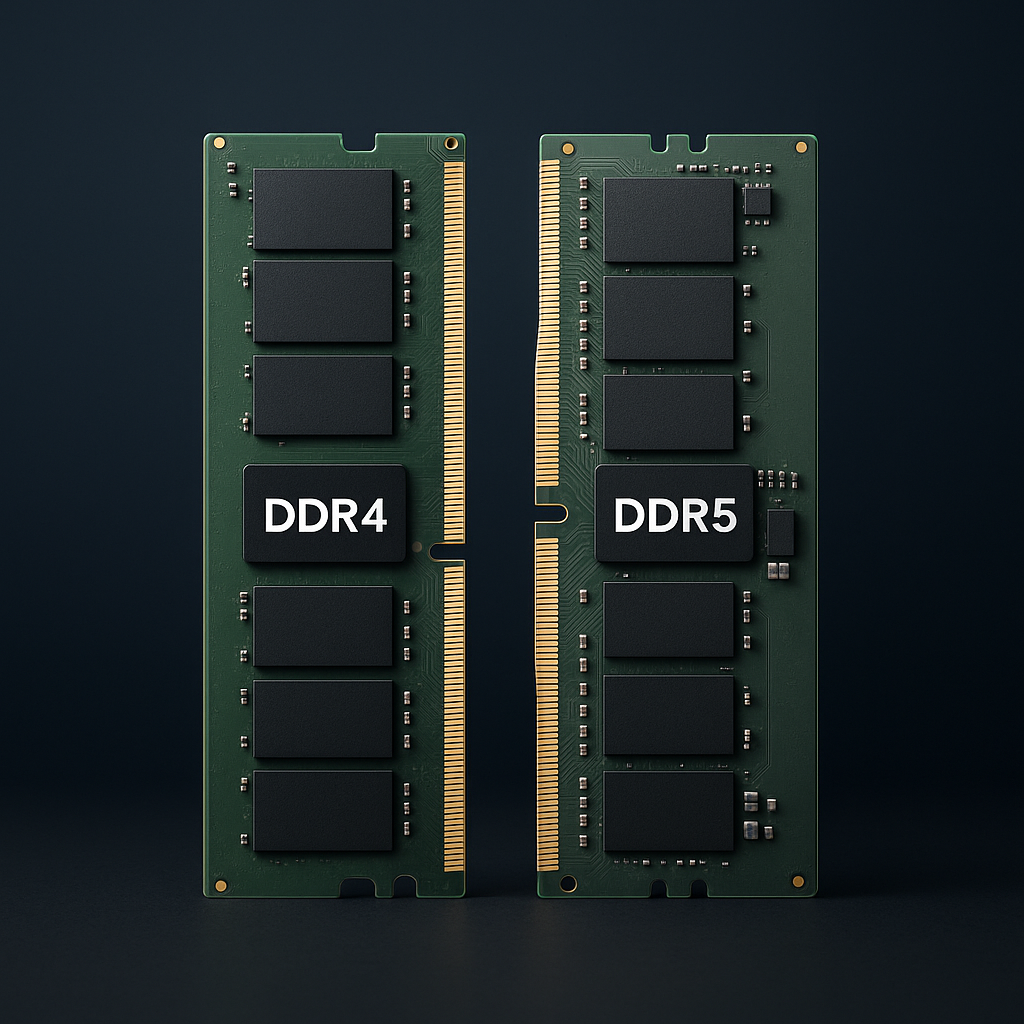
Auch die größere Zahl auf dem DDR5-Etikett garantiert nicht automatisch mehr Anwendungsleistung. Datenrate, Timings, Prozessorarchitektur, Speichercontroller, Mainboard, BIOS und Modulzahl wirken zusammen. Für eine Aufrüstung zählt daher zuerst die passende Generation, danach eine ausreichende Kapazität und erst anschließend die erreichbare Geschwindigkeit. Wenn der vorhandene Arbeitsspeicher regelmäßig voll ist, bringt mehr Kapazität meist deutlich mehr als ein höherer Takt bei unverändert knappem Speicher.
DDR5 ist gegenüber DDR4 nicht nur schneller spezifiziert, sondern anders aufgebaut: Die Spannungsregelung sitzt teilweise auf dem Modul, ein gewöhnliches DIMM arbeitet mit zwei Subkanälen, und On-Die-ECC schützt interne Speicherzellen. Keines dieser Merkmale hebt jedoch die Plattformgrenzen auf. Welcher RAM funktioniert, legen Prozessor, Mainboard und bei Komplett-PCs oder Notebooks zusätzlich die Konstruktion des Herstellers fest.
DDR4 und DDR5 technisch unterscheiden: Generation, Aufbau und ECC
DDR steht für Double Data Rate. Der Speicher überträgt Daten sowohl an der steigenden als auch an der fallenden Flanke des Taktsignals und schafft dadurch zwei Transfers pro Taktzyklus. Die korrekte Einheit für die beworbene Datenrate lautet deshalb MT/s, also Millionen Transfers pro Sekunde. DDR5-5600 arbeitet physikalisch mit 2.800 MHz, erreicht durch das DDR-Verfahren aber 5.600 MT/s. Händler und Hersteller verwenden im Alltag trotzdem häufig die Bezeichnung „5.600 MHz“, obwohl sie technisch die Datenrate meinen.
DDR4 ist die ältere, über viele Plattformgenerationen eingesetzte Technik. Gewöhnliche ungepufferte DDR4-Module für Desktop-PCs stellen pro DIMM einen 64 Bit breiten Datenpfad bereit und arbeiten nominell meist mit 1,2 Volt. Leistungsprofile können höhere Spannungen vorsehen, beispielsweise 1,35 Volt; die Nennspannung und die tatsächlich aktivierte Profilspannung sind daher getrennt zu betrachten. Die lange Marktreife hat zu einer großen Auswahl etablierter Kapazitäten, Timings und Plattformkombinationen geführt. Das macht DDR4 nicht grundsätzlich langsam: Ein passend dimensioniertes DDR4-System kann für Office, Spiele und viele Produktivaufgaben weiterhin ausreichend leistungsfähig sein.
DDR5 setzt nominell bei 1,1 Volt an und ermöglicht höhere Datenraten sowie größere Speicherdichten. Die niedrigere Spannung einzelner DRAM-Komponenten bedeutet allerdings nicht, dass der gesamte PC proportional weniger Energie aufnimmt. Kapazität, Datenrate, Profilspannung, Speichercontroller, Modulaufbau und Auslastung beeinflussen den tatsächlichen Verbrauch. Stark übertaktete DDR5-Kits können deutlich oberhalb der Nennspannung betrieben werden.
PMIC und Subkanäle verändern den Aufbau eines DDR5-Moduls
Bei DDR5 sitzt ein Power Management Integrated Circuit, kurz PMIC, auf dem Speichermodul. Er erzeugt und regelt dort benötigte Versorgungsspannungen. Bei DDR4 lag ein größerer Teil dieser Aufgabe auf dem Mainboard. Der PMIC ist damit ein Beispiel dafür, dass DDR5 kein lediglich höher getaktetes DDR4 darstellt: Auch Stromversorgung, Pinbelegung und Kommunikation auf dem Modul wurden verändert.
Ein gewöhnliches ungepuffertes DDR5-DIMM teilt seine insgesamt 64 Bit breite Datenschnittstelle in zwei unabhängig adressierbare 32-Bit-Subkanäle. Dadurch kann der Speichercontroller Zugriffe flexibler verteilen und parallele Vorgänge effizienter abwickeln. DDR5 erhöht außerdem die standardmäßige Burst Length von 8 auf 16 und erweitert die Bankstruktur. Diese Änderungen helfen dabei, die höhere Datenrate tatsächlich auszulasten.
Die beiden Subkanäle machen aus einem Desktop-PC mit zwei Speicherkanälen jedoch kein Quad-Channel-System. Die Zahl der vom Prozessor bereitgestellten Speicherkanäle bleibt eine separate Plattformangabe. Zwei DDR5-DIMMs an einem üblichen Dual-Channel-Prozessor nutzen weiterhin dessen zwei externe Speicherkanäle; die interne Unterteilung der DIMMs verbessert lediglich deren Organisation.
Gleiche Kontaktzahl bedeutet nicht denselben Steckplatz
DDR4- und DDR5-UDIMMs für Desktop-PCs besitzen jeweils 288 Kontakte. Trotzdem unterscheiden sich die Position der Kerbe, die Pinbelegung und die elektrischen Anforderungen. Die Kerbe soll verhindern, dass ein ungeeignetes Modul eingesetzt wird. Gibt ein Modul beim Einbau ungewöhnlich starken Widerstand, prüfen Sie Ausrichtung, Generation und Formfaktor, statt zusätzlichen Druck auszuüben.
Bei Notebooks kommt meist der kompaktere SO-DIMM-Formfaktor zum Einsatz. DDR4-SO-DIMMs haben üblicherweise 260, DDR5-SO-DIMMs 262 Kontakte und sind ebenfalls nicht austauschbar. Hinzu kommen Geräte mit verlötetem LPDDR-Speicher, teilweise verlötetem RAM plus Erweiterungssteckplatz oder vollständig verlöteter Bestückung. Die Angabe „DDR5“ allein sagt deshalb noch nicht, ob ein Notebook aufrüstbar ist.
Bei aktuellen DDR5-Plattformen müssen Sie zusätzlich zwischen UDIMM und CUDIMM beziehungsweise SO-DIMM und CSODIMM unterscheiden. Das C steht für Clocked: Ein zusätzlicher Clock Driver stabilisiert das Taktsignal auf dem Modul. CUDIMM nutzt denselben DDR5-Desktop-Steckverbinder wie UDIMM, CSODIMM entsprechend die SO-DIMM-Sockelklasse. Die mechanische Passform garantiert jedoch weder die Nutzung des Clock Drivers noch die vorgesehene Datenrate. Je nach Prozessor, Chipsatz und BIOS wird er unterstützt, im Bypass umgangen, das Modul niedriger betrieben oder gar nicht erkannt. Prüfen Sie deshalb Mainboardhandbuch, QVL und BIOS-Hinweise. RDIMM, MRDIMM und andere Serverformen folgen separaten Regeln; ihre Kompatibilität lässt sich nicht aus Consumer-UDIMM-Angaben ableiten.
On-Die-ECC macht gewöhnlichen DDR5-RAM nicht zu ECC-Arbeitsspeicher
DDR5-Speicherchips besitzen On-Die-ECC. Diese interne Fehlerkorrektur kann einzelne Bitfehler innerhalb des DRAM-Chips erkennen und vor der Datenausgabe korrigieren. Sie unterstützt die zuverlässige Fertigung und den Betrieb dichter Speicherchips. Der Schutzbereich endet jedoch am Chip: Fehler auf dem Modul, an Kontakten, auf Leiterbahnen oder bei der Übertragung zwischen DIMM und Speichercontroller werden dadurch nicht durchgängig abgedeckt.
Klassischer ECC-Arbeitsspeicher ergänzt die Nutzdaten um systemseitig auswertbare Prüfinformationen. Damit diese End-to-End-Fehlerkorrektur funktioniert, benötigen Sie einen geeigneten Modultyp wie ECC-UDIMM oder RDIMM sowie Unterstützung durch Prozessor, Speichercontroller, Mainboard und Firmware. Je nach Plattform unterscheiden sich außerdem Fehlererkennung, Protokollierung und zulässige Modularten. Ein gewöhnliches DDR5-UDIMM mit On-Die-ECC erfüllt diese Voraussetzungen nicht automatisch.
Für einen Büro-PC oder Spielecomputer ist diese Abgrenzung vor allem eine Frage korrekter Produktwahl. Bei Workstations und Servern kann sie betriebsrelevant sein. Prüfen Sie dort ausdrücklich, ob das Modul als ECC-UDIMM, RDIMM oder anderer unterstützter Typ ausgewiesen ist, ob die CPU ECC freigibt und ob das konkrete Mainboard die Funktion einschließlich Fehleranzeige unterstützt. Die bloße Produktangabe „DDR5 mit ECC“ ist ohne Präzisierung des ECC-Typs nicht aussagekräftig genug.
- On-Die-ECC: korrigiert Fehler innerhalb eines DDR5-Speicherchips und gehört zur internen DRAM-Architektur.
- Systemseitiges ECC: schützt Daten über einen größeren Übertragungsweg und benötigt dafür zusätzliche Prüfbits sowie Plattformunterstützung.
- Praxisprüfung: Verlassen Sie sich nicht auf das Wort ECC allein, sondern kontrollieren Sie Modultyp, CPU-Spezifikation, Mainboardhandbuch und Speicher-QVL.
Kompatibilität und Aufrüstung: CPU, Mainboard und Modul müssen zusammenpassen
Ein RAM-Kauf beginnt nicht bei der höchsten angebotenen Datenrate, sondern beim exakten Systemmodell. Prozessor und Speichercontroller bestimmen die grundsätzlich unterstützte Technik. Das Mainboard legt mit seinen Steckplätzen, Leiterbahnen und Firmwarefunktionen fest, welche Generation und Bestückung tatsächlich eingesetzt werden kann. Bei Notebooks und Komplett-PCs kommen konstruktive Beschränkungen des Geräteherstellers hinzu.
| Prüfschritt | Wo Sie nachsehen | Möglicher Befund | Konsequenz für die Aufrüstung |
|---|---|---|---|
| Exaktes System identifizieren | Mainboardaufdruck, UEFI, Systeminformationen, Typenschild oder Servicehandbuch | Ähnliche Modellnamen bezeichnen unterschiedliche DDR4- und DDR5-Ausführungen | Nutzen Sie immer die vollständige Modellbezeichnung einschließlich Zusätzen wie D4, DDR4 oder einer Notebook-Untervariante. |
| Prozessor und Speichercontroller prüfen | Offizielles CPU-Datenblatt | Die CPU unterstützt nur eine Generation oder grundsätzlich DDR4 und DDR5 | CPU-Unterstützung allein reicht nicht: Bei Prozessoren für beide Generationen entscheidet das konkrete Mainboard über den nutzbaren Standard. |
| RAM-Generation feststellen | Mainboardhandbuch, Hersteller-Supportseite oder vorhandenes Modul | DDR4 oder DDR5 | Kaufen Sie ausschließlich die ausgewiesene Generation. Ein Adapter oder BIOS-Update kann DDR4-Slots nicht in DDR5-Slots umwandeln. |
| Formfaktor und Modulklasse bestimmen | Gerätehandbuch, Speicherspezifikation, QVL und BIOS-Hinweise | UDIMM, CUDIMM, SO-DIMM, CSODIMM oder verlöteter Speicher | Desktop- und Notebookmodule sind nicht austauschbar. Bei CUDIMM und CSODIMM müssen Prozessor, Board und BIOS zusätzlich den Clock Driver beziehungsweise den vorgesehenen Betriebsmodus unterstützen. Verlöteter RAM lässt sich nicht als Modul ersetzen. |
| Steckplätze und verlöteten Anteil erfassen | Servicehandbuch oder Sichtprüfung bei ausgeschaltetem, stromlosem Gerät | Freie Slots, vollständig belegte Slots oder keine Steckplätze | Planen Sie, ob vorhandene Module ergänzt oder ersetzt werden müssen. Bei vollständig verlötetem RAM entfällt die interne Aufrüstung. |
| Maximale Kapazität prüfen | CPU-Spezifikation, Mainboardhandbuch und Herstellerangaben zum Gerät | Grenze für Gesamtkapazität und Kapazität pro Modul | Die kleinste relevante Plattformgrenze entscheidet. Ein mechanisch passendes Modul kann wegen zu hoher Kapazität dennoch nicht unterstützt werden. |
| Speicherkanäle und bevorzugte Slots beachten | Bestückungsdiagramm im Mainboardhandbuch | Zwei Module gehören beispielsweise in A2 und B2 | Setzen Sie ein Kit in die empfohlenen Steckplätze, damit die vorgesehenen Speicherkanäle genutzt werden und das Training zuverlässig startet. |
| Modulzahl, Ränge und DIMMs pro Kanal bewerten | CPU-Datenblatt, QVL und Speicherregeln des Mainboards | Zwei oder vier Module, Single-Rank oder Dual-Rank | Eine höhere elektrische Belastung kann die erreichbare Datenrate senken. Zwei ausreichend große Module sind für hohe Profilgeschwindigkeiten häufig einfacher zu betreiben als vier kleinere. |
| Offizielle Datenrate ermitteln | CPU- und Mainboardspezifikation | Beispielsweise DDR4-3200 oder DDR5-5600 bei definierter Bestückung | Dieser Wert beschreibt den freigegebenen Betrieb unter den genannten Bedingungen, nicht automatisch die höchste im Handel erhältliche Kit-Geschwindigkeit. |
| Profilgeschwindigkeit einordnen | RAM-Datenblatt und UEFI-Handbuch | XMP- oder EXPO-Wert oberhalb der offiziellen CPU-Spezifikation | Behandeln Sie die beworbene Geschwindigkeit als Übertaktungsprofil. Mainboard, CPU, BIOS und konkrete Bestückung müssen sie stabil unterstützen. |
| Exakte Kitnummer in der QVL suchen | Speicher-Kompatibilitätsliste des Mainboard- oder Geräteherstellers | Kit mit bestimmter Kapazität, Modulzahl und Datenrate getestet oder nicht aufgeführt | Ein QVL-Eintrag schafft zusätzliche Sicherheit, ist aber keine Garantie für jede BIOS-Version. Nicht aufgeführter RAM ist nicht automatisch inkompatibel. |
| BIOS-Stand kontrollieren | UEFI-Anzeige und Versionshistorie des Herstellers | Neuere Version nennt Speicherkompatibilität, Kapazitätsunterstützung oder Training | Prüfen Sie die Versionshinweise. Aktualisieren Sie nur für das exakte Boardmodell und strikt nach Herstelleranleitung; ein Update ist kein pauschaler erster Schritt. |
| Mischbestückung vermeiden | Teilenummern und Aufkleber aller Module vergleichen | Unterschiedliche Kits, Chips, Ränge, Timings oder Spannungen | Das System kann auf gemeinsame konservative Werte zurückfallen oder instabil werden. Für hohe Datenraten ist ein zusammengehöriges Kit die belastbarere Planung. |
| ECC-Unterstützung vollständig prüfen | CPU-Datenblatt, Mainboardhandbuch, QVL und Firmwaredokumentation | Non-ECC, ECC-UDIMM, RDIMM oder nicht dokumentierte ECC-Funktion | On-Die-ECC genügt nicht. Kaufen Sie ECC-RAM nur, wenn Modultyp und gesamte Plattform ausdrücklich zusammen unterstützt werden. |
Die Qualified Vendor List, kurz QVL, ist eine Positivliste getesteter Kombinationen. Sie enthält häufig die genaue Teilenummer, Kapazität, Anzahl der verwendeten Module und getestete Datenrate. Da Hersteller nicht jedes erhältliche Kit in jeder denkbaren Bestückung prüfen können, beweist ein fehlender Eintrag keine Inkompatibilität. Je höher Datenrate und Kapazität ausfallen und je mehr Steckplätze belegt werden, desto wertvoller wird jedoch eine exakt passende Freigabe.
Aufrüstungsfall: DDR5 für einen vorhandenen DDR4-PC
Angenommen, ein älterer Desktop-PC besitzt ein DDR4-Mainboard und 16 GB Arbeitsspeicher. Anwendungen belegen den RAM regelmäßig vollständig, das Betriebssystem lagert Daten auf die SSD aus, und ein DDR5-6000-Kit erscheint als vermeintlich besonders schnelle Lösung. Dieses Kit ist keine direkte Aufrüstungsoption: Kerbe, Pinbelegung, Spannungsversorgung und Speicherprotokoll passen nicht zum DDR4-Mainboard.
Die erste realistische Option ist mehr kompatibler DDR4-Speicher. Prüfen Sie, ob ein zweites identisches Kit zuverlässig ergänzt werden kann oder ob der Austausch gegen ein zusammengehöriges Kit mit höherer Gesamtkapazität sinnvoller ist. Gerade für Profilbetrieb ist ein neues Kit aus zwei abgestimmten Modulen häufig kalkulierbarer als vier gemischte oder separat gekaufte DIMMs.
Die zweite Option ist ein Plattformwechsel. Dafür benötigen Sie ein DDR5-Mainboard und einen Prozessor mit passendem DDR5-Speichercontroller; abhängig von Sockel, Kühlerhalterung und Stromversorgung können weitere Komponenten betroffen sein. DDR5 ist in diesem Fall kein isoliertes RAM-Upgrade, sondern Teil eines größeren Umbaus. Vergleichen Sie dessen Nutzen mit der Leistung, die zusätzliche DDR4-Kapazität im vorhandenen System freisetzt.
Bei akutem Speichermangel steht die Kapazität vor der Datenrate. Sobald das Betriebssystem häufig auslagern muss, entstehen wesentlich längere Wartezeiten als durch moderate Unterschiede zwischen RAM-Kits. 32 GB passend dimensionierter DDR4-Speicher können deshalb einen größeren Alltagseffekt liefern als 16 GB schneller DDR5-Speicher. Ist bereits genügend Kapazität vorhanden, gewinnen Datenrate und Timings als Optimierungskriterien an Bedeutung.
Zwei oder vier Module: Mehr DIMMs bedeuten nicht mehr Speicherkanäle
Vier DIMMs erzeugen auf einem üblichen Dual-Channel-Mainboard kein Quad-Channel-System. Sie erhöhen vielmehr die elektrische Belastung des Speichercontrollers. Abhängig von Leiterplattenlayout, Modulrängen, Kapazität und Prozessor kann dadurch eine niedrigere Datenrate erforderlich werden. Ob das tatsächlich geschieht, ist plattformspezifisch und keine allgemeine DDR5-Regel.
Ein konkretes Beispiel liefert der AMD Ryzen 5 9600X: AMD nennt offiziell DDR5-5600 für Bestückungen mit zwei Modulen, aber DDR5-3600 für vier Module. Andere CPUs und Mainboards verwenden eigene Grenzen und können in der Praxis auch höhere Einstellungen erreichen. Das Beispiel zeigt deshalb keine universelle Geschwindigkeitsvorgabe, sondern die Bedeutung der Bestückung für die offizielle Freigabe.
Wenn Sie hohe Datenraten anstreben, wählen Sie möglichst zwei ausreichend große Module aus einem gemeinsamen Kit und setzen Sie diese in die empfohlenen Slots. Vier Module bleiben sinnvoll, wenn die benötigte Gesamtkapazität oder eine vorhandene Aufrüstung dies verlangt. Planen Sie dann konservativer und prüfen Sie QVL, CPU-Grenzen und Erfahrungswerte des exakten Mainboardmodells.
Notebook-RAM erfordert die Prüfung der genauen Gerätevariante
Bei Notebooks genügt selbst die vollständige Prozessorbezeichnung nicht. Ein Hersteller kann dieselbe Baureihe mit austauschbaren SO-DIMMs, teilweise verlötetem Speicher oder ausschließlich verlötetem RAM anbieten. Prüfen Sie die Modell- und Maschinennummer im Servicehandbuch. Achten Sie außerdem auf die maximal unterstützte Gesamtkapazität, zulässige Modulgröße und darauf, ob durch einen verlöteten Speicheranteil eine asymmetrische Bestückung entsteht.
Viele Notebooks und Komplett-PCs bieten keine frei zugänglichen XMP- oder EXPO-Einstellungen. Ein Hochgeschwindigkeitskit kann dort lediglich mit einem konservativen Standardprofil starten. Kaufen Sie daher nicht allein anhand der maximal beworbenen Datenrate, sondern orientieren Sie sich an der modellspezifischen Freigabe des Systemherstellers.
Takt, Latenz und Profile: Wann DDR5 tatsächlich schneller ist
Für einen fairen Vergleich müssen Sie vier Ebenen trennen: den physikalischen Takt in MHz, die Datenrate in MT/s, die daraus berechnete theoretische Bandbreite und die tatsächlich gemessene Anwendungsleistung. DDR überträgt pro Taktzyklus zweimal Daten. Eine Anzeige von etwa 3.000 MHz kann deshalb bei DDR5-6000 korrekt sein und bedeutet nicht, dass der Speicher nur mit halber Geschwindigkeit arbeitet.
Die theoretische Spitzenbandbreite eines 64 Bit breiten Speicherpfads lässt sich näherungsweise aus Datenrate mal acht Byte berechnen. DDR4-3200 erreicht demnach 25,6 GB/s, DDR5-4800 38,4 GB/s und DDR5-6000 48,0 GB/s pro 64-Bit-Pfad. Ein Dual-Channel-System verdoppelt die theoretische Gesamtbreite. Diese Zahlen sind Übertragungsgrenzen, keine garantierten Messergebnisse: Protokollaufwand, Zugriffsmuster, Cache, Speichercontroller und Software verhindern meist eine vollständige Auslastung.
CL ist eine Zahl von Zyklen und keine Zeitangabe
Die CAS Latency, kurz CL, gibt an, wie viele Speicherzyklen zwischen einem passenden Lesebefehl und der Datenbereitstellung liegen. Eine kleinere CL-Zahl ist nur bei gleicher Datenrate unmittelbar günstiger. Für einen vereinfachten generationsübergreifenden Vergleich berechnen Sie den CAS-Anteil in Nanosekunden mit: CL × 2.000 ÷ Datenrate in MT/s.
DDR4-3200 CL16 ergibt 16 × 2.000 ÷ 3.200 und damit rund 10 Nanosekunden. DDR5-6000 CL30 erreicht mit 30 × 2.000 ÷ 6.000 ebenfalls rund 10 Nanosekunden. Die deutlich höhere CL-Zahl des DDR5-Kits bedeutet in diesem Beispiel also keinen größeren CAS-Zeitanteil. Die Werte dienen nur der mathematischen Illustration und sind keine pauschale Kit-Empfehlung.
Die Formel bildet nicht die vollständige Speicherzugriffszeit ab. Weitere Timings wie tRCD und tRP, die Command Rate, Speichercontroller, CPU-Architektur, Cache-Treffer und das konkrete Zugriffsmuster wirken ebenfalls auf die Systemlatenz. Ein einzelner CL-Wert oder eine errechnete Nanosekundenzahl reicht daher nicht aus, um Bildraten oder Programmlaufzeiten zuverlässig vorherzusagen.
DDR5 kann seine höhere Bandbreite besonders bei stark parallelisierten, speicherintensiven Aufgaben, integrierter Grafik und bestimmten Produktivlasten ausspielen. Cachelastige oder latenzsensitive Anwendungen reagieren teilweise schwächer oder wechselhaft. Auch Spiele unterscheiden sich erheblich. Eine universelle Prozentzahl für den Vorsprung von DDR5 wäre deshalb irreführend. Zudem vermischt ein Plattformvergleich häufig den RAM-Effekt mit Unterschieden zwischen Prozessoren, Chipsätzen und Mainboards.
XMP und EXPO sind aktivierungspflichtige Übertaktungsprofile
Intel XMP speichert vorkonfigurierte Kombinationen aus Datenrate, Timings und Spannung im Modul. XMP 2.0 ist für DDR4 verbreitet, XMP 3.0 für DDR5. Der Speicher startet zunächst häufig mit konservativen Standardwerten. Erst nach der Aktivierung im UEFI versucht das System, das ausgewählte Profil anzuwenden. Die Menübezeichnung unterscheidet sich je nach Mainboardhersteller.
AMD EXPO verfolgt ein vergleichbares Prinzip für DDR5-Speicher auf AM5-Plattformen. Manche Mainboards können zusätzlich Profile des jeweils anderen Ökosystems auslesen oder über herstellerspezifische Optionen anwenden. Verlassen Sie sich darauf nur, wenn Handbuch, QVL und BIOS des konkreten Boards diese Nutzung bestätigen.
XMP und EXPO sind Speicherübertaktung, auch wenn die Aktivierung nur einen Menüpunkt erfordert. Ein Profil kann auf dem Testsystem des Speicherherstellers funktionieren und auf einer anderen Kombination aus CPU, Board, BIOS und Modulzahl instabil sein. Typische Symptome sind Neustarts, Speicherfehler, Programmabstürze, lange Trainingsphasen oder ein automatischer Rückfall auf sichere Einstellungen.
Wenn der RAM langsamer läuft oder mit dem Profil instabil wird
- Einheit prüfen: Kontrollieren Sie, ob das Diagnoseprogramm den realen Takt in MHz oder die DDR-Datenrate in MT/s zeigt. Ein Wert nahe der Hälfte der beworbenen MT/s kann vollkommen korrekt sein.
- Profilstatus kontrollieren: Prüfen Sie im UEFI, ob XMP, EXPO oder die entsprechende Herstelleroption aktiviert ist. Ohne Profil startet RAM häufig mit einer niedrigeren Standarddatenrate.
- Plattformgrenzen vergleichen: Stellen Sie Kit-Wert, offizielle CPU-Freigabe und Mainboardspezifikation gegenüber. Der höchste RAM-Wert ist nicht automatisch eine unterstützte Systemeinstellung.
- Steckplätze prüfen: Setzen Sie zwei Module in die im Handbuch empfohlenen Slots. Eine falsche Belegung kann Kanäle, Training und Stabilität beeinträchtigen.
- Mischbestückung ausschließen: Testen Sie das System mit einem zusammengehörigen Kit. Unterschiedliche Module können trotz ähnlicher Aufkleber intern abweichen.
- BIOS-Hinweise lesen: Suchen Sie für das exakte Mainboardmodell nach Änderungen an Speichertraining, Kapazitätsunterstützung oder Profilkompatibilität. Folgen Sie bei einem Update ausschließlich der Herstelleranleitung.
- Konservativ zurückgehen: Deaktivieren Sie ein instabiles Profil oder wählen Sie eine niedrigere Datenrate. Ein etwas langsameres, fehlerfreies System ist einer nominell schnelleren, aber unzuverlässigen Konfiguration vorzuziehen.
Passt DDR5 in DDR4-Slots?
Nein. DDR4 und DDR5 unterscheiden sich bei Kerbenposition, Pinbelegung, Spannungsversorgung und Protokoll. Auch Desktop-Module mit jeweils 288 Kontakten sind nicht austauschbar. Für DDR5 benötigen Sie ein DDR5-Mainboard und einen dazu passenden Prozessor beziehungsweise Speichercontroller.
Ist DDR5 immer schneller als DDR4?
Nein. DDR5 bietet eine höhere potenzielle Bandbreite und eine modernisierte Architektur, doch Timings, CPU, Speichercontroller und Anwendung bestimmen den messbaren Vorteil. Bei zu geringer Kapazität ist zusätzlicher RAM meist wichtiger als der Generationsunterschied.
Was bedeutet MT/s?
MT/s steht für Millionen Datentransfers pro Sekunde. Weil DDR bei beiden Taktflanken überträgt, ist die Datenrate doppelt so hoch wie der physikalische Takt. DDR5-5600 erreicht 5.600 MT/s bei einem Takt von 2.800 MHz.
Was ist die CL-Latenz?
CL bezeichnet eine Anzahl von Speicherzyklen für einen Teil des Lesevorgangs. Vergleichen Sie CL-Werte unterschiedlicher Datenraten nicht direkt. Der vereinfachte CAS-Anteil in Nanosekunden ergibt sich aus CL × 2.000 ÷ MT/s; weitere Timings und Plattformwege bleiben dabei unberücksichtigt.
Was ist XMP?
Intel Extreme Memory Profile speichert vorkonfigurierte Datenraten, Timings und Spannungen für kompatiblen DDR4- oder DDR5-Speicher. Das Profil muss in der Regel im UEFI aktiviert werden und gilt als Übertaktung. Stabilität und Unterstützung hängen von der gesamten Plattform ab.
Was ist EXPO?
AMD Extended Profiles for Overclocking sind vorkonfigurierte DDR5-Speicherprofile für AM5-Systeme. Auch EXPO muss unterstützt und gewöhnlich im UEFI aktiviert werden. Die Profilgeschwindigkeit ist kein garantierter automatischer Startwert.
Ist DDR5 automatisch ECC-RAM?
Nein. DDR5 besitzt On-Die-ECC für interne Speicherzellenfehler. Klassisches systemseitiges ECC benötigt einen geeigneten ECC-Modultyp und Unterstützung durch CPU, Speichercontroller, Mainboard sowie Firmware. Gewöhnliches DDR5-UDIMM wird durch On-Die-ECC nicht zu ECC-Arbeitsspeicher für Workstations oder Server.
Warum läuft mein RAM langsamer als beworben?
Häufig ist XMP oder EXPO nicht aktiviert, die Software zeigt MHz statt MT/s an oder CPU und Mainboard begrenzen die Einstellung. Weitere Ursachen sind vier belastende DIMMs, Mischbestückung, falsche Slots, ein älterer BIOS-Stand oder ein instabiles Profil. Prüfen Sie die Punkte in dieser Reihenfolge, bevor Sie einzelne Spannungen oder Timings manuell verändern.
Die belastbare Reihenfolge lautet: Prüfen Sie zuerst Generation und Formfaktor, wählen Sie danach genügend Kapazität und eine sinnvolle Modulzahl und bewerten Sie erst dann Datenrate, Timings sowie XMP oder EXPO. DDR5 eröffnet höhere Bandbreiten und weitere Skalierung auf passenden Plattformen. Ein funktionierendes DDR4-System muss jedoch nicht allein wegen größerer MT/s-Zahlen ersetzt werden.
Meroth IT-Service ist Ihr lokaler IT-Dienstleister in Frankfurt am Main für kleine Unternehmen, Selbstständige und Privatkunden
Kostenfreie Ersteinschätzung Ihres Anliegens?
Werbung







(**) UVP: Unverbindliche Preisempfehlung
Preise inkl. MwSt., zzgl. Versandkosten