
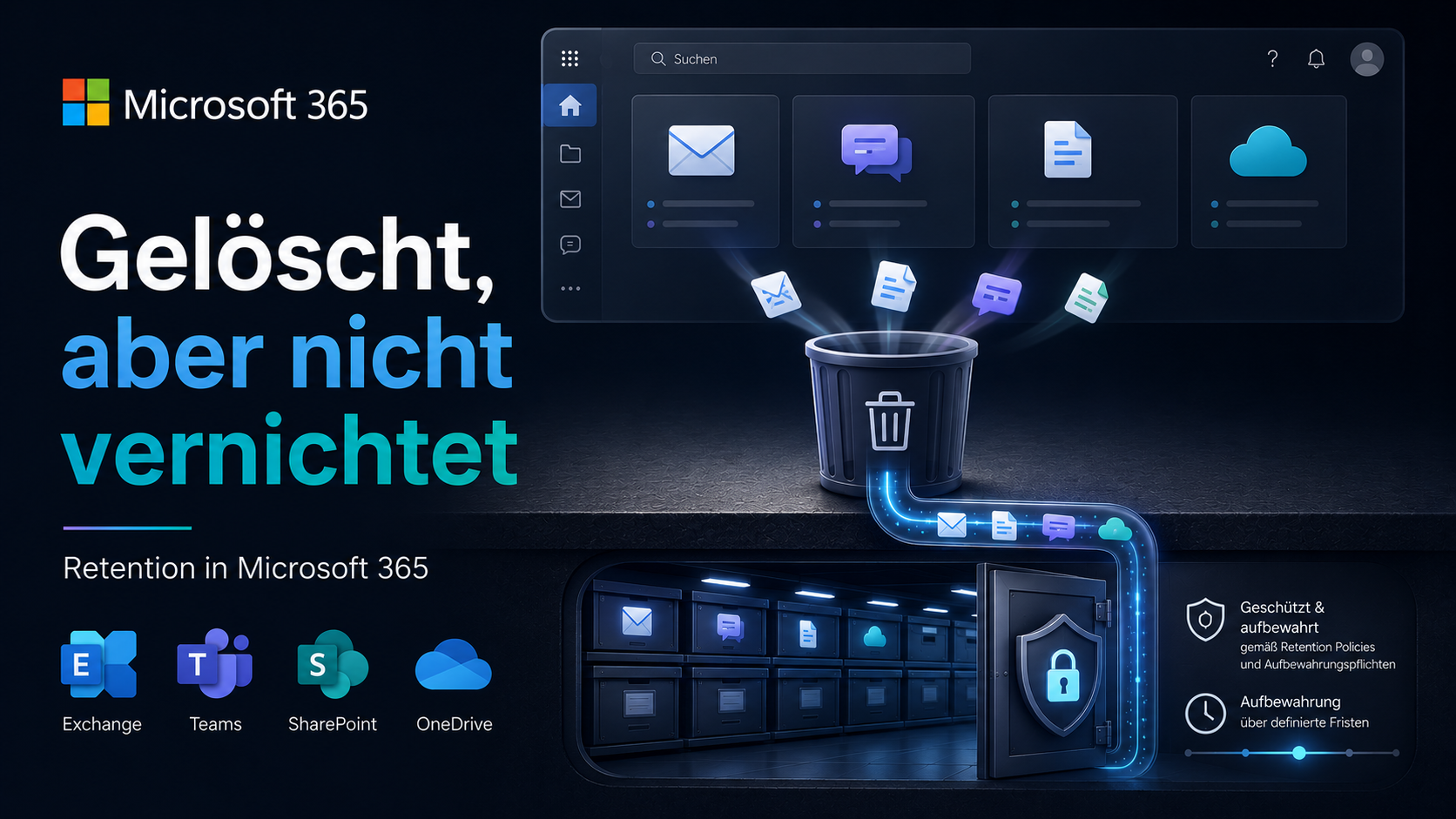
Auch kleine Unternehmen, Kanzleien, Praxen, Agenturen und Selbstständige müssen geschäftliche E-Mails, Buchungsbelege, Verträge und andere nachweisrelevante Unterlagen häufig über gesetzlich, vertraglich oder organisatorisch festgelegte Zeiträume aufbewahren. Microsoft Purview stellt dafür Aufbewahrungsrichtlinien (Retention Policies), Aufbewahrungsbezeichnungen (Retention Labels) sowie Funktionen für die elektronische Beweissuche (eDiscovery) bereit. Diese Mechanismen müssen jedoch bewusst geplant, passend lizenziert und gezielt eingerichtet werden. Erst durch eine entsprechende Konfiguration können gelöschte oder veränderte Inhalte über die regulären Papierkörbe und Wiederherstellungsbereiche hinaus in geschützten Hintergrundspeichern zurückgehalten werden, obwohl sie in Outlook, Teams, SharePoint oder OneDrive für den Benutzer nicht mehr sichtbar sind.
Richtig eingesetzt verhindert die Aufbewahrung (Retention) eine vorzeitige endgültige Vernichtung, hält relevante Informationen für Prüfungen, Rechtsfälle oder Nachweispflichten auffindbar und ermöglicht eine regelbasierte Freigabe oder Löschung nach Ablauf der vorgesehenen Fristen. Sie ersetzt jedoch weder eine Datensicherung (Backup) noch ein revisionssicheres Archiv, eine Verfahrensdokumentation oder die fachliche Prüfung von Rechtsgrund, Fristbeginn und Löschpflicht. Zu weit gefasste Geltungsbereiche (Scopes), ungeeignete Aufbewahrungsfristen und dauerhaft veränderte Dateien können zudem unerwartet Speicher binden. Entscheidend ist deshalb eine bewusst aufgebaute Daten- und Compliance-Governance: Inhalte klassifizieren, Exchange, Teams, SharePoint und OneDrive getrennt behandeln, Speicherwirkungen überwachen und endgültige Löschungen erst dann zulassen, wenn keine fortbestehende Aufbewahrungsregel und keine Hold-Wirkung, etwa durch einen eDiscovery Hold oder Litigation Hold, mehr entgegensteht.
Das bedeutet: Sie löschen eine E-Mail in Outlook, entfernen eine Datei aus OneDrive oder löschen eine Nachricht in Microsoft Teams; der Inhalt verschwindet aus Ihrem Arbeitsbereich, durchläuft je nach Dienst noch einen Papierkorb oder Wiederherstellungsbereich und ist anschließend auch dort nicht mehr sichtbar. Aus Benutzersicht wäre die Sache damit erledigt.
Eine Retention Policy verhindert diesen normalen Löschvorgang in der Regel nicht. Sie entfernt weder pauschal den „Löschknopf“ noch zwingt sie Mitarbeitende dazu, jede alte Nachricht und jede nicht mehr benötigte Datei dauerhaft in sichtbaren Ordnern zu behalten. Retention wirkt vor allem auf den letzten Schritt: Sie verhindert, dass ein gelöschter Inhalt vor Ablauf der festgelegten Aufbewahrungsfrist wirklich endgültig vernichtet wird.
Vereinfacht lässt sich das mit der Müllentsorgung vergleichen: Wenn Sie eine E-Mail, Datei oder Teams-Nachricht löschen, werfen Sie sie zunächst in Ihre Mülltonne. Die Müllabfuhr kommt weiterhin, leert die Tonne und entfernt den Inhalt aus Ihrem unmittelbaren Umfeld. Für Sie sieht es deshalb so aus, als sei der Müll ordnungsgemäß entsorgt worden.
Ohne Retention würde der abgeholte Müll nach Ablauf der regulären Zwischenstationen schließlich in der Verbrennungsanlage landen und endgültig vernichtet. Mit einer Retention Policy wird genau dieser letzte Schritt verhindert. Statt zur Verbrennung wird der Müll bildlich gesprochen auf eine eigens angelegte, abgeschirmte Deponie gebracht. Dort liegt er nicht mehr vor Ihrer Haustür, nicht mehr in Ihrer Mülltonne und auch nicht mehr im normalen Zugriff Ihres Arbeitsalltags. Er ist jedoch weiterhin vorhanden.
Soll später geklärt werden, was sich in einer gelöschten E-Mail befand, welche Fassung einer Datei vor ihrer Änderung existierte oder welche Nachricht aus einem Teams-Chat entfernt wurde, können entsprechend berechtigte Administratoren, Compliance-Verantwortliche oder Ermittler diese geschützten Bestände durchsuchen und relevante Inhalte sichern. In Microsoft 365 geschieht dies insbesondere über Such-, Audit- und eDiscovery-Funktionen in Microsoft Purview.
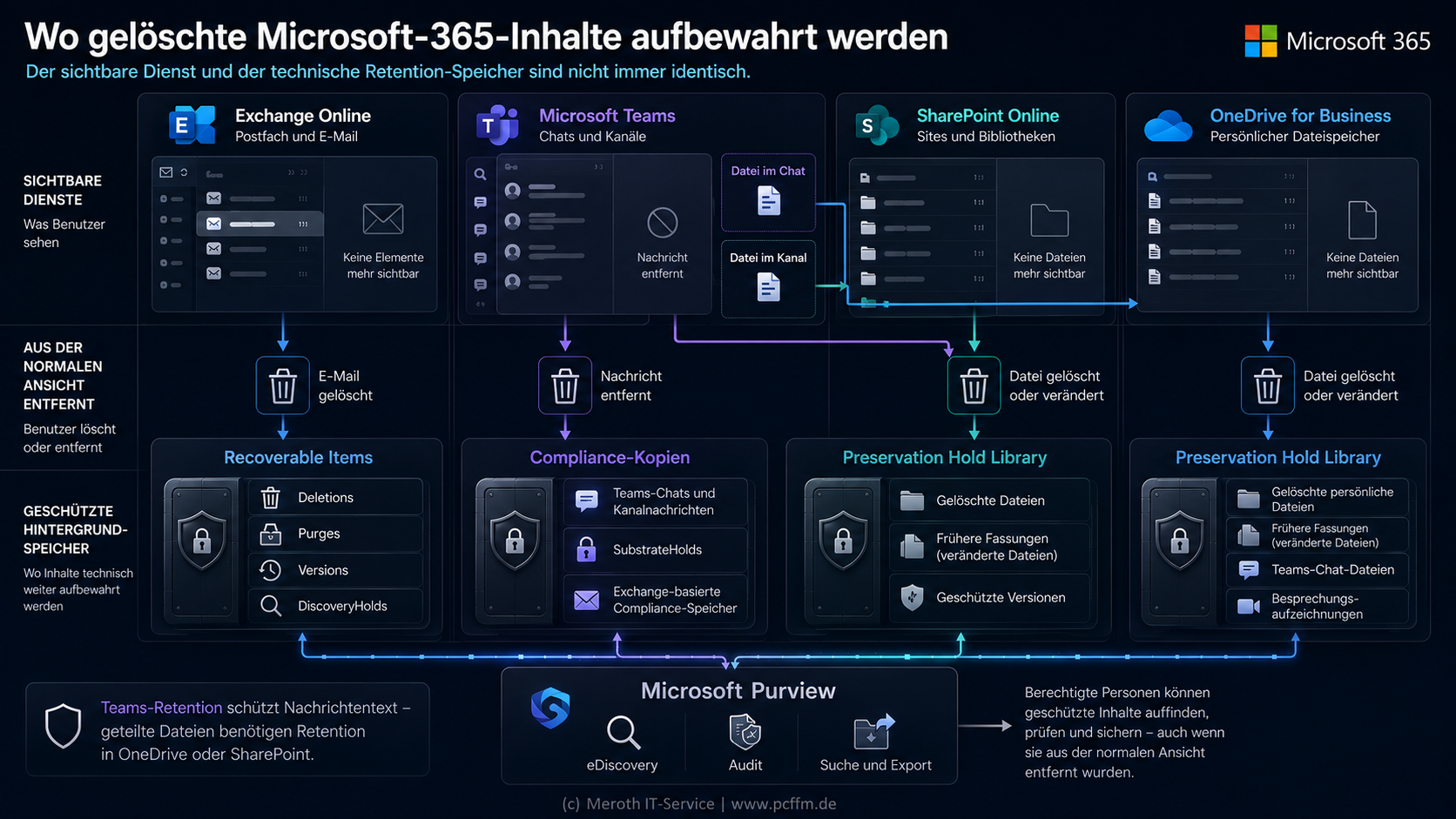
Diese Deponie ist kein einzelner zentraler Ordner. Microsoft 365 legt zurückgehaltene Daten abhängig vom jeweiligen Dienst in unterschiedlichen geschützten Hintergrundbereichen ab. Gelöschte E-Mails verbleiben beispielsweise im Bereich Recoverable Items des Exchange-Postfachs. Gelöschte oder veränderte Dateien aus SharePoint und OneDrive werden in der Preservation Hold Library der jeweiligen Site oder des OneDrive-Kontos zurückgehalten. Für Teams-, Copilot- und weitere Cloudinhalte verwendet Microsoft verdeckte Compliance-Speicher, unter anderem Exchange-basierte Bereiche wie SubstrateHolds.
Für den Benutzer bleibt die Löschung trotzdem wirksam: Die Nachricht verschwindet aus Outlook, die Datei ist nicht mehr in der Dokumentbibliothek sichtbar und der gelöschte Teams-Beitrag erscheint nicht mehr im Chat. Retention bedeutet deshalb nicht: „Niemand darf etwas löschen.“ Retention bedeutet: „Eine Löschung im normalen Arbeitsalltag darf noch nicht zur endgültigen Vernichtung führen.“
Erst wenn die festgelegte Aufbewahrungsfrist abgelaufen ist und keine weitere Retention Policy, kein Retention Label, kein Litigation Hold, kein Delay Hold und kein eDiscovery Hold mehr auf den Inhalt wirkt, darf Microsoft 365 auch die zurückgehaltene Kopie endgültig beseitigen.
Genau diese Trennung zwischen sichtbarer Löschung und endgültiger Vernichtung bildet die Grundlage jeder Retention-Planung. Vor der Einrichtung müssen Sie drei Fragen beantworten:
- Welche Inhalte sollen aufbewahrt, planmäßig gelöscht oder bewusst kurzlebig gehalten werden?
- Für welche Benutzer, Postfächer, Gruppen, Sites, OneDrive-Konten und Microsoft-365-Dienste soll die Regel gelten?
- Wie lange soll die Regel wirken, wann beginnt die Frist und was soll nach ihrem Ablauf geschehen?
Der Assistent im Purview-Portal führt Sie durch die technische Konfiguration. Er kann Ihnen diese fachlichen, organisatorischen und rechtlichen Entscheidungen jedoch nicht abnehmen.
Die wichtigsten Verwaltungsoberflächen und Direktlinks
Microsoft verteilt Retention, Postfachverwaltung, Speicherquoten, eDiscovery und Rollen auf mehrere Admin Center. Für die tägliche Arbeit und insbesondere für einen Notfall sollten Sie die folgenden Adressen als Lesezeichen hinterlegen.
| Verwaltungsbereich | Direktlink | Typische Aufgaben |
|---|---|---|
| Microsoft 365 Admin Center | admin.microsoft.com | Benutzer, Lizenzen, Abrechnung, Dienststatus, OneDrive-Benutzereinstellungen und Support |
| Microsoft Purview | purview.microsoft.com | Retention Policies, Retention Labels, Priority Cleanup, eDiscovery, Audit und Rollen |
| Exchange Admin Center | admin.exchange.microsoft.com | Postfächer, Shared Mailboxes, Archive und Empfängereinstellungen |
| SharePoint Admin Center | https://<tenant>-admin.sharepoint.com/ | Sites, OneDrive-Sites, Site-Limits, Tenant-Speicher, Versionierung und Archivierung |
| Microsoft Entra Admin Center | entra.microsoft.com | Benutzer, Gruppen, Rollen, Administrative Units und Identitätssteuerung |
Direkte Unterseiten innerhalb der Microsoft-Portale können sich durch Portalupdates verändern. Verwenden Sie deshalb die stabilen Hauptadressen und orientieren Sie sich an den im Artikel genannten Navigationspfaden. Wird ein Menüpunkt nicht angezeigt, prüfen Sie zuerst Mandant, Rolle, Lizenz und aktivierte Purview-Lösungen.
Was eine Retention Policy steuert
Eine Retention Policy weist einem Microsoft-365-Speicherbereich eine einheitliche Aufbewahrungs- oder Löschregel zu. Die Richtlinie wird beispielsweise einem Exchange-Postfach, einer SharePoint-Site, einem OneDrive-Konto oder allen entsprechenden Speicherorten des Mandanten zugewiesen. Die darin enthaltenen unterstützten Elemente übernehmen anschließend die Einstellungen der Richtlinie.
Die drei möglichen Wirkungen
| Einstellung | Wirkung während der Frist | Wirkung nach Ablauf |
|---|---|---|
| Nur aufbewahren | Inhalte werden gegen endgültige Löschung geschützt, auch wenn Benutzer sie aus der normalen Ansicht entfernen. | Der zusätzliche Aufbewahrungsschutz endet. Vorhandene Inhalte werden nicht allein aufgrund dieser Policy gelöscht. |
| Aufbewahren und anschließend löschen | Inhalte bleiben trotz Änderung oder Benutzerlöschung geschützt. | Der Inhalt wird nach Ablauf und nach Verarbeitung durch Microsoft 365 zur endgültigen Löschung freigegeben, sofern kein anderer Schutz mehr greift. |
| Nur löschen | Die Policy schützt nicht gegen eine frühere Benutzerlöschung. | Noch vorhandene Inhalte werden bei Erreichen des festgelegten Alters gelöscht. |
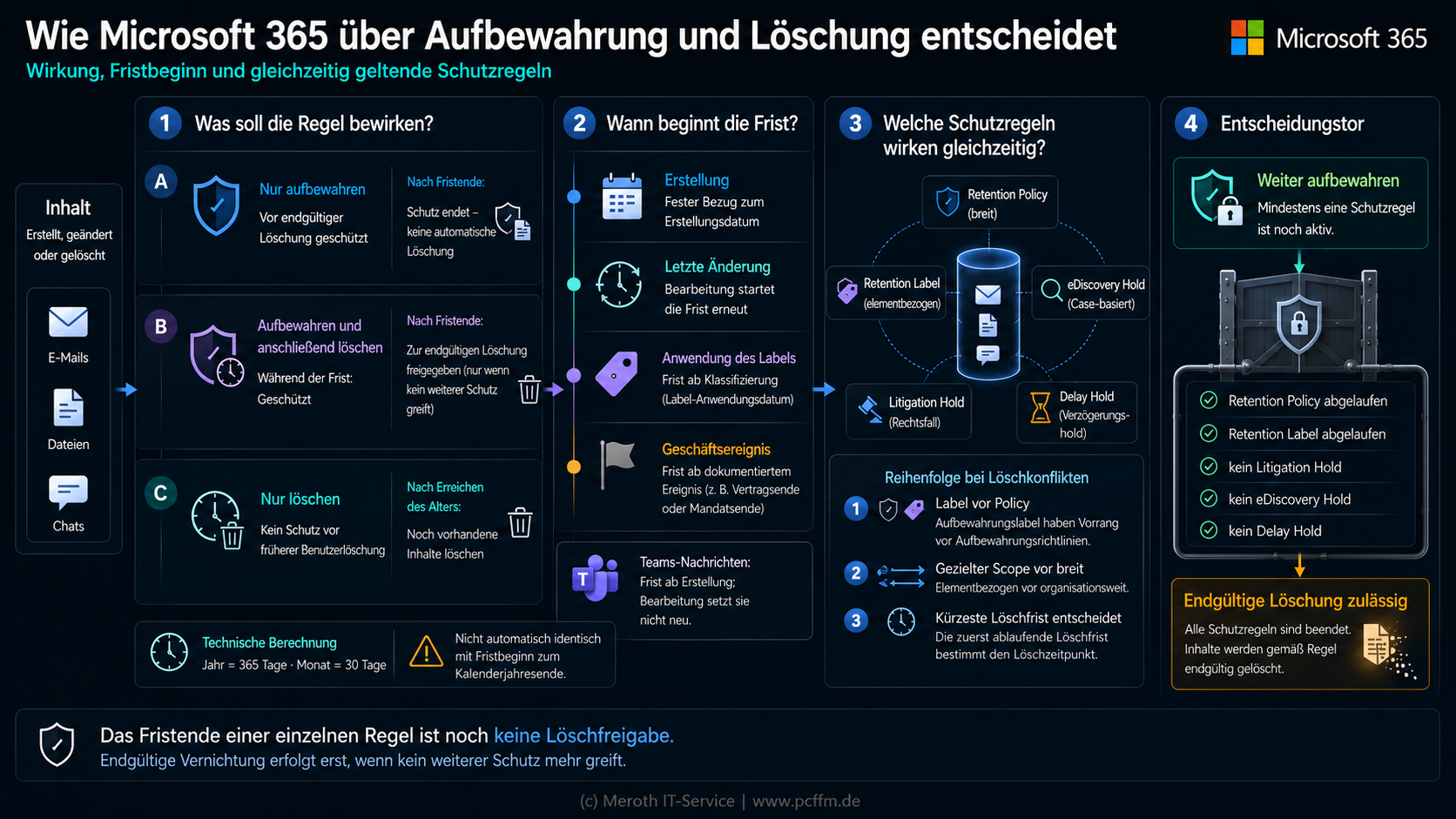
Eine Delete-only-Policy für zwei Jahre bedeutet nicht, dass jede Teams-Nachricht zwei Jahre erhalten bleibt. Der Benutzer kann sie vorher löschen. Die Policy sorgt lediglich dafür, dass noch vorhandene Nachrichten spätestens nach Erreichen des festgelegten Alters entfernt werden.
Eine Policy mit Aufbewahren und anschließend löschen für zwei Jahre verhindert dagegen die endgültige Vernichtung vor Ablauf der zwei Jahre. Der Benutzer darf die Nachricht zwar aus Teams löschen, die Compliance-Kopie bleibt aber bis zum Ende der Frist erhalten.
Wann die Aufbewahrungsfrist beginnt
Eine neu eingerichtete siebenjährige Policy speichert vorhandene Inhalte nicht automatisch ab dem heutigen Tag weitere sieben Jahre. Microsoft 365 berechnet die Frist in der Regel anhand des jeweiligen Inhaltsalters oder anhand des konfigurierten Triggers.
Bei Exchange richtet sich das Alter einer eingegangenen Nachricht nach dem Empfangsdatum und das Alter einer gesendeten Nachricht nach dem Versanddatum. Eine sechs Jahre alte E-Mail hat bei einer siebenjährigen Aufbewahrung daher grundsätzlich nur noch ungefähr ein Jahr verbleibende Frist.
Bei Aufbewahrung ab Erstellung besitzt die Datei einen festen Bezug zum ursprünglichen Erstellungsdatum. Eine alte, aber weiterhin genutzte Datei kann dadurch ihr Fristende erreichen, obwohl sie kurz zuvor noch bearbeitet wurde.
Bei Aufbewahrung ab letzter Änderung beginnt die Frist nach jeder erneuten Bearbeitung von vorn. Eine Datei mit einer fünfjährigen Frist, die jedes Jahr verändert wird, erreicht ihr Fristende nicht. Bei häufig bearbeiteten Dateien kann sich dadurch auch der geschützte Versionsbestand immer weiter in die Zukunft verlängern.
Teams-Nachrichten werden anhand ihres Erstellungszeitpunkts behandelt. Eine spätere Bearbeitung setzt die Retention-Frist nicht neu.
Microsoft berechnet Jahre im Retention-Kontext als Zeiträume von 365 Tagen und Monate als Zeiträume von 30 Tagen. Eine Policy mit „sechs Jahren ab Erstellung“ bildet deshalb nicht automatisch eine gesetzliche Frist ab, die erst mit dem Schluss eines Kalenderjahres beginnt.
Retention Policy und Retention Label
Eine Policy eignet sich für eine einheitliche Regel über einen gesamten Speicherbereich. Innerhalb einer SharePoint-Site befinden sich jedoch häufig Inhalte mit sehr unterschiedlichen Anforderungen: Vertragsunterlagen, Besprechungsprotokolle, laufende Excel-Arbeitsdateien, Präsentationsentwürfe, Installationspakete, temporäre Exporte, Aufzeichnungen und Transkripte.
Eine zehnjährige Retention Policy für die gesamte Site würde alle diese Inhalte erfassen. Das ist administrativ einfach, führt aber schnell zu erheblicher Überspeicherung.
Retention Labels setzen auf Elementebene an. Sie können einem Dokument, einer E-Mail, einem Ordner oder einer Bibliothek eine eigene Regel zuweisen. Je nach Lizenzierung lassen sich Labels manuell, als Standardlabel einer Bibliothek oder automatisch anhand von Inhalt und Metadaten anwenden.
- Fristbeginn bei Anwendung des Labels
- ereignisbasierter Fristbeginn
- Kennzeichnung als Record oder Regulatory Record
- Einschränkung von Änderungen und Löschungen
- Disposition Review vor einer endgültigen Löschung
- Wechsel zu einem anderen Label nach Fristablauf
Ein Standard-Retention-Label ohne Record-Status ist jedoch nicht automatisch speicherseitig folgenlos. AutoSave, Co-Authoring, Bibliothekseinstellungen, normale Versionierung und gleichzeitig wirkende Policies oder Holds können weiterhin erheblichen Speicherverbrauch erzeugen. Bei Records und Regulatory Records gelten strengere Schutzregeln; solche Labels sollten Sie nur nach fachlicher Freigabe und mit klarer Verantwortlichkeit einsetzen.
Wenn mehrere Regeln gleichzeitig wirken
In realen Mandanten wirkt selten nur eine einzelne Regel. Eine E-Mail kann zugleich von einer Exchange-Retention-Policy, einem eDiscovery Hold und einem Retention Label betroffen sein. Eine Datei kann in einer Site liegen, die von einer Policy erfasst wird, und zusätzlich ein eigenes Label tragen.
| Prinzip | Praktische Bedeutung |
|---|---|
| Aufbewahrung schlägt Löschung | Wenn eine Regel aufbewahren will und eine andere löschen will, bleibt der Inhalt zunächst geschützt. |
| Längere Aufbewahrung gewinnt | Bei mehreren aufbewahrenden Regeln gilt regelmäßig die längere Schutzwirkung. |
| Explizite Regeln sind genauer als breite Regeln | Ein Label auf einem einzelnen Element kann in bestimmten Konstellationen stärker wiegen als eine breite Policy auf einer Site. |
| Löschregeln brauchen freien Weg | Ein abgelaufenes Label oder eine Delete-only-Policy führt erst dann zur endgültigen Löschung, wenn keine andere Aufbewahrung mehr blockiert. |
Planen Sie Retention deshalb nicht nur pro Abteilung, sondern pro Datenklasse. Sonst entstehen widersprüchliche Regeln, die zwar einzeln plausibel wirken, zusammen aber Speicher binden und Löschprozesse blockieren.
Retention ersetzt weder Backup noch Onlinearchiv
Abgrenzung zu Backup
| Retention | Backup |
|---|---|
| Schützt Inhalte gegen vorzeitige endgültige Löschung. | Ermöglicht die Wiederherstellung eines früheren Datenzustands. |
| Dient Compliance, Nachweis und Rechtsfällen. | Dient Betriebswiederherstellung, Fehlbedienungsschutz und Ausfallschutz. |
| Hält Kopien innerhalb der Microsoft-365-Dienste. | Kann Daten in einer getrennten Sicherungsinfrastruktur speichern. |
| Wiederherstellung erfolgt häufig über Suche, Export und manuelle Zuordnung. | Restore einzelner Objekte, ganzer Postfächer, Sites oder Zeitstände ist das eigentliche Ziel. |
Retention schützt vor vorzeitiger Vernichtung. Backup schützt vor Fehlbedienung, Angriffen und dem Verlust eines benötigten Betriebszustands.
Microsoft bietet mit Microsoft 365 Backup einen nativen Sicherungsdienst. Daneben bestehen Drittanbieterangebote mit unterschiedlichen Speicher-, Restore- und Exportmodellen. Backup und Retention ergänzen sich, ersetzen sich aber nicht.
Abgrenzung zum Exchange-Onlinearchiv
Das Exchange-Onlinearchiv ist ein zusätzliches, für den Benutzer sichtbares Archivpostfach. Exchange-MRM-Regeln können ältere Nachrichten aus dem primären Postfach dorthin verschieben.
Eine Purview-Retention-Policy verschiebt Nachrichten nicht in einen normalen Archivordner. Sie hält gelöschte oder geänderte Inhalte in internen Hintergrundbereichen wie Recoverable Items zurück.
- Exchange MRM verschiebt ältere E-Mails in das Onlinearchiv.
- Purview-Retention verhindert die vorzeitige endgültige Löschung.
- Das Onlinearchiv stellt zusätzlichen nutzbaren Postfachspeicher bereit.
- Retention steuert den Compliance-Lebenszyklus.
Die in Exchange angezeigte Eigenschaft RetentionPolicy bezeichnet häufig die klassische Exchange-MRM-Policy. Sie ist nicht mit einer Microsoft-Purview-Retention-Policy gleichzusetzen.
DACH-Aufbewahrungsfristen als Ausgangspunkt
Eine Retention Policy schafft nicht automatisch eine vollständige revisionssichere oder GoBD-konforme Ablage. Neben der Aufbewahrungsdauer können insbesondere Fristbeginn, Vollständigkeit, Nachvollziehbarkeit, Berechtigungen, Exportfähigkeit und Verfahrensdokumentation relevant sein.
Rechtlicher Hinweis: Die folgenden Angaben dienen der technischen und organisatorischen Orientierung. Sie ersetzen keine Rechts-, Steuer- oder Berufsrechtsberatung.
Deutschland
In Deutschland beginnen wichtige handels- und steuerrechtliche Aufbewahrungsfristen regelmäßig mit dem Schluss des Kalenderjahres, in dem der auslösende Vorgang abgeschlossen wurde. Bilden Sie diese Logik nicht blind mit „x Jahre ab Erstellung“ nach, sondern prüfen Sie, ob ein ereignis- oder jahresendbezogener Fristbeginn erforderlich ist.
| Unterlagenart | Regelmäßige Frist | Beispiel für einen Labelnamen |
|---|---|---|
| Handelsbücher, Inventare, Eröffnungsbilanzen und Jahresabschlüsse | 10 Jahre | DE-FIN-GRUNDUNTERLAGE-10J-JAHRESENDE |
| Buchungsbelege | 8 Jahre | DE-FIN-BUCHUNGSBELEG-8J-JAHRESENDE |
| Empfangene und abgesandte Handelsbriefe | 6 Jahre | DE-CORR-HANDELSBRIEF-6J-JAHRESENDE |
| GwG-Aufzeichnungen bei tatsächlich Verpflichteten | grundsätzlich 5 Jahre; Fristbeginn je nach Sachverhalt mit dem Schluss des Kalenderjahres des Geschäftsbeziehungsendes oder der Feststellung | getrennte ereignisbasierte Labels für Geschäftsbeziehungsende und Feststellungsjahr; kein generisches Label „5J-ERSTELLUNG“ |
| Rechtsanwaltshandakten | regelmäßig 6 Jahre | DE-LEGAL-HANDAKTE-6J-MANDATSENDE |
| Steuerberater- und Wirtschaftsprüferhandakten | regelmäßig 10 Jahre | DE-PROF-HANDAKTE-10J-AUFTRAGSENDE |
Für Verträge besteht keine allgemeine einheitliche Aufbewahrungsfrist. Die Dauer muss anhand von Vertragsart, Laufzeit, Ansprüchen, Verjährung und speziellen gesetzlichen Vorgaben festgelegt werden.
Auch Lohn- und Gehaltsunterlagen bilden keine einheitliche Dokumentklasse. Lohnkonten, Beitragsnachweise, Arbeitszeitnachweise, Reisekostenunterlagen, Personalstammdaten und Bescheinigungen können unterschiedlichen Fristen unterliegen.
Österreich
Für zentrale unternehmens- und steuerrechtliche Geschäftsunterlagen gilt grundsätzlich eine siebenjährige Orientierung. Bei anhängigen gerichtlichen oder behördlichen Verfahren kann eine längere Aufbewahrung erforderlich sein.
AT-FIN-GESCHAEFTSUNTERLAGE-7J-JAHRESENDESchweiz
Geschäftsbücher, Buchungsbelege, Geschäftsberichte und Revisionsberichte sind grundsätzlich zehn Jahre aufzubewahren. Auch hier müssen Fristbeginn, Form, Zugriff und konkrete Dokumentklasse separat geprüft werden.
CH-FIN-BUCHUNGSUNTERLAGE-10J-GESCHAEFTSJAHRDSGVO-Löschbegehren trotz aktiver Retention
Ein Löschbegehren nach Art. 17 DSGVO bedeutet nicht automatisch, dass der Administrator sämtliche gefundenen Daten sofort löschen darf. Umgekehrt rechtfertigt eine intern eingerichtete Retention Policy nicht automatisch die weitere Speicherung.
Eine weitere Aufbewahrung kann unter anderem zulässig oder erforderlich sein, wenn sie zur Erfüllung einer gesetzlichen Pflicht oder zur Geltendmachung, Ausübung oder Verteidigung von Rechtsansprüchen erforderlich ist. Eine selbst gewählte Policy „alles zehn Jahre behalten“ ist jedoch noch keine gesetzliche Ausnahme.
| Schritt | Praktische Umsetzung |
|---|---|
| 1. Anfrage erfassen | Eingang, Identität, Frist und Umfang dokumentieren. |
| 2. Datenbestände bestimmen | Exchange, SharePoint, OneDrive, Teams, Fachsysteme, Backups und exportierte Daten erfassen. |
| 3. Daten kategorisieren | Pflichtaufbewahrung, Rechtsverteidigung, Vertrag, Beschäftigtenbezug und freiwillige Speicherung trennen. |
| 4. Rechtsgrund prüfen | Geschäftsleitung, Datenschutzbeauftragter oder Berater entscheidet, nicht der technische Assistent im Portal. |
| 5. Löschbaren Anteil bestimmen | Daten ohne verbleibenden Zweck oder Rechtsgrund freigeben. |
| 6. Zugriff einschränken | Zurückbehaltene Daten nur noch für den verbleibenden Zweck verwenden. |
| 7. Technisch umsetzen | Normale Löschung, Scope-Anpassung oder Priority Cleanup einsetzen. |
| 8. Ergebnis kontrollieren | Suchergebnisse, Audit, Papierkorb, Recoverable Items und Speicherwirkung prüfen. |
| 9. Entscheidung dokumentieren | Gelöschte und zurückbehaltene Kategorien samt Begründung festhalten. |
Priority Cleanup kann den technischen Löschweg bereitstellen, entscheidet aber nicht, ob die Löschung rechtlich zulässig oder geboten ist.
Welche Dienste getrennt erfasst werden müssen
| Inhalt | Primärer Speicherbereich | Retention-Location |
|---|---|---|
| E-Mails eines Benutzers | Exchange-Benutzerpostfach | Exchange email |
| E-Mails einer Shared Mailbox | Exchange-Postfach | Exchange email |
| E-Mails einer Microsoft-365-Gruppe | Gruppenpostfach | Microsoft 365 Group mailboxes & sites |
| Dateien einer SharePoint-Site | SharePoint | SharePoint sites |
| Persönliche OneDrive-Dateien | OneDrive | OneDrive accounts |
| Teams-Einzel- und Gruppenchats | Teams mit Compliance-Kopien in Exchange | Teams chats |
| Teams-Kanalnachrichten | Teams mit Compliance-Kopien | Teams channel messages |
| Datei in einem Teams-Chat | OneDrive des teilenden Benutzers | OneDrive accounts |
| Datei in einem Teams-Kanal | SharePoint-Site des Teams | SharePoint sites |
| Normale Teams-Besprechungsaufzeichnung | regelmäßig OneDrive des Organisators | OneDrive accounts |
| Kanalbesprechungsaufzeichnung | SharePoint-Site des Teams | SharePoint sites |
| Teams-Anrufprotokolle | Teams-Kommunikationsdaten | separate Call-Logs-Policy |
| Copilot-Interaktionen | eigene Compliance-Location | Microsoft Copilot Experiences |
Eine Retention Policy für Teams-Chats erfasst den Nachrichtentext, nicht aber eine darin geteilte Datei. Die Datei liegt in OneDrive oder SharePoint und benötigt dort eine eigene Regel.
Retention Policies konkret anlegen
Öffnen Sie Microsoft Purview und wechseln Sie zu Solutions → Data Lifecycle Management → Policies → Retention policies. Wählen Sie New retention policy. Je nach Rollout, Spracheinstellung und Lizenz kann die Portalnavigation leicht abweichen.
1. Rollen und Lizenz prüfen
- Öffnen Sie in Purview Settings → Roles and scopes → Role groups.
- Prüfen Sie die Rolle Retention Management.
- Für Records Management prüfen Sie zusätzlich Records Management und Disposition Management.
- Für Priority Cleanup benötigen Sie eigene Priority-Cleanup-Rollen.
- Verwenden Sie nicht dauerhaft den Global Administrator für die tägliche Retention-Verwaltung.
Einfache statische Retention Policies und einfache Labels sind unter anderem in Business-Premium- und E3-orientierten Plänen verfügbar. Adaptive Scopes, automatische Klassifizierung, Priority Cleanup, Records Management, Regulatory Records und eDiscovery Premium benötigen je nach Mandant höherwertige Lizenzen oder Purview-Add-ons. Prüfen Sie Lizenzdetails vor der Umsetzung, nicht erst im Notfall.
2. Eindeutige Namen verwenden
<LAND>-<WORKLOAD>-<ZWECK>-<WIRKUNG>-<FRIST>-<SCOPE>DE-EXO-GESCHAEFTSMAIL-RETAINDELETE-6J-AUSGEWAEHLTDE-SPO-RECORDS-RETAINDELETE-10J-ARCHIVSITESGLOBAL-TEAMS-CHAT-DELETEONLY-365T-ALLEGLOBAL-OD-ARBEITSDATEN-DELETEONLY-730T-AUSGEWAEHLT
Ergänzen Sie in der Beschreibung Zweck, Rechtsgrund, Freigabe, interne Vorgangsnummer und zuständige Person. Der Name allein reicht später nicht aus, um eine irreversible Löschung belastbar zu bewerten.
3. Static oder Adaptive wählen
| Typ | Geeignet für | Praxisfolge |
|---|---|---|
| Static | Kleine Umgebungen mit fest ausgewählten Postfächern oder Sites | Leicht zu prüfen, aber bei Wachstum pflegeintensiv. |
| Adaptive | Dynamische Zuordnung anhand von Benutzer-, Gruppen- oder Site-Eigenschaften | Skaliert besser, verlangt aber saubere Attribute, Governance und Tests. |
Für Kleinunternehmen ist eine statische Pilotpolicy regelmäßig leichter zu verstehen und zu kontrollieren. Wechseln Sie erst zu Adaptive Scopes, wenn Attribute und Zuständigkeiten belastbar gepflegt werden.
4. Workloads getrennt halten
Legen Sie getrennte Policies für Exchange, SharePoint, OneDrive, Teams und Copilot-nahe Inhalte an, wenn Zweck, Frist oder Löschwirkung voneinander abweichen. Eine scheinbar einfache „alles zehn Jahre“-Policy ist administrativ bequem, aber fachlich oft zu grob.
| Workload | Sinnvolle Policy-Logik | Typisches Risiko |
|---|---|---|
| Exchange | Geschäftliche Korrespondenz, Shared Mailboxes und Sonderpostfächer trennen. | Recoverable Items wachsen unbemerkt, obwohl Benutzer löschen. |
| SharePoint | Arbeitsbereiche und Records-Sites nicht in dieselbe Langzeitpolicy zwingen. | Bearbeitete Dateien erzeugen geschützte Fassungen in der Preservation Hold Library. |
| OneDrive | Persönliche Arbeitsdaten nicht pauschal wie zentrale Records behandeln. | Aufzeichnungen, Exporte und Sync-Konflikte binden Speicher. |
| Teams | Chat- und Kanalnachrichten separat von Dateien betrachten. | Teams-Retention erfasst keine geteilten Dateien. |
| Copilot Experiences | Eigene Compliance-Location prüfen. | Interaktionen werden nicht automatisch durch klassische E-Mail- oder Datei-Policies abgedeckt. |
5. Frist, Wirkung und Fristbeginn festlegen
- Wählen Sie zuerst, ob die Policy aufbewahren, löschen oder aufbewahren und anschließend löschen soll.
- Legen Sie die Frist nur so lang fest, wie Zweck und Rechtsgrund es tragen.
- Prüfen Sie den Fristbeginn: Erstellung, letzte Änderung, Label-Anwendung oder Ereignis.
- Testen Sie die Wirkung mit einem kleinen, eindeutig abgegrenzten Scope.
- Dokumentieren Sie, wer die Regel fachlich freigegeben hat.
6. Pilotieren und kontrollieren
Starten Sie nicht mit dem gesamten Mandanten. Wählen Sie wenige Postfächer, eine Test-Site und ein OneDrive-Konto aus. Prüfen Sie nach der Verarbeitung, ob Inhalte sichtbar verschwinden, ob Recoverable Items oder Preservation Hold Library wachsen und ob Suche sowie eDiscovery die erwarteten Treffer liefern.
Planen Sie anschließend regelmäßige Kontrollen ein: Policy-Übersicht, betroffene Locations, Speicherentwicklung, Recoverable-Items-Quoten, SharePoint-Site-Quoten, Versionsberichte und Audit-Ereignisse gehören zusammen. Eine Retention-Policy ohne Monitoring ist kein Governance-Prozess, sondern eine spätere Speicherüberraschung.
7. Distribution Status und tatsächliche Anwendung kontrollieren
- Öffnen Sie die neu erstellte Policy in Purview.
- Prüfen Sie den angezeigten Verteilungs- oder Bereitstellungsstatus.
- Öffnen Sie Fehlerdetails für nicht erreichte Locations.
- Kontrollieren Sie, ob ausgeschlossene Postfächer und Sites tatsächlich nicht erfasst werden.
- Verwenden Sie bei SharePoint und OneDrive Policy Lookup, um die auf eine konkrete Site wirkenden Policies zu prüfen.
- Dokumentieren Sie den erfolgreichen Rollout, bevor Sie den Pilotbereich erweitern.
Die vollständige Verteilung einer neuen oder geänderten Retention Policy erfolgt asynchron und kann mehrere Tage beanspruchen. Eine im Portal gespeicherte Änderung ist deshalb nicht automatisch bereits in sämtlichen Workloads wirksam.
Retention Labels konkret anlegen und veröffentlichen
Öffnen Sie Microsoft Purview und wechseln Sie zu Solutions → Data Lifecycle Management → Retention labels. Wählen Sie Create a label.
- Vergeben Sie einen dauerhaft verständlichen Namen.
- Beschreiben Sie die zulässigen Dokumentarten und den Rechtsgrund.
- Wählen Sie Aufbewahrung, Löschung oder beides.
- Bestimmen Sie Frist und Fristbeginn.
- Verwenden Sie Record- oder Regulatory-Record-Status nur bei einer fachlich zwingenden Anforderung.
- Konfigurieren Sie gegebenenfalls Disposition Review und zuständige Prüfer.
- Speichern Sie das Label.
- Wählen Sie anschließend Publish labels.
- Wählen Sie nur die benötigten Benutzer, Gruppen und Sites.
- Warten Sie die Verteilung ab und testen Sie das Label mit einem Pilotdokument.
- Öffnen Sie die SharePoint-Dokumentbibliothek.
- Öffnen Sie Einstellungen → Bibliothekseinstellungen.
- Öffnen Sie die Einstellung für das Standard-Retention-Label.
- Wählen Sie das zuvor veröffentlichte Label.
- Entscheiden Sie bewusst, ob das Label auch auf bereits vorhandene Elemente angewendet werden soll.
- Laden Sie eine Testdatei hoch.
- Prüfen Sie Label, Fristbeginn und Record-Status im Detailbereich.
Ein Bibliotheks-Standardlabel kann sehr viele bestehende Dokumente erfassen. Aktivieren Sie die rückwirkende Anwendung nicht, bevor Umfang, Versionsbestand und Speicherwirkung geprüft wurden.
Warum Retention Speicherplatz verbraucht
Retention ist kein unsichtbarer Vermerk oder ein unerschöpflicher kostenfreier Zusatzspeicher, sondern führt technisch zu gespeicherten Kopien, die gegen das Speicherplatzkontingent des Tenants beziehungsweise des jeweiligen Dienstes gerechnet werden. Genau diese Kopien können also Speicherquoten füllen, obwohl Benutzer im Alltag scheinbar sauber aufräumen. Kritisch wird das vor allem bei großen Anhängen, automatischen Berichten, Besprechungsaufzeichnungen, Exportdateien und häufig bearbeiteten Office-Dokumenten.
Exchange und Recoverable Items
| Unterordner | Funktion |
|---|---|
| Deletions | Noch normal wiederherstellbare gelöschte Elemente |
| Purges | Hart gelöschte, gegebenenfalls weiter geschützte Elemente |
| Versions | Frühere Fassungen geänderter Elemente |
| DiscoveryHolds | Inhalte unter Holds und bestimmten Retention-Konstellationen |
| SubstrateHolds | Teams-, Copilot- und weitere Substrate-Daten |
| Audits | Bestimmte Auditdaten |
Recoverable Items besitzt eine eigene Quote. Ein Benutzer kann deshalb Probleme beim Löschen haben, obwohl das sichtbare Postfach noch freien Speicher anzeigt.
Wird eine Datei unter einer Retention Policy geändert oder gelöscht, kann der vorherige Zustand in der Preservation Hold Library erhalten bleiben. Diese Bibliothek zählt zur Speicherquote der Site beziehungsweise des OneDrive-Kontos.
Das Leeren des normalen Papierkorbs beseitigt diese geschützten Kopien nicht. Auch nach Ablauf oder Scope-Änderung erfolgt die Freigabe nicht sofort. Ein Timerjob prüft die Preservation Hold Library regelmäßig. Zusammen mit Mindest- und Papierkorbfristen können Tage oder Wochen bis zur tatsächlichen Bereinigung vergehen.
Bei Standard-Retention-Labels ohne Record-Status ist die Speicherwirkung differenzierter als bei einer breiten Retention Policy. Prüfen Sie deshalb immer die konkrete Kombination aus Policy, Label, Record-Status, Versionierung und eDiscovery Hold, bevor Sie Speicherwachstum einer einzelnen Ursache zuschreiben.
Teams und SubstrateHolds
Teams-Nachrichten werden in einem eigenen Kommunikationsdienst verarbeitet. Für Compliance-Zwecke existieren zusätzliche Kopien in versteckten Exchange-basierten Speicherbereichen. Ein volles SubstrateHolds kann deshalb durch Teams-, Copilot- oder andere Kommunikationsdaten verursacht werden.
Warum häufig bearbeitete Dateien problematisch sind
Bei zum Beispiel einer Excel-Datei ist nicht jede geänderte Zelle automatisch eine eigene SharePoint-Version. Eine Version entsteht bei einem tatsächlichen Speichervorgang, etwa durch AutoSave, manuelles Speichern oder gemeinsames Bearbeiten.
Dateigröße × Versionen pro Arbeitstag × Arbeitstage pro Jahr × Aufbewahrungsjahre
Bei einer 20 MB großen Datei, 50 Versionen pro Arbeitstag, 250 Arbeitstagen und fünf Jahren ergibt die reine Multiplikation ungefähr 1,25 TB.
Diese Rechnung ist eine bewusst konservative Heuristik. SharePoint verwendet interne Delta- und Fragmentierungsverfahren wie Shredded Storage. Der tatsächliche physische Verbrauch kann niedriger sein. Verlässliche Werte erhalten Sie nur über die Speicher- und Versionsberichte des konkreten Mandanten.
Unter einer Retention Policy oder einem eDiscovery Hold können normale Versionsgrenzen für geschützte Fassungen wirkungslos werden. Eine Einstellung wie „maximal 100 Versionen“ garantiert dann nicht, dass nur 100 Fassungen erhalten bleiben.
Eine Maßnahme gegen ausufernden Retention-Speicher besteht darin, operative Arbeitsdaten und verbindlich aufzubewahrende Dokumente physisch und administrativ voneinander zu trennen.
| Zone | Zweck | Retention | Versionierung |
|---|---|---|---|
| Low-Risk-Arbeitsbereich | Laufende Excel-, Word- und Projektdateien | Keine langjährige Retain-Policy; bei Bedarf Delete-only nach kurzer Frist | Begrenzt und überwacht |
| Records-Bereich | Abschlüsse, Verträge und Nachweise | Gezielte Labels oder spezifische Policy | Wenige Änderungen; gegebenenfalls Record-Schutz |
| Temporärbereich | Exporte, Aufzeichnungen, Installationsdateien und Übergabedaten | Delete-only nach 30 bis 180 Tagen | Kurz begrenzt |
Zielstruktur anlegen
- Erstellen Sie im SharePoint Admin Center eine neue Arbeits-Site, beispielsweise
Finanzen-Arbeit. - Stellen Sie sicher, dass diese Site nicht von einer langjährigen Retain-Policy erfasst wird.
- Erstellen Sie eine zweite Site, beispielsweise
Finanzen-Records. - Nehmen Sie nur die Records-Site in die langfristige Policy auf oder verwenden Sie dort Standardlabels.
- Erstellen Sie in der Arbeits-Site Bibliotheken für operative und temporäre Daten.
- Erstellen Sie in der Records-Site Bibliotheken für Abschlüsse, Verträge und Nachweise.
- Richten Sie Metadaten, Berechtigungen und Ansichten ein.
- Testen Sie Labels und Kopierprozesse mit Testdateien.
Metadaten für Monatsabschlüsse
| Metadatum | Beispiel | Nutzen |
|---|---|---|
| Dokumentklasse | Monatsabschluss, Buchungsbeleg, Vertrag | Ermöglicht gezielte Labels statt pauschaler Site-Retention. |
| Geschäftsjahr | 2026 | Unterstützt jahresendbezogene Fristen. |
| Abschlussmonat | 2026-03 | Hilft bei Suche, Übergabe und Disposition Review. |
| Freigabestatus | Entwurf, final, freigegeben | Trennt bearbeitbare Arbeitsdateien von aufbewahrungspflichtigen Fassungen. |
Monatsabschluss manuell in den Records-Bereich übernehmen
- Schließen Sie sämtliche fachlichen Änderungen ab.
- Beenden Sie gleichzeitige Bearbeitungen und schließen Sie die Datei.
- Setzen Sie den Status auf
Zur Prüfung. - Führen Sie die fachliche Prüfung durch.
- Tragen Sie Periode, Freigabeperson und Freigabedatum ein.
- Setzen Sie den Status auf
Freigegeben. - Kopieren Sie die freigegebene Endfassung in die Records-Bibliothek.
- Vergeben Sie einen eindeutigen Namen, beispielsweise
Liquiditaetsplanung_2026-03_FINAL.xlsx. - Prüfen Sie das angewendete Retention Label.
- Tragen Sie einen Link zur Records-Datei in den Metadaten der Arbeitsdatei ein.
Kopieren oder Verschieben: Als Faustregel erzeugt Kopieren nach eher einen neuen aktuellen Dateistand, während Verschieben nach in unterstützten Konstellationen eher die Versionshistorie mitnimmt. Das konkrete Verhalten hängt von Quelle, Ziel, Bibliothek, Metadaten, Dateityp und SharePoint-Oberfläche ab. Prüfen Sie den vorgesehenen Ablauf mit einer Testdatei.
Übergabe mit Power Automate unterstützen
- Trigger: When a file is created or modified (properties only).
- Bedingung:
Freigabestatus = FreigegebenundArchiviert = Nein. - Dateiinhalt abrufen.
- Eindeutigen Archivschlüssel aus Quelldatei-ID, Periode und Dokumentklasse bilden.
- Zielbibliothek auf eine bereits vorhandene Archivkopie prüfen.
- Archivkopie erstellen und Metadaten übertragen.
- Standardlabel beziehungsweise angewendetes Label kontrollieren.
- Quelldatei auf
Archiviert = Jasetzen. - Link zur Archivdatei zurückschreiben.
- Fehler in eine überwachte Fehlerliste schreiben und nicht stillschweigend ignorieren.
Power Automate ersetzt keine fachliche Freigabe. Der Flow darf nicht allein aufgrund einer Dateinamensänderung oder eines beliebigen Benutzerfelds dauerhaft zu archivierende Records erzeugen.
Ist eine alte Projekt- oder Arbeits-Site durch Retention vollgelaufen, müssen Sie zuerst entscheiden, ob die gesamte Site falsch im Scope liegt oder ob nur einzelne Datenklassen entfernt werden dürfen. Diese Unterscheidung entscheidet über den technischen Weg.
| Variante | Sinnvoll, wenn | Grenze |
|---|---|---|
| Variante A: Neue Arbeits-Site | Der Betrieb sofort weiterlaufen muss und die alte Site zunächst unverändert bleiben soll. | Der Altbestand wird dadurch nicht bereinigt. |
| Variante B: Alte Site aus Scope entfernen | Nach kontrollierter Migration keine aufbewahrungspflichtigen Inhalte mehr in der alten Site verbleiben. | Die Scope-Änderung benötigt fachliche Freigabe und Verarbeitung durch Microsoft 365. |
| Variante C: Priority Cleanup | Die Site weiterhin Records enthält, aber klar abgrenzbare nicht aufbewahrungswürdige Dateien entfernt werden dürfen. | Die Suchabfrage muss beweisbar eng sein; Records bleiben geschützt. |
Variante A: Neue Low-Risk-Arbeits-Site einrichten
- Erstellen Sie eine neue Arbeits-Site ohne langjährige Retain-Policy.
- Übernehmen Sie nur aktuelle Arbeitsdateien, die für den laufenden Betrieb benötigt werden.
- Erstellen Sie eine separate Records-Site für aufzubewahrende Endfassungen.
- Stoppen Sie neue Uploads in die alte Site.
- Dokumentieren Sie, welche Inhalte in welchem Bereich weitergeführt werden.
Variante B: Alte Site nach Migration aus dem Policy-Scope entfernen
- Identifizieren Sie alle aufbewahrungspflichtigen Dokumente in der alten Site.
- Übernehmen Sie diese Dokumente in die Records-Site oder sichern Sie sie in einem dokumentierten Archivverfahren.
- Holen Sie die Freigabe zur Scope-Änderung ein.
- Entfernen oder exkludieren Sie die alte Site aus der Policy.
- Löschen Sie nach Wirksamwerden der Änderung die nicht mehr benötigten Live-Daten.
- Leeren Sie nach Kontrolle die Papierkörbe.
- Überwachen Sie Preservation Hold Library und Speicherentwicklung.
Eine einfache Kopie bewahrt nicht automatisch Auditdaten, Erstellungszeitpunkte, Versionshistorien und Beweisketten. Sind diese Merkmale relevant, muss die alte Site als Archiv bestehen bleiben oder ein dokumentiertes Migrationsverfahren verwendet werden.
Variante C: Nicht benötigte Inhalte mit Priority Cleanup entfernen
Enthält die Site weiterhin aufbewahrungspflichtige Inhalte und darf deshalb nicht vollständig aus der Retention genommen werden, ist Priority Cleanup der gezieltere Weg. Die bestehende Policy bleibt erhalten; nur die durch die Suchabfrage ermittelten Inhalte werden gelöscht.
Speicher- und Quotenprobleme richtig untersuchen
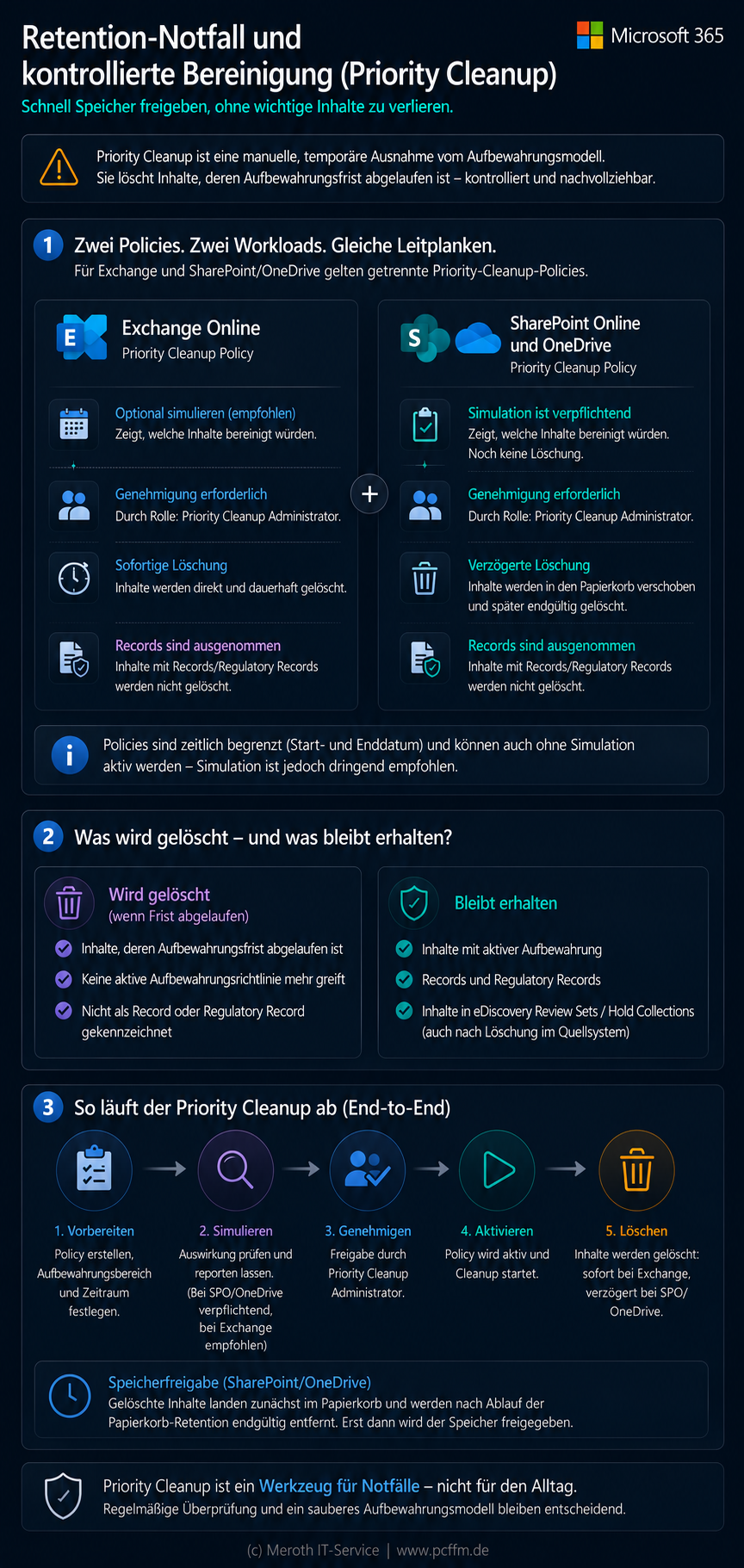
Löschen Sie bei ausgeschöpften Quoten nicht blind große Dateien. Ermitteln Sie zuerst, ob sichtbare Inhalte, geschützte Hintergrundkopien, Versionen, Recoverable Items oder Substrate-Daten den Speicher binden. Nur dann wählen Sie die richtige Maßnahme.
Zuerst über die Verwaltungsoberflächen eingrenzen
| Symptom | UI-Pfad | Was dort erkennbar ist | Was dort nicht zuverlässig erkennbar ist |
|---|---|---|---|
| Postfach sendet oder empfängt nicht mehr | Exchange Admin Center → Recipients → Mailboxes → Postfach öffnen | Nutzung des primären Postfachs, Quoten und Archivstatus | Gesamtverbrauch und Aufteilung von Recoverable Items |
| Löschen im Postfach schlägt fehl | Exchange Admin Center zur ersten Einordnung; danach PowerShell | Normale Postfachnutzung | Ob Deletions, Purges, DiscoveryHolds oder SubstrateHolds die eigene Recoverable-Items-Quote füllen |
| Eine SharePoint-Site ist voll | SharePoint Admin Center → Active sites | Site-Verbrauch, Limit und Sperrstatus | Exakte Verteilung auf Live-Dateien, Versionen, Papierkörbe und Preservation Hold Library |
| Mehrere Sites sind betroffen | SharePoint Admin Center → Active sites | Tenant-Speicherpool und größte Sites | Welche konkreten Retention-Kopien berechtigt gelöscht werden dürfen |
| Ein OneDrive ist voll | Microsoft 365 Admin Center → Users → Active users → Benutzer → OneDrive | OneDrive-Nutzung und zugewiesene Quote | Detailanteil von PHL und Versionen |
| Speicher sinkt trotz Löschung nicht | Purview → Data Lifecycle Management, eDiscovery und Policy Lookup | Policies, Labels und Holds | Aktuelle physische Hintergrundverarbeitung und sofortiger Freigabezeitpunkt |
Ziehen Sie aus der normalen Postfach- oder Site-Nutzung keine Aussage über verborgene Retention-Bereiche. Eine Formulierung wie „Recoverable Items sind unauffällig“ ist erst nach einer gesonderten PowerShell-Messung zulässig.
PowerShell-Module vorbereiten und verbinden
Für die Diagnose benötigen Sie je nach Workload Exchange Online PowerShell, Security & Compliance PowerShell oder SharePoint Online PowerShell.
Install-Module ExchangeOnlineManagement -Scope CurrentUser
Import-Module ExchangeOnlineManagement

Connect-ExchangeOnline
Connect-IPPSSession
Install-Module Microsoft.Online.SharePoint.PowerShell -Scope CurrentUser
Import-Module Microsoft.Online.SharePoint.PowerShell
Connect-SPOService `
-Url "https://tenant-admin.sharepoint.com"Prüfen Sie vor produktiven Löschvorgängen die installierte Modulversion und die aktuelle Cmdlet-Hilfe. Microsoft kann Parameter, Rollenanforderungen und Portalbezeichnungen verändern.
Get-InstalledModule ExchangeOnlineManagement -ErrorAction SilentlyContinue
Get-InstalledModule Microsoft.Online.SharePoint.PowerShell -ErrorAction SilentlyContinue

Get-Help Get-EXOMailboxFolderStatistics -Full
Get-Help New-ComplianceSearchAction -Full
Get-Help New-SPOSiteFileVersionBatchDeleteJob -Full
Exchange: Recoverable Items akut und vollständig messen
Der folgende Befehl zeigt den Recoverable-Items-Stammordner und damit den aktuell belegten Gesamtwert einschließlich der Unterordner an:
Get-EXOMailboxFolderStatistics `
    -Identity user@beispiel.de `
    -FolderScope RecoverableItems |
    Where-Object {
        $_.FolderType -eq "RecoverableItemsRoot" -or
        $_.Name -eq "Recoverable Items"
    } |
    Format-List Name,
                FolderType,
                ItemsInFolderAndSubfolders,
                FolderAndSubfolderSize
FolderAndSubfolderSize ist der entscheidende Gesamtwert. Er umfasst den Stammordner und die darunterliegenden Recoverable-Items-Bereiche.
Schlüsseln Sie anschließend sämtliche Unterordner auf:
Get-EXOMailboxFolderStatistics `
    -Identity user@beispiel.de `
    -FolderScope RecoverableItems |
    Select-Object Name,
                  FolderType,
                  ItemsInFolder,
                  ItemsInFolderAndSubfolders,
                  FolderSize,
                  FolderAndSubfolderSize |
    Format-Table -AutoSize
Prüfen Sie bei aktiviertem Archiv zusätzlich den Recoverable-Items-Bereich des Archivpostfachs. Sonst übersehen Sie möglicherweise den eigentlichen Speicherort.
Get-EXOMailboxFolderStatistics `
    -Identity user@beispiel.de `
    -Archive `
    -FolderScope RecoverableItems |
    Select-Object Name,
                  FolderType,
                  ItemsInFolderAndSubfolders,
                  FolderAndSubfolderSize |
    Format-Table -AutoSize
Exchange: Quote, Archiv und sämtliche Hold-Kennzeichen prüfen
Get-Mailbox user@beispiel.de |
    Format-List DisplayName,
                PrimarySmtpAddress,
                RecoverableItemsWarningQuota,
                RecoverableItemsQuota,
                LitigationHoldEnabled,
                LitigationHoldDuration,
                InPlaceHolds,
                ComplianceTagHoldApplied,
                DelayHoldApplied,
                DelayReleaseHoldApplied,
                SingleItemRecoveryEnabled,
                RetainDeletedItemsFor,
                ElcProcessingDisabled,
                ArchiveStatus,
                AutoExpandingArchiveEnabled,
                RetentionPolicy
Get-OrganizationConfig |
Format-List InPlaceHolds| Auffälliger Ordner | Typische Ursache | Nächste Prüfung |
|---|---|---|
| Deletions | Normale Benutzerlöschungen innerhalb der Wiederherstellungsfrist | RetainDeletedItemsFor und Löschvolumen prüfen |
| Purges | Hart gelöschte, durch Single Item Recovery oder Holds geschützte Elemente | SingleItemRecoveryEnabled, Litigation Hold und Purview-Holds prüfen |
| Versions | Frühere Fassungen geänderter Postfachelemente | Häufig veränderte Termine, Kalenderobjekte und Nachrichten untersuchen |
| DiscoveryHolds | Purview-Retention, eDiscovery Hold oder andere Compliance-Aufbewahrung | InPlaceHolds und Policy-GUIDs auswerten |
| SubstrateHolds | Teams-, Copilot- oder weitere Substrate-Inhalte | Teams-, Copilot- und entsprechende Retention Policies prüfen |
Get-SPOSite `
-Identity "https://tenant.sharepoint.com/sites/Altprojekt" `
-Detailed |
Format-List Url,
StorageUsageCurrent,
StorageQuota,
StorageQuotaWarningLevel,
LockState,
StatusEin OneDrive ist technisch ebenfalls eine SharePoint-Site. Verwenden Sie dessen vollständige persönliche Site-URL:
Get-SPOSite `
-Identity "https://tenant-my.sharepoint.com/personal/user_domain_de" `
-Detailed |
Format-List Url,
StorageUsageCurrent,
StorageQuota,
StorageQuotaWarningLevel,
LockState,
StatusVersuchen Sie nicht, die Preservation Hold Library über direkte URLs, Besitzübernahme oder Massenlöschung zu leeren. Entscheidend ist die zugrunde liegende Retention. Verwenden Sie Priority Cleanup, eine freigegebene Scope-Korrektur oder eine saubere Zielstruktur.
Eine niedrigere Versionsgrenze ändert zunächst nur das zukünftige Verhalten. Bereits vorhandene Versionen werden dadurch nicht automatisch gelöscht. Erzeugen Sie vor einem Trim-Auftrag einen Versionsbericht und kontrollieren Sie, ob die größten Bestände tatsächlich aus nicht geschützten Versionen bestehen.
New-SPOSiteFileVersionExpirationReportJob `
-Identity "https://tenant.sharepoint.com/sites/Altprojekt" `
-ReportUrl "https://tenant.sharepoint.com/sites/Altprojekt/Shared Documents/VersionReport.csv"Prüfen Sie die in Ihrer installierten Modulversion verfügbaren Status- und Report-Cmdlets:
Get-Command *SPO*FileVersion*Report*
Get-Command *SPO*FileVersion*Job*
Get-Help New-SPOSiteFileVersionExpirationReportJob -FullNicht geschützte Versionen trimmen
New-SPOSiteFileVersionBatchDeleteJob `
-Identity "https://tenant.sharepoint.com/sites/Altprojekt" `
-DeleteBeforeDays 180Für eine einzelne Bibliothek:
New-SPOListFileVersionBatchDeleteJob `
-Site "https://tenant.sharepoint.com/sites/Altprojekt" `
-List "Arbeitsdateien" `
-DeleteBeforeDays 180Der Auftrag löscht keine weiterhin durch Retention oder Hold geschützten Versionen. Er läuft asynchron und ist nicht über einen normalen Papierkorb rückgängig zu machen.
Verwenden Sie die Status-Cmdlets der installierten SharePoint-Online-Modulversion, um den Auftrag zu überwachen. Starten Sie nicht mehrere konkurrierende Trim-Aufträge für denselben Bereich.
Inactive Mailbox und gelöschte Benutzer
Der klassische Recoverable-Items-Purge-Prozess ist für inaktive Postfächer nicht der geeignete Standardweg. Wird der Hold eines inaktiven Postfachs entfernt, kann das Postfach zu einem normal gelöschten Postfach werden und vollständig verschwinden.
Microsoft weist ausdrücklich darauf hin, dass der klassische Hold-Release-Purge für inaktive Postfächer nicht unterstützt wird. Nach dem Entfernen des letzten Holds kann das Postfach durch die weitere Verarbeitung endgültig gelöscht werden; derselbe Hold lässt sich danach nicht einfach wieder auf das verschwundene inaktive Postfach anwenden.
Inaktive Postfächer vor jeder Änderung identifizieren
Get-Mailbox `
-InactiveMailboxOnly |
Select-Object DisplayName,
PrimarySmtpAddress,
ExchangeGuid,
WhenSoftDeleted,
LitigationHoldEnabled,
InPlaceHolds |
Format-Table -AutoSize- Prüfen Sie, ob das Postfach tatsächlich als inaktiv geführt wird.
- Ermitteln Sie, welche Policy oder welcher Hold den inaktiven Zustand aufrechterhält.
- Entscheiden Sie, ob einzelne Inhalte oder das gesamte Postfach entfallen sollen.
- Prüfen Sie bei einzelnen Inhalten zuerst Priority Cleanup.
- Entfernen Sie den letzten Hold nur, wenn das gesamte Postfach endgültig entfallen darf.
- Dokumentieren Sie die mögliche Unwiederbringlichkeit ausdrücklich.
Vor jeder Kontolöschung müssen operative Übergabe und Compliance-Aufbewahrung getrennt geplant werden:
- laufende Kundenkommunikation,
- Shared-Mailbox- oder Vertretungsbedarf,
- OneDrive-Dateien und Freigaben,
- Teams- und Gruppenbesitz,
- Power-Automate-Flows und persönliche Verbindungen,
- Besprechungsaufzeichnungen und Transkripte,
- Retention Policies, Labels und Holds.
Operativ weiter benötigte OneDrive-Dateien sollten vor der Kontolöschung in eine dafür vorgesehene SharePoint-Site überführt werden. Retention kann Inhalte aus Compliance-Gründen erhalten, stellt aber keinen geordneten Arbeitsbereich für Nachfolger bereit.
Notfalltriage bei ausgeschöpften Quoten
| Symptom | Wahrscheinliche Ursache | Erste Maßnahme | Tatsächlicher Lösungsweg |
|---|---|---|---|
| Benutzer kann keine E-Mails löschen | Recoverable Items voll | Recoverable Items per PowerShell messen und Hold-Quellen prüfen | Archiv oder MRM nur als Entlastung; Priority Cleanup oder kontrollierter Hold-Release-Purge für tatsächliche Löschung |
| Benutzer kann nicht senden oder empfangen | Primäres Postfach oder Recoverable Items voll | Postfach, Archiv und Recoverable Items getrennt prüfen | Normale Postfachdaten archivieren; retenierte Altbestände gezielt bereinigen |
| Eine Site ist schreibgeschützt | Site-Limit erreicht | Site-Quote, Tenant-Speicher, Versionen und PHL vergleichen | Neue Arbeits-Site, Scope-Korrektur, Priority Cleanup oder Version Trim |
| Mehrere Sites sind schreibgeschützt | Tenant-Speicher erschöpft | Größte Sites und Tenant-Restkapazität bestimmen | Kurzfristig Zusatzspeicher; parallel strukturelle Trennung und berechtigte Löschung |
| OneDrive kann nicht speichern | Persönliche Quote oder Tenant-Pool voll | Benutzerquote, PHL, Versionen und Tenant-Speicher prüfen | Arbeitsdaten nach SharePoint überführen und nicht benötigte Altbestände kontrolliert entfernen |
| Teams-Chat-Dateifreigabe schlägt fehl | OneDrive des teilenden Benutzers voll | OneDrive des teilenden Benutzers prüfen | OneDrive-Struktur und Retention sanieren |
| Teams-Kanaldateien schlagen fehl | SharePoint-Site des Teams voll | Team-Site und zugehörige Retention prüfen | Arbeits- und Records-Daten trennen; Altbestand bereinigen |
| Speicher sinkt trotz Löschung nicht | Retention, PHL, Recoverable Items oder geschützte Versionen | Policy Lookup, Folder Statistics, Versionsbericht und Audit prüfen | Blockierende Regel gezielt identifizieren und nicht pauschal sämtliche Policies abschalten |
Phase 1: Den Betrieb stabilisieren, ohne die Ursache zu verschleiern
- Stoppen Sie unnötige Uploads, Synchronisationen, Videoaufzeichnungen und Massenimporte.
- Frieren Sie eine problematische SharePoint-Site soweit organisatorisch möglich für weitere Bearbeitungen ein.
- Richten Sie bei Bedarf eine neue Arbeits-Site ohne langjährige Retain-Policy ein.
- Erhöhen Sie Quoten oder buchen Sie Zusatzspeicher nur als zeitlich begrenzte Betriebsmaßnahme.
- Dokumentieren Sie Speicherstand, Fehlermeldungen und Sperrstatus vor jeder Änderung.
- Ändern Sie noch keine Retention Policy, bevor der fachlich zulässige Löschumfang geklärt ist.
Eine neue Arbeits-Site benötigt freien Tenant-Speicher oder zusätzlich gebuchte Kapazität. Ist der gesamte Tenant-Speicherpool bereits vollständig ausgeschöpft, schafft das bloße Kopieren von Dateien in eine andere Site keinen Speicher und kann die Situation weiter verschärfen.
Phase 2: Weiteres Wachstum an der Ursache stoppen
- Automatische Berichte und Scanner-E-Mails auf ein geeignetes Ziel umstellen oder reduzieren.
- Teams-Aufzeichnungen und Transkripte mit einer angemessenen Delete-only-Regel versehen.
- Häufig bearbeitete Office-Dateien in einen Low-Risk-Arbeitsbereich verschieben.
- Temporäre Exporte aus langjährig retenierten Sites entfernen und künftig in einen Kurzzeitbereich schreiben.
- Ungeeignete organisationsweite Policies für neue Locations korrigieren, ohne den bereits geschützten Altbestand unkontrolliert freizugeben.
Phase 3: Den passenden Löschweg auswählen
| Befund | Geeigneter Weg |
|---|---|
| Wenige klar bestimmte Exchange-Elemente ohne Hold | Compliance Search und Hard Delete |
| Bestimmte Exchange-Elemente unter Retention oder Hold | Priority Cleanup bevorzugen |
| Großer Exchange-Bestand unter Hold, Priority Cleanup nicht verfügbar | Vollständiger kontrollierter Hold-Release-Purge |
| Einzelne nicht aufbewahrungswürdige Dateien in weiterhin benötigter Records-Site | Priority Cleanup für SharePoint/OneDrive |
| Gesamte alte Site nach Migration nicht mehr retentionwürdig | Scope-Korrektur, anschließend kontrollierte Bereinigung |
| Nicht geschützte Altversionen | Version-Trim-Auftrag |
| Daten müssen weiterhin aufbewahrt werden, primärer Exchange-Speicher ist knapp | Onlinearchiv und geeignete MRM-Konfiguration |
Im Notfall gilt: Wachstum stoppen, Betrieb in einer sauberen Zielstruktur fortsetzen, aufbewahrungspflichtige Inhalte sichern und anschließend nicht erforderliche Bestände gezielt freigeben oder purgen.
Preservation Lock, Litigation Hold und Priority Cleanup
| Funktion | Zweck | Reversibel? | Kann geschützte Inhalte löschen? |
|---|---|---|---|
| Litigation Hold | Postfachinhalte für Rechtsfälle erhalten | Ja, mit Berechtigung und Dokumentation | Nein |
| Preservation Lock | Retention Policy dauerhaft gegen Abschwächung sperren | Nein | Nein |
| Priority Cleanup | Gezielt Inhalte trotz Retention oder Hold löschen | Die Löschung ist irreversibel | Ja, aber nur mit Rollen, Simulation, Genehmigungen und Workload-Grenzen |
Preservation Lock: ein Spiel mit dem Feuer
Die Aktivierung von Preservation Lock ist ein Spiel mit dem Feuer. Die Einstellung ist praktisch unrevidierbar und kann einen kompletten Microsoft-365-Tenant dauerhaft in eine technisch, rechtlich und wirtschaftlich kaum noch beherrschbare Situation bringen. Eine falsch gewählte Policy, ein zu breiter Geltungsbereich oder eine irrtümlich zu lange Aufbewahrungsfrist lassen sich danach nicht einfach korrigieren. Im schlimmsten Fall wachsen Exchange-, SharePoint- und OneDrive-Speicher über Jahre weiter, während die dafür verantwortliche Policy weder abgeschaltet noch gelöscht oder abgeschwächt werden kann.
Set-RetentionCompliancePolicy `
-Identity "<Policyname>" `
-RestrictiveRetention $true- Die Policy kann nicht mehr deaktiviert werden.
- Die Policy kann nicht mehr gelöscht werden.
- Erfasste Locations können nicht mehr entfernt, sondern nur noch ergänzt werden.
- Die Aufbewahrungsfrist kann nur verlängert, aber nicht verkürzt werden.
- Bei einer entsprechend gesperrten Label-Publishing-Policy können Labels nur ergänzt, aber nicht wieder entfernt werden.
- Auch Global Administratoren können die Sperre nicht zurücknehmen.
- Auch ein Microsoft-Supportfall darf nicht als verlässlicher Entsperr- oder Wiederherstellungsweg eingeplant werden.
Preservation Lock darf nur aktiviert werden, wenn einschlägige rechtliche oder regulatorische Bestimmungen eine technisch nicht abschwächbare Aufbewahrung zwingend erfordern. Diese Notwendigkeit muss zuvor eingehend innerbetrieblich diskutiert, rechtlich geprüft, gegen Datenschutz-, Speicher-, Betriebs- und Kostenrisiken abgewogen und im Vier-Augen-Prinzip schriftlich freigegeben worden sein. Eine abstrakte Sorge vor versehentlichen Änderungen, ein allgemeiner Wunsch nach „mehr Sicherheit“ oder eine vorsorglich besonders strenge Compliance-Konfiguration reichen dafür nicht aus.
Führen Sie den Befehl niemals versuchsweise, zu Schulungszwecken oder im produktiven Tenant aus, um das Verhalten „einmal zu testen“. Ein Test mit wenigen Tagen Aufbewahrung, einer einzelnen Site oder einem vermeintlich unkritischen Postfach bleibt ebenso irreversibel. Fehlerhafte Locations, Fristen und Scopes können später nicht einfach zurückgesetzt werden.
Besteht tatsächlich ein eng begrenzter regulatorischer Anwendungsfall, sollte geprüft werden, ob dafür ein separater Microsoft-365-Tenant betrieben werden kann. Dieser Tenant wird ausschließlich für die Daten, Benutzer und Prozesse genutzt, die zwingend einer unveränderlich gesperrten Aufbewahrung unterliegen. Dadurch kann das Risiko vom normalen Produktivtenant mit E-Mail, Teams, OneDrive, laufenden Arbeitsdateien und sonstigen Unternehmensdaten getrennt werden. Auch ein separater Tenant beseitigt die Irreversibilität nicht, begrenzt aber den möglichen Schaden auf den ausdrücklich dafür vorgesehenen Anwendungsbereich.
Praxisregel: Preservation Lock nicht aktivieren, weil es technisch möglich erscheint, sondern ausschließlich dann, wenn eine konkret benannte und fachkundig geprüfte Rechtsvorschrift genau diese Unwiderruflichkeit zwingend verlangt. In allen anderen Fällen bleibt die Funktion bewusst unangetastet.
Priority Cleanup für Exchange vollständig durchführen
Priority Cleanup ist der vorzugswürdige Weg, wenn bestimmte E-Mails trotz Retention Policy, Retention Label, Litigation Hold oder eDiscovery Hold endgültig gelöscht werden müssen, ohne den Schutz für sämtliche übrigen Inhalte zu entfernen. Bei Preservation Lock dürfen Sie keine allgemeine Übersteuerbarkeit annehmen; prüfen Sie den konkreten Workload und die Microsoft-Dokumentation, bevor Sie eine Maßnahme planen.
Öffnen Sie Microsoft Purview und wechseln Sie zu Solutions → Data Lifecycle Management → Priority cleanup.
Voraussetzungen
- Priority-Cleanup-Lizenz für die betroffenen Benutzer
- Audit vor dem Vorgang aktiviert
- Ersteller mit Rolle Priority Cleanup Admin
- zweiter Priority Cleanup Admin
- Retention Manager
- eDiscovery Administrator
- Content-Viewer- und Dispositionsrechte für Simulation, Vorschau und Genehmigung
Bei Exchange sind zusätzlich zum Ersteller grundsätzlich drei Freigaben vorgesehen:
- Priority Cleanup Admin
- Retention Manager
- eDiscovery Administrator
Schritt 1: Ausgangswert und Ursache protokollieren
Get-EXOMailboxFolderStatistics `
-Identity user@beispiel.de `
-FolderScope RecoverableItems |
Select-Object Name,
FolderType,
ItemsInFolderAndSubfolders,
FolderAndSubfolderSize |
Format-Table -AutoSizeGet-Mailbox user@beispiel.de |
Format-List RecoverableItemsWarningQuota,
RecoverableItemsQuota,
LitigationHoldEnabled,
InPlaceHolds,
ComplianceTagHoldApplied,
DelayHoldApplied,
DelayReleaseHoldApplied,
ArchiveStatusSchritt 2: Suchkriterien außerhalb von Priority Cleanup verifizieren
Erstellen Sie zunächst eine eDiscovery-Suche oder Content Search mit denselben fachlichen Kriterien. Prüfen Sie Trefferzahl, Absender, Empfänger, Betreff, Datum und Anlagen.
Beispiel:
From:"scanner@beispiel.de"
AND Subject:"Automatischer Scanbericht"
AND Received>=2026-01-01
AND Received<2026-02-01Verwenden Sie Priority Cleanup nicht, wenn die Suche nicht reproduzierbar genau die freigegebenen Nachrichten erfasst. Besonders gefährlich sind allgemeine Betreffmuster, fehlende Zeiträume und zu breite Absenderdomänen.
Schritt 3: Priority-Cleanup-Policy anlegen
- Wählen Sie Create priority cleanup.
- Tragen Sie Name, Beschreibung, Incidentnummer und Löschgrund ein.
- Wählen Sie Static, wenn die Postfächer bekannt sind.
- Wählen Sie Policy for Exchange Online.
- Beschränken Sie den Scope auf die tatsächlich betroffenen Postfächer.
- Verwenden Sie bei einem Gruppenpostfach einen dafür geeigneten Microsoft-365-Group-Scope.
- Übernehmen Sie die geprüfte Suchabfrage.
- Wählen Sie die Option zur möglichst zeitnahen Löschung.
- Weisen Sie sämtliche erforderlichen Genehmiger zu.
- Speichern Sie den Vorgang zunächst im Simulationsmodus.
- Notieren Sie Policyname, Erstellungszeitpunkt und Cleanup-ID.
Schritt 4: Simulation prüfen
- Warten Sie auf die Simulationsergebnisse.
- Öffnen Sie View simulation details.
- Prüfen Sie die Trefferzahl.
- Exportieren Sie die Trefferliste, soweit das Portal dies anbietet.
- Kontrollieren Sie Absender, Empfänger, Betreff, Datum, Anlagen und betroffene Postfächer.
- Öffnen Sie Stichproben aus unterschiedlichen Zeiträumen.
- Vergleichen Sie den Export mit der schriftlichen Löschfreigabe.
- Korrigieren Sie bei jeder Abweichung Abfrage oder Scope und simulieren Sie erneut.
Starten Sie die Bereinigung nicht, wenn die Simulation zu breite Treffer liefert oder erwartete Elemente fehlen.
Schritt 5: Freigeben und aktivieren
- Dokumentieren Sie die geprüfte Simulation.
- Aktivieren Sie die Priority-Cleanup-Policy.
- Warten Sie, bis Purview die identifizierten Elemente in Pending cleanups bereitstellt.
- Der zweite Priority Cleanup Admin prüft den Vorgang.
- Der Retention Manager prüft Retention- und Litigation-Hold-Bezüge.
- Der eDiscovery Administrator prüft eDiscovery-Holds.
- Jede Freigabestufe kontrolliert Inhalt, Quelle und Historie.
- Genehmigen Sie ausschließlich die konkret freigegebenen Elemente.
- Lehnen Sie falsche Treffer ab oder weisen Sie ihnen eine geeignete alternative Klassifikation zu.
Schritt 6: Löschung und Speicherwirkung kontrollieren
- Öffnen Sie Disposed items.
- Exportieren Sie die Ergebnisliste.
- Suchen Sie im Purview Audit nach der Cleanup-ID.
- Wiederholen Sie die ursprüngliche eDiscovery-Suche.
- Messen Sie Recoverable Items erneut.
- Prüfen Sie, dass alle übrigen Holds und Policies weiterhin aktiv sind.
Get-EXOMailboxFolderStatistics `
-Identity user@beispiel.de `
-FolderScope RecoverableItems |
Select-Object Name,
FolderType,
ItemsInFolderAndSubfolders,
FolderAndSubfolderSize |
Format-Table -AutoSizeVergleichen Sie die Werte mit der Messung vor dem Vorgang. Sinkt der Speicher nicht wie erwartet, prüfen Sie Hintergrundverarbeitung, weitere Hold-Quellen, Archivpostfach, Suchumfang und Audit-Ereignisse.
Bei SharePoint und OneDrive ist Priority Cleanup besonders dann geeignet, wenn eine Site weiterhin aufzubewahrende Records enthält, zugleich aber klar abgrenzbare nicht aufbewahrungswürdige Dateien, Aufzeichnungen, Transkripte, Exporte oder geschützte Altstände den Speicher blockieren. Die gesamte Site muss dadurch nicht pauschal aus der Retention entfernt werden.
Voraussetzungen
- Passende Priority-Cleanup-Lizenz
- Audit vor dem Vorgang aktiviert
- Ersteller und zweite Person mit Priority-Cleanup-Berechtigung
- Data Classification Content Viewer und List Viewer für Simulation und Vorschau
- Retention- und eDiscovery-Freigaben, soweit Holds betroffen sind
- Mindestens ein vollständig geprüfter Simulationslauf
Schritt 1: Zuerst die künftige Zielstruktur herstellen
- Erstellen Sie eine neue Low-Risk-Arbeits-Site für operative Dateien.
- Erstellen oder bestimmen Sie eine Records-Site für finale aufzubewahrende Dokumente.
- Übernehmen Sie aktuelle Arbeitsfassungen in den Arbeitsbereich.
- Übernehmen Sie freigegebene Records mit Metadaten und korrektem Fristbeginn in den Records-Bereich.
- Vergleichen Sie Dateianzahl, Größe, Metadaten und Stichproben.
- Frieren Sie die alte Site für neue Bearbeitungen ein.
- Beginnen Sie erst danach mit der Klassifikation des entbehrlichen Altbestands.
Priority Cleanup ist der Löschweg, nicht das neue Ablagekonzept. Ohne vorherige Strukturkorrektur wächst derselbe problematische Bestand nach der Bereinigung erneut an.
Schritt 2: Ausgangswert und Policy-Situation dokumentieren
- Notieren Sie die vollständige Site- oder OneDrive-URL.
- Notieren Sie
StorageUsageCurrent,StorageQuotaundLockState. - Prüfen Sie die auf die Site wirkenden Retention Policies mit Policy Lookup.
- Prüfen Sie eDiscovery Holds und vorhandene Retention Labels.
- Erstellen Sie einen Export der zu löschenden Datenklasse.
- Dokumentieren Sie den Umfang der Preservation Hold Library, soweit über Speichermetriken und Suche ermittelbar.
Get-SPOSite `
-Identity "https://tenant.sharepoint.com/sites/Altprojekt" `
-Detailed |
Format-List Url,
StorageUsageCurrent,
StorageQuota,
StorageQuotaWarningLevel,
LockState,
StatusSchritt 3: Engstmögliche Suchabfrage formulieren
Kombinieren Sie Site oder OneDrive, Ordnerpfad, Dateityp, Zeitraum und gegebenenfalls Metadaten. Vermeiden Sie globale Abfragen wie FileExtension:mp4 ohne Location-Begrenzung.
Path:"https://tenant.sharepoint.com/sites/Altprojekt"
AND ParentLink:PreservationHoldLibrary
AND FileExtension:mp4
AND LastModifiedTime<2026-01-01Testen Sie die Abfrage zunächst mit eDiscovery oder einer anderen nicht löschenden Suche. Prüfen Sie, ob gleichnamige Dateien in anderen Bibliotheken, Kanal-Sites oder persönlichen OneDrive-Konten erfasst würden.
- Öffnen Sie Purview → Data Lifecycle Management → Priority cleanup.
- Wählen Sie Create priority cleanup.
- Vergeben Sie einen eindeutigen Namen und eine ausführliche Beschreibung.
- Wählen Sie SharePoint und OneDrive als Workload.
- Wählen Sie einen statischen Scope, wenn die Locations bekannt sind.
- Nehmen Sie nur die betroffenen Sites oder OneDrive-Konten auf.
- Tragen Sie die geprüfte KeyQL-Abfrage ein.
- Wählen Sie die Option zur möglichst zeitnahen Löschung.
- Weisen Sie Prüfer und gegebenenfalls eDiscovery-Genehmiger zu.
- Speichern Sie die Policy im Simulationsmodus.
- Notieren Sie Policyname und Cleanup-ID.
Schritt 5: Verpflichtende Simulation durch eine zweite Person prüfen
- Warten Sie auf die Simulationsergebnisse.
- Öffnen Sie View simulation details.
- Exportieren Sie die Trefferliste.
- Kontrollieren Sie Site, Pfad, Bibliothek, Dateiname, Dateityp, Datum und Eigentümer.
- Vergleichen Sie die Treffermenge mit der Migrations- und Löschdokumentation.
- Ändern Sie die Abfrage, wenn Records, aktuelle Arbeitsdateien oder andere nicht freigegebene Inhalte enthalten sind.
- Wiederholen Sie die Simulation nach jeder Änderung vollständig.
Die Person, die die Policy zuletzt bearbeitet hat, darf sie nicht zugleich als unabhängige zweite Instanz aktivieren. Planen Sie deshalb zwei tatsächlich getrennte berechtigte Personen ein.
Schritt 6: Aktivieren, prüfen und genehmigen
- Dokumentieren Sie die endgültige Simulation.
- Eine andere berechtigte Person als der letzte Bearbeiter aktiviert die Policy.
- Warten Sie auf den erfolgreichen Aktivierungsstatus.
- Öffnen Sie Priority cleanup → Pending cleanups.
- Prüfen Sie die zur Disposition vorgelegten Dateien.
- Holen Sie zusätzliche eDiscovery-Genehmigungen ein, wenn eDiscovery Holds betroffen sind.
- Genehmigen Sie ausschließlich die freigegebenen Elemente.
- Lehnen Sie falsche Treffer ab oder schützen Sie diese durch eine geeignete Klassifikation.
Schritt 7: Zweite Papierkorbstufe und Speicherentwicklung kontrollieren
Genehmigte Dateien werden nicht zwingend in derselben Minute physisch vernichtet. Sie werden in die zweite Papierkorbstufe verschoben und durchlaufen anschließend den regulären SharePoint-Löschprozess.
- Öffnen Sie Disposed items.
- Exportieren Sie die verarbeiteten Elemente.
- Prüfen Sie Purview Audit anhand der Cleanup-ID.
- Prüfen Sie die zweite Papierkorbstufe der Site.
- Notieren Sie den Site-Verbrauch im SharePoint Admin Center.
- Prüfen Sie Speichermetriken und Preservation Hold Library.
- Wiederholen Sie die Messung nach der Hintergrundverarbeitung.
- Kontrollieren Sie, dass die Retention der verbliebenen Records weiterwirkt.
Get-SPOSite `
-Identity "https://tenant.sharepoint.com/sites/Altprojekt" `
-Detailed |
Format-List Url,
StorageUsageCurrent,
StorageQuota,
StorageQuotaWarningLevel,
LockStateSchritt 8: Bereinigung abschließen oder bewusst weiterlaufen lassen
- Wiederholen Sie die ursprüngliche Suchabfrage.
- Prüfen Sie, ob noch freigegebene Altbestände vorhanden sind.
- Exportieren Sie Audit- und Dispositionsdaten.
- Prüfen Sie Policy Lookup für die verbliebenen Records.
- Beenden Sie eine einmalige Policy nach vollständiger Verarbeitung.
- Lassen Sie die Policy nur dann dauerhaft aktiv, wenn laufend neue Dateien derselben eindeutig definierten Datenklasse automatisch bereinigt werden sollen.
- Überprüfen Sie eine dauerhaft laufende Cleanup-Policy regelmäßig fachlich und technisch.
Enthält eine alte Site nach dokumentierter Migration keine aufbewahrungspflichtigen Inhalte mehr, ist eine vollständige Scope-Korrektur häufig sinnvoller als eine elementweise Bereinigung. Dabei muss zwischen einer Policy für alle Sites und einer Policy für ausgewählte Sites unterschieden werden.
| Ausgangslage | Aktion | Retention-Nachfrist |
|---|---|---|
| Policy gilt für alle SharePoint-Sites beziehungsweise OneDrive-Konten | Site oder Konto ausdrücklich ausschließen | Der Ausschluss umgeht grundsätzlich die normale 30-Tage-Nachfrist. |
| Policy gilt nur für ausgewählte Sites beziehungsweise Konten | Site oder Konto aus der Include-Liste entfernen | Grundsätzlich 30 Tage Retention-Nachfrist. |
All-Sites-Policy: Site ausdrücklich ausschließen
- Öffnen Sie Purview → Data Lifecycle Management → Retention policies.
- Öffnen Sie die betreffende Policy.
- Wählen Sie Edit policy.
- Öffnen Sie Locations applied.
- Wählen Sie neben SharePoint-Sites beziehungsweise OneDrive Exclude sites.
- Tragen Sie die vollständige Site- oder OneDrive-URL ein.
- Fügen Sie die URL mit dem Pluszeichen hinzu und markieren Sie sie.
- Bestätigen Sie mit Exclude und speichern Sie die Policy.
- Dokumentieren Sie Policy, URL, Zeitpunkt, Freigabe und Migrationsnachweis.
- Rechnen Sie mit bis zu 24 Stunden, bis die Änderung wirksam wird.
Der Ausschluss umgeht grundsätzlich die übliche 30-Tage-Nachfrist. Das bedeutet jedoch nicht, dass sämtliche PHL-Inhalte und Papierkorbdaten sofort physisch verschwinden. Timerjobs und Löschprozesse bleiben asynchron.
Selected-Sites-Policy: Site aus der Include-Liste entfernen
- Öffnen Sie die betreffende Policy in Purview.
- Wählen Sie Edit policy.
- Öffnen Sie die zugewiesenen SharePoint- oder OneDrive-Locations.
- Wählen Sie Choose sites.
- Entfernen Sie die konkrete URL mit dem angezeigten X aus der Liste.
- Bestätigen Sie mit Done und speichern Sie.
- Dokumentieren Sie die Änderung.
- Berücksichtigen Sie die grundsätzliche 30-tägige Retention-Nachfrist.
Während der Nachfrist bleiben gelöschte Inhalte weiterhin geschützt. Dieser Weg ist deshalb keine sofortige Speicherbereinigung, wenn die Site bereits vollständig blockiert ist.
Zusätzliche eDiscovery Holds und Retention Labels prüfen
Das Entfernen oder Ausschließen einer Site aus einer Retention Policy beseitigt keine unabhängig wirkenden eDiscovery Holds und keine auf einzelnen Dateien angewendeten Retention Labels. Prüfen Sie diese Schutzquellen separat, bevor Sie eine Speicherfreigabe erwarten.
- Öffnen Sie Purview eDiscovery.
- Prüfen Sie aktive Fälle und Holds für die Site-URL.
- Prüfen Sie veröffentlichte und automatisch angewendete Retention Labels.
- Prüfen Sie, ob Dateien als Record oder Regulatory Record klassifiziert sind.
- Ändern Sie zusätzliche Schutzquellen nur mit eigener Freigabe.
Nach der Scope-Korrektur kontrolliert bereinigen
- Warten Sie auf die Policy-Verteilung.
- Prüfen Sie mit Policy Lookup, ob die Site noch erfasst wird.
- Berücksichtigen Sie bei einer entfernten Selected-Sites-Zuweisung die 30-Tage-Nachfrist.
- Löschen Sie nur die fachlich freigegebenen Live-Daten.
- Prüfen und leeren Sie den normalen Papierkorb nach Freigabe.
- Prüfen und leeren Sie die zweite Papierkorbstufe nach Freigabe.
- Trimmen Sie nur nicht mehr geschützte Versionen.
- Überwachen Sie die Preservation Hold Library.
- Kontrollieren Sie den Speicher über mehrere Tage.
- Löschen Sie die alte Site erst, wenn Migration und Retention der Zielinhalte nachgewiesen sind.
Warum der Speicher nach der Scope-Korrektur weiterhin nicht sofort sinkt
- Die Policy-Änderung muss zunächst verteilt werden.
- Bei einer entfernten Selected-Sites-Zuweisung kann eine 30-tägige Grace Period wirken.
- Die Preservation Hold Library wird durch Timerjobs geprüft.
- Dateien können in einer oder beiden Papierkorbstufen liegen.
- Andere Policies, Labels oder eDiscovery Holds können dieselben Dateien weiterhin schützen.
- Speicherberichte und Quotenanzeigen werden nicht zwingend in Echtzeit aktualisiert.
Exchange ohne aktiven Hold klassisch purgen
Ist das Postfach nicht durch Retention, Litigation Hold, eDiscovery Hold, ein aufbewahrendes Label oder Delay Hold geschützt, können klar definierte Nachrichten mit einer Compliance Search und Hard Delete gelöscht werden.
Dieser Weg eignet sich nur für eng begrenzte, dokumentierte Fälle. Der klassische Purge ist nicht dafür gedacht, große Datenbestände durch Schleifen massenhaft zu entfernen.
Schritt 1: Module installieren und verbinden
Install-Module ExchangeOnlineManagement -Scope CurrentUser
Import-Module ExchangeOnlineManagement
Connect-ExchangeOnline
Connect-IPPSSessionSchritt 2: Sicherstellen, dass tatsächlich kein Hold greift
Get-Mailbox user@beispiel.de |
Format-List LitigationHoldEnabled,
InPlaceHolds,
ComplianceTagHoldApplied,
DelayHoldApplied,
DelayReleaseHoldApplied,
SingleItemRecoveryEnabled,
ElcProcessingDisabled
Get-OrganizationConfig |
Format-List InPlaceHoldsSind Holds, aufbewahrende Labels oder Single Item Recovery aktiv, wechseln Sie zu Priority Cleanup oder zum vollständigen kontrollierten Hold-Release-Verfahren. Ein Hard Delete allein beseitigt diese Schutzwirkung nicht.
Schritt 3: Recoverable Items untersuchen
Get-RecoverableItems `
-Identity user@beispiel.de `
-SubjectContains "Automatischer Scanbericht" `
-FilterItemType IPM.Note `
-FilterStartTime "01.01.2026 00:00:00" `
-FilterEndTime "31.01.2026 23:59:59" `
-ResultSize Unlimited |
Select-Object Subject,
LastModifiedTime,
SourceFolder,
EntryID |
Export-Csv `
-Path "$env:USERPROFILE\Desktop\Purge-Treffer.csv" `
-NoTypeInformation `
-Encoding UTF8Für ausschließlich hart gelöschte Elemente kann je nach Cmdlet-Version zusätzlich -SourceFolder PurgedItems verwendet werden. Für DiscoveryHolds steht je nach Modulversion -SourceFolder DiscoveryHoldsItems zur Verfügung. Kontrollieren Sie die aktuelle Hilfe mit Get-Help Get-RecoverableItems -Full.
Schritt 4: Compliance Search anlegen
$SearchName = "INC-2026-0042-Scannerberichte"
New-ComplianceSearch `
-Name $SearchName `
-ExchangeLocation "user@beispiel.de" `
-ContentMatchQuery 'From:"scanner@beispiel.de" AND Received:2026-01-01..2026-01-31 AND Subject:"Automatischer Scanbericht"'
Start-ComplianceSearch `
-Identity $SearchNameSchritt 5: Status und Treffer prüfen
Get-ComplianceSearch `
-Identity $SearchName |
Format-List Name,
Status,
Items,
Size,
ContentMatchQuery,
JobEndTimeBrechen Sie ab, wenn Status, Trefferzahl, Zeitraum oder Suchkriterien nicht zur Freigabe passen. Führen Sie die Purge-Aktion erst aus, wenn die Suche vollständig abgeschlossen und geprüft ist.
Schritt 6: Hard Delete starten
New-ComplianceSearchAction `
-SearchName $SearchName `
-Purge `
-PurgeType HardDeleteWenn entgegen der Prüfung doch ein Hold greift, bleiben Elemente im Recoverable-Items-Bereich zurück. Ein technisch gestarteter Hard Delete ist deshalb kein Beweis, dass die Inhalte endgültig entfernt wurden.
Schritt 7: Weitere Elemente nur kontrolliert löschen
Get-ComplianceSearchAction
Remove-ComplianceSearchAction `
-Identity "${SearchName}_Purge"
Start-ComplianceSearch `
-Identity $SearchName
Get-ComplianceSearch `
-Identity $SearchName |
Format-List Name,
Status,
Items,
Size
New-ComplianceSearchAction `
-SearchName $SearchName `
-Purge `
-PurgeType HardDeleteMicrosoft rät davon ab, Begrenzungen mit aggressiven Dauerschleifen zu umgehen. Bei großen Datenmengen ist Priority Cleanup oder ein mit Microsoft abgestimmtes Verfahren geeigneter.
Schritt 8: Erfolg kontrollieren
Get-EXOMailboxFolderStatistics `
    -Identity user@beispiel.de `
    -FolderScope RecoverableItems |
    Select-Object Name,
                  FolderType,
                  ItemsInFolderAndSubfolders,
                  FolderAndSubfolderSize |
Format-Table -AutoSizeWiederholen Sie außerdem die Compliance Search und kontrollieren Sie Audit sowie Purge-Status. Sinkt Recoverable Items nicht, prüfen Sie erneut Hold-Quellen, Delay Holds, Single Item Recovery und das Archivpostfach.
Exchange-Postfach mit Hold klassisch vollständig purgen
Dieser klassische Microsoft-Prozess ist nur eine Ausweichlösung, wenn Priority Cleanup nicht verfügbar oder nicht geeignet ist. Er verändert vorübergehend die Postfachkonfiguration, entfernt Holds vom Zielpostfach, löscht die freigegebenen Elemente und stellt anschließend alle Einstellungen wieder her.
Der Prozess besteht nicht nur daraus, LitigationHoldEnabled auf False zu setzen und anschließend einen Purge-Befehl auszuführen. Sie müssen auch spezifische und organisationsweite Purview-Retention-Policies, eDiscovery Holds, aufbewahrende Retention Labels, Delay Holds, Single Item Recovery, Managed Folder Assistant und sämtliche Clientzugriffe berücksichtigen. Wird nur eine dieser Schutzquellen übersehen, können die Elemente trotz vermeintlich erfolgreichem Hard Delete weiterhin in Recoverable Items verbleiben.
Nicht verwenden bei:
- Preservation Lock,
- inaktivem Postfach,
- fehlender rechtlicher oder fachlicher Freigabe,
- unklarem Löschumfang,
- fehlendem zweiten Prüfer,
- fehlendem vollständigem Wiederherstellungsprotokoll.
Voraussetzungen und Berechtigungen
- Exchange-Online-Administrationsrechte für Postfach- und CAS-Einstellungen
- eDiscovery- beziehungsweise Compliance-Search-Rechte für Suche und Vorschau
- Rolle Search And Purge für die endgültige Löschung
- Rolle Legal Hold für das Entfernen von Delay Holds
- Zugriff auf die betroffenen Purview-Retention-Policies und eDiscovery-Fälle
- Schriftliche Freigabe, vollständiges Incident-Protokoll und zweiter Prüfer
Phase 1: Ausgangszustand vollständig sichern
$Mailbox = "user@beispiel.de"
$SafeName = $Mailbox.Replace("@","_").Replace(".","_")
$Folder = "$env:USERPROFILE\Desktop\Mailbox-Purge-$SafeName"
New-Item `
-ItemType Directory `
-Path $Folder `
-Force | Out-Null
Get-Mailbox $Mailbox |
Format-List DisplayName,
PrimarySmtpAddress,
ExchangeGuid,
SingleItemRecoveryEnabled,
RetainDeletedItemsFor,
LitigationHoldEnabled,
LitigationHoldDuration,
LitigationHoldDate,
LitigationHoldOwner,
InPlaceHolds,
ComplianceTagHoldApplied,
DelayHoldApplied,
DelayReleaseHoldApplied,
ElcProcessingDisabled,
ArchiveStatus,
AutoExpandingArchiveEnabled,
RetentionPolicy,
RecoverableItemsWarningQuota,
RecoverableItemsQuota |
Out-File "$Folder\Mailbox.txt"
Get-CASMailbox $Mailbox |
Format-List EwsEnabled,
ActiveSyncEnabled,
MAPIEnabled,
OWAEnabled,
ImapEnabled,
PopEnabled |
Out-File "$Folder\CASMailbox.txt"
Get-OrganizationConfig |
Format-List InPlaceHolds |
Out-File "$Folder\OrganizationHolds.txt"
Get-EXOMailboxFolderStatistics `
-Identity $Mailbox `
-FolderScope RecoverableItems |
Select-Object Name,
FolderType,
ItemsInFolderAndSubfolders,
FolderAndSubfolderSize |
Export-Csv `
-Path "$Folder\RecoverableItems-vorher.csv" `
-NoTypeInformation `
-Encoding UTF8Ist ein Archiv vorhanden:
Get-EXOMailboxFolderStatistics `
-Identity $Mailbox `
-Archive `
-FolderScope RecoverableItems |
Select-Object Name,
FolderType,
ItemsInFolderAndSubfolders,
FolderAndSubfolderSize |
Export-Csv `
-Path "$Folder\Archiv-RecoverableItems-vorher.csv" `
-NoTypeInformation `
-Encoding UTF8Öffnen Sie die erzeugten Dateien und prüfen Sie, dass sie Werte enthalten. Ein nicht überprüfter Export ist keine belastbare Rückbaugrundlage.
Phase 2: Benutzerzugriff und automatische Verarbeitung stoppen
Set-CASMailbox $Mailbox `
-EwsEnabled $false `
-ActiveSyncEnabled $false `
-MAPIEnabled $false `
-OWAEnabled $false `
-ImapEnabled $false `
-PopEnabled $false
Set-Mailbox $Mailbox `
-RetainDeletedItemsFor 30
Set-Mailbox $Mailbox `
-SingleItemRecoveryEnabled $false
Set-Mailbox $Mailbox `
-ElcProcessingDisabled $trueBeachten Sie die Wartezeiten:
- Clientzugriff kann bis zu 60 Minuten benötigen.
- Das Deaktivieren von Single Item Recovery kann bis zu 240 Minuten benötigen.
- Beginnen Sie nicht mit dem Purge, bevor diese Änderungen wirksam sind.
Get-Mailbox $Mailbox |
Format-List SingleItemRecoveryEnabled,
RetainDeletedItemsFor,
ElcProcessingDisabled
Get-CASMailbox $Mailbox |
Format-List EwsEnabled,
ActiveSyncEnabled,
MAPIEnabled,
OWAEnabled,
ImapEnabled,
PopEnabledDiese Schritte sind nur die Vorbereitung. Das Deaktivieren des Managed Folder Assistant oder von Single Item Recovery löscht keine Inhalte aus Recoverable Items. Die tatsächliche Löschung erfolgt später mit der Compliance Search und der Hard-Delete-Aktion.
Phase 3: Sämtliche Hold-Quellen identifizieren
Verwenden Sie, sofern das Cmdlet in Ihrem Mandanten und der verwendeten PowerShell-Sitzung verfügbar ist, zunächst den Hold Removal Assistant. Ergänzen Sie dessen Ergebnis durch die nachfolgenden Einzelprüfungen.
Invoke-HoldRemovalAssistant `
-Identity $Mailbox
Get-Mailbox $Mailbox |
Format-List LitigationHoldEnabled,
InPlaceHolds,
ComplianceTagHoldApplied,
DelayHoldApplied,
DelayReleaseHoldApplied
Get-Mailbox $Mailbox |
Select-Object -ExpandProperty InPlaceHolds
Get-OrganizationConfig |
Select-Object -ExpandProperty InPlaceHoldsPrüfen Sie zusätzlich über Microsoft Purview → Data Lifecycle Management → Policy Lookup, welche Retention Policies tatsächlich auf die genaue E-Mail-Adresse des Zielpostfachs wirken. Diese zusätzliche Prüfung ist erforderlich, weil neuere Retention Policies für Teams-Chats, private Teams-Kanäle, Microsoft Copilot Experiences, Enterprise AI Apps, Viva Engage und weitere AI-Apps teilweise nicht direkt in Get-Mailbox oder Get-OrganizationConfig erscheinen.
Eine über Policy Lookup oder eine andere Diagnose ermittelte moderne Anwendungspolicy können Sie wie folgt untersuchen:
Get-AppRetentionCompliancePolicy `
-Identity "<Policyname-oder-GUID-ohne-Praefix-und-Aktionssuffix>" `
-DistributionDetail |
Format-List Name,
Guid,
Applications,
*LocationOrdnen Sie die gefundenen Kennzeichen wie folgt ein:
| Kennzeichen | Bedeutung | Folgeschritt |
|---|---|---|
LitigationHoldEnabled=True | Litigation Hold | Nur nach Freigabe mit Set-Mailboxdeaktivieren |
mbx... | Purview-Retention-Policy für Exchange beziehungsweise bestimmte mailboxbasierte Inhalte | Präfix und Aktionssuffix entfernen und Policy anhand der GUID identifizieren |
-mbx... | Postfach ist aus einer organisationsweiten Policy ausgeschlossen | Nicht als aktiven Hold interpretieren |
skp... | Anwendungsbezogene Retention Policy | Policy anhand der GUID identifizieren und den konkreten Workload prüfen |
grp... | Microsoft-365-Gruppen- oder Teams-Kanal-Policy | Gruppenpostfach und zugehörige Policy prüfen |
UniH... | eDiscovery Case Hold | Fall und Hold identifizieren |
cld... | Hold für Cloud Attachments | Zugehörigen eDiscovery-Fall und Hold identifizieren |
ComplianceTagHoldApplied=True | Historischer Kennwert für ein aufbewahrendes Retention Label; kein sicherer Nachweis aktuell gelabelter Elemente | Tatsächlich vorhandene Labels ermitteln und gegebenenfalls den persistierenden Kennwert gesondert behandeln |
DelayHoldApplied=True | Delay Hold für Outlook- beziehungsweise E-Mail-Inhalte | Nur mit Legal-Hold-Rolle entfernen |
DelayReleaseHoldApplied=True | Delay Hold für cloudbasierte Nicht-Outlook-Inhalte | Nur mit Legal-Hold-Rolle entfernen |
| Keine entsprechende Stempelung | Eine moderne App-Retention-Policy kann trotzdem wirken | Policy Lookup und Get-AppRetentionCompliancePolicy verwenden |
Ein Hard Delete kann technisch erfolgreich gestartet werden und die Elemente trotzdem in Recoverable Items belassen, solange eine Hold-Quelle weiterwirkt. Prüfen Sie deshalb vor der Löschung mailboxbezogene und organisationsweite Holds, eDiscovery Holds, Retention Labels, Delay Holds sowie moderne App-Retention-Policies über Policy Lookup und die App-Retention-Cmdlets.
Phase 4: Litigation Hold vorübergehend entfernen
Set-Mailbox $Mailbox `
-LitigationHoldEnabled $falseDas Entfernen kann bis zu 240 Minuten benötigen. Löschen Sie vorher keine Inhalte.
Get-Mailbox $Mailbox |
Format-List LitigationHoldEnabledPhase 5: Spezifische Purview-Retention-Policy identifizieren und Postfach entfernen
Enthält InPlaceHolds einen Wert mit mbx-, skp– oder grp-Präfix und einem Aktionssuffix :1, :2 oder :3, entfernen Sie sowohl das Präfix als auch das Aktionssuffix. Verwenden Sie anschließend die verbleibende GUID, um die Policy in Security & Compliance PowerShell zu ermitteln:
Get-RetentionCompliancePolicy `
-Identity "<GUID-ohne-Praefix-und-Aktionssuffix>" `
-DistributionDetail |
Format-List Name,
Guid,
*Location,
Enabled,
RestrictiveRetentionEine robuste automatische Bereinigung des ausgelesenen Wertes könnte so aussehen:
$HoldValue = "<vollstaendiger-InPlaceHolds-Wert>"
$PolicyGuid = $HoldValue `
-replace '^-?(mbx|skp|grp)', '' `
-replace ':[123]$', ''
Get-RetentionCompliancePolicy `
-Identity $PolicyGuid `
-DistributionDetail |
Format-List Name,
Guid,
*Location,
Enabled,
RestrictiveRetention- Öffnen Sie die identifizierte Policy in Purview.
- Wählen Sie Edit policy.
- Öffnen Sie die Exchange- beziehungsweise Teams-Locations.
- Entfernen Sie ausschließlich das Zielpostfach aus den eingeschlossenen Locations.
- Speichern Sie die Änderung.
- Dokumentieren Sie Policy, bisherigen Scope und Zeitpunkt.
Ist RestrictiveRetention aktiviert oder die Policy durch Preservation Lock gesperrt, brechen Sie dieses klassische Verfahren ab. Das Postfach kann dann nicht regulär aus der Policy entfernt werden.
Phase 6: Postfach aus organisationsweiter Retention ausschließen
Organisationsweite Exchange- und Teams-Retention kann in Get-OrganizationConfig -InPlaceHolds erscheinen. Identifizieren Sie jede relevante GUID mit Get-RetentionCompliancePolicy.
- Öffnen Sie die organisationsweite Policy in Purview.
- Wählen Sie Edit policy.
- Öffnen Sie Exchange email beziehungsweise den betroffenen Teams-Workload.
- Fügen Sie das Zielpostfach zu den ausgeschlossenen Empfängern hinzu.
- Speichern Sie die Policy.
- Warten Sie bis zu 24 Stunden auf die Synchronisation.
- Prüfen Sie anschließend erneut
InPlaceHolds.
Phase 7: eDiscovery Hold identifizieren und Postfach daraus entfernen
Entfernen Sie bei einem UniH-Wert das Präfix und ermitteln Sie Hold und Fall:
$CaseHold = Get-CaseHoldPolicy `
-Identity "<GUID-ohne-UniH-Praefix>"
$CaseHold |
Format-List Name,
Guid,
CaseId
Get-ComplianceCase `
-Identity $CaseHold.CaseId |
Format-List Name,
Status- Öffnen Sie Purview → eDiscovery.
- Öffnen Sie den ermittelten Fall.
- Öffnen Sie den Hold.
- Entfernen Sie ausschließlich das Zielpostfach.
- Speichern Sie die Änderung.
- Dokumentieren Sie Fallname, Holdname, Freigabe und bisherigen Scope.
Phase 8: Aufbewahrende Retention Labels behandeln
Der Wert ComplianceTagHoldApplied=True zeigt, dass mindestens einmal ein Retention Label mit der Wirkung „aufbewahren“ oder „aufbewahren und anschließend löschen“ auf einen Ordner oder ein Element im Postfach angewendet wurde. Er beweist nicht, dass derzeit noch entsprechend gelabelte Elemente vorhanden sind, weil der Wert nach dem Entfernen der Labels nicht automatisch auf False zurückgesetzt wird. Prüfen Sie deshalb die tatsächlich noch gelabelten Elemente. Sind keine entsprechenden Elemente mehr vorhanden und ist das Zurücksetzen fachlich freigegeben, kann der persistierende Kennwert mit Set-Mailbox -Identity $Mailbox -RemoveComplianceTagHoldApplied -ProvideConsent entfernt werden.
- Erstellen Sie in eDiscovery eine Suche für das Zielpostfach.
- Verwenden Sie die Bedingung für Retention Label beziehungsweise Compliance Tag.
- Ermitteln Sie sämtliche aufbewahrenden Labels.
- Prüfen Sie, ob die Labels entfernt oder durch ein nicht aufbewahrendes Label ersetzt werden dürfen.
- Entfernen Sie Labels nur im freigegebenen Umfang.
- Dokumentieren Sie ursprüngliches Label, betroffene Elemente und neue Klassifikation.
ComplianceTagHoldApplied wird nach Entfernung des letzten entsprechenden Labels nicht automatisch auf Falsezurückgesetzt. Können aktuell gelabelte Elemente nicht sicher identifiziert und behandelt werden, verwenden Sie Priority Cleanup oder brechen Sie das klassische Verfahren ab. Sind nachweislich keine entsprechenden Elemente mehr vorhanden, prüfen Sie, ob der lediglich historisch gesetzte Kennwert mit Set-Mailbox -Identity $Mailbox -RemoveComplianceTagHoldApplied -ProvideConsent zurückgesetzt werden darf.
Phase 9: Delay Hold entfernen
Nach dem Entfernen eines Holds kann Exchange einen 30-tägigen Delay Hold setzen. Solange dieser aktiv ist, gilt das Postfach weiter als geschützt.
Get-Mailbox $Mailbox |
Format-List DelayHoldApplied,
DelayReleaseHoldAppliedMit zugewiesener Rolle Legal Hold entfernen Sie die aktiven Delay Holds:
Set-Mailbox $Mailbox `
-RemoveDelayHoldApplied
Set-Mailbox $Mailbox `
-RemoveDelayReleaseHoldAppliedPrüfen Sie anschließend erneut, dass beide Werte False sind.
Phase 10: Vor dem Purge bestätigen, dass kein Hold mehr greift
Get-Mailbox $Mailbox |
Format-List LitigationHoldEnabled,
InPlaceHolds,
ComplianceTagHoldApplied,
DelayHoldApplied,
DelayReleaseHoldApplied,
SingleItemRecoveryEnabled,
ElcProcessingDisabled
Get-OrganizationConfig |
Format-List InPlaceHoldsBeginnen Sie nicht mit der Löschung, solange eine Hold-Quelle, Single Item Recovery oder ein ungeklärtes Compliance-Label weiterwirkt.
Phase 11: Zu löschende Elemente erneut identifizieren
Get-RecoverableItems `
-Identity $Mailbox `
-SubjectContains "Automatischer Scanbericht" `
-FilterItemType IPM.Note `
-FilterStartTime "01.01.2026 00:00:00" `
-FilterEndTime "31.01.2026 23:59:59" `
-ResultSize Unlimited |
Select-Object Subject,
LastModifiedTime,
SourceFolder,
EntryID |
Export-Csv `
-Path "$Folder\Purge-Treffer-final.csv" `
-NoTypeInformation `
-Encoding UTF8Vergleichen Sie die endgültige Trefferliste erneut mit der fachlichen Freigabe. Der Hold-Release darf den Löschumfang nicht stillschweigend erweitern.
Phase 12: Compliance Search und Hard Delete ausführen
$SearchName = "INC-2026-0042-RecoverableItems"
New-ComplianceSearch `
-Name $SearchName `
-ExchangeLocation $Mailbox `
-ContentMatchQuery 'From:"scanner@beispiel.de" AND Received:2026-01-01..2026-01-31 AND Subject:"Automatischer Scanbericht"'
Start-ComplianceSearch `
-Identity $SearchName
Get-ComplianceSearch `
-Identity $SearchName |
Format-List Name,
Status,
Items,
Size,
ContentMatchQueryWarten Sie auf den Status Completed und prüfen Sie die Trefferzahl. Erst anschließend:
New-ComplianceSearchAction `
    -SearchName $SearchName `
    -Purge `
-PurgeType HardDeleteFür weitere begrenzte Trefferblöcke entfernen Sie die vorherige Purge-Aktion, starten die unveränderte Suche erneut, kontrollieren deren Abschluss und führen erst danach die nächste Purge-Aktion aus. Verwenden Sie keine unkontrollierte Schleife.
Remove-ComplianceSearchAction `
-Identity "${SearchName}_Purge"
Start-ComplianceSearch `
-Identity $SearchName
Get-ComplianceSearch `
-Identity $SearchName |
Format-List Name,
Status,
Items,
Size
New-ComplianceSearchAction `
-SearchName $SearchName `
-Purge `
-PurgeType HardDeletePhase 13: Erfolg messen und dokumentieren
Get-EXOMailboxFolderStatistics `
-Identity $Mailbox `
-FolderScope RecoverableItems |
Select-Object Name,
FolderType,
ItemsInFolderAndSubfolders,
FolderAndSubfolderSize |
Export-Csv `
-Path "$Folder\RecoverableItems-nachher.csv" `
-NoTypeInformation `
-Encoding UTF8- Vergleichen Sie Vorher- und Nachherwerte.
- Prüfen Sie besonders den zuvor auffälligen Unterordner.
- Wiederholen Sie die Compliance Search.
- Prüfen Sie Purge-Aktion und Audit.
- Dokumentieren Sie verbleibende Treffer und Speicher.
- Beginnen Sie nicht mit dem Rückbau, solange der Löschstatus unklar ist.
Phase 14: Sämtliche Holds und Policies wiederherstellen
Stellen Sie zuerst sämtliche Compliance-Schutzwirkungen wieder her, bevor Sie den Managed Folder Assistant und den Benutzerzugriff reaktivieren.
- Aktivieren Sie den Litigation Hold mit den zuvor dokumentierten Einstellungen erneut, falls er vorher aktiv war.
- Fügen Sie das Postfach wieder in spezifische Retention Policies ein.
- Entfernen Sie den temporären Ausschluss aus organisationsweiten Policies.
- Fügen Sie das Postfach wieder in die dokumentierten eDiscovery Holds ein.
- Stellen Sie erforderliche Retention Labels wieder her.
- Warten Sie auf die Verteilung und prüfen Sie die Hold-Werte.
Prüfen Sie nicht nur, ob eine Änderung im Portal gespeichert ist, sondern ob das Postfach die entsprechenden Hold-Kennzeichen wieder anzeigt. Purview- und eDiscovery-Änderungen werden asynchron verteilt.
Phase 15: Postfach- und Zugriffseinstellungen exakt zurücksetzen
Die folgenden Werte sind nur Beispiele. Verwenden Sie die in Phase 1 exportierten Originalwerte. Aktivieren Sie insbesondere IMAP, POP, ActiveSync oder EWS nicht pauschal, wenn der jeweilige Zugriff vorher deaktiviert war.
Set-Mailbox $Mailbox `
-RetainDeletedItemsFor 14
Set-Mailbox $Mailbox `
-SingleItemRecoveryEnabled $true
Set-CASMailbox $Mailbox `
-EwsEnabled $true `
-ActiveSyncEnabled $true `
-MAPIEnabled $true `
-OWAEnabled $true `
-ImapEnabled $false `
-PopEnabled $falseReaktivieren Sie die automatische Exchange-Verarbeitung erst, nachdem sämtliche Holds wiederhergestellt und geprüft wurden:
Set-Mailbox $Mailbox `
-ElcProcessingDisabled $falsePhase 16: Vollständige Abschlusskontrolle
Get-Mailbox $Mailbox |
Format-List LitigationHoldEnabled,
LitigationHoldDuration,
InPlaceHolds,
ComplianceTagHoldApplied,
DelayHoldApplied,
DelayReleaseHoldApplied,
SingleItemRecoveryEnabled,
RetainDeletedItemsFor,
ElcProcessingDisabled,
ArchiveStatus,
AutoExpandingArchiveEnabled,
RetentionPolicy
Get-CASMailbox $Mailbox |
Format-List EwsEnabled,
ActiveSyncEnabled,
MAPIEnabled,
OWAEnabled,
ImapEnabled,
PopEnabled
Get-EXOMailboxFolderStatistics `
-Identity $Mailbox `
-FolderScope RecoverableItems |
Select-Object Name,
ItemsInFolderAndSubfolders,
FolderAndSubfolderSize |
Format-Table -AutoSize- Vergleichen Sie sämtliche Einstellungen mit den Dateien aus Phase 1.
- Prüfen Sie Benutzerzugriff und Mailflow.
- Prüfen Sie die wiederhergestellten Holds im Portal und per PowerShell.
- Prüfen Sie Recoverable Items und gegebenenfalls das Archiv.
- Dokumentieren Sie sämtliche Abweichungen.
- Lassen Sie den Abschluss durch eine zweite Person gegenzeichnen.
Onlinearchiv als Entlastung für Exchange
Das Exchange-Onlinearchiv kann Postfachspeicher entlasten und auch Recoverable Items verlagern, wenn die passende MRM-Konfiguration vorhanden ist. Es entfernt jedoch keine Retention- oder Hold-Pflicht. Prüfen Sie deshalb zuerst, ob ein Archiv das Problem verschiebt oder tatsächlich kapazitiv entschärft.
Onlinearchiv aktivieren
- Öffnen Sie das Exchange Admin Center.
- Wechseln Sie zu Recipients → Mailboxes.
- Öffnen Sie das Postfach.
- Öffnen Sie den Archivbereich beziehungsweise die Mailbox Features.
- Aktivieren Sie das Archiv.
- Warten Sie auf die Bereitstellung.
- Prüfen Sie den Archivstatus per PowerShell.
Get-Mailbox user@beispiel.de |
    Format-List ArchiveStatus,
                ArchiveName,
                AutoExpandingArchiveEnabled
Recoverable Items in das Archiv verschieben
New-RetentionPolicyTag `
    -Name "Recoverable Items nach 30 Tagen archivieren" `
    -Type RecoverableItems `
    -AgeLimitForRetention 30 `
    -RetentionAction MoveToArchive
Prüfen Sie bestehende MRM-Policies und übernehmen Sie alle erforderlichen Tags. Ersetzen Sie keine Policy blind.
Get-RetentionPolicyTag |
    Format-Table Name,
                 Type,
                 AgeLimitForRetention,
                 RetentionAction -AutoSize

Get-RetentionPolicy |
    Format-List Name,
                RetentionPolicyTagLinks
Das neue Tag wirkt erst, wenn es Bestandteil einer Exchange-MRM-Policy ist, die dem Postfach zugewiesen wurde. Erstellen Sie keine neue leere Policy, die vorhandene Standard-, Lösch- und Archivetags verdrängt.
Start-ManagedFolderAssistant `
    -Identity user@beispiel.de
Die Verarbeitung erfolgt asynchron. Messen Sie primäres und archiviertes Recoverable Items anschließend getrennt.
Auto-Expanding Archiving aktivieren
Enable-Mailbox `
    -Identity user@beispiel.de `
    -AutoExpandingArchive
Auto-Expanding Archiving ist keine Sofortbereinigung. Die Bereitstellung und Erweiterung benötigen Zeit und ersetzen keine Prüfung der Retention-Ursache. Aktivieren Sie die Funktion nur bei passender Lizenz und wenn die Daten weiterhin aufbewahrt werden müssen.
Was bei Vollbelegung tatsächlich hilft
| Maßnahme | Wirkung | Grenze |
|---|---|---|
| Site-Quote erhöhen | Erweitert die Site-Kapazität. | Hilft nur, wenn im Tenant noch freier Speicher vorhanden ist. |
| Zusatzspeicher buchen | Kann den Betrieb kurzfristig wiederherstellen. | Behebt die Ursache nicht und erzeugt laufende Kosten. |
| Neue Arbeits-Site | Stoppt weiteres Wachstum in der alten Site und ermöglicht Weiterarbeit. | Benötigt freien Tenant-Speicher und bereinigt den Altbestand nicht. |
| Priority Cleanup | Kann eng abgegrenzte Inhalte trotz Retention oder Hold für die Löschung freigeben. | Benötigt passende Lizenz, Rollen, Simulation und Genehmigungen. |
| Site aus All-Sites-Policy ausschließen | Entfernt die Retention für die gesamte Site ohne normale 30-Tage-Nachfrist. | Nur zulässig, wenn kein Aufbewahrungsgrund mehr besteht. |
| Site aus Selected-Sites-Policy entfernen | Entfernt die Site aus dem Scope. | Grundsätzlich 30 Tage Retention-Nachfrist. |
| Version Trim | Löscht nicht mehr geschützte Versionen. | Geschützte Versionen unter Retention oder Hold bleiben erhalten. |
| Onlinearchiv | Verschiebt geeignete Exchange-Daten und schafft primäre Kapazität. | Beseitigt keine Holds und löscht nichts. |
| Klassischer Hard Delete | Löscht klar bestimmte, nicht mehr geschützte E-Mails. | Für große Mengen und aktive Holds ungeeignet. |
| Vollständiger Hold-Release-Purge | Kann Exchange-Inhalte nach temporärer Entfernung sämtlicher Holds löschen. | Hochriskanter Ausweichprozess mit vollständigem Rückbau; nicht bei Preservation Lock oder inaktiven Postfächern. |
Governance und Freigaben
| Rolle | Aufgabe |
|---|---|
| Geschäftsverantwortung | Genehmigt Zweck, Frist und Löschentscheidung. |
| Datenschutz/Recht | Prüft Löschbegehren, Holds und gesetzliche Ausnahmen. |
| Technische Administration | Setzt Policy, Cleanup oder Purge technisch um. |
| Kontrollierende Freigabe | Prüft irreversible Schritte. |
| Externer Dienstleister | Führt nur schriftlich freigegebene Maßnahmen aus. |
Auch bei einem Einzelunternehmen sollten fachliche Entscheidung und technische Ausführung als zwei getrennte Schritte dokumentiert werden.
Retention-, Audit-, Such- und eDiscovery-Funktionen können Beschäftigtenkommunikation und Benutzerhandlungen rekonstruierbar machen. In Deutschland kann daher eine Mitbestimmung nach § 87 Abs. 1 Nr. 6 BetrVG zu prüfen sein.
Rollen nach dem Minimalprinzip zuweisen
- Global Administrator nicht als dauerhaftes Arbeitskonto verwenden.
- Search And Purge nur für konkrete Vorgänge zeitlich begrenzt zuweisen.
- Priority Cleanup Admin nicht mit allen weiteren Genehmigerrollen in einer Person bündeln.
- eDiscovery-Fälle nur den tatsächlich beteiligten Personen zugänglich machen.
- Rollen nach Abschluss des Incidents überprüfen und nicht mehr benötigte Zuweisungen entfernen.
Incident-Kommunikation und Support
Der Microsoft-365-Dateispeicher ist derzeit teilweise ausgelastet. Betroffen sind das Hochladen und Bearbeiten von Dateien in [Dienst/Site]. Bereits vorhandene Dateien können weiterhin gelesen werden. Speichern Sie neue Arbeitsstände vorübergehend lokal in einem eindeutig bezeichneten Ordner. Erzeugen Sie keine parallelen Kopien in anderen Teams oder OneDrive-Konten.
Eröffnen Sie frühzeitig einen Microsoft-Supportfall, wenn:
- der gesamte Tenant schreibgeschützt ist,
- mehrere Dienste gleichzeitig betroffen sind,
- Recoverable Items trotz korrekter Konfiguration nicht sinkt,
- Priority Cleanup unerwartete Ergebnisse liefert,
- Preservation Lock beteiligt ist,
- unklar bleibt, welche Hold-Quelle die Löschung blockiert,
- die Policy-Verteilung dauerhaft fehlschlägt,
- eine Site trotz entfernter beziehungsweise ausgeschlossener Policy nicht freigegeben wird.
Bereiten Sie den Fall mit den folgenden Angaben vor. Je genauer Sie die Ursache eingrenzen, desto schneller kann Microsoft Support zwischen Quota-Problem, Retention-Verarbeitung, Policy-Konflikt und Dienststörung unterscheiden.
- Tenant-ID
- betroffene Postfächer und Site-URLs
- Zeitpunkt und vollständige Fehlermeldung
- Policy- und Hold-Export
- Speicherstatistiken vor und nach der Maßnahme
- ausgeführte Befehle und Zeitpunkte
- Cleanup-ID, eDiscovery-Fall und Audit-Ereignisse
- geschäftliche Auswirkung
Öffnen Sie den Support im Microsoft 365 Admin Center über Support → Help & support beziehungsweise die im Mandanten angezeigte deutsche Entsprechung.
Nachgang und Lessons Learned
- Welche Policy oder welcher Datenstrom verursachte das Wachstum?
- Warum wurde die Warnschwelle nicht früher erkannt?
- Waren Rollen und Freigaben verfügbar?
- Welche Maßnahme stellte den Betrieb wieder her?
- Wurden personenbezogene Daten gelöscht oder exportiert?
- Muss der Datenschutzbeauftragte informiert werden?
- Müssen Scope, Versionierung oder Ablagestruktur geändert werden?
- Ist eine frühere Warnschwelle erforderlich?
- Muss zusätzlicher Speicher dauerhaft eingeplant werden?
- Müssen automatische Aufzeichnungen, Exporte oder Scannerberichte künftig kürzer aufbewahrt werden?
- Wurde der Rückbau sämtlicher Holds und Zugriffsparameter vollständig geprüft?
- Ist das Notfall-Runbook mit den tatsächlich vorhandenen Rollen und Lizenzen ausführbar?
Im Notfall gilt: Weiteres Wachstum stoppen, den Betrieb in einer sauberen Zielstruktur fortsetzen, aufbewahrungspflichtige Inhalte nachweisbar sichern und erst danach die nicht mehr erforderlichen Retention-Bestände gezielt freigeben oder purgen.
Weiterführende offizielle Dokumentation
- Microsoft Purview: Retention Policies und Labels
- Retention Policies erstellen
- Retention-Einstellungen und Fristbeginn konfigurieren
- Retention für Exchange Online
- Retention für SharePoint und OneDrive
- Priority Cleanup für Exchange
- Priority Cleanup für SharePoint und OneDrive
- Recoverable Items eines Postfachs unter Hold löschen
- E-Mails mit eDiscovery suchen und löschen
- Hold-Typen eines Exchange-Postfachs identifizieren
- Sites aus Retention Policies entfernen oder ausschließen
- Versionsgrenzen für SharePoint-Sites konfigurieren
- Vorhandene SharePoint-Versionen trimmen
- Preservation Lock
- Microsoft-Purview-Lizenzierung
Häufige Fragen zu Microsoft 365 Retention, Purview und Speicherbereinigung
1. Ersetzt Microsoft-365-Retention ein Backup?
Nein. Retention schützt Inhalte gegen eine vorzeitige endgültige Löschung und hält sie für Compliance, Nachweise oder Rechtsfälle auffindbar. Ein Backup dient dagegen der Wiederherstellung eines früheren Betriebszustands nach Fehlbedienung, Angriff, Massenänderung oder Ausfall. Für Microsoft 365 benötigen Sie deshalb trotz Retention weiterhin ein belastbares Backup- und Restore-Konzept.
2. Bewahrt eine Delete-only-Policy Inhalte bis zum Fristende auf?
Nein. Eine Delete-only-Policy schützt Inhalte nicht vor einer früheren Benutzerlöschung. Sie sorgt lediglich dafür, dass noch vorhandene Inhalte bei Erreichen des festgelegten Alters gelöscht werden. Soll der Inhalt während der gesamten Frist gegen endgültige Löschung geschützt bleiben, benötigen Sie eine aufbewahrende Regel.
3. Können Benutzer E-Mails und Dateien trotz Retention Policy löschen?
In der Regel ja. Die Nachricht oder Datei verschwindet aus der normalen Benutzeransicht und gegebenenfalls später auch aus dem Papierkorb. Microsoft 365 hält jedoch eine geschützte Hintergrundkopie in Recoverable Items, der Preservation Hold Library oder einem anderen Compliance-Speicher zurück, bis die Aufbewahrungsfrist und alle zusätzlichen Holds beendet sind.
4. Wie sehe ich, wie viel Speicher Recoverable Items aktuell verbraucht?
Verwenden Sie Exchange Online PowerShell mit Get-EXOMailboxFolderStatistics -FolderScope RecoverableItems. Der Wert FolderAndSubfolderSize des Recoverable-Items-Stammordners zeigt den akut belegten Gesamtwert einschließlich der Unterordner. Lassen Sie zusätzlich sämtliche Unterordner anzeigen, um zwischen Deletions, Purges, Versions, DiscoveryHolds und SubstrateHolds zu unterscheiden.
5. Kann Recoverable Items voll sein, obwohl das normale Postfach noch freien Speicher hat?
Ja. Recoverable Items besitzt eine eigene Warn- und Höchstquote. Deshalb können Löschvorgänge oder andere Postfachoperationen scheitern, obwohl die normale Postfachnutzung im Exchange Admin Center unauffällig aussieht. Normales Postfach und Recoverable Items müssen separat gemessen werden.
6. Warum hat ein Hard Delete keinen Speicherplatz geschaffen?
Wahrscheinlich greift weiterhin eine Hold-Quelle. Ein Purge-Befehl kann technisch ausgeführt worden sein, während Microsoft die Elemente wegen einer Retention Policy, eines Litigation Holds, eDiscovery Holds, Retention Labels, Delay Holds oder Single Item Recovery weiter schützt. Prüfen Sie sämtliche Hold-Kennzeichen und organisationsweiten Policies.
7. Was ist Microsoft Purview Priority Cleanup?
Priority Cleanup ist ein kontrollierter Ausnahmeweg, mit dem eindeutig identifizierte Exchange-, SharePoint- oder OneDrive-Inhalte trotz bestimmter Retention- oder eDiscovery-Schutzwirkungen gelöscht werden können. Die allgemeine Policy bleibt für die übrigen Inhalte bestehen. Wegen der irreversiblen Wirkung verlangt Microsoft passende Lizenzen, spezifische Rollen, Simulation, mehrere Genehmigungen und Audit-Protokollierung.
8. Wird Speicher nach Priority Cleanup sofort frei?
Nicht zwingend. Bei Exchange müssen Löschung und Postfachstatistiken zunächst verarbeitet werden. Bei SharePoint und OneDrive werden genehmigte Dateien über die zweite Papierkorbstufe und weitere Hintergrundprozesse verarbeitet. Die Speicheranzeige kann deshalb verzögert sinken. Kontrollieren Sie Disposed Items, Audit, Papierkörbe, PHL und die Speicherwerte über mehrere Messzeitpunkte.
9. Kann Priority Cleanup Records und Regulatory Records löschen?
Behandeln Sie als Record oder Regulatory Record klassifizierte Inhalte nicht als normalen Priority-Cleanup-Bestand. Für diese Klassifikationen gelten zusätzliche Schutz-, Dispositions- und Freigaberegeln. Prüfen Sie die konkrete Labelkonfiguration und den zulässigen Dispositionsweg separat.
10. Kann Preservation Lock wieder entfernt werden?
Nein. Preservation Lock ist als irreversible Sperre ausgelegt. Eine gesperrte Policy kann nicht deaktiviert, gelöscht oder weniger restriktiv konfiguriert werden. Locations dürfen nur ergänzt und Aufbewahrungsfristen nur verlängert werden. Verwenden Sie Preservation Lock ausschließlich bei einer fachlich und rechtlich zwingenden Anforderung.
Eine neue Versionsgrenze steuert grundsätzlich das zukünftige Verhalten und trimmt den vorhandenen Versionsbestand nicht automatisch. Zudem können unter Retention oder eDiscovery Hold geschützte Versionen trotz normaler Versionsgrenze erhalten bleiben. Für bestehende nicht geschützte Versionen benötigen Sie einen gesonderten Version-Trim-Auftrag.
Gilt eine Retention Policy für alle Sites, wird eine einzelne Site ausdrücklich ausgeschlossen. Dieser Ausschluss umgeht grundsätzlich die normale 30-tägige Retention-Nachfrist. Gilt die Policy nur für ausgewählte Sites, wird die Site aus der Include-Liste entfernt; anschließend gilt grundsätzlich eine 30-tägige Grace Period. Andere Labels und eDiscovery Holds bleiben davon unberührt.
Eine neue Low-Risk-Arbeits-Site kann weiteres Wachstum in der alten Site stoppen und den Betrieb fortsetzen. Sie bereinigt den Altbestand jedoch nicht. Außerdem benötigt sie freien Tenant-Speicher. Ist der Tenant-Speicherpool bereits vollständig erschöpft, kann das Kopieren in eine neue Site die Situation weiter verschärfen.
15. Entfernt das Exchange-Onlinearchiv Retention Policies oder Holds?
Nein. Das Onlinearchiv stellt zusätzlichen Postfachspeicher bereit und kann ältere Nachrichten oder Recoverable Items per MRM in den Archivbereich verschieben. Die Aufbewahrungspflicht und bestehende Holds bleiben jedoch bestehen. Das Archiv ist eine Kapazitätsmaßnahme und kein Purge.
16. Schafft Auto-Expanding Archiving sofort zusätzlichen Speicher?
Nicht zwingend. Die zusätzliche Archivkapazität wird bedarfsabhängig und asynchron bereitgestellt. Auto-Expanding Archiving eignet sich daher nicht als garantierte Sofortmaßnahme in einem akuten Incident. Es darf außerdem nicht mit einer Löschung verwechselt werden: Die Daten bleiben weiterhin gespeichert.
17. Kann ein inaktives Exchange-Postfach mit dem normalen Hold-Release-Purge bereinigt werden?
Nein, der klassische Prozess ist für inaktive Postfächer nicht unterstützt. Wird der letzte Hold entfernt, kann das Postfach zu einem normal gelöschten Postfach werden und endgültig verschwinden. Für einzelne Inhalte sollte zuerst geprüft werden, ob Priority Cleanup unterstützt wird. Das Entfernen des letzten Holds ist nur für die bewusste endgültige Löschung des gesamten inaktiven Postfachs geeignet.
18. Erfasst eine Teams-Retention-Policy auch geteilte Dateien und Aufzeichnungen?
Nein. Eine Teams-Chat- oder Kanalnachrichten-Policy erfasst den Nachrichtentext, nicht automatisch die geteilte Datei. Dateien aus Einzel- und Gruppenchats liegen regelmäßig in OneDrive; Kanaldateien und Kanalaufzeichnungen liegen in SharePoint. Diese Speicherorte benötigen eigene Retention- oder Löschregeln.
19. Wie lange dauert es, bis eine geänderte Retention Policy wirksam wird?
Retention-Änderungen werden asynchron verteilt. Je nach Workload und Änderung kann die Verarbeitung viele Stunden oder mehrere Tage beanspruchen. Beim Ausschluss eines Exchange-Postfachs aus einer organisationsweiten Policy nennt Microsoft bis zu 24 Stunden für die Synchronisation. Prüfen Sie daher nicht nur den Portalstatus, sondern auch die tatsächlichen Hold-Kennzeichen und Policy-Lookup-Ergebnisse.
20. Wie sollte ein kleines Unternehmen Microsoft-365-Retention sinnvoll aufbauen?
Starten Sie mit wenigen klaren Datenklassen und getrennten Policies für Exchange, Teams, SharePoint und OneDrive. Trennen Sie operative Arbeitsdateien, verbindliche Records und temporäre Großdateien in unterschiedliche Bereiche. Pilotieren Sie jede Policy mit wenigen Locations, vermeiden Sie unbegrenzte All-Tenant-Aufbewahrung, überwachen Sie Speicher und Quoten und dokumentieren Sie für jede Regel Zweck, Rechtsgrund, Fristbeginn, Verantwortliche und Löschprozess.
Hinweis zum strukturierten FAQ-Markup: Das folgende FAQPage-JSON-LD bildet die 20 sichtbaren Fragen und Antworten inhaltlich identisch ab. Es bleibt als semantisches Schema.org-Markup verwendbar. Google zeigt FAQ-Rich-Results jedoch seit dem 7. Mai 2026 nicht mehr in den Suchergebnissen an. Das Markup darf deshalb nicht als Garantie für eine erweiterte Google-Darstellung beworben werden.
Werbung



(**) UVP: Unverbindliche Preisempfehlung
Preise inkl. MwSt., zzgl. Versandkosten