
Mit dem Meroth IT-Service Systemcheck können Sie nach Aufforderung technische Eckdaten Ihres Windows-PCs erfassen und an Meroth IT-Service übertragen. Das hilft dabei, einen Supportfall besser vorzubereiten und wichtige Informationen zum Gerät, zu Windows, Laufwerken, Druckern, Netzwerkadaptern und Sicherheitsfunktionen vorab zu prüfen.
Beim Start des Programms wird noch nichts übertragen. Die Analyse beginnt erst, wenn Sie im Programm auf „Analyse starten“ klicken. Nach der Analyse können Sie die Ergebnisse ansehen und entscheiden, ob der Bericht an Meroth IT-Service gesendet werden soll.
Systemcheck für die passende Prozessorarchitektur herunterladen
Der Systemcheck steht in getrennten Versionen für Windows-PCs mit x64- und ARM64-Prozessoren bereit. Für die meisten Desktop-PCs und Notebooks ist die x64-Version die richtige Wahl. Sie eignet sich für die üblichen Intel- und AMD-Prozessoren.
Verwenden Sie die ARM64-Version nur, wenn Ihr Windows-Gerät über einen ARM-Prozessor verfügt, beispielsweise einen Qualcomm-Snapdragon-Prozessor. Dazu gehören unter anderem verschiedene aktuelle Copilot+-PCs und bestimmte Microsoft-Surface-Geräte.
| Version | Geeignet für | Download | Dateigröße |
|---|---|---|---|
| Windows x64 Empfohlene Standardversion | Die meisten Windows-PCs mit Intel- oder AMD-Prozessor | Meroth-IT-Service-Systemcheck-v1.1.4-x64.exe | 72 MB |
| Windows ARM64 Nur für ARM-basierte Geräte | Windows-PCs mit ARM-Prozessor, beispielsweise Qualcomm Snapdragon | Meroth-IT-Service-Systemcheck-v1.1.4-ARM64.exe | 68,2 MB |
Unsicher, welche Version Sie benötigen? Wählen Sie im Regelfall die x64-Version. ARM64 ist nur für Windows-Geräte mit einem ausdrücklich als ARM, ARM64 oder Qualcomm Snapdragon bezeichneten Prozessor vorgesehen. Nach dem Download können Sie die EXE-Datei direkt aus Ihrem Download-Ordner starten. Eine Installation ist nicht erforderlich.
So verwenden Sie den Systemcheck
1. Passende Datei herunterladen
Wählen Sie zunächst die zu Ihrem Computer passende Programmversion aus. Für die meisten Windows-PCs mit Intel- oder AMD-Prozessor ist die Datei „Meroth-IT-Service-Systemcheck-v1.1.4-x64.exe“ vorgesehen. Die Datei „Meroth-IT-Service-Systemcheck-v1.1.4-ARM64.exe“ benötigen Sie nur bei einem Windows-Gerät mit ARM-Prozessor, beispielsweise einem Qualcomm-Snapdragon-Prozessor.
Klicken Sie auf den entsprechenden Downloadbutton und speichern Sie die Datei auf Ihrem Windows-PC. In der Regel befindet sie sich danach im Download-Ordner. Beim Download kann Ihr Browser anzeigen, dass die Datei bisher nicht häufig heruntergeladen wurde, und fragen, ob Sie sie dennoch behalten möchten. Prüfen Sie in diesem Fall, ob der Dateiname mit „Meroth-IT-Service-Systemcheck-v1.1.4“ beginnt, auf „-x64.exe“ oder „-ARM64.exe“ endet und der Download von download.pcffm.de stammt. Wählen Sie anschließend „Behalten“.
2. Programm starten
Starten Sie die heruntergeladene EXE-Datei per Doppelklick. Nach dem Start öffnet sich das Fenster „Meroth IT-Service Systemcheck“. Links im Programm sehen Sie die Bereiche, die später in den Bericht aufgenommen werden können. Rechts erscheinen nach der Analyse die Ergebnisse. Außerdem wird automatisch eine Referenz für den Vorgang vorbereitet.
3. Analyse starten
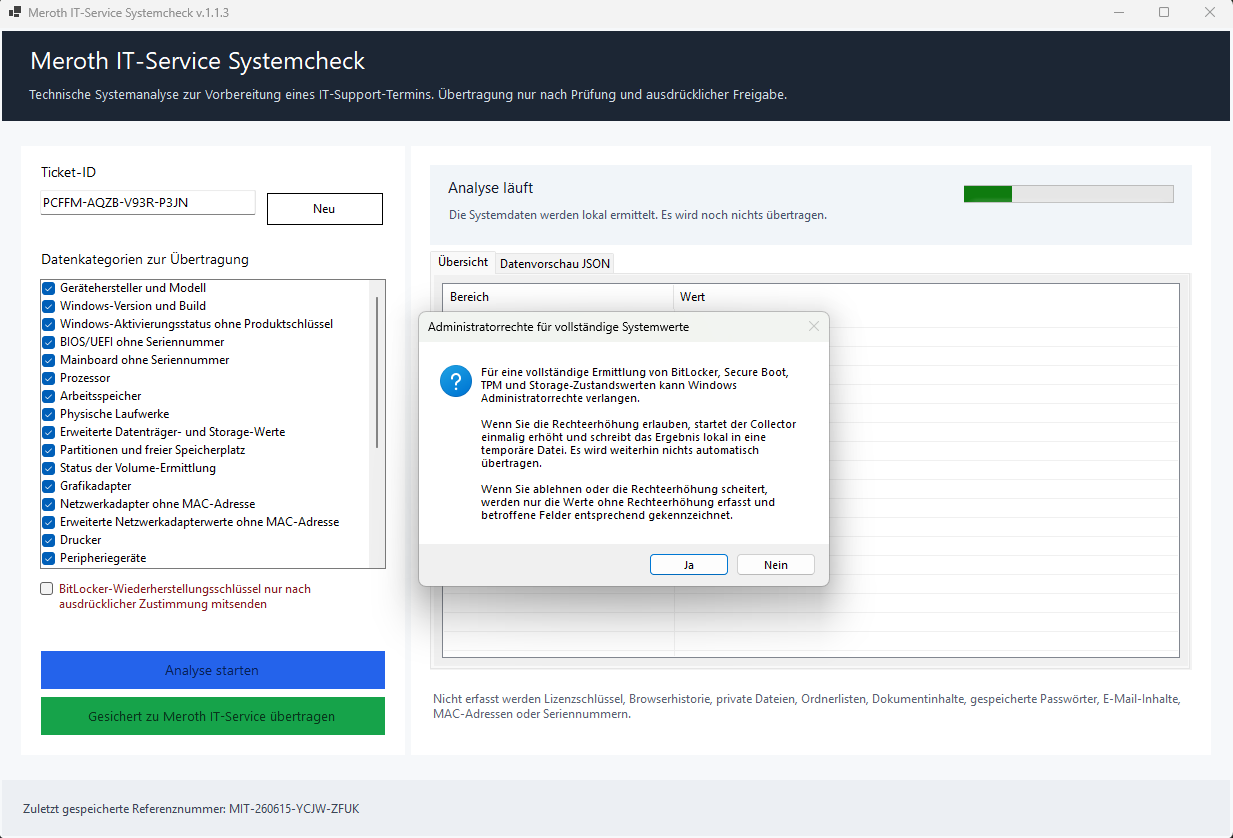
Klicken Sie im Programm auf „Analyse starten“. Erst jetzt beginnt die technische Prüfung Ihres Computers.
Während der Analyse liest das Programm technische Informationen aus Windows aus. Es nimmt keine Reparaturen vor und ändert keine Einstellungen. Es durchsucht keine privaten Dateien und liest keine Dokumente, Passwörter, E-Mails oder Browserdaten aus.
4. Administratorrechte
Je nach System kann Windows nach dem Klick auf „Analyse starten“ nach Administratorrechten fragen. Diese Abfrage erscheint nicht bereits beim Download und nicht automatisch beim Öffnen des Programms, sondern erst, wenn die Analyse gestartet wurde und bestimmte technische Werte vollständiger gelesen werden sollen. Administratorrechte können zum Beispiel für vollständigere Angaben zu BitLocker, TPM, Secure Boot oder bestimmten Laufwerkszuständen erforderlich sein. Wenn Sie die Abfrage nicht bestätigen möchten oder keine Administratorrechte haben, kann der Systemcheck trotzdem fortfahren. In diesem Fall werden nur die Werte ermittelt, die ohne zusätzliche Rechte verfügbar sind.
5. Ergebnis ansehen
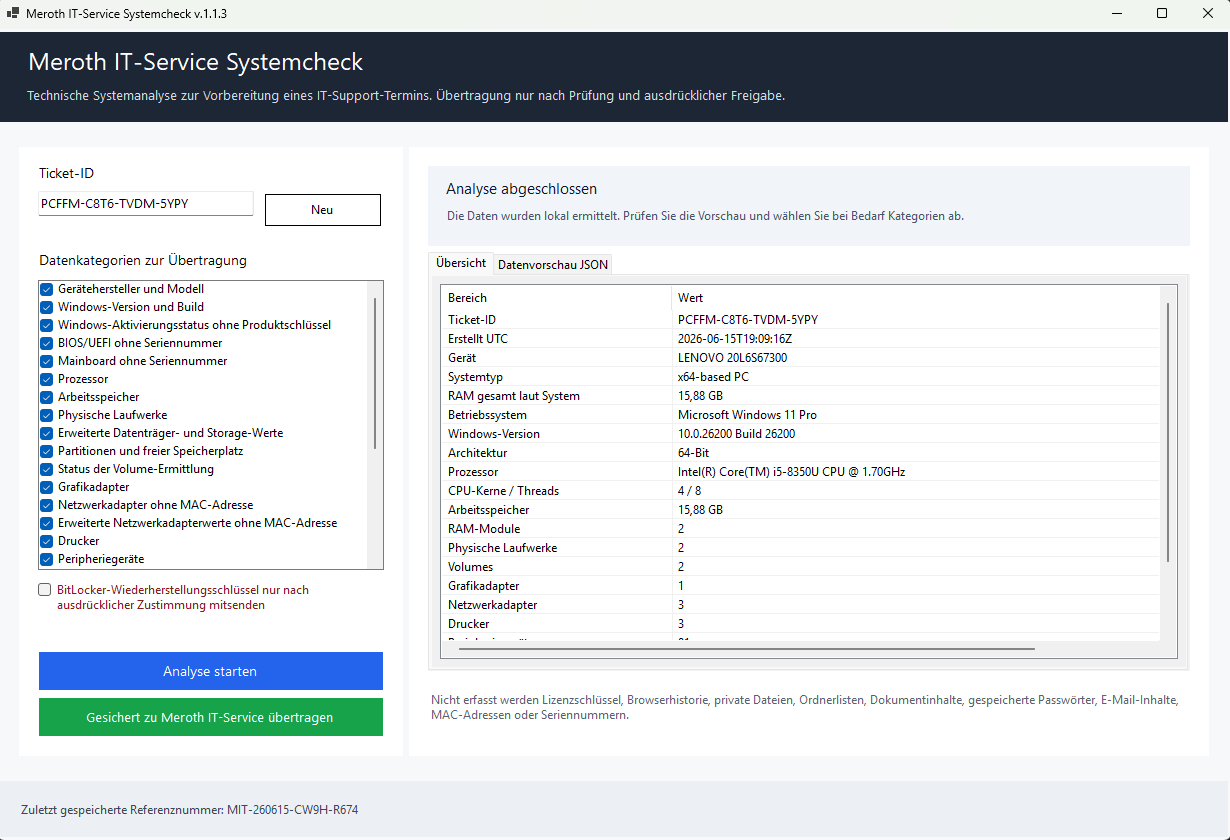
Nach Abschluss der Analyse zeigt das Programm eine Zusammenfassung der gefundenen technischen Informationen an. Sie können vor der Übertragung prüfen, welche Bereiche enthalten sind. Zusätzlich gibt es eine technische Detailansicht des Berichts. Diese ist vor allem hilfreich, wenn Sie genauer sehen möchten, welche Informationen im Bericht enthalten sind.
6. Bereiche auswählen oder abwählen
Nach Abschluss der Analyse können Sie links im Programmfenster einzelne Datenbereiche für die Übertragung auswählen oder abwählen. Wenn ein Bereich nicht übertragen werden soll, entfernen Sie dort den Haken. Nur die ausgewählten Bereiche werden in den Bericht aufgenommen, der anschließend übertragen werden kann.
7. Bericht übertragen
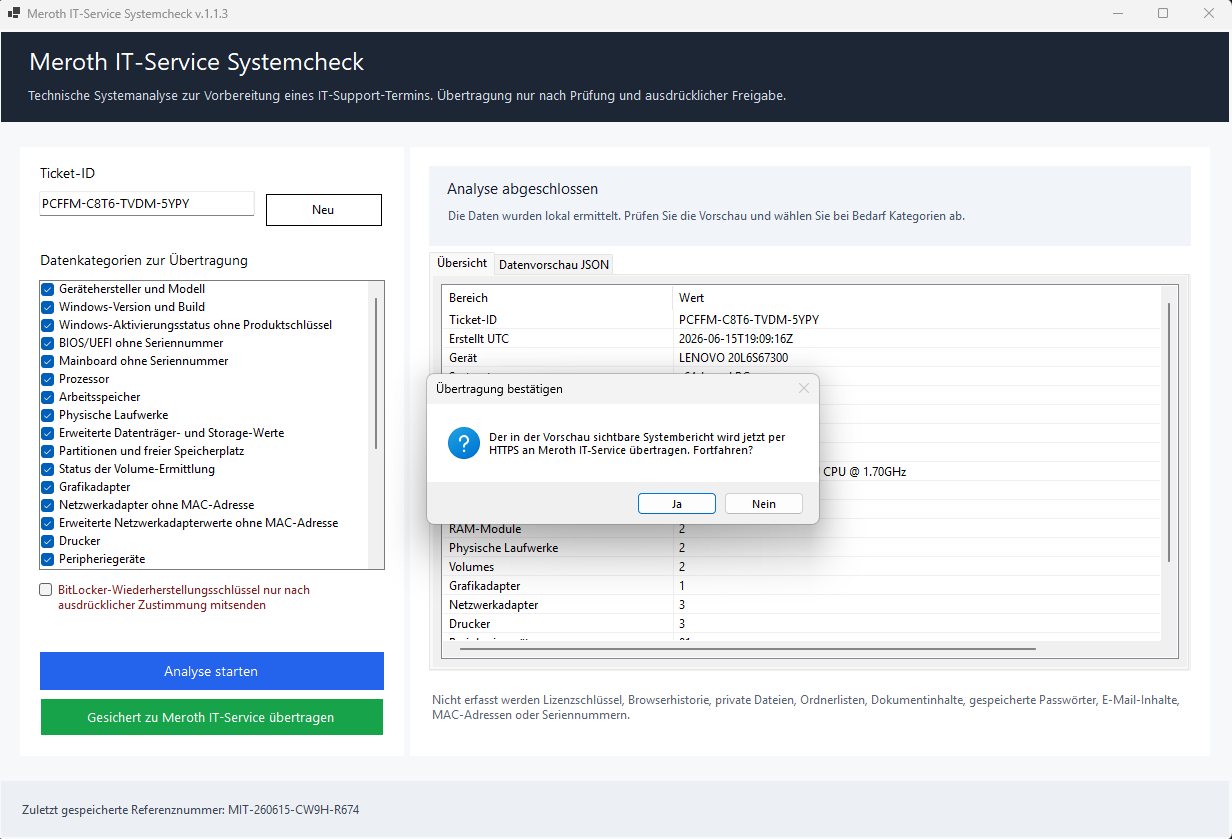
Wenn Sie den Bericht an Meroth IT-Service senden möchten, klicken Sie auf „Gesichert zu Meroth IT-Service übertragen“. Anschließend erscheint eine Bestätigung. Erst wenn Sie diese bestätigen, wird der Bericht verschlüsselt an Meroth IT-Service übertragen. Wenn Sie die Bestätigung nicht erteilen, wird der Bericht nicht übertragen.
8. Referenznummer notieren
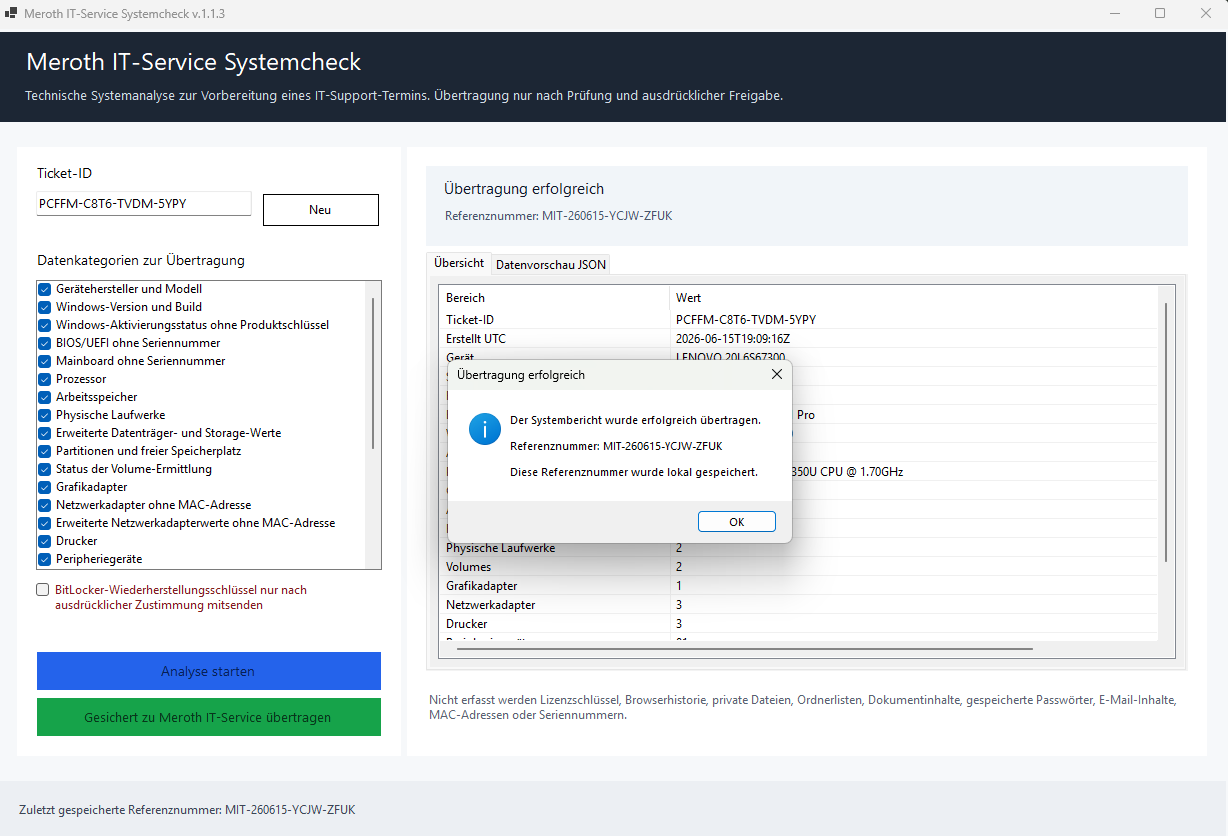
Nach erfolgreicher Übertragung zeigt das Programm eine Referenznummer an. Bitte notieren Sie diese Nummer oder nennen Sie sie bei Rückfragen. Sie hilft Meroth IT-Service, den übermittelten Systemcheck Ihrem Supportfall zuzuordnen.
Hinweis zu Windows-Sicherheitsmeldungen
Da der Systemcheck als Windows-Programm heruntergeladen wird, kann Ihr Browser oder Windows eine Sicherheitsabfrage anzeigen. Solche Hinweise erscheinen häufig bei heruntergeladenen EXE-Dateien, besonders wenn ein Programm noch nicht auf sehr vielen Computern ausgeführt wurde.
Laden Sie die Datei nur über die auf dieser Seite angegebenen Links von download.pcffm.de herunter. Wenn Windows SmartScreen den Start blockiert, können Sie über „Weitere Informationen“ prüfen, welche Datei gestartet werden soll. Starten Sie das Programm nur, wenn der Dateiname „Meroth-IT-Service-Systemcheck-v1.1.4-x64.exe“ oder „Meroth-IT-Service-Systemcheck-v1.1.4-ARM64.exe“ lautet und Sie den Download bewusst von dieser Seite vorgenommen haben. Bei Unsicherheit starten Sie die Datei nicht und kontaktieren Sie Meroth IT-Service.
Häufige Meldungen und was sie bedeuten
| Mögliche Meldung | Was bedeutet das? | Was können Sie tun? |
|---|---|---|
| Der Browser fragt, ob die Datei behalten werden soll. | Browser prüfen heruntergeladene Programme besonders vorsichtig. | Prüfen Sie, ob der Download von dieser offiziellen Seite beziehungsweise von download.pcffm.de stammt und ob der Dateiname mit „Meroth-IT-Service-Systemcheck-v1.1.4“ beginnt. |
| Windows SmartScreen verhindert den Start. | Windows stuft heruntergeladene Programme manchmal vorsichtig ein, besonders wenn sie noch nicht weit verbreitet sind. | Prüfen Sie über „Weitere Informationen“, welche Datei gestartet werden soll. Starten Sie die Datei nur, wenn sie bewusst von dieser Seite heruntergeladen wurde. |
| Windows fragt nach Administratorrechten. | Einige technische Werte können nur mit erweiterten Rechten vollständig gelesen werden. | Sie können zustimmen oder die Abfrage ablehnen. Ohne Zustimmung läuft die Analyse mit eingeschränkten Werten weiter. |
| Das Programm fragt vor der Übertragung nochmals nach. | Der Bericht wird nicht automatisch gesendet. Die Abfrage stellt sicher, dass Sie die Übertragung bewusst bestätigen. | Bestätigen Sie nur, wenn Sie den Bericht an Meroth IT-Service senden möchten. |
| Die Übertragung konnte nicht abgeschlossen werden. | Die Verbindung konnte nicht hergestellt oder der Bericht konnte nicht gesendet werden. | Prüfen Sie die Internetverbindung und versuchen Sie es erneut. Bei wiederholtem Fehler kontaktieren Sie Meroth IT-Service. |
| Es erscheint keine Referenznummer. | Die Übertragung wurde möglicherweise nicht erfolgreich abgeschlossen. | Versuchen Sie die Übertragung erneut oder kontaktieren Sie Meroth IT-Service. |
Welche Informationen der Systemcheck prüft
Übertragen werden technische Informationen zum Zustand Ihres Windows-Systems, sofern Sie die entsprechenden Bereiche ausgewählt haben. Dazu können unter anderem folgende Angaben gehören:
- Windows-Version, Windows-Edition und Buildnummer
- Gerätehersteller und Gerätemodell
- Prozessor und Arbeitsspeicher
- Laufwerke, freier Speicherplatz und Laufwerkszustand
- Grafikadapter und Anzeigeinformationen
- Netzwerkadapter ohne MAC-Adressen
- Drucker und Druckerstatus
- Angeschlossene oder erkannte Geräte
- Installierte Programme ohne Installationspfade
- Windows-Dienste und Autostart-Einträge in reduzierter Form
- Microsoft-Defender- und Windows-Sicherheitsstatus
- BitLocker-, TPM- und Secure-Boot-Status, sofern verfügbar
- Windows-Updates
- Akkustatus bei Notebooks, sofern vom Gerät bereitgestellt
Welche Informationen nicht übertragen werden
Der Systemcheck ist nicht dafür gedacht, private Inhalte auszulesen. Es werden keine Dokumente geöffnet, keine privaten Dateien durchsucht, keine Browserhistorie gelesen, keine gespeicherten Passwörter ausgelesen und keine E-Mail-Inhalte übertragen.
- Keine privaten Dateien
- Keine Dateiinhalte
- Keine Ordnerlisten
- Keine Browserhistorie
- Keine gespeicherten Passwörter
- Keine E-Mail-Inhalte
- Keine vollständigen Produktschlüssel
- Keine Geräte-Seriennummern
- Keine MAC-Adressen
- Keine vollständigen Programmpfade
- Keine vollständigen Dienstpfade
BitLocker-Wiederherstellungsschlüssel
BitLocker-Wiederherstellungsschlüssel sind besonders sensible Informationen. Der Systemcheck sendet solche Schlüssel nicht automatisch mit.
Die entsprechende Option sollte nur aktiviert werden, wenn Meroth IT-Service Sie im konkreten Supportfall ausdrücklich darum bittet oder der Schlüssel für die Wiederherstellung eines verschlüsselten Laufwerks benötigt wird. Wenn Sie unsicher sind, lassen Sie diese Option deaktiviert.
Sicherheit der Übertragung
Der Bericht wird verschlüsselt an Meroth IT-Service übertragen. Die Übertragung beginnt nicht automatisch, sondern erst nach Ihrer ausdrücklichen Bestätigung im Programm. Der Systemcheck ermöglicht keine Fernsteuerung Ihres Computers. Er führt keine Reparaturen aus, installiert keine Programme und verändert keine Einstellungen. Er stellt lediglich einen technischen Bericht bereit, den Meroth IT-Service zur Vorbereitung Ihres Supportfalls verwenden kann.
Der Bericht wird SSL-verschlüsselt an Meroth IT-Service übertragen und dort anhand einer Referenznummer Ihrem Supportfall zugeordnet.
Was ohne und mit Administratorrechten geprüft werden kann
Der Systemcheck funktioniert auch ohne Administratorrechte. Einige technische Details lassen sich mit Administratorrechten jedoch vollständiger oder zuverlässiger prüfen. Das bedeutet nicht, dass private Inhalte ausgelesen werden. Die Erhebung bleibt auf technische Systeminformationen beschränkt.
| Bereich | Ohne Administratorrechte | Mit Administratorrechten | Bedeutung für Sie |
|---|---|---|---|
| Geräte- und Windows-Basisdaten | ✓ | – | Diese Angaben sind normalerweise ohne zusätzliche Rechte verfügbar. |
| Prozessor und Arbeitsspeicher | ✓ | – | Grundlegende Hardwaredaten können in der Regel direkt gelesen werden. |
| Laufwerke und freier Speicherplatz | ✓ | – | Basiswerte zu Laufwerken und Speicherplatz sind meist ohne Administratorrechte verfügbar. |
| Erweiterte Laufwerkszustände | Teilweise | ✓ | Temperatur, Verschleißwerte oder detaillierte Zustandsdaten können je nach Gerät zusätzliche Rechte benötigen. |
| Drucker und Netzwerkadapter | ✓ | – | Drucker, Verbindungsstatus und Adapterinformationen sind meist ohne zusätzliche Rechte sichtbar. |
| Installierte Programme | ✓ | Teilweise | Viele Programme sind sichtbar. Einzelne systemweite Einträge können je nach Windows-Konfiguration abweichen. |
| Windows-Dienste und Autostart | ✓ | Teilweise | Die Übersicht ist meist möglich. Vollständige Pfade und sensible Details werden bewusst nicht erhoben. |
| Windows-Sicherheitsstatus und Defender | ✓ | Teilweise | Viele Schutzinformationen sind sichtbar. Einzelne Werte können durch Windows-Richtlinien eingeschränkt sein. |
| BitLocker-Status | Teilweise | ✓ | Mit Administratorrechten kann der Verschlüsselungsstatus meist vollständiger geprüft werden. |
| BitLocker-Wiederherstellungsschlüssel | ✕ | Nur nach ausdrücklicher Auswahl | Diese Schlüssel werden nicht automatisch übertragen und nur nach bewusster Aktivierung einbezogen. |
| TPM und Secure Boot | Teilweise | ✓ | Mit Administratorrechten kann der Sicherheitsstatus meist zuverlässiger gelesen werden. |
| Windows-Updates | ✓ | – | Installierte Updates lassen sich in der Regel ohne zusätzliche Rechte anzeigen. |
| Akkustatus bei Notebooks | ✓ | Teilweise | Grundwerte sind meist sichtbar. Erweiterte Akkudaten hängen vom Gerät ab. |
| Private Dateien, Passwörter, Browserdaten und E-Mails | ✕ | ✕ | Diese Inhalte werden grundsätzlich nicht ausgelesen. |
Download
Wählen Sie die zu Ihrem Windows-PC passende Version. In den meisten Fällen ist die x64-Version für Intel- und AMD-Prozessoren korrekt. ARM64 ist für Geräte mit ARM-Prozessor vorgesehen, beispielsweise für Windows-PCs mit Qualcomm Snapdragon.
| Version | Geeignet für | Download | Dateigröße |
|---|---|---|---|
| Windows x64 Empfohlene Standardversion | Die meisten Windows-PCs mit Intel- oder AMD-Prozessor | Meroth-IT-Service-Systemcheck-v1.1.4-x64.exe | 72 MB |
| Windows ARM64 Nur für ARM-basierte Geräte | Windows-PCs mit ARM-Prozessor, beispielsweise Qualcomm Snapdragon | Meroth-IT-Service-Systemcheck-v1.1.4-ARM64.exe | 68,2 MB |
Hinweis: Eine Installation ist nicht erforderlich. Öffnen Sie nach dem Download Ihren Download-Ordner und starten Sie die heruntergeladene EXE-Datei per Doppelklick.