
Sie öffnen die Speicheranzeige Ihres Macs und sehen unter „Systemdaten“ plötzlich einen riesigen Block: 80 GB, 150 GB oder noch mehr. Der erste Reflex ist verständlich: Irgendwo muss doch ein Ordner liegen, den man einfach löschen kann. Genau das ist bei macOS aber der Denkfehler. „Systemdaten“ sind kein einzelner Speicherort, sondern eine Sammelkategorie für alles, was macOS nicht eindeutig als Apps, Dokumente, Fotos, Musik oder Papierkorb einordnet.
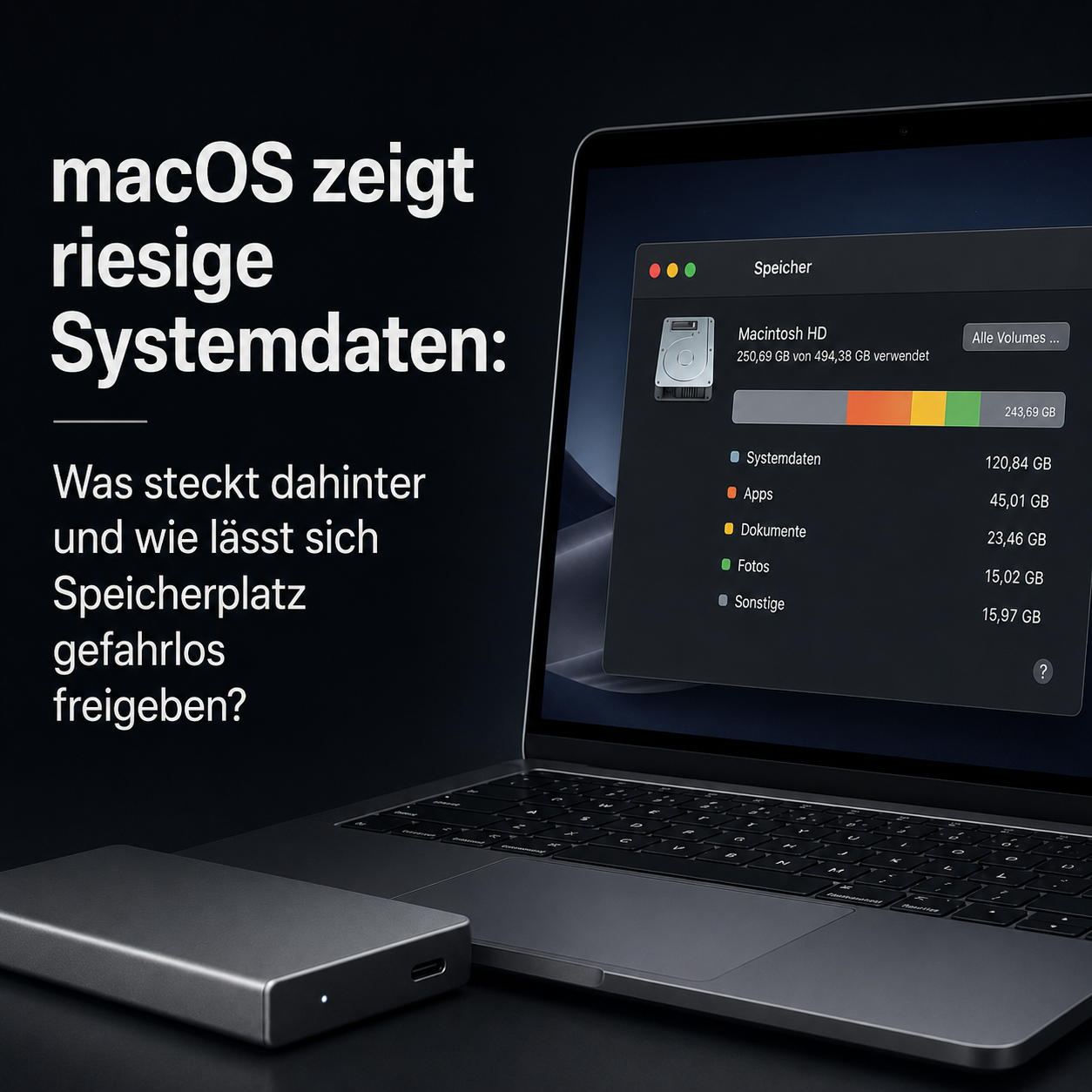
Dahinter stecken häufig lokale Time-Machine-Snapshots, APFS-Effekte, App-Caches, Protokolle, iPhone-Backups, Xcode- und Simulator-Daten, Cloud-Zwischenspeicher, App-Container, Mail- und Nachrichtenanhänge oder Reste alter Programme. Einige dieser Daten können Sie gefahrlos entfernen, andere sollten Sie keinesfalls im Finder anfassen. Der sichere Weg lautet deshalb: erst sichtbar machen, was wirklich groß ist, dann gezielt aufräumen – und nicht blind in der Library löschen.
Systemdaten auf dem Mac: die praktische Kurzantwort
Wenn Sie schnell Speicher freigeben möchten, beginnen Sie nicht bei /System und nicht mit einem Cleaner-Tool. Starten Sie mit den Bereichen, die häufig viel bringen und wenig Risiko haben: Papierkorb, Downloads, große Medienordner, alte iPhone-Backups, Benutzer-Caches, Logs, Xcode-/Simulator-Daten und lokale Time-Machine-Snapshots. Erst danach lohnt der Blick in App-Container und die systemweite Library.
Öffnen Sie zuerst → Systemeinstellungen → Allgemein → Speicher. Diese Ansicht zeigt Ihnen den großen Block, erklärt ihn aber nicht vollständig. Für die eigentliche Suche brauchen Sie den Finder mit berechneten Ordnergrößen und, bei Snapshots oder sehr großen versteckten Daten, wenige Terminal-Befehle.
| Was Sie sehen | Was wahrscheinlich dahintersteckt | Was Sie zuerst tun sollten |
|---|---|---|
| „Systemdaten“ sind plötzlich riesig | Snapshots, Caches, App-Container, lokale Backups, Cloud-Dateien oder andere Benutzerkonten | Ordnergrößen im Finder aktivieren und ~/Library sowie lokale Snapshots prüfen |
| Sie haben Dateien gelöscht, aber kaum Speicher zurückbekommen | Papierkorb, APFS-Snapshots oder lokale Time-Machine-Stände halten Datenblöcke fest | Papierkorb leeren, Mac neu starten, tmutil listlocalsnapshots / prüfen |
| Die Speicheranzeige passt nicht zu den Finder-Größen | APFS, bereinigbarer Speicher, Snapshots, versteckte Library-Daten | Nicht raten, sondern Ebene für Ebene messen |
~/Library ist sehr groß | App-Daten, Caches, Container, Mail, Messages, Xcode, iPhone-Backups | Nach Größe sortieren und nur klar zuordenbare Kandidaten löschen |
Containers oder Group Containers sind groß | Sandbox-Daten einzelner Apps oder gemeinsam genutzte App-Daten | App identifizieren, nicht pauschal löschen |
| Xcode, Docker, Parallels, VMware oder Final Cut wurden intensiv genutzt | Builds, Simulatoren, VM-Images, Renderdateien, App-Caches | Über die jeweilige App oder gezielte Unterordner bereinigen |
Was „Systemdaten“ wirklich bedeuten
macOS sortiert Speicher in Kategorien. Dateien, die nicht sauber in eine sichtbare Benutzerkategorie passen, landen häufig unter „Systemdaten“. Das können echte Systemhilfsdaten sein, aber auch Daten Ihrer Apps. Ein großer „Systemdaten“-Block bedeutet daher nicht automatisch, dass macOS selbst zu viel Platz belegt. Oft liegt der Verbrauch in Ihrem Benutzerkonto – nur eben an Orten, die der Finder standardmäßig versteckt.
Das wichtigste Beispiel ist die Benutzer-Library ~/Library. Dort speichern Apps Caches, Container, Datenbanken, Offline-Dateien, Protokolle, lokale Backups und Einstellungen. Für macOS sind diese Daten oft systemnah genug, um nicht als normales Dokument zu erscheinen. Für Sie sind sie aber teilweise aufräumbar, wenn Sie wissen, welche Ordner sicher sind.
Die sichere Reihenfolge, wenn Sie Platz brauchen
Arbeiten Sie nicht nach Bauchgefühl. Diese Reihenfolge spart Zeit und verhindert gefährliche Löschaktionen:
- Mac neu starten: Hängende Prozesse, temporäre Dateien und einige Caches werden dadurch sauber geschlossen.
- Papierkorb leeren: Gelöschte Dateien belegen weiter Speicher, bis der Papierkorb wirklich geleert ist.
- Speicherübersicht prüfen:
→Systemeinstellungen→Allgemein→Speicher. - Große normale Ordner prüfen:
Downloads,Filme,Bilder,Schreibtisch, Projektordner, virtuelle Maschinen. - Finder auf Listenansicht stellen und Ordnergrößen berechnen: Ohne diese Einstellung bleiben große Ordner leicht unsichtbar.
- Benutzer-Library prüfen: Vor allem
Caches,Logs,Application Support,Containers,Group Containers,DeveloperundMobileSync. - Snapshots prüfen: Wenn gelöschter Speicher nicht frei wird, kontrollieren Sie Time-Machine-Snapshots.
- Systemweite Library nur selektiv prüfen:
/Librarykann große App-Reste enthalten, ist aber kein normaler Aufräumordner.
Finder richtig einstellen: Ordnergrößen sichtbar machen
Bevor Sie irgendetwas löschen, sollten Sie sehen, welche Ordner überhaupt groß sind. Der Finder zeigt Ordnergrößen in der Listenansicht aber nicht immer automatisch an. Deshalb wirkt ein Ordner manchmal unauffällig, obwohl er mehrere Dutzend Gigabyte enthält. Aktivieren Sie die Berechnung der Ordnergrößen gezielt.
„Alle Größen berechnen“: Schritt für Schritt
- Öffnen Sie den Finder.
- Wechseln Sie in den Ordner, den Sie prüfen möchten, zum Beispiel Ihren Benutzerordner oder
Macintosh HD. - Wählen Sie
Darstellung→Als Listeoder drücken Sie⌘ + 2. - Wählen Sie
Darstellung→Darstellungsoptionen einblendenoder drücken Sie⌘ + J. - Setzen Sie den Haken bei „Alle Größen berechnen“.
- Falls die Spalte „Größe“ fehlt, aktivieren Sie sie ebenfalls in den Darstellungsoptionen.
- Klicken Sie auf die Spaltenüberschrift „Größe“, um nach Größe zu sortieren.
- Warten Sie. Bei großen Library-Ordnern, vielen kleinen Dateien oder externen Laufwerken kann die Berechnung mehrere Minuten dauern.
Arbeiten Sie danach wie mit einer Landkarte: Öffnen Sie den größten Ordner, sortieren Sie dort wieder nach Größe und gehen Sie Ebene für Ebene tiefer. So finden Sie echte Speicherfresser, ohne Systembereiche zu beschädigen.
Benutzer-Library im Finder öffnen
Die wichtigste Fundstelle ist häufig Ihre persönliche Library. Sie ist normalerweise verborgen, weil dort App-Daten und Einstellungen liegen. So öffnen Sie sie sicher:
- Öffnen Sie den Finder.
- Klicken Sie oben in der Menüleiste auf
Gehe zu. - Halten Sie die
⌥-Taste gedrückt. - Klicken Sie auf
Library.
Alternativ drücken Sie im Finder ⇧ + ⌘ + G, geben ~/Library ein und bestätigen mit Enter. Das Zeichen ~ ist wichtig: Es steht für Ihr Benutzerkonto. ~/Library ist Ihre Benutzer-Library, /Library ist die systemweite Library, /System/Library gehört macOS selbst.
Finder oder Terminal: was ist sinnvoller?
Für die meisten Nutzer reicht zuerst der Finder. Er zeigt anschaulich, welche Ordner groß sind, und erlaubt sicheres Verschieben in den Papierkorb. Das Terminal ist nützlich, wenn der Finder zu langsam ist, wenn Sie Snapshots prüfen möchten oder wenn versteckte Systembereiche die Anzeige verfälschen. Löschen sollten Sie per Terminal nur, wenn Sie den Pfad sicher verstehen.
| Aufgabe | Finder geeignet? | Terminal geeignet? |
|---|---|---|
| Große Ordner im Benutzerkonto finden | Ja, mit Listenansicht und „Alle Größen berechnen“ | Optional, wenn der Finder zu langsam ist |
~/Library prüfen | Ja, wenn Sie vorsichtig sortieren und zuordnen | Ja, für schnelle Größenlisten |
| Time-Machine-Snapshots prüfen | Nein, Snapshots sind keine normalen Ordner | Ja, mit tmutil |
/Library prüfen | Nur lesend und selektiv | Nur Diagnose; Löschen nur mit klarer Ursache |
/System/Library bereinigen | Nein | Nein |
Die drei Library-Ebenen: wo Sie suchen dürfen – und wo nicht
Viele schlechte Aufräumtipps scheitern daran, dass sie nur von „der Library“ sprechen. Auf dem Mac gibt es mehrere Library-Ebenen, und sie haben sehr unterschiedliche Aufgaben. Für das Freigeben von Speicher ist diese Unterscheidung entscheidend.
| Pfad | Bedeutung | Was Sie tun sollten |
|---|---|---|
~/Library | Benutzer-Library: App-Daten, Caches, Container, Logs, Mail, Messages, Einstellungen, lokale Backups | Hier dürfen Sie messen und gezielt aufräumen, aber nicht pauschal löschen. |
/Library | Systemweite Library: Daten für alle Benutzer, Treiber, App-Support, Caches, Fonts, Startdienste | Nur große, klar zuordenbare App- oder Herstellerreste prüfen. Möglichst Uninstaller nutzen. |
/System/Library | macOS-Systemkomponenten auf dem geschützten Systemvolume | Nicht anfassen. Hier gewinnen Sie keinen sinnvoll sicheren Speicher. |
Benutzer-Library: Hier liegt oft der Speicher
~/Library gehört zu Ihrem Benutzerkonto. Wenn „Systemdaten“ groß sind, finden Sie hier häufig den tatsächlichen Auslöser: App-Caches, Messenger-Anhänge, Browserdaten, alte iPhone-Backups, Xcode-Daten, Container oder Datenbanken einzelner Apps. Dieser Bereich ist deshalb der wichtigste Prüfpunkt.
Trotzdem ist ~/Library kein Müllordner. Apps speichern dort produktive Daten. Ein gelöschter Ordner kann Spielstände, Projekte, Mediatheken, Offline-Dateien, Chatverläufe, Lizenzdaten oder App-Datenbanken enthalten. Löschen Sie nur, wenn Sie den App-Bezug und die Folge verstehen.
Systemweite Library: nur mit Kontext
/Library betrifft den ganzen Mac. Dort liegen etwa systemweite Caches, Application-Support-Daten, Druckertreiber, Schriften, Audio-Plug-ins, Startdienste und Hilfsprogramme. Nach der Deinstallation großer Apps können dort Reste übrig bleiben. Entfernen Sie solche Daten aber möglichst über den offiziellen Uninstaller der App, nicht durch wildes Löschen im Finder.
System-Library ist tabu
/System/Library ist kein Aufräumziel. Dieser Bereich gehört macOS. Auf aktuellen macOS-Versionen schützt das Systemvolume zentrale Komponenten ohnehin stark. Wenn ein Tool behauptet, dort „Junk“ zu entfernen, ist Misstrauen angebracht. Für normale Speicherprobleme ist dieser Bereich irrelevant und riskant.
Benutzer-Library aufräumen: konkrete Kandidaten
Öffnen Sie ~/Library, aktivieren Sie die Listenansicht, setzen Sie „Alle Größen berechnen“ und sortieren Sie nach Größe. Danach prüfen Sie die größten Ordner. Die folgende Tabelle zeigt, was typischerweise Speicher bringt und wo Vorsicht nötig ist.
Ordner in ~/Library | Was dort liegt | Löschregel |
|---|---|---|
Caches | Zwischenspeicher von Apps und Diensten | Inhalte einzelner App-Unterordner nach App-Ende meist löschbar; Ordnerstruktur stehen lassen |
Logs | Protokolle, Crash-Reports, Diagnoseberichte | Alte große Logs meist löschbar; bei aktuellen Problemen erst Ursache prüfen |
Application Support | App-Daten, Datenbanken, Hilfsdateien, lokale Bibliotheken | Nur löschen, wenn App-Bezug klar ist und die Daten nicht mehr gebraucht werden |
Application Support/MobileSync/Backup | Lokale iPhone- und iPad-Backups | Alte Gerätebackups können sehr groß sein; besser über Finder/Backup-Verwaltung prüfen |
Developer | Xcode, Simulatoren, DerivedData, DeviceSupport | Für Entwickler oft sehr ergiebig; gezielt bereinigen |
Containers | Sandbox-Daten einzelner Apps | Nie pauschal löschen; zuerst App und Unterordner identifizieren |
Group Containers | Geteilte Daten mehrerer Apps eines Herstellers | Sehr vorsichtig; oft produktive Daten von Apple, Microsoft, Adobe oder Messenger-Apps |
Mail | Maildatenbanken, lokale Kopien, Anhänge | Nicht im Finder bereinigen; Mail-App oder Speicherverwaltung nutzen |
Messages | Nachrichtenverlauf und Anhänge | Nicht blind löschen; Anhänge gezielt über Nachrichten/Speicherverwaltung entfernen |
Keychains | Passwörter, Zertifikate, Schlüsselbunddaten | Nicht löschen |
CloudStorage / Mobile Documents | Lokale Cloud-Dateien und iCloud-Daten | Nicht direkt löschen; „Download entfernen“ oder Cloud-Einstellungen nutzen |
Caches konservativ löschen
Caches sind die naheliegendsten Aufräumkandidaten. Sie beschleunigen Apps, können aber nach langer Nutzung oder nach App-Fehlern groß werden. Löschen Sie sie nicht, während die App läuft.
- Beenden Sie die betroffene App vollständig.
- Öffnen Sie im Finder
⇧ + ⌘ + G. - Geben Sie
~/Library/Cachesein. - Aktivieren Sie Listenansicht und „Alle Größen berechnen“.
- Sortieren Sie nach Größe.
- Öffnen Sie große App-Unterordner und löschen Sie nur deren Inhalt, wenn der App-Bezug eindeutig ist.
- Leeren Sie den Papierkorb erst, wenn nach einem Neustart alles normal funktioniert.
Wundern Sie sich nicht, wenn manche Caches wieder wachsen. Das ist normal. Wenn ein Cache sofort wieder dieselbe Größe erreicht, war er wahrscheinlich Arbeitsbestand der App und kein dauerhaft freier Speicher.
Logs und DiagnosticReports prüfen
Logs sind meist klein, können bei App-Fehlern aber explodieren. Prüfen Sie ~/Library/Logs und ~/Library/Logs/DiagnosticReports. Alte Crashberichte und große Logarchive können Sie meist entfernen, wenn Sie sie nicht mehr für Support oder Fehleranalyse benötigen.
Wächst ein Log direkt wieder stark an, liegt das Problem nicht im Speicher, sondern in einer App oder einem Dienst, der ständig Fehler schreibt. Dann hilft kein dauerhaftes Löschen, sondern ein Update, eine Neuinstallation oder das Entfernen der fehlerhaften Erweiterung.
iPhone- und iPad-Backups finden
Lokale iPhone- und iPad-Backups gehören zu den häufigsten großen Speicherfallen. Sie liegen typischerweise unter ~/Library/Application Support/MobileSync/Backup. Die Ordnernamen sind kryptisch, die Größe kann aber enorm sein.
- Öffnen Sie im Finder
⇧ + ⌘ + G. - Geben Sie
~/Library/Application Support/MobileSync/Backupein. - Aktivieren Sie Listenansicht und „Alle Größen berechnen“.
- Prüfen Sie Größe und Änderungsdatum der Backup-Ordner.
- Wenn Sie sicher sind, dass ein altes Gerätebackup nicht mehr benötigt wird, verschieben Sie den kompletten Backup-Ordner in den Papierkorb.
- Leeren Sie den Papierkorb erst nach kurzer Prüfung, ob kein aktuelles lokales Backup betroffen ist.
Noch sicherer ist der Weg über den Finder: iPhone oder iPad anschließen, Gerät in der Finder-Seitenleiste auswählen und alte Backups über die Backup-Verwaltung entfernen. So müssen Sie keine kryptischen Ordnernamen erraten.
Xcode und Developer-Daten bereinigen
Wenn Sie entwickeln, ist ~/Library/Developer einer der ersten Prüfbereiche. Xcode, Simulatoren und Build-Systeme können viele Gigabyte erzeugen, die in der Speicheranzeige als „Systemdaten“ auftauchen.
~/Library/Developer/Xcode/DerivedData: meist löschbar; Xcode baut die Daten später neu auf.~/Library/Developer/Xcode/Archives: nur löschen, wenn alte App-Archive nicht mehr für Auslieferung, Debugging oder Nachweise gebraucht werden.~/Library/Developer/CoreSimulator: kann sehr groß werden; alte Simulatoren gezielt entfernen.~/Library/Developer/Xcode/iOS DeviceSupport: alte iOS-Versionen können entbehrlich sein, wenn Sie diese Geräte nicht mehr debuggen.
Beenden Sie Xcode und den Simulator vor dem Aufräumen. Für verwaiste Simulator-Geräte ist dieser Befehl oft sinnvoll:
xcrun simctl delete unavailable
Löschen Sie aber keine Entwicklerordner, wenn Sie Zertifikate, Toolchains, Archive oder laufende Projekte darin vermuten.
Containers und Group Containers: was darf weg?
~/Library/Containers und ~/Library/Group Containers sind häufig groß und wirken dadurch verdächtig. Sie sind aber keine Papierkörbe. Diese Ordner gehören zum Sandbox-Konzept von macOS. Apps speichern dort ihre lokale Arbeitsumgebung: Einstellungen, Datenbanken, Offline-Dateien, Caches, Anhänge, Indexdaten und teils echte Nutzdaten.
Ein großer Container ist deshalb nur eine Frage, keine Antwort. Er kann löschbaren Cache enthalten – oder die einzige lokale Datenbank einer App. Bei Group Containers ist besondere Vorsicht nötig, weil mehrere Apps desselben Herstellers denselben Datenbereich nutzen können.
Container richtig untersuchen
- Öffnen Sie
~/Library/Containers. - Aktivieren Sie Listenansicht und „Alle Größen berechnen“.
- Sortieren Sie nach Größe.
- Prüfen Sie den Namen. Viele Container heißen wie eine Bundle-ID, etwa
com.hersteller.appname. - Öffnen Sie den Container und prüfen Sie besonders
Data/Library/Caches,Data/Library/Logs,Data/Library/Application SupportundData/Documents. - Löschen Sie zuerst nur klar entbehrliche Cache- oder Log-Inhalte, nicht den kompletten Container.
| Bereich im Container | Typische Bedeutung | Löschregel |
|---|---|---|
Data/Library/Caches | Zwischenspeicher der App | Nach App-Ende oft löschbar |
Data/Library/Logs | Protokolle und Diagnoseberichte | Alte große Logs meist löschbar |
Data/Library/Application Support | Datenbanken, Offline-Daten, App-Bibliotheken | Nur löschen, wenn Daten sicher entbehrlich sind |
Data/Documents | App-Dokumente oder importierte Dateien | Nicht löschen, ohne Inhalt zu prüfen |
| Kompletter Container | Gesamte App-Umgebung | Nur bei deinstallierter App oder bewusstem App-Reset |
Wann ein kompletter Container löschwürdig ist
Ein kompletter Container ist nur dann ein guter Kandidat, wenn die App nicht mehr installiert ist oder wenn Sie die App bewusst vollständig zurücksetzen möchten. Typische Fälle sind alte Testversionen, deinstallierte Tools, frühere Konferenz-Apps, nicht mehr genutzte Messenger, App-Store-Testinstallationen oder verwaiste Helper-Apps.
Prüfen Sie vor dem Löschen drei Dinge: Ist die App noch installiert? Enthält der Container echte Dokumente oder Datenbanken? Würde ein erneuter Download oder Sync lange dauern? Wenn Sie unsicher sind, verschieben Sie den Container zunächst nur in den Papierkorb, starten den Mac neu und testen die betroffene App. Leeren Sie den Papierkorb erst danach.
Diese Container nicht manuell löschen
com.apple...-Container: besonders Mail, Nachrichten, iCloud, Fotos, Kalender, Kontakte, Notizen, Safari und Schlüsselbund-nahe Dienste.- Mail- und Nachrichtencontainer: Anhänge besser über die jeweilige App oder Speicherverwaltung entfernen.
- Microsoft-, Adobe- und Kreativ-App-Container: enthalten oft Lizenzdaten, Synchronisationsdaten, Kataloge oder gemeinsam genutzte Komponenten.
- Cloud- und Sync-Apps: Dropbox, OneDrive, Google Drive und iCloud-nahe Apps können sonst große Datenmengen neu laden oder echte Cloud-Dateien verändern.
Group Containersgroßer Hersteller: nicht pauschal löschen, weil mehrere Apps darauf zugreifen können.Daemon Containers: nicht als Cache-Ordner behandeln; sie können zu Hintergrunddiensten gehören.
Systemweite Library prüfen, ohne Schaden anzurichten
Wenn die Benutzer-Library keine Erklärung liefert, prüfen Sie vorsichtig /Library. Öffnen Sie im Finder ⇧ + ⌘ + G, geben Sie /Library ein und nutzen Sie wieder Listenansicht, „Alle Größen berechnen“ und Sortierung nach Größe. Hier gilt noch stärker: Messen ja, blind löschen nein.
Prüfenswerte Ordner in /Library
Ordner in /Library | Was dort liegt | Wie Sie vorgehen sollten |
|---|---|---|
/Library/Caches | Systemweite App- und Dienst-Caches | Nur eindeutig zuordenbare App-Cache-Inhalte löschen |
/Library/Logs | Systemweite Logs und Diagnosearchive | Alte große Archive prüfen; aktuelle Fehlerlogs nicht ohne Ursache löschen |
/Library/Application Support | Gemeinsame App-Daten, Hilfsdaten, Datenbanken, Reste alter Software | Große Herstellerordner identifizieren; bevorzugt offiziellen Uninstaller nutzen |
/Library/Printers | Druckertreiber und Herstellerpakete | Nur entfernen, wenn Drucker/Hersteller nicht mehr genutzt wird |
/Library/Audio | Audio-Plug-ins, Treiber, Komponenten | Nur bei klar deinstallierter Audio-Software bereinigen |
/Library/Fonts | Systemweit installierte Schriften | Nicht als Speicherhebel betrachten; Löschung kann Dokumente verändern |
Diese Library-Ordner nicht als Aufräumziel nutzen
Einige Ordner wirken unscheinbar, sind aber für Startvorgänge, Sicherheit, Hintergrunddienste oder Treiber wichtig. Löschen Sie dort nicht, nur weil ein Ordner alt aussieht:
/Library/LaunchAgents/Library/LaunchDaemons/Library/PrivilegedHelperTools/Library/Extensions/Library/Preferences/Library/Keychains/Library/Security/Library/Apple
Besonders VPN-Clients, Sicherheitssoftware, Audio-Treiber, Backup-Programme, Druckersoftware und Virtualisierungstools installieren mehrere verknüpfte Komponenten. Nutzen Sie nach Möglichkeit den offiziellen Uninstaller. Wenn Sie nur einzelne Dateien entfernen, bleibt die Software oft halb installiert und verursacht später Start- oder Netzwerkprobleme.
APFS-Snapshots: Warum gelöschter Speicher nicht sofort frei wird
Ein besonders verwirrender Fall: Sie löschen 80 GB, leeren den Papierkorb – und die Speicheranzeige verbessert sich kaum. Häufig liegt das an APFS-Snapshots. Ein Snapshot ist eine Momentaufnahme eines Volumes. Er speichert nicht alles doppelt, hält aber ältere Datenblöcke fest, solange sie für diesen Wiederherstellungspunkt gebraucht werden.
Lokale Time-Machine-Snapshots entstehen auf APFS-Volumes, wenn automatische Backups aktiv sind. Das ist nützlich, weil Sie Dateien auch dann wiederherstellen können, wenn das Backup-Laufwerk gerade nicht angeschlossen ist. Bei vielen großen Änderungen – etwa gelöschten VMs, Medienprojekten oder Projektordnern – kann dadurch aber viel Speicher gebunden bleiben.
Lokale Snapshots prüfen
Öffnen Sie Programme → Dienstprogramme → Terminal und geben Sie ein:
tmutil listlocalsnapshots /
Wenn lokale Snapshots vorhanden sind, erscheinen Einträge mit Datum und Uhrzeit. Zusätzlich können Sie APFS-Snapshots mit folgendem Befehl prüfen:
diskutil apfs listSnapshots /
Wenn keine Snapshots angezeigt werden, suchen Sie die Ursache eher in ~/Library, /Library, anderen Benutzerkonten, App-Daten oder großen Dateien.
Snapshots sicher reduzieren
Der sicherste erste Schritt: Schließen Sie Ihr Time-Machine-Backup-Laufwerk an und lassen Sie ein vollständiges Backup durchlaufen. Danach baut macOS lokale Snapshots oft selbst ab. Wenn Sie akut Speicher brauchen, können Sie lokale Snapshots kontrolliert ausdünnen:
sudo tmutil thinlocalsnapshots / 20000000000 4
Dieser Befehl versucht, ungefähr 20 GB über lokale Snapshots freizugeben. Für etwa 50 GB verwenden Sie:
sudo tmutil thinlocalsnapshots / 50000000000 4
Das löscht keine normalen Dokumente, reduziert aber lokale Wiederherstellungspunkte. Nutzen Sie den Befehl deshalb gezielt, nicht als tägliche Routine. Einen einzelnen Snapshot entfernen Sie nur dann, wenn Sie den Eintrag vorher mit tmutil listlocalsnapshots / gesehen haben:
sudo tmutil deletelocalsnapshots 2026-07-30-123456
Ersetzen Sie den Datumswert durch den tatsächlichen Snapshot-Namen. Löschen Sie Snapshots nicht über versteckte Finder-Pfade und nicht mit Cleaner-Tools.
APFS arbeitet mit Copy-on-Write. Vereinfacht gesagt: Änderungen überschreiben Daten nicht immer direkt an derselben Stelle, sondern schreiben neue Blöcke und aktualisieren Verweise. Das macht macOS robust und Snapshots effizient, erklärt aber manche Speicherüberraschung. Große Dateien wie virtuelle Maschinen, Datenbanken, Foto-Mediatheken oder Videoprojekte können durch Änderungen schnell zusätzlichen Speicher binden, obwohl im Finder keine doppelte Datei sichtbar ist.
Terminal-Befehle zum Messen, nicht zum Blindlöschen
Wenn Finder und Speicherübersicht keine klare Ursache zeigen, helfen wenige Terminal-Befehle. Die folgenden Befehle messen nur. Sie löschen nichts, solange Sie sie genau so verwenden.
| Ziel | Befehl | Was Sie daraus ableiten |
|---|---|---|
| Freien Speicher prüfen | df -h | Zeigt, wie viel Platz auf gemounteten Volumes wirklich verfügbar ist. |
| APFS-Container und Volumes sehen | diskutil apfs list | Hilft, System-, Data-, VM-, Preboot- und Recovery-Volumes einzuordnen. |
| Größte Ordner im Benutzerkonto finden | du -xhd 1 ~ | sort -h | Zeigt, ob der Speicher eher in Downloads, Bilder, Filme oder Library liegt. |
| Größte Ordner in der Benutzer-Library finden | du -xhd 1 ~/Library | sort -h | Zeigt, ob Caches, Containers, Developer, Mail, Messages oder Application Support dominieren. |
| Systemweite Library grob prüfen | sudo du -xhd 1 /Library | sort -h | Zeigt große systemweite App- oder Herstellerordner; noch nichts löschen. |
| Lokale Time-Machine-Snapshots listen | tmutil listlocalsnapshots / | Zeigt, ob lokale Snapshots als unsichtbarer Speicherfaktor infrage kommen. |
| Große Einzeldateien finden | sudo find /System/Volumes/Data -xdev -type f -size +5G -print | Findet große Dateien wie VM-Images, Archive, Installer oder Datenbanken. |
Die Optionen -x und -xdev sind wichtig. Sie verhindern, dass die Suche in andere Volumes, externe Laufwerke oder gemountete Container abwandert. Dadurch bleiben die Ergebnisse brauchbar.
Große neue Dateien finden
Wenn „Systemdaten“ nach einem Update, einem Projektimport oder einem App-Absturz plötzlich wachsen, suchen Sie nach kürzlich geänderten großen Dateien:
sudo find /System/Volumes/Data -xdev -type f -mtime -2 -size +1G -print
Der Befehl sucht Dateien, die in den letzten zwei Tagen geändert wurden und größer als 1 GB sind. So finden Sie oft VM-Dateien, Log-Dumps, App-Archive, Medienexporte oder große temporäre Dateien.
rm -rf und Forenbefehle vermeiden
Vermeiden Sie pauschale Löschbefehle aus Foren, besonders wenn sie mit sudo rm -rf arbeiten. Ein falsch gesetztes Leerzeichen, ein missverstandener Pfad oder ein symbolischer Link kann Daten zerstören, die nicht im Papierkorb landen. Für normale Speicherbereinigung ist „in den Papierkorb verschieben, testen, später leeren“ deutlich sicherer als endgültiges Löschen per Terminal.
Weitere häufige Speicherfresser, die als Systemdaten auftauchen
Neben Library und Snapshots gibt es mehrere typische Ursachen, die auf dem Mac viel Platz belegen und in der Speicheranzeige nicht sofort verständlich erscheinen.
Mail- und Nachrichten-Anhänge
Mail und Nachrichten können über Jahre viele Gigabyte an Anhängen lokal speichern. Löschen Sie diese Daten nicht direkt aus ~/Library/Mail oder ~/Library/Messages. Nutzen Sie die jeweilige App, die macOS-Speicherverwaltung oder gezielte Such- und Löschfunktionen. So bleiben Datenbanken konsistent.
iCloud und CloudStorage
Cloud-Dateien können lokal Speicher belegen, obwohl sie „in der Cloud“ liegen. Neuere macOS-Versionen verwalten solche Daten häufig unter ~/Library/CloudStorage. Löschen Sie dort nicht manuell. Nutzen Sie im Finder Funktionen wie „Download entfernen“, iCloud-Einstellungen oder „Mac-Speicher optimieren“. Bei Dropbox, OneDrive und Google Drive verwenden Sie die App-eigenen Optionen für selektive Synchronisation oder „nur online verfügbar“.
Virtuelle Maschinen, Docker und Medienprojekte
Parallels, VMware, UTM, Docker, Final Cut, DaVinci Resolve, Adobe Premiere und große Foto- oder Audioprojekte können enorme Datenmengen erzeugen. Räumen Sie diese Daten möglichst über die jeweilige App auf, nicht im Library-Unterbau. Besonders VM-Images und Docker-Volumes können durch APFS-Snapshots zusätzlich Speicher binden.
- Virtuelle Maschinen: Alte VMs archivieren, Snapshots in der VM-App prüfen, nicht benötigte Maschinen auf externe SSD verschieben.
- Docker: Images, Volumes und Build-Cache über Docker-Bordmittel bereinigen.
- Video-Apps: Renderdateien, Proxy-Medien und Cache-Dateien über die App löschen.
- Foto-Apps: Mediatheken und Kataloge nicht manuell zerlegen; App-Funktionen verwenden.
Spotlight-Indizes
Spotlight-Indizes können nach Migrationen, großen Dateiänderungen oder externen Laufwerken ungewöhnlich aktiv sein. Löschen Sie Indexdateien nicht manuell. Prüfen Sie den Status im Terminal:
mdutil -s /
Wenn Spotlight offensichtlich hängt oder falsche Ergebnisse liefert, können Sie eine Neuindizierung anstoßen:
sudo mdutil -E /
Während der Neuindizierung können CPU-Last und „Systemdaten“ vorübergehend steigen. Warten Sie den Abschluss ab, bevor Sie weiter aufräumen.
Cleaner-Tools und gefährliche Löschaktionen vermeiden
Ein-Klick-Cleaner wirken verlockend, weil sie „Systemdaten“ scheinbar automatisch reduzieren. Das Problem: Viele Tools sehen nicht zuverlässig, ob Speicher durch Snapshots gebunden ist, ob ein Cache gerade gebraucht wird oder ob ein Container echte App-Daten enthält. Im besten Fall ist der Gewinn kurzfristig. Im schlechten Fall müssen Apps Daten neu laden, Cloud-Dienste synchronisieren riesige Bestände erneut oder Programme verlieren Einstellungen und lokale Daten.
Typische Nebenwirkungen von aggressivem Cleaning
- Apps laden alles neu: Gelöschte Caches werden sofort wieder aufgebaut.
- Cloud-Dienste synchronisieren erneut: OneDrive, Dropbox, iCloud oder Google Drive laden große Datenmengen neu.
- App-Daten gehen verloren: Container enthalten nicht nur Cache, sondern oft Datenbanken und Offline-Dateien.
- Logs verschwinden: Die eigentliche Ursache eines Fehlers lässt sich danach schlechter finden.
- Systemdienste brechen: Entfernte LaunchDaemons, Helper-Tools oder Extensions können Apps, Treiber oder VPN-Clients beschädigen.
- Snapshots bleiben bestehen: Dateien sind weg, aber Speicher wird nicht frei, weil alte Blöcke weiter referenziert werden.
Diese Bereiche nicht löschen
| Pfad oder Bereich | Warum riskant | Bessere Alternative |
|---|---|---|
/System/Library | macOS-Systemkomponenten | Nicht anfassen |
~/Library/Keychains | Passwörter, Zertifikate, Schlüsselbunddaten | Schlüsselbundverwaltung nutzen |
~/Library/Mail | Maildatenbanken und lokale Kopien | Mail-App oder Speicherverwaltung nutzen |
~/Library/Messages | Nachrichten und Anhänge | Nachrichten-App oder Speicherverwaltung nutzen |
~/Library/CloudStorage | Cloud-Synchronisation | „Download entfernen“ oder Sync-Einstellungen nutzen |
/Library/LaunchDaemons | Startdienste und Hintergrundprozesse | Hersteller-Uninstaller verwenden |
/Library/PrivilegedHelperTools | Hilfsprogramme mit erhöhten Rechten | Nur mit Herstelleranleitung entfernen |
/Library/Extensions | Treiber und Systemerweiterungen | Systemeinstellungen oder Uninstaller nutzen |
Unbekannte com.apple...-Container | Apple-App-Daten, Synchronisation, Systemdienste | Über die jeweilige App verwalten |
Praxis-Checkliste: So gewinnen Sie Speicher zurück
Diese Checkliste ist die sichere Kurzroute, wenn Sie vor dem großen „Systemdaten“-Block sitzen und konkret Platz schaffen möchten.
- Mac neu starten und Speicheranzeige danach erneut prüfen.
- Papierkorb leeren, wenn dort große Dateien liegen.
- Speicherübersicht öffnen:
→Systemeinstellungen→Allgemein→Speicher. - Normale große Ordner prüfen:
Downloads,Filme,Bilder,Schreibtisch, Projektordner, virtuelle Maschinen. - Finder-Größen einschalten: Listenansicht,
⌘ + J, „Alle Größen berechnen“, nach Größe sortieren. ~/Libraryöffnen und die größten Unterordner identifizieren.- Caches und Logs gezielt bereinigen: Apps beenden, nur bekannte Cache-/Log-Inhalte löschen, Papierkorb zunächst nicht endgültig leeren.
- iPhone-Backups prüfen:
~/Library/Application Support/MobileSync/Backupoder Finder-Backup-Verwaltung nutzen. - Developer-Daten prüfen:
~/Library/Developer,DerivedData, Simulatoren und alte Archive. - Containers prüfen: App identifizieren, nur Cache-/Log-Unterordner oder eindeutig verwaiste Container entfernen.
- Snapshots kontrollieren:
tmutil listlocalsnapshots /, Backup-Laufwerk anschließen oder bei akutem Bedarfthinlocalsnapshotsnutzen. - Erst testen, dann Papierkorb leeren: Starten Sie neu und prüfen Sie wichtige Apps, bevor Sie endgültig löschen.
Wann Sie aufhören sollten
Hören Sie auf, sobald Sie einen Ordner nicht mehr zuordnen können. Ein großer Ordner ist nur dann ein guter Löschkandidat, wenn Sie wissen, welche App ihn angelegt hat, welche Daten darin liegen und was beim Entfernen passiert. Besonders bei Application Support, Containers, Group Containers, Mail, Nachrichten, CloudStorage und systemweiten Library-Diensten ist Unklarheit ein Warnsignal.
Wenn der Mac nach kurzer Zeit wieder vollläuft, liegt meist ein wiederkehrender Verursacher dahinter: ein nicht erreichbares Time-Machine-Ziel, lokale Cloud-Kopien, Docker-/VM-Daten, Xcode-Artefakte, eine App mit Log-Schleife oder ein zweites Benutzerkonto. Dann hilft nicht das wiederholte Löschen von Caches, sondern das Beheben der Ursache.
Die klare Antwort auf den großen Systemdaten-Block
Der große „Systemdaten“-Block entsteht meistens nicht durch einen geheimen macOS-Ordner, sondern durch schwer zugeordnete Daten: Snapshots, App-Container, Caches, Logs, iPhone-Backups, Xcode-Daten, Cloud-Dateien, Mail- und Nachrichtenanhänge, VM-Images oder systemweite App-Reste. Gefahrlos werden Sie Teile davon los, indem Sie zuerst Ordnergrößen sichtbar machen, dann ~/Library gezielt prüfen, Snapshots sauber über Time Machine verwalten und geschützte Systembereiche unangetastet lassen.
Merken Sie sich die wichtigste Trennung: ~/Library dürfen Sie messen und gezielt aufräumen. /Library prüfen Sie nur selektiv und möglichst mit Hersteller-Uninstaller. /System/Library bleibt tabu. Wenn Sie diese Reihenfolge einhalten, lässt sich auch ein sehr großer „Systemdaten“-Block oft deutlich verkleinern, ohne macOS, Apps, Backups oder Cloud-Daten zu beschädigen.
Werbung



(**) UVP: Unverbindliche Preisempfehlung
Preise inkl. MwSt., zzgl. Versandkosten