
Wenn Sie unter Windows 11 berufliche und private Konten, mehrere Microsoft-365-Tenants, Kundenportale, Google-Konten oder Admin-Zugänge parallel nutzen, sollten Sie nicht alles in einem Browserprofil mischen. Sonst entstehen typische Probleme: Sie landen im falschen Konto, MFA-Abfragen wiederholen sich, ein Portal merkt sich die falsche Organisation, oder ein Link aus Outlook, Teams oder Slack öffnet in einem Profil, in dem der passende Login gar nicht vorhanden ist.
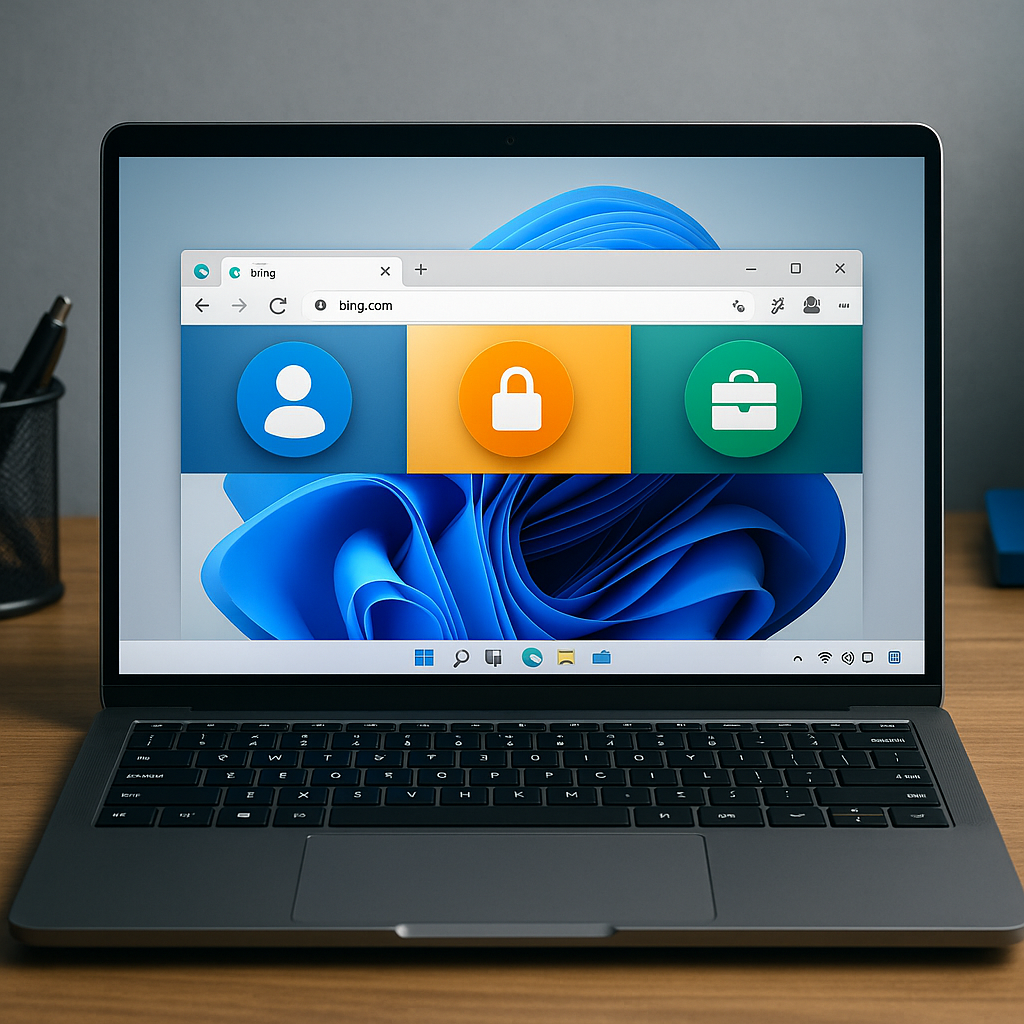
Die sauberste Lösung sind getrennte Browser-Profile. Ein Profil speichert Cookies, Website-Daten, Verlauf, Favoriten, Erweiterungen, gespeicherte Passwörter und Sync-Einstellungen getrennt von anderen Profilen. Für wiederkehrende Logins ist das deutlich stabiler als ein privates Fenster. Ein privates Fenster ist nur für kurze Sitzungen sinnvoll; ein Gastmodus für einmalige Fremd- oder Testlogins. Wenn Sie Logins dauerhaft trennen möchten, brauchen Sie Profile.
Browser-Profile unter Windows 11: die praktische Kurzantwort
Nutzen Sie für jede dauerhaft getrennte Identität ein eigenes Browser-Profil: eines für privat, eines für Arbeit, eines für Admin-Aufgaben und bei Bedarf je Kunde oder Mandant ein weiteres Profil. So vermeiden Sie, dass Cookies, SSO-Sitzungen, gespeicherte Passwörter, Erweiterungen und Sync-Daten durcheinandergeraten.
Besonders wichtig ist diese Trennung bei Microsoft 365, Google Workspace, Azure, Hosting-Panels, WordPress-Backends, Banking, Steuerportalen, Kundenportalen und Admin-Oberflächen. Dort reicht ein „neuer Tab“ nicht aus, weil Tabs desselben Profils dieselben Cookies und Website-Daten nutzen. Wenn Konto A und Konto B im selben Profil um dieselbe Domain oder denselben Identitätsanbieter konkurrieren, sind Fehlanmeldungen und MFA-Schleifen vorprogrammiert.
| Situation | Beste Lösung | Warum |
|---|---|---|
| Privat und Arbeit trennen | Zwei dauerhafte Browser-Profile | Cookies, Verlauf, Erweiterungen, Favoriten und Sync bleiben getrennt. |
| Mehrere Kunden, Tenants oder Organisationen | Ein Profil je Kunde oder Tenant | SSO- und MFA-Konflikte werden deutlich seltener. |
| Admin-Portale | Eigenes Admin-Profil mit minimalen Erweiterungen | Weniger Ablenkung, weniger falsche Konten, geringere Add-on-Angriffsfläche. |
| Banking oder Steuerportale | Separates, schlankes Profil oder streng reduziertes Privatprofil | Weniger Erweiterungen und weniger Cookie-/Tracking-Konflikte. |
| Einmaliger Fremdlogin | Gastmodus oder privates Fenster | Die Sitzung soll nach dem Schließen verschwinden. |
| Login-Problem testen | Neues Testprofil ohne Sync und Erweiterungen | Sie prüfen sauber, ob Cookies, Add-ons oder Profilaltlasten die Ursache sind. |
Profil, privates Fenster, Gastmodus: was Sie wann nutzen
Ein Browser-Profil ist die richtige Wahl, wenn Sie eine Umgebung dauerhaft wiederverwenden möchten. Ein privates Fenster ist dagegen eine Wegwerf-Sitzung: Nach dem Schließen verschwinden Cookies, Verlauf und Website-Daten dieser Sitzung. Der Gastmodus geht noch stärker in Richtung Kurzzeitnutzung und startet ohne Ihre normalen Favoriten, Erweiterungen und gespeicherten Logins.
Für die Praxis heißt das: Wenn Sie morgen wieder im selben Microsoft-365-Konto, Kundenportal oder Adminbereich landen möchten, nehmen Sie ein Profil. Wenn Sie nur kurz prüfen möchten, wie eine Website ohne gespeicherte Cookies aussieht, reicht ein privates Fenster. Wenn jemand anderes kurz an Ihrem PC einen Login braucht, ist der Gastmodus die bessere Wahl.
| Betriebsart | Geeignet für | Was getrennt wird | Grenze |
|---|---|---|---|
| Browser-Profil | Arbeit, Privat, Kunden, Admin, Banking, dauerhaft getrennte Logins | Cookies, Website-Daten, Verlauf, Favoriten, Erweiterungen, Einstellungen, meist Sync-Kontext | Kein Ersatz für getrennte Windows-Konten, wenn echte Benutzer- oder Dateitrennung nötig ist. |
| Privates Fenster / InPrivate | Kurztest, einmaliger Login, Website ohne gespeicherte Cookies prüfen | Temporäre Cookies und Website-Daten der privaten Sitzung | Sitzung bleibt nicht erhalten; Erweiterungen und Richtlinien können je nach Browser weiter wirken. |
| Gastmodus | Fremdlogin, kurze Nutzung durch andere Person, Wegwerf-Sitzung | Lokaler Sitzungszustand ohne Zugriff auf Ihr normales Profil | Nicht für wiederkehrende Arbeitsumgebungen geeignet. |
| Separates Windows-Konto | Starke Trennung von Arbeit/Privat oder mehreren Personen am selben PC | Browserdaten, Dateien, App-Daten, Windows-Anmeldekontext | Mehr Verwaltungsaufwand, aber deutlich sauberere Gesamtabgrenzung. |
Was ein Browser-Profil technisch trennt
Web-Logins hängen vor allem an Cookies, Session-Tokens, lokalem Website-Speicher und manchmal an Service Workern. Diese Daten werden im Profil gespeichert. Melden Sie sich in Profil A bei Microsoft 365 an, landet diese Sitzung nicht automatisch in Profil B. Genau deshalb sind Profile so nützlich, wenn Sie mehrere Organisationen, Kunden oder Rollen parallel verwenden.
- Cookies und Session-Tokens: pro Profil getrennt; ein Login in Profil A überschreibt nicht den Login in Profil B.
- Website-Daten: Local Storage, IndexedDB, Cache und Service Worker bleiben in der Regel im jeweiligen Profil.
- Erweiterungen: werden je Profil separat installiert und konfiguriert; das ist wichtig für Werbeblocker, Passwortmanager, VPN-Add-ons oder Entwickler-Tools.
- Passwörter und Autofill: können je Profil unterschiedlich sein, werden aber durch Sync oder Passwortmanager wieder zusammengeführt, wenn Sie nicht sauber trennen.
- Favoriten und Verlauf: sind profilgebunden, können aber synchronisiert werden.
Nicht alles ist vollständig profilgetrennt. Windows-Zertifikatsprüfung, Unternehmensrichtlinien, Proxy-Einstellungen, VPN, DNS, Endpoint-Security und manche SSO-Mechanismen können profilübergreifend wirken. Profile trennen also Logins und Browserdaten, aber sie machen aus einem Windows-Konto keine vollständig isolierte Arbeitsumgebung.
Profile in Edge, Chrome und Firefox anlegen
Legen Sie Profile nicht spontan mit Namen wie „Profil 1“ oder „Test“ an, wenn Sie sie dauerhaft nutzen möchten. Gute Profilnamen beschreiben Zweck und Risiko: „Privat“, „Arbeit – M365“, „Admin“, „Kunde A“, „Banking“ oder „Test – ohne Sync“. Nutzen Sie Farben und Profilbilder, damit Sie in der Taskleiste und beim Alt-Tab-Wechsel sofort erkennen, in welchem Kontext Sie arbeiten.
Microsoft Edge: Profil anlegen
Edge ist unter Windows 11 besonders relevant, weil Microsoft-Konten, M365, Teams, Outlook und Windows-Dienste eng mit Edge zusammenspielen können. Für Arbeits- und Privatkonten sollten Sie deshalb bewusst getrennte Profile anlegen.
- Öffnen Sie Microsoft Edge.
- Klicken Sie rechts oben auf das Profilbild oder Profil-Symbol.
- Wählen Sie Profil hinzufügen.
- Vergeben Sie einen eindeutigen Namen, zum Beispiel Arbeit – M365 oder Admin.
- Wählen Sie Farbe und Symbol so, dass Sie das Profil später schnell erkennen.
- Entscheiden Sie bewusst, ob Sie sich mit einem Microsoft-Konto anmelden und Sync aktivieren möchten.
- Prüfen Sie die Profileinstellungen unter
edge://settings/profiles.
Für Arbeitsprofile gilt: Melden Sie sich nur mit dem vorgesehenen Arbeitskonto an. Für private Profile verwenden Sie kein Arbeitskonto. Wenn Edge Links automatisch in ein anderes Profil umleitet, prüfen Sie die Profileinstellungen und die Optionen für Profilpräferenzen beziehungsweise automatischen Profilwechsel.
Google Chrome: Profil anlegen
Chrome-Profile sind besonders hilfreich, wenn Sie mehrere Google-Konten, Google-Workspace-Organisationen, YouTube-Kanäle, Analytics-, Ads- oder Kundenlogins trennen möchten. Ein neuer Tab reicht dafür nicht, weil mehrere Google-Sitzungen im selben Profil schnell unübersichtlich werden.
- Öffnen Sie Google Chrome.
- Klicken Sie rechts oben auf das Profilbild.
- Wählen Sie Hinzufügen.
- Vergeben Sie einen eindeutigen Profilnamen, zum Beispiel Privat, Kunde A oder Google Workspace – Firma.
- Wählen Sie Farbe und Avatar passend zum Zweck.
- Aktivieren Sie Sync nur mit dem Konto, das zu diesem Profil gehört.
- Legen Sie bei Bedarf eine Desktop-Verknüpfung für dieses Profil an.
Wenn Sie viele Google-Konten betreuen, ist ein Profil je Organisation oft angenehmer als der ständige Wechsel innerhalb eines einzigen Profils. So bleiben Cookies, YouTube-/Google-Account-Zustände, Erweiterungen und Lesezeichen besser nachvollziehbar getrennt.
Firefox: Profil anlegen
Firefox verwaltet Profile etwas anders als Edge und Chrome. Der einfachste Weg führt über about:profiles.
- Öffnen Sie Firefox.
- Geben Sie
about:profilesin die Adresszeile ein. - Klicken Sie auf Neues Profil anlegen.
- Vergeben Sie einen klaren Namen, zum Beispiel Arbeit, Privat oder Test ohne Add-ons.
- Starten Sie das Profil über die Profilseite oder setzen Sie es bei Bedarf als Standardprofil.
Fortgeschrittene Nutzer können den Profilmanager auch über eine Verknüpfung starten:
"%ProgramFiles%Mozilla Firefoxfirefox.exe" -P
Ein bestimmtes Firefox-Profil lässt sich ebenfalls direkt starten:
"%ProgramFiles%Mozilla Firefoxfirefox.exe" -P "Arbeit" -no-remote
Nutzen Sie -no-remote nur bewusst, wenn Sie mehrere Firefox-Profile parallel und sauber getrennt starten möchten. Für normale Nutzer ist about:profiles meistens übersichtlicher.
Profile unter Windows 11 bedienbar machen
Profile helfen nur, wenn Sie im Alltag zuverlässig im richtigen Profil landen. Das ist unter Windows 11 oft die eigentliche Herausforderung: Links aus Outlook, Teams, Slack, Word, PDFs oder Passwortmanagern öffnen im Standardbrowser und manchmal im falschen Profil. Deshalb sollten Sie für wichtige Profile eigene Startwege schaffen.
Profilverknüpfungen anlegen und an die Taskleiste heften
Für häufig genutzte Profile lohnt sich eine eigene Verknüpfung. So starten Sie „Edge – Arbeit“, „Chrome – Kunde A“ oder „Firefox – Admin“ bewusst, statt aus Versehen im zuletzt geöffneten Profil zu landen.
- Öffnen Sie das gewünschte Profil im Browser.
- Prüfen Sie, ob Profilname, Farbe und Symbol eindeutig sind.
- Heften Sie das geöffnete Browserfenster an die Taskleiste an.
- Benennen Sie Desktop- oder Startmenü-Verknüpfungen klar, zum Beispiel Edge – Arbeit oder Chrome – Kunde A.
- Legen Sie im jeweiligen Profil Startseiten fest, die zu diesem Zweck passen, etwa M365, Admin Center, Kundenportal oder Banking.
- Öffnen Sie wichtige Portale künftig über diese Profil-Verknüpfung, nicht über zufällige alte Tabs.
Profile per Startparameter gezielt öffnen
Wenn Sie Verknüpfungen manuell erstellen oder automatisieren möchten, können Chromium-Browser mit Profilparametern gestartet werden. Dabei zählt nicht der sichtbare Profilname, sondern das technische Profilverzeichnis im Benutzerprofil des Browsers.
- Chrome-Profil gezielt starten:
"%ProgramFiles%GoogleChromeApplicationchrome.exe" --profile-directory="Profile 2" - Edge-Profil gezielt starten:
"%ProgramFiles(x86)%MicrosoftEdgeApplicationmsedge.exe" --profile-directory="Default" - Chrome-Testumgebung mit eigenem Datenordner:
"%ProgramFiles%GoogleChromeApplicationchrome.exe" --user-data-dir="%LOCALAPPDATA%BrowserSandboxesChrome-Test" - Edge-Profilpfad zur Kontrolle:
%LOCALAPPDATA%MicrosoftEdgeUser Data - Chrome-Profilpfad zur Kontrolle:
%LOCALAPPDATA%GoogleChromeUser Data
--user-data-dir ist eher ein Werkzeug für Test- und Sandbox-Szenarien. Für normale Alltagsprofile ist der eingebaute Profilmanager des Browsers meist sicherer und einfacher. Wenn Sie eigene User-Data-Verzeichnisse verwenden, benennen Sie sie eindeutig und legen Sie sie unter %LOCALAPPDATA% ab, nicht in zufälligen Projektordnern oder Cloud-Sync-Verzeichnissen.
Link-Routing: Warum Links im falschen Profil landen
Viele vermeintliche Login-Probleme sind in Wahrheit Profilprobleme. Sie klicken in Outlook auf einen SharePoint-Link, Windows öffnet Edge, aber nicht Ihr Arbeitsprofil. Oder Teams öffnet ein Admin-Portal im privaten Profil, in dem keine passende Sitzung vorhanden ist. Das wirkt wie eine Abmeldung, ist aber nur der falsche Datencontainer.
Nutzen Sie für wiederkehrende Arbeitslinks daher möglichst Profil-Verknüpfungen oder Edge-Profilpräferenzen. Bei Admin-Portalen ist es sicherer, die Seite aus dem Admin-Profil heraus zu öffnen, statt auf Links aus Chats oder E-Mails zu klicken. Wenn Sie doch auf externe Links angewiesen sind, prüfen Sie sofort oben rechts am Profilbild, ob das richtige Profil aktiv ist.
- Outlook-/Teams-Links: Prüfen Sie, ob sie im erwarteten Profil öffnen.
- Arbeitsseiten: Legen Sie feste Startseiten oder Favoriten im Arbeitsprofil an.
- Admin-Portale: Öffnen Sie sie immer aus dem Admin-Profil heraus.
- Kundenportale: Nutzen Sie getrennte Profilfarben und Namen, damit Sie Mandanten nicht verwechseln.
- Edge: Prüfen Sie Profilpräferenzen und automatische Profilwechsel, wenn Links regelmäßig im falschen Kontext landen.
Sinnvolle Profilmodelle für Alltag, Arbeit, Admin und Kunden
Ein gutes Profilmodell ist einfach genug für den Alltag und streng genug für kritische Logins. Sie brauchen nicht für jede Website ein eigenes Profil. Aber Sie sollten Rollen trennen, die unterschiedliche Konten, Erweiterungen, Sicherheitsanforderungen oder Sync-Regeln haben.
| Profil | Zweck | Sync | Erweiterungen | Besonderheit |
|---|---|---|---|---|
| Privat | Private Mail, Shopping, Streaming, Alltag | Privates Konto | Normale Auswahl, aber bewusst | Keine Arbeits- oder Admin-Konten anmelden. |
| Arbeit | M365, Teams-Web, Intranet, Arbeitsmail, Unternehmensportale | Arbeitskonto | Nur benötigte und freigegebene Erweiterungen | Edge-Profilwechsel und Unternehmensrichtlinien prüfen. |
| Admin | Admin Center, Azure, Entra ID, Hosting, Router, Firewalls, WordPress-Admin | Am besten aus oder stark reduziert | Möglichst keine Drittanbieter-Add-ons | Nur für Admin-Aufgaben nutzen, nicht für normales Surfen. |
| Kunde A / Kunde B | Mandanten, Kundenportale, Agenturarbeit, Supportzugänge | Meist aus oder kundenspezifisch | Minimal | Ein Profil je Tenant verhindert SSO-Verwechslungen. |
| Banking | Bank, Steuer, Versicherung, Zahlungsdienste | Optional aus | So wenig wie möglich | Keine Experimente, keine unnötigen Privacy-/Script-Add-ons. |
| Test | Fehleranalyse, Website-Test, Cookie-Test | Aus | Keine | Kann bei Bedarf gelöscht und neu angelegt werden. |
Admin-Profile besonders schlank halten
Admin-Profile sollten nicht wie normale Alltagsprofile aussehen. Installieren Sie dort nur Erweiterungen, die Sie wirklich brauchen. Verzichten Sie auf Shopping-Add-ons, Coupon-Erweiterungen, experimentelle Script-Blocker, Social-Media-Tools und zufällige Entwickler-Add-ons. Je weniger im Admin-Profil mitläuft, desto geringer ist die Gefahr, dass eine Erweiterung Cookies, Seiteninhalte oder Login-Flows beeinflusst.
Für besonders kritische Portale lohnt zusätzlich eine feste Routine: Admin-Profil öffnen, Portal aus Favorit oder Startseite aufrufen, Aufgabe erledigen, Profilfenster schließen. Mischen Sie Admin-Tabs nicht mit normaler Recherche. Wenn Sie gleichzeitig recherchieren müssen, nutzen Sie ein separates Arbeits- oder Testprofil.
Kunden und Tenants nicht in ein Profil stopfen
Wenn Sie mehrere Kunden, Microsoft-365-Tenants, Google-Workspace-Organisationen oder Hosting-Accounts betreuen, ist ein einziges „Kundenprofil“ oft zu wenig. Identitätsanbieter setzen Cookies und Tokens pro Domain, aber die Oberfläche zeigt Ihnen nicht immer sofort, welcher Tenant aktiv ist. Ein Profil je wichtiger Kunde ist übersichtlicher und verhindert, dass Sie versehentlich im falschen Mandanten arbeiten.
Benennen Sie solche Profile eindeutig: Kunde A – M365, Kunde B – Hosting, Kunde C – WordPress. Nutzen Sie unterschiedliche Profilfarben. Legen Sie je Profil nur die Favoriten an, die zu diesem Kunden gehören. So sinkt die Gefahr von Fehlklicks und falschen Uploads deutlich.
Browser-Profile sind keine vollständige Sicherheitsgrenze
Browser-Profile trennen Sitzungen und Browserdaten, aber sie sind keine vollständige Sicherheitsisolation. Wenn mehrere Personen denselben Windows-Benutzer verwenden, können sie grundsätzlich auf dieselben lokalen Profildaten zugreifen. Wenn Sie echte Trennung zwischen Personen, Arbeit und Privat oder sensiblen Daten benötigen, sind getrennte Windows-Benutzerkonten die robustere Lösung.
Für die meisten Alltagsszenarien reichen Browser-Profile trotzdem aus: Sie verhindern Login-Kollisionen, halten Erweiterungen auseinander und machen Arbeitskontexte übersichtlich. Für echte Zugriffs- und Dateitrennung ist aber das Windows-Konto die stärkere Grenze.
Sync, Passwörter und Erweiterungen richtig trennen
Die häufigste Ursache für „trotz Profilen ist alles vermischt“ ist Synchronisierung. Wenn mehrere Profile mit demselben Browserkonto synchronisieren, holen sie Lesezeichen, Erweiterungen, Verlauf, Passwörter oder Einstellungen wieder zusammen. Dann bleibt zwar die Cookie-Trennung erhalten, aber die Arbeitsumgebung fühlt sich trotzdem vermischt an.
Sync nur mit dem passenden Konto aktivieren
Aktivieren Sie Sync nur dort, wo er zur Rolle des Profils passt. Ein Arbeitsprofil sollte nur mit dem Arbeitskonto synchronisieren. Ein Privatprofil nur mit dem Privatkonto. Test- und Admin-Profile bleiben häufig besser ohne Sync oder mit stark reduzierter Synchronisierung.
- Privatprofil: Sync mit privatem Microsoft-, Google- oder Firefox-Konto, aber keine Arbeitskonten anmelden.
- Arbeitsprofil: Sync mit Arbeitskonto, sofern vom Unternehmen vorgesehen.
- Adminprofil: Sync möglichst deaktivieren oder mindestens Erweiterungs- und Verlaufssync kritisch prüfen.
- Kundenprofil: meist ohne Sync oder mit eindeutig zugehörigem Kunden-/Mandantenkonto.
- Testprofil: ohne Sync, damit der Test sauber bleibt und keine Altlasten nachgeladen werden.
Passwortmanager nicht unkontrolliert mischen
Passwortmanager können Profiltrennung unterstützen oder unterlaufen. Wenn ein Passwortmanager in allen Profilen denselben Tresor öffnet, stehen private, berufliche und Admin-Logins überall zur Verfügung. Das ist bequem, aber nicht immer sinnvoll. Besser ist eine klare Tresor- oder Ordnerstruktur: Privat, Arbeit, Admin, Kunden. Für kritische Admin-Zugänge sollten Sie überlegen, ob sie in einem separaten Tresor oder mit zusätzlicher Freigabe liegen.
Der Browser-eigene Passwortspeicher sollte ebenfalls bewusst genutzt werden. Speichern Sie Arbeitskennwörter nicht im Privatprofil und private Kennwörter nicht im Arbeitsprofil. Wenn Sie einen externen Passwortmanager verwenden, prüfen Sie pro Profil, ob die Erweiterung überhaupt installiert sein muss.
Erweiterungen profilweise installieren
Erweiterungen sind mächtig. Sie können Seiteninhalte lesen, Anfragen verändern, Cookies verwalten, Werbung blockieren, Skripte stoppen, Formulare ausfüllen oder Logins beeinflussen. Deshalb sollten Sie Erweiterungen nicht automatisch in jedem Profil installieren.
| Erweiterungstyp | Wo sinnvoll | Wo kritisch |
|---|---|---|
| Passwortmanager | Privat, Arbeit, ggf. Admin mit getrenntem Tresor | Testprofile, wenn Login-Probleme neutral geprüft werden sollen |
| Werbeblocker | Privat, Recherche, allgemeine Arbeit | Admin-, Banking- und SSO-Profile, wenn Login-Flows brechen |
| Script-Blocker | Technische Tests, bewusst gehärtete Profile | M365, Google Workspace, Banking, komplexe Kundenportale |
| Cookie-Auto-Delete / Privacy-Cleaner | Wegwerf- oder Testprofile | Profile mit dauerhaft benötigten Sitzungen |
| VPN-/Proxy-Erweiterungen | Gezielte Tests oder definierte Arbeitsprofile | SSO, MFA, Admin-Portale, wenn IP-Wechsel Abmeldungen auslösen |
| Entwickler-Add-ons | Test- und Dev-Profile | Banking, Admin, Privat-Alltag ohne Bedarf |
Wenn ein Login nur in einem Profil Probleme macht, testen Sie zuerst mit einem neuen Profil ohne Erweiterungen. Das ist aussagekräftiger als das planlose Deaktivieren einzelner Add-ons im bestehenden Profil.
Logins und Sitzungen stabil halten
Wenn Logins verschwinden, liegt es selten an Windows 11 allein. Meist löscht der Browser Cookies beim Beenden, eine Erweiterung räumt Website-Daten auf, Sie befinden sich im falschen Profil, ein privates Fenster wurde genutzt, oder ein Unternehmens-SSO erzwingt neue Anmeldung. Gehen Sie deshalb symptomatisch vor.
„Ich bin plötzlich abgemeldet“
Prüfen Sie zuerst die einfachen Ursachen, bevor Sie ein Profil neu erstellen:
- Richtiges Profil? Schauen Sie oben rechts auf Profilbild, Name und Farbe.
- Privates Fenster? InPrivate- oder private Sitzungen speichern Logins nicht dauerhaft.
- Cookies beim Beenden löschen? Prüfen Sie die Datenschutz-/Cookie-Einstellungen des Browsers.
- Cookie-Cleaner aktiv? Erweiterungen wie Cookie-Auto-Delete, Privacy-Cleaner oder Security-Suiten können Sitzungen entfernen.
- Nur ein Dienst betroffen? Dann löschen Sie nur die Site-Daten dieser Domain, nicht alle Browserdaten.
- Unternehmensgerät? Prüfen Sie, ob Richtlinien oder „Vom Unternehmen verwaltet“ angezeigt werden.
„MFA kommt ständig wieder“
Wiederholte MFA-Abfragen können lokal oder serverseitig entstehen. Lokal sind häufig Cookies, Drittanbieter-Cookies, SSO-Redirects, Erweiterungen, VPN-Wechsel oder falsche Profile beteiligt. Server- oder Unternehmensrichtlinien können MFA aber ebenfalls bewusst regelmäßig erzwingen.
- Prüfen Sie, ob Sie im richtigen Profil angemeldet sind.
- Erlauben Sie für den betroffenen Identitätsanbieter testweise die benötigten Cookies.
- Deaktivieren Sie testweise Script-Blocker, Cookie-Manager und Privacy-Erweiterungen im betroffenen Profil.
- Vermeiden Sie VPN- oder Proxy-Wechsel während einer SSO-Sitzung.
- Prüfen Sie die Windows-Uhrzeit. Starke Zeitabweichungen können Token-Validierung stören.
Die Windows-Zeit können Sie in einer administrativen Eingabeaufforderung prüfen oder neu synchronisieren:
w32tm /query /status
w32tm /resync
„Links öffnen im falschen Konto“
Wenn Links aus Outlook, Teams, Slack oder Word immer wieder im falschen Profil landen, ist das kein Cookie-Problem. Windows öffnet den Link im Standardbrowser, und der Browser entscheidet, welches Profil verwendet wird. Legen Sie deshalb feste Startwege für wichtige Portale an und prüfen Sie in Edge die Profilpräferenzen.
- Öffnen Sie M365-Links bevorzugt aus dem Arbeitsprofil.
- Öffnen Sie Admin-Portale nur aus dem Admin-Profil.
- Nutzen Sie Favoriten pro Profil, nicht eine gemeinsame Linkliste für alle Rollen.
- Prüfen Sie bei Edge automatische Profilumschaltung und Profilpräferenzen.
- Kontrollieren Sie nach dem Öffnen eines externen Links sofort das Profilbild oben rechts.
„Nur ein Profil macht Probleme“
Wenn nur ein Profil Sitzungen verliert oder eine Website dort nicht funktioniert, liegt die Ursache fast immer in diesem Profil: Erweiterung, Cookie-Regel, beschädigte Website-Daten, Sync-Konflikt oder Profilaltlast. Erstellen Sie ein neues Testprofil ohne Sync und ohne Erweiterungen. Funktioniert der Dienst dort, ist der Browser selbst nicht das Problem.
- Testprofil anlegen: kein Sync, keine Erweiterungen, nur betroffene Website öffnen.
- Wenn es funktioniert: Erweiterungen und Cookie-Regeln im alten Profil prüfen.
- Wenn es nicht funktioniert: Netzwerk, VPN, Proxy, Unternehmensrichtlinien oder Dienststatus prüfen.
- Nur eine Website betroffen: Site-Daten dieser Domain löschen, nicht den gesamten Browserverlauf.
Richtlinien und verwaltete Browser erkennen
Auf Firmen-PCs können Richtlinien Profile, Cookies, Erweiterungen, Passwortspeicher, Sync und Löschregeln steuern. Wenn ein Browser „Vom Unternehmen verwaltet“ anzeigt, sollten Sie nicht davon ausgehen, dass alle Schalter frei wirken. Manche Einstellungen springen nach einem Neustart zurück, weil sie zentral vorgegeben sind.
- Edge-Richtlinien prüfen:
edge://policy - Chrome-Richtlinien prüfen:
chrome://policy - Typische Richtlinienfolgen: Cookies werden beim Beenden gelöscht, Erweiterungen werden erzwungen, Sync wird blockiert, Drittanbieter-Cookies werden gesteuert, Passwortspeicher wird deaktiviert.
Wenn eine Richtlinie die Ursache ist, hilft lokales Herumprobieren nur begrenzt. Dann muss die Profilstrategie zur Unternehmensvorgabe passen: Arbeitsprofil verwaltet, private Profile getrennt, Adminprofil minimal und ohne unnötige Erweiterungen.
Profile sichern, zurücksetzen und reparieren
Wenn ein Profil beschädigt wirkt, leer startet oder Sitzungen dauerhaft nicht hält, sollten Sie nicht sofort alle Browserdaten löschen. Sichern Sie zuerst den Profilordner oder erstellen Sie ein neues Profil als Vergleich. So begrenzen Sie Datenverlust und erkennen, ob das Problem am Profil oder an externen Faktoren liegt.
Profilpfade unter Windows 11
Die wichtigsten Profilpfade liegen im Benutzerprofil von Windows. Schließen Sie den Browser vollständig, bevor Sie dort kopieren oder sichern. Ein laufender Browser kann Dateien sperren oder beim Beenden überschreiben.
- Microsoft Edge:
%LOCALAPPDATA%MicrosoftEdgeUser Data - Google Chrome:
%LOCALAPPDATA%GoogleChromeUser Data - Mozilla Firefox:
%APPDATA%MozillaFirefoxProfiles
Wenn Sie sicherstellen möchten, dass der Browser wirklich geschlossen ist, prüfen Sie den Task-Manager. Bei Bedarf können Sie Prozesse in einer Eingabeaufforderung beenden:
taskkill /IM msedge.exe /F
taskkill /IM chrome.exe /F
taskkill /IM firefox.exe /F
Nicht alles löschen, sondern gezielt Site-Daten entfernen
Wenn nur eine Website Probleme macht, löschen Sie nicht den kompletten Browserverlauf und nicht alle Cookies. Entfernen Sie gezielt die Website-Daten der betroffenen Domain. Dadurch bleiben andere Sitzungen erhalten, und Sie vermeiden unnötige Abmeldungen in Dutzenden Diensten.
- Edge/Chrome: Website-Einstellungen oder Datenschutzbereich öffnen und Site-Daten der betroffenen Domain entfernen.
- Firefox: Einstellungen → Datenschutz & Sicherheit → Cookies und Website-Daten → Daten verwalten.
- Danach: Browser neu starten und nur die betroffene Website erneut anmelden.
Wann ein neues Profil besser ist
Ein neues Profil ist oft schneller und sauberer als stundenlange Reparatur. Das gilt besonders, wenn ein Profil über Jahre gewachsen ist, viele Erweiterungen enthält, mehrere Konten vermischt wurden oder Cookie-/Datenschutzregeln unübersichtlich sind. Erstellen Sie ein neues Profil, melden Sie sich nur mit den wirklich benötigten Konten an und installieren Sie Erweiterungen einzeln nach Bedarf.
Übernehmen Sie nicht automatisch alles aus dem alten Profil. Gerade das blinde Synchronisieren aller Erweiterungen und Einstellungen kann den Fehler wieder importieren. Besser ist ein kontrollierter Neuaufbau: zuerst Login testen, dann Passwortmanager, dann einzelne Erweiterungen, dann Favoriten.
Praxis-Checkliste: So trennen Sie Logins sauber
Wenn Sie Browser-Profile unter Windows 11 dauerhaft sinnvoll nutzen möchten, richten Sie sie einmal bewusst ein. Danach sparen Sie sich viele falsche Logins, MFA-Schleifen und Konto-Verwechslungen.
- Rollen festlegen: Privat, Arbeit, Admin, Kunde, Banking, Test – nicht alles in ein Profil.
- Profile sauber benennen: Nutzen Sie klare Namen wie Arbeit – M365, Admin oder Kunde A.
- Farben und Symbole nutzen: So erkennen Sie das richtige Profil sofort.
- Sync bewusst setzen: Arbeitsprofil mit Arbeitskonto, Privatprofil mit Privatkonto, Testprofil ohne Sync.
- Erweiterungen begrenzen: Installieren Sie Add-ons nur dort, wo sie wirklich gebraucht werden.
- Adminprofil schlank halten: Keine unnötigen Erweiterungen, kein normales Surfen, keine privaten Logins.
- Taskleisten- oder Desktop-Verknüpfungen anlegen: Je Profil ein klarer Startpunkt.
- Startseiten und Favoriten profilweise pflegen: Arbeitslinks ins Arbeitsprofil, Adminlinks ins Adminprofil, Kundenlinks ins Kundenprofil.
- Bei Abmeldungen zuerst Profil prüfen: Nicht sofort Cookies löschen, sondern oben rechts Profilname und Kontext kontrollieren.
- Bei Problemen Testprofil nutzen: Neues Profil ohne Sync und Erweiterungen zeigt schnell, ob das alte Profil die Ursache ist.
Die klare Antwort auf die Profilfrage
Browser-Profile sind unter Windows 11 die beste Alltagslösung, wenn Sie Logins und Sitzungen sauber trennen möchten. Nutzen Sie Profile für alles, was dauerhaft getrennt bleiben soll: Arbeit, Privat, Kunden, Admin-Portale und sensible Dienste. Verwenden Sie private Fenster nur für kurze Wegwerf-Sitzungen und den Gastmodus nur für einmalige Fremdnutzung.
Der wichtigste Erfolgsfaktor ist Konsequenz: ein Zweck pro Profil, klare Namen, passende Sync-Konten, wenige Erweiterungen in sensiblen Profilen und feste Startwege über Taskleiste oder Favoriten. Dann bleiben Logins stabiler, SSO-Konflikte seltener und Arbeitskontexte deutlich übersichtlicher.
Werbung



(**) UVP: Unverbindliche Preisempfehlung
Preise inkl. MwSt., zzgl. Versandkosten