
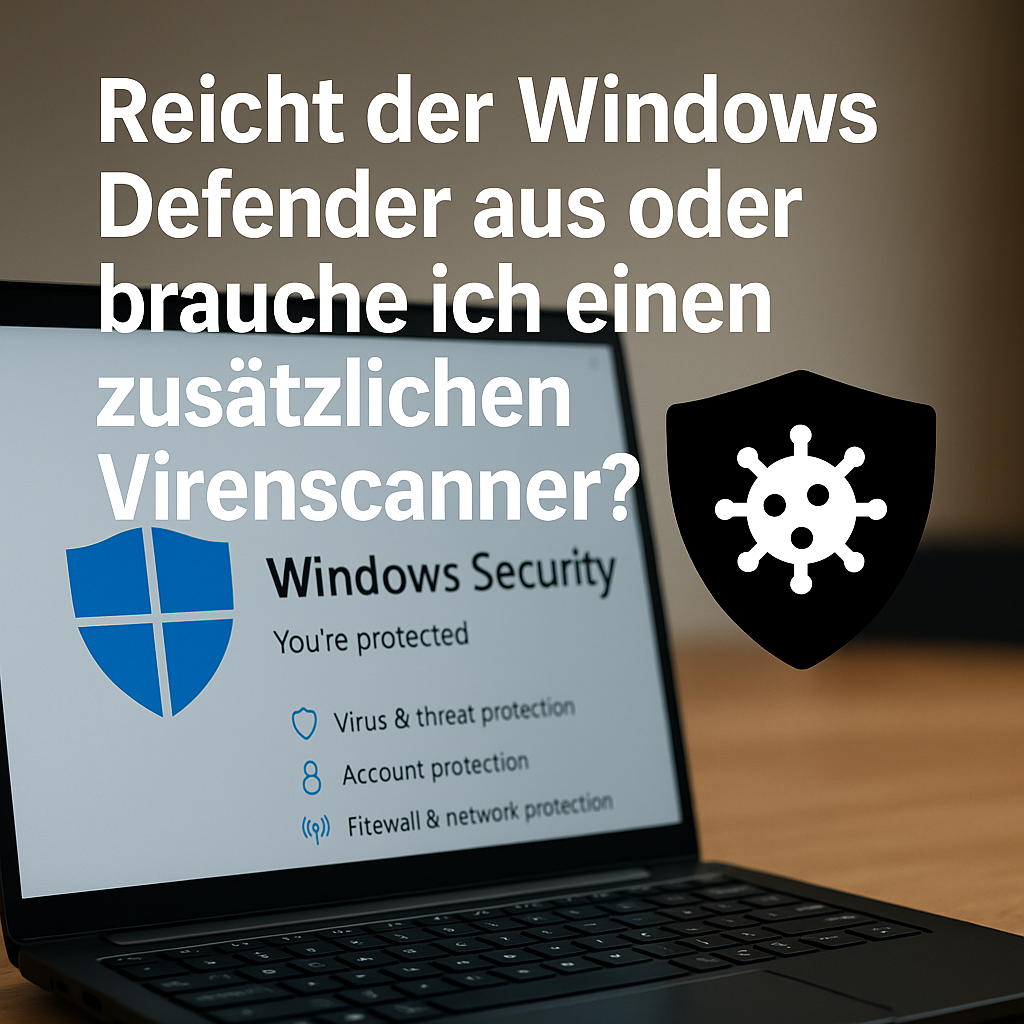
Für die meisten privaten Windows-10- und Windows-11-PCs reicht Microsoft Defender aus. Einen zusätzlichen Virenscanner brauchen Sie in der Regel nicht, solange Windows aktuell bleibt, der Echtzeitschutz aktiv ist, Sie Software bewusst installieren und grundlegende Sicherheitsroutinen einhalten. Der entscheidende Punkt lautet: Eine weitere Sicherheits-Suite macht einen PC nicht automatisch sicherer. Oft steigt nur die Komplexität.
Das bedeutet nicht, dass Microsoft Defender unfehlbar wäre. Kein Virenscanner schützt zuverlässig vor der heute besonders häufigen Alltagsbedrohung: Social Engineering. Gefälschte Loginseiten, manipulierte Supportmeldungen, betrügerische E-Mails, QR-Code-Phishing, Telefonbetrug und schädliche Anhänge zielen weniger auf die Scan-Engine als auf Ihre Entscheidung. Wer Zugangsdaten freiwillig auf einer falschen Seite eingibt oder einem unbekannten Installer Administratorrechte gibt, kann auch mit einer teuren Suite scheitern. Deshalb zählen Updates, Passwortmanager, Mehrfaktor-Authentifizierung, Backups, Browser-Schutz und gesunder Zweifel meist mehr als ein weiterer Produktname im Infobereich.
Reicht Microsoft Defender aus? Die praktische Antwort
Ja: Für normale private Nutzung ist Microsoft Defender heute die naheliegende Standardlösung. Er ist in Windows integriert, wird automatisch gepflegt, verursacht keine zusätzliche Installation, bringt keinen weiteren Hersteller-Treiber in das System und arbeitet ohne Abo-Druck im Hintergrund. Diese nüchterne Stärke erklärt, warum Defender in Administrator- und Support-Foren häufig als die solideste Option für private Windows-Systeme gilt: nicht als spektakulärstes Produkt, sondern als stabiler, ausreichend starker und wartungsarmer Grundschutz.
| Frage | Pragmatische Antwort |
|---|---|
| Reicht Microsoft Defender für normale Windows-Nutzung? | Ja, in der Regel reicht Defender zusammen mit aktuellen Windows- und Browser-Updates aus. Installieren Sie keine Fremdsuite aus Gewohnheit. Prüfen Sie zuerst, ob Ihnen überhaupt eine konkrete Schutzfunktion fehlt. |
| Schützt Defender vor jeder Malware? | Nein. Das schafft kein Virenscanner zu absolut 100 % zuverlässig, besonders nicht bei neuen Angriffen, Benutzerfreigaben und Social Engineering. Verlassen Sie sich nicht allein auf Erkennungsraten. Entscheidend sind auch Backups, MFA, Passwortmanager und vorsichtiges Installieren. |
| Ist eine kostenpflichtige Suite automatisch besser? | Nein. Der Preis sagt wenig darüber aus, ob das Produkt im Alltag wirklich mehr Sicherheit bringt, oder ob es sich bei den vorgeblich wertvollen und wichtigen Zusatzmodulen der gängigen kostenpflichtigen Sicherheits-Suiten nur um dramaturgisch geschickt verpackte Spielereien handelt. Mehrwert entsteht nur, wenn Sie Zusatzmodule bewusst nutzen und diese stabil, transparent und ohne Nebenwirkungen arbeiten. |
Defender, SmartScreen und Windows-Bordmittel richtig einordnen
Windows bringt heute eine eng verzahnte Grundabsicherung mit, die über einen klassischen Virenscanner hinausgeht. Im Zentrum steht Microsoft Defender Antivirus. Dazu kommen SmartScreen, Windows-Firewall, Exploit-Schutz, Ransomware-Schutzoptionen, Gerätesicherheit und weitere Windows-Sicherheitsfunktionen. Entscheidend ist das Zusammenspiel: Schutz entsteht nicht durch ein einzelnes Symbol im Infobereich, sondern durch mehrere Kontrollen entlang der Angriffskette – von der Dateiprüfung über verdächtiges Prozessverhalten bis zur Kontrolle von Apps, Netzwerkprofilen und Anmeldevorgängen.
Microsoft Defender Antivirus: Signaturen, Cloud und Verhaltenserkennung
Microsoft Defender Antivirus arbeitet als Echtzeitschutz und prüft Dateien beim Zugriff sowie Prozesse während der Ausführung. Klassische Signaturen bleiben wichtig, werden aber durch cloudgestützte Erkennung, Heuristik und Verhaltenserkennung ergänzt. Verdächtige Muster können dadurch auch dann auffallen, wenn eine Schadsoftware noch nicht lange verbreitet ist. Typisch sind etwa ungewöhnliche Verschlüsselungsaktionen, verdächtige Skriptketten, Manipulationen an Autostarts oder bekannte Techniken zur Prozessinjektion.
Wichtig ist die Einordnung: Defender ist kein reiner „Bei Bedarf“-Scanner, sondern der Antiviren-Kern der Windows-Sicherheitsarchitektur. Er kann auch potenziell unerwünschte Anwendungen erkennen, also Programme, die nicht zwingend klassische Malware sind, aber häufig Adware, aggressive Installer, fragwürdige Browser-Erweiterungen oder unerwünschte Zusatzkomponenten mitbringen. Prüfen Sie diesen Punkt bewusst, wenn Sie häufig Freeware oder Tools aus wechselnden Quellen installieren.
- PUA-Schutz aktivieren (PowerShell):
Set-MpPreference -PUAProtection Enabled - PUA-Status prüfen (PowerShell):
Get-MpPreference | Format-Table PUAProtection - Cloudbasierte Schutzabfrage prüfen (PowerShell):
Get-MpPreference | Select-Object MAPSReporting, SubmitSamplesConsent - Letzte Erkennungen einsehen (PowerShell):
Get-MpThreatDetection
SmartScreen und Reputation: Schutz vor neuen Downloads und riskanten Apps
SmartScreen ist kein Virenscanner im engeren Sinn, sondern ein Reputations- und Webschutz. Er bewertet heruntergeladene Dateien, Apps und Websites anhand von Bekanntheit, Signatur, Verbreitung und Sicherheitsreputation. Das ist besonders relevant, wenn Angreifer frisch kompilierte Schadsoftware, gefälschte Installer oder trojanisierte Downloads einsetzen, die noch nicht zuverlässig über klassische Signaturen erkannt werden.
In Windows 11 ist SmartScreen in mehrere Schutzbereiche eingebunden. Dazu gehören Prüfungen für Apps und Dateien sowie webbezogene Warnungen, vor allem im Zusammenspiel mit Microsoft Edge und Windows-Sicherheitsrichtlinien. Der erweiterte Phishingschutz in Windows 11 kann vor riskanter Passworteingabe in Websites oder Apps warnen, ersetzt aber keinen Passwortmanager und keine Mehrfaktor-Authentifizierung. Öffnen Sie wichtige Logins möglichst über gespeicherte Lesezeichen oder den Passwortmanager. Das verhindert viele Fehlgriffe, bevor eine Warnmeldung überhaupt nötig wird.
| Komponente | Wofür sie primär schützt | Typische Grenze |
|---|---|---|
| Microsoft Defender Antivirus | Malware-Dateien, verdächtige Prozesse, bekannte Angriffsindikatoren, PUA/PUP je nach Einstellung | Sehr neue oder gezielt angepasste Angriffe können zunächst nur heuristisch auffallen; Fehlalarme sind bei Nischen-Tools möglich |
| SmartScreen | Unbekannte Downloads, riskante Apps, bösartige oder betrügerische Websites, Reputationswarnungen | Wirkt stark kontextabhängig; Nischen-Software kann wegen geringer Verbreitung Warnungen auslösen, legitime Warnungen müssen beachtet werden |
| Windows-Firewall | Unerwünschte eingehende Verbindungen und regelbasierte Kontrolle von Apps, Ports und Netzwerkprofilen | Hilft nur begrenzt gegen bereits laufende Malware, wenn diese erlaubte ausgehende Verbindungen oder legitime Prozesse nutzt |
| Exploit-Schutz und ASR-Regeln | Typische Exploit-Techniken, Office-Makro-Missbrauch, Skriptketten und riskante Prozessstarts | Stärkere Regeln können Arbeitsabläufe stören; sinnvoll ist ein geplanter Einsatz mit Testphase und präzisen Ausnahmen |
| Controlled Folder Access | Unbefugte Schreibzugriffe auf geschützte Ordner, insbesondere als zusätzliche Hürde gegen Ransomware | Legitime Programme können blockiert werden; erlaubte Apps und geschützte Ordner müssen sauber gepflegt werden |
Firewall, Exploit-Schutz und Ransomware-Kontrollen: oft unterschätzt
Die Windows Defender Firewall ist standardmäßig aktiv und arbeitet mit Netzwerkprofilen wie öffentlich, privat und Domäne. Sie blockiert in der Regel eingehende Verbindungen, solange keine Freigabe besteht. Damit verhindert sie viele einfache Angriffswege im lokalen Netz, etwa ungewollt erreichbare Dienste. Für Privatnutzer bleibt sie häufig unsichtbar, weil die Voreinstellungen bereits einen großen Teil der Absicherung übernehmen. Prüfen sollten Sie sie vor allem dann, wenn Programme Portfreigaben verlangen oder ein Gerät häufig in fremden Netzen genutzt wird.
Für moderne Angriffe zählen zusätzlich Mechanismen, die nicht nur Dateien scannen, sondern Ausnutzungstechniken erschweren. Windows bietet dafür Exploit-Schutz und im Defender-Kontext Attack-Surface-Reduction-Regeln. Sie können typische Missbrauchspfade blockieren, etwa das Starten ausführbarer Dateien aus Office-Dokumenten oder verdächtige Skriptketten. Bei Ransomware kann „Überwachter Ordnerzugriff“ helfen, Schreibzugriffe auf definierte Ordner auf vertrauenswürdige Apps zu beschränken. Nutzen Sie solche Funktionen mit Augenmaß: Sie erhöhen die Sicherheit, können aber legitime Arbeitsabläufe bremsen, wenn Ausnahmen zu grob oder zu streng gesetzt sind.
- Firewall-Status anzeigen (PowerShell):
Get-NetFirewallProfile | Select-Object Name, Enabled, DefaultInboundAction, DefaultOutboundAction - Defender-Status prüfen (PowerShell):
Get-MpComputerStatus | Select-Object AMServiceEnabled, RealTimeProtectionEnabled, BehaviorMonitorEnabled, AntivirusEnabled - Defender-Update anstoßen (PowerShell):
Update-MpSignature
Windows-Sicherheit: Koordination und typische Stolperstellen
Die Oberfläche „Windows-Sicherheit“ bündelt Viren- und Bedrohungsschutz, Kontoschutz, Firewall und Netzwerkschutz, App- und Browsersteuerung sowie Gerätesicherheit. Technisch wichtig ist die Koordination der Schutzprodukte: Installieren Sie einen aktuellen Drittanbieter-Virenscanner, registriert sich dieser in Windows in der Regel als primärer Echtzeitschutz. Microsoft Defender Antivirus wird dann automatisch deaktiviert oder in passenden verwalteten Szenarien passiv geführt. Zwei parallel arbeitende Echtzeitscanner sind deshalb meist kein doppelter Schutz, sondern eher ein Risiko für Konflikte, Fehlalarme und Performanceprobleme.
Viele Schutzlücken entstehen nicht durch fehlende Funktionen, sondern durch ungünstige Einstellungen. Weit gefasste Ausschlüsse, deaktivierte Cloud-Abfragen, ignorierte SmartScreen-Warnungen oder Tuning-Tools, die Sicherheitsdienste „optimieren“, schwächen den Schutz deutlich. Vermeiden Sie pauschale Ausnahmen für Download-, Desktop- oder Benutzerordner. Eine präzise Ausnahme für ein bekanntes Entwickler-Tool ist etwas anderes als ein ganzer Ordner, in dem regelmäßig neue Dateien aus dem Internet landen.
Testberichte, Ranglisten und Realität: was Virenscanner-Tests wirklich sagen
Testberichte zu Antivirensoftware wirken oft eindeutiger, als sie für Ihre konkrete Windows-Nutzung sind. Laborvergleiche messen definierte Szenarien: bekannte Malware-Sammlungen, Real-World-Downloads, Zero-Day-Samples, Fehlalarme, Bedienbarkeit und Systembelastung. Das ist nützlich, aber kein Abbild Ihres Alltags. Schon die Gewichtung der Kriterien entscheidet darüber, ob ein Produkt in einer Rangliste vorn oder im Mittelfeld landet. Wird Schutzwirkung stärker gewichtet als Fehlalarme? Zählt ein Performance-Messwert mehr als Bedienbarkeit? Wie viele Fehlalarme sind noch akzeptabel? Solche Entscheidungen treffen die Testenden nach ihrer Methodik – nicht nach Ihrem PC, Ihren Gewohnheiten und Ihren Risiken.
Gerade bei etablierten Produkten liegen die Erkennungsquoten in seriösen Tests häufig sehr nah beieinander. Unterschiede im Nachkommabereich sehen in Tabellen dramatisch aus, können aber unter Laborbedingungen entstehen, die im Alltag kaum spürbar sind. Ein Produkt mit minimal besserer Erkennungsquote, aber mehr Fehlalarmen, Browser-Eingriffen oder Windows-Problemen ist für Sie nicht automatisch die bessere Wahl. Deshalb sollten Sie Ranglisten als Orientierung lesen, nicht als Kaufbefehl.
Auch Microsoft Defender wird in Testberichten gelegentlich schwächer dargestellt oder hinter kommerziellen Suiten einsortiert. Daraus folgt aber nicht, dass Defender für private Windows-Systeme ungeeignet wäre. In vielen unabhängigen Windows-Tests erreicht Defender seit Jahren ein hohes Niveau und bewegt sich in derselben Schutzklasse wie bekannte Drittanbieterprodukte. Für die Praxis ist entscheidend: Defender ist stabil integriert, wird automatisch gepflegt und schützt ohne zusätzliche Produktschicht. Genau diese Eigenschaften erklären, warum erfahrene Windows-Nutzer und Administratoren ihn häufig als die vernünftigste Standardlösung einstufen.
Bleiben Sie bei Vergleichsportalen trotzdem wachsam. Manche Ranglisten stehen in einem Umfeld aus Werbung, Affiliate-Links, Herstellerzitaten und verkaufsnahen Empfehlungen. Das muss einen Test nicht automatisch entwerten, relativiert aber die scheinbare Objektivität präziser Platzierungen. Wenn ein Artikel gleichzeitig Testurteile, Kauflinks und Sonderangebote präsentiert, sollten Sie besonders genau prüfen, ob die Begründung mehr enthält als Prozentwerte, Testsiegel und Produktlogos.
| Testaussage | Was sie leisten kann | Was sie nicht beweist |
|---|---|---|
| Hohe Erkennungsquote | Zeigt, dass ein Produkt im Testset viele Bedrohungen erkennt. | Beweist nicht, dass es jeden neuen Angriff, jede Betrugsseite oder jede Benutzerfreigabe verhindert. |
| Platz 1 in einer Rangliste | Kann auf starke Laborwerte und gute Gewichtung im jeweiligen Testmodell hinweisen. | Beweist nicht, dass das Produkt für Ihren PC stabiler, verständlicher oder sicherer ist als Defender. |
| Minimaler Abstand zwischen Produkten | Kann zeigen, dass mehrere Lösungen technisch eng beieinander liegen. | Ein Unterschied im Nachkommabereich ist selten kaufentscheidend, wenn Bedienung, Fehlalarme und Nebenwirkungen stärker ins Gewicht fallen. |
| Gute Zusatzfunktionen | Kann relevant sein, wenn Sie Webfilter, Kinderschutz, DNS-Schutz oder zentrale Verwaltung wirklich nutzen. | Reine Funktionsfülle erhöht die Sicherheit nicht automatisch. Ungenutzte Module bleiben Ballast. |
| Schlechte Einzelwertung | Kann auf eine reale Schwäche in einem bestimmten Testszenario hinweisen. | Beweist nicht, dass ein Produkt im normalen Alltag unbrauchbar ist. Entscheidend ist der Kontext der Messung. |
Warum Social Engineering kein Virenscanner allein löst
Die wichtigste Einschränkung betrifft nicht nur Microsoft Defender, sondern alle Virenscanner: Viele Angriffe zielen nicht mehr zuerst auf eine Datei, sondern auf Ihre Handlung. Phishing-Mails fordern zur Anmeldung auf. Gefälschte Rechnungen sollen Druck erzeugen. QR-Codes führen auf nachgebaute Zahlungsseiten. Support-Betrug bringt Opfer dazu, Fernzugriff zu erlauben. Betrügerische SMS drängen zu schnellen Paket- oder Bankaktionen. Hier ist eine Scan-Engine nur ein Baustein, nicht die Lösung.
Deshalb ist die Frage „Defender oder Zusatzscanner?“ oft zu eng gestellt. Die bessere Frage lautet: Welche Schutzschicht verhindert den konkreten Fehler? Gegen gefälschte Logins hilft ein Passwortmanager, weil er Zugangsdaten nur auf der passenden Domain einsetzt. Gegen Kontenübernahme hilft Mehrfaktor-Authentifizierung. Gegen Ransomware-Folgen helfen getrennte und versionierte Backups. Gegen schädliche Domains kann DNS-Filterung helfen. Gegen fragwürdige Installer hilft ein Standardbenutzerkonto oder eine Sandbox. Ein anderer Virenscanner ersetzt diese Maßnahmen nicht.
Ob der integrierte Windows-Schutz genügt oder zusätzliche Sicherheitssoftware sinnvoll ist, entscheidet sich an Ihren Routinen: Welche Dateien landen auf dem System? Aus welchen Quellen installieren Sie Software? Wie konsequent laufen Updates? Nutzen mehrere Personen dasselbe Gerät? Der integrierte Schutz deckt typische Standardrisiken zuverlässig ab, stößt aber dort an Grenzen, wo Täuschung, Benutzerfreigaben und sehr schnelle Schadsoftware-Varianten zusammenkommen.
Für typische Nutzungsmuster – Surfen auf etablierten Seiten, Streaming, Online-Banking über bekannte Anbieter, Office-Dokumente aus nachvollziehbaren Quellen – reicht der integrierte Schutz zusammen mit aktuellen Windows- und Browser-Updates in vielen Fällen aus. Der Vorteil liegt in der Systemnähe: Downloads, Prozesse und bekannte Malware-Artefakte werden geprüft, ohne dass mehrere tief eingreifende Treiberpakete gleichzeitig arbeiten.
Die größere Gefahr liegt häufig nicht im fehlenden Virenscanner, sondern in unbedachten Freigaben. Wenn Sie Makros aktivieren, Sicherheitswarnungen wegklicken, unbekannte Installer mit Administratorrechten starten oder Anmeldedaten auf gefälschten Seiten eingeben, sinkt der Schutzwert jedes Produkts. Deshalb gehören Updates, Standardbenutzerkonten, Passwortmanager, Mehrfaktor-Authentifizierung und saubere Backups zur Sicherheitsentscheidung – nicht nur die Frage nach einem weiteren Scanner.
Intensive Downloads: wo der Grundschutz an Grenzen stößt
Nutzen Sie häufig portable Tools, GitHub-Releases, Freeware-Installer, Foren-Downloads oder Archive aus wechselnden Quellen, wächst die Angriffsfläche deutlich. Moderne Schadsoftware tarnt sich oft als Installer, Loader, Update-Programm oder Hilfs-Tool. Hinzu kommen signierte, aber missbrauchte Komponenten und „Living-off-the-Land“-Techniken, bei denen vorhandene Windows-Werkzeuge zweckentfremdet werden. Hier kann zusätzlicher Schutz sinnvoll sein, wenn er riskante Verhaltensmuster, Skriptketten oder Downloadquellen tatsächlich besser kontrolliert. Ob klassische Consumer-Suiten dies nennenswert zuverlässiger tun, ist jedoch fraglich.
Erwarten Sie dennoch keine Wunder. Kein Virenscanner verhindert zuverlässig, dass ein Nutzer ein schädliches Programm bewusst startet, Warnungen bestätigt und Rechte vergibt. Mehrwert entsteht eher durch klare Zusatzmechanismen: striktere Webfilter, Application Control, Sandbox oder virtuelle Maschine, ein separates Testkonto und konsequent versionierte Backups. Ein zweiter permanenter Dateiscanner löst diese Probleme selten besser als eine sauber geplante Sicherheitsroutine.
| Nutzungssituation | Typisches Risiko | Sinnvolle Ergänzung |
|---|---|---|
| Standard-Browsing, Streaming, bekannte Shops und Banken | Phishing, Account-Diebstahl und gefälschte Loginseiten statt klassischer Malware | Passwortmanager, Mehrfaktor-Authentifizierung, aktuelle Browser, direkte Logins über Lesezeichen |
| Viele Downloads und Tools aus gemischten Quellen | Bundler, trojanisierte Installer, PUA/Adware, manipulierte Skripte | PUA-Schutz, Reputationsprüfung, Sandbox oder VM, eingeschränkte Installationsrechte |
| Wechselmedien, USB-Sticks und Dateien von fremden PCs | Manipulierte Dokumente, versteckte ausführbare Dateien, alte Autorun-Gewohnheiten | Dateiendungen einblenden, On-Demand-Scan vor dem Öffnen, keine Ausführung direkt vom Stick |
| Mehrere Nutzer im Haushalt | Fehlklicks, unsichere Installationen, unklare Verantwortung für Updates | Getrennte Benutzerkonten, Standardrechte, Familien- oder Webfilter, klare Update-Routine |
| Berufliche oder geschäftskritische Daten auf dem PC | Datenverlust, Kontenübernahme, Ausfallzeiten und Haftungsfolgen | Versionierte Backups, MFA, Geräteverschlüsselung, zentrale Richtlinien oder verwaltete Sicherheitslösung |
E-Mail-Anhänge und Dokumente: der unterschätzte Angriffsweg
E-Mail bleibt ein wichtiger Kanal für Schadsoftware und Betrug. In der Praxis sind es oft nicht mehr offensichtliche EXE-Anhänge, sondern Archive, passwortgeschützte ZIP-Dateien, HTML-Anhänge, Office-Dokumente mit Makros oder Links zu Cloud-Speichern. Der Windows-Grundschutz erkennt vieles, aber die kritische Grenze verläuft dort, wo Inhalte erst nach Ihrer Aktion gefährlich werden: „Inhalt aktivieren“, Makros freischalten, Sicherheitswarnungen ignorieren oder Zugangsdaten auf einer nachgebauten Loginseite eingeben.
Gerade hier helfen organisatorische und systemnahe Kontrollen oft mehr als ein zweiter Scanner. Lassen Sie Makros standardmäßig deaktiviert, arbeiten Sie mit eingeschränkten Benutzerrechten und halten Sie Backups getrennt vom Hauptsystem. Setzen Sie einen Zusatzscanner ein, sollte er vor allem starke Anti-Phishing- und Webschutzfunktionen bieten und verständliche Warnungen ausgeben. Eine weitere Dateiprüfung ohne andere Schutzlogik bringt dagegen nur begrenzten Zusatznutzen.
- Sichtbarkeit und Plausibilität: Blenden Sie Dateiendungen ein und prüfen Sie Doppelendungen wie
Rechnung.pdf.exe, statt sich auf Dateisymbole zu verlassen. - Kontrollierte Ausführung: Legen Sie unbekannte Downloads zuerst in einem temporären Ordner ab und prüfen Sie sie vor dem Start. Unter Windows können Sie dafür „Mit Microsoft Defender überprüfen“ nutzen oder per PowerShell
Start-MpScan -ScanType CustomScan -ScanPath "C:\Pfad\zur\Datei"ausführen. - Makros konsequent begrenzen: Aktivieren Sie Office-Makros nur in klar begründeten Ausnahmefällen. Dateien aus dem Internet sollten nicht freigeschaltet werden, wenn Herkunft und Zweck nicht eindeutig verifizierbar sind.
- Cloud-Links prüfen: Öffnen Sie Anmeldeseiten wichtiger Dienste möglichst über bekannte Lesezeichen. Prüfen Sie Domain, Absender und Kontext, bevor Sie Zugangsdaten eingeben.
Installation fremder Software: der Moment, in dem Schutz entscheidet
Die Installation ist der kritische Punkt, weil Sie hier dauerhaftes Vertrauen vergeben: Treiber, Dienste, Autostarts, Browser-Erweiterungen und geplante Tasks können sich im System verankern. Der integrierte Schutz erkennt viele bekannte Muster, kann aber nicht jede Grauzone zuverlässig bewerten. Das gilt besonders für „legitime“ Tools mit aggressiver Werbung, Telemetrie, unerwünschten Zusatzkomponenten oder missbräuchlich signierten Binärdateien.
Ein Zusatzschutz ist dann plausibel, wenn er die Installationsphase stärker kontrolliert: durch bessere Reputationsdaten, restriktive Anwendungsregeln, Webfilter, Sandbox-Funktionen oder nachvollziehbare Blockierentscheidungen. Testen Sie häufig unbekannte Programme, ist Isolation oft die sauberere Lösung als ein zweiter Echtzeitscanner. Ein separates Testkonto, eine virtuelle Maschine oder Windows Sandbox begrenzen Schäden wirksamer als die Hoffnung, dass zwei Produkte dieselbe Datei besser beurteilen.
Warum mehr Scanner selten sicherer ist
Mehrere parallel aktive Virenscanner greifen tief in dasselbe System ein. Dateisystem-Filtertreiber, Netzwerkprüfung, TLS-Inspection, Browser-Module und Prozessüberwachung konkurrieren um ähnliche Ereignisse. Das erhöht die Komplexität und kann zu Performanceproblemen, instabilen Updates, beschädigten Quarantänen, Fehlalarmen oder neuen Sicherheitslücken führen. Windows koordiniert Schutzprodukte deshalb über die Windows-Sicherheit und setzt bei einem aktuellen Drittanbieter-Scanner in der Regel diesen als primären Echtzeitschutz ein.
Die Praxis zeigt, dass Fremdsuiten selbst zur Fehlerquelle werden können. In der Vergangenheit führten Updates einzelner Drittanbieterprodukte zu schwerwiegenden Windows-Problemen; teils starteten Systeme nur noch im abgesicherten Modus oder ließen sich erst nach Deinstallation der Sicherheitssoftware wieder normal verwenden. Das ist kein Argument gegen jedes Drittanbieterprodukt, aber ein wichtiges Argument gegen die Annahme, zusätzliche Sicherheitssoftware sei risikofrei. Jede Suite bringt Treiber, Dienste, Browsermodule, Updatekanäle und eigene Fehlerquellen mit.
Sinnvoller ist eine klare Rollenverteilung: ein aktiver Echtzeitschutz, ergänzt durch gezielte Zweitmeinungen oder andere Schutzklassen. Nutzen Sie ein Drittanbieterprodukt, kann die eingeschränkte regelmäßige Überprüfung von Microsoft Defender als zusätzliche Kontrolle dienen. Sie ersetzt aber keinen vollwertigen zweiten Echtzeitschutz und nutzt nur einen begrenzten Funktionsumfang. Für Ransomware-Folgen, Phishing und Kontodiebstahl sind Backups, MFA, Passwortmanager und Rechtekonzepte meist entscheidender als eine weitere Scan-Engine.
- Gute Ergänzung: Regelmäßige, getrennte und versionierte Backups, damit Ransomware-Folgen begrenzt bleiben; technisch zählt die Trennung vom System, nicht ein zusätzlicher Dateiscanner.
- Gute Ergänzung: Application Control, wenn Sie viele Programme aus wechselnden Quellen nutzen; in verwalteten Umgebungen etwa per
AppLockeroderWindows Defender Application Control (WDAC). - Mit Vorsicht: TLS- oder HTTPS-Inspection durch Drittsoftware kann Zertifikatsketten beeinflussen und Fehlkonfigurationen verursachen. Setzen Sie solche Funktionen nur ein, wenn Sie Zweck, Verwaltung und Deinstallation nachvollziehen können.
- Meist kein Gewinn: Zwei dauerhaft aktive Echtzeitscanner auf einem System. Wählen Sie einen Hauptschutz und nutzen Sie Zweitprüfungen bei Bedarf als On-Demand-Scan, nicht als konkurrierenden Dauerbetrieb.
Entscheidungshilfe: Zusatzscanner, Zweitmeinung und Sicherheitsroutine
Mythos „Mehr Scanner = mehr Sicherheit“
Die parallele Installation mehrerer Virenscanner gilt häufig als Sicherheitsgewinn. In der Praxis steigt aber vor allem das Risiko für Nebenwirkungen. Echtzeitschutzmodule überwachen dieselben Datei- und Netzwerkzugriffe, hängen sich tief in das System ein und reagieren auf ähnliche Ereignisse. Dadurch entstehen keine zwei sauberen Schutzschichten, sondern oft doppelte Prüfungen, zusätzliche Verzögerungen und schwieriger erklärbare Blockaden.
Auch die Erkennungsqualität verbessert sich nicht automatisch. Wenn zwei Scanner denselben Datei-Stream prüfen, entsteht keine doppelte Gewissheit, sondern häufig eine höhere Fehlalarm- oder Konfliktwahrscheinlichkeit. Für eine punktuelle Zweitmeinung eignet sich ein On-Demand-Scanner oder eine eingeschränkte regelmäßige Prüfung besser als ein zweiter permanenter Hintergrundschutz. Entscheidend ist nicht die Anzahl der Produkte, sondern die Abdeckung unterschiedlicher Fehlerklassen.
Mythos „Kostenlos ist wertlos“ – und was Bezahltools tatsächlich zusätzlich leisten
Der Preis ist kein zuverlässiger Indikator für Schutzwirkung. Kostenfreie Produkte können solide Signatur- und Verhaltenserkennung bieten, finanzieren sich aber je nach Anbieter über Werbung, Upgrades oder Datenverarbeitung im Rahmen ihrer Datenschutzbedingungen. Kostenpflichtige Suiten bündeln oft Zusatzmodule wie VPN, Passwortmanager, Kindersicherung, Identitätsschutz, Tracking-Schutz oder Systemoptimierer. Diese Funktionen sind nicht automatisch schlecht, aber sie sind auch nicht automatisch ein Sicherheitsgewinn.
Prüfen Sie deshalb, welche Funktion Sie wirklich nutzen. Ein seriöser Passwortmanager oder eine verlässliche Kindersicherung kann einen Mehrwert haben. Ein ungepflegtes Browser-Plugin, aggressives Upselling oder ein „Systemreiniger“ mit unklarem Nutzen schafft dagegen neue Angriffsfläche und neue Fehlerquellen. Gute Sicherheitssoftware arbeitet leise, verständlich und nachvollziehbar. Sie erschreckt nicht mit Panikmeldungen, installiert keine unnötigen Erweiterungen und lässt sich vollständig entfernen.
| Kriterium | Pragmatische Einordnung für die Entscheidung |
|---|---|
| Schutzqualität des AV-Kerns | Wichtiger als Zusatzfeatures sind zuverlässige Erkennung, geringe Fehlalarme, stabile Updates und nachvollziehbare Blockierentscheidungen. |
| Systemintegration | Je tiefer die Eingriffe in Treiber, Browser und Netzwerkverkehr, desto wichtiger sind Herstellerpflege, Transparenz und eine saubere Deinstallation. |
| Datenschutz und Telemetrie | Cloud-Scans, Datei-Uploads und Diagnosedaten müssen verständlich beschrieben und konfigurierbar sein. Unklare Datennutzung ist ein Kaufargument gegen das Produkt. |
| Bedienbarkeit und Warnlogik | Warnungen sollten begründet und handlungsnah sein. Zu viele Pop-ups fördern Fehlentscheidungen, weil Nutzer Meldungen reflexartig wegklicken. |
| Zusatzfunktionen | VPN, Passwortmanager, Kindersicherung oder Identitätsschutz sind nur sinnvoll, wenn sie fachlich sauber umgesetzt sind und tatsächlich genutzt werden. |
| Nebenwirkungen | Browser-Symbolleisten, aggressive Werbung, TLS-Inspection ohne klare Kontrolle und Systemoptimierer sind selten ein Sicherheitsgewinn. |
Wann ein Zusatzscanner sinnvoll sein kann
Ein zusätzlicher Virenscanner ist kein Standardbedarf, kann aber in bestimmten Situationen ein sinnvoller Baustein sein. Entscheidend sind konkrete Anforderungen: erhöhte Exposition durch viele Downloads, gemeinsam genutzte Geräte, berufliche Schadensfolgen, Wunsch nach zentraler Verwaltung oder Bedarf an stärkeren Web- und Phishing-Filtern. Ohne solche Gründe entsteht vor allem zusätzliche Komplexität.
- Häufige Installation fremder Software: Nutzen Sie regelmäßig Installer, Skripte oder Tools aus Foren, GitHub-Releases oder Nischen-Downloadportalen, kann ein Produkt mit strikterer Reputationsprüfung und Anwendungsregeln Vorteile bringen.
- Viele externe E-Mails und Anhänge: Verarbeiten Sie häufig Dateien von unbekannten Absendern, zählt ein starker Anti-Phishing- und Attachment-Schutz mehr als eine zweite reine Signaturprüfung.
- Gemeinsam genutzte Geräte: Teilen sich mehrere Personen einen PC, können Webfilter, Standardrechte, getrennte Konten und klare Warnlogik Fehlklicks besser abfangen.
- Kleine Organisationen und anspruchsvolle Setups: Benötigen Sie Richtlinien, Protokolle, zentrale Administration oder Reporting, sind Managementfunktionen wichtiger als ein weiterer Scanner im Hintergrund.
Wenn Sie den integrierten Schutz nutzen, sollte ein Zusatzprodukt den vorhandenen Schutz nicht nur verdoppeln, sondern eine klar erkennbare Lücke schließen. Ohne diese Lücke bezahlen Sie oft mit mehr Prozessen, mehr Update-Kanälen, mehr Ausnahmen und mehr potenziellen Konflikten. Prüfen Sie deshalb zuerst Ihr tatsächliches Risiko und erst danach die Produktversprechen.
Browser- und DNS-Filterung: der eigentliche Mehrwert vieler Suiten
Der greifbare Zusatznutzen vieler kommerzieller Suiten liegt weniger in einer weiteren lokalen Scan-Engine als in Web- und DNS-Schutz. Ein Browser-Add-on kann vor bekannten Phishingseiten, betrügerischen Shops oder manipulierten Downloads warnen. Ein DNS-Filter kann bekannte Malware-, Phishing- oder Betrugsdomains blockieren, bevor eine Verbindung zustande kommt. Das kann im Haushalt mit mehreren Geräten sinnvoll sein, besonders wenn nicht alle Nutzer gleich routiniert mit Warnmeldungen umgehen.
Dafür brauchen Sie aber nicht zwingend eine kostenpflichtige Antiviren-Suite. Browser bringen eigene Schutzmechanismen mit, und DNS-Filterung ist auch über freie oder separat konfigurierbare Dienste möglich. Der entscheidende Unterschied liegt in Komfort, Verwaltung und Transparenz: Eine Suite bündelt Funktionen in einer Oberfläche, verlangt dafür aber Vertrauen in zusätzliche Software. Ein separater DNS-Dienst oder ein Routerfilter kann schlanker sein, muss aber bewusst eingerichtet und gelegentlich geprüft werden.
| Schutzebene | Wann sie hilft | Grenze |
|---|---|---|
| Defender-Echtzeitschutz | Bei Malware-Dateien, verdächtigen Prozessen, PUA/PUP und bekannten Angriffsmustern. | Schützt nicht zuverlässig vor freiwilliger Passworteingabe auf gefälschten Seiten oder vor bewusst erlaubten Installationen. |
| Browser-Schutz | Bei Phishing, betrügerischen Websites, schädlichen Downloads und Social-Engineering-Seiten. | Wirkt nur im jeweiligen Browser und hängt von Erkennung, Aktualität und beachteten Warnungen ab. |
| DNS-Filterung | Bei bekannten schädlichen Domains, auch geräteübergreifend über Router oder DNS-Einstellungen. | Blockiert keine neu registrierte oder noch unbekannte Domain zuverlässig und prüft keine Datei lokal. |
| Passwortmanager | Bei gefälschten Logins, weil Zugangsdaten nur auf der passenden Domain automatisch eingesetzt werden. | Hilft nur, wenn Logins tatsächlich gespeichert und nicht manuell auf fremden Seiten eingegeben werden. |
| Mehrfaktor-Authentifizierung | Bei gestohlenen Passwörtern und Kontenübernahmen. | Kann durch ausgefeilte Echtzeit-Phishing-Angriffe angegriffen werden, bleibt aber eine der wichtigsten Schutzschichten. |
| Versioniertes Backup | Bei Ransomware, versehentlichem Löschen oder Defekten. | Schützt nur, wenn es getrennt, aktuell und wiederherstellbar ist. |
Kriterien für die Auswahl eines Zusatzscanners ohne Fallstricke
Bei der Auswahl zählen technische und organisatorische Eigenschaften stärker als Marketingbegriffe. Ein gutes Produkt arbeitet stabil neben Windows-Funktionen, bleibt transparent bei Datenflüssen, erklärt Warnungen verständlich und lässt sich sauber konfigurieren. Besonders kritisch sind aggressive Optimierungs-Module, unnötige Browser-Erweiterungen und unklare Cloud-Abhängigkeiten, bei denen nicht nachvollziehbar ist, welche Dateien, URLs oder Metadaten an den Hersteller übertragen werden.
- Konfliktarme Betriebsart: Achten Sie darauf, dass das Produkt klar als Hauptschutz arbeitet und keine erzwungene Parallelität zweier Echtzeitschutz-Engines erzeugt.
- Transparente Telemetrie: Datenschutzeinstellungen, Cloud-Scans und Upload-Verhalten müssen verständlich dokumentiert sein. Gute Produkte bieten nachvollziehbare Schalter statt versteckter Automatismen.
- Präzise Ausnahmen: Ausnahmelisten sollten nach Pfad, Datei, Hash oder Signatur steuerbar sein. Pauschale Ausschlüsse ganzer Benutzerordner machen den Schutz schnell blind.
- Geringe Nebenwirkungen: Verzichten Sie auf Produkte mit dauerhaften Werbeeinblendungen, erzwungenen Browser-Erweiterungen, übergriffiger TLS-Inspection oder zweifelhaften Systemreinigern.
- Zweitmeinung statt Doppel-Echtzeit: Wenn Sie zusätzliche Kontrolle wünschen, ist ein On-Demand-Scan oft sachlicher als ein zweiter permanenter Hintergrundschutz.
Die klare Antwort bleibt: Für die meisten privaten Windows-Systeme reicht Microsoft Defender aus. Er ist nicht perfekt, aber ausreichend stark, gut integriert und frei von vielen Nebenwirkungen zusätzlicher Suiten. Ein weiterer Virenscanner ist nur dann sinnvoll, wenn er eine konkret genutzte Schutzschicht ergänzt – vor allem Webschutz, DNS-Filterung, Familienverwaltung oder zentrale Administration. Gegen die eigentlichen Alltagsrisiken helfen jedoch vor allem saubere Routinen: Windows und Browser aktuell halten, keine unbekannten Installer starten, Warnungen ernst nehmen, Passwortmanager nutzen, Mehrfaktor-Authentifizierung aktivieren und Backups regelmäßig prüfen.
Werbung



(**) UVP: Unverbindliche Preisempfehlung
Preise inkl. MwSt., zzgl. Versandkosten