
Die Anpassung der Bildschirmauflösung bei Windows 11 kann große Auswirkungen auf die Lesbarkeit und Nutzung Ihres Computers haben. Erfahren Sie, wie Sie die Auflösung für Ihre Anforderungen optimieren können, sei es für bessere Sichtbarkeit oder die Nutzung mehrerer Bildschirme.
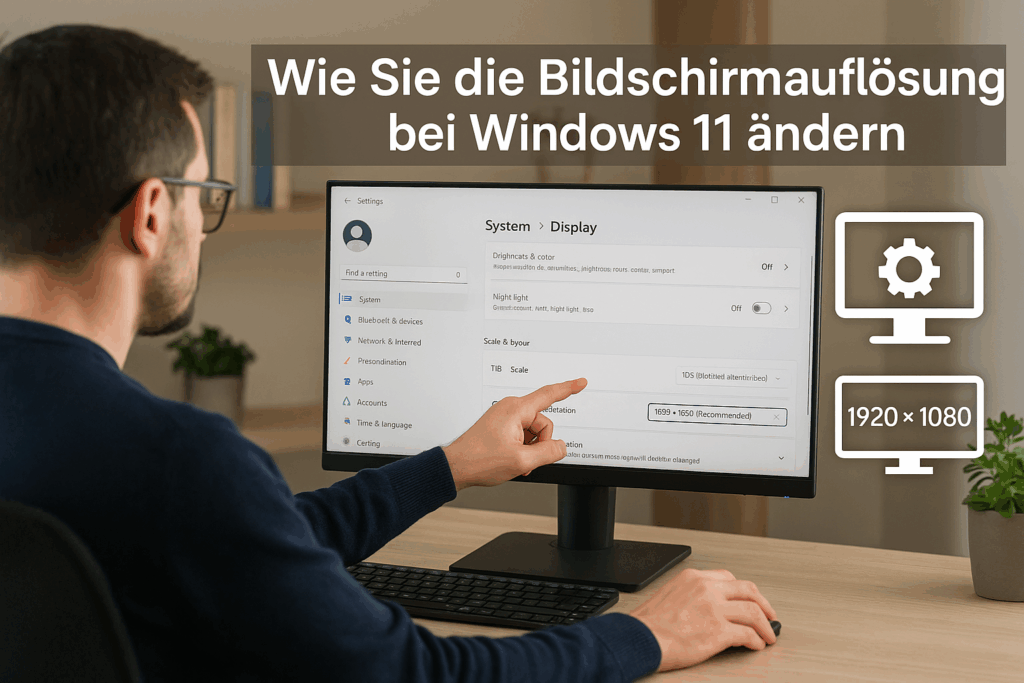
Bildschirmauflösung ändern: Schritt-für-Schritt-Anleitung
Einleitung: Warum die Bildschirmauflösung ändern?
Die Anpassung der Bildschirmauflösung bei Windows 11 kann die Lesbarkeit deutlich verbessern und die Nutzung mehrerer Monitore erleichtern. Besonders bei hochauflösenden Displays ist eine passende Einstellung entscheidend, um Augenbelastungen zu vermeiden und eine optimale Arbeitsumgebung zu schaffen.
Schritt-für-Schritt-Anleitung zur Änderung der Bildschirmauflösung
- Öffne die Einstellungen über das Startmenü.
- Klicke auf System und danach auf Anzeige.
- Unter Skalierung und Layout findest du die Option Bildschirmauflösung.
- Wähle die gewünschte Auflösung aus dem Dropdown-Menü aus. Empfehlenswert ist die mit „Empfohlen“ markierte.
- Bestätige die Änderung mit Übernehmen.
- Falls die neue Auflösung nicht gefällt, kannst du über Einstellungen beibehalten oder Änderung rückgängig machen, die gewünschte Anpassung vornehmen.
Probleme nach Treiberwechsel oder bei externen Monitoren
Nach einem Treiberupdate oder beim Anschluss eines externen Monitors können gelegentlich Probleme auftreten. Die häufigsten Störungen sind eine falsche Auflösung oder stotternde Bildwiedergabe. Hier einige Lösungsansätze:
- Überprüfe nach einem Treiberwechsel die vom Hersteller empfohlenen Einstellungen.
- Aktualisiere die Monitor-Treiber im Geräte-Manager.
- Stelle sicher, dass alle Kabel ordnungsgemäß angeschlossen sind, insbesondere bei älteren Monitoren mit VGA- oder HDMI-Verbindungen.
- Nutze die Funktion Probleme bei der Bildschirmauflösung beheben unter Anzeigeeinstellungen, falls verfügbar.
Mögliche Bildschirmauflösungen für Windows 11
| Auflösung | Einsatzbereiche |
|---|---|
| 1920 x 1080 (Full HD) | Standard für die meisten Benutzer, geeignet für Büroanwendungen und Multimedia |
| 2560 x 1440 (QHD) | Ideal für professionelles Arbeiten und Gaming |
| 3840 x 2160 (4K UHD) | Beste Wahl für höchste Detailgenauigkeit und Bildbearbeitung |
| 5120 x 2880 (5K) | Sehr hoher Anspruch, meist für professionelle Anwender in der Medienbearbeitung |
Lösung häufiger Probleme bei der Bildschirmauflösung
Grafiktreiber-Probleme
Treiber sind für die Funktionalität Ihrer Grafikkarte entscheidend. Es können Probleme auftreten, wenn Treiber nicht richtig installiert sind oder wenn sie nach einem Update fehlerhaft arbeiten.
- Überprüfen Sie, ob der neueste Grafiktreiber installiert ist: Gehen Sie zu Einstellungen > Update & Sicherheit > Windows Update.
- Besuchen Sie die Website Ihres Grafikkarten-Herstellers, um die neuesten Treiber herunterzuladen, falls Windows Update keine Aktualisierung anbietet.
- Verwenden Sie den Geräte-Manager, um den Treiber zu deinstallieren und neu zu installieren: Klicken Sie mit der rechten Maustaste auf Start und wählen Sie Geräte-Manager. Suchen Sie unter Grafikkarten nach Ihrer Karte, klicken Sie mit der rechten Maustaste darauf und wählen Sie Treiber deinstallieren.
Verbindungsgeschwindigkeit und Kabelprobleme
Ein häufiger Grund für fehlerhafte Bildschirmauflösungen sind unzulängliche Kabel oder Verbindungen. Überprüfen Sie, ob die Kabel, die Sie verwenden, die benötigte Datenrate unterstützen.
| Kabeltyp | Maximale Auflösung |
|---|---|
| HDMI 1.4 | 3840×2160 bei 30Hz |
| HDMI 2.0 | 3840×2160 bei 60Hz |
| DisplayPort 1.2 | 3840×2160 bei 60Hz |
| DisplayPort 1.4 | 5120×2880 bei 60Hz |
Achten Sie darauf, dass die verwendeten Kabel intakt sind und keine sichtbaren Beschädigungen wie Knicke oder Schnitte aufweisen. Zusätzlich sind hochwertige Kabel von Drittanbietern oft eine bessere Wahl als die billigsten Alternativen.
Einstellungen für mehrere Monitore
Beim Betrieb mehrerer Monitore können Einstellungen durcheinander geraten, was zu unscharfen oder falsch skalierten Anzeigen führt. Überprüfen Sie die Monitoreinstellungen unter Einstellungen > System > Anzeige. Achten Sie darauf, dass alle Monitore die richtige Auflösung und Skalierung haben.
- Wählen Sie den ersten Monitor unter den Einstellungen aus und stellen Sie die empfohlene Auflösung ein.
- Wiederholen Sie den Vorgang für weitere angeschlossene Monitore.
- Verwenden Sie die Funktion Erkennen in den Anzeigeeinstellungen, falls ein Monitor nicht richtig erkannt wird.
- Achten Sie darauf, dass der Modus Erweitern aktiviert ist, wenn Sie den Desktop auf mehreren Monitoren verteilen möchten.
Probleme bei externer Monitorverbindung
Externe Monitore können oft Fehler beim Verbinden mit Laptops oder Desktop-PCs aufweisen, insbesondere wenn inkompatible Auflösungen eingestellt sind. Stellen Sie sicher, dass die Auflösung des externen Monitors unterstützt wird und verwenden Sie nach Möglichkeit die vom Display oder Hersteller empfohlene Auflösung.
Ziehen Sie es in Betracht, den Monitor auf Werkeinstellungen zurückzusetzen oder eine Bildschirmkalibrierung durchzuführen, um Displayprobleme zu beheben, die möglicherweise nicht nur softwarebezogen sind.
Werbung



(**) UVP: Unverbindliche Preisempfehlung
Preise inkl. MwSt., zzgl. Versandkosten