
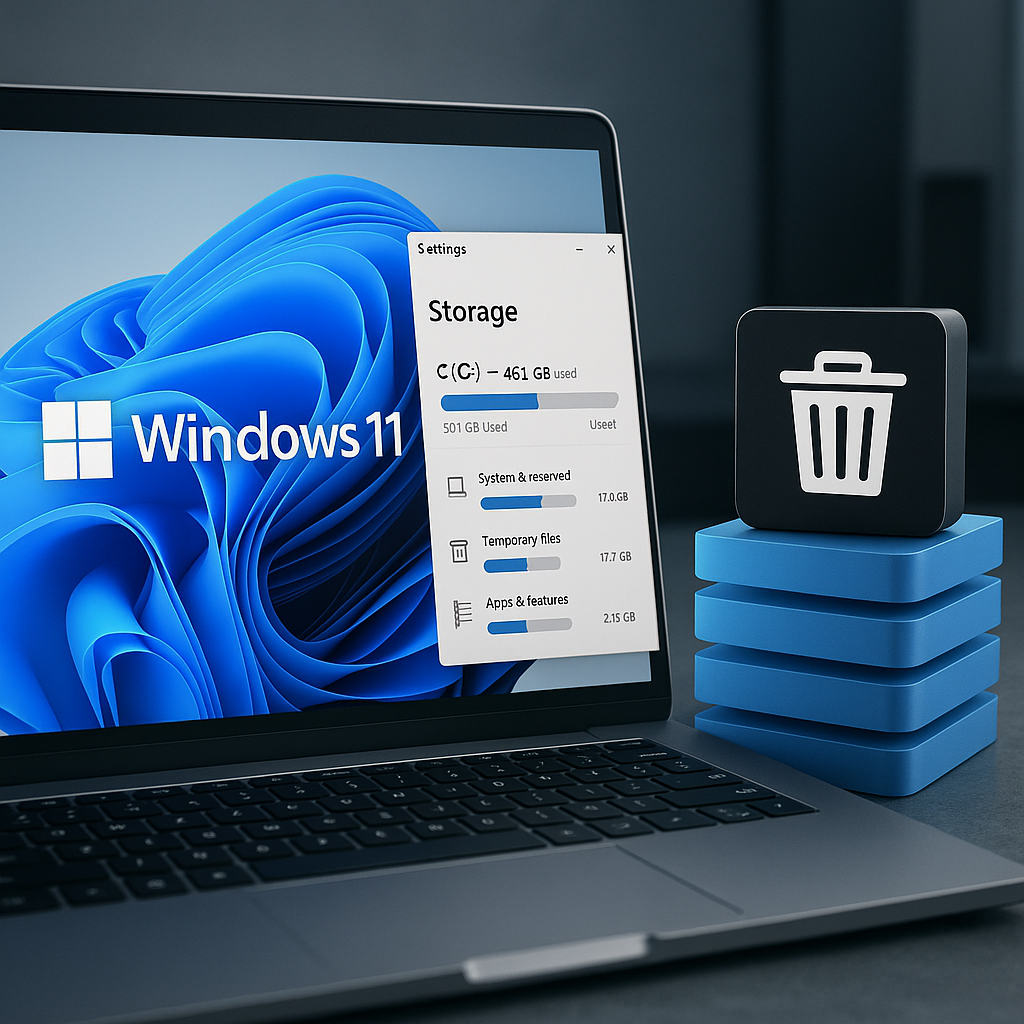
Wenn unter Windows 11 der freie Speicher schrumpft, liegt die Ursache selten nur in einzelnen großen Dateien. Häufig addieren sich mehrere Schichten: temporäre Dateien, Update-Reste, Protokolle, Wiederherstellungspunkte, Komponentenstore, reservierter Speicher sowie App-Daten in Profil- und Programmpfaden. Viele dieser Bereiche wachsen unbemerkt, weil Windows Aufgaben im Hintergrund ausführt, Updates vorbereitet oder Wiederherstellungsfunktionen Speicher vorhalten.
Gleichzeitig ist nicht jede Bereinigung risikofrei: Entfernen Sie die falschen Daten, können Updates scheitern, Fehleranalysen schwieriger werden oder Rücksetz- und Wiederherstellungsoptionen wegfallen. Entscheidend ist daher eine nachvollziehbare Reihenfolge: Messen Sie zuerst die Speicherbelegung, bewerten Sie dann die größten Verbraucher und reduzieren Sie nur Datenbestände, deren Funktion und Nebenwirkungen klar sind.
Speicher freigeben unter Windows 11: eine sichere Schritt-für-Schritt-Anleitung
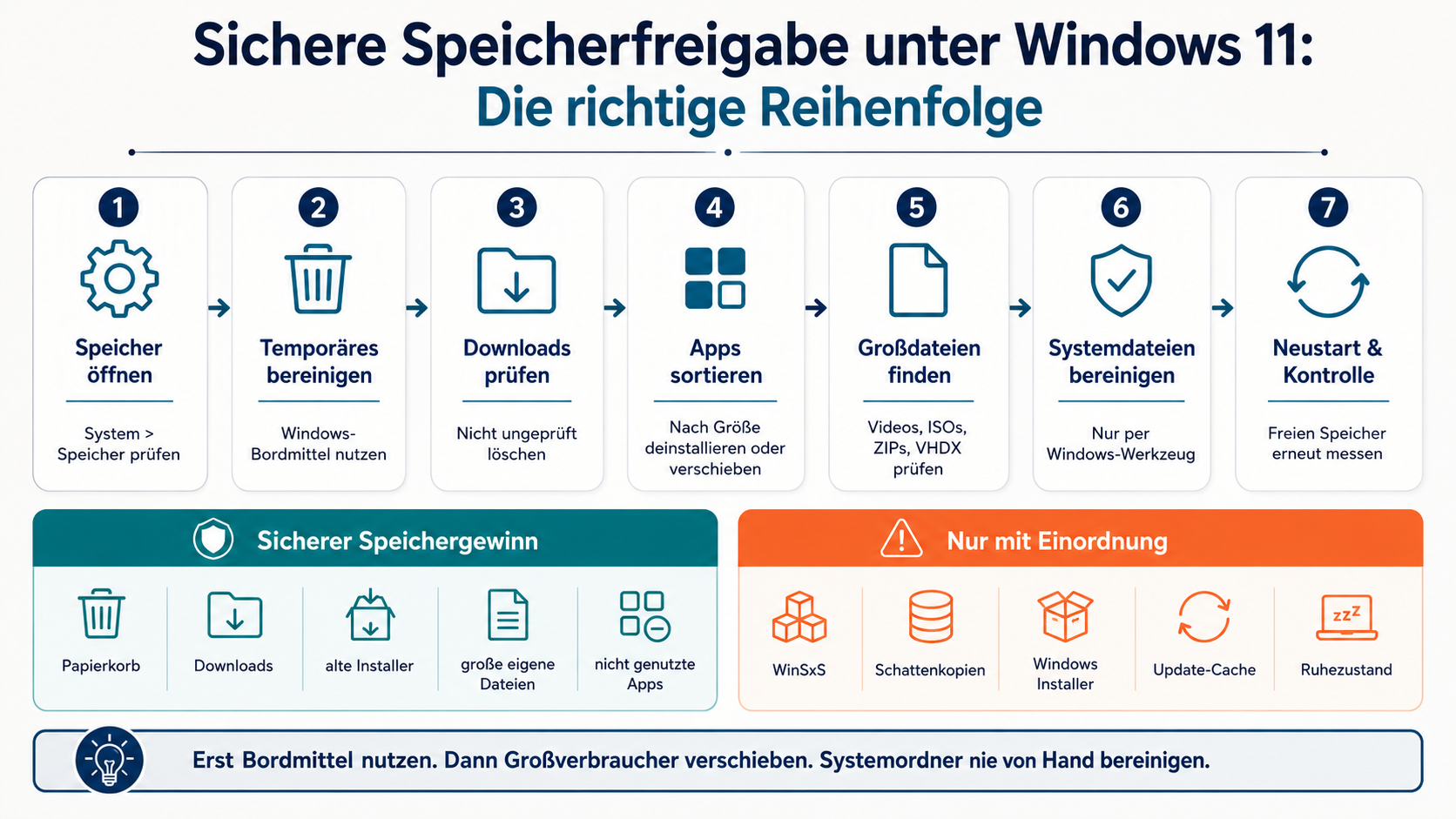
Wenn Sie schnell und ohne Risiko Speicher freigeben möchten, beginnen Sie nicht mit versteckten Systemordnern. Arbeiten Sie sich von den sicheren Windows-Bordmitteln zu den größeren Verbrauchern vor. So sehen Sie zuerst, wo der Platz wirklich hingeht, und vermeiden Eingriffe in Bereiche, die Windows für Updates, Reparaturen oder Wiederherstellung benötigt.
Schritt 1: Speicheransicht öffnen und Hauptverbraucher erkennen
Öffnen Sie zuerst die Windows-Speicherübersicht: Drücken Sie Windows-Taste + I, wählen Sie System und danach Speicher. Alternativ drücken Sie Windows-Taste + R, geben ms-settings:storagesense ein und bestätigen mit Enter. Warten Sie kurz, bis Windows die Kategorien berechnet hat. Entscheidend sind die größten Posten, etwa „Apps“, „Temporäre Dateien“, „System & reserviert“, „Dokumente“ oder „Andere“.
Fachlich wichtig: Diese Ansicht zeigt Kategorien, keine einfachen Ordnerlisten. „System & reserviert“ ist daher nicht automatisch Müll, und „Apps“ kann neben Programmen auch große Daten unter C:ProgramData oder im Nutzerprofil enthalten. Notieren Sie die zwei oder drei größten Kategorien, bevor Sie etwas löschen.
Schritt 2: Temporäre Dateien kontrolliert bereinigen
Klicken Sie in der Speicheransicht auf Temporäre Dateien. Windows zeigt nun berechenbare Löschkategorien, etwa temporäre Dateien, Papierkorb, Miniaturansichten, Übermittlungsoptimierungsdateien, Windows-Update-Bereinigung oder Downloads. Setzen Sie Häkchen nur bei Einträgen, deren Bedeutung Sie verstehen. Klicken Sie anschließend auf Dateien entfernen.
Achten Sie besonders auf Downloads: Dieser Punkt meint den Inhalt Ihres Download-Ordners, nicht nur technische Zwischendateien. Entfernen Sie ihn nur, wenn dort nichts Wichtiges mehr liegt. Die Windows-Update-Bereinigung kann dagegen mehrere Gigabyte freigeben, entfernt aber alte Update-Reste. Das ist normalerweise sinnvoll, wenn das System nach Updates stabil läuft und Sie keinen unmittelbaren Rollback mehr erwarten.
Schritt 3: Papierkorb und Downloads bewusst prüfen
Öffnen Sie den Papierkorb über den Desktop oder die Suche. Sortieren Sie nach Größe und prüfen Sie, ob dort noch Dateien liegen, die Sie wiederherstellen möchten. Leeren Sie den Papierkorb erst danach. Öffnen Sie anschließend %USERPROFILE%Downloads, sortieren Sie im Explorer nach Größe und löschen Sie alte Installationsdateien, ZIP-Archive, ISO-Dateien oder doppelte Downloads, die Sie sicher nicht mehr benötigen.
Der praktische Nutzen ist oft größer als bei versteckten Systemordnern: Einzelne ISO-Dateien, Treiberpakete oder Installationsprogramme können mehrere Gigabyte belegen. Anders als bei Systemdateien entscheiden Sie hier selbst über den Inhalt. Löschen Sie aber keine Projektdateien, Rechnungen oder Lizenzdateien nur deshalb, weil sie groß sind.
Schritt 4: Große Apps und Spiele sauber deinstallieren oder verschieben
Gehen Sie zu Einstellungen > Apps > Installierte Apps und sortieren Sie nach Größe. Entfernen Sie Programme, Spiele oder Testversionen, die Sie nicht mehr nutzen. Nutzen Sie dafür immer Deinstallieren in den Windows-Einstellungen oder die Deinstallationsfunktion des jeweiligen Launchers. Bei unterstützten Store-Apps können Sie statt der Deinstallation auch Verschieben wählen und ein anderes Laufwerk festlegen.
Löschen Sie Programmordner nicht einfach manuell aus C:Program Files, C:Program Files (x86) oder C:ProgramData. Viele Anwendungen hinterlegen dort Datenbanken, Lizenzinformationen, Paketbestände oder Deinstallationsinformationen. Eine saubere Deinstallation gibt nicht immer den maximalen Speicher frei, verhindert aber beschädigte Programme und spätere Updatefehler.
Schritt 5: Große eigene Dateien finden statt Systemordner zu löschen
Öffnen Sie den Explorer und prüfen Sie zuerst Ihre eigenen Ordner: Dokumente, Downloads, Bilder, Videos, Desktop und gegebenenfalls OneDrive. Sortieren Sie jeweils nach Größe. Suchen Sie gezielt nach großen Dateitypen wie .iso, .zip, .mp4, .mov, .vhdx, .bak oder alten Exporten. Verschieben Sie große, selten genutzte Dateien auf ein Datenlaufwerk oder ein Backup-Medium, statt sie vorschnell zu löschen.
Das ist häufig der sicherste Speichergewinn, weil Sie nicht in Windows-Komponenten eingreifen. Besonders Videos, Handy-Backups, virtuelle Festplatten und Projektarchive können mehr Platz belegen als sämtliche temporären Dateien zusammen. Prüfen Sie bei OneDrive zusätzlich, ob Dateien lokal gespeichert oder nur online verfügbar sind.
Schritt 6: Systemdateien nur über Windows-Werkzeuge bereinigen
Wenn nach den ersten Schritten weiterhin viel Speicher in „System & reserviert“ gebunden ist, löschen Sie keine Ordner unter C:Windows von Hand. Öffnen Sie stattdessen die klassische Datenträgerbereinigung über die Suche nach Datenträgerbereinigung, wählen Sie Laufwerk C: und klicken Sie auf Systemdateien bereinigen. Prüfen Sie danach Einträge wie Windows-Update-Bereinigung, temporäre Windows-Installationsdateien oder Geräte-Treiberpakete.
Diese Bereinigung ist deutlich sicherer als Explorer-Löschungen, weil Windows die betroffenen Klassen kennt. Trotzdem gilt: Entfernen Sie alte Installations- oder Updatebestände erst, wenn Ihr System nach dem letzten Update stabil läuft. Nach dem Löschen bestimmter Update- und Installationsreste kann ein einfacher Rückweg zur vorherigen Version entfallen.
Schritt 7: Neustart durchführen und freien Speicher erneut messen
Starten Sie Windows nach der Bereinigung neu. Öffnen Sie danach erneut Einstellungen > System > Speicher und vergleichen Sie die Werte mit Ihrer ersten Notiz. Prüfen Sie zusätzlich im Explorer die Eigenschaften von Laufwerk C:. Rechnen Sie damit, dass Windows einzelne Caches später wieder aufbaut. Entscheidend ist nicht, ob jeder gelöschte Gigabyte dauerhaft verschwindet, sondern ob Sie die größten vermeidbaren Verbraucher entfernt haben.
| Schritt | Was Sie tun | Was Sie nicht tun sollten | Warum das wichtig ist |
|---|---|---|---|
| Speicherübersicht öffnen | Kategorien in Einstellungen > System > Speicher prüfen | Nicht sofort in C:Windows löschen | Sie erkennen zuerst, ob Apps, eigene Dateien oder Systembereiche dominieren. |
| Temporäre Dateien bereinigen | Windows-Kategorien gezielt auswählen und entfernen | Downloads nicht ungeprüft anhaken | Der Download-Ordner kann persönliche Dateien enthalten. |
| Apps prüfen | Große Programme über Einstellungen oder Launcher deinstallieren | Programmordner nicht manuell entfernen | Manuelles Löschen beschädigt häufig Reparatur- und Updatepfade. |
| Eigene Dateien sortieren | Große Videos, Archive, ISOs und VM-Dateien verschieben oder löschen | Nicht nur nach Windows-Systemdateien suchen | Eigene Großdateien bringen oft den höchsten Speichergewinn bei geringem Risiko. |
| Systemdateien bereinigen | Datenträgerbereinigung oder Windows-Speicheroptionen nutzen | WinSxS, Installer oder System Volume Information nicht anfassen | Diese Bereiche sind für Updates, Reparaturen und Wiederherstellung relevant. |
Wenn Sie nach dieser Route weiterhin zu wenig freien Speicher haben, liegt die Ursache meist nicht mehr in einfach entfernbaren Resten. Dann sollten Sie gezielt App-Daten, Wiederherstellungspunkte, virtuelle Festplatten, Spielebibliotheken oder den Komponentenstore prüfen. Die folgenden Abschnitte zeigen, wie Sie diese Bereiche fachlich sauber einordnen, ohne die Wartbarkeit von Windows zu gefährden.
Speicherbelegung unter Windows 11 korrekt analysieren: Bordmittel, Speicherorte und typische Fehlinterpretationen
Eine belastbare Datenträgerbereinigung beginnt mit einer korrekten Messung: Welche Daten liegen wo, welche gehören zum Betriebssystem, welche zu Anwendungen, und welche sind nur Reservierungen oder Darstellungsartefakte? Windows 11 bietet mehrere Bordmittel, die unterschiedliche Blickwinkel abbilden. Verwechseln Sie diese Ansichten, interpretieren Sie Reservierungen schnell als frei löschbare Dateien, überschätzen Ordner wie WinSxS oder bewerten OneDrive-Platzhalter falsch. Die Folge sind Bereinigungen an der falschen Stelle und unrealistische Erwartungen an das Einsparpotenzial.
Welche Bordmittel welche Wahrheit zeigen
Der Explorer liefert mit den „Eigenschaften“ eines Laufwerks eine grobe Kapazitätsübersicht, trennt aber nicht sauber zwischen Nutzdaten, Systemkomponenten und vom Dateisystem reservierten Bereichen. Die Windows-Einstellungen unter Einstellungen > System > Speicher kategorisieren dagegen nach Datentypen wie Apps, temporäre Dateien, System & reserviert oder Dokumente. Diese Kategorien helfen bei der Priorisierung, lassen sich aber nicht immer direkt auf einzelne Ordnerpfade übertragen, weil Windows mehrere Speicherorte zusammenfasst oder reservierte Kontingente als eigene Posten darstellt.
Für die technische Kontrolle sollten Sie ergänzend PowerShell und Systemwerkzeuge nutzen. Get-PSDrive zeigt freie und belegte Bytes pro Volume, ohne die Inhalte zu kategorisieren. cleanmgr ist in Windows 11 weiterhin vorhanden, tritt aber hinter der Speicheransicht und der Speicheroptimierung zurück; als Diagnose bleibt es nützlich, weil es bestimmte Bereinigungsklassen explizit auflistet. Für Update-bezogene Reste und die Komponentenspeicherung ist Dism die präziseste Bordquelle, weil es zwischen tatsächlich genutztem und rückforderbarem Komponentenplatz unterscheidet.
- Speicherkategorien prüfen:
ms-settings:storagesenseöffnet die Speicheransicht und die Optionen zur Speicheroptimierung. - Volume-Werte in Bytes kontrollieren:
Get-PSDrive -PSProvider FileSystemzeigt die belegte und freie Kapazität je Dateisystem-Volume. - Komponentenspeicher bewerten:
Dism /Online /Cleanup-Image /AnalyzeComponentStorezeigt, ob eine Bereinigung des Komponentenstores überhaupt sinnvoll ist. - Ruhezustand und Schnellstart einordnen:
powercfg /azeigt verfügbare Energiesparzustände.powercfg /h /type reducedkann den Ruhezustand in geeigneten Konfigurationen reduzieren, sollte aber nicht pauschal als Speichertrick eingesetzt werden.
Zentrale Speicherorte und warum Kategorien täuschen können
Viele große Posten liegen in Bereichen, die in der Speicherübersicht nicht als eigener Ordner erscheinen. C:WindowsWinSxS wirkt im Explorer oft überdimensioniert, weil Hardlinks und Komponentenreferenzen die einfache Ordnergröße verfälschen können; maßgeblich ist hier die DISM-Analyse. C:WindowsSoftwareDistribution und C:WindowsDeliveryOptimization können Update-Downloads und Optimierungsdaten enthalten, deren Größe je nach Patch-Zyklus stark schwankt. Die tatsächlichen Cache-Pfade hängen dabei von Build, Richtlinien und Geräteverwaltung ab. C:ProgramData wird ebenfalls häufig übersehen, obwohl dort Installationscaches, Paketdatenbanken und Content-Repositorys vieler Anwendungen liegen.
Auch Nutzerprofile bestehen selten nur aus Dokumenten. In %LOCALAPPDATA% und %APPDATA% sammeln sich Browser-Profile, Messenger-Caches, Entwicklungsartefakte, Indexdaten sowie GPU- und Shader-Caches. Windows zeigt diese Daten je nach Herkunft als Apps, temporäre Dateien oder sonstige Kategorien an, obwohl sie physisch im Profil liegen. Zusätzlich verfälschen Cloud-Dateien im On-Demand-Modus die Wahrnehmung: Inhalte in %UserProfile%OneDrive erscheinen im Explorer, belegen lokal aber nur dann nennenswert Speicher, wenn sie heruntergeladen oder als „immer verfügbar“ markiert wurden. Prüfen Sie deshalb Statussymbole und lokale Verfügbarkeit, bevor Sie aus der sichtbaren Ordnerstruktur auf den belegten Speicher schließen.
| Anzeige in Windows 11 | Typischer technischer Ursprung | Was Sie daraus ableiten sollten |
|---|---|---|
| System & reserviert | C:WindowsWinSxS, C:WindowsSystem32, Pagefile (pagefile.sys), Hibernation (hiberfil.sys), reservierter Speicher, Dateisystem-Metadaten | Bewerten Sie diesen Bereich nicht allein über den Explorer. Prüfen Sie Komponentenstore, Ruhezustand, Auslagerungsdatei und Wiederherstellung getrennt. |
| Temporäre Dateien | %TEMP%, C:WindowsTemp, Update-Caches, Browser-/App-Caches, Diagnoseprotokolle | Bereinigen Sie bevorzugt über Windows-Bordmittel. Manuelles Löschen lohnt erst, wenn Sie Pfad, Anwendung und Nebenwirkung kennen. |
| Apps | C:Program Files, C:Program Files (x86), C:ProgramData, UWP-Pakete unter C:Program FilesWindowsApps | Deinstallieren oder verschieben Sie Anwendungen über deren eigene Funktionen. Geschützte Paketordner sollten Sie nicht im Explorer anfassen. |
| Andere | Eigene Ordnerstrukturen, VM-Images, Container-Volumes, Spielebibliotheken, lokale Projektarchive | Suchen Sie hier zuerst nach großen Einzeldateien und Bibliotheken. Dieser Bereich enthält oft den größten realen Hebel. |
Typische Fehlinterpretationen bei „zu wenig Speicher“
Ein häufiger Irrtum betrifft „System & reserviert“: Der Posten umfasst nicht nur Windows-Dateien, sondern auch dynamische Größen wie Auslagerungsdatei, Ruhezustand, Wiederherstellungsumgebung, Schattenkopien und Kontingente, die Windows für Updates und optionale Features vorhält. Dieser Anteil kann sich nach Funktionsupdates oder Treiberinstallationen verändern, ohne dass im Explorer ein einzelner neuer Großordner sichtbar wird.
Weitere Stolpersteine entstehen durch Komprimierung und Container. NTFS-Komprimierung oder App-eigene Komprimierung kann den real belegten Platz senken, während Explorer-Ansichten mit „Größe“ und „Größe auf Datenträger“ unterschiedliche Zahlen liefern. Umgekehrt erzeugen virtuelle Festplatten, Container-Images oder Spiele-Launcher sehr große Dateien, die zwar in Windows-Kategorien auftauchen, logisch aber zu einer bestimmten Anwendung gehören. Ohne Pfadprüfung arbeiten Sie dann an temporären Dateien, obwohl das Volumen durch .vhdx-Dateien, Download-Libraries oder Cache-Verzeichnisse dominiert wird.
- „WinSxS ist riesig, also löschen“: Löschen Sie niemals direkt in
C:WindowsWinSxS. Bewerten Sie den Speicher mitDism /Online /Cleanup-Image /AnalyzeComponentStoreund bereinigen Sie nur über Servicing-Funktionen. - „OneDrive belegt alles lokal“: Bei „Dateien bei Bedarf“ zeigt der Explorer auch Cloud-Inhalte. Lokal relevant sind Statussymbol, Dateiattribute und die Einstellung, ob Inhalte offline verfügbar gehalten werden.
- „Temporäre Dateien sind immer sicher entfernbar“: Unter „temporär“ fallen auch Diagnoseprotokolle, Shader-Caches oder Update-Downloads. Eine Bereinigung kann Re-Downloads auslösen, Ladezeiten verlängern oder Fehleranalysen erschweren.
- „Freier Speicher fehlt trotz Löschung“: Schattenkopien und Wiederherstellungspunkte liegen in
System Volume Informationund erscheinen in vielen Ansichten nicht als normaler Ordner. Prüfen Sie deshalb VSS separat.
Prüfpfad für eine saubere Analyse vor jeder Bereinigung
Trennen Sie zuerst die Ebene „Volume“ von der Ebene „Ordner und Dateien“. Plausibilisieren Sie die Kapazitätswerte zwischen Explorer, Get-PSDrive und den Speichereinstellungen. Suchen Sie anschließend die größten Verzeichnisse auf Pfadebene. Windows bietet dafür in den Einstellungen den Einstieg über „Speicher“ mit Drill-down nach Kategorien und Apps. Eine reine Explorer-Sortierung nach Größe bleibt dagegen begrenzt belastbar, weil fehlende Zugriffsrechte, Junctions und Hardlinks die Ergebnisse verfälschen können.
Bewerten Sie danach geschützte oder schwer sichtbare Verbraucher separat: Komponentenspeicher, Ruhezustand, Auslagerungsdatei, Wiederherstellungspunkte, Schattenkopien und reservierten Speicher. Erst wenn diese Blöcke quantifiziert sind, erkennen Sie, ob eine Bereinigung mehrere Gigabyte freigibt oder ob strukturelle Maßnahmen nötig sind, etwa das Verschieben von Bibliotheken, die Deinstallation großer Anwendungen oder die Verlagerung von Spiele- und VM-Beständen.
Gezielte Datenträgerbereinigung: temporäre Daten, Update-Reste, Wiederherstellung, reservierter Speicher und Anwendungsdaten mit Abhängigkeiten
Eine gezielte Datenträgerbereinigung unter Windows 11 trennt kurzfristig entbehrliche Daten von betrieblich wichtigen Rückfallmechanismen. Caches und temporäre Arbeitsverzeichnisse lassen sich meist leichter neu erzeugen als Wiederherstellungspunkte, Komponentenstore-Strukturen oder Installationscaches. Ihr Ziel sollte deshalb nicht die maximale Löschmenge sein, sondern eine kontrollierte Reduktion genau der Datenklassen, deren Nebenwirkungen Sie kennen.
Temporäre Dateien: Quellen, typische Pfade und Nebenwirkungen
Temporäre Daten entstehen sowohl durch Windows-Komponenten als auch durch Anwendungen. Viele davon sind unkritisch, können aber laufende Installationen, aktive Downloads oder Diagnoseketten beeinflussen. Windows bereinigt Teile automatisch über die Speicheroptimierung. Eine manuelle Bereinigung lohnt vor allem dann, wenn große, selten zurückgesetzte Caches von Browsern, Kreativsoftware, Launchern oder abgebrochenen Setups Speicher belegen.
Für temporäre Systemdaten gelten zwei einfache Regeln: Bereinigen Sie nicht während Installationen, Updates oder größeren Downloads. Starten Sie Windows vor und nach einer intensiveren Bereinigung neu, damit Datei-Locks gelöst und verwaiste Arbeitsverzeichnisse eher freigegeben werden.
- Windows-Temp-Verzeichnisse: Typische Orte sind
%TEMP%,%TMP%undC:WindowsTemp. Einzelne Dateien lassen sich nicht löschen, solange Prozesse sie noch verwenden. - UWP- und Store-App-Caches: Pro Nutzer liegen viele Daten unter
%LOCALAPPDATA%Packages. Löschen Sie keine ganzen Paketordner; nutzen Sie besser App-spezifische Speicher- oder Zurücksetzen-Funktionen. - Browser- und Content-Caches: Häufige Speicherorte sind
%LOCALAPPDATA%MicrosoftEdgeUser DataDefaultCacheund%LOCALAPPDATA%GoogleChromeUser DataDefaultCache. Nach der Bereinigung laden Seiten und Medien zunächst wieder neu. - Windows Error Reporting und Dumps: Relevante Orte sind
C:ProgramDataMicrosoftWindowsWERund je nach AbsturzC:WindowsMEMORY.DMP. Löschen Sie diese Daten erst, wenn keine Absturzanalyse mehr nötig ist. - Delivery Optimization: Der Cache liegt häufig unter
C:WindowsServiceProfilesNetworkServiceAppDataLocalMicrosoftWindowsDeliveryOptimizationCache. Der Pfad kann je nach Build und Richtlinie abweichen; eine Bereinigung erhöht späteren Downloadbedarf, ist aber meist weniger kritisch als Eingriffe in den Komponentenstore.
Update-Reste und Komponenten: SoftwareDistribution, Download-Cache und WinSxS
Update-bezogene Belegung verteilt sich auf mehrere Schichten: Download-Cache, temporäre Setup-Artefakte und Komponentenstore (C:WindowsWinSxS). Download-Caches können häufig neu aufgebaut werden. Der Komponentenstore ist dagegen kein Müllordner, sondern die Grundlage für Servicing, optionale Features und Reparaturvorgänge. Seine Größe spiegelt auch Hardlinks und die Update-Historie wider und darf nur über Windows-Servicing reduziert werden.
Gehen Sie bei Update-Resten zuerst über die integrierten Windows-Optionen: Speicheransicht, temporäre Dateien, Bereinigungsempfehlungen und bei Bedarf cleanmgr. Manuelle Eingriffe in SoftwareDistribution sollten Sie nur bei festhängenden Updates oder klaren Rückständen erwägen, nicht als Routinebereinigung. Löschen im falschen Moment kann Update-Fehler provozieren oder einen begonnenen Download unbrauchbar machen.
- Windows-Update-Cache kontrolliert behandeln: Prüfen Sie zuerst, ob Updates laufen. Bei festhängenden Rückständen können Sie die Dienste gezielt stoppen und neu starten, etwa mit
net stop wuauserv,net stop bits,net start bitsundnet start wuauserv. Das ersetzt keine unbedachte Ordnerlöschung. - Komponentenstore analysieren: Ermitteln Sie den Zustand und den rückforderbaren Anteil mit
DISM /Online /Cleanup-Image /AnalyzeComponentStore. Das Ergebnis entscheidet, ob eine Bereinigung sinnvoll ist. - Komponentenstore bereinigen: Nutzen Sie
DISM /Online /Cleanup-Image /StartComponentCleanup. Der Befehl entfernt ersetzte Komponenten kontrolliert. Riskantere Optionen wie ein vollständiges Zurücksetzen der Update-Basis gehören nicht in die normale Speicherpflege.
| Datenbereich | Typischer Nutzen | Risiko/Abhängigkeit | Praxisfolge |
|---|---|---|---|
C:WindowsSoftwareDistributionDownload | Zwischenspeicher für Update-Downloads | Mittel: Eingriffe können laufende oder vorbereitete Updates stören. | Nutzen Sie zuerst Windows-Bordmittel. Manuelle Bereinigung nur im Leerlauf und bei nachvollziehbarem Updateproblem. |
C:WindowsWinSxS | Komponentenstore für Reparatur, optionale Features und Servicing | Hoch: Direkte Löschungen beschädigen die Wartbarkeit des Systems. | Bewerten und bereinigen Sie ausschließlich mit DISM oder Windows-Wartungsaufgaben. |
C:WindowsInstaller | MSI- und Patch-Cache für Reparatur, Änderung und Deinstallation installierter Programme | Hoch: Fehlende Installer-Dateien führen zu Reparatur-, Update- und Deinstallationsfehlern. | Löschen Sie hier nicht manuell. Entfernen Sie Programme über die Deinstallation oder die jeweilige Produktlogik. |
C:Windows.old | Rollback nach Funktionsupdate, solange der Ordner vorhanden ist | Niedrig bis mittel: Nach der Entfernung entfällt die einfache Rückkehr zur vorherigen Windows-Version. | Bereinigen Sie den Ordner erst, wenn das System stabil läuft und Sie kein Rollback mehr benötigen. |
Wiederherstellung, Schattenkopien und Reset-Abhängigkeiten
Systemschutz und Wiederherstellungspunkte basieren auf Volume Shadow Copy (VSS) und können je nach Konfiguration mehrere bis viele Gigabyte belegen. Die Belegung wächst nicht gleichmäßig: Nach Treiberinstallationen, größeren Updates oder Software-Setups entstehen oft sprunghaft neue Schattenkopien. Eine Reduktion ist möglich, bleibt aber ein Trade-off zwischen freiem Speicher und Rückfallfähigkeit bei fehlerhaften Änderungen.
Ohne geeignete Wiederherstellungspunkte sinkt die Chance, nach Registry-, Treiber- oder Updateproblemen schnell zu einem funktionierenden Zustand zurückzukehren. Zudem kann eine aggressive Bereinigung diagnostische Rückblicke auf den Zeitpunkt vor einer Störung unmöglich machen. Begrenzen Sie deshalb eher die maximale VSS-Belegung, statt regelmäßig alle Schattenkopien zu entfernen.
- VSS-Belegung prüfen: Nutzen Sie
vssadmin list shadowstorage, um die verwendete, zugewiesene und maximal zulässige Schattenkopie-Belegung pro Volume zu sehen. - Maximalgröße bewusst steuern: Eine Begrenzung wie
vssadmin resize shadowstorage /for=C: /on=C: /maxsize=10GBkann Speicher kontrollieren, kann aber vorhandene Schattenkopien entfernen, wenn der neue Grenzwert zu niedrig ist. - Vorhandene Schattenkopien einordnen: Mit
vssadmin list shadowssehen Sie, welche Punkte existieren. Koppeln Sie Löschentscheidungen an konkrete Ereignisse wie Treiberwechsel oder Funktionsupdates.
Reservierter Speicher: Wirkung, Grenzen und sinnvolle Eingriffe
Reservierter Speicher hilft Windows, Updates, temporäre Systemdateien und Caches auch bei knappem freien Speicher zuverlässiger auszuführen. Er erscheint als belegter Bereich, ist aber Teil der Stabilitätsstrategie des Systems. In der Praxis lässt er sich nur begrenzt sinnvoll beeinflussen, weil Windows Reservierungen abhängig von Nutzung, installierten Features, Sprachen und Servicing-Anforderungen verwaltet. Ein Abschalten oder erzwungenes Freischaufeln verschiebt den Engpass häufig nur auf den nächsten Update-Zyklus.
Setzen Sie deshalb nicht beim Reservierungsmechanismus selbst an, sondern bei den Ursachen: Sprachpakete, optionale Features, überdimensionierte Treiberpakete und selten genutzte Komponenten erhöhen den Wartungsaufwand und können Speicher indirekt binden. Entfernen Sie solche Bestandteile über die offiziellen Feature- und Sprachverwaltungen. In verwalteten Umgebungen kommen Richtlinien, Update-Ringe und Gerätekonfigurationen hinzu; eigenmächtige Eingriffe können dort inkonsistente Zustände erzeugen.
- Status vorsichtig prüfen: Je nach Windows-Version und Verwaltungskontext stehen unterschiedliche Wege zur Verfügung. Verlassen Sie sich nicht auf einen einzelnen Befehl, sondern gleichen Sie Einstellungen, DISM-Ausgaben und Speicherkategorien miteinander ab.
- Optionale Features prüfen: Mit
DISM /Online /Get-Features /Format:Tablesehen Sie aktivierte Windows-Features. Entfernen Sie nur Komponenten, deren Funktion Sie sicher nicht benötigen. - Sprach- und optionale Pakete kontrollieren: Entfernen Sie nicht genutzte Sprachpakete, Tastaturlayouts und optionale Komponenten über die Windows-Einstellungen, statt Paketordner manuell zu bearbeiten.
Anwendungsdaten: „groß“ heißt nicht automatisch frei löschbar
Der größte Anteil belegten Speichers entfällt oft auf Anwendungsdaten: Profilordner, Projektverzeichnisse, VM- und Container-Images, Spielebibliotheken sowie Synchronisationscaches. Diese Daten sind selten Müll. Reduzieren oder verschieben Sie sie über anwendungsspezifische Mechanismen. Besonders heikel sind Datenbanken, Paketcaches und Content-Stores: Manuelles Löschen kann Indizes beschädigen, Voll-Downloads erzwingen oder Profile unbrauchbar machen.
Verlässliche Pfade sind Deinstallation nicht benötigter Software, das Verschieben großer Bibliotheken auf ein Datenvolume und das Konfigurieren von Cache-Limits in den jeweiligen Anwendungen. Beginnen Sie mit einer strukturierten Sicht auf Profilpfade und Paketverzeichnisse. Priorität haben nachvollziehbare, reversible Schritte.
- Profil-Hotspots identifizieren: Prüfen Sie
%LOCALAPPDATA%,%APPDATA%,%USERPROFILE%Downloadsund%USERPROFILE%OneDrive. Beachten Sie bei Cloud-Ordnern den Synchronisationszustand, damit Sie keine nur online verfügbaren Daten falsch bewerten. - Spiele- und Launcher-Bibliotheken verschieben: Stellen Sie den Bibliothekspfad in der jeweiligen Anwendung um, statt Content-Ordner zu löschen. Viele Launcher können Spiele auf ein anderes Volume verschieben oder dort erneut verknüpfen.
- VM- und Container-Speicher prüfen: Große Images entstehen etwa durch Hyper-V, Docker oder WSL. WSL-Dateisysteme liegen häufig als
ext4.vhdxunter%LOCALAPPDATA%Packages<Distro-Paket>LocalState, können je nach Distro und Installationsart aber abweichen. Reduzieren Sie solche Bestände über Export, Compact, Move- oder Plattformfunktionen, nicht per Explorer-Löschung. - Installer- und Paket-Caches nicht verwechseln: Ordner wie
C:WindowsInstalleroder Tool-spezifische Paket-Caches sichern Reparatur und Updates. Bereinigen Sie sie nur über die jeweilige Produktlogik.
Langfristige Speicherplanung: System- und Datenvolumen trennen, Standardspeicherorte steuern und externe Datenträger sinnvoll einbinden
Eine Datenträgerbereinigung wirkt nur dauerhaft, wenn die Speicherstrategie stimmt. Unter Windows 11 entstehen hohe Belegungen häufig nicht durch einzelne Müllordner, sondern durch die Vermischung von Systembetrieb, Updates, Apps, Caches und Nutzdaten auf demselben Volume. Planen Sie Speicher klarer, sinkt nicht nur der Platzdruck. Sie verringern auch das Risiko, dass Bereinigungen versehentlich App-Pakete, Offline-Dateien oder Entwicklungsumgebungen treffen.
System- und Datenvolumen trennen: Zielbild und Nebenwirkungen
Die saubere Trennung folgt einem einfachen Prinzip: Das Systemvolume, meist C:, bleibt für Windows, Treiber, Updates, Wiederherstellungsmechanismen und einen begrenzten Satz zentraler Anwendungen reserviert. Große, dynamische Datenbestände wie Medien, Projektordner, virtuelle Maschinen, Spielebibliotheken sowie Foto- und Videoschnittprojekte wandern auf ein separates Datenvolume, etwa D:, oder auf geeignete externe Speichermedien. Dadurch können Sie Bereinigungen auf C: konservativer durchführen, ohne Nutzdaten zu gefährden.
Technisch bleibt wichtig: Nicht alle Komponenten sind vollständig umziehbar. Microsoft-Store-Apps können je nach App auf andere Laufwerke verschoben werden, dennoch verbleiben Teile der Paketverwaltung und viele App-Daten unter C:Users<Name>AppData. Auch Auslagerungsdatei, Ruhezustand, Kernel-Dumps und Sicherheitsfunktionen setzen ein ausreichend großes Systemvolume voraus. Dimensionieren Sie C: zu knapp, steigen die Risiken für Update-Fehler, fehlgeschlagene Funktionsupdates und instabile Rollback-Szenarien.
| Bereich | Empfehlung für die Ablage | Hinweise/Abhängigkeiten | Praxisfolge |
|---|---|---|---|
| Windows, Updates, Treiber | Systemvolume (C:) | Feature-Updates, Servicing Stack und WinSxS benötigen freien Puffer. | Planen Sie auf C: Reserven ein, statt den Systemdatenträger dauerhaft bis an die Grenze zu füllen. |
| Benutzerdaten (Dokumente, Bilder, Videos) | Datenvolume (D:) oder externer Datenträger | Bekannte Ordner lassen sich umleiten; die Backup-Strategie wird durch klare Datenpfade einfacher. | Verschieben Sie Nutzdaten über Ordner-Eigenschaften, nicht durch lose Kopien mit doppelten Ablagen. |
| Große Apps und Spiele | Datenvolume oder sekundäre SSD | Installationsort hängt vom Installer ab; Store-Apps folgen teilweise den Windows-Speicherorten für neue Inhalte. | Prüfen Sie vor der Installation den Zielpfad und nutzen Sie Launcher-eigene Verschiebefunktionen. |
| Projekt-, Build-, VM- und Container-Daten | Separates schnelles Datenvolume, externe NVMe-SSD oder Thunderbolt-/USB4-Speicher | Hohe IO-Last kann Systemperformance beeinflussen; Pfade müssen in Toolchains konsistent bleiben. | Lagern Sie Images und Workspaces bewusst aus, statt wachsende Arbeitsdaten im Nutzerprofil zu belassen. |
Standardspeicherorte gezielt steuern: Ordnerumleitung, neue Inhalte und Bibliotheken
Für Nutzdaten ist die Umleitung bekannter Ordner der robusteste Hebel. In den Ordner-Eigenschaften auf dem Register „Pfad“ können Sie Dokumente, Downloads, Bilder, Musik und Videos auf ein anderes Volume verlagern. Windows verschiebt auf Wunsch vorhandene Inhalte und aktualisiert die Shell-Referenzen. Anwendungen, die standardkonform speichern, folgen diesem Pfad automatisch, ohne dass symbolische Links nötig werden.
Zusätzlich steuert Windows 11 in den Speichereinstellungen, wo neue Inhalte standardmäßig landen. Das betrifft unter anderem neue Apps aus dem Store, Dokumente, Musik, Fotos, Videos und Offline-Karten. Diese Option wirkt nicht rückwirkend und ersetzt keine Ordnerumleitung, hilft aber, künftigen Zuwachs von Beginn an auf ein Datenvolume zu lenken. Bibliotheken im Explorer bleiben Sammlungen: Sie können Ordner auf unterschiedlichen Laufwerken bündeln, ohne Daten zu duplizieren.
- Bekannte Ordner umleiten: Verschieben Sie
%USERPROFILE%Documents,%USERPROFILE%Downloadsund%USERPROFILE%Picturesüber Explorer → Eigenschaften → „Pfad“ auf z. B.D:Users<Name>Documents. - Speicherorte für neue Inhalte setzen: Nutzen Sie Einstellungen → System → Speicher → Erweiterte Speichereinstellungen → „Wo neue Inhalte gespeichert werden“, etwa für neue Apps auf
D:. - Cloud-Sync bewusst positionieren: Legen Sie den OneDrive-Ordner bei der Neuverknüpfung auf ein Datenvolume, etwa
D:OneDrive. „Dateien bei Bedarf“ reduziert lokale Belegung, schränkt aber Offline-Verfügbarkeit ein.
Großverbraucher auslagern: App-Daten, Caches und Entwicklungsumgebungen
Viele Platzprobleme entstehen nicht durch klassische Medienordner, sondern durch wachstumsstarke Arbeitsverzeichnisse: Browser-Caches, Games-Launcher-Bibliotheken, Kreativsoftware, Datenbanken, Paket-Caches oder lokale KI- und ML-Modelle. Identifizieren Sie solche Dauerwachser und geben Sie ihnen feste Zielpfade auf D:. Symbolische Links können zwar helfen, erhöhen aber die Komplexität bei Updates, Reparaturinstallationen und Backup/Restore. Nutzen Sie sie nur, wenn die Anwendung keinen sauberen Zielpfad anbietet und Sie die Folgen dokumentieren.
Für Store-Apps und einige Desktop-Apps existiert eine offizielle Verschiebefunktion. Unter „Installierte Apps“ können unterstützte Apps per „Verschieben“ auf ein anderes Laufwerk wandern. Nicht verschiebbare Anwendungen sollten Sie bevorzugt neu installieren, statt Systemordner umzubiegen. Bei Entwicklungs- und Virtualisierungsszenarien lohnt sich die konsequente Auslagerung von Images und Workspaces, etwa in Hyper-V oder bei WSL-Workloads, um das Systemvolume von starkem Schreibaufkommen zu entlasten.
- Hyper-V-VM-Pfade setzen: Legen Sie die Standardpfade in den Hyper-V-Einstellungen auf z. B.
D:Hyper-VVirtual MachinesundD:Hyper-VVirtual Hard Disks. - WSL-Distributionen per Export/Import auslagern: Nutzen Sie einen kontrollierten Umzug mit
wsl --export <Distro> D:WSL<Distro>.tar,wsl --unregister <Distro>undwsl --import <Distro> D:WSL<Distro> D:WSL<Distro>.tar. Sichern Sie vorher wichtige Daten. - Temp- und Cache-Pfade einzelner Tools steuern: Stellen Sie Zielordner in den jeweiligen Anwendungen auf
D:CacheoderD:Tempum. Ändern Sie systemweite Umgebungsvariablen wieTEMPundTMPnur bewusst, weil Installer und Dienste diese Pfade ebenfalls nutzen können.
Externe Datenträger einbinden: Stabilität, Performance und Sicherheit
Externe Datenträger eignen sich für Archive, Mediensammlungen, Backup-Ziele und projektbezogene Auslagerungen. Für dauerhaft eingebundene Datenträger zählt ein konsistenter Zugriff: Wechselnde Laufwerksbuchstaben erzeugen Pfadbrüche in Programmen, Bibliotheken und Synchronisationsprofilen. Windows kann Volumes über die Datenträgerverwaltung fest zuordnen oder als NTFS-Ordner bereitstellen, damit ein Pfad stabil bleibt. Bei wechselnden USB-Laufwerken sollten Sie Inhalte eher über Bibliotheken oder Verknüpfungen einbinden, nicht über harte Pfadangaben in Anwendungen.
Performance und Zuverlässigkeit hängen stark von Schnittstelle und Medium ab. Große Foto- und Videobestände oder VM-Images profitieren von NVMe-SSDs in schnellen USB4- oder Thunderbolt-Gehäusen. Klassische HDDs eignen sich eher für sequentielle Archive. Für tragbare Laufwerke mit personenbezogenen Daten oder Projektmaterial empfiehlt sich BitLocker To Go. Backup-Medien sollten nicht permanent online bleiben, damit Ransomware, Fehlbedienung oder ein defektes System nicht gleichzeitig Original und Sicherung treffen.
- Stabile Einbindung planen: Vergeben Sie Laufwerksbuchstaben fest oder stellen Sie Volumes als NTFS-Ordner bereit, z. B. unter
C:MountArchive. Voraussetzung ist ein NTFS-Zielordner auf einem internen Volume. - Mobile Medien verschlüsseln: Aktivieren Sie BitLocker To Go auf Wechseldatenträgern und bewahren Sie Wiederherstellungsschlüssel getrennt vom Datenträger auf.
- Backups vom Alltag trennen: Lagern Sie Backup-Ziele bevorzugt offline oder rotierend. Prüfen Sie bei Windows-Bordmitteln regelmäßig, ob Sicherungen und Versionierung nicht unbemerkt das Systemvolume mit Schattenkopien füllen.
Kapazitätsreserven und Wartungsfenster: freie Puffer realistisch planen
Langfristige Speicherplanung braucht eine Reserve, die Sie nicht verplanen. Windows-Updates, Funktionsupgrades, Treiberpakete, temporäre Entpackverzeichnisse und Wartungsaufgaben benötigen freien Platz oft kurzfristig und ohne Vorankündigung. Anwendungen erzeugen zusätzliche Lastspitzen durch Cache-Aufbau, Offline-Synchronisation oder lokale Indizes. Läuft das Systemvolume im Normalbetrieb nahe an der Kapazitätsgrenze, erzwingt Windows immer wieder Eingriffe und erhöht die Wahrscheinlichkeit, dass riskante Bereinigungen zu ungünstigen Zeitpunkten erfolgen.
Praktikabel ist ein Wartungsfenster-Ansatz: Halten Sie auf C: genügend Puffer für Servicing, Wiederherstellung und Notfallmaßnahmen frei. Regeln Sie auf D: Wachstumspfade und Archivierung über klare Projektordner, definierte Ablagen, Quoten im Teamkontext oder eine feste Auslagerungsroutine auf externe Medien. So wird Datenträgerbereinigung von einer wiederkehrenden Krisenmaßnahme zu einem kontrollierten Bestandteil der Systempflege.
Werbung



(**) UVP: Unverbindliche Preisempfehlung
Preise inkl. MwSt., zzgl. Versandkosten