
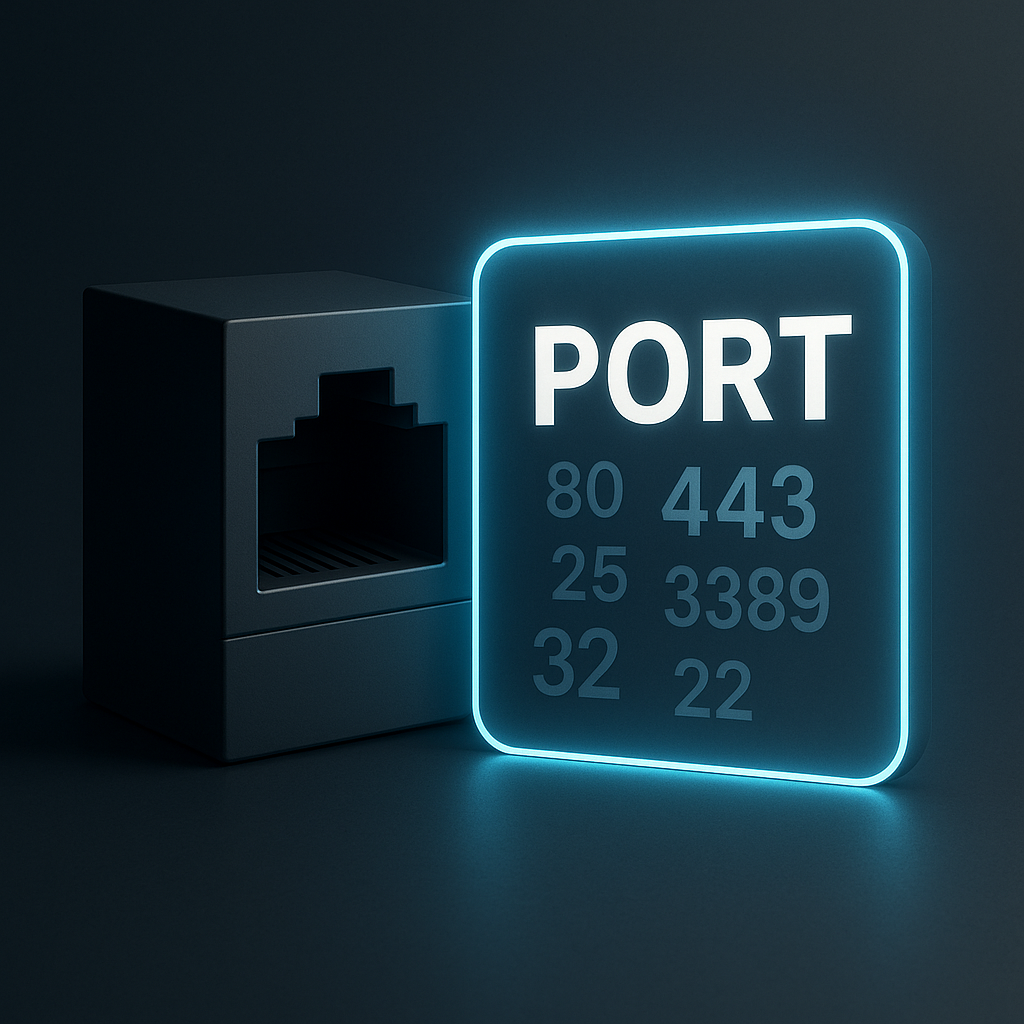
Viele Menschen denken bei „Port“ zuerst an einen sichtbaren Anschluss am Computer, etwa USB, HDMI oder Ethernet. In Netzwerken ist mit Port jedoch meistens keine Buchse gemeint, sondern eine logische Nummer wie 80, 443, 25, 3389 oder 22.
Diese Unterscheidung ist wichtig, weil Portnummern in Router-Menüs, Firewall-Meldungen, Server-Einstellungen und Sicherheitswarnungen ständig auftauchen. Geben Sie dort einen Port frei oder blockieren Sie ihn, stecken Sie kein Kabel um. Sie ändern, über welchen nummerierten Zugang ein Dienst im Netzwerk erreichbar ist.
Ein Netzwerkport ist eine nummerierte Zuordnung innerhalb einer Netzwerkverbindung, über die Dienste auf einem Gerät erreichbar werden. Vereinfacht gesagt: Die IP-Adresse führt zu einem Gerät oder Server, der Port zu einem bestimmten Dienst auf diesem Gerät.
Netzwerkport statt Buchse: Was mit „Port“ wirklich gemeint ist
Die Verwechslung liegt nahe: Ein Computer hat sichtbare Anschlüsse, und auch diese heißen im Alltag häufig „Ports“. Ein USB-Port, ein HDMI-Port oder ein Ethernet-Port ist eine physische Buchse am Gerät. Dort verbinden Sie ein Kabel oder einen Stecker. Wenn in Netzwerkeinstellungen, Serverprotokollen oder Firewall-Regeln von Port 80, 443, 22 oder 3389 die Rede ist, geht es jedoch um etwas anderes.
Ein Netzwerkport ist keine Öffnung im Gehäuse und kein bestimmter Stecker. Er ist eine nummerierte Zuordnung innerhalb einer Netzwerkverbindung. Die Portnummer hilft dem Betriebssystem oder Server zu unterscheiden, welche Anwendung oder welcher Dienst eine eingehende Verbindung annehmen soll.
Der grundlegende Zusammenhang lässt sich knapp formulieren: Die IP-Adresse zeigt auf ein Gerät oder einen Server, der Port zeigt auf einen bestimmten Dienst auf diesem Gerät. Eine IP-Adresse beantwortet die Frage, wohin eine Verbindung grundsätzlich gehen soll. Die Portnummer ergänzt, für welchen Dienst auf diesem Zielgerät sie bestimmt ist.
IP-Adresse und Port arbeiten zusammen
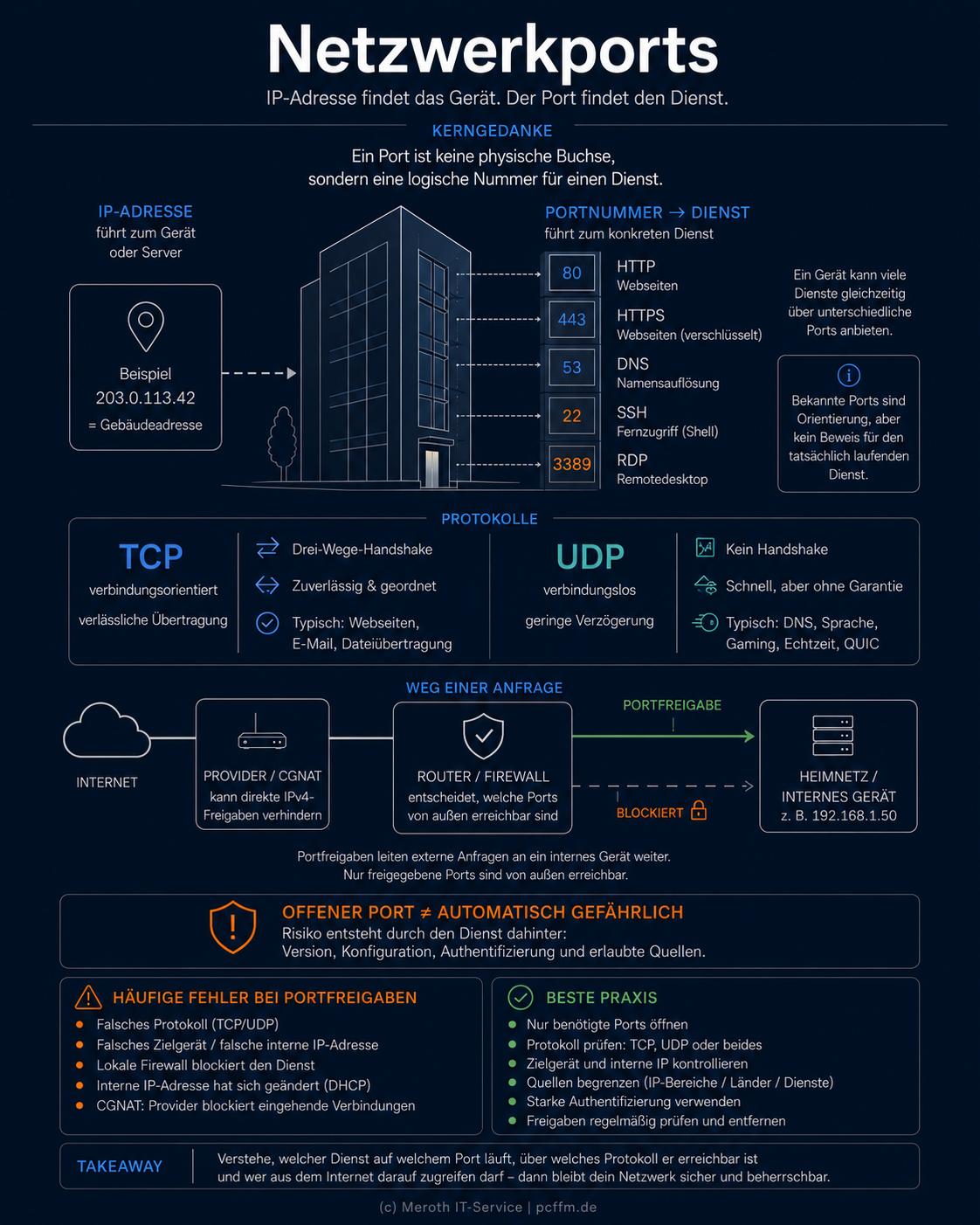
Ein einzelner Server kann mehrere Aufgaben gleichzeitig übernehmen. Er kann Webseiten ausliefern, E-Mails annehmen, einen Verwaltungszugang bereitstellen oder eine Datenbankverbindung bedienen. Würde nur die IP-Adresse existieren, käme zwar alles beim richtigen Gerät an, aber nicht automatisch beim richtigen Dienst. Die Portnummer schafft diese zusätzliche Zuordnung.
Ein typisches Lesebeispiel ist 192.0.2.10:443. Der Teil vor dem Doppelpunkt steht für die IP-Adresse, der Teil danach für die Portnummer. Gemeint ist also nicht nur „dieser Server“, sondern genauer: „dieser Server, dort der Dienst, der über Port 443 erreichbar ist“. In der Praxis steht Port 443 häufig für verschlüsselte Webseiten über HTTPS; bei klassischem HTTPS geschieht das über TCP, bei HTTP/3 über QUIC auf UDP.
Das Bild einer Adresse kann beim Einstieg helfen: Die IP-Adresse entspricht ungefähr der Anschrift eines Hauses, der Port einer beschrifteten Tür zu einem bestimmten Raum oder Büro. Die Analogie hat Grenzen, weil Netzwerkverbindungen technisch anders funktionieren als Gebäude. Für das Grundverständnis ist sie aber nützlich: Mehrere Dienste können unter derselben Adresse erreichbar sein, solange sie über unterschiedliche Portnummern angesprochen werden.
Ein Gerät, mehrere Dienste, mehrere Portnummern
Ein Webserver ist häufig über Port 80 oder Port 443 erreichbar. Port 80 wird typischerweise für unverschlüsseltes HTTP verwendet, Port 443 für HTTPS. Ein Mailserver nutzt dagegen andere Portnummern, weil E-Mail-Zustellung und E-Mail-Abruf eigene Dienste sind. Ein Fernzugriffsdienst wiederum verwendet andere Portnummern als ein Webserver oder Maildienst.
Wichtig ist dabei die Denkweise: Die Portnummer ist nicht der Dienst selbst, sondern der nummerierte Zugang zu einem Dienst. Ein Dienst ist die tatsächlich laufende Software oder Funktion, etwa ein Webserver, ein Mailserver oder ein Fernzugriffsdienst. Die Portnummer ist die Stelle, an der dieser Dienst im Netzwerk angesprochen wird.
In einer Routeroberfläche oder einer Firewall-Regel wird mit einer Portnummer daher kein physischer Anschluss umgeschaltet. Dort legen Sie fest, ob und wie Verbindungen zu einem bestimmten nummerierten Dienstzugang erlaubt, blockiert oder weitergeleitet werden. Die Zahl steht für logische Erreichbarkeit, nicht für einen sichtbaren Steckplatz am Gerät.
Die wichtigsten Begriffe sauber getrennt
Für die weitere Einordnung hilft eine klare begriffliche Trennung. Ein physischer Port ist ein Anschluss am Gerät, etwa USB, HDMI oder die Netzwerkbuchse. Ein Netzwerkport ist eine Portnummer innerhalb einer Netzwerkverbindung. Ein Dienst ist die Anwendung oder Systemfunktion, die Verbindungen entgegennimmt. Die Portnummer ist die nummerierte Zuordnung, über die dieser Dienst erreicht wird.
Diese Trennung erklärt auch, warum ein Server unter einer einzigen IP-Adresse sehr unterschiedliche Aufgaben erfüllen kann. Die Verbindung zur Webseite, der Zugriff auf ein Postfach und ein administrativer Zugang können alle dasselbe Gerät betreffen, aber unterschiedliche Dienste und damit unterschiedliche Portnummern verwenden.
Der Begriff „Port“ ist deshalb nur im Kontext eindeutig. Im Hardware-Kontext kann er eine Buchse meinen. Im Netzwerk-Kontext meint er in der Regel eine logische Nummer, über die ein Dienst erreichbar ist. Genau diese Unterscheidung ist entscheidend, wenn Portnummern in Serverkonfigurationen, Router-Freigaben oder Firewall-Regeln auftauchen.
Portnummern, TCP und UDP: Wie Dienste im Netzwerk zugeordnet werden
Portnummern werden in der Praxis fast immer zusammen mit einem Transportprotokoll betrachtet. Besonders wichtig sind TCP und UDP. Beide verwenden Portnummern, behandeln Verbindungen aber unterschiedlich. Deshalb reicht bei Firewall-Regeln oder Portfreigaben die Zahl allein nicht immer aus: Entscheidend kann sein, ob ein Dienst TCP, UDP oder beides verwendet.
TCP: verbindungsorientiert und auf Zuverlässigkeit ausgelegt
TCP ist ein verbindungsorientiertes Transportprotokoll. Vereinfacht bedeutet das: Zwischen den beteiligten Systemen wird eine Verbindung aufgebaut, über die Daten geordnet und zuverlässig übertragen werden sollen. TCP wird häufig dort genutzt, wo Vollständigkeit und nachvollziehbare Übertragung wichtiger sind als minimale Verzögerung.
Typische Einsatzfelder sind Webseiten, E-Mail, Dateiübertragungen und viele klassische Serverdienste. Auch HTTP über Port 80 und HTTPS über Port 443 laufen in vielen Umgebungen über TCP. Für das Grundverständnis genügt: TCP ist die häufige Wahl für Dienste, bei denen eine stabile, verlässliche Datenübertragung erwartet wird.
UDP: verbindungslos und oft für Echtzeit geeignet
UDP ist ein verbindungsloses Transportprotokoll. Es baut nicht auf dieselbe Weise eine dauerhafte Verbindung auf wie TCP und vermeidet dadurch einen Teil der Verbindungssteuerung. Das kann für Anwendungen sinnvoll sein, bei denen geringe Verzögerung wichtiger ist als eine aufwendige Kontrolle jedes übertragenen Datenpakets.
UDP wird häufig für DNS, Sprache, Spiele, Echtzeitanwendungen und moderne Protokolle wie QUIC verwendet. Das bedeutet nicht, dass UDP im Alltagssinn grundsätzlich „unsicher“ oder „unzuverlässig“ wäre. Es bedeutet vor allem, dass andere Mechanismen und Anforderungen im Vordergrund stehen als bei TCP.
Bekannte Ports und typische Dienste
Portnummern reichen von 0 bis 65535. Die IANA unterscheidet System Ports von 0 bis 1023, User Ports von 1024 bis 49151 und Dynamic oder Private Ports von 49152 bis 65535. Diese Einteilung hilft bei der Orientierung, ersetzt aber keine Prüfung des tatsächlich laufenden Dienstes.
Viele Portnummern sind durch Konventionen bekannt. Sie helfen, Dienste schnell einzuordnen, legen aber technisch nicht zwingend fest, was tatsächlich auf einem System läuft. Ein Dienst kann auf einen anderen Port gelegt werden, und auf einem Standardport kann auch ein anderer Dienst betrieben werden. Die folgende Übersicht nennt daher typische Zuordnungen.
| Portnummer | Typischer Dienst | Kurze Bedeutung | Häufiges Protokoll | Was Sie daraus ableiten sollten |
|---|---|---|---|---|
| 53 | DNS | Namensauflösung, etwa von Domainnamen zu IP-Adressen | UDP, teils TCP | Prüfen Sie bei Regeln das Protokoll genau. DNS nutzt häufig UDP, kann aber in bestimmten Fällen auch TCP benötigen. |
| 80 | HTTP | Unverschlüsselte Webseitenverbindungen | TCP | Port 80 ist für Webzugriffe typisch, sollte aber bei öffentlichen Diensten nicht mit sicherer Verschlüsselung verwechselt werden. |
| 443 | HTTPS | Verschlüsselte Webseitenverbindungen | TCP, bei HTTP/3 UDP | Für klassische HTTPS-Verbindungen ist TCP 443 typisch; moderne HTTP/3-Verbindungen verwenden QUIC über UDP 443. |
| 25, 465, 587 | SMTP | Versand und Weiterleitung von E-Mails, je nach Rolle und Konfiguration | TCP | Unterscheiden Sie Server-zu-Server-Zustellung, authentifizierten Versand und verschlüsselte Varianten, bevor Sie Ports freigeben. |
| 110, 995 | POP3 | Abruf von E-Mails aus einem Postfach | TCP | POP3 ist meist nur relevant, wenn ein Client E-Mails abrufen soll; 995 steht typischerweise für die verschlüsselte Variante. |
| 143, 993 | IMAP | Synchronisierter Zugriff auf E-Mail-Postfächer | TCP | IMAP ist für synchronisierte Postfächer üblich; 993 ist die typische verschlüsselte Variante. |
| 22 | SSH | Verschlüsselter Fernzugriff und Verwaltung von Systemen | TCP | Geben Sie SSH nur gezielt frei. Starke Authentifizierung, aktuelle Software und begrenzte Quellen sind wichtiger als die Portnummer. |
| 3389 | RDP | Remote Desktop, also grafischer Fernzugriff auf Systeme | TCP, teils UDP | Stellen Sie RDP nicht leichtfertig direkt ins Internet. Für Fernzugriff sind VPN, eingeschränkte Quellen und saubere Authentifizierung meist die bessere Grundlage. |
Port 443 ist im Alltag besonders häufig sichtbar, weil moderne Webseiten in der Regel HTTPS verwenden. Port 22 und Port 3389 fallen in Sicherheitsbetrachtungen oft auf, weil sie Fernzugriff ermöglichen können. Das macht sie nicht automatisch gefährlich, verlangt aber eine sorgfältige Konfiguration und eine klare Entscheidung, wer diese Dienste erreichen darf.
Bei jeder Regel gilt: Portnummer, Dienst und Protokoll müssen zusammenpassen. Eine Freigabe für Port 53 über TCP hilft nicht, wenn die konkrete DNS-Funktion über UDP erwartet wird. Umgekehrt kann ein Dienst auf einer Standardnummer laufen, aber intern anders konfiguriert sein. Die Nummer ist deshalb ein wichtiger Hinweis, aber kein Beweis für den tatsächlich laufenden Dienst.
Portfreigaben, Firewall-Regeln und offene Ports richtig einordnen
Eine Portfreigabe im Router sorgt dafür, dass eine von außen kommende Verbindung auf eine bestimmte Portnummer an ein internes Gerät weitergeleitet wird. In privaten Netzen steht dahinter meist ein typisches Szenario: Ein Dienst läuft auf einem Rechner, NAS, Server oder einer Kamera im Heim- oder Firmennetz, soll aber aus dem Internet oder aus einem vorgelagerten Netz erreichbar sein.
Der Router ist dabei die Grenze zwischen außen und innen. Von außen ist zunächst die öffentliche Adresse des Anschlusses sichtbar, nicht direkt die interne Adresse eines einzelnen Geräts. Eine Portfreigabe verbindet deshalb eine eingehende Anfrage auf einen bestimmten externen Port mit einem konkreten Ziel im internen Netz. Entscheidend sind die externe Portnummer, das interne Zielgerät, der interne Zielport und häufig auch das verwendete Protokoll, also TCP oder UDP.
Firewall-Regeln arbeiten auf einer anderen Ebene, greifen aber eng mit Portfreigaben zusammen. Eine Firewall kann Verbindungen auf Ports erlauben, blockieren oder nur für bestimmte Quellen, Netze oder Profile zulassen. Eine Routerregel allein reicht daher nicht immer aus: Wenn der Dienst auf dem Zielgerät zusätzlich durch die lokale Firewall blockiert wird, kommt trotz korrekt wirkender Freigabe keine Verbindung zustande.
In der Praxis ist die Fehlersuche oft weniger spektakulär als erwartet. Häufig ist nicht „der Port kaputt“, sondern eine Adresse hat sich geändert, der Dienst läuft nicht, das falsche Protokoll wurde gewählt oder der Internetanschluss ist wegen CGNAT von außen nicht direkt über klassische IPv4-Portfreigaben erreichbar.
Typische Fehler bei Portfreigaben und Erreichbarkeit
| Typische Beobachtung | Woran es oft liegt | Was Sie zuerst prüfen sollten | Sinnvoller nächster Schritt |
|---|---|---|---|
| Die Freigabe ist eingerichtet, aber von außen kommt keine Verbindung zustande. | Möglich ist eine falsche Zieladresse im internen Netz, eine blockierende Firewall oder ein Dienst, der nicht auf Verbindungen wartet. | Prüfen Sie internes Zielgerät, eingetragene interne IP-Adresse und Dienststatus auf dem Zielgerät. | Grenzen Sie die Ebenen nacheinander ein: erst Zielgerät und Dienst, dann lokale Firewall, danach Routerregel und externe Erreichbarkeit. |
| Der Dienst funktioniert im Heimnetz, ist von außerhalb aber nicht erreichbar. | Der Dienst selbst läuft vermutlich, aber die Weiterleitung aus dem Internet erreicht ihn nicht oder wird unterwegs blockiert. | Prüfen Sie, ob die Routerregel auf das richtige interne Gerät zeigt und ob der Anschluss von außen überhaupt direkt erreichbar ist. | Wenn die interne Nutzung zuverlässig funktioniert, konzentrieren Sie die weitere Prüfung auf Router, öffentliche Adresse, CGNAT und externe Firewall-Regeln. |
| Die Regel ist vorhanden, trotzdem wird keine Verbindung aufgebaut. | Eine Regel kann formal existieren, aber auf den falschen Port, das falsche Protokoll oder das falsche Zielgerät verweisen. | Vergleichen Sie externe Portnummer, internen Zielport, Zielgerät und Protokoll mit der Konfiguration des Dienstes. | Ändern Sie nicht mehrere Dinge gleichzeitig, sondern passen Sie eine auffällige Abweichung an und prüfen Sie danach erneut. |
| Der Dienst ist nur im lokalen Netz erreichbar und verschwindet außerhalb des Heimnetzes vollständig. | Häufig fehlt die Weiterleitung im Router, oder der Internetanschluss verwendet keine direkt nutzbare öffentliche IPv4-Adresse. | Prüfen Sie, ob eine Portfreigabe eingerichtet ist und ob die vom Router angezeigte öffentliche Adresse zu einer von außen erreichbaren Adresse passt. | Bei CGNAT ist eine klassische eingehende IPv4-Portfreigabe meist nicht möglich; prüfen Sie dann IPv6, VPN-/Relay-Lösungen oder einen geeigneten Anschlussweg. |
| TCP wurde freigegeben, der Dienst reagiert aber nicht. | Der Dienst nutzt möglicherweise UDP oder benötigt neben TCP zusätzlich UDP. Bei manchen Anwendungen ist die Protokollwahl entscheidend. | Prüfen Sie in den Dienstangaben, ob der betreffende Port über TCP, UDP oder beide Protokolle genutzt wird. | Legen Sie die Regel nur für das tatsächlich benötigte Protokoll an und vermeiden Sie unnötig breite Freigaben. |
| UDP wurde freigegeben, aber die Anwendung verhält sich weiterhin so, als wäre nichts offen. | Möglich ist, dass der Dienst in Wirklichkeit TCP erwartet oder dass die Anwendung mehrere getrennte Ports verwendet. | Prüfen Sie, welche Portnummern und Protokolle die konkrete Anwendung benötigt und ob der Dienst auf dem Zielgerät entsprechend konfiguriert ist. | Richten Sie keine pauschalen Portbereiche ein, wenn nur ein einzelner Dienst benötigt wird; klären Sie zuerst die tatsächlichen Anforderungen. |
| Der Dienst startet nicht oder ist auf dem erwarteten Port nicht erreichbar. | Der Port kann bereits durch einen anderen Dienst belegt sein, oder die Anwendung ist auf einen anderen Port eingestellt. | Prüfen Sie auf dem Zielgerät, welcher Dienst den betreffenden Port verwendet und ob die gewünschte Anwendung fehlerfrei gestartet ist. | Entscheiden Sie, ob der bestehende Dienst bleiben soll, die neue Anwendung einen anderen Port erhält oder die Belegung bereinigt werden muss. |
| Die Freigabe hat früher funktioniert, nach einiger Zeit aber nicht mehr. | Die interne IP-Adresse des Zielgeräts kann sich geändert haben, etwa nach einem Neustart oder durch eine neue Adressvergabe im lokalen Netz. | Vergleichen Sie die in der Routerregel eingetragene interne IP-Adresse mit der aktuellen Adresse des Zielgeräts. | Sorgen Sie für eine stabile Zuordnung des Zielgeräts im lokalen Netz, damit die Freigabe nicht auf eine veraltete Adresse zeigt. |
| Ein anderes Gerät reagiert, oder der erwartete Dienst erscheint nicht am freigegebenen Port. | Die Routerregel zeigt möglicherweise auf das falsche interne Gerät oder auf einen internen Port, auf dem ein anderer Dienst läuft. | Prüfen Sie Gerätename, interne Adresse und Zielport sorgfältig, besonders wenn mehrere Geräte ähnliche Dienste anbieten. | Ordnen Sie die Freigabe eindeutig dem richtigen Gerät zu und entfernen Sie veraltete oder doppelte Regeln, die Verwirrung erzeugen können. |
| Auf dem Zielgerät läuft Windows, und trotz Routerfreigabe bleibt der Dienst unerreichbar. | Die lokale Windows-Firewall kann eingehende Verbindungen blockieren, auch wenn der Router sie weiterleitet. | Prüfen Sie, ob für den Dienst eine passende eingehende Regel existiert und ob sie zum aktuellen Netzwerkprofil passt. | Erlauben Sie nur den benötigten Dienst und, wenn möglich, nur vertrauenswürdige Quellen statt pauschal viele eingehende Verbindungen. |
| Der Router zeigt eine Freigabe an, externe Tests oder Gegenstellen erreichen den Dienst aber nie. | CGNAT oder ein vorgelagerter Router kann verhindern, dass eingehende Verbindungen den eigenen Router überhaupt erreichen. | Prüfen Sie, ob der Router tatsächlich eine öffentliche Adresse auf der Außenseite besitzt oder ob davor noch ein weiteres Netz liegt. | Wenn keine direkte öffentliche Erreichbarkeit besteht, hilft eine lokale Portregel allein nicht; dann ist der Anschlussweg oder eine dafür geeignete Zugriffslösung zu klären. |
| Nach dem Einrichten einer Freigabe erscheint eine Meldung, dass der Port bereits verwendet wird. | Der Port kann auf dem Router oder Zielgerät schon durch eine andere Regel oder einen anderen Dienst belegt sein. | Prüfen Sie bestehende Freigaben, Weiterleitungen und Dienste, die dieselbe Portnummer verwenden. | Vermeiden Sie widersprüchliche Regeln. Falls ein Dienst auf einen anderen Port gelegt wird, sollte diese Abweichung sauber dokumentiert werden. |
Warum ein offener Port nicht automatisch gefährlich, aber sicherheitsrelevant ist
Ein offener Port bedeutet zunächst nur, dass an dieser Stelle ein Dienst erreichbar ist oder Verbindungen bis zu einem Dienst durchgelassen werden. Das ist für viele Anwendungen notwendig: Ein Webserver, ein Mailserver oder ein Fernzugriffsdienst kann ohne erreichbaren Zugang seinen Zweck nicht erfüllen. Die Portnummer allein sagt aber nicht zuverlässig, wie sicher oder unsicher die Situation ist.
Sicherheitsrelevant wird ein offener Port durch den Dienst dahinter. Ist dieser Dienst veraltet, unsicher konfiguriert, schlecht abgesichert oder ohne sinnvolle Authentifizierung erreichbar, entsteht eine erreichbare Angriffsfläche. Das Risiko hängt also nicht nur von der Zahl ab, sondern von Softwarestand, Konfiguration, Berechtigungen, Protokoll, Anmeldeverfahren und davon, wer überhaupt zugreifen darf.
Besondere Vorsicht ist bei Diensten angebracht, die direkten Zugriff auf Systeme ermöglichen, etwa Fernwartung oder administrative Zugänge. Solche Dienste sollten Sie nicht leichtfertig breit ins Internet stellen. Sinnvoller ist eine klare Begrenzung: nur benötigte Ports öffnen, Quellen möglichst einschränken, starke Authentifizierung verwenden, Dienste aktuell halten und Freigaben regelmäßig darauf prüfen, ob sie noch gebraucht werden.
Auch eine blockierende Firewall ist nicht automatisch ein Fehler. Sie ist häufig genau der Schutzmechanismus, der unerwünschte Verbindungen verhindert. Wenn eine Verbindung absichtlich erlaubt werden soll, sollte die Regel so eng wie möglich formuliert sein: passender Port, richtiges Protokoll, korrektes Zielgerät und möglichst begrenzte Herkunftsnetze.
FAQ zu Netzwerkports, Freigaben und offenen Ports
Was ist ein Netzwerkport?
Ein Netzwerkport ist eine nummerierte Zuordnung innerhalb einer Netzwerkverbindung, über die Dienste auf einem Gerät erreichbar werden. Die IP-Adresse führt zum Gerät oder Server, der Port zum konkreten Dienst auf diesem Gerät.
Ist ein Port eine Buchse?
Im Netzwerkkontext meistens nicht. Ein physischer Port ist ein sichtbarer Anschluss wie USB, HDMI oder Ethernet. Ein Netzwerkport ist dagegen eine logische Nummer, etwa 443 oder 22, die einem Dienst innerhalb einer Netzwerkverbindung zugeordnet ist.
Was ist Port 443?
Port 443 ist der typische Standardport für HTTPS, also verschlüsselte Webseitenverbindungen. Klassisch läuft HTTPS über TCP; bei HTTP/3 wird QUIC über UDP verwendet. Trotzdem ist die Zuordnung nicht absolut: Technisch kann auch ein anderer Dienst auf Port 443 laufen, wenn ein System entsprechend konfiguriert wurde.
Was ist TCP?
TCP ist ein verbindungsorientiertes Transportprotokoll. Es baut eine Verbindung zwischen den beteiligten Systemen auf und wird häufig dort genutzt, wo eine zuverlässige Übertragung wichtig ist, etwa bei Webseiten, E-Mail oder Dateiübertragungen.
Was ist UDP?
UDP ist ein verbindungsloses Transportprotokoll. Es wird häufig für Anwendungen verwendet, bei denen geringe Verzögerung wichtiger sein kann als eine aufwendige Verbindungssteuerung, etwa DNS, Sprache, Spiele, Echtzeitanwendungen oder QUIC.
Was bedeutet Portfreigabe?
Eine Portfreigabe leitet eingehende Verbindungen auf eine bestimmte Portnummer an ein internes Gerät weiter. Sie wird typischerweise im Router eingerichtet, damit ein Dienst im privaten Netz von außen erreichbar wird. Sie muss zum Zielgerät, zur internen IP-Adresse, zum Dienst und zum richtigen Protokoll passen.
Warum ist ein offener Port riskant?
Ein offener Port ist nicht automatisch gefährlich, aber er macht einen Dienst erreichbar. Wenn dieser Dienst unsicher, veraltet oder falsch konfiguriert ist, entsteht eine erreichbare Angriffsfläche. Bewerten Sie daher immer den Dienst hinter dem Port, nicht nur die Portnummer.
Wie findet man heraus, welcher Dienst einen Port nutzt?
Das lässt sich auf dem jeweiligen Gerät über die aktiven Netzwerkverbindungen, die Dienstkonfiguration oder die Protokolle der Firewall eingrenzen. Betriebssysteme und Serveranwendungen bieten dafür eigene Verwaltungs- und Diagnosemöglichkeiten. Wichtig ist, Portnummer, Protokoll und den zugehörigen Prozess oder Dienst gemeinsam zu betrachten.
Ein Netzwerkport ist keine Buchse am Gerät, sondern eine logische Portnummer, über die ein Dienst innerhalb einer Netzwerkverbindung erreichbar wird. Die IP-Adresse führt zum Gerät, der Port zum jeweiligen Dienst, und TCP oder UDP beschreibt, auf welche Weise die Verbindung technisch behandelt wird.
Portfreigaben und Firewall-Regeln sind deshalb keine bloßen Zahlenfelder, sondern Entscheidungen über Erreichbarkeit. Ein offener Port ist nicht automatisch ein Sicherheitsproblem, sollte aber immer im Zusammenhang mit dem dahinterliegenden Dienst, seiner Konfiguration und den erlaubten Quellen bewertet werden.
Werbung


(**) UVP: Unverbindliche Preisempfehlung
Preise inkl. MwSt., zzgl. Versandkosten