
Wenn Windows 11 plötzlich als „nicht aktiviert“ angezeigt wird oder die Aktivierung mit dem Hinweis scheitert, dass Windows auf diesem Gerät nicht aktiviert werden kann, steckt häufig keine einzelne Ursache dahinter, sondern eine Kette aus Lizenztyp, Aktivierungsstatus und Gerätebindung. Besonders nach Mainboard- oder CPU-Tausch, nach einer Neuinstallation oder beim Wechsel zwischen lokalem Konto und Microsoft-Konto kollidieren gespeicherte Gerätezuordnungen, digitale Lizenzen und hinterlegte Product Keys. In Unternehmen kommen zusätzlich Aktivierungsmodelle wie KMS, MAK oder Active Directory-basierte Aktivierung (ADBA) hinzu, die andere Fehlerbilder erzeugen als Retail- oder OEM-Lizenzen. Für eine belastbare Diagnose reicht es nicht, nur den Schalter „Aktivieren“ in den Einstellungen zu betätigen; entscheidend ist, ob Windows tatsächlich eine digitale Lizenz für genau diese Hardware und Edition findet, ob ein gültiger Schlüssel zu Edition und Kanal passt und ob ein Microsoft-Konto als Wiederherstellungsanker korrekt verknüpft ist.
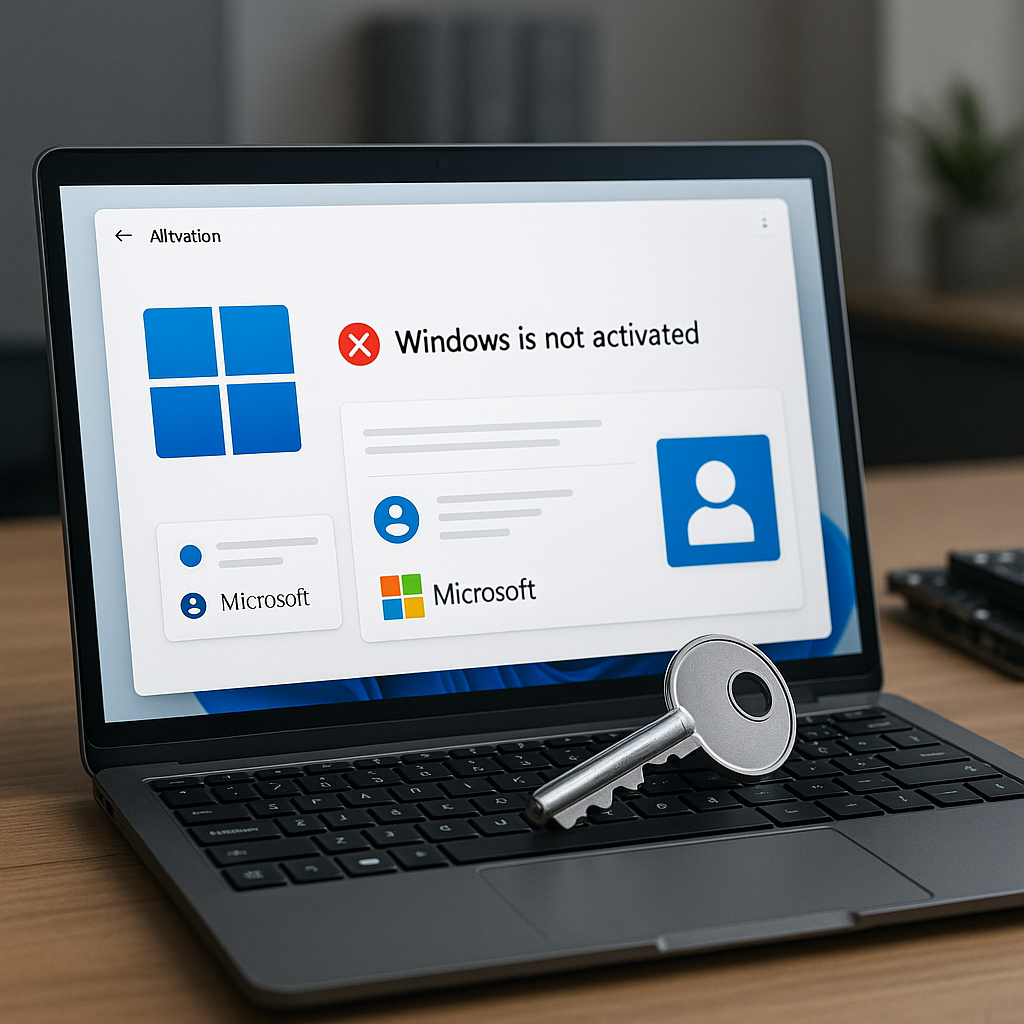
Aktivierungsstatus und Lizenztyp zuverlässig ermitteln (Einstellungen, slmgr, Edition/Key-Abgleich)
Für eine belastbare Fehlerdiagnose bei Aktivierungsproblemen zählt zuerst ein sauberer Ist-Zustand: Welche Windows-Edition ist installiert, welcher Lizenzkanal liegt vor (Retail, OEM, Volumen), und welchen Aktivierungsstatus meldet das System tatsächlich? Windows 11 zeigt dafür mehrere, teils widersprüchlich wirkende Anzeigen. Verlässliche Ergebnisse entstehen erst, wenn Einstellungen, Systeminformationen und die Lizenzabfragen über Windows Script Host (slmgr) miteinander abgeglichen werden.
Status in den Einstellungen prüfen und richtig einordnen
Der schnellste Einstieg führt über die grafische Oberfläche: Unter Einstellungen > System > Aktivierung stehen Aktivierungsstatus, erkannte Edition und – je nach Lizenz – Hinweise auf eine digitale Lizenz oder eine Kontoverknüpfung. Wichtig ist die genaue Formulierung: „Windows ist aktiviert“ ist eindeutig; Meldungen wie „Windows kann auf diesem Gerät nicht aktiviert werden“ oder „Nicht aktiviert“ benötigen zusätzliche Detailabfragen, weil hier häufig ein Editionskonflikt, ein nicht passender Schlüsselkanal oder eine nach Hardwareänderung nicht mehr passende Hardwarezuordnung dahintersteht.
Ergänzend liefert Einstellungen > System > Info die installierte Edition (z. B. Windows 11 Home/Pro) und Build-Informationen. Diese Edition ist der Referenzpunkt für jeden Key-Abgleich: Ein gültiger Pro-Key aktiviert keine Home-Installation und umgekehrt. (Ausnahmefälle sind nur dann möglich, wenn zuvor ein Editionswechsel/Upgrade durchgeführt wird, z. B. per Pro-Upgrade-Key oder Store-Upgrade.)
- Aktivierungsseite öffnen:
ms-settings:activation - Edition/Build gegenprüfen:
ms-settings:about - Typische Stolperfalle: „Aktiviert“ in einer Ansicht und „Nicht aktiviert“ in einer anderen deutet oft auf verzögerte Statusaktualisierung, Richtlinien/MDM, ausstehende SPP-Dienstzustände oder einen Kanal-/Editionskonflikt hin; die objektive Klärung erfolgt über
slmgrund die Lizenzdetails.
slmgr: Aktivierungsstatus, Ablauf und Lizenzkanal auslesen
slmgr.vbs fragt den Software Protection Platform-Dienst (SPP) ab und zeigt den Status unabhängig von der Oberfläche. Die Ausgaben lassen sich auch dann verwerten, wenn die Einstellungen nur generische Fehltexte liefern. Für konsistente Ergebnisse sollte die Abfrage in einer erhöhten Eingabeaufforderung oder PowerShell erfolgen.
- Kurzstatus anzeigen:
slmgr /xpr - Lizenzstatus (Dialog) anzeigen:
slmgr /dli - Vollständige Lizenzdetails:
slmgr /dlv - Installierten Product Key (teilweise) prüfen: In
slmgr /dlvstehtPartial Product Key; er eignet sich zum Abgleich mit Dokumentation/Inventar, ohne den Schlüssel offenzulegen.
In slmgr /dlv sind insbesondere drei Felder diagnostisch relevant: License Status (z. B. „Licensed“), Description (enthält typischerweise Kanal-/SKU-Hinweise wie RETAIL, OEM_DM oder VOLUME_KMSCLIENT) sowie – bei Volumenlizenzen – Hinweise auf die Art der Aktivierung (KMS/MAK). Ein „Licensed“-Status bestätigt die Aktivierung auf dieser Installation. Steht der Status nicht auf „Licensed“, ist der nächste Schritt der Abgleich von Edition und Key-/Kanalhinweisen; bei KMS-Umgebungen muss zusätzlich die Erreichbarkeit des Aktivierungsdienstes geprüft werden (separates Kapitel).
| Abfrage | Erwartete Aussage |
|---|---|
slmgr /xpr |
Zeigt, ob die Aktivierung dauerhaft ist oder ob ein Ablaufdatum gemeldet wird (typisch bei KMS-Clients). |
slmgr /dli |
Liefert kompakten Status inkl. SKU-/Kanalhinweisen; gut für erste Plausibilitätschecks. |
slmgr /dlv |
Detailliertester Überblick: License Status, Description, Aktivierungs-ID, Teilkey, ggf. KMS-/MAK-Details. |
Edition und Schlüsselkanal abgleichen (Home/Pro, Retail/OEM/Volume)
Aktivierungsfehler entstehen häufig nicht durch „fehlende“ Lizenzen, sondern durch einen unpassenden Mix: installierte Edition passt nicht zum Key, oder der Key gehört zu einem anderen Lizenzkanal als erwartet. Der Kanal ist vor allem für die Wiederherstellung nach Neuinstallation oder Hardwaretausch relevant. OEM-Lizenzen werden in der Praxis oft über einen im UEFI hinterlegten OA3/OEM-DM-Key oder als digitale Lizenz für das Auslieferungsgerät bereitgestellt; Retail-Lizenzen sind typischerweise übertragbar, sofern sie nur auf einem Gerät gleichzeitig genutzt werden; Volumenlizenzen folgen den Regeln der jeweiligen Organisation (KMS/MAK/ADBA).
Bei einem Editionskonflikt zeigt Windows teilweise „gültiger Key“ im Sinne eines formal korrekten Schlüsselformats, aktiviert aber dennoch nicht. Der sichere Nachweis gelingt über den Dreiklang: installierte Edition aus ms-settings:about, SKU-/Kanalhinweise aus slmgr /dlv (insbesondere Description) sowie die (ggf. nur teilweise) Key-Identifikation über Partial Product Key. Bei Geräten, die ab Werk mit Windows ausgeliefert wurden, kann zusätzlich geprüft werden, ob ein OEM-Schlüssel in der Firmware hinterlegt ist; das erklärt, warum Windows nach Neuinstallation manchmal automatisch eine bestimmte Edition auswählt.
- Installierte Edition ermitteln:
DISM /Online /Get-CurrentEditionDISM /Online /Get-TargetEditions - OEM-Key in Firmware prüfen (falls vorhanden):
wmic path SoftwareLicensingService get OA3xOriginalProductKey(Hinweis:wmicist veraltet; falls nicht verfügbar, per PowerShell/CIM abfragen, z. B.(Get-CimInstance -ClassName SoftwareLicensingService).OA3xOriginalProductKey) - Key-Kanal auslesen:
slmgr /dlv(FeldDescription); ein unerwarteter Kanal (z. B.VOLUME_KMSCLIENTauf einem Privatgerät) ist ein starkes Indiz für eine falsche Installation/Keyquelle.
Wenn DISM andere Ziel-Editionen als die installierte nahelegt, liegt oft ein generischer Installationskey oder ein in der Firmware hinterlegter OEM-Key zugrunde, der die Edition vorgibt. In solchen Fällen ist vor jeder weiteren Aktivierungsreparatur sicherzustellen, dass die Installation zur gewünschten Lizenz passt. Erst danach sind Aktivierungsschritte sinnvoll, da ansonsten derselbe Fehler nach jedem Neuversuch wiederkehrt.
Hardwarebindung verstehen und prüfen: digitale Lizenz, Geräte-ID, typische Brüche nach Hardwaretausch
Bei Windows 11 ist die Aktivierung in der Praxis häufig an eine hardwarebasierte Geräteidentität gebunden. Diese Hardwarebindung entscheidet darüber, ob eine vorhandene Lizenz nach Neuinstallation automatisch wieder greift oder ob Windows den Status „nicht aktiviert“ meldet, obwohl der Produktschlüssel oder die digitale Lizenz grundsätzlich gültig ist. Besonders nach Hardwaretausch entsteht dabei ein Bruch: Das System erkennt das Gerät als „neu“, die hinterlegte Aktivierungsberechtigung passt nicht mehr zur berechneten Hardwarekennung.
Die Hardwarebindung betrifft vor allem digitale Lizenzen („digital license“), die aus einem Upgrade, einer OEM-Vorinstallation oder einem Store-/Kontoanspruch stammen können. Bei Retail-Schlüsseln ist die Bindung meist flexibler, aber auch hier kann eine Reaktivierung nach umfangreichen Änderungen eine erneute Zuordnung erfordern. Entscheidend ist, welche Art von Lizenz vorliegt und ob sie zuvor mit einem Microsoft-Konto verknüpft wurde.
Was Windows unter „Hardwarebindung“ technisch versteht
Windows generiert keine öffentlich dokumentierte „Geräte-ID“ als einzelne, auslesbare Zeichenfolge, die sich 1:1 mit einem Lizenzdatensatz vergleichen ließe. Stattdessen wird aus mehreren Hardwaremerkmalen ein Hash bzw. ein Hardware-Fingerprint abgeleitet, der an die Aktivierungsinfrastruktur übermittelt wird. Änderungen an einzelnen Komponenten sind tolerierbar, ein Austausch des Mainboards gilt jedoch häufig als Gerätewechsel, weil dabei mehrere identitätsstiftende Parameter gleichzeitig wechseln (UEFI/BIOS-Identitäten, Chipsatz, Controller, ACPI-Tabellen).
Typische „Bruchstellen“ entstehen, wenn ein Mainboard ersetzt wird (Defekt, Plattformwechsel), wenn auf einen anderen PC umgezogen wird oder wenn Virtualisierung ins Spiel kommt: Eine VM hat eine eigene virtuelle Hardwareidentität; ein Restore eines Systemimages in eine andere VM oder auf Bare Metal führt daher oft zu einem Aktivierungskonflikt.
Lizenz an Hardware gebunden: Unterschiede nach Lizenzkanal
Ob eine Aktivierung nach Hardwaretausch „einfach wiederkommt“, hängt stark vom Lizenzkanal ab. OEM-Lizenzen (vorinstalliert, häufig als „OA3“ im UEFI hinterlegt) sind in der Regel an das Auslieferungsgerät gebunden. Retail-Lizenzen dürfen üblicherweise auf ein anderes Gerät übertragen werden, allerdings nur auf einem Gerät gleichzeitig. Volumenlizenzen (KMS/MAK/ADBA) folgen eigenen Regeln, bei denen Aktivierung und Reaktivierung zentral gesteuert werden können.
| Lizenztyp / Kanal | Hardwarebindung & typische Aktivierungsfolgen |
|---|---|
| OEM (inkl. OA3 im UEFI) | Stark an das Auslieferungsgerät gebunden; Mainboardtausch führt häufig zu „nicht aktiviert“ und erfordert je nach Fall Support/Neu-Lizenzierung (bei Reparaturfällen teils reaktivierbar, aber nicht garantiert). |
| Retail (FPP/ESD) | Übertragbar; nach Hardwarewechsel oft Reaktivierung nötig, meist per Aktivierungs-Problembehandlung oder erneuter Schlüssel-Eingabe. |
| Digitale Lizenz (aus Upgrade / Store / Berechtigung) | Bindung an Hardware-Fingerprint; funktioniert nach Neuinstallation auf gleichem Gerät meist automatisch, nach Plattformwechsel nur, wenn Zuordnung per Konto/Problembehandlung möglich ist und die Lizenzrechte das zulassen. |
| Volumenlizenz (KMS/MAK) | Abhängig von Infrastruktur und Richtlinien; Hardwaretausch kann neue Aktivierung zählen (MAK) oder eine KMS-Reaktivierung auslösen (KMS-Client). |
Hardwarebindung konkret prüfen: Signale aus Windows und Lizenzdienst
Für die Diagnose sind weniger „die“ Geräte-ID als vielmehr belastbare Indikatoren wichtig: Aktivierungsstatus, verwendeter Lizenzkanal, sowie Hinweise darauf, ob eine digitale Lizenz vorliegt und ob Windows einen Hardwarewechsel registriert hat. Diese Informationen stammen aus den Aktivierungseinstellungen und aus dem Software Protection Platform Dienst (SPP), der die Lizenzierung verwaltet.
Die folgenden Abfragen liefern in kurzer Zeit ein präzises Bild. Dabei sollte stets auf einer administrativen Konsole gearbeitet werden, weil einzelne Detailansichten sonst unvollständig bleiben. Bei Ausgaben mit Schlüsseldaten genügt es, den Kanal und den Status zu erfassen; vollständige Schlüssel müssen nicht dokumentiert werden.
- Aktivierungsseite öffnen:
ms-settings:activation - Lizenzkanal und Teilinformationen anzeigen:
slmgr /dlislmgr /dlv - Aktiviert/ablaufend prüfen (KMS relevant):
slmgr /xpr - Installierte Edition erkennen:
dism /online /Get-CurrentEditiondism /online /Get-TargetEditions - Lizenzstatus per CIM prüfen (ohne slmgr-Dialoge):
Get-CimInstance -ClassName SoftwareLicensingProduct | Where-Object {$_.PartialProductKey} | Select-Object Name,LicenseStatus,GracePeriodRemaining,Description
In slmgr /dlv sind zwei Felder besonders aussagekräftig: „Description“ (enthält meist den Kanal, etwa RETAIL, OEM_DM oder VOLUME_KMSCLIENT) und „License Status“. Bei digitaler Lizenzierung ist der Kanal nicht zwangsläufig „digital“ benannt; die Aktivierung läuft dennoch ohne klassischen 25-stelligen Key-Einsatz, sofern der Aktivierungsserver den Hardware-Fingerprint wiedererkennt.
Typische Brüche nach Hardwaretausch und was sie diagnostisch bedeuten
Nach einem CPU-Upgrade oder einem SSD-Wechsel bleibt die Aktivierung häufig bestehen. Kritisch wird es bei Mainboardwechseln und bei Virtualisierungs-/Restore-Szenarien (Image auf andere Hardware/andere VM). Ein BIOS/UEFI-Reset oder Firmware-Update allein ist nicht automatisch ein Aktivierungsbruch, kann aber in Kombination mit weiteren Änderungen (z. B. Mainboardtausch) die Geräteerkennung beeinflussen. Auch ein Wechsel der Windows-Edition (z. B. Home ↔ Pro) wirkt wie ein Aktivierungsbruch, weil sich die Berechtigung immer auf eine konkrete Edition bezieht.
Wenn Windows meldet, es könne auf diesem Gerät nicht aktiviert werden, ist das häufig kein Hinweis auf „defekte“ Lizenzdaten, sondern auf eine nicht mehr passende Hardwarezuordnung oder einen Editions-/Kanal-Mismatch. In diesen Fällen ist die Frage entscheidend, ob die Lizenz übertragbar ist (Retail) und ob eine Kontoverknüpfung existiert, über die die Problembehandlung einen „Gerätewechsel“ nachvollziehen kann. Ohne diese Vorbedingung bleibt nach Mainboardtausch bei OEM-Konstellationen oft nur eine erneute Lizenzierung oder eine fallbezogene Klärung mit dem Lizenzgeber bzw. Hersteller.
Für die technische Einordnung ist außerdem relevant, ob das System in einer Domäne oder unter MDM-Verwaltung steht: Aktivierungsrichtlinien, KMS/ADBA-Konfigurationen und eingeschränkte Kontoverknüpfung können die Wiederherstellung nach Hardwarewechsel absichtlich verhindern. Deshalb sollte die Hardwarebindung immer zusammen mit dem Lizenzkanal und der Umgebung betrachtet werden, nicht isoliert über den Aktivierungsstatus.
Microsoft-Konto und Aktivierungs-Problembehandlung richtig nutzen: Gerätezuordnung, Reaktivierung nach Wechsel von Mainboard/SSD und Grenzen bei OEM/KMS
Bei Windows 11 hängt die Reaktivierung nach Hardwareänderungen in der Praxis weniger am eingegebenen Product Key als an der sauberen Zuordnung der digitalen Lizenz. Diese Zuordnung kann an ein Microsoft-Konto gebunden sein, muss es aber nicht. Typische Fehlerbilder sind ein Aktivierungsstatus „Nicht aktiviert“ trotz zuvor gültiger Lizenz oder der Hinweis, Windows könne auf diesem Gerät nicht aktiviert werden. In diesen Fällen entscheidet die Kombination aus Lizenztyp, Hardware-Fingerprint und Kontoverknüpfung darüber, ob die integrierte Aktivierungs-Problembehandlung eine Reaktivierung durchführen darf.
Voraussetzungen: Microsoft-Konto, digitale Lizenz und Gerätezuordnung
Die Aktivierungs-Problembehandlung kann eine digitale Lizenz nur dann „wiederfinden“, wenn sie entweder noch zur aktuellen Hardware passt oder wenn sie dem Microsoft-Konto zugeordnet wurde und eine Berechtigung zur Übertragung besteht. Die entscheidende Stelle ist Einstellungen > System > Aktivierung: Dort erscheint idealerweise „Windows ist mit einer digitalen Lizenz aktiviert“ oder „… mit einer digitalen Lizenz aktiviert, die mit Ihrem Microsoft-Konto verknüpft ist“. Nur die zweite Formulierung deutet auf eine Kontobindung hin, die nach einem Mainboardwechsel relevant wird.
Eine Kontobindung entsteht nicht durch das bloße Hinzufügen eines Microsoft-Kontos in Apps wie Microsoft Store, sondern durch die Anmeldung am System mit einem Microsoft-Konto oder durch das Verknüpfen der digitalen Lizenz (sofern Windows dies im Aktivierungsbereich anbietet). In Unternehmensumgebungen kann die Anmeldung an Entra ID (Azure AD) zusätzlich eine Rolle spielen, ersetzt aber nicht automatisch die Übertragbarkeit einer Consumer-Lizenz.
| Anzeige/Signal | Technische Bedeutung für Reaktivierung |
|---|---|
| „… digitale Lizenz … mit Ihrem Microsoft-Konto verknüpft“ | Problembehandlung kann Gerätezuordnung im Konto prüfen und ggf. auf neue Hardware übertragen (nur bei übertragbaren Lizenzrechten). |
| „… digitale Lizenz“ (ohne Konto-Vermerk) | Aktivierung ist lokal/hardwaregebunden; nach größerem Hardwarewechsel fehlt oft die passende Hardwarekennung, Problembehandlung hat begrenzte Optionen. |
| „Organisation verwaltet die Aktivierung“ | Hinweis auf Volumenaktivierung (z. B. KMS/MAK/ADBA) oder Richtlinien; Microsoft-Konto hilft hier in der Regel nicht. |
| Viele Geräte im Microsoft-Konto, Gerät fehlt oder wird doppelt angezeigt | Zuordnung kann unklar sein; Reaktivierung scheitert häufig, wenn das falsche Gerät ausgewählt wird. |
Aktivierungs-Problembehandlung korrekt ausführen und „Ich habe kürzlich die Hardware geändert“
Die Problembehandlung wird über Einstellungen > System > Aktivierung > Problembehandlung gestartet. Nach einem Mainboardtausch erscheint häufig der Link „Ich habe kürzlich die Hardware auf diesem Gerät geändert“. Dieser Pfad führt in eine Anmeldung mit dem Microsoft-Konto und anschließend in eine Geräteliste, in der das passende Altgerät ausgewählt und als „Dies ist das aktuell verwendete Gerät“ bestätigt wird. Entscheidend ist, dass das Konto mit der Lizenz verknüpft ist und die Lizenzübertragung zulässt.
Bei SSD-Wechsel oder Neuinstallation ohne Mainboardwechsel genügt oft schon eine erneute Online-Aktivierung; dennoch können mehrere gleichzeitige Änderungen (z. B. Neuinstallation plus Plattform-/Firmwarewechsel) in Einzelfällen dazu führen, dass Windows die Zuordnung nicht mehr automatisch erkennt. In solchen Fällen lohnt sich die Problembehandlung, auch wenn „nur“ das Systemlaufwerk getauscht wurde.
- Startpunkt in den Einstellungen:
ms-settings:activation - Problembehandlung direkt öffnen:
ms-settings:activation(öffnet den Aktivierungsbereich; die Problembehandlung wird dort gestartet) - Aktivierungsstatus im Detail prüfen (Administrator):
slmgr /dlvslmgr /xpr - Lizenzkanal erkennen (kurz):
slmgr /dli(Hinweise wieRetail,OEM_DM,VOLUME_KMSCLIENT)
Nach Hardwaretausch: typische Stolpersteine bei Geräteauswahl und Konto-Mix
Fehlschläge entstehen oft durch eine falsche Geräteidentität im Konto. Geräte werden dort nach Name, Modell und letztem Aktivitätszeitpunkt gelistet; nach Neuinstallation ist der Gerätename nicht zwingend identisch. Zusätzlich können mehrere Konten beteiligt sein: ein lokales Windows-Konto, ein Microsoft-Konto für den Store und ein anderes Microsoft-Konto für die Windows-Anmeldung. Reaktivierung funktioniert nur mit dem Konto, das die Lizenzbindung tatsächlich hält.
Auch die Edition muss übereinstimmen. Eine digitale Lizenz für Windows 11 Home aktiviert kein installiertes Windows 11 Pro. In solchen Konstellationen wirkt die Problembehandlung erfolglos, obwohl die Kontobindung korrekt ist. Gleiches gilt für Geräte, die früher über ein Upgrade (z. B. Windows 10 auf 11) ihre digitale Lizenz erhalten haben: Die Berechtigung bleibt editionsgebunden.
Grenzen: OEM-Bindung, KMS/Volumenlizenzen und was das Microsoft-Konto nicht repariert
Die Problembehandlung kann keine Lizenzrechte erzeugen, sondern nur vorhandene Berechtigungen neu zuordnen. OEM-Lizenzen (insbesondere vorinstallierte Geräte mit im UEFI hinterlegtem Key) sind üblicherweise an das Auslieferungsgerät gebunden. Nach Mainboardwechsel wird das System aus Sicht der Aktivierung oft zu einem neuen Gerät; eine automatisierte Übertragung ist dann nicht garantiert und kann ausgeschlossen sein, wenn der Austausch nicht als Reparatur des Originalgeräts gilt. Bei Retail-Lizenzen ist eine Übertragung eher möglich, bleibt aber an die Aktivierungsregeln (z. B. nur eine aktive Nutzung) gebunden.
In Firmenumgebungen sind KMS und andere Volumenmechanismen zentral: Ein Client mit VOLUME_KMSCLIENT (GVLK installiert) aktiviert gegen einen KMS-Host und benötigt regelmäßige Erneuerung. Hier hilft weder Gerätezuordnung im Microsoft-Konto noch die Consumer-Problembehandlung. Stattdessen müssen KMS-DNS/Erreichbarkeit, Uhrzeit, Netzwerkpfad sowie die korrekte Edition und der passende Aktivierungskanal stimmen; die Zuständigkeit liegt bei der jeweiligen Lizenzierungs- und Aktivierungsinfrastruktur der Organisation.
Werbung



(**) UVP: Unverbindliche Preisempfehlung
Preise inkl. MwSt., zzgl. Versandkosten