
Launchpad wirkt bei wenigen Anwendungen übersichtlich, wird aber bei größeren Softwarebeständen schnell unpräzise: Dubletten aus alten Installationen, mehrere App-Versionen in unterschiedlichen Ordnern oder unklare Zuordnungen zu Projekten und Aufgaben erschweren das Wiederfinden. Gleichzeitig verlangen viele Arbeitsumgebungen reproduzierbare Abläufe, etwa wenn Macs neu aufgesetzt, Benutzerkonten migriert oder Tools über MDM ausgerollt werden.
Unter macOS liegen dafür systemnahe Bausteine bereit, die ohne zusätzliche Launcher auskommen: eine saubere Ordner- und Ablagestruktur im Finder, nachvollziehbare Namens- und Tag-Konventionen, Spotlight als Index- und Startmechanismus sowie Dock- und Tastaturkürzel als wiederholbare Bedienwege. Entscheidend ist dabei weniger die Anzahl der Apps als die Konsistenz der Ablageorte und die Integrität der Indizes, damit Startpfade stabil bleiben und Anwendungen eindeutig identifizierbar sind. Viele Probleme entstehen nicht durch fehlende Funktionen, sondern durch inkonsistente App-Ordner, unklare Prioritäten beim Starten und unbemerkte Altlasten, die macOS weiterhin indiziert.
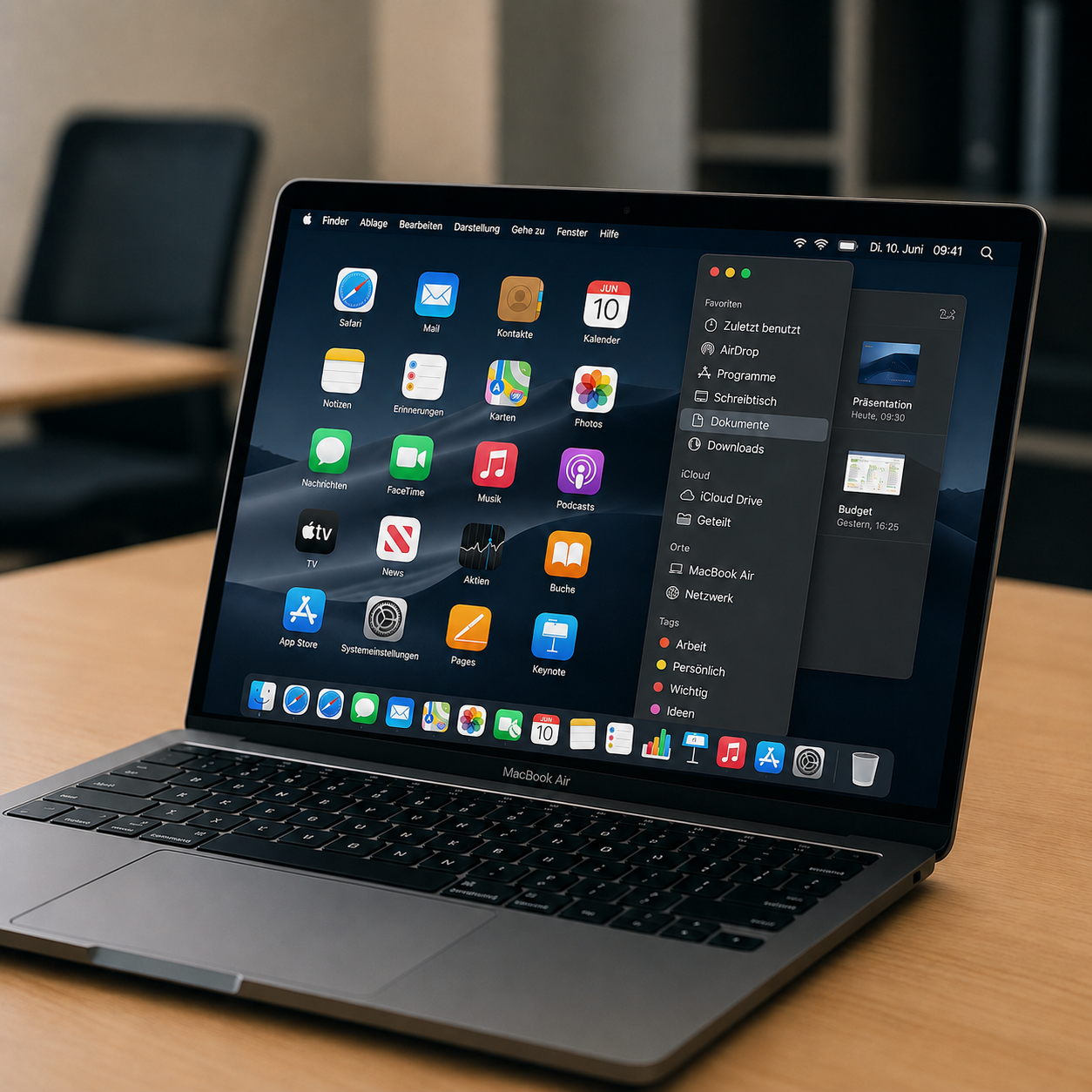
Finder als Ausgangspunkt: App-Ordner, Alias/Hardlinks, Tags und eine belastbare Ablagestrategie
Wer Launchpad konsequent meidet, landet zwangsläufig bei der Frage, wie Programme im Finder so abgelegt werden, dass sie über Jahre stabil auffindbar bleiben. Der Finder ist dabei weniger „App-Manager“ als eine verlässliche Schicht aus Dateisystem-Regeln: eindeutige Pfade, reproduzierbare Sortierung, aussagekräftige Metadaten und klare Verantwortlichkeiten für Installationsorte. Entscheidend ist eine Struktur, die typische macOS-Eigenheiten berücksichtigt: App-Bundles sind Verzeichnisse, Updater legen gerne Nebenversionen an, und Such- wie Startmechanismen greifen oft auf den Ort in /Applications zurück.
Der „Anwendungen“-Ordner als Anker: ein Installationsort, wenige Ausnahmen
Eine belastbare Ablage beginnt mit einem eindeutigen Primärort. Für die meisten Programme sollte das /Applications-Verzeichnis der einzige Zielort bleiben. Viele Installer und Auto-Updater erwarten diesen Pfad, speichern Hilfsdateien relativ dazu oder registrieren Dienste/Helper mit Verweisen auf die App im Standardordner. Werden Apps stattdessen in tiefere Hierarchien verschoben, entstehen häufig Nebeneffekte: Updater erzeugen Duplikate, Login-Items zeigen ins Leere, oder Spotlight findet mehrere gleichnamige Bundles.
Sinnvoll ist eine klare Trennung zwischen „systemweit“ und „pro Benutzer“. Anwendungen, die nur für einen Account gedacht sind oder in verwalteten Umgebungen bewusst isoliert bleiben sollen, können unter ~/Applications liegen. Diese Ausnahme sollte jedoch bewusst und konsequent gehandhabt werden, damit später nicht zwei identische Programme mit unterschiedlichen Berechtigungen und Updatezyklen existieren.
| Ort | Empfehlung / typische Nutzung |
|---|---|
/Applications | Standard für die meisten Apps; hohe Kompatibilität mit Updatern, Spotlight, Dock und Services. |
~/Applications | Gezielte Ausnahme für benutzerspezifische Tools; klar dokumentieren, um Doppelinstallationen zu vermeiden. |
/System/Applications | Von macOS verwaltete System-Apps; nicht verschieben, nicht „aufräumen“. |
/Applications/Utilities | Konvention für Dienstprogramme; optional nutzbar, sollte aber nicht zur Schattenstruktur werden. |
Ordnerstruktur im Finder: Kategorisieren ohne Apps zu bewegen
Die wichtigste Regel lautet: Kategorisierung findet in einer eigenen Finder-Struktur statt, während die tatsächlichen App-Bundles am Ankerort bleiben. Praktisch heißt das: Es gibt einen separaten Organisationsordner, der nur Verweise enthält. Damit bleiben Installer- und Updatepfade stabil, während die Finder-Organisation beliebig fein werden kann.
Ein geeigneter Ort für diese Struktur ist beispielsweise ~/Documents/Apps oder ~/Library/Shortcuts/Apps (je nach persönlicher Konvention). Innerhalb dieses Ordners kann nach Aufgabenbereichen gruppiert werden: „Kommunikation“, „Entwicklung“, „Audio/Video“, „Grafik“, „Admin“, „Schreiben“, „Referenz“. Die Benennung sollte fachlich sein und nicht an Hersteller- oder Produktnamen hängen, da sich Produktlinien und Lizenzen häufiger ändern als die eigene Arbeitslogik.
- Organisationsordner anlegen:
mkdir -p "$HOME/Documents/Apps" - Kategorien als Unterordner:
mkdir -p "$HOME/Documents/Apps/Kommunikation" "$HOME/Documents/Apps/Entwicklung" "$HOME/Documents/Apps/Audio-Video" - Apps am Standardort belassen: App-Bundles verbleiben unter
/Applications; im Organisationsordner liegen nur Finder-Objekte (Alias oder Links).
Alias, symbolische Links, Hardlinks: was im Alltag wirklich trägt
macOS bietet mehrere Verweisarten, die sich ähnlich anfühlen, aber sich technisch deutlich unterscheiden. Finder-Alias-Dateien sind für Menschen gemacht: Sie „überleben“ Umbenennungen und Verschiebungen häufig besser, weil sie neben dem Pfad zusätzliche Metadaten zur Zielauflösung nutzen. Symbolische Links sind für Systeme und Skripte gemacht: Sie sind transparent, aber pfadbasiert und brechen, sobald das Ziel verschoben wird. Hardlinks auf Verzeichnisse sind auf macOS im Normalfall nicht vorgesehen; für App-Bundles (Verzeichnisse) sind sie daher kein robustes Organisationsmittel.
Für eine Finder-zentrierte App-Sammlung sind Alias-Dateien meist die stabilste Wahl. Für Automationen, die deterministisch auf Pfade angewiesen sind, passen symbolische Links besser, allerdings nur, wenn die Apps garantiert am selben Ort bleiben. In gemischten Setups empfiehlt sich eine klare Regel: Finder-Struktur nutzt Aliase; Skripte und Konfigurationen referenzieren den echten Pfad in /Applications oder nutzen Bundle-IDs, wo möglich.
- Finder-Alias erstellen: Im Finder App markieren,
cmd+ctrl+a(Alias erzeugen) und Alias in den Organisationsordner verschieben. - Symbolischen Link per Terminal:
ln -s "/Applications/Visual Studio Code.app" "$HOME/Documents/Apps/Entwicklung/Visual Studio Code.app" - Warnsignal „Hardlink“: Für App-Bundles (Verzeichnisse) sollte nicht mit Hardlinks gearbeitet werden; robuste Alternativen bleiben Finder-Alias oder
ln -s.
Tags und intelligente Ordner: Querbezüge ohne doppelte Ablage
Finder-Tags eignen sich, um Programme über Kategorien hinweg wiederzufinden, ohne mehrere Alias-Kopien pflegen zu müssen. Tags lassen sich auf die Alias-Datei im Organisationsordner setzen, nicht zwingend auf das Original in /Applications. Das verhindert unerwünschte Seiteneffekte, etwa wenn Tags über MDM/Backups oder Team-Konventionen kollidieren. Für komplexere Sichten bieten sich „Intelligente Ordner“ (gespeicherte Finder-Suchen) an, die Tags, Namen oder zuletzt genutzte Dateien kombinieren.
Praktisch sind zwei Ebenen: wenige, grobe Ordnerkategorien für die tägliche Navigation und Tags für die zweite Achse, etwa „selten“, „Admin“, „Client-projektbezogen“ oder „Test“. Wer Programme häufig in Trainings- oder Projektkontexten wechselt, kann zusätzlich separate Smart Folders anlegen, die alle Alias-Objekte mit einem bestimmten Tag sammeln. Dadurch bleibt die physische Ablage unverändert, während die Sicht dynamisch bleibt.
- Tagging-Konvention festlegen: Kurze, eindeutige Tags wie
Admin,Test,Selten,Client-XYZ; keine Synonyme parallel verwenden (z. B. nichtDevundEntwicklungmischen). - Smart Folder über Tags: Finder-Suche nach
Tag:und Speicherort auf den Organisationsordner begrenzen; als „Intelligenter Ordner“ sichern. - Alias statt Original taggen: Tags primär auf Objekte unter
$HOME/Documents/Appssetzen, um das Systemverzeichnis/Applicationsmöglichst unverändert zu lassen.
Stolperstellen: Dubletten, Nebenversionen und beschädigte Verweise
Die häufigste Fehlerquelle in Finder-basierten Setups sind doppelte App-Versionen. Typische Muster sind Appname.app und Appname 2.app nach Drag-and-Drop-Installationen, parallel installierte Intel/Apple-Silicon-Varianten oder Beta-Versionen neben Stable. In solchen Fällen zeigt der Finder-Alias möglicherweise auf eine Nebenversion, während Spotlight oder Dock eine andere startet. Deshalb sollte der Organisationsordner regelmäßig gegen den Inhalt von /Applications geprüft werden.
Auch Alias/Link-Ziele können „stumm“ brechen: Symbolische Links zeigen dann ins Leere, Finder-Aliase verlieren gelegentlich die Auflösung, wenn Volumes umbenannt oder Apps durch Installer-Skripte ersetzt werden. Die Kontrolle gelingt pragmatisch über „Informationen“ im Finder (Zielpfad) und über eine schnelle Terminal-Stichprobe für Links. Treten Inkonsistenzen gehäuft auf, liegt die Ursache oft in einem unklaren Installationsprozess: Apps werden aus ~/Downloads gestartet, Apps nie sauber nach /Applications verschoben, oder ein Updater installiert in einen anderen Benutzerkontext.
- Duplikate sichtbar machen: Im Finder
/Applicationsnach „Name“ sortieren und nach Suffixen wie2,(Beta)oder abweichenden Symbolen suchen; anschließend eine Version als „kanonisch“ festlegen und die andere entfernen. - Symbolische Links prüfen:
find "$HOME/Documents/Apps" -type l -printfind "$HOME/Documents/Apps" -type l ! -exec test -e {} \; -print - Klare Installationsregel: Neue Apps nur dann in die Organisationsstruktur aufnehmen, wenn das Original als Bundle unter
/Applications(oder bewusst unter~/Applications) liegt; Installationen aus~/Downloadsnicht „on the fly“ verwenden.
Programme starten und wiederfinden: Spotlight-Logik, Suchsyntax, Index-Gesundheit und typische Fehlerbilder
Ohne Launchpad wird Spotlight zum zentralen Start- und Wiederfindewerkzeug. Die Qualität der Ergebnisse hängt dabei weniger von „Suchen“ im umgangssprachlichen Sinn ab, sondern von drei technischen Faktoren: dem Index (Welche Inhalte werden erfasst?), der Ranking-Logik (Welche Treffer stehen oben?) und dem Zustand der Metadaten (Sind App-Bundles und Zuordnungen konsistent?). Wer viele Apps installiert, profitiert besonders von einer sauberen Spotlight-Basis, weil damit nicht nur Programme, sondern auch zugehörige Einstellungsbereiche, Dokumente, Plug-ins und Systemfunktionen schneller erreichbar werden.
Wie Spotlight Programme bewertet: Index, Metadaten, Prioritäten
Spotlight speist seine Trefferliste aus dem lokalen Suchindex. Für Programme sind vor allem App-Bundles in /Applications und /System/Applications relevant; je nach Umgebung auch in /Applications/Utilities und ~/Applications. Letztere werden nur zuverlässig berücksichtigt, wenn der Pfad nicht in den Spotlight-Datenschutzeinstellungen ausgeschlossen ist.
Die Reihenfolge der Treffer ist nicht ausschließlich alphabetisch. Spotlight gewichtet unter anderem: Nutzungshäufigkeit, jüngste Verwendung, die Qualität des Namens-Matches (präzise Präfixe schlagen unscharfe Teiltreffer) sowie Konflikte zwischen gleichnamigen Objekten. Bei Apps kommt hinzu, dass mehrere gleichnamige Bundles existieren können (z. B. „Safari“ vs. Web-App-Wrapper, Beta-Versionen, Altbestände aus Migrationen). In solchen Fällen wird häufig nicht „die richtige App“, sondern die für Spotlight plausibelste Kandidatin gestartet.
Suchsyntax in der Praxis: schneller zum richtigen Treffer
Spotlight arbeitet primär als inkrementelle Suche: wenige Zeichen reichen, wenn sie den App-Namen eindeutig ansteuern. Bei großen Softwarebeständen lohnt es sich, ein konsistentes Benennungsschema zu respektieren (z. B. Herstellerpräfixe oder eindeutige Produktnamen) und Dubletten zu vermeiden. Für das Wiederfinden helfen außerdem Dateityp-Filter und Systemkategorien, auch wenn die exakte Verfügbarkeit einzelner Operatoren je nach macOS-Version und Sprache variieren kann.
Praktisch bewährt haben sich zwei Strategien: erstens die Kombination aus kurzen, eindeutigen Präfixen (z. B. „aff“ für Affinity-Apps) und zweitens die Disziplin, Treffer nicht mit der Maus zu „suchen“, sondern per Pfeiltasten zu prüfen, wenn Namenskollisionen wahrscheinlich sind. So lässt sich erkennen, ob Spotlight eine App aus einem unerwünschten Ort priorisiert (z. B. eine alte Version in einem Archivordner) oder ob eine System-App den gleichen Namen trägt.
- Spotlight öffnen:
cmd+Leertaste - Treffer gezielt prüfen:
Pfeil nach unten/Pfeil nach obenzur Auswahl,Returnzum Öffnen,cmd+Return(je nach Kontext) zum Anzeigen im Finder - Rechen- und Umrechnungslogik ausnutzen: Eingaben wie
120*1,19oder25 USD in EUR(Ergebnis hängt von aktivierten Spotlight-Kategorien und Netzverfügbarkeit ab) - Systemeinstellungen direkt finden: Begriffe wie
Tastatur,MitteilungenoderDatenschutzliefern häufig direkte Sprünge in Einstellungsbereiche, sofern die Kategorie „Systemeinstellungen“ aktiv ist
Index-Gesundheit: typische Symptome und belastbare Reparaturschritte
Wenn Spotlight Programme „vergisst“, falsche Apps startet oder Trefferlisten auffällig unvollständig sind, liegt häufig kein Bedienproblem vor, sondern ein Index- oder Metadatenproblem. Typische Auslöser sind: Migrationen mit Altbeständen, parallel installierte Versionen (Stable/Beta), verschobene App-Bundles, Berechtigungsprobleme auf externen Volumes oder ein Spotlight-Index, der nie vollständig neu aufgebaut wurde.
Die sicherste Diagnose beginnt mit dem Ausschlussprinzip: Ist die App tatsächlich im erwarteten Ordner vorhanden? Ist das Volume in Spotlight indiziert? Sind relevante Orte in den Datenschutzeinstellungen ausgeschlossen? Erst danach lohnt der Eingriff in den Index. Der Neuanstoß über Systemeinstellungen ist für viele Fälle ausreichend; bei hartnäckigen Fehlerbildern helfen Terminal-Tools, weil sie den Status pro Volume sichtbar machen.
- Spotlight-Kategorien und Datenschutz prüfen:
Systemeinstellungen→Siri & Spotlight(Kategorien) sowieSiri & Spotlight→Spotlight-Datenschutz(ausgeschlossene Orte; Bezeichnung je nach macOS-Version leicht abweichend) - Index für ein Volume neu anstoßen (GUI-Methode): Volume kurz in
Spotlight-Datenschutzhinzufügen und wieder entfernen; macOS startet anschließend typischerweise eine Neuindizierung - Indexstatus prüfen (Terminal):
mdutil -s /mdutil -sa - Indizierung für ein Volume ein-/ausschalten (Terminal):
sudo mdutil -i off /Volumes/Namesudo mdutil -i on /Volumes/Name - Neuaufbau erzwingen (Terminal, gezielt):
sudo mdutil -E /(löscht den Index des angegebenen Volumes und baut ihn neu auf) - Metadaten eines Objekts kontrollieren:
mdls "/Applications/Appname.app"(zeigt erkannte Attribute; hilfreich bei „unsichtbaren“ Apps)
Fehlerbilder bei vielen Apps: Dubletten, Aliasse, „Geister“-Treffer
In der Praxis dominieren vier Problemklassen. Erstens Dubletten: Die gleiche App existiert mehrfach, etwa durch manuelle Kopien, alte DMG-Extraktionen oder Migrationsreste in Unterordnern. Spotlight zeigt dann zwar den erwarteten Namen, startet aber die falsche Version. Zweitens Aliasse und Symlinks: Finder-Aliasse können als separate Treffer erscheinen; Symlinks auf App-Bundles führen mitunter zu verwirrenden Pfadangaben in den Trefferdetails. Drittens defekte App-Bundles: unvollständige Kopien oder Reste nach fehlgeschlagenen Updates werden indiziert, lassen sich aber nicht zuverlässig starten. Viertens „Geister“-Treffer: Spotlight kennt einen Eintrag noch, obwohl die App bereits gelöscht wurde; das deutet meist auf einen veralteten Index oder auf ein Volume, das gerade nicht verfügbar ist.
| Symptom | Wahrscheinliche Ursache | Konkreter Ansatz |
|---|---|---|
| Spotlight startet die „falsche“ App-Version | Doppelte App-Bundles mit identischem Namen, häufig nach Migration oder Beta-Installationen | Im Finder nach Name.app suchen, unerwünschte Dubletten entfernen oder eindeutig umbenennen; anschließend sudo mdutil -E / (oder betroffenen Volume-Pfad) |
| App erscheint nicht in Spotlight, ist aber vorhanden | Pfad im Datenschutz ausgeschlossen oder Indizierung für Volume deaktiviert | Datenschutzliste prüfen; Status mit mdutil -s /Volumes/Name kontrollieren und ggf. sudo mdutil -i on /Volumes/Name |
| Treffer öffnen ins Leere („nicht gefunden“) | Veralteter Indexeintrag („Geister“-Treffer) oder externes Volume nicht gemountet | Volume-Verfügbarkeit prüfen; Index neu aufbauen mit sudo mdutil -E /Volumes/Name |
| Trefferliste wirkt generell unvollständig oder inkonsistent | Index beschädigt oder Indizierung steckte fest | Neuindizierung über GUI anstoßen; bei Persistenz mdutil -sa prüfen und pro Volume sudo mdutil -E ausführen |
Abgrenzung: Spotlight vs. Finder-Suche und Drittwerkzeuge
Spotlight eignet sich für den Start und das schnelle Auffinden, wenn die Indizierung zuverlässig arbeitet und die App-Landschaft konsistent bleibt. Finder-Suchen nutzen ebenfalls Spotlight-Technik, bieten aber mehr Kontext (Pfad, Sortierung, gespeicherte Suchabfragen). Für Fehleranalyse ist der Finder daher oft die kontrolliertere Umgebung, weil Treffer nach Ort gruppiert und Dubletten sichtbar werden.
Drittwerkzeuge wie Launcher mit eigenen Indizes oder „Power-Search“-Frontends können Suchlogik und Ranking verfeinern, ersetzen jedoch nicht die Grundgesundheit des macOS-Indexes. Wer bei systemnahen Werkzeugen bleiben will, erreicht Wartbarkeit vor allem über klare App-Orte (möglichst /Applications), regelmäßiges Entfernen von Dubletten und das bewusste Beobachten von Index-Symptomen nach großen Updates, Migrationen oder dem Einsatz externer Volumes.
Schnelle Starts ohne Launchpad: Dock-Setups, Tastaturkürzel, Anmeldeobjekte und Automationen mit Kurzbefehlen/Automator
Ohne Launchpad entscheidet vor allem die Startgeschwindigkeit darüber, ob eine Programmorganisation im Alltag trägt. macOS bietet dafür mehrere systemnahe Mechanismen, die sich kombinieren lassen: ein bewusst kuratiertes Dock, belastbare Tastaturwege, klar definierte Anmeldeobjekte und kleine Automationen, die wiederkehrende Start- und Kontextwechsel bündeln. Der Schwerpunkt liegt auf reproduzierbaren Setups, die auch nach Systemupdates und App-Aktualisierungen stabil bleiben.
Dock als Startpalette: Struktur statt Sammelbecken
Das Dock eignet sich als schnelle Startleiste, verliert aber bei unkontrolliertem Wachstum seine Funktion. Sinnvoll ist eine Trennung zwischen „ständig“ und „situativ“. Ständig bedeutet: wenige Kernapps, die täglich benötigt werden. Situativ bedeutet: Projekt- oder Arbeitskontext, der über Ordner und Stapel (Stacks) abgebildet wird, nicht über einzelne Symbole. Praktisch ist ein Stapel mit einem dedizierten Arbeitsordner, der Alias zu Apps, Dokumenten und Projektverzeichnissen enthält; so bleibt das Dock schlank, während der Kontext per Klick verfügbar ist.
In den Systemeinstellungen steuern drei Optionen die Alltagstauglichkeit: Minimieren in Programmsymbol (reduziert Fensterchaos), automatische Ein-/Ausblendung (mehr Platz, aber höherer Mausweg) und die Darstellung von Stapeln. Für App-Stacks ist „Als Ordner“ mit „In Gitter“ oft am schnellsten, weil Namen lesbar bleiben und Icon-Ähnlichkeiten weniger irritieren. Wer viele ähnlich benannte Tools nutzt, profitiert davon, im Stapel bevorzugt Aliasse mit eindeutigen Namen zu verwenden (zum Beispiel „Terminal (Apple)“, „Terminal (Warp)“).
Tastaturkürzel für Starts: drei Ebenen, eine Logik
Tastaturstarts lassen sich in macOS auf drei Ebenen abbilden: über Spotlight, über systemweite App-Kurzbefehle (Menübefehle) und über eigene Services/Quick Actions, die über „Tastatur“ in den Systemeinstellungen belegt werden können. Für reine Programmstarts bleibt Spotlight der schnellste Systemweg, solange die Suchindizierung sauber arbeitet. Sobald jedoch „Start plus Kontext“ benötigt wird (App starten und Datei/Ordner übergeben, Fensteranordnung vorbereiten, Fokusmodus aktivieren), sind Kurzbefehle oder Automator-Aktionen die robustere Ebene.
- Spotlight-Startpfad:
cmd+Leertaste, App-Name tippen, mitReturnstarten; bei Namenskollisionen die gewünschte App einmal direkt aus/Applicationsstarten, damit Launch Services/Spotlight die Nutzungshistorie aktualisieren. - Eigene Kurzbefehle für Systemaktionen: Systemeinstellungen → „Tastatur“ → „Tastaturkurzbefehle“; vorhandene Kategorien (z. B. „Dienste“) nutzen, statt App-spezifische Hotkeys zu duplizieren, um Konflikte zu vermeiden.
- Quick Action mit Dateikontext: Automator „Schnellaktion“ mit „Workflow empfängt aktuelle“ =
OrdnerimFinder; Aktion „AppleScript ausführen“ oder „Shell-Skript ausführen“, anschließend in den Tastaturkurzbefehlen einen eindeutigen Trigger vergeben. - Terminal-basierter Start für reproduzierbare Pfade:
open -a "Safari"open -a "Visual Studio Code" "/Pfad/zum/Projekt"open "/Applications/Utilities/Terminal.app"
Für konsistente Ergebnisse sollten Konfliktquellen eliminiert werden: doppelte App-Versionen (z. B. eine Kopie in ~/Applications und eine in /Applications) führen zu wechselnden Treffern und widersprüchlichen „Zuletzt benutzt“-Prioritäten. In solchen Fällen hilft es, eine Version zu entfernen, Aliasse auf die gewünschte App zu aktualisieren und die verbleibende App einmal zu starten, damit Launch Services die Zuordnung stabilisiert.
Anmeldeobjekte und Hintergrunddienste: Startreihenfolge kontrollieren
Anmeldeobjekte sollten nicht als Ersatz für ein überfülltes Dock dienen, sondern als kontrollierter Mechanismus für Dinge, die nach jedem Login verfügbar sein müssen. In macOS werden sie in Systemeinstellungen → „Allgemein“ → „Anmeldeobjekte“ verwaltet. Zwei Bereiche sind zu unterscheiden: klassische Login-Items (Apps, die sichtbar starten) und Hintergrundobjekte (Agents/Daemons, die im Hintergrund laufen). Die klare Regel lautet: sichtbare Autostarts minimieren, Hintergrundobjekte nur aktiv lassen, wenn sie eine definierte Funktion erfüllen (Sync, VPN, Clipboard-Manager) und nicht nur „Bequemlichkeit“ simulieren.
| Mechanismus | Geeignet für | Typische Stolperstelle |
|---|---|---|
| Dock (fixe Apps) | Tägliche Kernwerkzeuge, schnelle Mausstarts | Zu viele Icons, unklare Prioritäten, Verwechslungsgefahr bei ähnlichen App-Icons |
| Dock-Stapel (Ordner/Downloads/Projekt) | Kontextbezogene Starts über Aliasse und Arbeitsordner | Aliasse zeigen auf entfernte App-Versionen; Stapel wird zur zweiten Müllhalde |
| Spotlight | Schneller App-Start per Tastatur, auch seltene Tools | Unvollständige Treffer bei defektem Index; falsche Priorisierung bei Doppelinstallationen |
| Anmeldeobjekte | Immer verfügbare Basisdienste nach Login | Autostart-Flut; doppelte Hintergrundobjekte nach App-Updates oder Migration |
| Kurzbefehle/Automator | Startketten, Übergabe von Ordnern/Dateien, wiederkehrende Arbeitssets | Fehlende Berechtigungen (Datenschutz), fragiles UI-Scripting, nicht robuste Pfadangaben |
Automationen für Startketten: Kurzbefehle und Automator gezielt einsetzen
Kurzbefehle eignen sich für Startketten, weil sie systemnah bleiben, über das Menü, Spotlight und die Menüleiste erreichbar sind und sich mit Eingaben (Dateien/Ordnern) kombinieren lassen. Typische Bausteine sind „App öffnen“, „Finder-Objekte abrufen“, „URL öffnen“ und „Fokus setzen“, ergänzt um „Warten“, wenn Apps Zeit zum Initialisieren benötigen. Automator bleibt dort nützlich, wo Quick Actions mit Finder-Kontext oder einfache Shell-Aufrufe im Vordergrund stehen. UI-Scripting über „System Events“ sollte die Ausnahme bleiben, weil Fenster- und Menüstrukturen durch Updates variieren können.
- Arbeitsset „Projektstart“ (Kurzbefehle): Aktionenfolge „Ordner auswählen“ → „App öffnen“ (IDE mit Ordner) → „App öffnen“ (Terminal) → „URL öffnen“ (Ticket/Docs); Pfade konsistent halten, zum Beispiel mit festen Projektwurzeln unter
~/Projekte. - Kontextstart aus dem Finder (Automator-Quick-Action): „Workflow empfängt“
OrdnerimFinder→ „Shell-Skript ausführen“ mitopen -a "Visual Studio Code" "$@"; dadurch wird stets der ausgewählte Ordner übergeben, ohne manuelle Pfade. - Start über Menüleiste statt Dock: Kurzbefehle können „In Menüleiste anheften“; das ersetzt nicht das Dock, reduziert aber Dock-Ballast, wenn Starts selten, aber standardisiert sind (z. B. „VPN verbinden und Browser öffnen“).
- Berechtigungen als Wartungspunkt: Für Automationen mit Datei-/Ordnerzugriff oder App-Steuerung die Freigaben unter Systemeinstellungen → „Datenschutz & Sicherheit“ prüfen (z. B. „Bedienungshilfen“, „Automatisierung“, „Voller Festplattenzugriff“); nach Migrationen oder Major-Upgrades werden Einträge teils neu bestätigt.
Wenn Starts „plötzlich“ langsamer werden oder Apps nicht mehr zuverlässig per Suche erscheinen, liegt die Ursache häufig nicht im Startmechanismus, sondern in den darunterliegenden Diensten: Spotlight-Indizes, Launch Services oder veraltete Aliasse. Für den operativen Betrieb hilft eine einfache Regel: Startpfade an einer Stelle bündeln (Dock-Kern, ein Projekt-Stapel, wenige Kurzbefehle) und jede neue App sofort einer Kategorie zuordnen, statt sie temporär irgendwo abzulegen. So bleibt das Setup wartbar, ohne auf Launchpad angewiesen zu sein.
Werbung



(**) UVP: Unverbindliche Preisempfehlung
Preise inkl. MwSt., zzgl. Versandkosten