
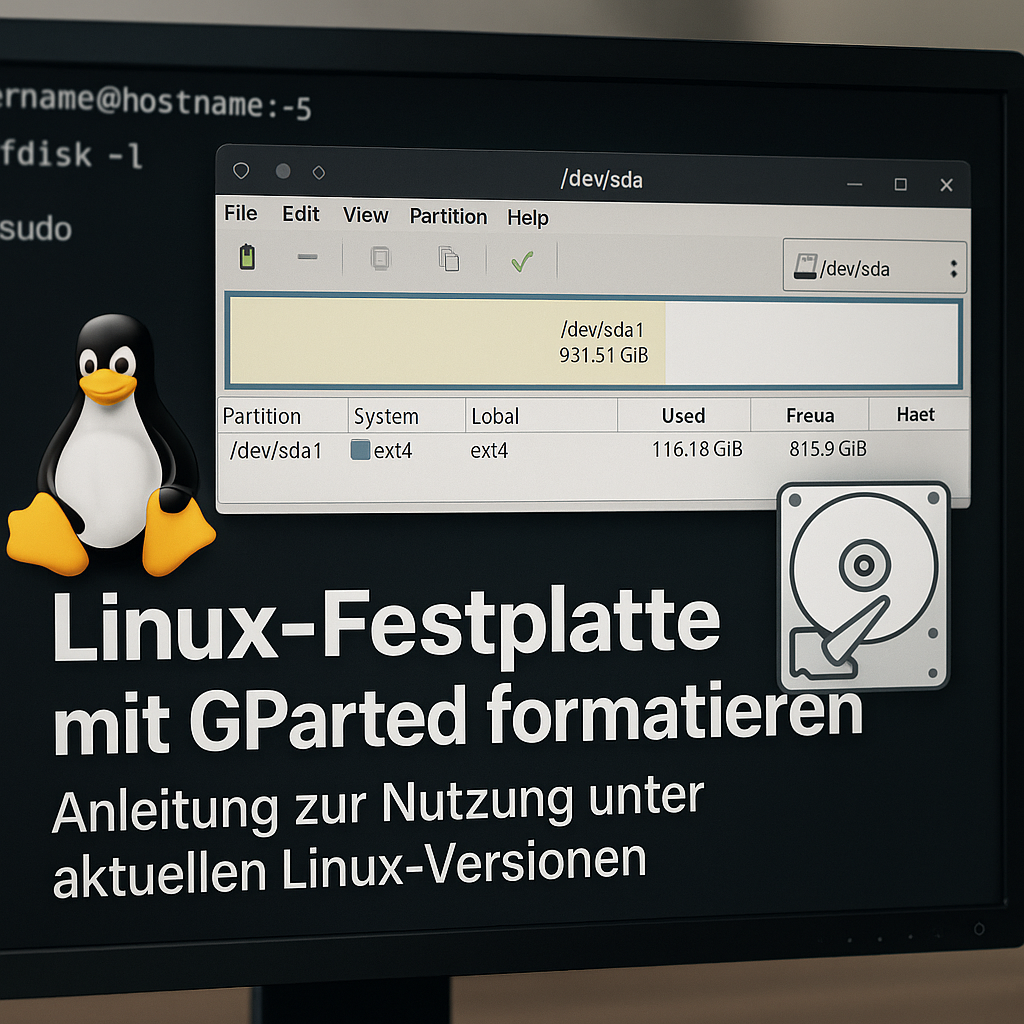
GParted ist ein mächtiges Werkzeug zur Verwaltung von Festplattenpartitionen unter Linux. In diesem Artikel zeigen wir Schritt für Schritt, wie Sie Ihre Festplatte mit GParted formatieren und partitionieren können, und erklären wichtige Konzepte wie den Bootsektor, die Wahl der richtigen Partitionsgrößen, die Kompatibilität verschiedener Dateisysteme und mögliche Fehlerbehebungen.
Inhalt
- Grundlagen der Festplattenpartitionierung mit GParted
- Partitionsgrößen planen und anpassen
- Den Bootsektor verstehen und korrekt einrichten
- Dateisysteme vergleichen und das passende auswählen
Grundlagen der Festplattenpartitionierung mit GParted
Einführung in die Partitionierung
Die Partitionierung ist ein grundlegender Schritt bei der Festplattenverwaltung unter Linux. Sie ermöglicht es, physische Laufwerke in isolierte Abschnitte zu unterteilen, die unabhängig voneinander verwaltet werden können. Dies ist besonders nützlich, um verschiedene Betriebssysteme oder spezielle Dateien zu trennen. GParted ist ein leistungsstarkes Tool, das eine grafische Benutzeroberfläche für die Partitionierung bietet, was den Prozess erheblich vereinfacht.
Bootsektor und seine Bedeutung
Der Bootsektor ist ein kritischer Bereich auf der Festplatte, der Informationen zum Starten des Betriebssystems enthält. Wird dieser Bereich falsch konfiguriert oder beschädigt, kann das Betriebssystem nicht starten. GParted ermöglicht es, Partitionen korrekt auszurichten und sicherzustellen, dass der Bootsektor ordnungsgemäß eingerichtet ist.
- Prüfen und sichern Sie wichtige Daten vor der Partitionierung.
- Installieren und starten Sie GParted von einem Live-Linux-Medium.
- Stellen Sie sicher, dass der Bootsektor nicht verändert wird, es sei denn, dies ist beabsichtigt.
Bestimmung der Partitionsgrößen
Die Größe der Partitionen richtet sich nach den Anforderungen des Nutzers und den verwendeten Systemen. Linux-basierte Systeme erfordern typischerweise eine Root-, Swap- und eventuell weitere spezifizierte Partitionen. Eine Beachtung der Speicherbedürfnisse und eine vorausschauende Planung sind wichtig, um zukünftige Änderungen zu minimieren.
- Root-Partition: Sollten mindestens 20 GB für das Basissystem umfassen.
- Swap-Partition: Üblicherweise 1,5-fache der RAM-Größe.
- Home-Partition: Variiert je nach persönlichen Datenanforderungen.
Dateisystem-Kompatibilität
Die Auswahl des richtigen Dateisystems ist entscheidend für die Leistung und Kompatibilität des Systems. GParted unterstützt verschiedene Dateisysteme, darunter ext4, NTFS, FAT32 und andere. Jedes hat spezifische Vorteile, die abhängig von den Anforderungen ausgewählt werden sollten.
| Dateisystem | Vorteile | Nachteil |
|---|---|---|
| ext4 | Stabil, weit verbreitet, Journaling | Keine Unterstützung für Windows |
| NTFS | Kompatibel mit Windows, Journaling | Bedingt unterstützter Schreibzugriff unter Linux |
| FAT32 | Voll kompatibel, auch mit älterer Hardware | Begrenzte Dateigröße von 4 GB |
Fehlerbehebung bei der Partitionierung
Bei der Partitionierung können verschiedene Probleme auftreten, wie beschädigte Partitionstabellen oder fehlerhafte Ausrichtungen. GParted bietet Werkzeuge zur Diagnose und Behebung solcher Probleme. Es empfiehlt sich, immer ein Backup zu erstellen und die Log-Dateien zu überprüfen, um mögliche Fehlerquellen frühzeitig zu erkennen.
- Verwenden Sie die GParted-Log-Dateien zur Problemanalyse.
- Nutzen Sie die Wiederherstellungsfunktionen, um Partitionstabellen zu reparieren.
- Konsultieren Sie die GParted-Dokumentation für spezifische Fehlermeldungen.
Partitionsgrößen planen und anpassen
Verständnis der Partitionsgrößen
Bevor wir uns mit der Planung und Anpassung von Partitionsgrößen befassen, ist es wichtig zu verstehen, was eine Partition ist. Eine Partition ist im Grunde ein logischer Bereich auf einer Festplatte, der wie eine eigenständige Festplatte behandelt werden kann. Die Größe einer Partition beeinflusst direkt die Verwaltung und Organisation von Daten auf Ihrem System. Die richtige Planung der Partitionsgrößen kann die Leistung erhöhen und die Verwaltung vereinfachen.
Wie man die richtige Größe plant
Bei der Planung der Partitionsgrößen gibt es einige wichtige Faktoren zu berücksichtigen:
- Art des Dateisystems: Verschiedene Dateisysteme haben unterschiedliche Anforderungen und Overheads. Beispielsweise benötigt ext4 mehr Platz für Metadaten als FAT32.
- Verwendungszweck: Eine Systempartition benötigt weniger Platz als eine Datenpartition, die große Dateien speichern soll.
- Aktuelle und zukünftige Anforderungen: Planen Sie für zukünftige Anforderungen; beispielsweise könnte eine Partitionsgröße von 100 GB für ein Entwickler-/Testsystem ausreichen.
- Sicherheitskopien und Wiederherstellung: Berücksichtigen Sie den Platzbedarf für Backups, insbesondere in einem dualen Boot-System.
Partitionen mit GParted anpassen oder formatieren – Schritt-für-Schritt-Anleitung
GParted (GNOME Partition Editor) ist ein leistungsstarkes und dennoch benutzerfreundliches Werkzeug, mit dem Sie Datenträger verwalten, Partitionen vergrößern, verkleinern, verschieben oder neu formatieren können.
Die folgenden Schritte erklären beide Hauptfunktionen: Größe anpassen und Partition formatieren.
1. GParted starten
- Öffnen Sie GParted über das Startmenü Ihres Linux-Systems oder starten Sie es von einem Live-USB-Stick (z. B. GParted Live oder Ubuntu-Installationsmedium).
- Geben Sie bei Bedarf Ihr Administratorpasswort ein.
- Oben rechts im Programmfenster sehen Sie ein Auswahlmenü mit den erkannten Laufwerken (z. B.
/dev/sda,/dev/nvme0n1).
→ Wählen Sie dort das richtige Laufwerk, das Sie bearbeiten möchten.
2. Übersicht und Laufwerksauswahl verstehen
Im Hauptfenster zeigt GParted eine grafische Balkenansicht des gewählten Laufwerks an.
Jede farbige Fläche stellt eine Partition dar, der graue Bereich steht für ungenutzten Speicherplatz.
- Primäre Partitionen sind direkt auf dem Datenträger angelegt.
- Erweiterte Partitionen können mehrere logische Partitionen enthalten.
- Nicht zugeordneter Bereich ist freier Platz, aus dem neue Partitionen erstellt werden können.
3. Partition vergrößern oder verkleinern
Wenn Sie Speicherplatz umverteilen möchten, gehen Sie wie folgt vor:
- Klicken Sie mit der rechten Maustaste auf die Partition, die Sie anpassen möchten.
- Wählen Sie „Größe ändern/verschieben…“.
- Im folgenden Fenster können Sie:
- Mit dem Schieberegler die Größe optisch anpassen oder
- Die exakte neue Größe manuell in MB oder GB eintragen.
- Optional: Geben Sie an, ob vor oder nach der Partition freier Speicherplatz bleiben soll.
- Bestätigen Sie mit „Ändern/OK“.
- Oben in der Symbolleiste klicken Sie auf das grüne Häkchen („Alle Operationen ausführen“), um die Änderung tatsächlich anzuwenden.
→ Während des Vorgangs nicht abbrechen oder das Laufwerk trennen!
4. Eine Partition formatieren
Wenn Sie eine Partition neu formatieren möchten (z. B. um ein altes Systemlaufwerk zu löschen oder ein neues Dateisystem zu erstellen):
- Wählen Sie das richtige Laufwerk im oberen Auswahlmenü.
- Klicken Sie mit der rechten Maustaste auf die zu formatierende Partition.
- Wählen Sie „Formatieren als“.
- Im Untermenü erscheint eine Liste verfügbarer Dateisysteme, z. B.:
- NTFS – geeignet für Windows-Systeme
- FAT32 – universell kompatibel (auch für USB-Sticks, aber nur bis 4 GB pro Datei)
- exFAT – moderner Ersatz für FAT32, für Windows/macOS/Linux
- ext4 – Standard-Dateisystem vieler Linux-Distributionen
- Btrfs, XFS, JFS – spezielle Linux-Dateisysteme für fortgeschrittene Nutzer
- Wählen Sie das gewünschte Dateisystem aus.
- Die gewählte Aktion wird zunächst nur vorgemerkt. Klicken Sie anschließend in der Symbolleiste auf das grüne Häkchen, um die Formatierung endgültig durchzuführen.
- Bestätigen Sie den Sicherheitshinweis mit „Anwenden“.
- Warten Sie, bis der Vorgang abgeschlossen ist, und kontrollieren Sie die Ergebnisanzeige.
5. Eine neue Partition erstellen (optional)
Falls ein Laufwerk oder ein Teil davon als „Nicht zugeordnet“ angezeigt wird, können Sie daraus eine neue Partition anlegen:
- Klicken Sie auf den nicht zugeordneten Bereich.
- Wählen Sie „Neu“.
- Legen Sie die gewünschte Größe, den Typ (primär/logisch) und das Dateisystem fest.
- Bestätigen Sie mit „Hinzufügen“.
- Klicken Sie auf das grüne Häkchen, um den Vorgang auszuführen.
6. Änderungen übernehmen und System aktualisieren
- Nach dem Klicken auf das grüne Häkchen („Alle Operationen ausführen“) verarbeitet GParted alle geplanten Aufgaben nacheinander.
- Nach Abschluss erscheint unten im Fenster eine Statusmeldung „Alle Operationen erfolgreich abgeschlossen“.
- Starten Sie danach das Betriebssystem neu, damit die neuen Partitionsinformationen korrekt erkannt werden.
7. Sicherheitshinweise und Tipps
- Backup vor jeder Änderung: Speichern Sie wichtige Daten, bevor Sie Partitionen ändern oder formatieren.
- Systempartitionen: Diese lassen sich meist nur von einem Live-System aus ändern, nicht während das Betriebssystem aktiv ist.
- Datenverlust: Beim Formatieren werden alle Daten auf der gewählten Partition unwiderruflich gelöscht.
- Dateisystem prüfen: Wenn Sie GParted starten, können Sie Partitionen mit der rechten Maustaste > „Dateisystem prüfen“ auf Fehler kontrollieren, bevor Sie Änderungen vornehmen.
- Protokoll ansehen: Über „Ansicht → Details anzeigen“ sehen Sie alle ausgeführten Befehle, nützlich bei Fehleranalysen.
Überlegungen zur Pre-Aktion und Post-Aktion
Vor der Durchführung von Partitionsänderungen ist es ratsam, einen vollständigen System- und Datenbackup vorzunehmen. Nach erfolgreicher Änderung der Größe und Umverteilung der Partitionen sollten Sie die Partitionen überprüfen und defragmentieren, um eine optimale Leistung sicherzustellen.
Typische Problemlösungen bei der Größenanpassung
Trotz der reibungslosen Bedienbarkeit von GParted können gelegentlich Probleme auftreten. Hier einige Tipps zur Fehlerbehebung:
- Lesefehler: Überprüfen Sie die Kabelverbindungen, um sicherzustellen, dass das Laufwerk korrekt angeschlossen ist.
- Unzureichender Platz: Eine vorgelagerte Defragmentierung kann dabei helfen, Platzmangel zu vermeiden.
- Systemfreieze: Starten Sie das System neu und versuchen Sie es erneut, möglicherweise im abgesicherten Modus.
Den Bootsektor verstehen und korrekt einrichten
Was ist ein Bootsektor?
Der Bootsektor ist ein entscheidender Bestandteil jeder Festplatte, der die notwendigen Informationen zum Starten des Betriebssystems enthält. Dieser ist der erste physische Sektor auf einer Festplatte und beherbergt den sogenannten Bootloader, der das Betriebssystem initiiert. Der korrekt eingerichtete Bootsektor ermöglicht einen reibungslosen Start Ihres Linux-Systems und ist besonders wichtig, wenn mehrere Betriebssysteme auf derselben Maschine genutzt werden.
Bootsektor-Typen
Es gibt zwei primäre Arten von Bootsektoren: den Master Boot Record (MBR) und die GUID Partition Table (GPT). MBR ist das ältere Format, das jedoch Einschränkungen bezüglich der maximalen Größe und Anzahl der Partitionen aufweist. GPT bietet eine modernere Struktur mit Unterstützung für größere Festplatten und mehr Partitionen. Die Wahl zwischen MBR und GPT hängt von Ihren speziellen Hardwareanforderungen und der Notwendigkeit einer modernen Partitionierungsstruktur ab.
- MBR: Unterstützt bis zu 2 TB Festplattengröße und 4 primäre Partitionen.
- GPT: Unterstützt bis zu 9,4 ZB Festplattengröße und theoretisch unbegrenzte Partitionen.
Den richtigen Bootsektor einrichten
Das Einrichten eines Bootsektors kann mit GParted erfolgen, einer grafischen Anwendung zur Festplattenverwaltung. Um den Bootsektor korrekt einzurichten, müssen Sie zuerst das Format auswählen (MBR oder GPT). Starten Sie GParted und wählen Sie die Festplatte aus, die bearbeitet werden soll. Im Menü wählen Sie Gerät > Partitionstabelle erstellen und bestimmen das gewünschte Format. Um sicherzustellen, dass der korrekte Bootsektor eingerichtet ist, sollte das BIOS bzw. UEFI die gewählte Partitionierungsstruktur unterstützen.
Fehlerbehebung bei Bootsektor-Problemen
Falls das System nicht booten kann, gibt es gängige Fehlerbehebungen, die man versuchen kann:
- MBR reparieren: Verwenden Sie ein Live-Linux-System und führen das Kommando
sudo fdisk /dev/sdagefolgt vonwaus, um MBR-Probleme zu beheben. - Von externem Medium starten: Verwenden Sie eine bootfähige USB-Festplatte, um die Boot-Dateien neu zu installieren.
- Überprüfen Sie BIOS/UEFI-Einstellungen: Stellen Sie sicher, dass die richtigen Festplattenprioritäten und die korrekte Boot-Option ausgewählt sind.
Dateisystem-Kompatibilität prüfen
Bei der Einrichtung eines Bootsektors ist es ebenfalls wichtig, die Kompatibilität der Dateisysteme zu beachten. Nicht alle Dateisysteme sind für den Systemstart geeignet. Ext4, Btrfs und FAT32 sind gängige Dateisysteme, die problemlos mit dem Bootprozess zusammenarbeiten.
| Dateisystem | Boot-Fähigkeit |
|---|---|
| Ext4 | Ja |
| Btrfs | Ja |
| FAT32 | Ja (für EFI-Systempartitionen) |
| NTFS | Nein |
Dateisysteme vergleichen und das passende auswählen
Warum die Wahl des richtigen Dateisystems wichtig ist
Das Dateisystem spielt eine entscheidende Rolle bei der Leistung und Kompatibilität einer Festplatte unter Linux. Jedes Dateisystem hat seine eigenen Vor- und Nachteile und ist auf unterschiedliche Anwendungsfälle abgestimmt. Deshalb ist es wichtig, das passende Dateisystem zu wählen, um die Effizienz und Funktionalität sicherzustellen.
Gemeinsam genutzte Linux-Dateisysteme
- ext4: Eines der am weitesten verbreiteten Dateisysteme für Linux. Es bietet ein ausgewogenes Verhältnis zwischen Leistung und Funktionalitäten wie Journaling, das Datenintegrität bei plötzlichen Stromausfällen gewährleistet.
- Btrfs: Bekannt für seine fortschrittlichen Funktionen wie Snapshots und Subvolumes. Ideal für Benutzer, die häufig Backups machen oder System-Rollbacks benötigen.
- XFS: Besonders geeignet für Systeme mit großen Dateien und hoher I/O-Last, da es eine hohe Leistung in solchen Umgebungen bietet.
- ZFS: Ursprünglich von Sun Microsystems entwickelt, ist es für seine hohe Redundanz und Datenintegrität bekannt, benötigt jedoch mehr RAM.
Wahlkriterien für das richtige Dateisystem
Bei der Auswahl des passenden Dateisystems sollten unterschiedliche Kriterien berücksichtigt werden. Hier einige wichtige Aspekte:
| Kriterium | Beschreibung |
|---|---|
| Datengröße | Große Dateien erfordern möglicherweise XFS oder Btrfs aufgrund ihrer Skalierbarkeit. |
| Datensicherheit | ZFS bietet durch seine robusten Checksummen eine hohe Datensicherheit. |
| Wartung und Backups | Btrfs eignet sich gut für Snapshot-basierte Backups. |
| Hardwareeinschränkungen | Bei begrenztem RAM ist ext4 eine ressourcenschonende Wahl. |
Meroth IT-Service ist Ihr lokaler IT-Dienstleister in Frankfurt am Main für kleine Unternehmen, Selbstständige und Privatkunden
Kostenfreie Ersteinschätzung Ihres Anliegens?
Werbung


(**) UVP: Unverbindliche Preisempfehlung
Preise inkl. MwSt., zzgl. Versandkosten