

Windows 11 bringt viele neue Funktionen mit sich, darunter auch die Widgets, die trotz ihrer Nützlichkeit viele Nutzer als störend empfinden. In diesem Artikel zeigen wir Ihnen, wie Sie die Widgets-Funktion komplett deaktivieren können, Einträge ausblenden und gleichzeitig die Performance Ihres Systems verbessern können.
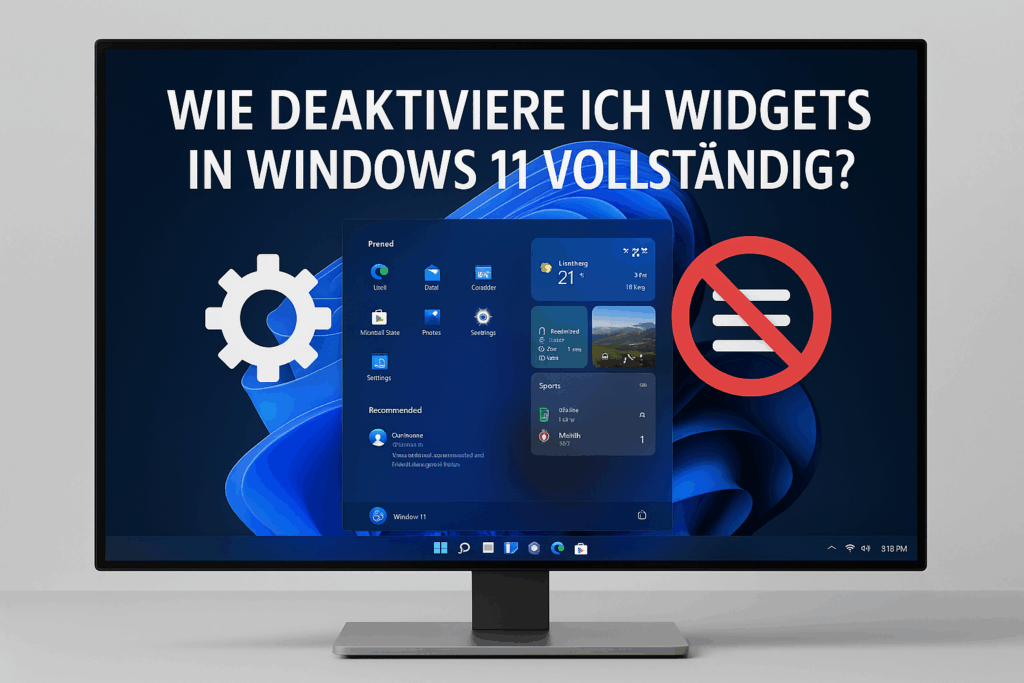
Widgets in Windows 11: Was bringt die Funktion?
Einleitung in die Widgets von Windows 11
Die Einführung von Widgets in Windows 11 markiert einen bedeutenden Schritt zur Verbesserung der Benutzererfahrung durch personalisierte und immer verfügbare Informationen. Diese Funktion bietet eine zentrale Anlaufstelle für Nachrichten, Wetter, Kalenderereignisse und mehr, direkt von Ihrem Desktop aus erreichbar, ohne zusätzliche Anwendungen öffnen zu müssen.
Wie funktionieren Widgets in Windows 11?
Widgets sind interaktive, visuelle Komponenten, die Aufgaben auf einfache Weise darstellen oder ausführen. In Windows 11 können sie entweder in der Taskleiste als Schnellzugriff oder im Widget-Panel dargestellt werden. Dieses Panel öffnet sich aus der Taskleiste, wenn das Widget-Symbol angeklickt wird oder die Windows- und „W“-Taste gleichzeitig gedrückt werden.
Windows 11 Widgets beziehen ihre Informationen aus Microsoft-Services wie MSN oder Outlook, was eine ständige Internetverbindung erforderlich macht, damit die Echtzeitdaten korrekt angezeigt werden. Dies hat Vor- und Nachteile, da es zu einer individuelleren Benutzererfahrung führen kann, jedoch auch potentielle Bedenken hinsichtlich Datenschutz und Datenverbrauch aufwirft.
Vorteile der Nutzung von Widgets
Widgets bieten zahlreiche Vorteile, besonders für Nutzer, die Wert auf Aktualität und Effizienz legen. Einige der nennenswerten Vorteile sind:
- Zentraler Zugriff: Alle wichtigen Informationen sind an einem Ort verfügbar, was den Workflow erleichtert.
- Personalisierung: Inhalte und Widgets können nach eigenen Vorlieben angepasst werden, um relevante Informationen zu erhalten.
- Echtzeitdaten: Laufende Aktualisierungen garantieren, dass die angezeigten Informationen stets aktuell sind.
- Integration: Nahtlose Integration mit anderen Microsoft-Diensten für eine optimierte Nutzung.
Nachteile und potenzielle Risiken der Widgets
Wie bei jeder technischen Neuerung gibt es auch bei Widgets potenzielle Nachteile und Einschränkungen. Diese sollten bei der Entscheidung zur Nutzung von Widgets berücksichtigt werden:
- Leistungsaufnahme: Widgets im Hintergrund können Systemressourcen beanspruchen und die Leistung beeinträchtigen.
- Datenschutz: Die Synchronisierung mit Microsoft-Services kann Bedenken über die Verwendung persönlicher Daten aufwerfen.
- Abhängigkeit von Internetverbindung:** Ohne stabile Internetverbindung verlieren Widgets schnell ihren Nutzen.
- Benutzeroberfläche: Manche Nutzer empfinden die zusätzlichen Anzeigen als überladen oder ablenkend.
Technische Hintergründe und Performance
Widgets in Windows 11 sind eng mit dem Betriebssystem verknüpft, was bedeutet, dass sie einen direkten Einfluss auf die allgemeine Systemperformance haben können. Dabei spielen die Hardwareanforderungen eine wichtige Rolle, insbesondere bei älteren Geräten.
Widgets laufen innerhalb des Widget-Dienstes, der Systemressourcen wie CPU und RAM beanspruchen kann. Es ist ratsam, die aktive Nutzung von Widgets zu überwachen, um unerwünschte Auswirkungen auf die Systemleistung zu vermeiden. Regelmäßige Updates und Optimierungen von Microsoft zielen darauf ab, die Effizienz dieser Features zu verbessern.
Zusammenfassung der Widget-Funktionalitäten
| Funktion | Beschreibung | Vorteil | Nachteil |
|---|---|---|---|
| Zentralisierung | Alle wichtigen Infos an einem Ort zugänglich | Schneller Überblick | Überfüllter Desktop |
| Personalisierung | Anpassung der angezeigten Inhalte | Relevante Informationen | Erfordert Zeit für Anpassung |
| Echtzeitdaten | Laufende Aktualisierung der Inhalte | Aktuelle Infos | Internetabhängigkeit |
| Systemintegration | Nahtlose Integration mit MS-Diensten | Effiziente Nutzung | Datenschutzbedenken |
Schritt-für-Schritt Anleitung: Widgets deaktivieren
Widgets in Windows 11 bieten schnellen Zugriff auf Nachrichten, Wetter und andere Informationen. Allerdings können sie auch Ressourcen beanspruchen und unerwünschte Ablenkung darstellen. In diesem Kapitel erfahren Sie, wie Sie Widgets vollständig deaktivieren und die Performance optimieren können.
Widgets über die Taskleiste deaktivieren
Eine der einfachsten Methoden, Widgets zu deaktivieren, ist über die Taskleiste:
- Klicken Sie mit der rechten Maustaste auf die Taskleiste.
- Wählen Sie Einstellungen aus.
- Scrollen Sie herunter zu Widgets.
- Schalten Sie den Schalter neben Widgets aus.
Diese Methode entfernt das Widgets-Icon von der Taskleiste und stoppt die automatische Aktualisierung der Inhalte.
Widgets über Gruppenrichtlinien deaktivieren
Für Nutzer von Windows 11 Pro und Enterprise gibt es die Möglichkeit, Widgets über Gruppenrichtlinien zu deaktivieren:
- Drücken Sie Win + R, um den Ausführen-Dialog zu öffnen.
- Geben Sie gpedit.msc ein und drücken Sie Enter.
- Gehen Sie zu Benutzerkonfiguration > Administrative Vorlagen > Startmenü und Taskleiste.
- Suchen Sie nach der Einstellung Widgets deaktivieren.
- Setzen Sie diese auf Aktiviert, um Widgets zu deaktivieren.
Diese Einstellung verhindert dauerhaft, dass Widgets auf Ihrem System ausgeführt werden.
Windows-Registry verwenden
Wenn Gruppenrichtlinien nicht verfügbar sind, können Sie die Windows-Registry verwenden:
- Öffnen Sie Regedit, indem Sie Win + R drücken und regedit eingeben.
- Navigieren Sie zu HKEY_LOCAL_MACHINE\SOFTWARE\Policies\Microsoft\Dsh.
- Erstellen Sie einen neuen DWORD-Wert mit dem Namen EnableNewsAndInterests und setzen Sie den Wert auf 0.
Diese Registry-Änderung entfernt die Widgets-Komponente vollständig aus Ihrem System.
Mögliche Auswirkungen auf Systemfunktionen
Das Deaktivieren von Widgets kann Auswirkungen auf andere Systemfunktionen haben. Beispielsweise können bestimmte Benachrichtigungen und Informationsdienste nicht mehr im Hintergrund aktualisiert werden.
| Funktion | Auswirkung |
| Wetternachrichten in Widgets | Werden nicht mehr aktualisiert |
| Personalisierte News-Feeds | Keine Anzeige von Schlagzeilen |
| Kurznotizen | Können manuell via App genutzt werden |
Optimierung der Systemleistung
Durch das vollständige Entfernen von Widgets kann die Systemleistung verbessert werden, da Ressourcen freigegeben werden. Anwender berichten oft von einer schnelleren Reaktion und reduziertem Speicherverbrauch.
Behalten Sie im Hinterkopf, dass das Deaktivieren nicht reversibel ist, wenn die Gruppenrichtlinien oder die Registry verwendet wurden. Sichern Sie daher Ihre Einstellungen vorher.
Werbung



(**) UVP: Unverbindliche Preisempfehlung
Preise inkl. MwSt., zzgl. Versandkosten