Viele Teams bemerken erst im Audit, bei eDiscovery-Anfragen oder bei internen Kontrollen, dass gelöschte E-Mails aus freigegebenen Postfächern nicht dort landen, wo sie organisatorisch erwartet werden. Konkret: Ein Mitarbeiter löscht eine Nachricht in einer Shared Mailbox, und das Element landet im Ordner „Gelöschte Elemente“ der persönlichen Mailbox des Mitarbeiters – nicht im Ordner „Gelöschte Elemente“ der Shared Mailbox. Das führt zu Lücken in der Nachvollziehbarkeit, erschwert zentrale Kontrollen und erzeugt in der Praxis Inkonsistenzen bei Suchergebnissen, Aufbewahrung und Team-Transparenz.
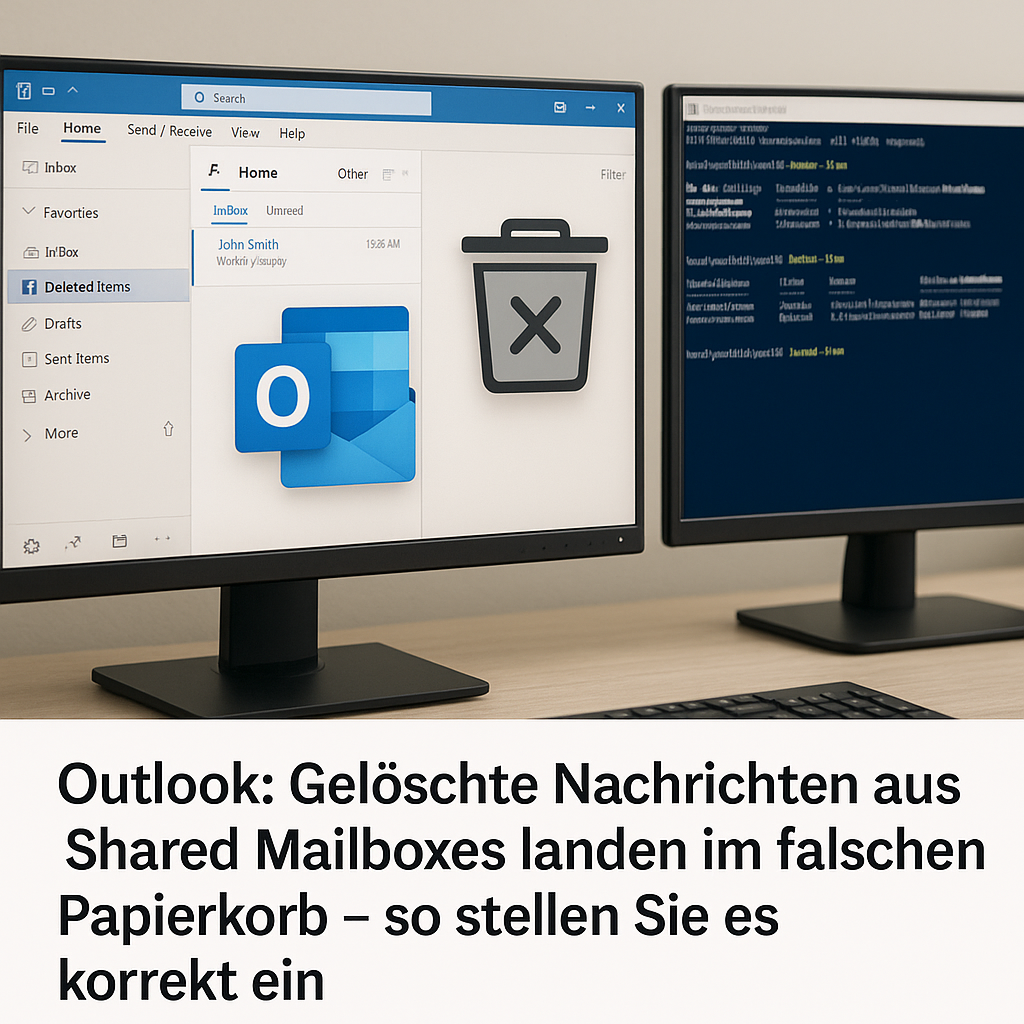
Wichtig ist dabei eine fachlich korrekte Einordnung: Für dieses Löschziel-Verhalten gibt es keine serverseitige Exchange-Option und keinen Exchange-Online-Parameter, mit dem Administratoren erzwingen könnten, dass gelöschte Elemente aus Shared Mailboxes immer im Papierkorb der Shared Mailbox landen. Das Verhalten wird in der Praxis primär durch den verwendeten Client und die Einbindungsart der Shared Mailbox bestimmt. Der Beitrag erklärt die technische Ursache, zeigt die real existierenden Stellschrauben, ordnet typische Stolperfallen ein und liefert konkrete, praxistaugliche Vorgehensweisen für eine konsistente Team- und Audit-Logik.
Inhalt
- Schnell-Überblick: Was ist wirklich steuerbar – und was nicht?
- Die Registry-Stellschraube in Classic Outlook: DelegateWastebasketStyle richtig nutzen
- Symptom und Ursache: Warum gelöschte Elemente aus Shared Mailboxes im persönlichen Papierkorb landen
- Standardverhalten nach Client und Einbindungsart: Was ist zu erwarten?
- Stolperfallen, die in der Praxis am häufigsten zu Chaos führen
- Konkrete Handlungsempfehlungen für Teams und Admins
- Test und Verifikation: So prüfen Sie zuverlässig, wo gelöschte Elemente landen
- Matrix: Kombinationen und Ablageziel in der Praxis
Schnell-Überblick: Was ist wirklich steuerbar – und was nicht?
- Es gibt keinen Exchange- oder Exchange-Online-Schalter, der das Ziel für gelöschte Elemente aus Shared Mailboxes serverseitig umstellt.
- Das Ablageziel beim Löschen hängt vom Client ab, insbesondere vom klassischen Outlook für Windows und der Art, wie die Shared Mailbox eingebunden ist.
- Für den klassischen Outlook-Windows-Client existiert eine clientseitige Registry-Steuerung: DelegateWastebasketStyle.
- Outlook im Web, neue Outlook-App, Mobile-Clients und weitere moderne Clients arbeiten typischerweise mailbox-kontextbezogen, wodurch Löschungen häufig im Papierkorb der Shared Mailbox landen, wenn die Shared Mailbox in diesem Kontext geöffnet ist.
- Wenn Governance und Nachvollziehbarkeit wichtig sind, muss die Lösung aus Standardisierung, sauberer Einbindung, dokumentierten Teamregeln und geeigneter Aufbewahrungs-/Audit-Strategie bestehen.
Die Registry-Stellschraube in Classic Outlook: DelegateWastebasketStyle richtig nutzen
Wenn im Unternehmen Classic Outlook für Windows im Einsatz ist und einheitlich erreicht werden soll, dass Löschungen aus Shared Mailboxes im Papierkorb der Shared Mailbox landen, führt praktisch kein Weg an DelegateWastebasketStyle vorbei. Das ist eine clientseitige Registrierungseinstellung pro Benutzerprofil, keine Exchange-Funktion. Wer hier sauber arbeiten will, sollte das Thema bewusst als Client-Standardisierung behandeln, nicht als „Exchange-Setting“.
Registry-Pfad und Wert
Die Einstellung befindet sich unter dem Benutzerzweig (HKCU) und wirkt pro Windows-Benutzerprofil:
HKEY_CURRENT_USER\Software\Microsoft\Office\16.0\Outlook\Options\General
Für das gewünschte Verhalten wird typischerweise folgender Wert verwendet:
DelegateWastebasketStyle = 4
Ist der Wert nicht vorhanden oder auf 0 gesetzt, bleibt das Standardverhalten bestehen, bei dem gelöschte Elemente häufig im persönlichen Papierkorb des ausführenden Benutzers landen.
In älteren Office-Versionen ist die Versionsnummer entsprechend anzupassen (z. B. 15.0 für Office 2013, 14.0 für Office 2010). Relevant ist der DWORD-Wert: DelegateWastebasketStyle
Zentrale Verteilung per GPO oder Intune: Praxistipps
In produktiven Umgebungen sollte die Einstellung nicht manuell pro Arbeitsplatz gesetzt werden. Sinnvoll ist eine zentrale Steuerung, damit Audit- und Teamlogik reproduzierbar bleibt. Für klassische Domänenumgebungen wird häufig eine Gruppenrichtlinie mit Registry Preferences genutzt. In cloud-nahen Umgebungen lässt sich dasselbe auch über Gerätemanagement-Policies (z. B. Intune) als Registry-Setting ausrollen, sofern Classic Outlook gezielt weiterhin der Standardclient ist.
In jedem Fall ist es ratsam, im gleichen Zuge festzulegen, wie Shared Mailboxes eingebunden werden sollen. Wenn ein Teil des Teams Shared Mailboxes als Konto einbindet und ein anderer Teil über Automapping arbeitet, entstehen weiterhin unterschiedliche Erwartungshaltungen, auch wenn DelegateWastebasketStyle gesetzt ist. Ziel sollte eine klare, dokumentierte Standardisierung sein.
Wichtig: Neues Outlook, OWA und Mobile ignorieren diese Einstellung
DelegateWastebasketStyle ist eine Classic-Outlook-Windows-Logik. Browserbasierte Nutzung (Outlook im Web), die neue Outlook-App sowie mobile Clients verwenden andere Architekturen und ignorieren diese Registry-Einstellung. Für Teams bedeutet das: Wenn Mischbetrieb geplant ist oder bereits existiert, muss im Team klar kommuniziert werden, dass das Löschverhalten je nach Client abweichen kann – oder dass bestimmte Arbeitsschritte verbindlich in einem definierten Client erfolgen müssen.
Das sichtbare Symptom im Alltag und im Audit
In Teams sieht das Problem häufig so aus: Eine Shared Mailbox wird von mehreren Personen überwacht. Ein Mitarbeiter räumt auf und löscht Mails. Ein anderer Mitarbeiter sucht später im Papierkorb der Shared Mailbox nach der gelöschten Nachricht und findet sie nicht. Gleichzeitig taucht die Nachricht im persönlichen Papierkorb des löschenden Mitarbeiters auf. In Audits entsteht dadurch die Wahrnehmung, dass Löschungen nicht zentral nachvollziehbar sind oder dass Nachrichten „verschwinden“, obwohl sie technisch noch vorhanden sind – nur eben in einem anderen Postfach.
Das ist besonders kritisch, wenn Teams davon ausgehen, dass die Shared Mailbox als zentrale Akte fungiert: Was in der Shared Mailbox passiert, soll auch dort nachvollziehbar bleiben – einschließlich gelöschter Elemente. Diese Erwartung ist organisatorisch nachvollziehbar, kollidiert aber mit dem Verhalten bestimmter Clients.
Die technische Ursache: MAPI-Kontext und primärer Store im Classic Outlook
Der klassische Outlook-Client für Windows arbeitet historisch MAPI-basiert mit einem primären Postfachspeicher (dem Hauptpostfach des Benutzers) und zusätzlich eingebundenen Stores (zusätzliche Postfächer, Automapping-Postfächer, freigegebene Ordner). Bei vielen Operationen – insbesondere bei Delegationsszenarien – wird der Löschvorgang in einem Kontext ausgeführt, der sich am primären Store orientiert. Praktisch bedeutet das: Outlook verschiebt beim Löschen ein Element häufig in den Ordner „Gelöschte Elemente“ des primären Postfachs der ausführenden Person, auch wenn die Nachricht in einer Shared Mailbox ausgewählt war.
Dieses Verhalten ist nicht mit „serverseitiger Exchange-Logik“ zu verwechseln. Exchange nimmt den Clientvorgang entgegen und führt ihn aus, aber Exchange entscheidet in diesem Szenario nicht eigenständig, in welchen Papierkorb Outlook das Element verschiebt. Daher ist auch die verbreitete Idee, das Verhalten durch einen Exchange-Parameter wie „MessageCopyForDelete…“ zu steuern, fachlich falsch. Solche Parameter existieren in Exchange nicht für Löschvorgänge. Serverseitige Schalter gibt es in diesem Themenbereich vor allem für gesendete Elemente im Delegationskontext, nicht für das Ziel beim Löschen.
Ein entscheidender Unterschied entsteht, wenn die Shared Mailbox nicht nur als zusätzlich geöffnetes Postfach eingebunden wird, sondern als eigenes Konto im Outlook-Profil. In diesem Fall existiert ein eigenständiger Store-Kontext, und der Löschvorgang kann sich an den Ordnern der Shared Mailbox orientieren. Genau deshalb kann dasselbe Team je nach Einbindungsart völlig unterschiedliche Ergebnisse sehen, obwohl „alle Outlook nutzen“ und obwohl Berechtigungen korrekt gesetzt sind.
Soft Delete, Hard Delete und warum Shift+Entfernen einen anderen Weg nehmen kann
Im Alltag wird „Löschen“ häufig als einheitliche Aktion verstanden, technisch sind aber verschiedene Löscharten relevant. Ein normales Löschen verschiebt typischerweise in „Gelöschte Elemente“ (Soft Delete). Je nach Client und Einstellungen kann Shift+Entfernen (oder „Dauerhaft löschen“) das Element hingegen in den Bereich der wiederherstellbaren Elemente verschieben. Für Audit- und Nachvollziehbarkeit ist das entscheidend: Selbst wenn ein Element im Papierkorb nicht sichtbar ist, kann es je nach Aufbewahrung, Wiederherstellungsfenster und Compliance-Einstellungen weiterhin existieren – nur an einer anderen Stelle im Postfachspeicher und mit anderem Sichtbarkeitsmodell.
Für die Praxis bedeutet das: Wer die Nachvollziehbarkeit verbessern will, muss nicht nur das Ziel „Gelöschte Elemente“ betrachten, sondern auch die Teamregeln zu „dauerhaft löschen“, sowie die Aufbewahrungs- und Wiederherstellungslogik im Tenant. In vielen Umgebungen ist nicht das reine Papierkorb-Ziel das wichtigste Compliance-Element, sondern die Frage, ob Löschungen revisionssicher nachvollzogen und Inhalte bei Bedarf wiederhergestellt oder gesucht werden können.
Standardverhalten nach Client und Einbindungsart: Was ist zu erwarten?
Das Verhalten hängt nicht nur vom Clientnamen, sondern vom Nutzungskontext ab: Wird die Shared Mailbox als zusätzlicher Store geöffnet oder als eigenes Konto geführt? Wird im Browser direkt im Kontext der Shared Mailbox gearbeitet? Wird der Ordner in Outlook nur „mitüberwacht“ oder aktiv als Arbeitsoberfläche genutzt? Diese Unterschiede sind in Audits häufig der Grund, warum Teams von „zufälligem Verhalten“ sprechen.
| Client / Kontext | Typische Einbindung | Typisches Ziel bei normalem Löschen | Praxis-Hinweis |
|---|---|---|---|
| Classic Outlook für Windows | Automapping / zusätzliches Postfach | Persönliche „Gelöschte Elemente“ | Häufigster Audit-Fall, weil Teams die Shared Mailbox nur als zusätzlichen Ordnerbaum sehen. |
| Classic Outlook für Windows | Shared Mailbox als eigenes Konto | „Gelöschte Elemente“ der Shared Mailbox | Erzeugt konsistentere Team-Sicht, erfordert aber bewusste Profilkonfiguration. |
| Outlook im Web | Shared Mailbox explizit geöffnet | „Gelöschte Elemente“ der Shared Mailbox | Guter Referenztest, weil der Kontext eindeutig ist und Client-Fallbacks geringer sind. |
| Neues Outlook für Windows | Shared Mailbox hinzugefügt | Meist Shared-Mailbox-Kontext | Für die Praxis ist eine saubere Standardisierung wichtig, weil Mischbetrieb zu abweichenden Erwartungshaltungen führt. |
| Outlook Mobile | Shared Mailbox hinzugefügt | Meist Shared-Mailbox-Kontext | Für Team-Transparenz oft besser, aber nicht jede Arbeitssituation eignet sich mobil. |
Abweichungen können auftreten, wenn Nutzer die Shared Mailbox auf mehreren Wegen parallel einbinden oder wenn verschiedene Clients im Team gleichzeitig aktiv sind. Die wichtigste praktische Erkenntnis ist: Inkonsistenz entsteht selten „zufällig“, sondern fast immer durch Mischkonfiguration.
Stolperfallen, die in der Praxis am häufigsten zu Chaos führen
- Gemischte Einbindung: Shared Mailbox einmal über Automapping und zusätzlich als eigenes Konto eingebunden, je nach Benutzer oder Arbeitsplatz unterschiedlich.
- Gemischte Clients: Ein Teil nutzt Classic Outlook, ein Teil OWA, ein Teil Mobile. Das Team erwartet trotzdem identisches Verhalten.
- Unklare Teamregeln zu „dauerhaft löschen“: Einzelne Nutzer verwenden Shift+Entfernen oder löschen in der mobilen App anders, wodurch Elemente nicht im erwarteten Ordner auftauchen.
- Cache- und Synchronisationsannahmen: Ordner der Shared Mailbox werden nicht vollständig synchronisiert; Nutzer interpretieren „nicht sichtbar“ als „nicht vorhanden“.
- Falsche Schlussfolgerung „Exchange muss das doch können“: Zeit wird in die Suche nach nicht existierenden Serverparametern investiert, statt Client-Standardisierung umzusetzen.
Das zuverlässigste Mittel gegen diese Stolperfallen ist eine Entscheidung auf Betriebsebene: Entweder wird die Arbeit in Shared Mailboxes clientseitig standardisiert, oder es wird bewusst akzeptiert, dass Löschungen nicht zwingend in der Shared Mailbox sichtbar sind, und die Governance wird entsprechend angepasst.
Konkrete Handlungsempfehlungen für Teams und Admins
Option A: Transparenz maximieren – Arbeitsstandard auf OWA oder neues Outlook
Wenn ein Team vor allem Wert auf nachvollziehbare, mailbox-zentrierte Ablagen legt, ist es in vielen Umgebungen praktikabel, die Bearbeitung der Shared Mailbox (insbesondere Löschen, Verschieben, Archivieren) verbindlich im Outlook im Web oder in einem Client durchzuführen, der mailbox-kontextbezogen arbeitet. Der Vorteil liegt in der klaren Kontexttrennung: Wer in der Shared Mailbox arbeitet, arbeitet wirklich im Kontext der Shared Mailbox, inklusive „Gelöschte Elemente“.
Diese Option ist besonders geeignet, wenn Audits, Teamtransparenz und einheitliche Suchpfade wichtiger sind als individuelle Outlook-Arbeitsweisen. Sie erfordert allerdings eine klare organisatorische Kommunikation und gegebenenfalls Schulung, damit nicht einzelne Anwender weiterhin im Classic Outlook „aufräumen“ und dadurch wieder Elemente in ihren persönlichen Papierkorb verschieben.
Option B: Classic Outlook bleibt Standard – dann clientseitig sauber standardisieren
Wenn Classic Outlook für Windows weiterhin der definierte Standardclient ist, sollte das Löschverhalten aktiv standardisiert werden. Praktisch besteht diese Standardisierung aus zwei Bausteinen: DelegateWastebasketStyle zentral setzen und die Einbindungsart der Shared Mailbox vereinheitlichen. Ohne diese Kombination bleibt das Ergebnis oft uneinheitlich, selbst wenn einzelne Maßnahmen bereits umgesetzt sind.
- DelegateWastebasketStyle per Policy auf allen relevanten Benutzerprofilen setzen.
- Festlegen, ob Shared Mailboxes per Automapping oder als eigenes Konto eingebunden werden sollen, und Mischbetrieb vermeiden.
- Teamregel definieren: dauerhaftes Löschen vermeiden, stattdessen nachvollziehbares Löschen oder Verschieben in definierte Ordner nutzen.
- Für Prüfungen und Audits: Referenztests über OWA durchführen, um Client-Effekte zu isolieren.
Option C: Governance ohne striktes Papierkorb-Ziel – Aufbewahrung und Audit entsprechend planen
In manchen Organisationen ist es nicht realistisch, Clientverhalten strikt zu vereinheitlichen. Dann sollte Governance nicht am „Papierkorb-Ort“ hängen, sondern an Aufbewahrungs- und Auditmechanismen. In Microsoft-365-Umgebungen bedeutet das typischerweise: Aufbewahrung so planen, dass relevante Inhalte unabhängig vom Papierkorb-Ort auffindbar bleiben, und Audit so nutzen, dass Löschaktionen nachvollziehbar sind. Welche konkreten Policies geeignet sind, hängt vom Lizenz- und Compliance-Setup ab. Der wichtigste Punkt ist jedoch: Die Governance muss die reale Client-Wirklichkeit abbilden und darf nicht voraussetzen, dass Löschungen zwangsläufig im Papierkorb der Shared Mailbox landen.
Für die Praxis ist hilfreich, einen internen Kontrollpunkt einzubauen: Wenn eine Shared Mailbox revisionskritisch ist, sollte festgelegt werden, in welchem Client und in welchem Prozess Nachrichten gelöscht werden dürfen, und wie Löschungen nachvollzogen oder überprüft werden. Das ist oft schneller und stabiler als die Erwartung, man könne das Verhalten rein technisch serverseitig erzwingen.
Test und Verifikation: So prüfen Sie zuverlässig, wo gelöschte Elemente landen
Ein belastbarer Test vermeidet Interpretationsfehler durch Cache, unterschiedliche Clients oder versehentlich unterschiedliche Löscharten. In der Praxis hat sich ein dreistufiges Vorgehen bewährt, das ohne Annahmen auskommt.
Schritt 1: Testmail eindeutig kennzeichnen
In die Shared Mailbox eine Testmail senden, deren Betreff eindeutig ist, zum Beispiel: „TEST-DELETE-SHARED-2025-12-15-1230“. Damit lässt sich später sicher unterscheiden, ob es wirklich um dasselbe Element geht.
Schritt 2: Im jeweiligen Client normal löschen, nicht dauerhaft
Die Testmail im jeweiligen Client aus der Shared Mailbox heraus normal löschen (Entfernen-Taste, nicht Shift+Entfernen). Danach in zwei Ordnern prüfen: „Gelöschte Elemente“ der Shared Mailbox und „Gelöschte Elemente“ der persönlichen Mailbox der ausführenden Person.
Schritt 3: Gegenprobe über OWA
Zur Gegenprobe die Shared Mailbox in Outlook im Web öffnen und dort prüfen, wo die Testmail gelandet ist. OWA eignet sich als Referenz, weil der Kontext klarer ist und weil Cache- und Einbindungsvarianten des Classic Outlook weniger hineinspielen.
Wenn sich bereits in diesem Test Inkonsistenz zeigt, ist die Ursache fast immer Mischkonfiguration: unterschiedliche Einbindungsarten, unterschiedliche Clients oder unterschiedliche Löscharten.
Matrix: Kombinationen und Ablageziel in der Praxis
| Client / Setup | DelegateWastebasketStyle | Einbindungsart | Typisches Ergebnis beim Löschen |
|---|---|---|---|
| Classic Outlook Windows | Nicht gesetzt | Automapping / zusätzliches Postfach | Persönliche „Gelöschte Elemente“ |
| Classic Outlook Windows | 4 | Automapping / zusätzliches Postfach | Shared „Gelöschte Elemente“ |
| Classic Outlook Windows | Nicht gesetzt | Shared Mailbox als eigenes Konto | Shared „Gelöschte Elemente“ |
| Outlook im Web | irrelevant | Shared Mailbox geöffnet | Shared „Gelöschte Elemente“ |
| Neues Outlook / Mobile | irrelevant | Shared Mailbox hinzugefügt | Häufig Shared „Gelöschte Elemente“ |
Diese Matrix ist absichtlich praxisorientiert formuliert: Sie bildet das ab, was in den meisten Umgebungen beobachtet wird, ohne eine nicht existierende Serversteuerung zu unterstellen. In Sonderfällen kann das Ergebnis abweichen, fast immer aufgrund von Mischbetrieb oder abweichender Löschart.
Meroth IT-Service ist Ihr lokaler IT-Dienstleister in Frankfurt am Main für kleine Unternehmen, Selbstständige und Privatkunden
Kostenfreie Ersteinschätzung Ihres Anliegens?
Werbung


(**) UVP: Unverbindliche Preisempfehlung
Preise inkl. MwSt., zzgl. Versandkosten