
Wenn Outlook unter Windows 11 wiederholt Passwörter abfragt, die Suche keine Treffer mehr liefert oder das Programm beim Start hängen bleibt, liegt die Ursache nicht immer am Postfach oder am Netzwerk. Häufig stecken beschädigte lokale Profilinformationen dahinter: Einstellungen zu Konten, Caches, Add-ins, Datendatei-Zuordnungen und lokale Indizierungsstände werden im Outlook-Profil gebündelt und können durch Updates, fehlerhafte Add-ins, inkonsistente Cache-Daten oder abgebrochene Anmeldeprozesse aus dem Tritt geraten. Gleichzeitig ist eine Profil-Neuerstellung kein Allheilmittel: Fehler in der Authentifizierung, am Exchange-Postfach, an Autodiscover, in der Windows-Anmeldeinformationsverwaltung oder in Richtlinien wirken auch im neuen Profil weiter. Für Administratoren und anspruchsvolle Anwender stellt sich daher eine konkrete, praktische Frage: Wie lässt sich ein neues Outlook-Profil unter Windows 11 so anlegen, dass der Fehler isoliert wird, lokale Daten nicht unnötig verloren gehen und klar bleibt, welche Inhalte Outlook später automatisch neu aufbaut und welche vorab gesichert werden müssen?
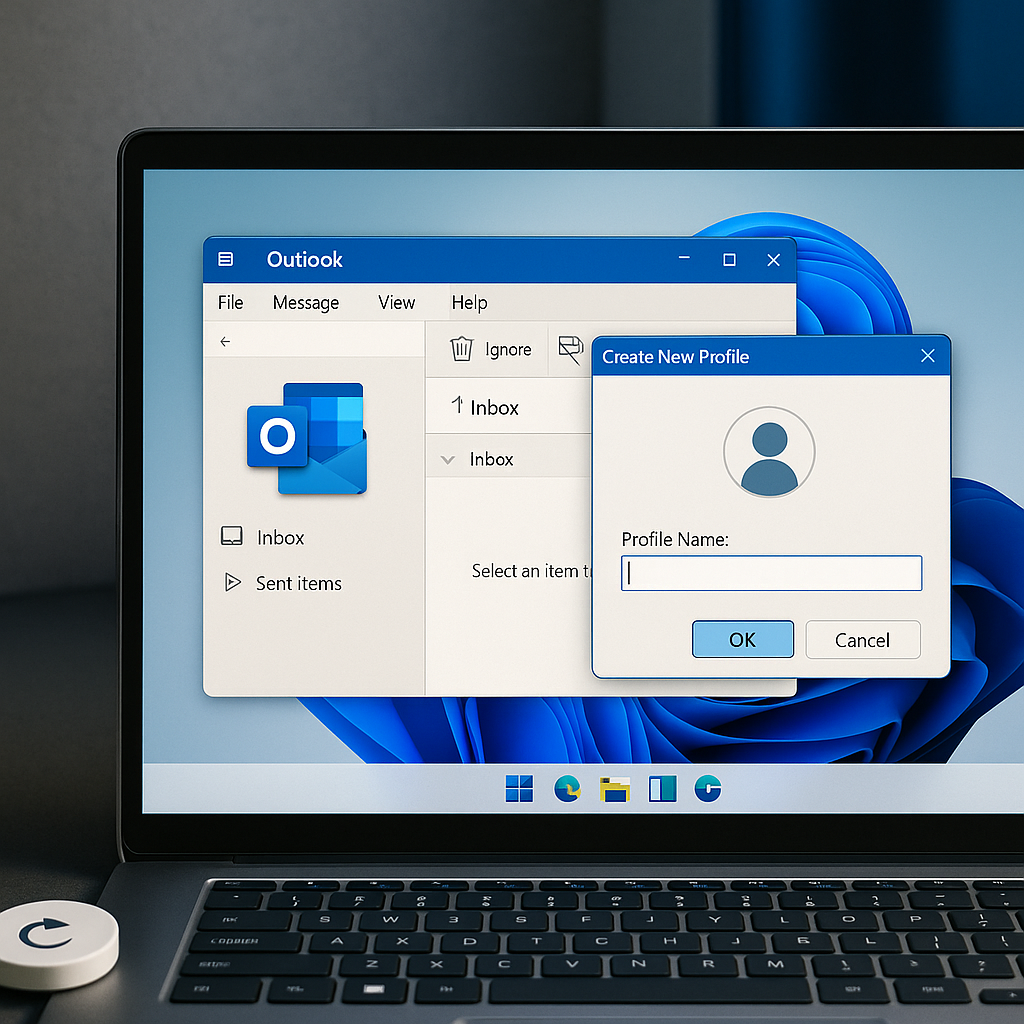
Inhalt
- Entscheidungshilfe: Profile-Problem oder Konto-/Infrastrukturfehler – Symptome, Schnelltests und Ausschlusskriterien
- Vorbereitung ohne Datenverlust: Was im Profil steckt, welche Daten in OST/PST liegen und was vorab gesichert werden muss
- Neues Outlook-Profil über die Systemsteuerung erstellen: Schrittfolge, Zuordnung bestehender PST, Umgang mit OST und typische Stolperfallen
- Vorbereitung: Outlook schließen, Datendateien identifizieren, Sicherung planen
- Schrittfolge in Windows 11: Neues Profil im Dialog „Mail“ anlegen
- PST richtig zuordnen: Primärzustellung, Archive und typische Fehlzuordnungen
- OST-Dateien: Neuaufbau, wann Umbenennen sinnvoll ist, und Download-Fallen
- Typische Stolperfallen nach der Profilerstellung: Was nicht automatisch „mitkommt“
Entscheidungshilfe: Profile-Problem oder Konto-/Infrastrukturfehler – Symptome, Schnelltests und Ausschlusskriterien
Eine Profilneuerstellung behebt ausschließlich Fehler in der lokalen Outlook-Konfiguration (Profil, Datendatei-Zuordnung, lokale Cache-/Indexzustände, Add-in-Registrierungen). Treten die Symptome dagegen durch Authentifizierung, Postfachzustand oder Netzwerk-/Serverbedingungen auf, verpufft der Aufwand: Das neue Profil reproduziert das Problem nach kurzer Zeit erneut. Deshalb lohnt eine saubere Abgrenzung, bevor in OST/PST, Profilverwaltung oder Neuaufbau investiert wird.
Typische Indikatoren für ein defektes Outlook-Profil (lokal)
Ein Profilproblem äußert sich oft inkonsistent: Outlook startet beispielsweise nur gelegentlich, fragt wiederholt nach Kennwörtern trotz korrekter Anmeldung oder verliert einzelne Einstellungen (Ansichten, Sende-/Empfangsgruppen, Signaturen-Zuordnung). Häufig sind Symptome an genau einen Windows-Benutzer gebunden und verschwinden, wenn dasselbe Postfach auf einem anderen PC oder in Outlook im Web stabil läuft.
Charakteristisch ist außerdem, dass das Problem „maschinenlokal“ bleibt: Wechsel des Netzwerks oder eine Anmeldung in einer anderen Sitzung ändert wenig, während ein neues Windows-Profil oder ein neues Outlook-Profil die Lage deutlich verbessert. Bei Abstürzen unmittelbar nach dem Start sind Add-ins zwar häufig beteiligt, das Profil kann aber der Auslöser sein, wenn Add-in-Status, Datendatei-Mapping oder Navigations-/Formulardaten beschädigt wurden.
- Starkes Profil-Signal: Outlook fragt bei jedem Start nach Anmeldedaten, obwohl die Anmeldung in
https://outlook.office.comim selben Netzwerk stabil funktioniert und andere Geräte nicht betroffen sind. - Suche nur in Outlook defekt: Suchtreffer fehlen lokal, während Outlook im Web vollständige Treffer liefert; Indiz für lokalen Index/Cache im Profilkontext (z. B. OST-Cache, Windows Search-Zuordnung).
- Absturz-/Hänger nach Profilinitialisierung: Start bleibt bei „Profil wird geladen“ hängen oder Outlook beendet sich, während der abgesicherte Start per
outlook.exe /safezumindest bis zur UI durchläuft (Hinweis auf lokale Konfigurations-/Add-in-Kopplung). - Fehlerbild nur bei einem Windows-Benutzer: Nach Anmeldung mit einem anderen Windows-Konto auf demselben PC tritt das Problem nicht auf; spricht gegen Infrastruktur und für Benutzerdaten/Profilcontainer.
Indikatoren für Konto-, Identitäts- oder Infrastrukturprobleme
Konto- und Infrastruktursymptome sind in der Regel reproduzierbar über Geräte hinweg. Dazu zählen Anmeldefehler, die auch in anderen Clients auftreten, serverseitige Einschränkungen (gesperrtes Konto, MFA-/Conditional-Access-Fehlkonfiguration, abgelaufenes Kennwort) oder ein defektes Postfachobjekt. Ebenso können DNS-/Proxy-/TLS-Themen dazu führen, dass Autodiscover oder Endpunkte nicht erreichbar sind. In diesen Fällen ist der Profilneuaufbau nicht die Ursache, sondern höchstens ein kurzfristiger Umgehungsversuch.
Auch klassische „Passwortschleifen“ sind nicht automatisch ein Profildefekt. Wenn moderne Authentifizierung scheitert, Token nicht ausgestellt werden oder ein Broker/SSO-Problem vorliegt, führt ein neues Profil häufig nur zu einer erneuten Prompt-Kaskade. Gleiches gilt bei serverseitig übergroßen Postfächern, defekten Elementen, Quotenproblemen oder Einschränkungen auf Protokollebene (z. B. MAPI over HTTP oder EWS), die sich in Outlook im Web bereits abzeichnen können.
| Beobachtung | Wahrscheinliche Ursache | Profil-Neuerstellung? |
|---|---|---|
| Problem tritt nur auf diesem PC und nur in Outlook (OWA ok) | Lokales Profil/OST/Index/Add-in-Konfiguration | Meist sinnvoll |
| OWA zeigt dieselben Fehlermeldungen oder Synchronisationslücken | Postfach-/Serverzustand, Berechtigungen, Quoten, Service-Störung | Bringt selten Mehrwert |
| Anmeldung scheitert auch in Teams/Office-Apps | Identität/MFA/Conditional Access, Geräte-Compliance, Token | Meist nicht zielführend |
| Autodiscover scheitert im Netzwerksegment (mehrere Geräte betroffen) | DNS/Proxy/Firewall/TLS-Inspection | Ungeeignet; Netzwerk prüfen |
| Outlook funktioniert im abgesicherten Modus stabil | Add-in/COM-Integration, ggf. Profilzustand sekundär | Zuerst Add-ins isolieren |
Schnelltests mit hohem Aussagewert (ohne Eingriff in Daten)
Einige Tests trennen lokal bedingte Störungen von Konto-/Infrastrukturursachen, ohne das bestehende Profil zu verändern. Wichtig ist, Ergebnisse konsequent zu vergleichen: gleiches Postfach, gleicher Netzwerkpfad, gleiche Zeit. Nur so lassen sich „Zufallstreffer“ durch kurzzeitige Dienststörungen vermeiden.
- OWA-Referenz: Anmeldung und Nutzung über
https://outlook.office.com(Suche, Kalender, Senden/Empfangen). Funktioniert OWA nicht, liegt der Fokus auf Konto/Postfach/Service, nicht auf dem lokalen Profil. - Abgesicherter Outlook-Start: Test über
outlook.exe /safe. Stabilität im Safe Mode deutet auf Add-in-/UI-Integration; ein neues Profil allein ist dann häufig nicht die erste Maßnahme. - Neues Windows-Benutzerprofil als Kontrollgruppe: Anmeldung mit einem anderen Windows-Konto auf demselben Gerät und Start von Outlook (ohne Übernahme alter Einstellungen). Verschwindet das Symptom, spricht das stark für benutzergebundene lokale Ursachen.
- Netzwerk-/Namensauflösung grob verifizieren: Erreichbarkeit zentraler Endpunkte über
nslookup autodiscover.<domain>Test-NetConnection outlook.office.com -Port 443 - Verbindungsstatus/Autodiscover prüfen (Outlook-intern):
Strggedrückt halten → Outlook-Symbol im Infobereich → Verbindungsstatus… und AutoKonfiguration testen… (liefert bei Exchange/Microsoft 365 oft mehr alsoutlook.exe /rpcdiag, das primär die Verbindungsdiagnoseanzeige öffnet).
Ausschlusskriterien: Wann ein neues Profil kaum hilft
Bestimmte Befunde sprechen so deutlich gegen ein reines Profilproblem, dass eine Profilneuerstellung maximal als flankierende Maßnahme taugt. Dazu gehören serverseitige Fehlzustände, die in mehreren Clients identisch auftreten, oder Authentifizierungshürden, die vor Outlook liegen. In solchen Fällen sollte zuerst die Ursache im Identitäts- oder Netzwerklayer bereinigt werden; andernfalls werden im neuen Profil dieselben Token-Fehler, Autodiscover-Ausfälle oder Postfachrestriktionen erneut sichtbar.
- Reproduzierbar auf mehreren Geräten: Derselbe Fehler tritt auf einem zweiten PC oder mobil ebenfalls auf; Profil als Primärursache unwahrscheinlich.
- Fehler bereits in OWA: Senden scheitert, Ordner fehlen oder Suchfunktion ist auch im Web unzuverlässig; Ursache eher Postfach-/Serverzustand oder Berechtigungen.
- Token-/MFA-/Zugriffsrichtlinien schlagen zu: Auffällige Anmeldeabbrüche, wiederholte Modern-Auth-Dialoge oder blockierte Logins in mehreren Microsoft-Apps; erst Identitäts- und Geräte-Compliance klären.
- Netzwerkabhängigkeit: Outlook funktioniert im Hotspot, scheitert aber im Firmennetz; deutet auf Proxy, TLS-Inspection oder Firewall-Regeln statt Profilzustand.
- Sauberer Safe-Mode-Betrieb: Stabilität nur mit
outlook.exe /safe; priorisiert Add-in-Analyse, nicht Profil-Neuaufbau.
Wenn nach diesen Checks ein lokales Problem plausibel bleibt, ist die Profilneuerstellung ein kontrollierter nächster Schritt. Wenn hingegen OWA, zweite Geräte oder das Netzwerksegment dieselben Symptome zeigen, sollte die Fehlerkette bei Identität, Autodiscover/DNS, Proxy/Firewall oder dem Postfachzustand beginnen, nicht bei der lokalen Profilstruktur.
Vorbereitung ohne Datenverlust: Was im Profil steckt, welche Daten in OST/PST liegen und was vorab gesichert werden muss
Eine Profilneuerstellung setzt an der lokalen Outlook-Konfiguration an. Damit die Maßnahme wirklich „sauber“ bleibt, muss vorab klar sein, welche Bestandteile Outlook aus dem Profil bezieht, welche Daten nur zwischengespeichert sind und welche Inhalte ausschließlich lokal existieren. Der Unterschied entscheidet darüber, ob nach dem Neuaufbau lediglich ein erneuter Synchronisationslauf nötig ist – oder ob echte Datenverluste drohen.
Was ein Outlook-Profil unter Windows 11 tatsächlich enthält
Das Outlook-Profil ist keine einzelne Datei, sondern ein Bündel aus Einstellungen, das Outlook beim Start lädt. Darin stecken Kontodefinitionen (z. B. Exchange/ Microsoft 365, IMAP, POP), Zuordnungen zu Datendateien, Sende-/Empfangsgruppen, diverse Client- und Add-in-bezogene Parameter sowie die Entscheidung, welches Profil standardmäßig verwendet wird. Defekte Profile zeigen sich häufig nicht durch „fehlende Mails“, sondern durch fehlerhafte Startlogik, wiederkehrende Anmeldeaufforderungen, fehlerhafte Suche oder instabile Add-in-Initialisierung.
Wichtig für die Vorbereitung: Die meisten serverbasierten Inhalte liegen nicht im Profil selbst. Bei Exchange/Microsoft 365 ist der lokale Bestand in der Regel nur ein Cache, der nach Profilneuanlage automatisch neu aufgebaut wird. Bei IMAP hängt es von der Outlook-Konfiguration ab: Standardmäßig wird ebenfalls lokal zwischengespeichert und der Bestand vom IMAP-Server erneut synchronisiert; rein lokale Ordner/Datendateien (z. B. Archive in PST) müssen dagegen bewusst gesichert bzw. wieder angebunden werden.
OST vs. PST: Welche Daten sind Cache, welche sind „Single Source of Truth“?
Die OST-Datei ist bei Exchange/Microsoft 365 das Offline-Cache-Format. Sie dient der Performance, dem Offlinezugriff und als lokale Arbeitskopie. In einem gesunden Setup ist die OST nicht das führende Datenformat; Outlook kann sie bei Bedarf neu erstellen, sobald Kontozugang und Profil korrekt sind. Eine OST sollte deshalb vor einer Profilneuerstellung in der Regel nicht „gerettet“, sondern höchstens als Diagnoseobjekt aufbewahrt werden.
Bei IMAP verwendet Outlook ebenfalls eine OST als lokale Cache-Datei. Auch hier ist der Server in der Regel die führende Quelle – mit einer wichtigen Einschränkung: Inhalte, die nie auf den IMAP-Server hochgeladen wurden (z. B. lokale Datendateien/PST-Archive oder Sonderkonstellationen mit lokal gespeicherten Ordnern), sind nicht automatisch wiederherstellbar und müssen separat gesichert werden.
Die PST-Datei ist eine eigenständige Datendatei. Sie wird typischerweise für lokale Archive, exportierte Inhalte, zusätzliche Datenspeicher oder POP-Konten genutzt. PSTs können die einzige Kopie bestimmter Ordner sein. Deshalb gehören PSTs grundsätzlich zur Sicherungsstrecke, bevor ein Profil ersetzt wird. Das gilt auch für PSTs, die nur als „zusätzliche Datendateien“ eingebunden wurden und im Alltag unauffällig im Ordnerbereich hängen.
| Bestandteil | Typische Bedeutung bei Profilneuerstellung |
|---|---|
| OST (Exchange/Microsoft 365) | Neu aufbaubarer Cache; Inhalte werden serverseitig erneut synchronisiert, sobald Kontoanmeldung funktioniert. |
| OST (IMAP) | Lokaler Cache; Mailbestand wird vom IMAP-Server wiederhergestellt. Lokal gespeicherte Inhalte außerhalb des IMAP-Servers (z. B. PST-Archive) sind separat zu sichern. |
| PST (Archiv/zusätzliche Datendatei) | Eigenständige Datenquelle; muss gesichert und im neuen Profil wieder eingebunden werden. |
| PST (POP-Konto) | Primärer Speicherort; ohne Backup ist Datenverlust möglich, wenn die Datei beschädigt oder versehentlich entfernt wird. |
Was vorab gesichert werden muss (und was nicht)
Für eine verlustfreie Vorbereitung zählen zwei Kategorien: erstens echte lokale Daten (insbesondere PST und lokale Outlook-Objekte), zweitens Einstellungen, die zwar nicht „Daten“ sind, aber den späteren Betrieb beeinflussen, etwa Signaturen oder AutoVervollständigen. OST-Dateien gehören meist nicht zur Pflichtsicherung; sie verlängern den Rückweg selten und können defekt sein. Entscheidend ist stattdessen, die relevanten Datendateien zu identifizieren und eine Kopie außerhalb des Outlook-Datenpfads zu erzeugen, während Outlook geschlossen ist.
- PST-Dateien identifizieren und sichern: Typische Speicherorte sind
%LOCALAPPDATA%\Microsoft\Outlookund%USERPROFILE%\Documents\Outlook-Dateien; vor dem Kopieren Outlook beenden und die betroffenen.pst-Dateien in einen separaten Ordner (z. B. auf ein anderes Laufwerk) kopieren. - Signaturen sichern: Ordner
%APPDATA%\Microsoft\Signatureskopieren, wenn Signaturen nicht zentral per Microsoft 365 synchronisiert oder per Richtlinie verteilt werden. - AutoVervollständigen (Nickname-Cache) sichern: Datei(en) im Pfad
%LOCALAPPDATA%\Microsoft\Outlook\RoamCachesichern; relevant sind meistStream_Autocomplete_*.dat(je nach Outlook-Version und Profilbestand). - Vorlagen/Benutzerformulare prüfen: Bei Nutzung lokaler Vorlagen oder Formulare Ablageorte dokumentieren (häufig in Benutzerprofilpfaden oder Netzlaufwerken), da diese nicht Bestandteil einer OST sind.
- Nicht als Backup einplanen:
.ost-Dateien, sofern ausschließlich serverbasierte Postfächer genutzt werden; sie können später neu generiert werden und sollten nicht zurückkopiert werden, wenn ein Profildefekt vermutet wird.
Welche Inhalte automatisch neu entstehen und welche bewusst rekonstruiert werden müssen
Nach einer Profilneuerstellung baut Outlook bei Exchange/Microsoft 365 die Offline-Datendatei neu auf und synchronisiert Postfach, Kalender, Kontakte und Aufgaben erneut. Die Dauer hängt von Postfachgröße, Cache-Modus, Suchindex-Status und Netzwerk ab. Auch Freigaben (zusätzliche Postfächer, gemeinsame Kalender) erscheinen häufig wieder automatisch, wenn sie serverseitig zugewiesen sind; in komplexen Berechtigungsszenarien kann jedoch eine erneute Einbindung nötig sein.
Manuell nachzuziehen sind hingegen alle rein lokalen Komponenten: zusätzlich eingebundene PST-Archive, lokal angelegte Datendateien, Signaturen, AutoVervollständigen sowie Konten, die nicht über moderne Authentifizierung und Autodiscover „von selbst“ sauber hochkommen. Bei IMAP gilt besondere Aufmerksamkeit Regeln und Ordnern, die lokal wirken: Clientseitige Regeln, lokale Kategorien oder nicht synchronisierte Ordneransichten können nach einem Profilwechsel anders aussehen, ohne dass Daten fehlen. Für eine belastbare Abgrenzung empfiehlt sich vorab eine Bestandsaufnahme der eingebundenen Datendateien und Kontotypen über die Kontoeinstellungen in Outlook; entscheidend ist dabei, welche Datendatei als Standard gesetzt ist und ob POP im Spiel ist.
Neues Outlook-Profil über die Systemsteuerung erstellen: Schrittfolge, Zuordnung bestehender PST, Umgang mit OST und typische Stolperfallen
Die Profilerstellung über die Systemsteuerung bleibt unter Windows 11 der verlässlichste Weg, weil sie unabhängig von der jeweiligen Outlook-Oberfläche arbeitet und alle MAPI-Profile konsistent verwaltet. Ein neues Profil ersetzt dabei keine Kontoreparatur im Postfachdienst, sondern setzt die lokale Outlook-Konfiguration (Kontodefinitionen, Datendateizuordnung, lokale Ansichten/Cache-Indizes) neu auf. Entscheidend ist, vorab zu klären, welche Datendateien existieren (OST/PST) und welche Inhalte außerhalb der Datendateien gespeichert werden.
Vorbereitung: Outlook schließen, Datendateien identifizieren, Sicherung planen
Vor der Profilneuerstellung müssen alle Outlook-Prozesse beendet sein, sonst bleiben MAPI-Komponenten und Datendateien gesperrt. Im Zweifel wird der Task-Manager genutzt, um OUTLOOK.EXE zu beenden. Anschließend empfiehlt sich eine kurze Bestandsaufnahme: OST-Dateien sind Cache-Dateien für Exchange/Microsoft 365 (und auch für IMAP in Outlook) und lassen sich neu erstellen; PST-Dateien können eigenständige Archive oder POP-Kontendateien sein und enthalten dann Primärdaten, die ohne Sicherung nicht ersetzt werden dürfen.
Die Standardpfade helfen beim Finden der Dateien, können aber abweichen (z. B. bei Umleitungen oder manueller Ablage). Relevante Speicherorte sind typischerweise unter %LOCALAPPDATA%\Microsoft\Outlook (OST) sowie %USERPROFILE%\Documents\Outlook-Dateien (PST). Für eine risikofreie Umstellung genügt meist das Kopieren vorhandener PSTs an einen sicheren Ort; OSTs werden nicht gesichert, wenn das Postfach serverseitig vollständig vorliegt.
- Outlook vollständig beenden:
Strg+Umschalt+Esc→ Task-Manager → ggf.OUTLOOK.EXEbeenden - Datendateiorte öffnen: Datei-Explorer → Adresszeile:
%LOCALAPPDATA%\Microsoft\Outlook(OST) und%USERPROFILE%\Documents\Outlook-Dateien(PST) - PST sichern (falls vorhanden): betroffene
.pstim Explorer kopieren, z. B. nachD:\Backup\Outlook\PST\ - POP-Konten besonders prüfen: Wenn ein POP-Konto „Nachrichten auf dem Server belassen“ nicht nutzt, ist die PST häufig die einzige Kopie der Nachrichten
Schrittfolge in Windows 11: Neues Profil im Dialog „Mail“ anlegen
Die Profilerstellung erfolgt über das klassische Applet „Mail“. Unter Windows 11 führt der schnellste Weg über die Suche. Relevant ist dabei, dass die 32-/64‑Bit-Ausprägung der Systemsteuerungs-Applets zur installierten Office-/Outlook-Version passt; in der Praxis öffnet Windows bei Standardinstallationen das passende Applet automatisch.
- Mail-Applet öffnen: Windows-Suche →
Systemsteuerung→ Anzeige „Große Symbole“ →Mail (Microsoft Outlook) - Profile verwalten:
Profile anzeigen…→Hinzufügen…→ neuen Profilnamen vergeben (z. B.Outlook-Neu) - Konto hinzufügen: Assistent starten → bei Microsoft 365/Exchange in der Regel Anmeldung mit Unternehmens-/Microsoft-Konto; bei manuellen Szenarien (z. B. IMAP) Serverdaten wie vorgegeben eintragen
- Profil als Standard setzen: im Dialog „Mail“ unter „Beim Start dieses Profil verwenden“ entweder
Immer dieses Profil verwenden(neues Profil auswählen) oderZu verwendendes Profil bestätigen(für parallelen Testbetrieb)
Für kontrollierte Umstellungen ist „Profil bestätigen“ hilfreich: Das alte Profil bleibt startfähig, während das neue Profil geprüft wird (Anmeldung, Synchronisierung, Senden/Empfangen, Suche). Erst nach erfolgreichem Funktionstest wird auf „Immer dieses Profil verwenden“ umgestellt. Das Löschen des alten Profils sollte erst erfolgen, wenn klar ist, dass keine PST-Verknüpfungen oder lokalen Besonderheiten mehr benötigt werden.
PST richtig zuordnen: Primärzustellung, Archive und typische Fehlzuordnungen
Eine PST wird in neuen Profilen häufig aus zwei Gründen benötigt: als POP-Primärdatendatei (Zustellung in PST) oder als separates Archiv („Outlook-Datendatei“ zusätzlich geöffnet). Kritisch ist die Unterscheidung, weil eine falsche Primärzustellung dazu führen kann, dass neue E-Mails in einer leeren Standarddatei landen oder dass Kalender/Kontakte nicht am erwarteten Ort auftauchen.
| Szenario | Empfohlenes Vorgehen im neuen Profil |
|---|---|
| Microsoft 365 / Exchange mit OST-Cache | Keine PST als Primärdatei setzen; OST wird automatisch neu erstellt, PST nur bei Bedarf als zusätzliches Archiv einbinden. |
| IMAP-Konto | IMAP-Daten liegen serverseitig; PST nur für lokale Archive. Eine alte PST nicht als Zustellort erzwingen, außer es ist fachlich gewollt. |
| POP-Konto mit lokaler Zustellung | Bestehende PST als Datendatei des POP-Kontos verwenden; sonst entsteht eine neue PST und der vorhandene Bestand bleibt abgekoppelt. |
| Reines Archiv (zusätzliche PST) | PST nachträglich einbinden, ohne Standardzustellung zu ändern; klare Benennung, um Verwechslungen zu vermeiden. |
Das Einbinden einer vorhandenen PST erfolgt in Outlook über das Öffnen einer Outlook-Datendatei; für POP-Konten wird die PST im Kontosetup als Datendatei festgelegt. Nach der Zuordnung sollte geprüft werden, ob Standardordner (Posteingang, Gesendete Elemente) im richtigen Store liegen. Bei Exchange/Microsoft 365 gehört die Standardzustellung in das Postfach; eine PST als Standard führt hier regelmäßig zu unerwartetem Verhalten bei Kalendern, Kontakten und mobilen Geräten.
OST-Dateien: Neuaufbau, wann Umbenennen sinnvoll ist, und Download-Fallen
OST-Dateien dienen als Offlinecache und werden aus dem Postfach neu generiert. Bei einem neuen Profil wird in der Regel automatisch eine neue OST erstellt; eine alte OST lässt sich nicht „sauber“ in ein neues Profil übernehmen, weil sie an das jeweilige Profil gebunden ist. Wenn im Dateisystem noch alte OSTs liegen, können sie zur Diagnose umbenannt werden, um Verwechslungen auszuschließen; das neue Profil erzeugt dann eine frische Datei.
Ein praktischer Stolperfall ist der Synchronisationsumfang: Wird im Konto „E-Mail im Offlinemodus behalten“ (Cache-Zeitraum) kurz eingestellt, fehlen ältere Nachrichten lokal und damit auch in der Windows-Suche. Das wirkt wie ein Profil- oder Suchdefekt, ist aber nur eine Download-Einstellung. Ebenso kann eine große Erstsync bei vielen Postfächern/Shared Mailboxes den Eindruck erwecken, Outlook sei instabil, obwohl lediglich der Cache und der Suchindex neu aufgebaut werden.
- OST nicht sichern oder kopieren: OST wird aus dem Serverpostfach neu erstellt; eine Kopie ersetzt keine Wiederherstellung und kann nicht als PST-Backup dienen
- Alte OST zur Abgrenzung umbenennen: Datei-Explorer im Ordner
%LOCALAPPDATA%\Microsoft\Outlook→ z. B.mailbox.ostinmailbox.ost.oldumbenennen (nur bei geschlossenem Outlook) - Cache-Zeitraum prüfen: Kontoeinstellungen → Exchange-/Microsoft 365-Konto → Einstellung „E-Mail im Offlinemodus behalten“ (zu kurze Zeiträume führen zu „fehlenden“ Mails in Suche/Ansichten)
- Geteilte Postfächer: große Shared Mailboxes verlängern die Erstsync; bei Bedarf zunächst ohne zusätzliche Postfächer testen und danach schrittweise erweitern
Typische Stolperfallen nach der Profilerstellung: Was nicht automatisch „mitkommt“
Ein neues Profil übernimmt nicht alle nutzerspezifischen Komfortfunktionen. Signaturen, AutoKorrektur-Einträge, einzelne Sende-/Empfangsgruppen, benutzerdefinierte Symbolleisten sowie lokale Ansichtsanpassungen können fehlen und müssen bei Bedarf separat übernommen oder neu angelegt werden. Auch zusätzliche PST-Archive werden nicht automatisch eingebunden, wenn sie zuvor nur „geöffnet“ und nicht fest verknüpft waren.
Bei Konten mit moderner Authentifizierung können wiederholte Anmeldefenster trotz neuen Profils auftreten, wenn das zugrunde liegende Token- oder Identitätsproblem außerhalb von Outlook liegt (z. B. beschädigte Windows-Anmeldeinformationen oder ein fehlerhafter Arbeits- oder Schulkonto-Status in Windows). In solchen Fällen liefert der Profilwechsel höchstens kurzfristige Effekte. Umgekehrt ist ein neues Profil sinnvoll, wenn das alte Profil reproduzierbar nur auf diesem Windows-Benutzerprofil fehlschlägt, während ein Testprofil mit identischen Konten stabil läuft.
Meroth IT-Service ist Ihr lokaler IT-Dienstleister in Frankfurt am Main für kleine Unternehmen, Selbstständige und Privatkunden
Kostenfreie Ersteinschätzung Ihres Anliegens?
Werbung


(**) UVP: Unverbindliche Preisempfehlung
Preise inkl. MwSt., zzgl. Versandkosten