
Eine neue NVMe-SSD ist eingebaut, die Benchmarks wirken beeindruckend – trotzdem starten Windows und Spiele kaum schneller, und beim Kopieren großer Dateien bricht die Schreibrate ein. Solche Diskrepanzen entstehen selten durch „eine langsame SSD“, sondern durch ein Zusammenspiel aus Schnittstelle, Protokoll, PCIe-Anbindung (Generation und Lanes), Controller-Design, NAND-Typ (TLC/QLC), Cache-Strategie und thermischen Limits.
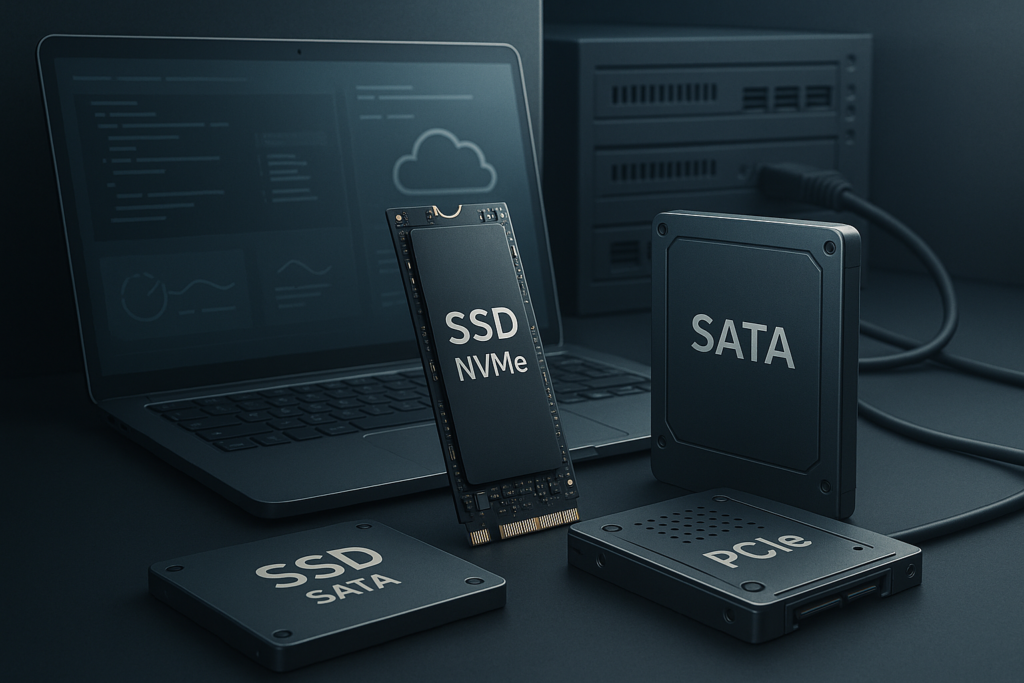
Datenblattwerte wie „PCIe 4.0, bis zu 7.000 MB/s“ und IOPS sind nur dann vergleichbar, wenn klar ist, unter welchen Bedingungen sie zustande kommen und welches Zugriffsmuster im eigenen Alltag dominiert. Dieser Artikel ordnet typische Consumer-SSDs nach SATA und NVMe ein, erklärt PCIe 3.0/4.0/5.0 und zeigt, welche Messgrößen in der Praxis wirklich tragen. Dazu kommen konkrete Windows-Checks (ohne Dritttools), typische Fallstricke (M.2-SATA vs. M.2-NVMe, geteilte Lanes/Ports, Cache-Einbrüche, Thermal Throttling) und eine Entscheidungsmatrix, die Fehlkäufe und Fehldiagnosen reduziert.
Inhaltsverzeichnis
- SATA, NVMe, PCIe-Generationen: technische Grenzen und typische Realwerte sauber einordnen
- Controller, NAND (TLC/QLC), Cache und TBW: warum Schreibraten einbrechen und Lebensdauerangaben trügen können
- Praxis-Check und Entscheidungsmatrix: passende SSD wählen, Anbindung prüfen, Kühlung und Einsatzprofil berücksichtigen
SATA, NVMe, PCIe-Generationen: technische Grenzen und typische Realwerte sauber einordnen
Viele Performance-Fragen lassen sich klären, wenn Begriffe sauber getrennt werden: SATA ist eine Schnittstelle, AHCI das dazugehörige Protokoll im PC-Bereich; NVMe ist ein Protokoll, das typischerweise über PCIe läuft. „M.2“ beschreibt dagegen zunächst nur die Bauform. Wer diese Ebenen vermischt, kauft schnell das falsche Laufwerk oder steckt es in den falschen Slot – und misst dann „zu wenig MB/s“, obwohl alles technisch korrekt arbeitet.
Schnittstelle vs. Bauform vs. Protokoll: M.2 ist nicht automatisch NVMe
2,5-Zoll-SSDs sind im Consumer-Umfeld praktisch immer SATA-Geräte und sprechen AHCI. M.2 ist ein Formfaktor (z. B. 2280), der sowohl M.2-SATA (AHCI über SATA-Signale am M.2-Slot) als auch M.2-NVMe (NVMe über PCIe-Lanes) tragen kann. Mechanisches Passen ist daher keine Garantie für elektrische Kompatibilität: Ein M.2-Laufwerk kann in den Slot passen, aber dort nicht unterstützt werden (SATA-only vs. NVMe-only) oder nur mit reduzierter Anbindung laufen.
- Keying als Praxisindikator: NVMe-SSDs haben meist M-Key, M.2-SATA häufig B+M-Key. Das ist ein Hinweis, aber keine absolute Gewissheit, weil es Ausnahmen und Adapterlösungen gibt.
- Mainboard-/Notebook-Realität: Manche M.2-Slots unterstützen nur SATA oder nur NVMe. Bei Desktop-Boards werden außerdem oft SATA-Ports deaktiviert, wenn ein bestimmter M.2-Slot belegt ist (geteilte Ressourcen).
- UEFI/BIOS-Konfiguration: Storage-Modi wie AHCI/RAID und slotbezogene Optionen (z. B. PCIe/SATA-Umschaltung) sind herstellerabhängig benannt. Bei unerwartetem Verhalten lohnt ein Blick ins Handbuch, bevor Treiber „blind“ gewechselt werden.
- RAID/„Intel RST“: In RAID-Setups kann die NVMe-Erkennung über einen anderen Treiberpfad laufen; das beeinflusst Diagnose und teilweise auch Tools/Firmware-Update-Prozesse.
- Windows-Identifikation per PowerShell:
Get-PhysicalDisk | Select FriendlyName, MediaType, BusTypeundGet-Disk | Select Number, FriendlyName, BusTypeliefern schnell, ob Windows das Laufwerk als SATA/NVMe sieht.
Typische Praxisfälle: Ein Notebook hat zwei M.2-Steckplätze, aber nur einer ist NVMe-fähig; eine NVMe-SSD wird im SATA-only-Slot gar nicht erkannt. Oder ein Desktop-Board deaktiviert beim Bestücken eines M.2-Slots SATA-Port 5/6 – ein vorhandenes 2,5-Zoll-Laufwerk „verschwindet“ scheinbar ohne Vorwarnung. Unter Windows helfen zur Zuordnung zusätzlich GUI-Pfade wie Geräte-Manager → Laufwerke → Eigenschaften → Details (z. B. Standort/Bus-Informationen als grobe Einordnung) sowie Einstellungen → System → Speicher → Erweiterte Speichereinstellungen → Datenträger & Volumes (Windows 11; in Windows 10 teils abweichend benannt) zur Identifikation.
PCIe 3.0/4.0/5.0 und Lane-Breite: Bandbreite vs. SSD-Datenblatt
Bei NVMe wird die maximale Transferrate primär durch PCIe-Generation und Lane-Anzahl (typisch x4) begrenzt – erst danach kommen Controller und NAND. SATA 6 Gbit/s liegt in der Praxis deutlich unter 1.000 MB/s und endet meist bei rund 500–560 MB/s sequenziell, egal wie „modern“ die SSD intern ist. NVMe kann deutlich darüber liegen, aber „bis zu“-Angaben beziehen sich häufig auf sequenzielles Lesen unter Idealbedingungen, nicht auf Alltags- oder Dauerlast.
| Technik | Anbindung/Beispiel | Theoretisches Bandbreitenfenster | Typische sequenzielle Leserate (Consumer, grob) | Typische sequenzielle Schreibrate (Consumer, grob) | Typische 4K-Random-Latenz/IOPS-Einordnung | Häufige Bottlenecks in der Praxis |
|---|---|---|---|---|---|---|
| SATA SSD (AHCI) | SATA 6 Gbit/s, 2,5 Zoll oder M.2-SATA | Durch Protokoll/Overhead deutlich < 1.000 MB/s | ~500–560 MB/s | ~450–520 MB/s | Gute QD1-Latenz gegenüber HDD, aber meist klar hinter NVMe; Hersteller-IOPS stark QD-abhängig | SATA-Link-Limit; bei Problemen oft Kabel/Port (CRC-Fehler), nicht die SSD selbst |
| NVMe über PCIe 3.0 | PCIe 3.0 x4 (typisch), teils x2 in Notebooks/Adaptern | x4 deutlich oberhalb SATA; x2 halbiert das Fenster | ~2.500–3.500 MB/s (gute Modelle) | ~2.000–3.000 MB/s (modell-/cacheabhängig) | Sehr niedrige Latenzen, gute QD1-Performance; IOPS-Angaben meist QD32+ | Falscher Slot (nur PCIe 3.0), x2-Anbindung, Shared-Lanes, Controllerlimit |
| NVMe über PCIe 4.0 | PCIe 4.0 x4 (Consumer-Standard bei aktuellen Plattformen) | Etwa doppelt so viel Bandbreite wie PCIe 3.0 x4 | ~5.000–7.500 MB/s (Top-Modelle), oft niedriger im Alltag | ~4.000–6.500 MB/s (kurzzeitig), sustained teils deutlich darunter | Random-Zuwachs gegenüber Gen3 oft kleiner als der MB/s-Sprung suggeriert | Thermal Throttling ohne Heatsink/Airflow, SLC-Cache-Einbruch, CPU/Dekompression |
| NVMe über PCIe 5.0 | PCIe 5.0 x4 (High-End, höhere Abwärme) | Erneut deutlich größeres Bandbreitenfenster | ~9.000–14.000 MB/s (modellabhängig) | ~8.000–12.000 MB/s (kurzzeitig), sustained stark modell-/kühlungsabhängig | Bei Desktop-QD1 oft nur begrenzt spürbar; Vorteile eher bei stark parallelen Workloads | Kühlbedarf, Boardlayout/Airflow, Workload limitiert (Software/CPU), Cache/GC |
Wenn eine PCIe-4.0-SSD nur ~3.000–3.500 MB/s liest, ist eine PCIe-3.0-Anbindung oder x2 statt x4 wahrscheinlicher als „ein Defekt“. Praktische Ursachen sind ein Slot mit nur x2-Lanes, Shared-Lanes mit GPU/Chipsatz, Adapterkarten oder Notebook-Designentscheidungen. Für einen schnellen Plausibilitätscheck reichen Bordmittel: Task-Manager → Leistung → Datenträger zeigt vor allem Lastbild und Transferraten; im Geräte-Manager → Speichercontroller/Laufwerke lässt sich der Treiberanbieter (Microsoft Standard NVMe vs. Herstellertreiber) prüfen. Für einen Grobtest ohne Vollbenchmark eignet sich winsat disk -drive c; die Werte sind nicht 1:1 mit CrystalDiskMark vergleichbar, zeigen aber grobe Ausreißer.
IOPS, Queue Depth und Zugriffsmuster: warum Windows-Alltag selten sequenziell ist
Sequenzielle MB/s beschreiben vor allem große, zusammenhängende Transfers. Windows-Alltag (Boot, App-Start, Updates, Browser-Cache, OneDrive/Teams) besteht dagegen häufig aus vielen kleinen, teils zufälligen Zugriffen. Entscheidend sind dann Latenz und Random-I/O (z. B. 4K), oft bei niedriger Queue Depth (QD1–QD4). Hersteller-IOPS werden dagegen häufig bei hoher QD (z. B. QD32+) gemessen – eine Last, die ein typischer Desktop selten konstant erzeugt.
- QD1 zählt für „Gefühl“: Reaktionszeit beim Öffnen von Programmen oder beim Start vieler kleiner DLLs/Assets korreliert eher mit niedriger Latenz als mit Maximaldurchsatz.
- NVMe-Vorteile zeigen sich gezielt: Große Transfers, Content-Creation (z. B. Scratches/Proxies), VM-/Container-Workloads und Build-Jobs profitieren deutlich häufiger von NVMe als reines Office.
- Gaming ist gemischt: Storage hilft bei Asset-Streaming und Installationen, aber Ladezeiten werden oft durch Dekompression/CPU und Engine-Pipeline limitiert, nicht allein durch 7.000 MB/s.
- Messwerte korrekt lesen: IOPS ohne gleiche Blockgröße und gleiche QD sind nicht vergleichbar; „1 Mio. IOPS“ kann für Desktop-QD1 wenig aussagen.
- Diagnose statt Bauchgefühl: Mit
resmon.exe(Ressourcenmonitor) lassen sich Prozesse mit Disk-I/O und Warteschlange zuordnen; mitGet-Counter '\PhysicalDisk(*)\Avg. Disk sec/Read','\PhysicalDisk(*)\Avg. Disk sec/Write'sind Latenztrends beobachtbar.
Typische Fehlinterpretation: „Die SSD ist schnell, also muss der Rechner beim Windows-Update fliegen.“ In der Praxis dominiert oft ein Mix aus Random-I/O und CPU-Last (Entpacken, Signaturprüfung, Defender-Scan). Eine Spielinstallation ist ähnlich: Download, Entpacken und viele kleine Writes treffen bei QLC-Modellen ohne großen Cache deutlich eher auf Einbrüche als die Peak-MB/s vermuten lassen.
Controller, NAND (TLC/QLC), Cache und TBW: warum Schreibraten einbrechen und Lebensdauerangaben trügen können
Viele Enttäuschungen entstehen nicht durch die Schnittstelle, sondern durch das interne Design: NAND-Typ (TLC/QLC), SLC-Cache, Controller (Firmware/GC-Strategie) und DRAM/HMB bestimmen, wie stabil eine SSD bei Dauerlast und gemischten Zugriffen bleibt. Wer große Kopierjobs, VM-Images, lokale Backups oder Video-Capture fährt, braucht andere Eigenschaften als ein Office-PC. Auch TBW und Health-Werte sind nur dann hilfreich, wenn klar ist, was sie aussagen – und was nicht.
NAND-Flash (TLC/QLC) und SLC-Cache: typische Schreibratenverläufe bei langen Transfers
TLC (3 Bit/Zelle) und QLC (4 Bit/Zelle) sind beides etablierte Consumer-Techniken, unterscheiden sich aber in typischem Dauerlastverhalten. Um hohe Schreibwerte zu erreichen, nutzen viele SSDs einen SLC-Cache (Zellen werden temporär als 1 Bit/Zelle betrieben). Solange dieser Cache frei ist, sind Schreibraten hoch; ist er erschöpft, fällt die Schreibleistung auf das native TLC-/QLC-Niveau zurück. Zusätzlich spielt freier Speicher eine große Rolle: bei hohen Füllständen schrumpft dynamischer Cache, Garbage Collection (GC) nimmt zu, und Sustained-Write sinkt.
| NAND-Typ | Typische Zielgruppe | Peak-Schreiben (kurz, Cache aktiv) | Sustained-Schreiben (lang, Cache leer) – Einordnung | Empfindlichkeit bei hohem Füllstand | Typische Risiken/Trade-offs |
|---|---|---|---|---|---|
| TLC | System- und Performance-SSDs, Gaming, Prosumer | Sehr hoch (modellabhängig, oft nahe Datenblatt) | Meist deutlich besser als QLC; für große Kopierjobs eher planbar | Mittel: auch TLC verliert bei sehr vollem Laufwerk, aber oft weniger drastisch | Teurer pro GB; ohne Kühlung kann Dauerlast throtteln |
| QLC | Kapazitätsfokus, Daten/Archiv, preisgetriebene Upgrades | Hoch, solange Cache reicht; wirkt in Kurztests überzeugend | Kann stark abfallen, teils in Bereiche, die sich wie „USB/HDD“ anfühlen (modellabhängig) | Hoch: weniger freier Bereich bedeutet weniger Cache und mehr GC-Last | Für große Dauerwrites (Backups/VMs/Capture) kritisch, wenn Cache klein ist oder Laufwerk oft voll läuft |
| TLC/QLC mit großem dynamischem SLC-Cache | Allround, wenn genug freie Kapazität bleibt | Sehr hoch in typischen Desktop-Transfers | Schwankt je nach Füllstand und Hintergrundarbeit | Hoch, wenn regelmäßig >80–90% belegt | Kurze Benchmarks „täuschen“; Performanceeinbrüche erst nach vielen GB sichtbar |
| TLC mit eher konstantem Cache-Verhalten | Workloads mit längeren Writes, kleine Workstations/KMU | Etwas niedriger, aber stabiler | Stabilere sustained Werte; weniger Überraschungen bei Backups | Niedrig bis mittel | Weniger „Peak“ im Marketing, dafür bessere Konsistenz |
Praktische Diagnose bei „Einbruch nach wenigen GB“: zuerst Füllstand prüfen (Get-Volume | Select DriveLetter, FileSystemLabel, SizeRemaining, Size oder Explorer → Laufwerkseigenschaften). Ein fast volles Laufwerk verliert Cache-Spielraum und muss mehr intern umorganisieren. Beispiel: Ein 200-GB-Kopiervorgang auf einer QLC-NVMe startet sehr schnell und fällt nach einigen bis zig GB deutlich ab; das ist häufig Cache/GC-Verhalten, nicht „ein langsamer Port“.
Controller-Architektur, DRAM vs. DRAM-los (HMB): Auswirkungen auf Random-I/O und Konsistenz
Der Controller verwaltet über die FTL (Flash Translation Layer) Mapping-Tabellen, Wear Leveling und Hintergrundarbeit. DRAM auf der SSD kann Mapping-Daten puffern und Random-Performance sowie Latenz stabilisieren – besonders bei gemischten Writes und hoher Metadatenlast. DRAM-los ist nicht automatisch schlecht, aber stärker abhängig von Firmware-Strategie und Workload. Bei NVMe kann HMB (Host Memory Buffer) als Kompromiss dienen: Die SSD nutzt einen kleinen Bereich System-RAM über den NVMe-Stack; Verfügbarkeit und Effekt sind SSD-/Firmware-/Treiber-/Plattform-abhängig und keine feste Zusage.
- DRAM ist häufig sinnvoll bei VM-Images, lokalen Datenbanken, vielen kleinen Writes (z. B. Build-Server, Log-lastige Anwendungen) und wenn konsistente Latenz wichtiger ist als Peak-MB/s.
- DRAM-los kann reichen für OS/Office, viele Gaming-PCs und als Zweitlaufwerk, wenn Kapazität/Preis im Vordergrund stehen und der Workload eher leselastig ist.
- HMB ist NVMe-spezifisch: Bei SATA-AHCI gibt es kein HMB-Konzept. NVMe-HMB kann helfen, ersetzt DRAM aber nicht in jedem Szenario.
- Stabilität ist Teil der Leistung: Freezes/Timeouts deuten eher auf Firmware/Controller/Temperatur oder ein Plattformproblem als auf „zu wenig MB/s“ hin; Treiberwechsel ist nicht automatisch die Lösung.
- Windows-Transparenz nutzen:
Get-PhysicalDisk | Select FriendlyName, BusType, Size, HealthStatusliefert Basisdaten;Get-StorageFirmwareInformation -PhysicalDisk(falls vorhanden) hilft bei Firmware-Übersicht, ohne Herstellertools sofort einzusetzen.
KMU-Praxisbeispiele: In einem kleinen Hyper-V-Setup können Consumer-SSDs ohne DRAM und mit schwachem sustained Write bei Snapshot-/Merge-Phasen spürbar einbrechen; hier sind TLC, stabile Schreibleistung und Kühlung oft wichtiger als „Gen5“. Beim Office-PC im Microsoft-365-Mischbetrieb (Teams, OneDrive, Browser) kann eine DRAM-lose NVMe als Systemplatte dagegen sauber funktionieren, wenn genug Kapazität frei bleibt.
TBW, SMART und Schreiblast in Windows: Lebensdauer seriös abschätzen statt zu raten
TBW (Total Bytes Written) ist primär ein Garantie-/Spezifikationswert und keine harte „Abschaltgrenze“. Ob eine SSD lange hält, hängt stark von Workload, Temperatur und Write Amplification (zusätzliche interne Writes durch GC/Wear Leveling) ab. SMART– bzw. NVMe-Health-Werte sind zudem hersteller- und protokollspezifisch; direkte Prozentvergleiche zwischen Modellen sind nur eingeschränkt sinnvoll. Für Betrieb und Support zählen klare Warnsignale: Medienfehler, wiederholte I/O-Timeouts, NTFS-Fehler und bei SATA auffällige CRC-Fehler (häufig Kabel/Port).
| Kennzahl | Wo zu finden (SMART/NVMe/Windows) | Aussagekraft für Endanwender | Typische Fehlinterpretation | Wann handeln (Backup/ Austausch/ Kabel prüfen) |
|---|---|---|---|---|
| TBW (Spezifikation) | Datenblatt/Garantiebedingungen des Herstellers | Orientierungswert für Garantie und grobe Workload-Eignung | „Bei Erreichen stirbt die SSD sofort“ | Bei dauerhaft sehr hoher Schreiblast: Modellwahl anpassen, Backup/Rotation planen |
| Health/Percentage Used (NVMe) | NVMe SMART/Health (Tool-/Treiberabhängig), teils über Windows-APIs indirekt | Guter Trendindikator innerhalb eines Modells | „100% = risikofrei“ oder „0% = morgen tot“ | Bei stark fallenden Werten oder begleitenden Fehlern: Backup prüfen, Ersatz einplanen |
| Media/Uncorrectable Errors | SMART/NVMe-Log, teils in Ereignisanzeige als Disk/StorPort/NTFS-Fehler sichtbar | Konkretes Warnsignal für Datenintegrität | „Ist bestimmt nur Windows“ | Sofort Backup verifizieren, Logs prüfen, Austausch vorbereiten |
| CRC-Fehler (SATA) | SMART-Attribute (SATA), teils als Übertragungsfehler sichtbar | Sehr oft Hinweis auf Kabel/Port/Steckkontakt | „SSD ist kaputt“ | Kabel/Port wechseln, Sitz prüfen; bei Fortsetzung: weitere Diagnose |
| Windows-Storage-Zuverlässigkeitszähler | Get-PhysicalDisk | Get-StorageReliabilityCounter | Hilft bei Trend- und Fehlerindikatoren, je nach Gerätetreiber unterschiedlich vollständig | „Keine Werte = alles gesund“ | Bei auffälligen Zählern oder Event-IDs: Ursachenanalyse, Backup priorisieren |
- Schreiblast grob beobachten:
Get-Counter '\PhysicalDisk(*)\Disk Write Bytes/sec'über typische Arbeitstage laufen lassen (Trend statt Momentaufnahme). Die Ausgabe zeigt Aktivität, ersetzt aber keine TBW-Berechnung. - Zuverlässigkeitsdaten abfragen:
Get-PhysicalDisk | Get-StorageReliabilityCounterausführen und auf offensichtliche Fehlerindikatoren achten (je nach Gerät/Treiber sind nicht alle Felder gefüllt). - Ereignisprotokoll prüfen: Ereignisanzeige → Windows-Protokolle → System nach Disk/NVMe/StorPort/NTFS-Fehlern filtern. Wiederkehrende Timeouts oder Dateisystemfehler sind dringlicher als „ein schlechter Benchmark“.
- Bei SATA-Verdacht zuerst die „billigen“ Ursachen ausschließen: SATA-Kabel tauschen, anderen Port nutzen, Sitz prüfen. CRC-Fehler sprechen häufiger für den Übertragungsweg als für NAND-Verschleiß.
- Backup als Pflichtmaßnahme behandeln: SSDs können ohne lange Vorwarnung ausfallen; TBW/Health sind keine Datensicherung und kein Ersatz für getestete Restore-Prozesse.
Praxis-Check und Entscheidungsmatrix: passende SSD wählen, Anbindung prüfen, Kühlung und Einsatzprofil berücksichtigen
Eine gute SSD-Auswahl beginnt nicht bei PCIe 5.0, sondern beim Einsatzprofil: Systemplatte im Homeoffice, Gaming-Bibliothek, Datenlaufwerk für lokale Backups, Content-Creation oder VM-Host. Danach kommen Kompatibilität (Formfaktor, Slot-Unterstützung, Lane-Sharing), thermische Rahmenbedingungen und erst dann die Feinheiten von Controller/NAND/Cache. Für den Betrieb zählt außerdem eine kurze Windows-Checkliste, die offensichtliche Flaschenhälse sichtbar macht, ohne in Benchmark-Overkill oder riskante Tweaks abzurutschen.
Bauformen, Einbauplätze und Kühlung: typische Thermal-Probleme bei M.2-NVMe
Formfaktor und Kühlung sind bei NVMe keine Nebensache. M.2-SSDs konzentrieren Controller und NAND auf engem Raum; unter Dauerlast kann der Controller zum Hotspot werden und drosseln (Thermal Throttling). Das ist Schutzverhalten, nicht automatisch ein Defekt – wirkt aber wie „plötzlich langsam“. Zusätzlich sind mechanische Details relevant: M.2 22110 ist länger als 2280; ohne passenden Abstandshalter passt das Modul nicht oder lässt sich nicht sicher befestigen.
| Bauform | Typische Kapazitäten/Segmente | Mechanische Kompatibilitätsfallen | Kühlbedarf (niedrig/mittel/hoch) nach Szenario | Typische Einsatzorte (Desktop/Notebook/USB-Gehäuse) |
|---|---|---|---|---|
| 2,5 Zoll (7 mm) | Breites Spektrum, oft gutes Preis/GB; häufig SATA | Benötigt 2,5″-Schacht und SATA-Daten/Strom; bei ultraflachen Notebooks oft kein Platz | Niedrig bis mittel (Gehäuse-/Notebookabhängig) | Desktop, NAS-/Mini-Server, ältere Notebooks, Datenlaufwerk |
| M.2 2280 | Consumer-Standard für NVMe; viele Modelle in 500 GB–4 TB | Slot kann SATA-only oder NVMe-only sein; Montagepunkt (80 mm) muss vorhanden sein | Mittel bis hoch bei PCIe 4.0/5.0 und Dauerlast; mit Board-Heatsink oft deutlich besser | Desktop, Notebook, externe NVMe-Gehäuse (mit USB-Limit) |
| M.2 22110 | Häufig höhere Kapazitäten/mehr NAND-Fläche; teils Workstation-orientiert | Passt nur, wenn der Slot 110-mm-Abstandshalter bietet; in vielen Notebooks nicht vorhanden | Mittel bis hoch, abhängig von Controller und Airflow | Desktop/Workstation, ausgewählte Notebooks |
Heatsinks wirken nur, wenn der Kontakt stimmt: Wärmeleitpads müssen in passender Stärke auf Controller/Hotspot aufliegen; zu dicke Pads können Bauteile „hochdrücken“ und den Kontakt verschlechtern. Im Notebook ist die Wärmeabfuhr konstruktionsbedingt limitiert; Nachrüst-Heatsinks können Service-/Garantiebedingungen berühren. Praxisbeispiel: NVMe direkt unter der GPU drosselt bei Game-Downloads und Entpacken, obwohl die SSD im Benchmark „kalt“ war.
Windows-Checkliste: SSD-Typ, Treiberpfad, TRIM und grobe Performance ohne Benchmark-Overkill
Für eine erste Einordnung reichen Windows-Bordmittel: Bus-Typ (SATA vs. NVMe), TRIM-Status und eine grobe Sicht auf Latenzen/Warteschlangen. Windows 10/11 führt bei SSDs regelmäßig „Optimieren“ aus (TRIM); klassisches Defragmentieren ist dabei in der Regel nicht das Ziel. Hohe Datenträgerauslastung bei niedriger Transferrate bedeutet häufig Random-I/O, Hintergrundprozesse (Defender, Indexer, OneDrive) oder Engpässe außerhalb der SSD – nicht zwingend „zu wenig PCIe“.
- Bus-Typ prüfen (SATA/NVMe): PowerShell:
Get-PhysicalDisk | Select FriendlyName, BusType, MediaType, Size. Erwartung: NVMe-SSD zeigtBusTypeals NVMe, SATA-SSD als SATA. - Treiberpfad grob verifizieren: Geräte-Manager → Laufwerke → Eigenschaften → Treiber (Treiberanbieter/-datum). Microsoft Standard NVMe ist üblich; ein Herstellertreiber ist möglich, aber kein automatisches Leistungsversprechen.
- TRIM-Status abfragen: Eingabeaufforderung:
fsutil behavior query DisableDeleteNotify. Ergebnis0bedeutet TRIM aktiv,1TRIM deaktiviert (für SSDs in der Regel unerwünscht). - „Optimieren“ analysieren, nicht blind ausführen: PowerShell:
Optimize-Volume -DriveLetter C -Analyze -Verbose. Zusätzlich GUI: Systemsteuerung → Verwaltung → Laufwerke optimieren (oder Startmenü-Suche nach „Laufwerke defragmentieren und optimieren“). - Latenz/Warteschlange sehen: Ressourcenmonitor (resmon) → Datenträger und bei Bedarf perfmon mit
\PhysicalDisk(*)\Avg. Disk sec/Read/Write. Das hilft, „100% Auslastung“ im Task-Manager einzuordnen. - Grobtest für Ausreißer:
winsat disk -drive causführen. Wenn Werte extrem unplausibel sind, erst Slot/Lanes/Kabel/Temperatur und Hintergrundlast prüfen, bevor an Registry oder Treibern geschraubt wird.
Typische Support-Situation nach einem Systemklon: TRIM ist aktiv, aber die Maschine wirkt „zäh“, weil Indexierung, OneDrive-Synchronisation und Defender-Scan gleichzeitig viele kleine I/Os erzeugen. Umgekehrt kann bei SATA eine Häufung von CRC-Fehlern auf Kabel/Port hindeuten – der SSD-Tausch löst dann das eigentliche Problem nicht. TRIM zu deaktivieren oder „Tuning“-Tweaks zu übernehmen, verschlechtert häufig Performance und Lebensdauer.
Entscheidungsmatrix nach Einsatz: OS-Alltag, Gaming, Datenlaufwerk, Content-Creation, VM/Workstation
Die technisch „schnellste“ SSD ist selten die beste Wahl. Für OS/Office ist der Sprung von HDD auf SATA-SSD und von SATA auf NVMe meist deutlich relevanter als NVMe Gen4 auf Gen5, weil viele Interaktionen bei niedriger Queue Depth stattfinden. Für große Writes und professionelle Workloads zählen dagegen sustained Write, Kühlung, TLC und je nach Profil DRAM stärker als Peak-Read. Kapazität ist ein unterschätzter Leistungsfaktor: mehr freier Speicher reduziert Cache-/GC-Einbrüche und wirkt wie eine Reserve (Overprovisioning-Effekt), ohne dass dafür manuell partitioniert werden muss.
| Einsatzprofil | Wichtigste Messgrößen (Priorität) | Empfohlene Technik (SATA/NVMe, PCIe-Gen grob) | NAND/Cache-Empfehlung (TLC/QLC, SLC-Cache-Größe als Kriterium) | Kühlung/Einbauhinweise | Typische Fehlkäufe |
|---|---|---|---|---|---|
| OS-Alltag (Office, M365, Homeoffice) | QD1-Latenz: ★★★★★ 4K Random (QD1–QD4): ★★★★☆ Sustained Write: ★★☆☆☆ Kapazität/Reserve: ★★★★☆ | NVMe-Passung: ★★★★★ Empfehlung: NVMe PCIe 3.0/4.0 x4 Alternative: gute SATA-SSD (wenn Slot limitiert) Gen5-Nutzen: ★☆☆☆☆ | TLC-Passung: ★★★★★ QLC-Passung: ★★★☆☆ (nur mit viel Reserve) Cache-Kriterium: großer/dynamischer SLC-Cache ist hilfreich Füllstand-Effekt: bei >80–90% steigt Risiko für Einbrüche | Thermik-Risiko: ★☆☆☆☆ Notebook-Risiko: ★★☆☆☆ (enge Abdeckung, Slot teils x2/shared) Praxisregel: Board-Heatsink nutzen, Pad-Kontakt prüfen | Gen5 „für schnelleren Windows-Start“ kaufen, aber kleine Kapazität wählen und dauerhaft >90% füllen. QLC ohne Reserve als Systemplatte: Cache schrumpft, Updates wirken zäh. Treiber-Tuning statt Ursachencheck (Füllstand/Last/Slot). |
| Gaming (Library, Updates, Installationen) | Random Reads: ★★★★★ Mixed I/O (Install/Update): ★★★★☆ Sustained Write: ★★★☆☆ Kapazität: ★★★★★ | NVMe-Passung: ★★★★★ Empfehlung: NVMe PCIe 3.0/4.0 x4 Gen5-Nutzen: ★☆☆☆☆ Praxiswahl: stabile Gen4 > heiße Gen5 | TLC-Passung: ★★★★★ QLC-Passung: ★★★☆☆ (Cache groß + Reserve) Cache-Kriterium: Install/Update-Spitzen dürfen nicht „abkippen“ Reserve-Effekt: mehr frei = stabilere Writes | Thermik-Risiko: ★★★☆☆ (häufig M.2 unter GPU) Kühlbedarf: ★★★★☆ bei Downloads/Entpacken Praxisregel: Heatsink + Airflow einplanen | Nur nach Peak-Read kaufen; Throttling ignorieren (M.2 im GPU-Hitzestau). Zu kleine SSD: hoher Füllstand → Cache schrumpft, Updates werden langsam. QLC ohne Reserve als Haupt-Library bei häufigen großen Updates. |
| Datenlaufwerk / Backup-Ziel lokal | Zuverlässigkeit: ★★★★★ Kapazität/Preis: ★★★★★ Sustained Write: ★★★★☆ Random I/O: ★★☆☆☆ | SATA-Passung: ★★★★★ (pragmatisch/kühl/kompatibel) NVMe-Passung: ★★★☆☆ (wenn Slot/Kühlung passt) Empfehlung: SATA 2,5″ oder NVMe Gen3/Gen4 Gen5-Nutzen: ★☆☆☆☆ | TLC-Passung: ★★★★★ (häufige große Backups) QLC-Passung: ★★☆☆☆ (nur seltene Backups + viel frei) Cache-Kriterium: Tempo nach 50–200 GB zählt GC-Risiko: hoch bei vollem Laufwerk | Thermik-Risiko: ★☆☆☆☆ (2,5″ meist entspannt) NVMe-Dauerlast-Risiko: ★★★☆☆ (Heatsink sinnvoll) Praxisregel: Backup-Ziel nicht in den wärmsten Slot | QLC als Backup-Ziel bei ständig vollem Laufwerk und hoher täglicher Schreibrate. NVMe ohne Heatsink: Drosselung, Backup-Zeit steigt stark. Marketing-MB/s höher bewerten als Schreibrate nach Cache. |
| Content-Creation (Foto/Video, Scratch, Capture) | Sustained Write: ★★★★★ Thermische Stabilität: ★★★★★ Mixed I/O: ★★★★☆ QD1-Latenz: ★★★☆☆ | NVMe-Passung: ★★★★★ Empfehlung: NVMe PCIe 4.0 x4 (Sweet Spot) Gen5-Nutzen: ★★★☆☆ (nur mit sehr guter Kühlung/Workflow) Praxiswahl: konsistente Gen4 oft besser | TLC-Passung: ★★★★★ QLC-Passung: ★☆☆☆☆ (nicht als Scratch/Capture) Cache-Kriterium: Einbruchniveau muss über Workflow-Bedarf bleiben Konstanz: wichtiger als Peak | Thermik-Risiko: ★★★★★ (Dauerlast ist normal) Kühlbedarf: ★★★★★ (Heatsink + Airflow Pflicht) Praxisregel: nicht im GPU-Hitzestau, Hotspot-Kontakt prüfen | QLC „wegen MB/s“ kaufen: Einbrüche → Dropped Frames, zähe Exporte. Gen5 ohne Kühlung: throttelt, sobald der Job läuft. Zu wenig Kapazität: Scratch voll → GC/Einbrüche. |
| VM/Workstation (Hyper-V, Container, Builds) | Random-Write-Latenz: ★★★★★ Konsistenz unter Last: ★★★★★ Sustained Write: ★★★★☆ Metadaten-/FTL-Last: ★★★★☆ | NVMe-Passung: ★★★★★ Empfehlung: NVMe PCIe 4.0 x4 Gen5-Nutzen: ★★★☆☆ (nur bei stark paralleler I/O + Kühlung) Priorität: Controller/Firmware-Konsistenz | TLC-Passung: ★★★★★ DRAM-Passung: ★★★★★ (wenn viele Writes/Snapshots) DRAM-los: ★★☆☆☆ (nur bei klar begrenztem Workload) Cache-Kriterium: Latenzspitzen/Einbrüche sind kritisch | Thermik-Risiko: ★★★★☆ (Dauerlast häufig) Kühlbedarf: ★★★★☆ (Reserve einplanen) Praxisregel: Heatsink/Airflow nicht optional | DRAM-los + kleiner Cache für VM-Images: sporadische Hänger bei Snapshot/Merge/Build-Spitzen. Gen5 als „Upgrade“ ohne Kühlung und ohne passenden Workload. Zu knappe Kapazität: hoher Füllstand → mehr GC/Write Amplification. |
- PCIe-Gen realistisch priorisieren: Gen5 lohnt sich erst, wenn Workload, Kühlung und Plattform das Bandbreitenfenster überhaupt nutzen.
- Kapazität als Performance-Faktor: Planen Sie so, dass im Alltag spürbar freier Platz bleibt (Cache/GC profitieren davon).
- Kompatibilität vor Datenblatt: Prüfen Sie Slot-Unterstützung (SATA/NVMe), Lane-Sharing und ob beim Belegen SATA-Ports deaktiviert werden.
- Externe Gehäuse relativieren NVMe: USB-Controller, UASP und das Gehäuse-Thermaldesign limitieren häufig; interne NVMe-Werte sind dort nicht erreichbar.
- Backup entscheidet über Risiko: In KMU-Umgebungen zählt ein getesteter Restore-Prozess mehr als die Wahl zwischen zwei sehr schnellen SSDs.
SATA vs. NVMe ist die grundlegende Weichenstellung; innerhalb von NVMe entscheidet die reale Anbindung (PCIe-Generation und Lane-Breite) und das SSD-Design (NAND, Cache, Controller, Thermik) über konsistente Praxisleistung. Sequenzielle MB/s erklären nur einen Teil der Nutzererfahrung; Random-I/O, Latenzen und Dauerlastverhalten sind für viele Szenarien aussagekräftiger. Vor dem Kauf sollte das Einsatzprofil anhand der Matrix priorisiert werden (Kapazität, sustained Write, Latenz, Temperatur, TBW/Garantie). Nach dem Einbau sind unter Windows BusType, TRIM und offensichtliche Engpässe zu prüfen; bei unerwarteter Performance zuerst Slot/Lanes, Kühlung, Füllstand und Hintergrundlast klären, bevor Treiber- oder Tuningmaßnahmen erfolgen.
Werbung


(**) UVP: Unverbindliche Preisempfehlung
Preise inkl. MwSt., zzgl. Versandkosten