
USB wirkt im Alltag banal: einstecken, nutzen, fertig. In der Praxis scheitert genau das oft an Details, die das Betriebssystem nur indirekt sichtbar macht. Ein Massenspeicher taucht nicht als Laufwerk auf, eine Tastatur reagiert nicht, ein Smartphone lädt zwar, lässt sich aber nicht für Datenübertragung auswählen – oder umgekehrt bricht die Verbindung bei geringster Bewegung am Stecker ab. Hinter solchen Symptomen stecken unterschiedliche Gerätetypen (USB-Klassen), verschiedene Strom- und Aushandlungsmechanismen, die Trennung von Strom- und Datenleitungen in Kabeln sowie Treiber- und Rechtefragen im Betriebssystem. Wer ein USB-Gerät gezielt identifizieren und korrekt zuordnen kann, spart Zeit bei der Fehlersuche, vermeidet Datenverlust durch unsauberes Abziehen von Speichermedien und erkennt früh, ob es sich um ein Hardware-, Kabel-, Port- oder Softwareproblem handelt.
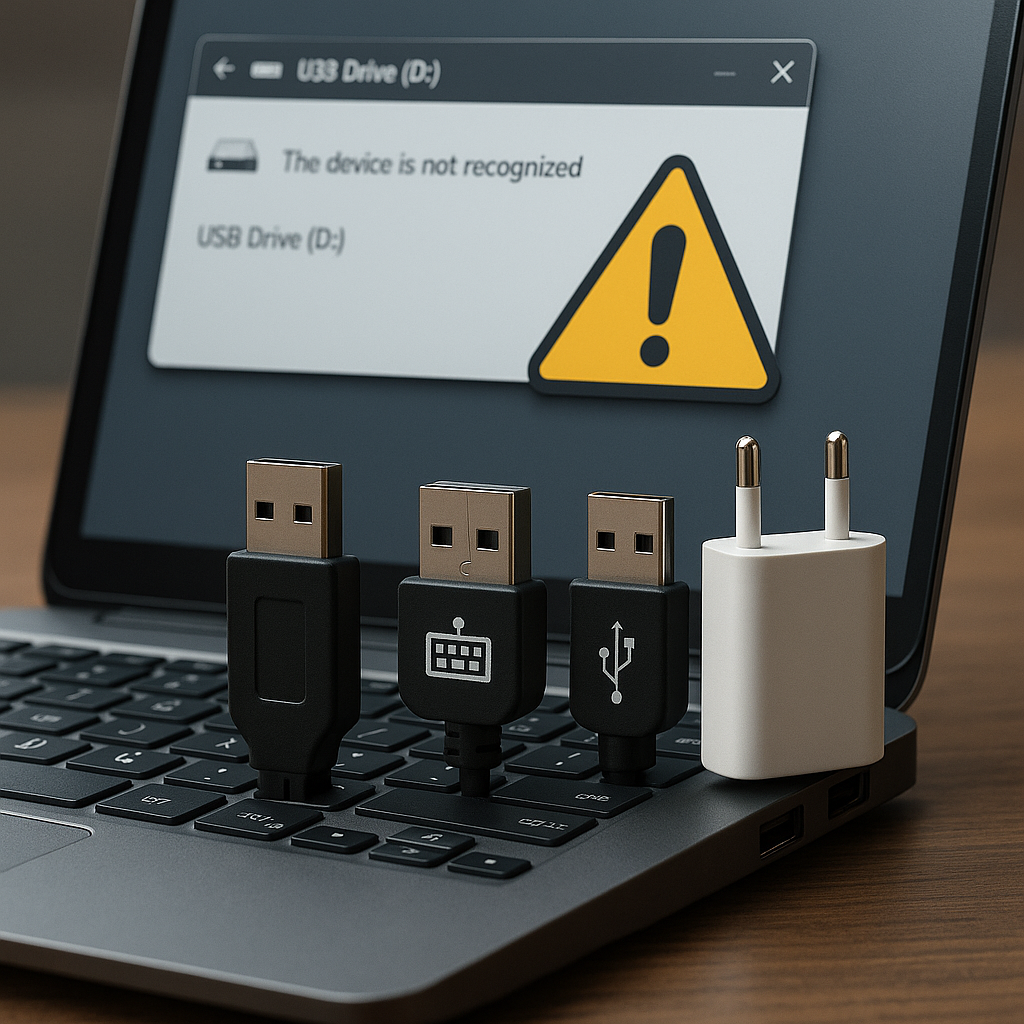
USB-Grundlagen zur Erkennung: Gerätetypen (Klassen), Deskriptoren, Strom vs. Daten und die Rolle von Hubs
Geräteklassen: Warum „was steckt drin?“ zuerst logisch beantwortet wird
Bei USB basiert die automatische Zuordnung nicht auf Marketingbezeichnungen, sondern auf standardisierten Geräteklassen (USB Device Classes). Ein Gerät meldet beim Anstecken über Deskriptoren, welche Funktion(en) es bereitstellt. Betriebssysteme entscheiden daraus, ob ein generischer Klassentreiber genügt (typisch bei HID, Mass Storage, Audio) oder ob ein herstellerspezifischer Treiber nötig ist (häufig bei Spezialhardware, Diagnose-Interfaces oder proprietären Kombigeräten).
Wichtig ist die Unterscheidung zwischen Geräteklasse und physischem Gerät: Ein Smartphone kann gleichzeitig mehrere Funktionen anbieten (z. B. MTP/Dateitransfer, Netzwerk-Tethering, Audio, Debugging). Das erscheint als zusammengesetztes Gerät (Composite) mit mehreren Schnittstellen, die getrennt erkannt und mit unterschiedlichen Treibern gebunden werden. Fehlt für eine Teilfunktion ein Treiber oder blockiert eine Richtlinie (z. B. MTP/tragbare Geräte per Richtlinie gesperrt), kann das Gerät „teilweise“ funktionieren: Laden klappt, Datenzugriff jedoch nicht.
- HID (Human Interface Device): Tastaturen, Mäuse, Barcode-Scanner im Tastaturmodus; meist sofort nutzbar über generische Treiber, Erkennung über Klassenkennung
0x03. - Mass Storage (MSC): USB-Sticks, externe SSDs, Kartenleser; Blockzugriff über Klassenkennung
0x08, typischerweise ohne Herstellertreiber. - CDC (Communications Device Class): serielle Adapter/Modems/Netzwerkfunktionen; relevant sind Unterklassen wie
CDC-ACM(virtueller COM-Port) oderCDC-ECM/NCM(USB-Netzwerk). Unter Windows ist bei vielen USB-Ethernet-Adaptern statt CDC-ECM/NCM allerdings ein herstellerspezifischer NDIS-Treiber üblich. - Audio (UAC): Headsets, USB-Soundkarten; Klassenkennung
0x01, oft mit separaten Interfaces für Audio-Streaming und Steuerung. - Vendor Specific: herstellerspezifische Protokolle mit Klassenkennung
0xFF; erfordern häufig dedizierte Treiber oder passende Nutzerland-Software.
Deskriptoren und Enumeration: Welche Informationen tatsächlich ausgewertet werden
Beim Einstecken startet der Host die Enumeration. Dabei werden schrittweise Standarddeskriptoren abgefragt: Device Descriptor (u. a. idVendor, idProduct, bDeviceClass), Configuration Descriptor (Leistungsbedarf, Interfaces), Interface- und Endpoint-Deskriptoren (Übertragungsarten wie Control, Bulk, Interrupt, Isochron). Erst wenn diese Abfolge stabil abgeschlossen ist, kann das Betriebssystem passende Treiber binden und ein Gerät als „bereit“ markieren.
In der Praxis entscheiden oft Details: Bei Composite-Geräten kann die Klassenkennung auf Interface-Ebene stehen, während bDeviceClass im Device Descriptor 0x00 bleibt. Für die Treiberwahl zählt dann die Interface-Class. Fehler in Deskriptoren (z. B. inkonsistente Längenfelder, unplausible Endpoints) führen zu Abbrüchen, die sich als „unbekanntes USB-Gerät“ äußern. Auch instabile Versorgung oder schlechte Signalintegrität können die Enumeration unterbrechen, bevor Deskriptoren vollständig gelesen wurden.
| Begriff | Praktische Bedeutung für die Erkennung | Typische Folge bei Problemen |
|---|---|---|
Device Descriptor (idVendor/idProduct) |
Grundidentität; Grundlage für gerätespezifische Treiberzuordnung | Falscher/fehlender Treiber, Gerät erscheint als unbekannt |
| Class/Subclass/Protocol | Bindung an Klassentreiber (z. B. HID, MSC, UAC, CDC) | Funktion fehlt (z. B. kein COM-Port), obwohl Stromversorgung vorhanden ist |
Configuration: bMaxPower |
Leistungsanforderung (bei USB 2.0 in 2-mA-Schritten kodiert); relevant für Hubs/Ports mit Budget | Port schaltet ab, wiederholtes Verbinden/Trennen, „Überstrom“/Abschaltung je nach Plattform und Schutzschaltung |
| Endpoints (Bulk/Interrupt/Isochron) | Bestimmt Datenflussart; Mass Storage nutzt Bulk, HID Interrupt, Audio Isochron | Treiber lädt, Datenverkehr bricht ab; sporadische I/O-Fehler oder Audio-Aussetzer |
Strom versus Daten: Kabel, Aushandlung und typische Fehlbilder
USB verbindet zwei Dimensionen, die im Fehlerfall auseinanderlaufen: Stromversorgung und Datenübertragung. Reines Laden kann auch dann funktionieren, wenn keine Datenleitungen vorhanden sind oder die Signalqualität nicht ausreicht. Umgekehrt kann ein Gerät kurz erkannt werden, aber unter Last aussteigen, wenn die Stromversorgung am Port oder im Kabel zu stark einbricht. Besonders anfällig sind lange, dünne Kabel, mechanisch ausgeleierte Buchsen und passive Hubs ohne eigenes Netzteil.
Bei USB-C kommt hinzu, dass Ladefunktion und Datenmodus nicht automatisch gekoppelt sind. Über USB Power Delivery werden Spannung und Strom über die CC-Leitungen ausgehandelt; für Datenübertragung müssen geeignete Leitungen vorhanden und korrekt verdrahtet sein. Ein USB-C-Ladekabel kann daher hohe Leistung liefern, aber nur USB-2.0-Daten oder gar keine Daten unterstützen. Bei A‑auf‑C‑Kabeln entscheidet zusätzlich der eingebaute Widerstand im Stecker (USB-C-Rp/Rd-Konzept) über die zulässige Stromabgabe im Default-/Type‑C-Current-Modus; USB Power Delivery ist bei A‑auf‑C nicht grundsätzlich verfügbar, sondern hängt von aktiven Adaptern/Bridges und deren Unterstützung ab.
- Nur Laden, kein Gerät im System: häufig „Charge-only“-Kabel ohne Datenleitungen oder ein USB-C-Kabel mit fehlender Datenpaar-Verdrahtung; sichtbar ist allenfalls die Ladeanzeige am Endgerät.
- Gerät erscheint kurz und verschwindet wieder: Spannungseinbruch beim Einschalten oder bei Inrush-Strömen; typisch bei externen Laufwerken an schwachen Ports oder passiven Hubs.
- „Unbekanntes USB-Gerät (Fehler beim Anfordern einer Gerätebeschreibung)“: Enumeration bricht beim Lesen von Deskriptoren ab; Ursachen reichen von Signalproblemen bis zu Firmwarefehlern.
- „USB-Gerät wurde nicht erkannt“ trotz Laden: Datenpfad unterbrochen (Kabel/Adapter/Hub) oder Treiberbindung scheitert bei Vendor-Specific-Interfaces.
Die Rolle von Hubs: Topologie, Bandbreite und Power-Budget
USB ist hierarchisch aufgebaut. Ein Hub hängt an einem Upstream-Port und stellt mehrere Downstream-Ports bereit. In der Erkennungskette wirkt ein Hub als Multiplikator für mögliche Fehlerstellen: Jeder zusätzliche Steckkontakt, jedes Kabel und jede Hub-Elektronik beeinflusst Signalqualität und Versorgung. Bei USB 2.0 teilen sich alle Geräte an einem Hub die verfügbare Bandbreite des Upstream-Links; bei USB 3.x existieren getrennte Logiken für USB 2.0 und SuperSpeed, sodass ein defekter SuperSpeed-Pfad mitunter zu „nur noch USB 2.0“-Verbindungen führt.
Versorgungstechnisch unterscheiden sich bus-powered und self-powered Hubs. Ein bus-powered Hub muss sein gesamtes Budget aus dem Upstream-Port beziehen und verteilt es auf seine Ports; unter Last kann der Host Ports drosseln oder abschalten. Ein self-powered Hub mit externem Netzteil kann stabiler versorgen, bleibt aber durch Spezifikation und interne Schutzschaltungen begrenzt. Viele Plattformen melden Überstromereignisse explizit („USB-Überstrom am Port“), manche reagieren mit sofortigem Port-Reset und wiederholten Neuverbindungen, was sich wie ein Treiberproblem anfühlen kann.
- Port-Reset und Neuinitialisierung: Bei instabilen Hubs treten wiederholte Resets auf; im Log erscheinen „connect/disconnect“-Sequenzen, während das Gerät physisch steckt.
- Transaktionsübersetzer (TT) bei USB‑2.0-Hubs: Full-/Low-Speed-Geräte hinter einem High-Speed-Hub benötigen TT-Ressourcen; bei hoher Last kann sich Latenz erhöhen, was insbesondere bei HID und Audio auffällt.
- SuperSpeed-Pfade getrennt betrachten: Ein USB‑3‑Kabelbruch an den zusätzlichen Leitungen führt oft zu Fallback auf USB 2.0; das Gerät wird erkannt, aber langsamer und ggf. mit anderen Treiberpfaden.
- Strombudget realistisch planen: Externe Laufwerke, LTE/5G-Sticks und Audio-Interfaces reagieren empfindlich auf Unterspannung; ein aktiver Hub (self-powered) reduziert Ausfälle, ersetzt aber keine geeigneten Kabel.
Tabellen zur Zuordnung: USB-Gerätetypen, typische Stromaufnahme, Datenübertragung, Treiberbedarf und häufige Fehlermeldungen
Für die Diagnose von Erkennungsproblemen hilft eine klare Zuordnung nach Geräteklasse, erwartbarer Stromaufnahme, Datenpfad und Treiberanforderungen. Viele Meldungen klingen ähnlich, entstehen aber aus unterschiedlichen Ursachen: Ein reines Ladekabel führt zu „kein Datenträger“ oder „Gerät reagiert nicht“, während ein überlasteter Port eher Abschaltungen/Überstrommeldungen und wiederholte Neuverbindungen auslöst. Die folgenden Tabellen bündeln typische Merkmale und häufige Fehlermeldungen, um Symptom, Ursache und Maßnahme schneller zu trennen.
Zuordnungstabelle: Speichermedien und Datenbrücken
Bei Massenspeichern ist die Kernfrage, ob der USB-Stack das Gerät enumeriert und ob anschließend ein passender Klassentreiber den Datenträger bereitstellt. Ein Gerät kann im Gerätemanager sichtbar sein, obwohl kein Laufwerksbuchstabe erscheint (z. B. offline/ohne Partition, fehlender Laufwerksbuchstabe, BitLocker, Dateisystemfehler oder defekte Bridge). Zusätzlich ist die Stromaufnahme ein häufiger Grenzfaktor: 2,5″-HDDs am USB-2.0-Port oder an passiven Hubs scheitern oft an der Anlaufstromspitze, obwohl die durchschnittliche Last niedriger liegt.
| Gerätetyp | Typische Stromaufnahme (Richtwerte) | Datenübertragung | Treiber (typisch) | Häufige Fehlermeldungen bei Erkennung |
|---|---|---|---|---|
| USB-Stick (Mass Storage / UASP-fähig) | ca. 20–200 mA, Spitzen möglich | ja | Klasse: USB Mass Storage; optional UASPSTOR.SYS (Windows), generisch unter Linux/macOS |
„Unbekanntes USB-Gerät (Fehler beim Anfordern einer Gerätebeschreibung)“, „Das Gerät wurde nicht migriert“ (Hinweis aus der Geräteinstallation, nicht zwingend ein Defekt), Datenträgerverwaltung: „Kein Medium“ (typisch bei Kartenlesern ohne Karte) |
| Externe 2,5″-HDD ohne eigenes Netzteil | typ. 500–900 mA, Anlaufspitzen teils > 1 A | ja | Wie Mass Storage; Bridge-Chips i. d. R. generisch | „USB-Gerät wurde nicht erkannt“, sporadische Abbrüche, Ereignisanzeige: „Zurücksetzen des Ports“; bei Unterversorgung: wiederholtes Verbinden/Trennen |
| Externe SSD (ohne eigenes Netzteil) | typ. 200–900 mA (Lastspitzen möglich) | ja | Mass Storage / UASP; bei manchen NVMe-USB-Gehäusen Firmware-relevant | „E/A-Gerätefehler“, „Das Gerät hat eine fehlerhafte Antwort zurückgegeben“, Kopiervorgänge brechen ab; bei Kabel/Signal: CRC-Fehler, wiederholte Reconnects |
| SD-/microSD-Kartenleser (leer) | typ. 20–100 mA | ja (nur mit eingelegter Karte) | Mass Storage; Reader wird erkannt, Medium ggf. nicht | Datenträgerverwaltung: „Kein Medium“, Explorer: kein Laufwerk; im System sichtbar, aber ohne Volume |
| USB-SATA/NVMe-Adapter (Dock/Bridge) | stark abhängig vom angeschlossenen Laufwerk | ja | Mass Storage / UASP; ggf. herstellerspezifische Tools für Firmware | „Das Gerät kann nicht gestartet werden (Code 10)“ (häufig Treiber-/Firmware-/Kompatibilitätsproblem), „Die Anforderung ist aufgrund eines E/A-Gerätefehlers fehlgeschlagen“ (typisch bei I/O-Fehlern), instabile Verbindung bei Billigkabeln |
Zuordnungstabelle: Eingabegeräte, Audio, Netzwerk und Spezialfunktionen
HID- und Audio-Geräte nutzen meist etablierte Klassen, die ohne manuelle Treiberinstallation funktionieren. Probleme entstehen hier häufig durch fehlerhafte Composite-Deskriptoren, defekte Hubs, Energiesparmechanismen oder schlicht durch Kabel ohne Datenleitungen. Bei Netzwerkadaptern oder Spezialhardware ist ein fehlender oder blockierter Treiber dagegen ein primärer Auslöser, selbst wenn die Enumeration korrekt erfolgt.
| Gerätetyp | Typische Stromaufnahme (Richtwerte) | Datenübertragung | Treiber (typisch) | Häufige Fehlermeldungen bei Erkennung |
|---|---|---|---|---|
| Tastatur/Maus (USB HID) | typ. 10–100 mA | ja | Klasse: HID (Windows: hidclass.sys, hidusb.sys), generisch unter Linux/macOS |
„USB-Gerät wurde nicht erkannt“, „Gerät erfordert weitere Installationen“ (während der Geräteinstallation möglich), bei Defekt/Hub: sporadische Aussetzer |
| USB-Headset / USB-Audio (UAC) | typ. 50–200 mA | ja | Klasse: USB Audio (Windows: usbaudio2.sys), CoreAudio/ALSA generisch |
„Kein Audiogerät installiert“ (eher Konfiguration/Standardgerät), Gerät erscheint ohne Funktion; bei Bandbreiten-/Hubproblemen: Knacken, Abbrüche, Reconnects |
| Webcam (UVC) | typ. 150–500 mA, bei 4K teils höher | ja | Klasse: UVC (Windows: usbvideo.sys) |
„Kamera wird von einer anderen App verwendet“ (nicht Erkennung, eher Zugriff), bei Enumeration: „Unbekanntes USB-Gerät“, Bild bleibt schwarz |
| USB-Ethernet-Adapter | typ. 200–500 mA | ja | NDIS-Treiber; oft herstellerspezifisch (ASIX/Realtek u. a.) | „Netzwerkkabel wurde entfernt“ trotz Verbindung (Link/PHY/Power-Management), „Das Gerät kann nicht gestartet werden (Code 10)“, fehlender Treiber: unbekanntes Gerät mit Hardware-ID |
| Gamepad/Controller (HID, teils XInput) | typ. 50–300 mA (mit LEDs/Vibration höher) | ja | HID/XInput; meist Inbox-Treiber | „Treiber nicht verfügbar“, „Gerät wird nicht migriert“ (Hinweis aus der Geräteinstallation), Probleme an USB-3-Hubs durch Firmware/Kompatibilität |
Typische Fehlermeldungen und schnelle Einordnung nach Ursache
Bestimmte Meldungen weisen relativ zuverlässig auf die Stelle hin, an der der Ablauf scheitert: vor der Enumeration (Kabel/Port/Leistung), während der Deskriptorabfrage (Signalqualität, Timing, Firmware) oder nach der Enumeration (Treiber, Zugriffsrechte, Dateisystem). Für die Einordnung lohnt der Blick in den Gerätemanager sowie in die Ereignisanzeige unter Windows-Protokolle und System (Quelle u. a. Kernel-PnP, DriverFrameworks-UserMode, je nach System auch USB-Controller-Treiber wie USBXHCI). Unter Linux liefern dmesg und journalctl -k die entsprechenden Hinweise.
- Fehler beim Anfordern einer Gerätebeschreibung: „Unbekanntes USB-Gerät (Fehler beim Anfordern einer Gerätebeschreibung)“ deutet auf Probleme in der frühen Enumeration hin; häufige Ursachen sind defekte Stecker, zu lange/ungeeignete Kabel, wackelige Ports oder instabile Versorgung, besonders an passiven Hubs.
- Code-10-Startfehler: „Das Gerät kann nicht gestartet werden (Code 10)“ entsteht oft nach erfolgreicher USB-Erkennung, wenn der Funktions- oder Klassentreiber nicht korrekt initialisiert; typisch bei USB-Ethernet, Spezialhardware oder fehlerhaften Bridge-Firmwares. Der Code ist nicht monokausal: auch Ressourcen-/Firmware-/Kompatibilitätsprobleme kommen vor.
- Wiederholtes Verbinden/Trennen: hörbare Connect-Sounds im Loop und wechselnde Einträge im Gerätemanager passen zu Unterspannung, Anlaufstromspitzen (HDD), schlechten Kontakten oder aggressiven Energiesparzuständen; testweise direkter Mainboard-Port statt Frontpanel/Hub grenzt ein.
- Datenträger sichtbar, aber kein Laufwerk: wenn ein Massenspeicher als Gerät erscheint, jedoch kein Volume bereitstellt, kommen „offline“, fehlender Laufwerksbuchstabe, „nicht initialisiert“, beschädigte Partitionstabelle, BitLocker/Dateisystemfehler oder ein leerer Kartenleser („Kein Medium“) in Betracht.
- Überstrom/Abschaltung des Ports: Meldungen wie „USB-Überstrom erkannt“ oder deaktivierte Ports sprechen für Kurzschluss, defektes Gerät, falsche Adapter oder mechanisch beschädigte Buchsen; der Port wird aus Schutzgründen abgeschaltet.
Sichere Entfernung von Speichermedien: was technisch dahintersteht
Das sichere Entfernen verhindert Datenverlust durch noch nicht abgeschlossene Schreibvorgänge und durch Caches im Betriebssystem oder im Controller. Moderne Systeme nutzen standardmäßig Richtlinien, die je nach Gerät variieren können (z. B. „Schnelles Entfernen“ vs. „Bessere Leistung“ unter Windows); dennoch bleibt das „Auswerfen“ relevant, weil dabei Handles geschlossen, Dateisysteme sauber ausgehängt und das Gerät in einen definierten Zustand versetzt wird. Bei externen SSDs/HDDs reduziert das außerdem das Risiko von Dateisysteminkonsistenzen nach einem spontanen Abziehen.
- Windows-Auswerfen: das Entfernen über das Symbol „Hardware sicher entfernen und Medium auswerfen“ oder im Explorer („Auswerfen“) sorgt dafür, dass das Volume sauber abgemeldet wird; in PowerShell kann z. B.
Get-Volumezur Identifikation genutzt werden. Das eigentliche Auswerfen lässt sich je nach Gerät/Umgebung auch per PowerShell über WMI/Storage-APIs automatisieren, ist aber nicht so einheitlich wie unter Linux/macOS und sollte in Admin-Skripten getestet werden. - Linux-Unmount: vor dem Abziehen sollte das Dateisystem ausgehängt werden, z. B. mit
udisksctl unmount -b /dev/sdX1und anschließendem Power-Off mitudisksctl power-off -b /dev/sdX, um auch den Cache im Gerät zu flushen. - macOS-Auswerfen: das Auswerfen im Finder oder über
diskutil eject /dev/diskNbeendet Zugriffe und trennt das Gerät logisch; bei APFS-Containern ist das besonders relevant, weil mehrere Volumes beteiligt sein können.
Unterschiede zwischen reinen Ladekabeln und Datenkabeln in der Praxis
Nicht jedes USB-Kabel führt Datenleitungen. Reine Ladekabel sparen Adern, funktionieren für Stromversorgung, verhindern aber jede Enumeration. Umgekehrt können Datenkabel durch dünne Leiter oder schlechten Schirmaufbau unter Last Spannungsabfälle erzeugen oder bei USB 3.x durch unzureichende SuperSpeed-Paare instabil werden. Daraus ergeben sich typische Muster: Ein Smartphone lädt, erscheint aber nicht als MTP-Gerät; eine externe SSD wird erkannt, bricht aber bei Last ab; ein USB-3-Gerät fällt auf USB 2.0 zurück oder flackert zwischen Zuständen.
- Symptom „Laden ja, Daten nein“: deutet stark auf ein Kabel ohne Datenleitungen oder auf deaktivierte/defekte Datenpins hin; als Plausibilitätscheck eignet sich ein anderes, ausdrücklich als „Sync/Data“ gekennzeichnetes Kabel oder ein anderes Endgerät am selben Kabel.
- Symptom „USB 3.x instabil“: bei SuperSpeed-Problemen werden Geräte teils nur als USB 2.0 erkannt oder verlieren unter Last die Verbindung; kurze, hochwertige Kabel und direkte Ports reduzieren Signal- und EMV-Probleme deutlich.
- Stromtragfähigkeit vs. Datenqualität: ein „dickes“ Ladekabel kann hohe Ströme transportieren, aber dennoch keine Daten führen; umgekehrt kann ein dünnes Datenkabel zu Spannungsabfall führen, was gerade bei HDD-Anlauf oder bei hoher SSD-Last zu Resets führt.
Praxis und Fehlerdiagnose: sichere Entfernung von Speichermedien, Lade- vs. Datenkabel, Port-/Kabeltests und typische Ursachenketten
Sichere Entfernung von Speichermedien: Datenintegrität statt „Stecker ziehen“
USB-Speicher (Sticks, externe SSD/HDD, Kartenleser) arbeitet oft mit Schreibcaches, Metadaten-Updates und verzögerten Flush-Vorgängen. Ein Abziehen im falschen Moment führt weniger zu „defekten Dateien“ als zu inkonsistenten Dateisystemstrukturen: Verzeichniseinträge zeigen ins Leere, Journale bleiben unvollständig oder die Zuordnungstabelle wird nicht final geschrieben. Das Risiko steigt bei vielen kleinen Dateien, Datenbanken, virtuellen Maschinen, Synchronisations-Tools und wenn der Datenträger über einen Hub mit instabiler Stromversorgung betrieben wird.
Für eine saubere Trennung muss sichergestellt sein, dass keine Handles mehr offen sind und dass das Betriebssystem alle Schreibvorgänge abgeschlossen hat. Unter Windows kann ein „Schnelles Entfernen“-Modus zwar das Risiko durch Schreibcache reduzieren, ersetzt aber nicht in jedem Szenario das Auswerfen (z. B. bei noch offenen Handles oder laufenden Schreibvorgängen). Unter macOS und Linux ist das Unmount/Eject der Normalfall, weil Prozesse ansonsten noch auf den Mountpoint zugreifen können.
- Windows (GUI): „Hardware sicher entfernen und Medium auswerfen“ nutzen und auf „Kann jetzt entfernt werden“ warten; bei Explorer-Fehlern (z. B. „Das Gerät wird gerade verwendet“) erst Anwendungen schließen und Kopiervorgänge abwarten.
- Windows (Konsole): Laufwerks- und Datenträgerstatus prüfen, bevor getrennt wird, z. B.
Get-Volume | Select DriveLetter,FileSystemLabel,FileSystem,HealthStatusGet-Disk | Select Number,FriendlyName,OperationalStatus - Linux: Aushängen und anschließend (bei Bedarf) das Gerät logisch abschalten, z. B.
lsblk -o NAME,MOUNTPOINTS,MODEL,SERIALumount /dev/sdX1udisksctl power-off -b /dev/sdX - macOS: Auswerfen im Finder oder über Terminal, z. B.
diskutil listdiskutil eject /dev/diskN
Wenn das Auswerfen dauerhaft scheitert, liegt häufig eine Ursache außerhalb des Dateimanagers: Virenscanner mit On-Access-Scan, Indexer, Vorschau-Generatoren oder Backup-Tools halten Dateien kurzzeitig offen. In solchen Fällen bringt das Schließen der betroffenen Programme mehr als wiederholtes Abziehen/Einstecken. Bei externen NVMe-SSDs über USB ist zusätzlich relevant, dass Gehäuse-Controller bei Link-Resets (Kabelwackler) in einen Fehlerzustand fallen können; ein kontrolliertes Entfernen reduziert Folgeprobleme.
Lade- vs. Datenkabel: gleiche Stecker, völlig unterschiedliche Funktion
Viele Erkennungsfehler haben eine banale Ursache: ein Kabel, das nur Stromleitungen führt („Charge-only“), aber keine Datenleitungen, oder ein Kabel mit intakten Power-Adern und defekten Datenpaaren. Bei USB-C kommt hinzu, dass die Fähigkeiten eines Kabels (USB 2.0, SuperSpeed, USB4/Thunderbolt, E-Markierung, Stromtragfähigkeit) nicht am Stecker erkennbar sind. Ein Gerät kann dabei zuverlässig laden, aber nie als Datenträger, Kamera oder Eingabegerät erscheinen.
| Symptom | Typischer Kabel-/Port-Bezug | Schnelltest |
|---|---|---|
| Gerät lädt, wird aber nirgends als USB-Gerät gelistet | Reines Ladekabel oder Datenleitungen unterbrochen | Mit bekanntem Datenkabel testen; alternativ anderes Daten-Gerät am selben Kabel |
| „Unbekanntes USB-Gerät (Fehler beim Anfordern einer Gerätebeschreibung)“ | Instabile D+/- oder SuperSpeed-Paare, Kontaktprobleme, zu lange/zu schlechte Leitung | Kurzes Qualitätskabel, anderer Port direkt am Rechner (ohne Hub) |
| Externe SSD trennt sich unter Last und verbindet neu | Spannungsabfall am Kabel/Hub, zu wenig Strom am Port | Y-Kabel nur bei Geräten nutzen, die dafür ausgelegt sind; sonst besser: anderer Port oder self-powered Hub/Dock mit ausreichender Versorgung |
| Nur USB-2.0-Geschwindigkeit statt 5/10 Gbit/s | Kabel/Port unterstützt nur USB 2.0 oder SuperSpeed-Paare fehlen | Port-Icon/Farbe ist unzuverlässig; mit zweitem SuperSpeed-Kabel und anderem Port gegenprüfen |
Bei Smartphones ist der Effekt besonders irreführend: Das Gerät zeigt „Laden“, aber MTP/PTP oder „Dateiübertragung“ ist nicht verfügbar. Selbst wenn das Kabel Daten kann, kann am Telefon ein Modus aktiv sein, der standardmäßig nur lädt. Diagnostisch entscheidend ist daher die Trennung zwischen „physikalischer Link kommt hoch“ und „das Betriebssystem bindet eine Funktion ein“.
Port- und Kabeltests: reproduzierbar statt Zufallstreffer
Für eine belastbare Diagnose lohnt ein systematisches Vorgehen: zuerst die einfachsten Variablen eliminieren (anderes Kabel, anderer Port, ohne Hub), danach die Erkennung im Betriebssystem verifizieren. Wichtig ist, die Tests unter vergleichbaren Bedingungen zu wiederholen, etwa bei Speichermedien zusätzlich unter Schreiblast. Ein Port an der Front eines PCs hängt oft über interne Kabel an einem Header; ein rückseitiger Mainboard-Port verhält sich in Grenzfällen stabiler.
- Windows: Geräte- und Fehlerstatus abfragen:
pnputil /enum-devices /connectedGet-PnpDevice -PresentOnly | Select Status,Class,FriendlyName,InstanceId - Windows: USB-Controller-Reset als Maßnahme: betroffenen „USB-Root-Hub (USB 3.0)“ bzw. den Hostcontroller im Geräte-Manager deaktivieren/aktivieren (kurzer Verbindungsabbruch für alle Geräte am Controller); alternativ Power-Reset durch Herunterfahren (kein reiner Neustart bei aktivem Schnellstart), z. B.
shutdown /s /t 0 - Linux: USB-Topologie und Aushandlung prüfen:
lsusb -tdmesg -T | tail -n 80 - macOS: USB-Gerätebaum prüfen:
system_profiler SPUSBDataType
Bei sporadischen Aussetzern hilft ein Testmuster, das Strom und Daten gleichzeitig fordert: große Dateien auf ein externes Laufwerk schreiben und parallel ein zweites USB-Gerät am gleichen Hub betreiben. Treten dann Resets oder Disconnects auf, ist die Wahrscheinlichkeit hoch, dass Strombudget, Hub-Qualität oder Kabelwiderstand die eigentliche Fehlerquelle sind. Bei USB-C-Docks ist außerdem relevant, dass Video (Alt Mode) und schnelle Daten über gemeinsame Lanes konkurrieren können; je nach Dock-Design reduziert sich dann die USB-Datenrate oder einzelne Ports werden intern anders geroutet.
Typische Ursachenketten: vom Symptom zur wahrscheinlichsten Fehlerquelle
USB-Probleme wirken oft zufällig, folgen aber wiederkehrenden Ketten: Ein Grenzfall in der Stromversorgung erzeugt einen kurzen Spannungseinbruch, der einen Link-Reset triggert; das Gerät meldet sich neu an; das Betriebssystem lädt den Treiber erneut; Anwendungen verlieren Handles, woraufhin Dateisysteme inkonsistent wirken oder Eingabegeräte „hängen“. Die Kunst der Diagnose besteht darin, die erste Instabilität zu finden, nicht den letzten Fehlerdialog.
| Beobachtung | Wahrscheinliche Kette | Pragmatische Eingrenzung |
|---|---|---|
| Speichermedium erscheint kurz, verschwindet dann | Unterspannung oder Kabelkontakt → USB-Reset → Neuenumeration → Laufwerksbuchstabe wechselt/Datenträger offline | Direkter Port, kurzes Kabel, ohne Hub; bei 2,5″-HDD bevorzugt Ports mit ausreichender Stromabgabe |
| „Gerät wird nicht migriert“ nach Windows-Update, Gerät funktioniert aber sporadisch | Geräteinstallation/Zuordnung (SetupAPI) meldet Migration nicht erfolgreich oder nicht anwendbar → Gerät kann trotzdem funktionieren, ggf. mit geändertem Treiberpfad → Funktion/Kompatibilität schwankt | Geräte-Instanz prüfen (Hardware-IDs/InstanceId) und Treiberpakete prüfen/aktualisieren, z. B. pnputil /enum-drivers |
| USB 3.x-Gerät läuft nur an USB-2.0-Ports stabil | Signalqualität der SuperSpeed-Leitungen grenzwertig → Aushandlung scheitert oder Link wird instabil → Fallback/Resets | SuperSpeed-Kabel tauschen, andere Buchse, Dock umgehen; bei Notebooks auch anderen USB-C-Port testen |
| Eingabegerät setzt aus, während ein Speichermedium schreibt | Überlasteter Hub/Controller oder hohe DPC/Interrupt-Last durch Massenspeicher → HID-Reports verzögert → scheinbares „Freeze“ | Eingabegeräte an separaten Ports/Controller hängen; self-powered Hub mit Netzteil prüfen |
Typische Fehlermeldungen lassen sich als Indikatoren nutzen: „Unbekanntes USB-Gerät“ und „Device Descriptor Request Failed“ deuten eher auf die physikalische Ebene (Kabel, Port, Signal, Strom) als auf fehlende Treiber. „Dieses Gerät kann nicht gestartet werden (Code 10)“ oder „Treiber nicht verfügbar“ passt häufiger zu Treiberzuordnung, Richtlinien (z. B. USB-Speicher gesperrt) oder beschädigten Treiberpaketen. Bei Speichermedien ist „Datenträger muss formatiert werden“ ein Warnsignal: vor jeglicher Formatierung erst die Verbindung stabilisieren und den Zustand mit Diagnosetools prüfen, da wiederholte Resets Dateisystemstrukturen weiter verschlechtern können.
Werbung


(**) UVP: Unverbindliche Preisempfehlung
Preise inkl. MwSt., zzgl. Versandkosten