
Der Desktop erscheint auf dem Bildschirm, ein Video läuft flüssig, ein Spiel berechnet eine Szene oder ein zweiter Monitor wird angeschlossen: In solchen Momenten wirkt Bildausgabe selbstverständlich. Tatsächlich steckt dahinter je nach Anwendung deutlich mehr als nur das Anzeigen eines fertigen Bildes.
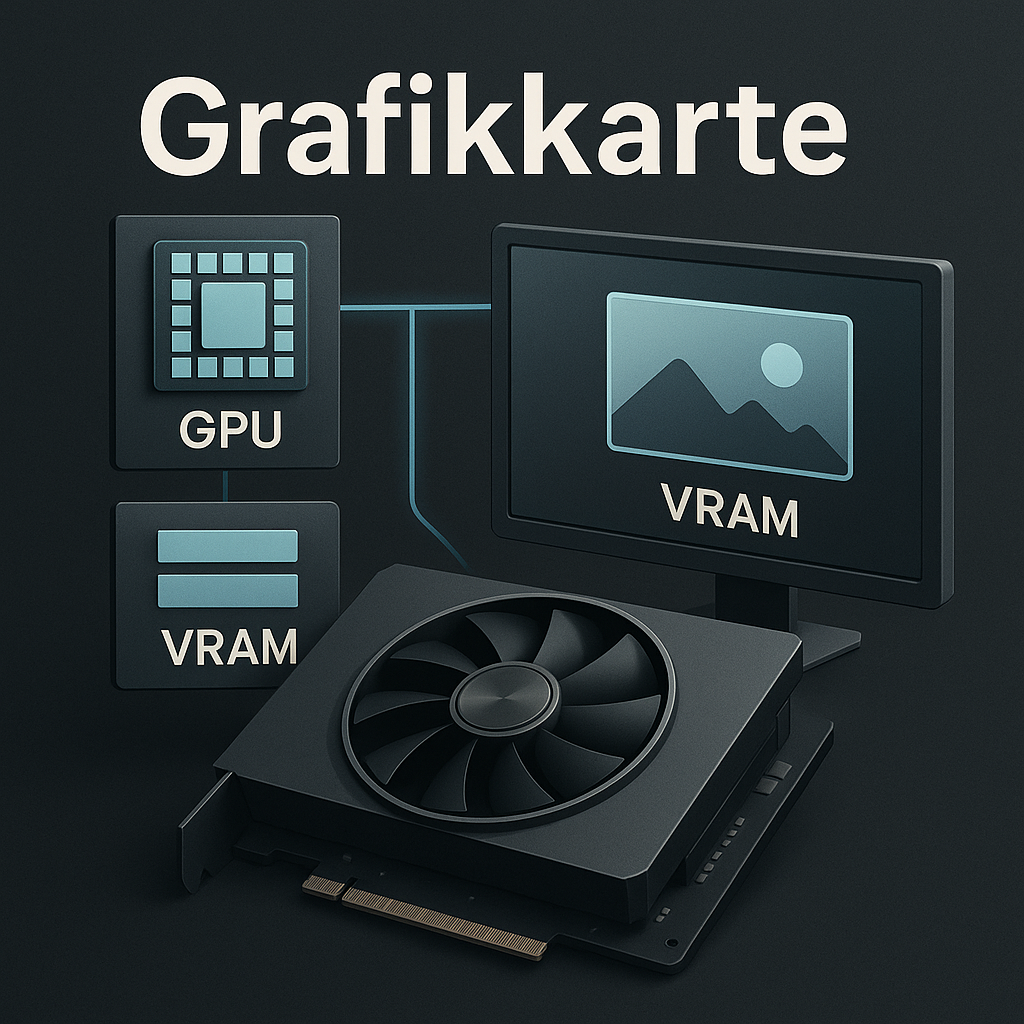
Eine Grafikkarte ist eine Hardwarekomponente, die Bilddaten verarbeitet und an einen Monitor ausgibt. Sie sorgt also dafür, dass aus digitalen Informationen ein sichtbares Bild wird. Je nach Gerät übernimmt diese Aufgabe eine im Prozessor integrierte Grafiklösung oder eine separate Grafikkarte mit eigener Hardware.
Wichtig ist die Unterscheidung, weil nicht jede Grafikausgabe dieselben Anforderungen stellt. Büroprogramme, Webseiten und Videowiedergabe benötigen meist weniger Leistung als 3D-Modellierung, CAD, Videobearbeitung, KI-Anwendungen, mehrere hochauflösende Monitore oder moderne 3D-Spiele.
Integrierte Grafik und separate Grafikkarte: der wichtigste Unterschied
Ein Computer braucht eine Grafiklösung, um ein Bild auszugeben. Das bedeutet aber nicht, dass in jedem Gerät eine separate Grafikkarte stecken muss. Viele PCs, Notebooks und kompakte Systeme nutzen integrierte Grafik. Diese Grafiklösung ist im Prozessor oder in älteren Systemen im Chipsatz eingebunden und greift häufig auf gemeinsame Systemressourcen zu.
Integrierte Grafik reicht im Alltag oft aus: für Office-Programme, E-Mails, Internet, Videokonferenzen, Videowiedergabe, einfache Bildbearbeitung und viele typische Anwendungen am Arbeitsplatz. Sie ist besonders in Notebooks und kleinen PCs sinnvoll, weil sie wenig Platz benötigt und ohne zusätzliche Steckkarte auskommt. Dass ein PC keine separate Grafikkarte besitzt, heißt also nicht, dass er kein Bild ausgeben kann.
Eine separate Grafikkarte ist dagegen eine eigenständige Hardwarekomponente. In Desktop-PCs steckt sie meist als Erweiterungskarte auf dem Mainboard; in manchen Notebooks oder kompakten Geräten kann eine dedizierte Grafiklösung fest verlötet sein. Sie besitzt eigene Recheneinheiten, Anschlüsse und häufig eigenen Videospeicher. Dadurch ist sie für Aufgaben ausgelegt, bei denen deutlich mehr Grafikleistung oder spezielle Beschleunigungsfunktionen gefragt sind.
Typische Beispiele sind nicht nur Spiele. Auch Videobearbeitung, 3D-Modellierung, CAD, Visualisierung, bestimmte KI-Anwendungen, mehrere hochauflösende Monitore oder Hardwarebeschleunigung in professionellen Programmen können von einer separaten Grafikkarte profitieren. Ob das im konkreten Fall spürbar ist, hängt jedoch von Anwendung, Auflösung, Datenmenge, Treiberunterstützung und der übrigen Systemkonfiguration ab.
Der praktische Unterschied liegt daher weniger in der Frage, ob überhaupt ein Bild angezeigt wird, sondern darin, wie viel Rechenarbeit die Grafiklösung übernehmen kann und welche Anschlüsse, Speicher- und Beschleunigungsfunktionen zur Verfügung stehen. Für viele Alltagsgeräte ist integrierte Grafik eine passende Lösung. Eine separate Grafikkarte wird vor allem dann relevant, wenn die Grafikaufgaben über einfache Bildausgabe und Standardanwendungen hinausgehen.
GPU und VRAM: was in der Grafiklösung eigentlich arbeitet
Die Begriffe Grafikkarte, GPU und VRAM werden im Alltag oft durcheinandergeworfen. Für das Verständnis ist die Trennung wichtig: Die Grafikkarte bezeichnet die Hardwarekomponente oder Grafiklösung als Ganzes. Die GPU ist der zentrale Rechenchip darin. VRAM ist der Videospeicher, den viele separate Grafikkarten besitzen und den Grafiklösungen für Bild- und Renderdaten nutzen.
Die GPU als Grafikprozessor
Die GPU ist der Grafikprozessor, der viele parallelisierbare Berechnungen ausführt. Parallelisierbar bedeutet: Viele ähnliche Rechenschritte können gleichzeitig abgearbeitet werden. Genau das ist bei Grafikaufgaben häufig der Fall, etwa beim Berechnen von Pixeln, Oberflächen, Licht, Schatten, Effekten oder Videobildern.
Eine separate Grafikkarte enthält eine eigene GPU. Auch integrierte Grafik besitzt eine GPU-Funktion, nur ist sie dort Teil des Prozessors oder der Plattform und nicht als separate Steckkarte ausgeführt. Deshalb ist GPU nicht gleichbedeutend mit Grafikkarte: Die GPU ist der Rechenkern, die Grafikkarte ist die gesamte Hardwarelösung mit weiteren Bauteilen wie Anschlüssen, Kühlung, Stromversorgung und oft eigenem Speicher.
VRAM als Videospeicher
Videospeicher, häufig VRAM genannt, speichert Bilddaten, Texturen, Renderdaten und andere grafische Informationen. Bei einer 3D-Szene können dort beispielsweise Oberflächen, Zwischenergebnisse und Bildinformationen liegen, die die GPU schnell benötigt. Auch hochauflösende Monitore, Videoprojekte oder komplexe Arbeitsflächen können mehr Speicherbedarf erzeugen.
Mehr VRAM macht eine Anwendung jedoch nicht automatisch schneller. Entscheidend ist, ob die Anwendung diesen Speicher tatsächlich nutzt und ob Auflösung, Texturen, Projektgröße oder Datenmenge ihn erfordern. Wenn der Speicherbedarf gering ist, bringt zusätzlicher VRAM allein keinen großen Vorteil. Wenn der Speicher dagegen knapp wird, kann die Grafiklösung ausgebremst werden oder muss Daten häufiger auslagern.
Warum Grafikleistung auch außerhalb von Spielen wichtig ist
Grafikberechnung ist nicht auf Spiele beschränkt. In der Videobearbeitung kann die GPU Effekte, Vorschauen oder Exporte unterstützen. In 3D-Modellierung und CAD hilft sie beim Darstellen und Bewegen komplexer Modelle. Bei KI-Anwendungen können bestimmte Rechenaufgaben von einer geeigneten GPU profitieren, wenn Software, Treiber und Hardware dies unterstützen.
Auch im Alltag spielt Hardwarebeschleunigung eine Rolle. Browser, Videoplayer und Schnittprogramme können bestimmte Aufgaben an die GPU auslagern, damit die CPU entlastet wird. Das funktioniert jedoch nicht pauschal in jeder Anwendung gleich gut. Entscheidend ist immer das Zusammenspiel aus Programm, Treiber, Betriebssystem und konkreter Grafiklösung.
Ein anschauliches Beispiel ist ein hochauflösendes Video oder eine Timeline im Schnittprogramm. Die Grafiklösung muss nicht nur ein fertiges Bild weiterreichen, sondern kann Bilddaten dekodieren, Effekte berechnen, Zwischenergebnisse speichern und die Ausgabe an einen oder mehrere Monitore organisieren. Genau deshalb sind GPU und VRAM wichtige Begriffe, auch wenn nicht jede Person eine separate Grafikkarte benötigt.
Anschlüsse, Treiber und typische Probleme bei der Bildausgabe
Ob ein Monitor ein Bild zeigt, hängt nicht nur von der Rechenleistung der Grafiklösung ab. Ebenso wichtig sind der passende Anschluss, ein geeignetes Kabel, die richtige Eingangswahl am Monitor und die Software, die Betriebssystem, Anwendung und Grafikhardware miteinander verbindet. Gerade bei mehreren Bildschirmen oder hohen Auflösungen entstehen viele Probleme nicht durch einen Defekt, sondern durch eine unpassende Kombination aus Anschluss, Adapter, Einstellung und Treiber.
Typische Monitoranschlüsse an Grafikkarten und PCs
Moderne Grafikkarten und viele PCs mit integrierter Grafik bieten Ausgänge für Monitore. Welche davon nutzbar sind, hängt vom konkreten Gerät ab: Bei einem Desktop-PC mit separater Grafikkarte sitzen die relevanten Anschlüsse meist direkt an der Grafikkarte. Bei integrierter Grafik befinden sie sich dagegen häufig am Mainboard oder am Notebook-Gehäuse. Werden Monitore versehentlich an einen nicht aktiven oder nicht passenden Ausgang angeschlossen, bleibt das Bild unter Umständen schwarz, obwohl die Grafiklösung grundsätzlich funktioniert.
HDMI ist weit verbreitet und wird an Monitoren, Fernsehern, Notebooks und vielen Desktop-PCs genutzt. Der Anschluss überträgt Bild und in vielen Fällen auch Ton. Welche Auflösung und Bildwiederholrate möglich sind, hängt jedoch von der HDMI-Version der beteiligten Geräte, vom Kabel und von den Einstellungen ab. Ein älterer Monitor oder ein ungeeignetes Kabel kann daher begrenzen, obwohl die Grafikkarte mehr leisten könnte.
DisplayPort ist besonders im PC- und Monitorbereich verbreitet. Der Anschluss wird häufig für hohe Auflösungen, hohe Bildwiederholraten und Mehrmonitorumgebungen eingesetzt. Auch hier gilt: Die Fähigkeiten ergeben sich aus dem Zusammenspiel von Grafikausgang, Monitor, Kabel und gewähltem Modus. Bei separaten Grafikkarten ist DisplayPort oft mehrfach vorhanden.
USB-C mit Displayfunktion kann Bildsignale übertragen, ist aber besonders erklärungsbedürftig. Nicht jeder USB-C-Anschluss gibt automatisch ein Bild aus. Das Gerät muss eine entsprechende Displayfunktion unterstützen, etwa über einen geeigneten Modus oder eine Docking-Lösung. Ein USB-C-Kabel, das zum Laden oder für Daten funktioniert, ist deshalb noch kein sicherer Hinweis darauf, dass darüber auch ein Monitor betrieben werden kann.
DVI findet sich vor allem an älteren Monitoren und Grafikkarten. Der Anschluss kann weiterhin zuverlässig funktionieren, ist aber bei sehr hohen Auflösungen, modernen Bildwiederholraten oder neuen Geräten weniger flexibel. VGA ist noch älter und überträgt ein analoges Signal. Dadurch kann das Bild unschärfer wirken, besonders bei Flachbildschirmen. VGA ist heute vor allem in Bestandsumgebungen relevant, etwa bei älteren Projektoren oder Monitoren.
Warum Treiber für die Grafikkarte wichtig sind
Ein Treiber ist die Softwareverbindung zwischen Betriebssystem und Grafiklösung. Er sorgt nicht nur dafür, dass überhaupt ein Bild angezeigt wird, sondern beeinflusst auch, welche Auflösungen verfügbar sind, welche Bildwiederholraten ausgewählt werden können und wie zuverlässig mehrere Monitore erkannt werden. Ohne passenden Treiber arbeitet ein System häufig nur mit Grundfunktionen.
Auch 3D-Leistung, Videobeschleunigung, Hardwarebeschleunigung im Browser oder in einem Schnittprogramm und die Stabilität unter Last hängen von Treiberunterstützung ab. Das bedeutet nicht, dass jeder Anzeigefehler durch einen Treiber verursacht wird. Treiber sind aber ein wichtiger Teil der Kette: Anwendung, Betriebssystem, Grafiktreiber, Grafikhardware, Kabel und Monitor müssen zusammenpassen. Wenn ein Bildschirm nur mit niedriger Auflösung läuft oder ein zweiter Monitor nicht erscheint, ist der Treiberstatus daher eine der sicheren ersten Prüfungen.
Bei integrierter Grafik kommen Treiber häufig über den Gerätehersteller, das Betriebssystem oder den Prozessorhersteller. Bei separaten Grafikkarten stellen die Hersteller der Grafiklösung eigene Treiberpakete bereit. Welche Quelle sinnvoll ist, hängt vom Gerät ab: Bei Notebooks kann ein vom Gerätehersteller angepasster Treiber relevant sein, während Desktop-Systeme oft direkt mit aktuellen Treibern des Grafikherstellers arbeiten.
Typische Anzeigeprobleme richtig einordnen
Bei Bildproblemen ist eine vorsichtige Einordnung sinnvoll. Ein schwarzer Monitor, Flackern oder eine falsche Auflösung können von der Grafikkarte kommen, müssen es aber nicht. Häufiger sind einfache Ursachen: ein gelöster Stecker, der falsche Eingang am Monitor, ein ungeeigneter Adapter, eine nicht aktivierte Anzeige im Betriebssystem oder ein Treiber, der nach einem Update nicht sauber arbeitet. Die folgende Tabelle trennt deshalb bewusst Beobachtung, mögliche Ursache, erste sichere Prüfung und technische Einordnung.
| Was Sie sehen | Woran es oft liegt | Das zuerst prüfen | Was das über die Grafiklösung aussagt |
|---|---|---|---|
| Der Monitor bleibt schwarz, obwohl der PC eingeschaltet ist. | Häufig ist der falsche Monitoreingang gewählt, das Kabel sitzt nicht richtig oder der Monitor hängt am falschen Ausgang, etwa am Mainboard statt an der separaten Grafikkarte. | Eingang am Monitor kontrollieren, Kabel fest einstecken, einen anderen Anschluss testen und prüfen, ob der Monitor an dem Ausgang angeschlossen ist, der im System tatsächlich genutzt wird. | Ein schwarzer Bildschirm beweist noch keinen Defekt. Bei Desktop-PCs mit separater Grafikkarte ist besonders wichtig, ob der Monitor an der Grafikkarte oder an einem Mainboard-Ausgang angeschlossen ist. |
| Die Auflösung wirkt unscharf oder das Bild ist deutlich zu groß oder zu klein. | Oft ist eine falsche Auflösung eingestellt, der Monitor wurde nicht korrekt erkannt oder ein älterer Anschluss wie VGA begrenzt die saubere digitale Darstellung. | Anzeigeeinstellungen öffnen, die native Auflösung des Monitors auswählen, Treiberstatus prüfen und bei Bedarf ein digitales Kabel wie HDMI oder DisplayPort gegenprüfen. | Das spricht eher für Einstellung, Erkennung oder Anschluss als für mangelnde Grafikleistung. Integrierte Grafik kann normale Office-Auflösungen meist problemlos ausgeben, wenn Anschluss und Treiber passen. |
| Das Bild flackert beim Bewegen eines Fensters oder bei bestimmten Bildwiederholraten. | Möglich sind ein lockeres oder ungeeignetes Kabel, eine nicht stabile Bildwiederholrate, ein Adapterproblem, Treiberfehler oder eine Monitoreinstellung. | Kabelsitz prüfen, eine andere Bildwiederholrate wählen, einen anderen Anschluss testen und kontrollieren, ob das Flackern auch an einem zweiten Monitor oder mit einem anderen Kabel auftritt. | Flackern ist kein eindeutiger Hinweis auf eine defekte Grafikkarte. Wenn es nur bei einer bestimmten Anschlussart oder über einen Adapter auftritt, liegt die Ursache häufig in der Signalkette. |
| Auf dem Bild erscheinen bunte Punkte, Streifen, Blöcke oder verzerrte Muster. | Solche Artefakte können durch Treiber, Kabel, Monitor, Übertragungsprobleme oder Hardwarefehler entstehen. Dauerhafte Muster unter Grafiklast sind ernster zu nehmen als ein einmaliger Anzeigefehler. | Screenshot und Monitorbild vergleichen, ein anderes Kabel oder einen anderen Ausgang testen, Treiber aktualisieren und beobachten, ob die Muster wiederholt bei hoher Grafiklast auftreten. | Wiederholte Artefakte können auf ein Problem der Grafiklösung oder des Videospeichers hindeuten, sind aber nicht automatisch ein sicherer Defekt. Bei dauerhaftem Auftreten ist eine fachgerechte Prüfung sinnvoll. |
| Der PC stürzt nur bei Spielen, 3D-Anwendungen, Videorendering oder KI-Last ab. | Unter Grafiklast können Treiberprobleme, Temperatur, Stromversorgung, Softwarefehler oder ein Hardwaredefekt eine Rolle spielen. Im normalen Büroalltag fällt derselbe Fehler oft nicht auf. | Mit geringerer Grafiklast gegenprüfen, Treiberstatus prüfen, Lüfter- und Temperaturverhalten beobachten und testen, ob das Problem nur in einem bestimmten Programm auftritt. | Der Unterschied zwischen Alltagslast und Grafiklast ist wichtig. Eine integrierte Grafik stößt eher an Leistungsgrenzen, eine separate Grafikkarte kann unter Last zusätzliche Anforderungen an Kühlung und Stromversorgung stellen. |
| Die Lüfter der Grafikkarte werden sehr laut, besonders bei 3D-Last oder beim Export eines Videos. | Häufig steigt die Temperatur, weil die GPU stärker arbeitet. Auch Staub, ein enger Gehäuseinnenraum oder ungünstige Lüftersteuerung können die Geräuschentwicklung erhöhen. | Prüfen, ob die Lautstärke nur unter Last auftritt, ob Lüftungsöffnungen frei sind und ob das Verhalten nach Beenden der Anwendung wieder abnimmt. | Lautere Lüfter bedeuten nicht automatisch einen Defekt. Sie zeigen zunächst, dass die Grafiklösung arbeitet und gekühlt werden muss. Dauerhaft ungewöhnliche Geräusche sollten fachgerecht geprüft werden. |
| Der zweite Bildschirm taucht nicht auf oder bleibt nach dem Anschließen dunkel. | Möglich sind ein deaktivierter Mehrmonitorbetrieb, ein falscher Eingang am Monitor, ein nicht unterstützter USB-C-Displaymodus, ein Adapterproblem oder eine begrenzte Anschlusskombination des Geräts. | Anzeigeeinstellungen öffnen, den Monitor erkennen lassen, Eingang am Monitor prüfen, einen anderen Anschluss testen und bei USB-C sicherstellen, dass der Anschluss Bildausgabe unterstützt. | Mehrmonitorprobleme sagen wenig über die reine Leistung der Grafikkarte aus. Entscheidend sind unterstützte Ausgänge, Treiber, Betriebssystemeinstellungen und bei Notebooks oft die konkrete Docking- oder USB-C-Funktion. |
| Ein Monitor funktioniert nur über HDMI, aber nicht über DisplayPort oder USB-C. | Häufig liegt es an Kabel, Adapter, Monitoreingang, Gerätemodus oder daran, dass der jeweilige Anschluss keine Bildausgabe unterstützt. Besonders USB-C ist hier nicht selbsterklärend. | Den funktionierenden Monitor mit einem anderen Kabel am fraglichen Anschluss testen, den Eingang am Monitor fest auswählen und Adapter möglichst als Fehlerquelle ausschließen. | Wenn ein anderer Ausgang funktioniert, ist die Grafiklösung nicht grundsätzlich ausgefallen. Die Ursache liegt dann naheliegend beim konkreten Anschlussweg, beim Adapter oder bei der Unterstützung des jeweiligen Ports. |
| Nach einem Treiber- oder Betriebssystemupdate stimmt die Darstellung nicht mehr. | Ein Update kann Einstellungen zurücksetzen, einen generischen Treiber aktivieren oder eine bisher funktionierende Monitorkonfiguration verändern. | Auflösung und Bildwiederholrate prüfen, Grafikkartentreiber kontrollieren, Mehrmonitoranordnung neu setzen und gegebenenfalls einen passenden Treiber des Geräte- oder Grafikanbieters installieren. | Solche Fehler sprechen oft für Software- oder Konfigurationsprobleme. Erst wenn sie dauerhaft und unabhängig von Treiberstand, Kabel und Monitor auftreten, rückt ein Hardwareproblem stärker in den Vordergrund. |
| Videos ruckeln im Browser oder im Schnittprogramm, obwohl der PC sonst bedienbar bleibt. | Möglich sind deaktivierte oder nicht unterstützte Hardwarebeschleunigung, ein ungeeigneter Treiber, sehr hohe Auflösung, ein anspruchsvoller Codec oder hohe Systemlast durch andere Programme. | Treiberstatus prüfen, Browser oder Schnittprogramm aktualisieren, Hardwarebeschleunigung in den Programmeinstellungen kontrollieren und ein Video mit geringerer Auflösung gegenprüfen. | Hier zeigt sich, dass Grafikleistung nicht nur Spiele betrifft. Die GPU kann CPU-Arbeit übernehmen, wenn Software, Treiber und Hardware das Zusammenspiel unterstützen. |
Die Tabelle ersetzt keine Diagnose am Gerät, hilft aber bei der Reihenfolge. Zuerst sollten immer sichere und einfache Punkte geprüft werden: Kabel, Eingang, Anschluss, Anzeigeeinstellung und Treiber. Erst wenn ein Fehler reproduzierbar bleibt, an mehreren Monitoren auftritt oder eindeutig unter Grafiklast eskaliert, wird eine tiefere technische Prüfung der Grafiklösung wahrscheinlicher.
FAQ zur Grafikkarte
Was macht eine Grafikkarte?
Eine Grafikkarte verarbeitet Bilddaten und gibt sie an einen Monitor aus. Je nach Anwendung reicht das von der normalen Desktopdarstellung bis zur Berechnung komplexer 3D-Szenen, Videovorschauen, Effekte oder mehrerer hochauflösender Bildschirme.
Was ist eine GPU?
Die GPU ist der Grafikprozessor. Sie führt viele parallelisierbare Berechnungen aus und ist der zentrale Rechenchip innerhalb einer Grafiklösung. Eine Grafikkarte bezeichnet dagegen die gesamte Hardwarekomponente, zu der je nach Bauart auch Speicher, Anschlüsse, Kühlung und Stromversorgung gehören.
Was ist integrierte Grafik?
Integrierte Grafik ist eine im Prozessor oder Chipsatz eingebaute Grafiklösung. Sie reicht in vielen Geräten für Büroarbeit, Internet, Videowiedergabe und einfache Anwendungen aus. Viele Notebooks, Office-PCs und kompakte Systeme kommen deshalb ohne separate Grafikkarte aus.
Was bedeutet VRAM?
VRAM ist Videospeicher. Er speichert unter anderem Bilddaten, Texturen, Renderdaten und andere grafische Informationen. Mehr VRAM ist vor allem dann hilfreich, wenn Anwendungen, Auflösung und Datenmenge ihn tatsächlich nutzen; er macht nicht jede Aufgabe automatisch schneller.
Braucht jeder PC eine Grafikkarte?
Jeder PC benötigt eine Form von Grafiklösung, um ein Bild auszugeben. Das muss aber keine separate Grafikkarte sein. Wenn der Prozessor oder das System integrierte Grafik bereitstellt, kann ein PC auch ohne dedizierte Steckkarte einen Monitor ansteuern.
Welche Anschlüsse hat eine Grafikkarte?
Typische Anschlüsse sind HDMI, DisplayPort und je nach Gerät USB-C mit Displayfunktion. Ältere Systeme können außerdem DVI oder VGA besitzen. Welche Auflösung, Bildwiederholrate und Monitoranzahl möglich sind, hängt von Grafikhardware, Anschlussversion, Kabel, Monitor und Treiber ab.
Warum braucht eine Grafikkarte Treiber?
Treiber ermöglichen die Zusammenarbeit zwischen Betriebssystem, Anwendungen und Grafikhardware. Sie beeinflussen Auflösung, Bildwiederholrate, Mehrmonitorbetrieb, 3D-Leistung, Hardwarebeschleunigung und Stabilität. Ohne passenden Treiber stehen oft nur Grundfunktionen zur Verfügung.
Kann eine Grafikkarte kaputtgehen?
Ja, eine Grafikkarte kann wie andere Hardware ausfallen. Hinweise können wiederkehrende Artefakte, Abstürze unter Grafiklast, ungewöhnliche Lüftergeräusche oder dauerhaft fehlende Bildausgabe sein. Solche Symptome haben aber auch andere mögliche Ursachen, etwa Kabel, Monitor, Treiber, Adapter, Temperatur oder Software. Eine sichere Einordnung erfordert daher eine Prüfung des gesamten Signalwegs.
Eine Grafikkarte ist nicht nur für Spiele relevant, sondern für jede sichtbare Ausgabe am Bildschirm. Je nach Gerät übernimmt diese Aufgabe eine integrierte Grafiklösung oder eine separate Grafikkarte mit eigener Rechen- und Speicherhardware.
Für viele alltägliche Aufgaben reicht integrierte Grafik aus. Anspruchsvollere Grafikberechnungen, mehrere hochauflösende Monitore, Videobearbeitung, 3D-Anwendungen, CAD oder bestimmte KI- und Beschleunigungsfunktionen können dagegen von einer separaten Grafikkarte profitieren. Wer Anschlüsse, Treiber und typische Fehlerbilder richtig einordnet, kann die eigene Grafiklösung realistischer beurteilen.
Werbung


(**) UVP: Unverbindliche Preisempfehlung
Preise inkl. MwSt., zzgl. Versandkosten