
Ein Notebook soll sein Bild auf dem Fernseher zeigen, der PC hängt am Monitor, die Spielekonsole am TV-Gerät oder ein Mediaplayer am Beamer: In all diesen Fällen kommt fast zwangsläufig HDMI ins Spiel. Der Stecker passt meist sofort. Trotzdem bleiben typische Fragen: Warum fehlt der Ton? Weshalb läuft 4K nur mit 30 statt 60 oder 120 Hz? Warum wird HDR nicht erkannt? Und weshalb funktioniert ein Kabel bei Full HD problemlos, verursacht bei einer höheren Bildrate aber Aussetzer?
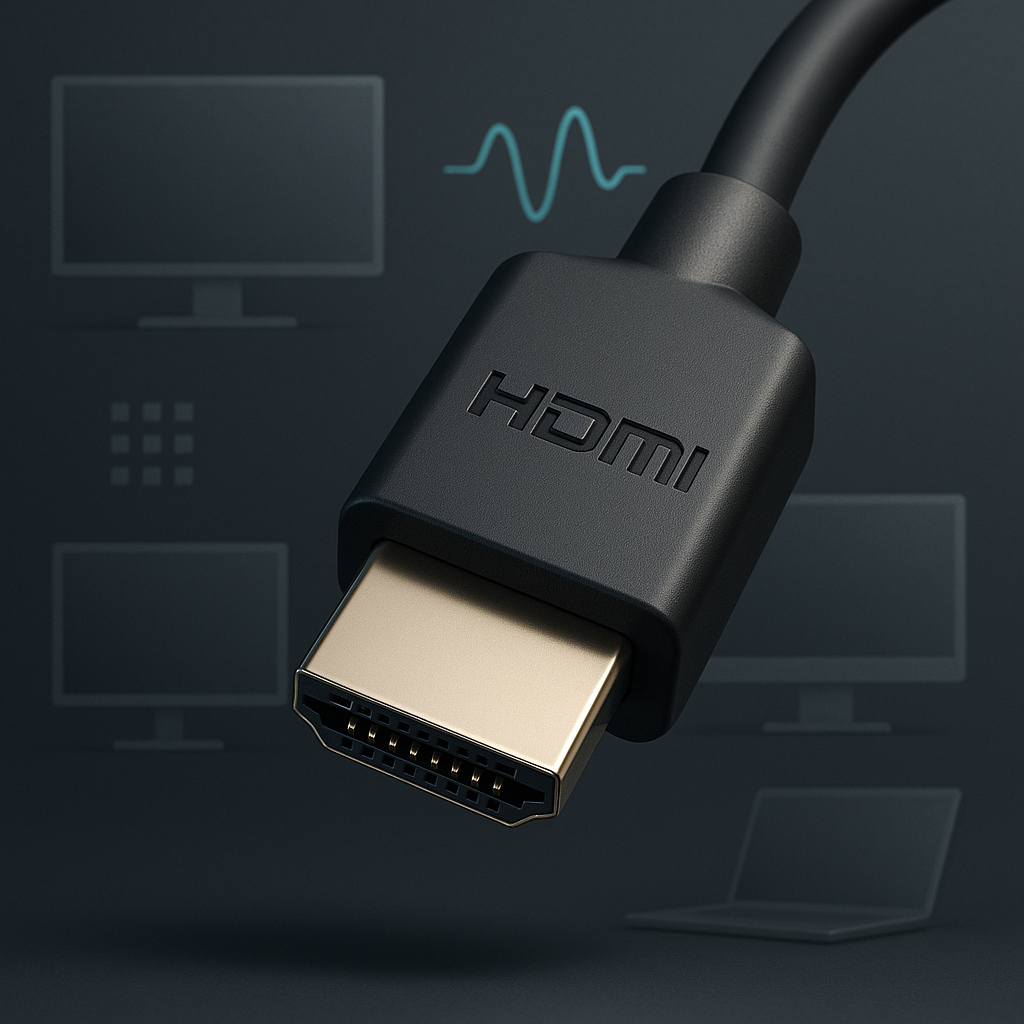
HDMI steht für High-Definition Multimedia Interface. Die digitale Schnittstelle überträgt Bild, Ton und zusätzliche Steuer- sowie Aushandlungsdaten zwischen kompatiblen Geräten. Ob eine gewünschte Funktion tatsächlich verfügbar ist, entscheidet jedoch nie allein die sichtbare Buchse. Maßgeblich ist die gesamte Verbindungskette aus Quelle, Ausgang, Kabel, möglichen Adaptern oder Zwischenstationen, Eingang, Zielgerät und Einstellungen.
Die wichtigste HDMI-Regel lautet deshalb: Eine Verbindung ist nur so leistungsfähig wie ihr schwächstes Glied. Ein moderner Fernseher und ein zertifiziertes Kabel können 4K mit 120 Hz nicht erzwingen, wenn der Notebook-Ausgang, die Dockingstation oder der verwendete TV-Eingang nur 4K mit 60 Hz unterstützt. Umgekehrt benötigen Sie kein neues Hochleistungskabel, wenn Quelle und Display lediglich Full HD mit 60 Hz übertragen.
Was ist HDMI? Anschluss und Signalweg verständlich erklärt
Eine klassische HDMI-Verbindung führt von einer Quelle zu einem Zielgerät. Die Quelle erzeugt das Signal, etwa ein Notebook, Desktop-PC, eine Spielekonsole, ein Blu-ray-Player, Streaming-Gerät oder eine Kamera. Das Zielgerät zeigt das Bild an, gibt Ton wieder oder verarbeitet das Signal weiter. Dazu zählen Fernseher, Monitore, Beamer, AV-Receiver, Videomischer und Soundbars.
Über HDMI können unkomprimierte digitale Bildsignale sowie komprimierte oder unkomprimierte Audiosignale laufen. Hinzu kommen Informationen über die Fähigkeiten des angeschlossenen Displays, Kopierschutzdaten und Steuerbefehle. Deshalb kann eine HDMI-Verbindung mechanisch korrekt gesteckt sein und trotzdem nur eingeschränkt funktionieren: Das Kabel stellt den Kontakt her, die Geräte müssen das Signal anschließend noch korrekt aushandeln.
HDMI ist keine Internetverbindung und ersetzt kein Heimnetz. Die Schnittstelle ist auch nicht mit USB gleichzusetzen. Ein USB-C-Anschluss kann zwar ein Bildsignal für einen HDMI-Adapter oder eine Dockingstation bereitstellen, die Buchsenform allein garantiert diese Fähigkeit jedoch nicht. Prüfen Sie bei USB-C-Geräten ausdrücklich, ob der jeweilige Port eine Display-Ausgabe unterstützt und welche Auflösung sowie Bildrate darüber möglich sind.
Signalrichtung: Warum HDMI-Eingang und HDMI-Ausgang nicht austauschbar sind
Eine HDMI-Buchse ist nicht automatisch für beide Richtungen ausgelegt. Der Anschluss eines Notebooks oder einer Grafikkarte ist in der Regel ein Ausgang; der Anschluss eines Monitors oder Fernsehers meist ein Eingang. Ein HDMI-Ausgang am Notebook nimmt deshalb normalerweise kein Bild einer Konsole auf. Dafür benötigen Sie eine Capture-Karte oder einen ausdrücklich als Eingang ausgeführten Anschluss.
ARC und eARC bilden eine funktionale Ausnahme innerhalb einer HDMI-Verbindung: Der Fernseher empfängt das Videosignal über HDMI, kann seinen Ton über denselben Kabelweg aber an eine Soundbar oder einen AV-Receiver zurücksenden. Das macht die Buchse dennoch nicht zu einem frei nutzbaren, vollwertigen HDMI-Ausgang für beliebige Videosignale.
HDMI-Steckertypen: Standard, Mini und Micro unterscheiden
| Steckertyp | Offizielle Bezeichnung | Typische Geräte | Praktische Einordnung |
|---|---|---|---|
| Standard-HDMI | Typ A | Fernseher, Monitore, Konsolen, PCs, Receiver, Soundbars | Der mit Abstand verbreitetste HDMI-Stecker. Die Größe sagt nichts über die unterstützte Datenrate aus. |
| Mini-HDMI | Typ C | Einige Kameras, Camcorder und kompakte Geräte | Benötigt meist ein Kabel oder einen Adapter auf Typ A. Prüfen Sie die Buchse genau, da Mini-HDMI leicht mit anderen kompakten Anschlüssen verwechselt wird. |
| Micro-HDMI | Typ D | Einige Kameras, Tablets und sehr kompakte Geräte | Noch kleiner als Mini-HDMI und mechanisch empfindlicher. Vermeiden Sie seitlichen Zug auf Stecker und Buchse. |
Standard-, Mini- und Micro-HDMI unterscheiden sich vor allem in ihrer Bauform. Ein kleinerer Stecker bedeutet nicht automatisch eine niedrigere Auflösung. Entscheidend bleiben die Umsetzung im Gerät, die Kabelausführung und das unterstützte Signalformat.
HDMI-Versionen richtig einordnen: Funktionen zählen mehr als die Nummer
Bezeichnungen wie HDMI 1.4, HDMI 2.0, HDMI 2.1 oder HDMI 2.2 beschreiben Entwicklungsstufen der Spezifikation. Sie dienen als technische Orientierung, sind aber kein vollständiges Leistungsversprechen für jede einzelne Buchse. Hersteller können innerhalb eines Geräts unterschiedliche Eingänge verbauen und müssen nicht jede im jeweiligen Spezifikationsrahmen vorgesehene Zusatzfunktion umsetzen.
Prüfen Sie deshalb nicht nur, welche HDMI-Version auf der Produktseite steht. Suchen Sie nach den ausdrücklich genannten Eigenschaften des konkreten Anschlusses: maximale Auflösung und Bildrate, HDR-Unterstützung, Farbtiefe, VRR, ALLM, ARC oder eARC sowie die unterstützten Audioformate. Eine pauschale Angabe wie „HDMI 2.1“ beantwortet diese Fragen nicht zuverlässig.
| Spezifikationsgeneration | Technischer Rahmen und bekannte Neuerungen | Typische Praxisbedeutung | Wichtige Einschränkung |
|---|---|---|---|
| HDMI 1.4 | Unter anderem 4K bis 30 Hz in verbreiteten UHD-Konfigurationen sowie Einführung des Audio-Rückkanals ARC | Bei älteren Fernsehern, Receivern, Beamern und Notebook-Ausgängen häufig ausreichend für Full HD oder 4K mit niedriger Bildrate | Eine 4K-Angabe bedeutet nicht automatisch 4K mit 60 Hz. |
| HDMI 2.0 | Übertragungsrahmen bis 18 Gbit/s; verbreitet für 4K mit 60 Hz und HDR-Konfigurationen | Für viele Fernseher, Streaming-Geräte, Konsolen und Monitore weiterhin ausreichend | 4K/60 mit hoher Farbtiefe und voller Farbauflösung kann mehr Bandbreite verlangen, als eine konkrete Konfiguration bereitstellt. |
| HDMI 2.1 | Übertragungsrahmen bis 48 Gbit/s; unter anderem eARC, VRR, ALLM, höhere Bildraten und weitere Medienfunktionen | Relevant für 4K/120, moderne Spielekonsolen, Gaming-PCs und anspruchsvolle Heimkinoanlagen | Nicht jede als HDMI 2.1 bezeichnete Buchse unterstützt 48 Gbit/s oder sämtliche Zusatzfunktionen. |
| HDMI 2.2 | Übertragungsrahmen bis 96 Gbit/s, Ultra96-Kabelklasse und zusätzliche Möglichkeiten für sehr hohe Auflösungen und Bildraten | Vor allem für neue Gerätegenerationen, professionelle Anwendungen und künftige Hochleistungsformate relevant | Die höchste Spezifikation bringt keinen Vorteil, wenn Quelle und Display nur Signale bis 48 Gbit/s oder deutlich darunter nutzen. |
HDMI 2.2 ist damit technisch der aktuelle Rahmen, macht HDMI 2.0 oder HDMI 2.1 aber nicht schlagartig unbrauchbar. Für einen 4K-Fernseher mit 60 Hz bleibt eine funktionierende 18-Gbit/s-Verbindung ausreichend. Selbst für 4K mit 120 Hz ist keine 96-Gbit/s-Verbindung erforderlich, wenn Quelle und Display das Signal innerhalb des bis 48 Gbit/s reichenden Rahmens übertragen.
Optionale HDMI-Funktionen: Was eine Versionsnummer nicht garantiert
- 4K mit 120 Hz: Quelle, konkreter Ausgang, Kabelweg und konkreter Display-Eingang müssen dieses Format unterstützen.
- VRR: Variable Refresh Rate muss auf beiden Seiten verfügbar und häufig zusätzlich in den Gerätemenüs aktiviert sein.
- ALLM: Der automatische Wechsel in einen latenzarmen Modus funktioniert nur, wenn Quelle und Display die Funktion korrekt umsetzen.
- eARC: Fernseher und Audiogerät benötigen eARC an den jeweils gekennzeichneten Anschlüssen. Die übrige HDMI-Ausstattung eines Geräts kann davon abweichen.
- Dynamisches HDR: Die allgemeine HDR-Fähigkeit eines Anschlusses sagt noch nicht, welche konkreten HDR-Formate das Gerät verarbeitet.
HDMI-Kabel und Kabelversionen: Welche Bezeichnung wirklich zählt
Im Handel ist häufig von „HDMI-2.0-Kabeln“, „HDMI-2.1-Kabeln“ oder „8K-Gaming-Kabeln“ die Rede. Fachlich hilfreicher sind die offiziellen Kabelklassen. Sie beschreiben, für welchen Übertragungsrahmen ein Kabel vorgesehen oder zertifiziert ist. Eine aufgedruckte Versionsnummer allein belegt weder eine Zertifizierung noch die stabile Funktion in der angegebenen Kabellänge.
| Offizielle Kabelklasse | Übertragungsrahmen | Typische Anwendung | Was Sie beim Kauf prüfen sollten |
|---|---|---|---|
| Standard HDMI Cable | Für ältere Basiskonfigurationen mit niedrigerer Datenrate | Historische Geräte und einfache HD-Anwendungen | Für moderne 4K-Konfigurationen ist diese Klasse keine sinnvolle Neuanschaffung. |
| High Speed HDMI Cable | Bis 10,2 Gbit/s | Full HD, 3D und bestimmte ältere 4K-Konfigurationen bis 30 Hz | Die Aufschrift „High Speed“ allein ist für 4K/60, HDR oder 4K/120 nicht ausreichend aussagekräftig. |
| Premium High Speed HDMI Cable | Zertifiziert bis 18 Gbit/s | Typischerweise 4K mit 60 Hz, HDR und erweitertem Farbraum innerhalb eines passenden Signalformats | Achten Sie auf das offizielle Zertifizierungslabel. Modell und konkrete Länge sollten verifizierbar sein. |
| Ultra High Speed HDMI Cable | Zertifiziert bis 48 Gbit/s | Unter anderem 4K mit 120 Hz, 8K mit 60 Hz sowie anspruchsvolle HDR- und Gaming-Konfigurationen | Prüfen Sie das offizielle Ultra-High-Speed-Zertifizierungslabel statt allgemeiner „8K“-Werbung. |
| Ultra96 HDMI Cable | Zertifiziert bis 96 Gbit/s | HDMI-2.2-Systeme und Signalformate oberhalb des 48-Gbit/s-Rahmens | Diese Klasse ist nur nötig, wenn die angeschlossenen Geräte tatsächlich mehr als 48 Gbit/s nutzen können. |
Bei Premium High Speed, Ultra High Speed und Ultra96 ist das offizielle Zertifizierungslabel die bessere Orientierung als Werbeformulierungen wie „für PS5“, „8K-ready“ oder „High-End“. Die Prüfung bezieht sich auf das jeweilige Kabelmodell und die jeweilige Länge. Ein erfolgreich getestetes Ein-Meter-Kabel erlaubt deshalb keinen automatischen Rückschluss auf eine fünf oder zehn Meter lange Variante derselben Produktfamilie.
Bildqualität und Kabelpreis: Was ein teureres Kabel nicht verbessert
Überträgt ein geeignetes HDMI-Kabel das digitale Signal vollständig und stabil, erzeugt ein teureres Kabel keine zusätzlichen Bilddetails, kräftigeren Farben oder einen besseren Schwarzwert. Diese Eigenschaften bestimmen Quelle, Signalformat und Display. Der Kabelpreis kann sich in Verarbeitung, Steckern, Schirmung, Zertifizierung, mechanischer Haltbarkeit oder Eignung für lange Strecken niederschlagen, nicht aber in einer geheimen Verbesserung korrekt übertragener Bilddaten.
Arbeitet eine Verbindung nahe ihrer Grenze, zeigt sich das typischerweise durch kurze Schwarzbilder, flackernde Pixel, Tonaussetzer, instabile Handshakes oder vollständigen Signalverlust. Ein digitaler Übertragungsfehler führt dagegen normalerweise nicht zu einer sanft zunehmenden analogen Unschärfe. Unscharfe Schriften haben häufiger mit Skalierung, Overscan oder reduzierter Farbauflösung zu tun.
Kabellänge und feste Verlegung: Warum pauschale Meterangaben nicht genügen
Eine allgemeingültige maximale Länge für passive HDMI-Kabel gibt es nicht. Die praktische Reichweite hängt von Kabelaufbau, Datenrate, Steckverbindungen, Signalformat und angeschlossenen Geräten ab. Ein Kabel kann Full HD über eine lange Strecke zuverlässig übertragen, bei 4K/120 und HDR aber ausfallen. Je anspruchsvoller das Signal, desto geringer ist meist die verfügbare Reserve.
Für längere Distanzen können aktive Kupferkabel oder aktive optische HDMI-Kabel sinnvoll sein. Viele dieser Kabel sind richtungsgebunden: Ein Ende gehört an die Quelle, das andere an das Display. Prüfen Sie die Kennzeichnungen „Source“ und „Display“ sowie eine mögliche zusätzliche Stromversorgung, bevor Sie das Kabel fest in Wand oder Decke einbauen.
- Testen Sie das vollständige Wunschsignal vor der Verlegung, nicht nur ein einfaches Startbild.
- Prüfen Sie 4K, gewünschte Bildrate, HDR, Farbausgabe und Ton gemeinsam.
- Vermeiden Sie unnötige Wandkupplungen, Verlängerungen und Winkeladapter.
- Planen Sie ein Leerrohr oder eine andere Austauschmöglichkeit ein.
- Beachten Sie bei optischen Kabeln die zulässigen Biegeradien.
Auflösung, Bildrate, Farbtiefe und HDR: Welche Bilddaten HDMI übertragen muss
Die benötigte Übertragungsleistung ergibt sich nicht allein aus der Auflösung. Entscheidend ist die Kombination aus Bildpunkten, Bildwiederholrate, Farbtiefe und Farbauflösung. Ein 4K-Signal mit 30 Hz stellt geringere Anforderungen als 4K mit 120 Hz. Kommen HDR, zehn oder zwölf Bit Farbtiefe und eine vollständige Farbauflösung hinzu, steigt der Datenbedarf weiter.
| Bildparameter | Was er beschreibt | Praktische Wirkung | Typische Fehlannahme |
|---|---|---|---|
| Auflösung | Zahl der horizontalen und vertikalen Bildpunkte | Mehr Bildpunkte können feinere Details darstellen, sofern Inhalt und Display sie liefern. | 4K sagt nichts darüber aus, ob 30, 60 oder 120 Hz möglich sind. |
| Bildwiederholrate | Zahl der dargestellten Bilder pro Sekunde | Höhere Werte können Bewegungen flüssiger und die Bedienung direkter wirken lassen. | Ein 120-Hz-Display empfängt nicht automatisch jedes Eingangssignal mit 120 Hz. |
| Farbtiefe | Zahl der Abstufungen pro Farbkanal | Mehr Abstufungen können sichtbare Übergänge und Banding reduzieren, besonders bei HDR. | Eine höhere Farbtiefe verbessert keine Quelle, die nur niedrigere Farbinformationen enthält. |
| Farbraum | Umfang der darstellbaren Farben | Ein größerer Farbraum kann sattere und differenziertere Farben ermöglichen. | Ein weiter Farbraum ist nicht gleichbedeutend mit korrekteren Farben ohne passende Kalibrierung. |
| Farbauflösung | Räumliche Detailgenauigkeit der Farbinformationen | RGB oder 4:4:4 ist für kleine PC-Schrift besonders wichtig; 4:2:2 oder 4:2:0 spart Datenrate. | Eine reduzierte Farbauflösung ist bei Filmen oft unauffällig, am Desktop aber nicht zwingend. |
| HDR | Erweiterter Helligkeits-, Kontrast- und Farbumfang | Kann helle Spitzlichter, dunkle Details und differenziertere Farben ermöglichen. | Ein eingeblendetes HDR-Symbol garantiert keine hochwertige HDR-Darstellung des Displays. |
4K mit 30, 60 oder 120 Hz: Dieselbe Auflösung, deutlich andere Anforderungen
Für Filme kann 4K mit 24, 25 oder 30 Bildern pro Sekunde je nach Material ausreichen. Bei Mausbewegungen, Fenstern und Textarbeit wirkt 30 Hz dagegen deutlich weniger flüssig als 60 Hz. 120 Hz verbessert vor allem schnelle Spiele, Kameraschwenks und die direkte Reaktion auf Eingaben. Prüfen Sie deshalb bei einem Monitor, Fernseher oder Adapter nie nur die Angabe „4K“, sondern immer die zugehörige Bildrate.
Zeigt ein 4K-Display nur 30 Hz an, kann der Engpass an der Quelle, am HDMI-Ausgang, am Adapter, an einer Dockingstation, am Kabelweg oder am verwendeten Display-Eingang liegen. Besonders bei Notebooks ist die HDMI-Buchse nicht zwangsläufig so leistungsfähig wie die Grafikeinheit selbst. Maßgeblich sind die Daten des konkreten Ausgangs.
RGB, 4:4:4, 4:2:2 und 4:2:0: Warum PC-Schrift trotz 4K unscharf wirken kann
Videosignale können Farbinformationen mit unterschiedlicher räumlicher Auflösung übertragen. RGB und YCbCr 4:4:4 erhalten die Farbinformation jedes Pixels vollständig. YCbCr 4:2:2 und 4:2:0 reduzieren die Farbauflösung, um Datenrate zu sparen. Bei typischem Film- und Fernsehmaterial fällt das oft kaum auf. Kleine farbige Schrift, feine Bedienoberflächen und harte Kanten eines PC-Desktops können dagegen sichtbar ausfransen.
Nutzen Sie einen Fernseher als Monitor, wählen Sie nach Möglichkeit RGB oder YCbCr 4:4:4 und aktivieren Sie am Fernseher einen PC- beziehungsweise pixelgenauen Eingangsmodus. Prüfen Sie außerdem Overscan und Bildverbesserer. Ein neues Kabel ist nicht die erste Maßnahme, wenn die Auflösung korrekt erkannt wird, lediglich die Schrift aber unsauber erscheint.
HDR funktioniert nur als vollständige Kette
Für HDR müssen Inhalt, Wiedergabegerät, Betriebssystem oder App, HDMI-Ausgang, Kabelweg, mögliche Zwischenstationen, Eingang und Display zusammenspielen. Zusätzlich unterstützen Geräte unterschiedliche HDR-Formate. Ein Fernseher kann grundsätzlich HDR verarbeiten, während ein vorgeschalteter AV-Receiver das benötigte Format oder die gewünschte Bildrate nicht weitergibt.
Das HDR-Logo allein sagt außerdem wenig über die sichtbare Qualität aus. Helligkeitsreserven, Schwarzdarstellung, lokale Dimmung, Farbraum und Tonemapping des Displays entscheiden darüber, ob HDR tatsächlich überzeugender wirkt. HDMI stellt den Signalweg bereit, kann fehlende Displayeigenschaften aber nicht ersetzen.
Ton über HDMI: Audioausgabe, ARC und eARC richtig konfigurieren
HDMI kann neben dem Bild auch digitale Audiosignale übertragen. Bei einem Notebook oder PC müssen Sie den Fernseher, Monitor oder AV-Receiver gegebenenfalls ausdrücklich als Audiogerät auswählen. Bleibt die interne Tonausgabe aktiv, erscheint das Bild am Zielgerät, während der Ton weiterhin aus den Notebook-Lautsprechern kommt.
Auch das Audioformat muss zum Zielgerät passen. Ein Fernseher oder Monitor verarbeitet möglicherweise Stereo-PCM, aber nicht jedes Mehrkanal- oder Bitstream-Format. Fehlt der Ton, stellen Sie die Quelle testweise auf Stereo beziehungsweise PCM. Funktioniert diese Ausgabe, liegt die Ursache wahrscheinlich nicht am eigentlichen HDMI-Kontakt, sondern an der Formatverarbeitung.
ARC und eARC: Der Tonweg vom Fernseher zur Soundbar
| Funktion | Aufgabe | Praktische Stärke | Was Sie prüfen müssen |
|---|---|---|---|
| ARC | Sendet TV-Ton über das HDMI-Kabel an Soundbar oder AV-Receiver zurück. | Reduziert zusätzliche Audiokabel und genügt für viele verbreitete TV- und Streaming-Tonformate. | Beide Geräte müssen ARC an den gekennzeichneten Anschlüssen unterstützen; Einstellungen und HDMI-Steuerung können relevant sein. |
| eARC | Erweiterter Audio-Rückkanal mit höherer Audiobandbreite und verbesserter Aushandlung | Geeignet für umfangreichere, hochwertige Audioformate, sofern Fernseher und Audiogerät sie unterstützen. | Nutzen Sie die eARC-Anschlüsse beider Geräte und prüfen Sie Audioausgabe, Passthrough sowie Formatunterstützung. |
eARC benötigt nicht automatisch ein 48-Gbit/s-Kabel, weil der Audio-Rückkanal nicht die volle Videobandbreite nutzt. Wählen Sie das Kabel in erster Linie nach dem Videosignal der Anlage. Ein zertifiziertes Premium High Speed oder Ultra High Speed HDMI Cable ist für moderne Kombinationen eine verlässliche Wahl; entscheidend bleibt, dass Kabel und Geräte den benötigten Rückkanal unterstützen.
CEC: Lautstärke und Einschalten über HDMI steuern
CEC überträgt Steuerbefehle über HDMI. Dadurch können Sie beispielsweise die Lautstärke einer Soundbar mit der TV-Fernbedienung ändern oder mehrere Geräte gemeinsam einschalten. Hersteller verwenden dafür häufig eigene Namen. Das Grundprinzip ist standardisiert, das Verhalten komplexer Gerätekombinationen bleibt jedoch hersteller- und firmwareabhängig.
Schalten sich Geräte unerwünscht gemeinsam ein oder reagiert die Lautstärkesteuerung nicht mehr, testen Sie CEC gezielt an einzelnen Komponenten. Bild und Ton können einwandfrei funktionieren, obwohl lediglich die Steuerkommunikation gestört ist. Ein Kabeltausch ist dann nicht automatisch die richtige Lösung.
HDMI beim Gaming: 120 Hz, VRR und ALLM realistisch einschätzen
Gaming-Anforderungen zeigen besonders deutlich, warum die HDMI-Versionsnummer allein nicht genügt. Für 4K mit 120 Hz müssen Konsole oder Grafikkarte, Ausgang, Kabel, möglicher Receiver oder die Soundbar sowie der konkrete TV-Eingang das Format unterstützen. Manche Fernseher bieten ihre höchste Bandbreite nur an ausgewählten HDMI-Buchsen.
| Gaming-Funktion | Was sie bewirkt | Voraussetzung | Praktische Grenze |
|---|---|---|---|
| 120 Hz | Mehr Bildaktualisierungen pro Sekunde können Bewegungen flüssiger und Eingaben direkter wirken lassen. | Spiel, Quelle, Ausgang und Display müssen die Bildrate bei der gewählten Auflösung unterstützen. | Nicht jedes Spiel berechnet tatsächlich 120 Bilder pro Sekunde; teils sinken Auflösung oder Grafikdetails. |
| VRR | Passt die Bildwiederholung variabel an die Ausgabe der Quelle an und kann Tearing sowie sichtbares Ruckeln reduzieren. | Quelle und Display müssen eine kompatible VRR-Umsetzung unterstützen. | VRR arbeitet nur innerhalb des vom Display unterstützten Frequenzbereichs. |
| ALLM | Kann das Display automatisch in einen latenzarmen Spielemodus schalten. | Quelle und Display müssen ALLM unterstützen und aktiviert haben. | ALLM verbessert nicht die Rechenleistung und ersetzt keinen guten Spielemodus. |
| QFT | Kann die Übertragungszeit eines einzelnen Bildes reduzieren. | Unterstützung durch die gesamte beteiligte Signalkette | Die Funktion ist nicht an jedem als HDMI 2.1 oder HDMI 2.2 beworbenen Gerät umgesetzt. |
Für eine neue 4K/120-Verbindung ist ein zertifiziertes Ultra High Speed HDMI Cable die klare Standardempfehlung. Es löst allerdings keine fehlende Gerätefunktion. Bietet die Konsole 120 Hz auch bei direkter Verbindung nicht an, prüfen Sie den TV-Eingang, den erweiterten Signalmodus und die Einstellungen beider Geräte, bevor Sie weitere Kabel kaufen.
Handshake, EDID und HDCP: Warum HDMI trotz intakter Hardware scheitern kann
Beim Aufbau einer HDMI-Verbindung übermittelt das Zielgerät Informationen über seine unterstützten Auflösungen, Bildraten und Audiofähigkeiten. Diese Displaydaten werden häufig unter dem Begriff EDID zusammengefasst. Die Quelle wählt auf dieser Grundlage ein passendes Signal. Meldet eine Dockingstation, ein Receiver oder ein Umschalter die Fähigkeiten unvollständig weiter, kann die Quelle eine zu niedrige oder unpassende Ausgabe wählen.
HDCP ist ein Kopierschutz- und Authentifizierungsverfahren für geschützte Inhalte. Deshalb kann der Desktop sichtbar sein, während ein Streaming-Video oder eine Blu-ray-Wiedergabe schwarz bleibt. Das normale Bildsignal funktioniert in diesem Fall grundsätzlich; die geschützte Wiedergabekette wird jedoch nicht erfolgreich authentifiziert.
Handshake gezielt neu aufbauen
- Beenden Sie laufende Wiedergaben und schalten Sie Quelle sowie Zielgerät vollständig aus.
- Trennen Sie Receiver, Dockingstation, Splitter oder Soundbar bei Bedarf kurz vom Strom.
- Stecken Sie das HDMI-Kabel an beiden Enden neu ein.
- Schalten Sie zunächst Display und Zwischenstationen ein.
- Starten Sie anschließend die Quelle, damit sie die Fähigkeiten der bereits aktiven Kette neu erkennt.
Diese Reihenfolge ist keine universelle Garantie, aber eine sinnvolle Gegenprobe. Tritt der Fehler nur in einer bestimmten Einschaltreihenfolge auf, spricht das eher für die Gerätekommunikation oder eine Zwischenstation als für einen vollständigen Kabelbruch.
HDMI-Probleme systematisch lösen: Die richtige Prüfreihenfolge
Tauschen Sie nicht wahllos mehrere Komponenten gleichzeitig. Ändern Sie pro Test möglichst nur einen Punkt. Sonst erscheint das Bild zwar möglicherweise wieder, die eigentliche Ursache bleibt aber unklar. Die folgende Reihenfolge beginnt mit einfachen Bedienfehlern und arbeitet sich zu Bandbreite, Kompatibilität und Firmware vor.
- Quelle prüfen: Ist das Gerät eingeschaltet, und gibt es überhaupt ein externes Bildsignal aus?
- Zielgerät prüfen: Ist der HDMI-Eingang ausgewählt, an dem das Kabel tatsächlich steckt?
- Direkte Verbindung herstellen: Entfernen Sie Dock, Receiver, Soundbar, Splitter, Umschalter und Adapter vorübergehend aus dem Videoweg.
- Signal vereinfachen: Testen Sie eine niedrigere Auflösung, 60 statt 120 Hz, SDR statt HDR und Stereo-PCM statt Mehrkanalton.
- Anderen Eingang testen: Prüfen Sie insbesondere, ob nur bestimmte Buchsen hohe Bildraten oder eARC unterstützen.
- Kurzes geeignetes Kabel verwenden: Wählen Sie bei 4K/60 ein zertifiziertes Premium High Speed und bei 4K/120 ein zertifiziertes Ultra High Speed HDMI Cable.
- Handshake neu aufbauen: Schalten Sie die vollständige Kette aus und starten Sie sie kontrolliert neu.
- Gerätespezifikationen vergleichen: Prüfen Sie das konkrete Signalformat an jedem Ausgang, Eingang und Adapter.
- Updates zuletzt prüfen: Aktualisieren Sie Treiber oder Firmware gezielt nach Herstellerangaben, wenn der vereinfachte Signalweg funktioniert.
Kein Bild: Fernseher meldet „Kein Signal“
Prüfen Sie zuerst Eingang und Quellenausgabe. Bei PCs und Notebooks kann der externe Bildschirm deaktiviert sein; ein Monitor kann auf DisplayPort statt HDMI warten. Verbinden Sie Quelle und Display anschließend direkt mit einem kurzen Kabel. Erscheint dann ein Bild, liegt die Ursache wahrscheinlich in einer entfernten Zwischenstation oder deren Einstellungen.
Bild vorhanden, aber kein Ton
Wählen Sie das HDMI-Gerät in den Audioeinstellungen als Ausgabe und prüfen Sie Lautstärke sowie Stummschaltung. Stellen Sie die Quelle testweise auf Stereo oder PCM. Nutzen Sie ARC oder eARC, müssen die dafür vorgesehenen Anschlüsse auf beiden Seiten verwendet und die entsprechenden Einstellungen aktiviert sein.
4K funktioniert nur mit 30 Hz
Eine Komponente der Kette unterstützt wahrscheinlich nicht die gewünschte Kombination aus Auflösung und Bildrate. Testen Sie die Quelle direkt am Display und aktivieren Sie dort den erweiterten HDMI-Eingangsmodus. Prüfen Sie anschließend Ausgang, Adapter, Dock und Receiver einzeln. Ein Produktdatenblatt mit der Angabe „4K“ reicht nicht; benötigt wird ausdrücklich 4K mit 60 oder 120 Hz.
HDR wird nicht erkannt
Vergewissern Sie sich, dass Inhalt, Quelle und Display dasselbe HDR-Format unterstützen. Aktivieren Sie am Fernseher den erweiterten Signalmodus des verwendeten Eingangs. Umgehen Sie Receiver oder Soundbar testweise. Funktioniert HDR nur bei niedrigerer Bildrate oder Farbtiefe, stößt die ursprüngliche Kombination wahrscheinlich an eine Bandbreiten- oder Gerätebegrenzung.
Bild flackert, wird kurz schwarz oder zeigt farbige Pixel
Solche Fehler passen häufig zu einer instabilen Übertragung nahe der praktischen Grenze. Entfernen Sie Kupplungen, Wanddosen, Verlängerungen und Winkeladapter. Testen Sie ein kurzes zertifiziertes Kabel und reduzieren Sie vorübergehend die Bildrate. Wird das Bild dadurch stabil, war nicht zwingend ein Gerät defekt; der ursprüngliche Signalweg hatte lediglich zu wenig Reserve.
Monitor funktioniert direkt, aber nicht über die Dockingstation
Der HDMI-Anschluss des Docks ist nur das letzte Glied. Entscheidend sind auch der verwendete USB-C- oder Thunderbolt-Port, die Bandbreite der Verbindung und die vom Dock unterstützten Monitor-Kombinationen. Trennen Sie zusätzliche Bildschirme und testen Sie nur einen Monitor mit reduzierter Auflösung. Funktioniert diese Konfiguration, teilen sich mehrere Ausgänge wahrscheinlich die verfügbaren Ressourcen.
Granulare HDMI-Diagnosematrix: Symptom, Ursache und belastbare Gegenprobe
Suchen Sie in der ersten Spalte nach Ihrem konkreten Fehlerbild und arbeiten Sie die Zeile von links nach rechts ab. Die Gegenprobe ist wichtiger als eine bloße Vermutung: Erst ein kontrollierter Vergleich zeigt, ob Kabel, Einstellung, Zwischenstation oder Geräteanschluss die Verbindung begrenzt.
| Was Sie sehen | Wahrscheinliche Ursache | Warum das dazu passt | Belastbare Gegenprobe | Was Sie daraus ableiten sollten |
|---|---|---|---|---|
| Fernseher meldet sofort „Kein Signal“. | Falscher Eingang oder keine aktive Ausgabe | Ohne Ausgangssignal beginnt keine stabile Gerätekommunikation. | Eingang manuell wählen und Quelle an einem anderen Display testen. | Funktioniert die Quelle dort, prüfen Sie Eingang und Einstellungen des ersten Displays. |
| Bild erscheint beim Start kurz und verschwindet. | Quelle schaltet auf ein nicht unterstütztes Format um. | Ein einfaches Startbild kann funktionieren, während die spätere hohe Auflösung scheitert. | Quelle mit niedriger Auflösung oder im abgesicherten Modus starten. | Bleibt das Bild dann stabil, ist die Verbindung nicht vollständig defekt. |
| Bild funktioniert erst nach mehreren Neustarts. | Handshake- oder EDID-Problem | Eine Zwischenstation kann Fähigkeiten verspätet oder fehlerhaft weiterreichen. | Quelle direkt mit dem Display verbinden. | Verschwindet der Fehler, prüfen Sie Receiver, Dock oder Umschalter. |
| Bild ist vorhanden, Ton läuft über das Notebook. | Falsches Audio-Ausgabegerät | Bild- und Tonausgabe können getrennt konfiguriert sein. | HDMI-Zielgerät manuell als Audioausgabe wählen. | Ein neues Kabel ist nicht erforderlich, wenn danach Ton kommt. |
| Bild ist vorhanden, aber das Zielgerät bleibt stumm. | Inkompatibles Tonformat | Das Display verarbeitet möglicherweise kein ausgegebenes Mehrkanalformat. | Quelle auf Stereo oder PCM umstellen. | Funktioniert PCM, liegt die Grenze in der Audioverarbeitung. |
| TV-Ton erreicht die Soundbar nicht. | Falsche ARC/eARC-Buchse oder deaktivierte Einstellung | Der Rückkanal steht nur an gekennzeichneten Anschlüssen zur Verfügung. | ARC/eARC-Ports verbinden und Rückkanal aktivieren. | Ein leistungsfähigeres Videokabel ersetzt keine fehlende Anschlussfunktion. |
| Desktop sichtbar, Streaming-Video bleibt schwarz. | HDCP-Aushandlung scheitert. | Geschützte Inhalte benötigen eine zusätzliche Authentifizierung. | Quelle direkt am Display anschließen und Wiedergabe neu starten. | Läuft das Video direkt, blockiert eine Zwischenstation die HDCP-Kette. |
| 4K ist verfügbar, aber nur mit 30 Hz. | Ausgang, Adapter, Dock, Receiver oder Eingang begrenzt. | 4K/60 erfordert eine leistungsfähigere Gesamtkette als 4K/30. | Quelle direkt an einen ausdrücklich für 4K/60 vorgesehenen Eingang anschließen. | Funktioniert es direkt, prüfen Sie die entfernte Komponente. |
| 4K/60 funktioniert, HDR aber nicht. | Bandbreitengrenze oder Eingang nicht erweitert konfiguriert | HDR kann eine höhere Farbtiefe und damit mehr Daten erfordern. | Erweiterten Eingangsmodus aktivieren und HDR bei niedrigerer Bildrate testen. | Funktioniert HDR nur reduziert, ist die ursprüngliche Kombination zu anspruchsvoll. |
| 4K/120 fehlt vollständig. | Falscher TV-Eingang oder fehlende Geräteunterstützung | Viele Fernseher unterstützen die höchste Bildrate nur an einzelnen Buchsen. | Gaming-Eingang wählen und Quelle direkt verbinden. | Prüfen Sie ausdrücklich 4K/120 statt nur „HDMI 2.1“. |
| 4K/120 funktioniert, VRR jedoch nicht. | VRR deaktiviert oder nicht kompatibel umgesetzt | Hohe Bildrate und VRR sind getrennte Funktionen. | VRR in Quelle und Display aktivieren und Herstellerangaben vergleichen. | Ein neues Kabel ergänzt keine fehlende VRR-Unterstützung. |
| HDR und VRR funktionieren einzeln, aber nicht gemeinsam. | Geräte- oder Bandbreitengrenze der Kombination | Mehrere anspruchsvolle Funktionen erhöhen die Anforderungen. | Bildrate, HDR und VRR schrittweise zuschalten. | Die ausfallende Kombination zeigt die reale Grenze der Kette. |
| HDR-Bild wirkt grau oder ausgewaschen. | RGB-Bereich oder Schwarzpegel passen nicht zusammen. | Quelle und Display interpretieren Voll- und Begrenzungsbereich unterschiedlich. | Ausgabepegel und HDMI-Schwarzpegel abgleichen. | Ein Kabelwechsel löst keine falsche Pegelkonfiguration. |
| PC-Schrift wirkt farbig ausgefranst. | Farbauflösung 4:2:2 oder 4:2:0 | Reduzierte Farbinformationen beeinträchtigen kleine farbige Konturen. | RGB oder YCbCr 4:4:4 einstellen und PC-Modus aktivieren. | Für Desktop-Arbeit ist volle Farbauflösung besonders relevant. |
| Gesamtes Bild wirkt trotz 4K weich. | Overscan, Skalierung oder Bildverbesserung | Das Display skaliert das bereits passende Signal erneut. | Pixelgenauen Bildmodus oder PC-Modus aktivieren. | Die Übertragung kann korrekt sein, obwohl die Darstellung nachbearbeitet wird. |
| Einzelne helle oder farbige Pixel blitzen auf. | Bitfehler nahe der Übertragungsgrenze | Instabile Datenübertragung kann sogenannte Sparkles verursachen. | Kurzes zertifiziertes Kabel verwenden und Bildrate reduzieren. | Verschwinden die Pixel, hatte der alte Signalweg zu wenig Reserve. |
| Bild wird regelmäßig für eine Sekunde schwarz. | Synchronisationsverlust oder wiederholter Handshake | Die Verbindung bricht kurz ab und baut sich neu auf. | Anderen Eingang und direkte Verbindung testen. | Prüfen Sie Kabel, Kupplungen und Zwischenstationen einzeln. |
| Aussetzer treten nur bei 120 Hz auf. | Bandbreitengrenze | 120 Hz beansprucht den Signalweg stärker als 60 Hz. | Bei gleicher Auflösung und Farbausgabe auf 60 Hz wechseln. | Stabilität bei 60 Hz spricht gegen einen vollständigen Hardwareausfall. |
| Aussetzer beginnen erst nach einigen Minuten. | Aktive Komponente wird unter Last instabil. | Adapter, Dock oder aktives Kabel kann sich erwärmen. | Zwischenstation entfernen und nach Kaltstart vergleichen. | Ein zeitabhängiger Fehler passt eher zu aktiver Elektronik als zu einer Menüoption. |
| Optisches HDMI-Kabel zeigt gar kein Bild. | Signalrichtung vertauscht oder Versorgung fehlt | Viele aktive optische Kabel arbeiten nur in einer Richtung. | Source- und Display-Ende sowie Stromversorgung prüfen. | Testen Sie aktive Kabel immer vor der festen Verlegung. |
| Wandanschluss funktioniert bei Full HD, nicht bei 4K/120. | Festes Kabel, Kupplung oder Dose begrenzt. | Höhere Datenraten reagieren empfindlicher auf zusätzliche Verbindungsstellen. | Quelle und Display mit einem durchgehenden Kabel verbinden. | Funktioniert es direkt, ist die Installationsstrecke die Engstelle. |
| Monitor funktioniert direkt, aber nicht am Dock. | Dock oder USB-C-Verbindung begrenzt. | Der HDMI-Ausgang hängt von der Upstream-Verbindung zum Notebook ab. | Nur einen Monitor anschließen und Bildrate reduzieren. | Prüfen Sie beim Dock die konkrete Gesamtmonitor-Konfiguration. |
| Zwei Displays funktionieren einzeln, aber nicht gemeinsam. | Geteilte Bandbreite oder Plattformgrenze | Mehrere Ausgänge teilen sich Übertragungs- und Grafikressourcen. | Auflösung und Bildrate beider Displays reduzieren. | Die Anzahl der Buchsen entspricht nicht automatisch der maximalen gleichzeitigen Leistung. |
| USB-C-Adapter liefert nur 4K/30. | Adapter oder USB-C-Port begrenzt. | Eine HDMI-Buchse am Adapter garantiert kein 4K/60. | Adapter- und Portdaten prüfen und einen geeigneten Vergleichsadapter testen. | Kaufen Sie Adapter nach Auflösung und Bildrate, nicht nur nach Steckertyp. |
| Receiver gibt 4K, aber kein HDR weiter. | Passthrough-Grenze des Receivers | Ältere Geräte können 4K unterstützen, aber bestimmte HDR- oder Farbformate nicht. | Quelle direkt am TV anschließen und Ton per ARC/eARC zurückführen. | Ein Receiver kann der Engpass sein, obwohl Fernseher und Kabel geeignet sind. |
| Soundbar lässt nur 60 statt 120 Hz durch. | Video-Passthrough der Soundbar begrenzt. | Audioausstattung und Videobandbreite sind getrennte Produktmerkmale. | Konsole direkt am TV anschließen und Ton per eARC zurückgeben. | Prüfen Sie beim Kauf ausdrücklich 4K/120- und VRR-Passthrough. |
| Fernbedienung steuert die Lautstärke nicht. | CEC deaktiviert oder gestört | CEC-Steuerung läuft getrennt vom eigentlichen Bild- und Tonsignal. | CEC unter den Herstellernamen aktivieren und Geräte neu starten. | Bild und Ton können trotz fehlerhafter Steuerung einwandfrei sein. |
| Geräte schalten sich unerwünscht gemeinsam ein. | CEC sendet Aktivierungsbefehle. | Ein Gerät kann andere Komponenten der HDMI-Kette wecken. | CEC testweise an einer Komponente deaktivieren. | Das Verhalten ist eher eine Steuerungsfrage als ein Kabeldefekt. |
| Beamer verliert bei einer Präsentation sporadisch das Signal. | Langer Kabelweg oder mehrere Kupplungen | Installationen mit Wanddosen und Umschaltern besitzen mehr potenzielle Fehlerstellen. | Notebook mit kurzem Kabel direkt am Beamer testen. | Stabile Direktverbindung weist auf die feste Installationsstrecke. |
| Ein neues Hochleistungskabel bringt keine höhere Bildrate. | Quelle oder Display begrenzt. | Ein Kabel kann keine fehlende Gerätefunktion ergänzen. | Maximalformate von Ausgang und Eingang vergleichen. | Kaufen Sie erst nach Prüfung der Anschlüsse ein weiteres Kabel. |
| Ein sehr teures Kabel zeigt dasselbe Bild wie ein günstigeres. | Beide Kabel übertragen fehlerfrei. | Korrekt übertragene digitale Bilddaten werden durch den Preis nicht detailreicher. | Auf Stabilität und unterstützte Signalformate statt subjektive Kabelwirkung achten. | Zahlen Sie für passende Zertifizierung, Länge und Verarbeitung, nicht für unbelegte Bildversprechen. |
| Ultra96 bringt am heutigen 4K/120-System keinen Unterschied. | Quelle und Display nutzen höchstens 48 Gbit/s. | Zusätzliche Kabelbandbreite bleibt ohne entsprechendes Gerätesignal ungenutzt. | Maximaldatenrate und Formatunterstützung beider Geräte prüfen. | Für Systeme bis 48 Gbit/s genügt ein geeignetes Ultra High Speed HDMI Cable. |
HDMI-Kabel, Adapter und Geräte vor dem Kauf prüfen
| Prüffrage | Warum sie entscheidend ist | Belastbare Auswahl | Typischer Fehlkauf |
|---|---|---|---|
| Welche Auflösung und Bildrate benötigen Sie? | 4K/30, 4K/60 und 4K/120 stellen sehr unterschiedliche Anforderungen. | Definieren Sie das anspruchsvollste tatsächlich genutzte Signal. | Ein Kabel nur nach der Aufschrift „4K“ auswählen. |
| Soll HDR gleichzeitig aktiv sein? | HDR kann höhere Farbtiefe und zusätzliche Datenrate erfordern. | Planen Sie die vollständige Kombination aus Auflösung, Bildrate und HDR. | HDR erst nach dem Kauf als selbstverständliche Zusatzfunktion betrachten. |
| Nutzen Sie den Fernseher als PC-Monitor? | Kleine Schrift benötigt eine saubere Farbauflösung. | Prüfen Sie RGB oder 4:4:4 bei der gewünschten Bildrate. | 4K akzeptieren, obwohl Text durch 4:2:0 unsauber dargestellt wird. |
| Liegt ein Receiver oder eine Soundbar im Videoweg? | Zwischenstationen können Bildrate, HDR und VRR begrenzen. | Vergleichen Sie die Passthrough-Angaben aller Komponenten. | Nur Fernseher und Konsole auf Kompatibilität prüfen. |
| Wie lang muss das Kabel wirklich sein? | Mit zunehmender Länge sinkt bei hohen Datenraten die Reserve. | Wählen Sie so kurz wie sinnvoll und prüfen Sie bei langen Wegen aktive Technik. | Ein unnötig langes passives Kabel als vermeintliche Zukunftsreserve kaufen. |
| Wird das Kabel fest verlegt? | Ein späterer Austausch kann teuer oder aufwendig werden. | Nutzen Sie Leerrohr und testen Sie das Kabel vor der Montage vollständig. | Ein ungetestetes Kabel ohne Austauschmöglichkeit einbauen. |
| Ist das Kabel zertifiziert? | Allgemeine Werbebegriffe belegen keine geprüfte Datenrate. | Prüfen Sie bei Premium, Ultra High Speed und Ultra96 das offizielle Label. | Nur nach „8K“, „Gaming“ oder „HDMI 2.1“ auf der Verpackung kaufen. |
| Unterstützt der Adapter die gewünschte Bildrate? | Adapter können trotz passender Buchse auf 4K/30 begrenzt sein. | Prüfen Sie Auflösung, Bildrate, HDR und gegebenenfalls VRR ausdrücklich. | Einen Adapter nur nach den Steckern auswählen. |
| Brauchen Sie Ultra96? | Viele heutige 4K/120-Systeme bleiben innerhalb von 48 Gbit/s. | Ultra96 ist für Geräte und Signale oberhalb des 48-Gbit/s-Rahmens relevant. | Für ein 4K/60- oder 4K/120-System unnötig die höchste Kabelklasse kaufen. |
| Brauchen Sie ARC oder eARC? | Nicht jede HDMI-Buchse eines Fernsehers unterstützt den Rückkanal. | Prüfen Sie die gekennzeichneten Anschlüsse und benötigten Audioformate. | Eine Soundbar anschließen, ohne den vorgesehenen Rückkanal zu berücksichtigen. |
Häufige Fragen zu HDMI
Was bedeutet HDMI?
HDMI steht für High-Definition Multimedia Interface. Die digitale Schnittstelle überträgt Bild, Ton sowie Steuer- und Aushandlungsdaten zwischen kompatiblen Geräten.
Überträgt HDMI auch Ton?
Ja. Die Quelle muss das HDMI-Gerät jedoch als Audioausgabe verwenden, und das Zielgerät muss das gewählte Tonformat verarbeiten können. Bei PCs ist häufig eine manuelle Auswahl in den Audioeinstellungen nötig.
Ist jedes HDMI-Kabel gleich?
Nein. HDMI-Kabel unterscheiden sich bei Kabelklasse, zertifizierter Datenrate, Länge, Aufbau und Eignung für lange Strecken. Für die Bildqualität zählt nicht der Preis, sondern ob das Kabel das gewünschte Signal stabil und fehlerfrei überträgt.
Brauche ich für 4K grundsätzlich ein neues Kabel?
Nein. Ein vorhandenes Kabel kann 4K zuverlässig übertragen, wenn es die gewünschte Bildrate, HDR- und Farbkombination stabil schafft. Für eine Neuanschaffung ist Premium High Speed die sinnvolle zertifizierte Klasse für typische Konfigurationen bis 18 Gbit/s; für 4K/120 empfiehlt sich Ultra High Speed.
Ist ein „HDMI-2.1-Kabel“ automatisch für 4K/120 geeignet?
Verlassen Sie sich nicht allein auf diese Werbeangabe. Achten Sie auf die offizielle Bezeichnung „Ultra High Speed HDMI Cable“ und das Zertifizierungslabel. Zusätzlich müssen Quelle und Display 4K/120 am verwendeten Anschluss unterstützen.
Was bringt HDMI 2.2?
HDMI 2.2 erweitert den technischen Rahmen auf bis zu 96 Gbit/s und führt dafür die Ultra96-Kabelklasse ein. Das ermöglicht sehr hohe Auflösungen und Bildraten. Für heutige 4K/60- und viele 4K/120-Systeme entsteht jedoch kein automatischer Vorteil, solange Quelle und Display innerhalb des bisherigen Bandbreitenrahmens arbeiten.
Was ist der Unterschied zwischen ARC und eARC?
Beide Funktionen senden den Fernsehton über HDMI an ein Audiogerät zurück. eARC bietet eine höhere Audiobandbreite und unterstützt umfangreichere Tonformate. Fernseher und Soundbar beziehungsweise Receiver müssen eARC an den verwendeten Anschlüssen unterstützen.
Was bedeutet HDCP?
HDCP ist ein Kopierschutz- und Authentifizierungsverfahren für geschützte Inhalte. Scheitert die Aushandlung an einem Gerät der HDMI-Kette, können Menüs und Desktop sichtbar bleiben, während Streaming- oder Blu-ray-Inhalte blockiert werden.
Warum zeigt der Monitor „Kein Signal“?
Häufig ist der falsche Eingang gewählt, die Quelle gibt kein externes Bild aus oder eine Dockingstation beziehungsweise ein Adapter unterbricht den Signalweg. Testen Sie zuerst eine direkte Verbindung mit kurzem Kabel und korrekt ausgewähltem Eingang.
Was unterscheidet HDMI von DisplayPort?
HDMI ist besonders bei Fernsehern, Konsolen, Soundbars, Receivern und Beamern verbreitet. DisplayPort findet sich häufiger an PCs und Monitoren. Beide übertragen digitale Bildsignale und meist auch Ton. Welche Schnittstelle besser geeignet ist, hängt von den konkret unterstützten Auflösungen, Bildraten und Zusatzfunktionen der beteiligten Geräte ab.
HDMI ist weit mehr als eine vertraute Steckerform. Die Schnittstelle verbindet Bild, Ton, Gerätesteuerung, Displayerkennung und Kopierschutz in einem gemeinsamen Signalweg. Ob 4K, HDR, 120 Hz, Mehrkanalton oder eARC funktionieren, entscheidet deshalb immer die vollständige Kette – nicht die höchste Versionsnummer auf einer einzelnen Produktseite.
Prüfen Sie bei Problemen zuerst Quelle, Eingang und direkte Verbindung. Vereinfachen Sie anschließend das Signal, indem Sie Auflösung, Bildrate, HDR oder Tonformat reduzieren. Erst danach sollten Sie Kabelklasse, Zwischenstationen, HDCP, Treiber und Firmware einzeln untersuchen. Mit dieser Reihenfolge finden Sie nicht nur schneller eine Lösung, sondern vermeiden auch unnötige Kabel- und Gerätekäufe.
Werbung



(**) UVP: Unverbindliche Preisempfehlung
Preise inkl. MwSt., zzgl. Versandkosten