
Beim Zusammenstellen oder Aufrüsten eines PCs scheitert die Planung oft an banalen Platzfragen: Das Mainboard passt, aber die Grafikkarte kollidiert mit dem Frontlüfter; der Tower-Kühler ist ein paar Millimeter zu hoch; das Netzteil blockiert Laufwerkskäfige oder Kabelwege; oder am Ende fehlen passende Frontanschlüsse für USB‑C. PC-Gehäuse unterscheiden sich nicht nur in Größe, sondern in konkreten mechanischen Grenzen, der Position von Netzteil und Laufwerksplätzen sowie in der Art, wie Luft durch das Gehäuse geführt wird. Wer diese Maße und Layouts vor dem Kauf abgleicht, vermeidet Inkompatibilitäten, unnötige Umbauten und thermische Probleme, die sich erst unter Last zeigen. Aus Sicht der Praxis geht es damit um eine zentrale Frage: Welche Komponenten lassen sich in einem bestimmten Gehäuse tatsächlich montieren, und welche baulichen Eigenschaften entscheiden darüber, ob Kühlung, Verkabelung und Anschlüsse im Alltag funktionieren?
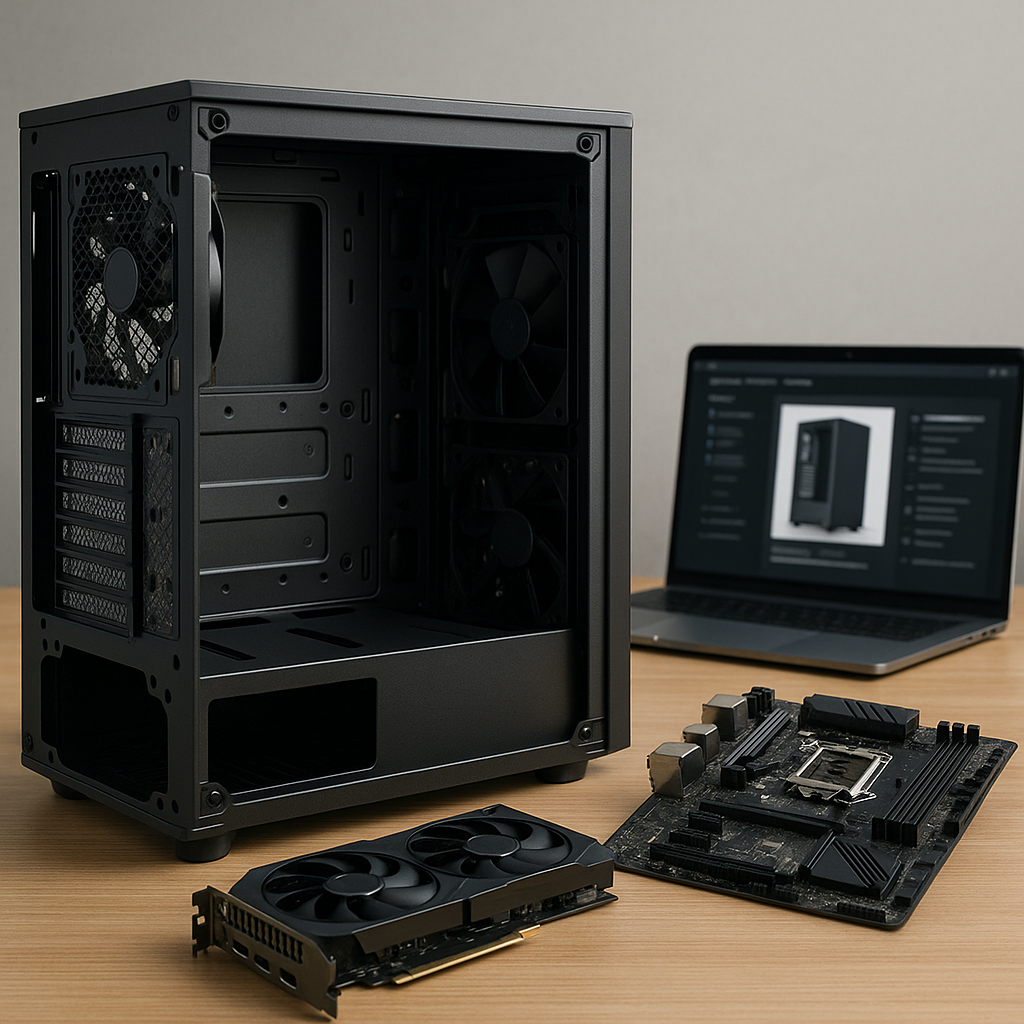
Formfaktoren und Innenlayout: ATX, Micro-ATX und Mini-ITX richtig einordnen
Der unterstützte Mainboard-Formfaktor legt nicht nur die Gehäusegröße fest, sondern strukturiert das komplette Innenlayout: Positionen für Abstandshalter, Durchführungen, Radiator-Montagepunkte, Laufwerksträger und die Führung der Front-Panel-Kabel orientieren sich an ATX, Micro-ATX und Mini-ITX. Daraus ergeben sich direkte Konsequenzen für Komponentenabstände, Luftstromführung und die Frage, ob lange Grafikkarten oder hohe Tower-Kühler konfliktfrei montiert werden können.
Formfaktor-Grundlagen und typische Gehäusezuordnung
ATX ist als Vollformat (305 × 244 mm) für klassische Mid- und Full-Tower konzipiert und bietet meist die größte Erweiterbarkeit: mehr PCIe-Slots, mehr M.2- und SATA-Optionen (mainboardabhängig) sowie tendenziell mehr Platz für großvolumige Kühlkonzepte. Micro-ATX (244 × 244 mm) reduziert die Slotanzahl typischerweise auf bis zu vier und landet häufig in kompakten Midi-Towern oder dedizierten Micro-ATX-Gehäusen. Mini-ITX (170 × 170 mm) zielt auf Volumenreduktion; das Gehäusedesign wird deutlich stärker durch Netzteilstandard, GPU-Abmessungen und Kühlerbauhöhe geprägt als durch reine Boardmaße.
Wichtig ist die Unterscheidung zwischen „Board passt“ und „Build passt“. Viele ATX-Gehäuse nehmen zwar Micro-ATX oder Mini-ITX auf, das resultierende Layout kann jedoch suboptimal sein: Front-Panel- und USB-Kabel werden länger geführt, der Luftstrom kann durch überzählige Leerbereiche weniger gerichtet wirken, und lange Netzteilkabel lassen sich schwerer sauber verstauen, wenn keine definierten Kabelkanäle genutzt werden.
| Formfaktor | Maße (mm) | Typisches Gehäusevolumen | Innenlayout-Schwerpunkt |
|---|---|---|---|
| ATX | 305 × 244 | Mid-/Full-Tower | Mehrzonen-Kühlung, viele Laufwerksoptionen, breite Kabelkanäle |
| Micro-ATX | 244 × 244 | Compact Mid-Tower / mATX-Tower | Kompakterer PSU-Shroud, weniger Slot- und Laufwerksplätze |
| Mini-ITX | 170 × 170 | SFF (Small Form Factor) | Stacking-Layout, sehr enge Toleranzen bei GPU/CPU-Kühler/PSU |
Innenlayout: Slotbereich, Netzteilzone und Airflow-Korridor
Mit zunehmender Kompaktheit verschiebt sich die Priorität von „Erweiterbarkeit“ zu „klar definierten Luftwegen“. ATX-Gehäuse arbeiten häufig mit einem Netzteiltunnel (PSU-Shroud), hinter dem sich Kabel und teilweise auch Laufwerke verstecken. Der freie Korridor vor der Grafikkarte bleibt dadurch oft groß, was die Front-zu-Heck-Strömung stabilisiert. Bei Micro-ATX fällt der Abstand zwischen Frontlüftern und GPU meist kürzer aus; Modelle mit dicht bestückten Laufwerkskäfigen vor der Front können den Durchsatz deutlich reduzieren, selbst wenn viele Lüfterplätze vorhanden sind.
Mini-ITX-Gehäuse nutzen je nach Design Sandwich-Layouts (GPU und Mainboard Rücken an Rücken, getrennte Kammern) oder klassische Layouts mit sehr kurzer Mainboard-Tray-Länge. Diese Konzepte verändern, wie Kühlluft an VRMs, M.2-SSDs und die GPU-Backplate gelangt. Je weniger Raum als Puffer vorhanden ist, desto stärker wirken sich Kabelbündel, ungünstige Lüfterorientierung oder ein zu dicker Frontfilter auf Temperaturen und Geräusch aus.
- Airflow-Korridor prüfen: Der Abstand zwischen Frontlüfterebene und GPU-Stirnseite entscheidet, ob Frischluft die Grafikkarte direkt erreicht oder seitlich ausweicht; kurze Distanzen begünstigen Rezirkulation bei ungünstigem Kabelverlauf.
- Netzteilposition verstehen: Unten montierte PSUs mit eigenem Boden-Intake entkoppeln die PSU-Thermik vom System; bei SFF-Layouts mit gemeinsamem Luftpfad kann ein semipassiver Modus die Strömung im Leerlauf verändern.
- Slotbereich berücksichtigen: Triple-Slot-GPUs benötigen neben Slotblenden auch seitliche Breite; Seitenpanel-Abstand und Kabelabgang (12V-2×6 bzw. 8-Pin) können zum limitierenden Faktor werden, selbst wenn die GPU-Länge formal passt.
- Kabelmanagement als Strömungsfaktor: Ein definierter Kabelkanal mit ausreichender Tiefe hinter dem Mainboard-Tray reduziert Verwirbelungen im Hauptluftweg und verhindert, dass Front-Panel-Kabel vor die Ansaugflächen ragen.
Kompatibilitätsfallen: Kühlerhöhe, GPU-Länge, Radiatoren und Laufwerke
Herstellerangaben zu maximaler GPU-Länge oder CPU-Kühlerhöhe sind nur dann belastbar, wenn der konkrete Ausbaustand berücksichtigt wird. Ein Front-Radiator mit 30 mm Dicke plus 25-mm-Lüftern kann die nominelle GPU-Freigabe um 55 mm reduzieren; ein verbleibender Laufwerkskäfig kann zusätzlich in denselben Raum ragen. Umgekehrt kann ein entfernbarer HDD-Cage in ATX- und vielen Micro-ATX-Gehäusen die GPU-Freigabe deutlich erhöhen, während Mini-ITX-Konzepte häufig keinerlei solche Reserve bieten.
Bei Luftkühlern zählt nicht nur die Höhe, sondern auch die Breite: Große Dual-Tower können in kompakteren Gehäusen mit dem Seitenpanel kollidieren, während bei Mini-ITX zusätzlich die RAM-Bauhöhe und die Nähe zum Netzteil oder Seitengitter eine Rolle spielen. AIO-Wasserkühlungen vermeiden das Höhenproblem, verlagern aber den Konflikt auf Radiatorplätze, Schlauchführung und die Frage, ob sich die Pumpe unterhalb des höchsten Punktes im Kreislauf positionieren lässt (je nach Montagepunkt und Gehäusegeometrie).
| Ausbausituation | Typischer Konflikt | Praktischer Prüfschritt |
|---|---|---|
| Front-Radiator + lange GPU | GPU stößt an Lüfter/Radiator | GPU-Länge minus (Radiator + Lüfter + Abstand zum Rahmen) kalkulieren; zusätzlich Steckerabgang einplanen |
| Hoher Tower-Kühler + Seitenteil | Seitenpanel schließt nicht | Maximale Kühlerhöhe des Gehäuses mit Kühlermaß inkl. Toleranz vergleichen; Seitenpanel-Ausbeulung nicht voraussetzen |
| Viele Laufwerke + Front-Intake | Frontdruckverlust, höhere GPU-Temp | Prüfen, ob HDD-Käfig vor dem Intake sitzt und ob Lüfterplätze trotz Käfig nutzbar bleiben |
| SFF/Sandwich-ITX | Kabelradius kollidiert mit Panel | Platz für GPU-Stromstecker und Adapter-Biegeradius einplanen; Seitenpanel-Abstand messen statt nur GPU-Länge zu beachten |
Frontanschlüsse und Header-Realität: USB-C nur, wenn der Header vorhanden ist
Das Innenlayout bestimmt auch die Kabelführung der Frontanschlüsse. USB-A an der Front nutzt in der Regel interne Header für USB 3.x Type-A (19-Pin) oder USB 2.0 (9-Pin). Ein Front-USB-C-Port erfordert üblicherweise einen internen USB-C-Front-Header (Key-A, 20-Pin) auf dem Mainboard. Ohne passenden Header bleibt nur ein Adapter auf USB-3.x-Header (mit Funktions- und Leistungsgrenzen) oder der Verzicht auf den Port; die reine Gehäuseausstattung garantiert daher keine nutzbare Schnittstelle.
Bei Mini-ITX verschärft sich das Thema: Viele ITX-Boards bieten weniger interne Header, und die Anschlüsse liegen dichter beieinander. Steife Front-USB-C-Kabel können die Verlegung hinter dem Tray erschweren oder in den Luftweg ragen, wenn keine ausreichende Tiefe für Kabelmanagement vorgesehen ist. In ATX-Gehäusen fällt dieser Nachteil seltener auf, weil mehr Platz hinter dem Mainboard und breitere Durchführungsgummis zur Verfügung stehen.
Kompatibilitätsmaße in der Praxis: GPU-Länge, CPU-Kühlerhöhe, PSU-Bauform und Laufwerksschächte
Bei der Gehäusewahl entscheiden wenige, klar definierte Maße darüber, ob die geplante Hardware ohne Umbauten passt. Herstellerangaben sind dabei nur dann belastbar, wenn sie im Zusammenhang mit der konkreten Einbausituation gelesen werden: Radiatoren, Frontlüfter, HDD-Käfige oder eine Netzteilabdeckung reduzieren den nutzbaren Raum häufig deutlich. Verlässliche Planung orientiert sich daher an den maximal zulässigen Abmessungen des Gehäuses und den realen Außenmaßen der Komponenten inklusive Stecker, Kabel und Montageteile.
GPU-Länge und -Dicke: mehr als nur Millimeter
Die GPU-Kompatibilität wird meist über die maximale Grafikkartenlänge angegeben. Diese Zahl ist jedoch nur ein Startpunkt: In vielen Gehäusen hängt die effektive Länge davon ab, ob vorn ein Radiator montiert wird und wie dick Lüfter und Radiator zusammen auftragen. Auch ein verschiebbarer oder entfernbarer HDD-Käfig kann den Einbauraum verändern. Zusätzlich ist die Kartenhöhe relevant, weil 12VHPWR- bzw. 12V-2×6-Stecker bei engen Seitenteilen einen größeren Biegeradius benötigen; selbst wenn die Karte „passt“, kann der Seitendeckel sonst Druck auf den Stecker ausüben.
Ebenso entscheidend ist die Dicke der Grafikkarte. Moderne Modelle belegen häufig mehr als zwei Slots; das kann untere PCIe-Steckplätze blockieren oder mit unten montierten Lüftern kollidieren. Der Abstand zur Seitenscheibe beeinflusst zudem die Ansaugqualität der Axiallüfter. Ein knappes Spaltmaß verschlechtert die Luftzufuhr und erhöht die Geräuschentwicklung, obwohl die reine Länge formal innerhalb der Spezifikation liegt.
| Einbaukonstellation | Typische Auswirkung auf den GPU-Freiraum | Prüfpunkt vor dem Kauf |
|---|---|---|
| Frontlüfter ohne Radiator | Maximalwert laut Datenblatt oft erreichbar | GPU-Länge vs. max. GPU length des Gehäuses |
| Front-Radiator + Lüfter (Push) | Reduktion um die Gesamtstärke (Radiator + Lüfter) | Angabe max. GPU length with front radiator oder Innenmaß messen |
| HDD-Käfig vorn/unterhalb | Kann die GPU-Länge begrenzen oder Steckermontage erschweren | Ob der Käfig entfern-/verschiebbar ist; Schraubpunkte prüfen |
| Unten montierte Lüfter | Kollision mit sehr dicken GPUs möglich | Slot-Breite der GPU (z. B. 3–4 Slot) vs. Bodenfreiraum |
CPU-Kühlerhöhe: Seitenteil, Lüfterposition und RAM-Freiraum
Die maximale CPU-Kühlerhöhe ist eine harte Grenze, wird in der Praxis aber durch Details beeinflusst. Glas- oder Stahlseitenteile bauen unterschiedlich auf; ein bündig sitzendes Tempered-Glass-Panel kann weniger Toleranz bieten als ein gewölbtes Blech. Bei Tower-Kühlern kommt hinzu, dass der vordere Lüfter oft über die RAM-Module ragt und zum Ausweichen nach oben geschoben wird. Dadurch wächst die Gesamthöhe des Kühlers über den nominellen Wert hinaus. Auch hohe VRM-Kühler oder I/O-Abdeckungen auf dem Mainboard können mit breiten Doppelturm-Kühlern kollidieren, ohne dass die reine Höhe das Problem wäre.
Bei Top-Blow-Kühlern spielt die Höhe ebenfalls eine Rolle, zusätzlich aber die Gehäusebreite und die Position der Seitenwand. Eng tolerierte Systeme profitieren von einem Sicherheitsabstand, damit keine Vibrationen übertragen werden und der Seitendeckel spannungsfrei schließt. Herstellerangaben zu max. CPU cooler height sollten daher mit den realen Kühlermaßen inklusive montierter Lüfter abgeglichen werden.
- Messbasis im Datenblatt:
max. CPU cooler heightbezieht sich auf den Abstand vom Mainboard-Tray bis zur Innenseite des Seitenteils; Lüfterversatz nach oben kann den Wert überschreiten. - RAM-Interferenz: Hohe DIMMs erzwingen bei vielen Tower-Kühlern eine Anhebung des Frontlüfters; relevant ist die Kühlerhöhe „mit Lüfter“ und nicht nur der Kühlkörper.
- Board-spezifische Kollisionen: Große VRM-Kühlkörper und I/O-Shrouds können bei breiten Kühlern Kontaktpunkte erzeugen, obwohl
CPU cooler heightformal passt.
PSU-Bauform und Einbauraum: Länge, Kabel und Position
Bei Netzteilen ist nicht nur die Bauform (typisch ATX-PSU, in kompakten Gehäusen auch SFX/SFX-L) entscheidend, sondern vor allem die Länge des Netzteils in Relation zum verfügbaren Raum vor dem Netzteil. In vielen Gehäusen sitzt das Netzteil in einer unteren Kammer mit Netzteilabdeckung. Dort teilen sich PSU, Kabelüberschuss und gelegentlich ein Festplattenkäfig denselben Raum. Längere Netzteile erschweren das Verlegen steifer Kabelstränge; das betrifft besonders gesleevte Kabel und dicke GPU-Stromleitungen. Wird der Kabelradius zu klein, entstehen mechanische Spannungen an Steckern und Buchsen.
Die Netzteilposition beeinflusst außerdem die Thermik. Bei Montage mit Lüfter nach unten wird Frischluft über einen Bodenfilter angesaugt; Voraussetzung ist ausreichende Bodenfreiheit und ein sauberer Filter. Bei Montage mit Lüfter nach oben nutzt das Netzteil Luft aus dem Gehäuseinneren, was sich bei hoher Abwärme von GPU und CPU auf die Netzteiltemperaturen auswirken kann. Einige Gehäuse geben deshalb getrennte Grenzwerte für die PSU-Länge an, abhängig davon, ob ein HDD-Käfig installiert ist.
- PSU-Länge einplanen: Datenblattwert
max. PSU lengthkonservativ interpretieren und zusätzlich Platz für Stecker und Biegeradius der Kabel berücksichtigen. - Kollision mit HDD-Käfig: Falls ein Käfig in der PSU-Kammer sitzt, prüfen, ob er verschiebbar/entfernbar ist; sonst reduziert sich
max. PSU lengthteils deutlich. - Airflow der PSU: Bei Lüfter nach unten auf Bodenfreiheit und Filter achten; bei Lüfter nach oben die Erwärmung durch GPU-Abwärme einrechnen.
Laufwerksschächte: Kapazität, Entkopplung und Konflikte mit Kühlung
Die Anzahl der Laufwerksschächte wird häufig als Summe aus 3,5″- und 2,5″-Plätzen angegeben, sagt aber wenig über die praktische Nutzbarkeit. 3,5″-Schächte sitzen oft in einem Käfig vor dem Netzteil oder hinter der Front und konkurrieren damit mit Radiatoren, Frontlüftern und der GPU-Länge. 2,5″-Montagepunkte verteilen sich typischerweise hinter dem Mainboard-Tray oder auf Abdeckungen; dort sind sie vom Luftstrom entkoppelt, können jedoch das Kabelmanagement einschränken, wenn der Abstand zur Seitenwand gering ist.
Bei mehreren SATA-Laufwerken lohnt ein Blick auf die Orientierung der SATA-Ports und auf die Kabelführung: Abgewinkelte Stecker sparen Tiefe, kollidieren aber gelegentlich mit Trays oder Kabelkanälen. Für 3,5″-HDDs ist eine solide Entkopplung relevant, damit Vibrationen nicht auf das Chassis übertragen werden. Gleichzeitig darf der Luftstrom vor der Front nicht durch einen voll bestückten HDD-Käfig abreißen, weil sonst GPU und CPU-Kühler mit vorgewärmter Luft arbeiten.
| Schacht-/Mount-Typ | Typische Position | Kompatibilitätsrisiko | Pragmatische Kontrolle |
|---|---|---|---|
| 3,5″ HDD-Käfig | Unterseite/Frontnähe | Kollision mit max. GPU length, reduzierter Platz für PSU-Kabel |
Käfig optional? Einbauposition verstellbar? Abstand zur Front messen |
| 2,5″ hinter Mainboard-Tray | Rückseite | Seitenteil schließt nicht bei dicken SATA-/Stromkabeln | Angabe zur Rückseiten-Tiefe; Kabelführungskanäle beachten |
| 2,5″ auf Netzteilabdeckung | PSU-Shroud | Stört Front-Radiator-Schläuche oder Luftweg | Schlauchverlauf/Anschlussrichtung des Radiators prüfen |
Für die Praxis zählt damit nicht die absolute Zahl der Schächte, sondern welche davon gleichzeitig mit der gewünschten Kühlkonfiguration nutzbar bleiben. Ein Gehäuse kann nominell viele Laufwerksplätze bieten, aber in der Kombination „lange GPU + Front-Radiator + langes Netzteil“ nur einen Teil davon sinnvoll aufnehmen. Saubere Kompatibilitätsplanung betrachtet deshalb immer die gegenseitigen Abhängigkeiten der Maße.
Airflow, Netzteilposition, Lüfterplätze, Front-I/O und Kabelmanagement: typische Engpässe und Planungshinweise
Airflow-Grundlagen: Gehäuse als Strömungskanal planen
Die reale Kühlleistung eines Systems hängt nicht nur von CPU-Kühler und GPU-Design ab, sondern stark von der Gehäusegeometrie: Luft benötigt eine definierte Einströmfläche, einen möglichst geradlinigen Durchsatz und einen druckseitig passenden Abtransport. Restriktive Fronten (kleine seitliche Schlitze, dichtes Glas) erhöhen den Widerstand; dadurch sinkt der Volumenstrom bei gleicher Drehzahl, und Lüfter laufen lauter. Umgekehrt begünstigen Mesh-Fronten und großzügige Filterflächen einen stabilen Airflow, verlangen aber nach sauberem Staubmanagement.
Planung beginnt mit dem thermischen Hotspot: In typischen Gaming- oder Creator-Builds dominiert die GPU-Abwärme, während CPU-Spitzenlasten kurzzeitig sehr hoch ausfallen können. Ein ausgewogenes Konzept führt kühle Luft über die Front oder den Boden an GPU und CPU heran und lässt sie oben und hinten austreten. Dabei entstehen Engpässe häufig dort, wo sich Radiatoren, hohe RAM-Module, Top-Fans und Mainboard-Kühlerzonen gegenseitig blockieren.
Netzteilposition, PSU-Shroud und Bodenfreiheit: Einfluss auf Kühlung und Einbau
Die Netzteilposition bestimmt, wie viel Raum am Boden für Ansaugung, Kabelverlegung und gegebenenfalls einen Bodenradiator bleibt. Bei modernen Gehäusen sitzt das Netzteil meist unten, häufig hinter einer PSU-Abdeckung (Shroud). Das entkoppelt die Netzteil-Abwärme vom Innenraum, setzt jedoch ausreichende Bodenfreiheit und eine filterbare Ansaugöffnung voraus. Auf Teppich oder sehr niedrigen Standfüßen kann die PSU-Ansaugung gedrosselt werden; dann steigen Drehzahl und Geräusch.
Eng wird es, wenn neben dem Netzteil auch ein HDD-Käfig, dicke Kabelbündel und Front-Controller (ARGB/Fan-Hubs) im Shroud-Bereich untergebracht werden sollen. Kurze Netzteile mit modularen Steckern schaffen Spielraum; längere Modelle kollidieren schneller mit Käfigen oder reduzieren den Biegeradius der Kabel so stark, dass sich Seitenwände nur mit Druck schließen lassen.
Lüfterplätze und Radiator-Kompatibilität: Lochbild, Dicke und Konfliktzonen
Die Anzahl der Lüfterplätze allein sagt wenig aus; entscheidend sind Position, Lochabstände, maximale Dicke aus Radiator plus Lüfter und die Nähe zu Mainboard und Frontpanel. Vor allem Top-Montagen kollidieren häufig mit hohen VRM-Kühlern, RAM-Heatsinks oder dem 8-Pin/12V-CPU-Stromanschluss. Front-Radiatoren reduzieren wiederum die maximal mögliche GPU-Länge, weil Radiator und Lüfter in den Innenraum ragen.
| Montagezone | Typische Engpässe und Prüfpunkte |
|---|---|
| Front (Intake) | GPU-Längenreserve minus Radiator+Lüfter; Schlauchführung ohne Knick; Abstand zu Front-I/O-Kabeln; Filterfläche und statischer Druck. |
| Top (Exhaust) | RAM-/VRM-Freiraum; Radiator-Dicke (z. B. 27–45 mm) plus Lüfter (meist 25 mm); Konflikt mit Mainboard-Heatspreadern und EPS-Steckern. |
| Boden (Intake) | PSU-Position, Shroud-Ausschnitte, Staubfilter; Mindestabstand zum Boden; Konflikte mit PCIe-Kabeln und Frontpanel-Steckern. |
| Heck (Exhaust) | Kompatibilität zu Tower-Kühlern (Luftstromrichtung); Platz für 120/140 mm; Freiraum für I/O-Shield und Kabel. |
Für leise Setups ist zudem die Lüftercharakteristik relevant: Restriktive Filter und dichte Fronten profitieren von Lüftern mit höherem statischem Druck; offene Mesh-Gehäuse kommen oft mit niedrigerer Drehzahl aus. Ein leichter Überdruck (mehr Intake- als Exhaust-Leistung) reduziert Staubeintrag durch unfiltrierte Spalten, setzt aber konsequent gefilterte Intake-Flächen voraus.
Front-I/O, interne Header und Kabelwege: Kompatibilität jenseits von ATX/MATX
Frontanschlüsse sind ein häufiger Stolperstein, weil Gehäuseausstattung, Mainboard-Header und Kabelführung zusammenpassen müssen. Ein Front-USB-C-Anschluss benötigt einen internen USB-Header (typisch USB 3.2 Gen 2 Type‑C Frontpanel-Header). Fehlt er, bleibt der Port ungenutzt oder erfordert Adapterlösungen, die je nach Boardlayout wiederum Platz und Routing erschweren. Auch dicke USB-3.0-Kabel (USB 3.2 Gen 1 19‑Pin) können bei engen Durchführungen im unteren Mainboardbereich Druck auf die Steckverbindung ausüben.
Hinzu kommt die Lage der Header: Bei kompakten Mainboards sitzen USB-, Audio- und Frontpanel-Header oft am unteren Rand; gleichzeitig endet dort die GPU und beansprucht Raum. Ein Gehäuse mit großzügigen Gummidurchführungen und klaren Kabelkanälen verhindert, dass Stecker in den GPU-Lüfterbereich ragen oder der Seitendeckel Kabel quetscht.
- USB-C am Frontpanel: Abgleich zwischen Gehäusekabel und Mainboard-Header; relevant ist meist ein interner
USB 3.2 Gen 2Type‑C Frontpanel-Header, nicht ein Rear-I/O-Type‑C. - USB-A (Front): Häufig als
USB 3.2 Gen 119‑Pin intern; der Stecker ist sperrig und benötigt Biegeradius, sonst entsteht Hebelwirkung am Header. - Front-Audio: Führung des
HD_AUDIO-Kabels getrennt von Lüfter- und RGB-Kabeln reduziert Störeinflüsse; mechanisch kritisch bei engen unteren Durchlässen nahe der GPU. - ARGB/Fan-Hubs: Platzbedarf für Controller plus SATA-Strom; Kabellängen und Montagepunkte (Klett/Schraubpunkte) vorab prüfen, damit die Rückwand ohne Druck schließt.
Kabelmanagement und Servicefreundlichkeit: Platz hinter dem Tray, Durchführungen, Steckzyklen
Kabelmanagement ist kein kosmetisches Detail, sondern beeinflusst Airflow, Geräusch und Wartbarkeit. Entscheidend sind Tiefe hinter dem Mainboard-Tray, die Position der Durchführungen (oberer EPS-Bereich, seitlich neben ATX-24‑Pin, untere Frontpanel-Zone) und echte Befestigungsmöglichkeiten wie geprägte Kabelkanäle, Ösen sowie Klettbänder. Ein knapp dimensionierter Kabelraum führt zu gequetschten Bündeln; dadurch können Seitenwände vibrieren oder Stecker am Mainboard unter Spannung stehen.
Besonders anspruchsvoll sind dicke PCIe-/12V-2×6- bzw. 12VHPWR-Leitungen bei leistungsstarken GPUs, da der Biegeradius nahe am Stecker begrenzt ist. Ohne ausreichenden Abstand zur Seitenwand kann das Kabel gegen das Panel drücken und die Verlegung erzwingen, die den Luftstrom vor den GPU-Lüftern stört. Gehäuse mit seitlichem Kabelkanal und versetzter Durchlasshöhe erleichtern eine spannungsarme Führung und halten die Ansaugzone frei.
- Rückwandtiefe: Praktikabel wird es, wenn neben dem Kabelbündel auch Steckerhöhen (SATA, USB, Hub-Gehäuse) Platz finden; kritische Bereiche sind die Kante gegenüber der Seitenwand und der PSU-Shroud-Ausgang.
- Durchführungen: Gummierte, großflächige Öffnungen reduzieren Scheuerstellen und ermöglichen flache Biegeradien, besonders für
ATX_24PIN,EPS_8PINund Front-USB. - Modulares Netzteil: Unbenutzte Stränge bleiben abnehmbar; das senkt Kabelvolumen im Shroud und erleichtert Luftzufuhr über Boden-Intakes.
- Wartungszugang: Schnell lösbare Staubfilter und erreichbar montierte Lüfter-/RGB-Hubs reduzieren den Aufwand bei Reinigung und Komponentenwechsel.
Werbung



(**) UVP: Unverbindliche Preisempfehlung
Preise inkl. MwSt., zzgl. Versandkosten