
Wer einen PC verkaufen, aufrüsten oder reparieren lassen will, muss sein Gerät realistisch einordnen können: Wie alt ist die Hardware tatsächlich, und welche Komponenten sind verbaut? Unter Windows 11 finden sich dazu mehrere Datums- und Geräteangaben, die auf den ersten Blick plausibel wirken, aber unterschiedliche Dinge beschreiben. Ein „Installationsdatum“ sagt etwas über die Windows-Installation aus, nicht über das Alter von Mainboard, Prozessor oder SSD. Umgekehrt kann ein aktuelles Kaufdatum täuschen, wenn es sich um ein refurbished Gerät oder um nachgerüstete Komponenten handelt. Für eine verlässliche Einschätzung braucht es daher eine klare Trennung der Begriffe und einen nüchternen Blick auf die Systeminformationen, die Windows 11 bereits mitbringt.
Inhalt
- Was „Alter“ bedeutet: Kaufdatum, Windows-Installationsdatum und Herstellungszeitraum der Hardware
- Hardware-Daten in Windows 11 finden: Einstellungen, Systeminformationen, Geräte-Manager und PowerShell
- Welche Angaben wirklich aussagekräftig sind – und welche typischen Fehlannahmen zu falschen Schlüssen führen
Was „Alter“ bedeutet: Kaufdatum, Windows-Installationsdatum und Herstellungszeitraum der Hardware
Beim „Alter“ eines Windows-11-PCs werden häufig unterschiedliche Dinge vermischt: das Kaufdatum (Rechnung oder Lieferbeleg), das Installations- beziehungsweise Einrichtungsdatum von Windows und der tatsächliche Herstellungszeitraum der Hardware. Diese drei Zeitpunkte können weit auseinanderliegen. Ein gebrauchtes Gerät kann frisch installiertes Windows haben, während die Komponenten bereits mehrere Jahre im Einsatz sind. Umgekehrt kann ein neu gekauftes Gerät bereits produziert und eingelagert worden sein, bevor es verkauft wurde.
Kaufdatum: juristisch relevant, technisch nur begrenzt aussagekräftig
Das Kaufdatum beschreibt, wann ein Gerät erworben wurde. Für Gewährleistung, Garantie und die eigene Dokumentation ist das die entscheidende Referenz. Technisch erlaubt es jedoch nur grobe Rückschlüsse: Zwischen Produktion und Verkauf können Wochen bis Monate liegen, bei Unternehmensgeräten oder Lagerware auch länger. Zudem kann ein PC nach dem Kauf aufgerüstet worden sein, sodass das „Alter“ einzelner Komponenten deutlich jünger ist als das des Gesamtsystems.
Beim Weiterverkauf wird das Kaufdatum oft als Proxy für das technische Alter genutzt. Verlässlicher wird die Einordnung erst, wenn zusätzlich der Hardware-Stand (CPU-Generation, SSD-Modell, RAM-Ausbau) und, falls verfügbar, Herstellungs- oder Seriennummern-Informationen herangezogen werden. Diese Details gehören nicht zum Kaufbeleg und müssen im System oder auf den Komponenten selbst geprüft werden.
Windows-Installationsdatum: häufige Fehlannahme und typische Ursachen
Das Installationsdatum von Windows wirkt auf den ersten Blick wie ein objektiver Altersindikator, ist es aber nicht. Es spiegelt lediglich wider, wann das aktuell laufende Windows in seiner jetzigen Form installiert oder zurückgesetzt wurde. Eine Neuinstallation nach einem SSD-Tausch, ein „Diesen PC zurücksetzen“, ein Inplace-Upgrade oder die Umstellung von Windows 10 auf Windows 11 können dieses Datum deutlich verjüngen, obwohl die Hardware unverändert geblieben ist.
Auch im professionellen Umfeld wird Windows regelmäßig neu aufgesetzt, etwa bei Geräteübergaben, nach Malware-Vorfällen oder im Rahmen von Standard-Images. Das Ergebnis: ein aktuelles Installationsdatum auf alter Hardware. Umgekehrt kann ein lange laufendes Windows auf relativ neuer Hardware sitzen, wenn beispielsweise ein Mainboard oder Laufwerk ersetzt wurde, ohne Windows neu zu installieren.
- Typischer Irrtum: „Windows-Installationsdatum = PC-Alter“; das Datum markiert nur die aktuelle Betriebssysteminstallation, nicht die Produktions- oder Erstinbetriebnahme der Hardware.
- Häufige Gründe für ein „junges“ Datum: Neuinstallation, Zurücksetzen, Hersteller-Image, Funktionsupdate per Inplace-Upgrade, Austausch von
SSD/HDDmit anschließender Neuinstallation. - Häufige Gründe für ein „altes“ Datum trotz neuer Teile: Komponentenwechsel (z. B. RAM/SSD) ohne Neuinstallation; Windows bleibt bestehen, obwohl sich der Hardwarezustand verändert.
Herstellungszeitraum der Hardware: näher an der Realität, aber nicht immer direkt sichtbar
Der Herstellungszeitraum ist für die technische Einordnung meist aussagekräftiger als das Windows-Installationsdatum. Er beschreibt, wann zentrale Komponenten produziert wurden (oder zumindest, aus welcher Generation sie stammen). Windows selbst zeigt dieses Datum nicht als einheitlichen, verlässlichen Wert an, weil ein PC aus vielen Teilen besteht: Mainboard, CPU, RAM, Laufwerke und gegebenenfalls dedizierte GPU können unterschiedliche Produktionsdaten haben. Bei aufgerüsteten Systemen ist das die Regel, nicht die Ausnahme.
Am praktikabelsten ist daher eine Annäherung über identifizierbare Hardwaredaten: CPU-Modell (Generation), Mainboard-Modell bei Desktop-PCs, SSD-Modell und Firmware, sowie BIOS/UEFI-Datum. Diese Werte lassen sich später mit Produktankündigungen oder Seriennummern-/Chargenlogik des Herstellers abgleichen. Wichtig ist die Trennung zwischen „technischem Stand“ (welche Generation/Serie) und „konkretem Fertigungsdatum“ (welches einzelne Exemplar).
| Angabe | Was sie tatsächlich beschreibt | Typische Fehlinterpretation |
|---|---|---|
| Kaufdatum (Rechnung) | Zeitpunkt des Erwerbs; relevant für Garantie/Gewährleistung | „Die Hardware ist genauso alt wie der Kauf“ |
| Windows-Installationsdatum | Wann das aktuell installierte Windows eingerichtet wurde | „Der PC ist erst so alt wie dieses Datum“ |
| CPU-/Chipset-Generation | Technischer Stand, grobe Einordnung des Entwicklungszeitraums | „Damit ist das exakte Herstellungsdatum bekannt“ |
| BIOS/UEFI-Datum | Datum der Firmware-Version (Build/Release), nicht zwingend Produktion | „An diesem Tag wurde der PC gebaut“ |
| Seriennummer/Service-Tag | Herstellerkennung; oft zur Produktionswoche/-charge auflösbar (modellabhängig) | „Jede Seriennummer enthält immer ein lesbares Datum“ |
Konkrete Orientierung: welche „Alter“-Signale belastbar sind
Für eine realistische Einordnung empfiehlt sich ein mehrstufiger Blick: Zuerst das Kaufdatum als rechtliche Referenz, dann das Windows-Installationsdatum als Hinweis auf Wartungshistorie, und schließlich Hardware-Indikatoren für den technischen Stand. Besonders verlässlich sind Modellbezeichnungen von CPU und Laufwerken, weil sie sich eindeutig einer Produktgeneration zuordnen lassen. Das sagt noch nichts über die Einsatzdauer, aber viel über Leistungsniveau, Treiber- und Update-Kompatibilität.
Werte mit geringer Aussagekraft entstehen häufig dort, wo Windows nur Metadaten ausliest: Ein BIOS/UEFI-Datum kann beispielsweise zu einem späteren Firmware-Update passen und damit jünger sein als der PC. Auch ein „Systemhersteller“-Eintrag kann bei Selbstbau-PCs generisch sein. Eine belastbare Altersabschätzung entsteht erst durch das Zusammenspiel mehrerer Quellen, ohne eine einzelne Zahl zu überbewerten.
- Belastbar für den technischen Stand: exakte Modellnamen wie
Intel Core i5-12400oderAMD Ryzen 7 5800U, weil sie Generation und Plattform klar definieren. - Hilfreich, aber kontextabhängig: Firmware- und BIOS/UEFI-Informationen (z. B. „BIOS Date“) zeigen oft den Stand des letzten Updates, nicht den Produktionszeitpunkt.
- Schwach als Altersbeweis: reine Windows-Zeitpunkte wie „Installiert am“ oder „Setup“; sie dokumentieren Betriebssystempflege und Datenmigrationen, nicht die Hardwarehistorie.
Hardware-Daten in Windows 11 finden: Einstellungen, Systeminformationen, Geräte-Manager und PowerShell
Windows 11 bietet mehrere Stellen, um die verbaute Hardware zuverlässig zu identifizieren. Die Unterschiede sind praktisch: Die Einstellungen liefern eine gut verständliche Übersicht, Systeminformationen zeigen Detailfelder (inklusive Modellbezeichnungen), der Geräte-Manager bestätigt konkrete Geräteinstanzen und Treiberstände, und PowerShell eignet sich für präzise Abfragen, Export und Vergleich. Je nach Ziel (Upgrade-Planung, Fehlersuche, Verkauf) lohnt sich eine Kombination, weil einzelne Ansichten Informationen ausblenden oder nur als Marketingnamen darstellen.
Schnelle Übersicht in den Einstellungen (System > Info)
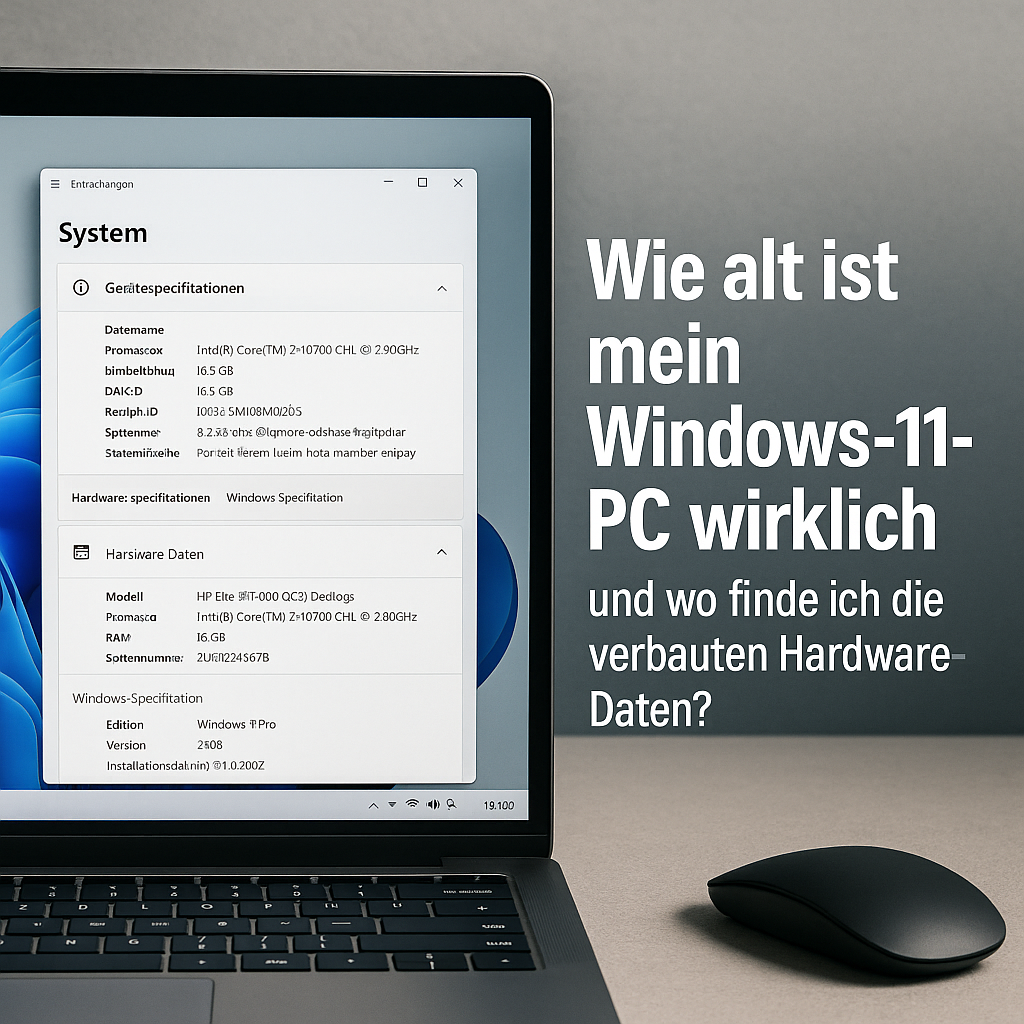
Die kompakteste Bestandsaufnahme steht in den Einstellungen unter Einstellungen > System > Info. Dort erscheinen unter „Gerätespezifikationen“ in der Regel CPU-Bezeichnung, installierter Arbeitsspeicher, Gerätename sowie Systemtyp (z. B. 64‑Bit). Für eine erste Einordnung reicht das oft aus, allerdings fehlen hier meist Details wie RAM-Takt, belegte Steckplätze oder genaue Laufwerksmodelle.
Wichtig ist die Unterscheidung zwischen „installiertem RAM“ und „verfügbarem RAM“. Windows zeigt in dieser Ansicht primär den physisch erkannten Speicher. Bei integrierter Grafik kann ein Teil als gemeinsam genutzter Speicher reserviert sein; dieser Umstand erklärt Abweichungen, ohne dass ein Defekt vorliegt. Für die CPU wird häufig eine lange Zeichenkette inkl. Basistakt angegeben; Boost-Taktraten und Kernauslastung gehören dagegen in den Task-Manager.
Systeminformationen (msinfo32): Modell, Mainboard, BIOS/UEFI und RAM-Konfiguration
Die Windows-Systeminformationen bieten wesentlich mehr Felder und sind hilfreich, wenn Hersteller- und Modellangaben oder Firmware-Daten benötigt werden. Der Aufruf erfolgt über die Suche nach Systeminformationen oder mit msinfo32. Unter „Systemübersicht“ stehen typischerweise „Systemhersteller“, „Systemmodell“, „BaseBoard-Hersteller/-Produkt“ (Mainboard), BIOS-/UEFI-Version und -Datum sowie der installierte physische Speicher.
Einige Felder sind interpretationsbedürftig. Das BIOS-Datum beschreibt die Firmware-Version, nicht das Alter des PCs; ein Update kann dieses Datum „verjüngen“. Auch „Systemmodell“ ist bei Selbstbau-PCs oft generisch oder leer, während Marken- und Business-Geräte hier meist eindeutig sind. Für realistische Hardware-Erkennung ist die Kombination aus CPU-Modell, Mainboard-Produkt und Laufwerksmodellen belastbarer als einzelne Datumsfelder.
| Werkzeug | Typisch verlässliche Angaben | Häufige Stolperstelle |
|---|---|---|
| Einstellungen > System > Info | CPU-Name, installierter RAM, Systemtyp | Keine Laufwerksmodelle, kaum Detailtiefe |
Systeminformationen (msinfo32) |
Mainboard/BIOS, Systemmodell, BIOS-Modus (UEFI), RAM gesamt | BIOS-Datum ist nicht gleich Baujahr; Selbstbau oft mit Platzhaltern |
Geräte-Manager (devmgmt.msc) |
Konkrete Geräteinstanzen, Treiberdatum/-version, Hardware-IDs | Marketingnamen fehlen; Kategorien können mehrere Einträge enthalten |
| PowerShell | Abfragen/Export (CPU, RAM-Module, Datenträger, SMART-Status je nach Cmdlet) | Einige WMI-Felder sind herstellerabhängig oder leer |
Geräte-Manager: Geräteinstanzen, Treiberstände und Hardware-IDs
Der Geräte-Manager eignet sich, um festzustellen, welche Komponenten Windows tatsächlich als Geräteinstanzen betreibt. Das ist vor allem relevant bei Netzwerkadaptern (WLAN/LAN), Grafikkarten, Bluetooth, Audio oder USB-Controllern. Der Aufruf gelingt über die Suche oder mit devmgmt.msc. Über „Eigenschaften“ eines Geräts lassen sich Treiberversion, Treiberdatum sowie unter „Details“ die Hardware-IDs prüfen.
Hardware-IDs sind besonders nützlich, wenn eine Bezeichnung unklar bleibt oder sich mehrere Varianten hinter einem ähnlichen Namen verbergen. Die IDs enthalten Vendor- und Device-Kennungen, die eine eindeutige Zuordnung erlauben. Damit lässt sich außerdem erklären, warum ein „Treiberdatum“ im Geräte-Manager nicht das Alter der Hardware ist: Es beschreibt die zum Treiberpaket gehörige Signatur bzw. den Treiberstand, der jederzeit aktualisiert werden kann.
PowerShell: präzise Abfragen für CPU, RAM und Laufwerke
Für strukturierte Inventarisierung und nachvollziehbare Vergleiche (zum Beispiel vor und nach einem Upgrade) ist PowerShell oft die sauberste Quelle. Viele Informationen kommen über CIM/WMI-Klassen. Das Ergebnis lässt sich filtern, formatieren und bei Bedarf als Datei exportieren. Bei RAM ist zu beachten, dass Windows zwischen installierter Gesamtkapazität und einzelnen Modulen unterscheiden kann; bei Laufwerken lohnt der Blick auf Modell, Bus-Typ und Gesundheitswerte, sofern verfügbar.
- CPU (Name, Kerne, Threads):
Get-CimInstance Win32_Processor | Select-Object Name, Manufacturer, NumberOfCores, NumberOfLogicalProcessors, MaxClockSpeed - RAM gesamt (für Plausibilität):
Get-CimInstance Win32_ComputerSystem | Select-Object TotalPhysicalMemory - RAM-Module (Kapazität/Speed/Hersteller je Slot, falls gemeldet):
Get-CimInstance Win32_PhysicalMemory | Select-Object BankLabel, Capacity, Speed, ConfiguredClockSpeed, Manufacturer, PartNumber, SerialNumber - Datenträger-Modelle (NVMe/SATA/USB) und Größe:
Get-Disk | Select-Object Number, FriendlyName, SerialNumber, BusType, SizeGet-PhysicalDisk | Select-Object FriendlyName, MediaType, BusType, Size, HealthStatus - Windows-Laufwerke und freier Speicher (für Verkauf/Upgrade-Planung):
Get-Volume | Select-Object DriveLetter, FileSystemLabel, FileSystem, Size, SizeRemaining - Systemmodell und Hersteller (hilfreich bei OEM-Geräten):
Get-CimInstance Win32_ComputerSystem | Select-Object Manufacturer, Model
Bei einzelnen Feldern sind Leerwerte normal, etwa bei SerialNumber von RAM-Modulen oder bei generischen „FriendlyName“-Bezeichnungen von Datenträgern. In solchen Fällen liefern Hersteller-Tools oder die Beschriftung auf dem Bauteil weitere Klarheit; innerhalb von Windows bleibt die sicherste Zuordnung meist die Kombination aus Modellkennzeichnung und Bus-Typ. Für Laufwerke gilt außerdem: Partitions- oder Laufwerksbuchstaben sind keine Hardware-Eigenschaft, sondern reine Logik über dem Datenträger.
Wenn mehrere Quellen widersprüchlich wirken, hat die Geräteinstanz (Geräte-Manager) bzw. die jeweilige Geräteklasse (PowerShell/CIM) in der Regel Vorrang gegenüber zusammengefassten Übersichten. Genau diese Priorität verhindert typische Fehlinterpretationen: Treiberdatum, BIOS-Datum oder eine neu installierte Windows-Version verändern Anzeige- und Verwaltungsdaten, nicht jedoch die tatsächlich verbaute Hardware.
Welche Angaben wirklich aussagekräftig sind – und welche typischen Fehlannahmen zu falschen Schlüssen führen
Viele Windows-Ansichten liefern Zahlen, die auf den ersten Blick wie ein verlässlicher „Altersnachweis“ wirken. In der Praxis beschreiben diese Werte jedoch unterschiedliche Dinge: den Zeitpunkt einer Windows-Installation, den Stand der Firmware, den Treiberzustand oder die Kapazität einzelner Komponenten. Für eine realistische Einordnung zählt weniger eine einzelne Kennzahl, sondern die Frage, ob die Angabe tatsächlich auf die physische Hardware verweist oder nur auf den aktuellen Softwarezustand.
Installationsdatum ist kein Hardware-Alter
Das häufigste Missverständnis entsteht rund um das Installationsdatum von Windows. In den Einstellungen oder über Systeminformationen tauchen Daten auf, die wie ein „Geburtstag“ des PCs wirken, tatsächlich aber nur eine Software-Ebene abbilden. Eine Neuinstallation, ein Inplace-Upgrade (z. B. von Windows 10 auf Windows 11), ein Zurücksetzen („Diesen PC zurücksetzen“) oder die Wiederherstellung aus einem Image kann dieses Datum verändern, ohne dass sich an CPU, Mainboard oder SSD etwas geändert hat.
Auch ein Wechsel der Systemfestplatte verschiebt die zeitliche Spur: Das System wirkt dann „neu“, obwohl das Gerät insgesamt deutlich älter sein kann. Umgekehrt kann ein lange laufendes Windows eine hohe „Betriebsdauer“ suggerieren, obwohl zentrale Komponenten zwischenzeitlich getauscht wurden. Für den Hardwarekontext ist das Installationsdatum damit höchstens ein Hinweis auf die Historie der Windows-Installation, nicht auf das Alter des PCs.
- Typischer Irrtum: „Installiert am“ in den Windows-Einstellungen entspricht dem PC-Alter; tatsächlich beschreibt es nur den Zeitpunkt der aktuellen Windows-Instanz (z. B. nach
SystemResetoder Neuinstallation). - Typischer Irrtum: Ein junges Datum belege „wenig genutzt“; in der Praxis kann ein Gerät nach einer Reparatur oder einem SSD-Tausch frisch installiert wirken, obwohl es bereits mehrere Jahre alt ist.
- Hilfreiche Einordnung: Das Installationsdatum taugt als Indiz für den Pflegezustand (wann zuletzt neu aufgesetzt), nicht als Beleg für Herstellungs- oder Kaufjahr.
Seriennummern, Modellbezeichnung und Mainboard: eher belastbar als Software-Zeitstempel
Aussagekräftiger sind Angaben, die an das Gerät oder eine konkrete Komponente gebunden sind: Hersteller, Modellname, SKU, Seriennummer (Windows zeigt häufig „Systemmodell“ und „Systemhersteller“) sowie die Mainboard- bzw. BIOS/UEFI-Informationen. Diese Daten bleiben bei einer Windows-Neuinstallation unverändert und lassen sich bei Marken-PCs oder Notebooks meist eindeutig zuordnen. Bei selbstgebauten Desktop-PCs ist die Aussagekraft begrenzter, weil dort häufig nur das Mainboard klar identifizierbar ist und andere Teile (GPU, SSD, RAM) unabhängig davon getauscht werden.
BIOS/UEFI-Datum und -Version werden oft falsch interpretiert: Ein aktuelles Datum belegt nicht, dass die Hardware neu ist, sondern nur, dass das Firmware-Image neueren Datums ist oder aktualisiert wurde. Umgekehrt kann ein altes BIOS-Datum auch dann auftauchen, wenn die Hardware jünger ist, etwa nach einem Downgrade oder weil der Hersteller alte Daten in der Anzeige belässt.
| Angabe in Windows | Was sie tatsächlich aussagt | Typische Falle |
|---|---|---|
| „Installiert am“ / Windows-Setup-Datum | Zeitpunkt der aktuellen Windows-Installation bzw. des letzten größeren Resets/Upgrades | Wird als PC-Alter fehlgedeutet; ändert sich bei Neuinstallation, Image, Zurücksetzen |
| Systemmodell / Hersteller / Seriennummer | Identität des Geräts (vor allem bei OEM-Notebooks/Desktops) | Bei Eigenbau-PCs oft generisch oder nur Mainboard-zentriert |
| BIOS/UEFI-Version und -Datum | Firmware-Stand des Mainboards/Systems | Update kann „jung“ wirken lassen; Datum ist kein Kauf- oder Produktionsnachweis |
| CPU-Modellbezeichnung (z. B. Intel/AMD Generation) | Technische Generation und grobe zeitliche Einordnung des Prozessors | CPU kann nachgerüstet sein; Generation ≠ konkretes Anschaffungsdatum |
| SSD/HDD-Modell, SMART/„Power-On Hours“ (falls verfügbar) | Nutzungsdauer des Laufwerks (komponentenbezogen) | Bei Austausch der SSD nicht mehr repräsentativ für das Gesamtsystem; manche USB-Gehäuse reichen SMART nicht durch |
CPU, RAM und Speicher: Was davon als „Alter“ taugt – und was nicht
Prozessor- und RAM-Angaben sind in Windows gut sichtbar, aber als Altersnachweis nur indirekt brauchbar. Das CPU-Modell (z. B. „Intel Core i7-…“ oder „AMD Ryzen …“) erlaubt eine Einordnung in eine Produktgeneration. Daraus lässt sich ein plausibles Zeitfenster ableiten, wann die Komponente überhaupt auf dem Markt war. Ein konkretes Kaufdatum ergibt sich daraus jedoch nicht, und bei aufrüstbaren Systemen kann die CPU jünger sein als das restliche Gerät.
Beim Arbeitsspeicher zeigt Windows typischerweise Gesamtkapazität und häufig auch Geschwindigkeit; die Kapazität sagt nichts über das Alter aus, weil RAM-Module sehr häufig nachgerüstet werden. Für das „gefühlte Alter“ in Upgradeszenarien ist RAM dennoch relevant: Wenig Speicher kann ein neues System ausbremsen, viel Speicher kann ein älteres Gerät noch sinnvoll nutzbar halten. Das bleibt eine Leistungsfrage, keine Altersbestimmung.
Speicherlaufwerke sind für die zeitliche Einordnung oft nützlicher, weil SSDs/HDDs im Gegensatz zu RAM messbare Nutzungswerte besitzen können. Windows selbst zeigt diese Werte nicht immer vollständig, aber Modellbezeichnung, Schnittstelle (NVMe vs. SATA) und Kapazität sind zumindest harte Fakten. SMART-basierte Werte wie Betriebsstunden betreffen ausschließlich das jeweilige Laufwerk; nach einem Austausch bricht die Aussagekette ab. Ein „junges“ Laufwerk macht den PC nicht jung, erklärt aber, warum Installation und Reaktionszeit modern wirken können.
- Aussagekräftig für die Einordnung: CPU-Modell (Generation), Mainboard-/Systemmodell, Laufwerksmodell (z. B. NVMe vs. SATA), Gerätekategorie (Notebook-OEM vs. Desktop-Eigenbau).
- Nur begrenzt belastbar: RAM-Kapazität und -Takt (häufig nachgerüstet), GPU-Modell (kann nachgerüstet sein, bei Notebooks meist fix).
- Irreführend als „Alter“: Windows-Installationsdatum, „Zuletzt aktualisiert“-Zeitpunkte, Treiberversionen oder Store-App-Versionen; diese Werte beschreiben Wartungs- und Updatezustände, nicht das Herstellungsjahr.
„Systeminformationen“ vs. „Über“: warum unterschiedliche Ansichten unterschiedliche Wahrheiten liefern
Windows bündelt Hardware- und Softwarewerte in mehreren Oberflächen, die unterschiedliche Ziele haben. Die Seite „Über“ in den Einstellungen priorisiert lesbare Eckdaten (CPU, RAM, Geräte-ID, Windows-Edition). „Systeminformationen“ (msinfo32) liefert deutlich mehr Identifikatoren, darunter BIOS-Details, BaseBoard-Informationen und System-SKU. Der Geräte-Manager wiederum zeigt Geräte und Treiber, nicht das Alter; eine neue Treiberversion kann auf alter Hardware laufen und umgekehrt.
Die praktisch brauchbare Regel lautet: Angaben sind umso verlässlicher für eine Alters- und Identitätsfrage, je stärker sie an physische Komponenten gebunden sind und je unabhängiger sie von Neuinstallationen, Updates oder Treiberwechseln bleiben. Alles, was primär den Softwarezustand beschreibt, sollte nicht als Zeitanker für das Gerät interpretiert werden.
Meroth IT-Service ist Ihr lokaler IT-Dienstleister in Frankfurt am Main für kleine Unternehmen, Selbstständige und Privatkunden
Kostenfreie Ersteinschätzung Ihres Anliegens?
Werbung


(**) UVP: Unverbindliche Preisempfehlung
Preise inkl. MwSt., zzgl. Versandkosten