
Viele Nutzer möchten ihre Monitore unter Windows so einrichten, dass der Haupt- und Zweitmonitor optimal genutzt werden. Dabei können Herausforderungen wie Auflösungsanpassungen und falsche Positionen auftreten. In diesem Artikel erfahren Sie alles Wichtige über die korrekte Einstellung Ihrer Monitore.
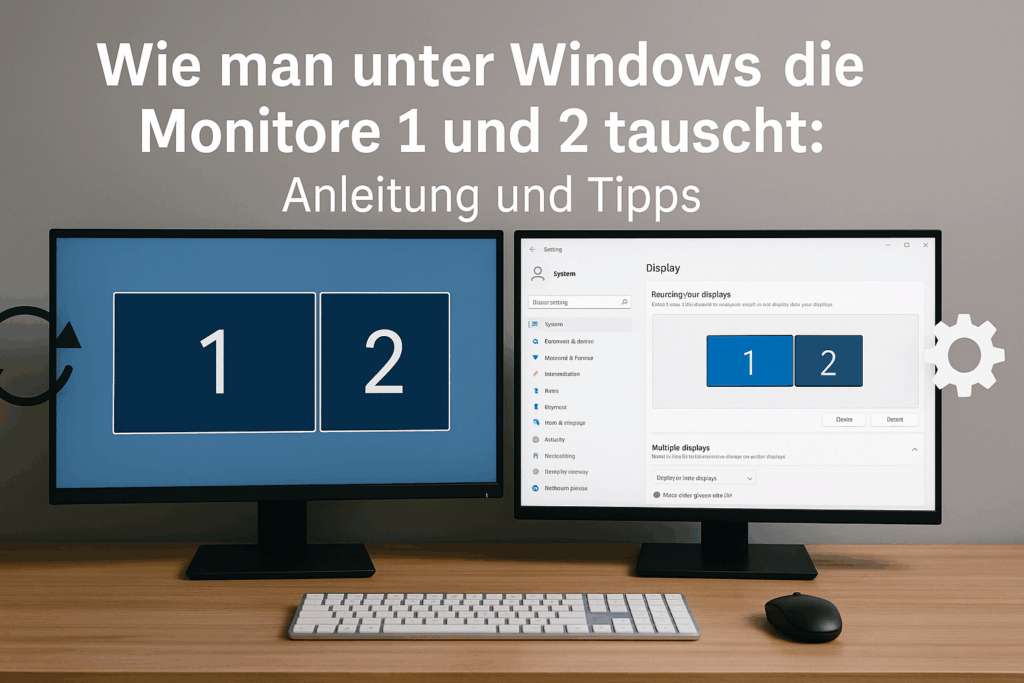
Primäre und sekundäre Anzeige unter Windows tauschen
Einführung in die Anzeigeeinstellungen
Das Arbeiten mit mehreren Monitoren kann Ihre Produktivität erheblich steigern. Allerdings ist es manchmal notwendig, die primäre und sekundäre Anzeige zu ändern, um den Bildschirm optimal auf Ihre Bedürfnisse anzupassen. In Windows gibt es hierfür praktische Funktionen, die sowohl die Zuordnung der Bildschirme als auch ihre Auflösung und Position betreffen.
Primäre Anzeige ändern
Um den primären Monitor zu ändern, folgen Sie diesen Schritten:
- Klicken Sie mit der rechten Maustaste auf den Desktop und wählen Sie „Anzeigeeinstellungen“.
- Identifizieren Sie die Monitore. Windows zeigt Ihnen eine grafische Darstellung Ihrer Bildschirme. Der aktuelle primäre Monitor wird mit der Nummer 1 angezeigt.
- Klicken Sie auf den Monitor, den Sie als primären Bildschirm einrichten möchten.
- Scrollen Sie nach unten und setzen Sie ein Häkchen bei „Diesen Bildschirm als Hauptanzeige verwenden“.
- Klicken Sie auf „Übernehmen“, um die Änderungen zu speichern.
Auflösung und Position anpassen
- Nachdem Sie die primäre Anzeige gewechselt haben, ist es sinnvoll, die Auflösung und Position Ihrer Bildschirme anzupassen, um eine optimale Benutzererfahrung zu gewährleisten.
- Um die Auflösung zu ändern, wählen Sie in den Anzeigeeinstellungen den gewünschten Monitor aus und verwenden Sie das Dropdown-Menü bei „Auflösung“, um die richtige Einstellung zu wählen.
- Um die Position zu ändern, können Sie die Bildschirme in der grafischen Darstellung einfach per Drag-and-Drop in die gewünschte Reihenfolge verschieben.
Typische Fehler und deren Lösung
Probleme bei der Anzeigeeinstellung können frustrierend sein. Hier sind einige häufige Fehler und deren Lösungen:
- Monitor wird nicht erkannt: Stellen Sie sicher, dass alle Kabel ordnungsgemäß angeschlossen sind und aktualisieren Sie die Grafikkartentreiber.
- Falsche Auflösung: Überprüfen Sie die empfohlenen Einstellungen in den Anzeigeeinstellungen oder auf der Website des Herstellers.
- Bildschirmflackern: Versuchen Sie, die Bildwiederholrate in den Anzeigeeinstellungen zu ändern oder die Treiber der Grafikkarte zu aktualisieren.
Spezielle Software für Grafikkarten
Einige Grafikkartenhersteller bieten spezielle Software an, um die Multi-Monitor-Einstellungen weiter zu optimieren. Mit Programmen wie NVIDIA Control Panel oder AMD Radeon Settings können Sie beispielsweise Farbkalibrierungen und spezielle Performance-Optionen einstellen. Diese Tools bieten oft erweiterte Konfigurationsmöglichkeiten, die über die standardmäßigen Windows-Einstellungen hinausgehen.
Fehler bei der Multi-Monitor-Konfiguration vermeiden
Richtige Identifizierung der Monitore
Der erste Schritt bei der Vermeidung von Fehlern in der Multi-Monitor-Konfiguration ist die korrekte Identifizierung der Monitore. Öffnen Sie die Einstellungen über das Startmenü und navigieren Sie zu „Anzeige“. Klicken Sie auf „Erkennen“, um sicherzustellen, dass jeder Monitor korrekt erfasst wird. Diese Funktion hilft Ihnen, die Monitore zu identifizieren, bevor Sie mit weiteren Einstellungen fortfahren.
Position und Auflösung präzise einstellen
Möchten Sie die Monitorpositionen anpassen, ziehen Sie die Anzeigefelder in der Einstellungen-App unter „Anzeige“ in die gewünschte Anordnung. Stellen Sie sicher, dass sie der physischen Aufstellung entsprechen, um Cursor-Übergänge reibungslos zu gestalten. Überprüfen Sie die Auflösung jedes Monitors unter „Erweiterte Anzeigeeinstellungen“, um sicherzustellen, dass die optimale Auflösung eingestellt ist.
- Gehen Sie zu den Anzeigeeinstellungen.
- Ziehen Sie die Bildschirme in die richtige Position.
- Überprüfen und stellen Sie die Auflösung ein.
Fehlerquelle: Ungeeignete Grafikkartentreiber
Ein häufiger Fehler bei Multi-Monitor-Setups ist die Verwendung veralteter oder inkompatibler Grafikkartentreiber. Neue Treiberversionen bieten oft Unterstützung für Multi-Display-Funktionen oder verbessern die Stabilität bestehender Setups. Besuchen Sie die Website des Grafikkartenherstellers und laden Sie die neuesten Treiber herunter und installieren Sie diese.
Spezialsoftware für Multi-Monitor-Modes
Viele Grafikkartenhersteller bieten spezifische Software, um Multi-Monitor-Modi zu verwalten, wie NVIDIAs Control Panel oder die AMD Radeon Software. Mit diesen Tools können Sie Einstellungen wie Bildschirmhelligkeit, Farbkalibrierung und individuelle Modi für bestimmte Anwendungen verwalten. Nutzen Sie diese Software, um bestehende Probleme zu lösen oder Erweiterungsmöglichkeiten zu entdecken.
| Software | Funktionen |
|---|---|
| NVIDIA Control Panel | Einstellung von 3D-Einstellungen, Multi-Display-Setup, Farbkalibrierung |
| AMD Radeon Software | Optimierung der Anzeigeleistung, Anpassung der Farbprofile, Monitorverwaltung |
| Intel Graphics Command Center | Videowiedergabeeinstellungen, Anzeigeoptimierungen, Konfiguration mehrerer Monitore |
Umgang mit typischen Konfigurationsfehlern
Ein häufiger Fehler ist, dass der falsche Monitor als Hauptanzeige eingestellt ist. Dies kann Änderungen in der Einstellungen-App unter „Anzeige“ behoben werden. Wählen Sie den gewünschten Hauptmonitor aus und aktivieren Sie „Als Hauptanzeige verwenden“. Ein weiteres Problem ist das Skalierungsproblem, das zu verschwommenen Texten führt. Experimentieren Sie mit verschiedenen Skalierungsoptionen, um die Lesbarkeit zu verbessern.
Werbung



(**) UVP: Unverbindliche Preisempfehlung
Preise inkl. MwSt., zzgl. Versandkosten