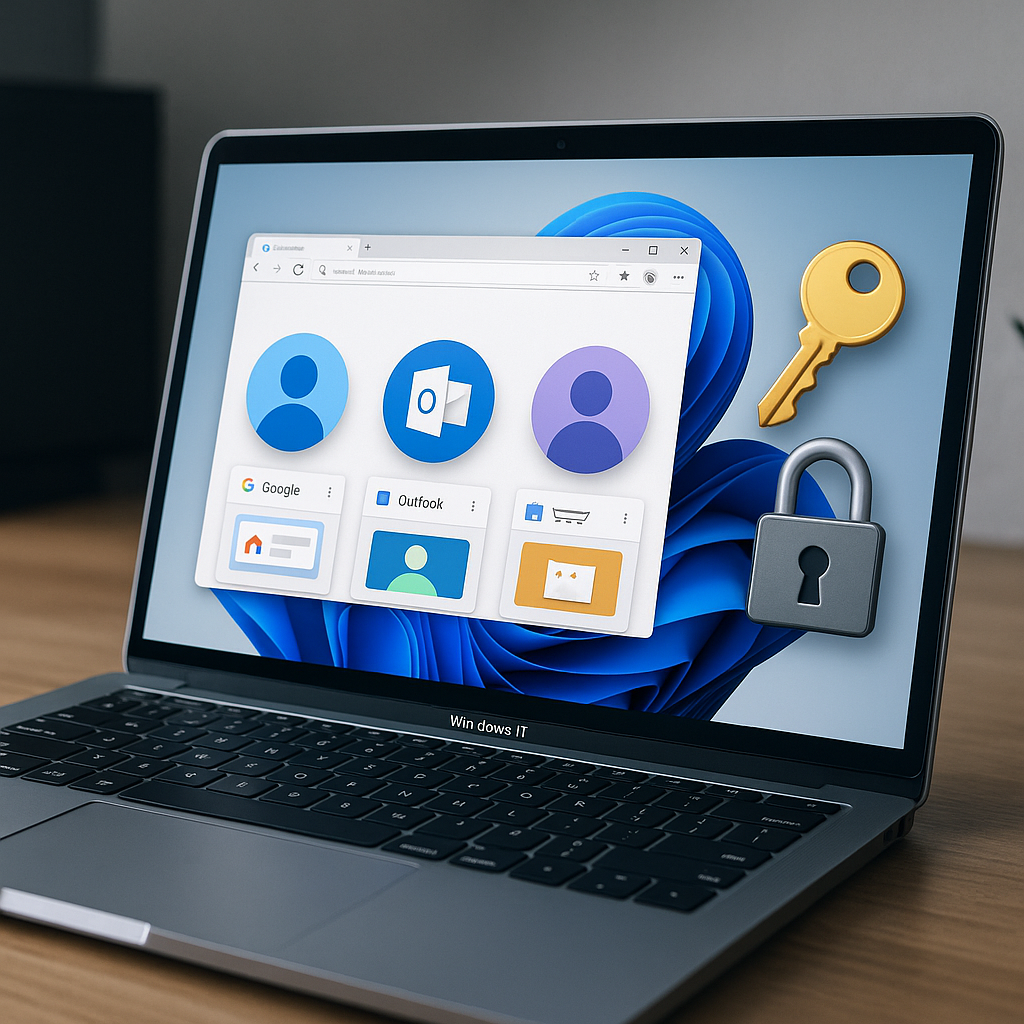
Unter Windows 11 laufen viele Arbeits- und Privatabläufe parallel im selben Browser: mehrere Konten in Web-Apps, unterschiedliche Mandanten in Microsoft 365 oder Google Workspace, getrennte Identitäten für Support, Admin-Zugänge und persönliche Nutzung. In der Praxis führt das ohne klare Trennung häufig zu unerwarteten Abmeldungen, überschriebenen Cookies, falschen Autofill-Daten oder Erweiterungen, die in der falschen Umgebung mitlesen. Browser-Profile sind dafür das naheliegende Werkzeug, werden aber oft mit Gastmodus oder privaten Fenstern verwechselt. Entscheidend ist, wie Browser Profile technisch isolieren: welche Datenbereiche getrennt bleiben, welche gemeinsam sind und welche Abhängigkeiten es zum Windows-Benutzerkonto, zur Cloud-Synchronisierung und zu Sicherheitsrichtlinien gibt. Wer Profile korrekt einrichtet und versteht, kann Anmeldungen stabil halten, Arbeitsumgebungen reproduzierbar machen und Fehler bei „verschwundenen“ Sitzungen systematisch eingrenzen.
Inhalt
- Profile, Gastmodus, privates Fenster: Was technisch getrennt ist (Cookies, Storage, Erweiterungen, Sync) und was nicht
- Browser-Profil: eigener Datencontainer mit dauerhaftem Zustand
- Gastmodus: temporär, ohne Profilbindung und ohne „Spuren“
- Privates Fenster (Inkognito/InPrivate): getrennte Session innerhalb desselben Profils
- Was getrennt ist: Cookies, Tokens, Cache, Storage, Erweiterungsdaten
- Was nicht getrennt ist: Netzwerk, Geräteidentität, Systemanmeldung und manche Policies
- Sync und Kontoanmeldung: Trennungsebene und typische Missverständnisse
- Mehrere Profile unter Windows 11 einrichten und betreiben: saubere Trennung von Beruf/Privat, Konten, Erweiterungen und Standard-Apps
- Profil-Design: Trennlinien für Konten, Cookies und Erweiterungen festlegen
- Profile in Chromium-Browsern und Firefox unter Windows 11 anlegen und eindeutig betreiben
- Standard-Apps, Protokollhandler und Verknüpfungen: Profile zuverlässig „ansteuern“
- Betrieb, Pflege und Absicherung: Erweiterungen, Berechtigungen und Sitzungsstabilität
- Sitzungen verschwinden oder Logins brechen ab: Ursachenanalyse und Absicherung (Cookie-Richtlinien, Sync-Konflikte, Profil-Integrität, Policies)
Profile, Gastmodus, privates Fenster: Was technisch getrennt ist (Cookies, Storage, Erweiterungen, Sync) und was nicht
Unter Windows 11 entscheidet weniger das Betriebssystem als vielmehr der Browser selbst darüber, wie sauber Daten voneinander getrennt bleiben. „Profil“, „Gastmodus“ und „privates Fenster“ klingen ähnlich, unterscheiden sich aber technisch deutlich: Es geht um getrennte Cookie-Jars, getrennte Speicherbereiche (Web Storage, IndexedDB, Cache), unterschiedliche Erweiterungszustände und eine jeweils eigene Beziehung zu Synchronisation und Kontoanmeldung. Wer diese Grenzen kennt, kann erklären, warum Sitzungen scheinbar „verschwinden“, warum Anmeldungen unerwartet auslaufen oder warum ein Login in einem Kontext keinen Einfluss auf einen anderen hat.
Browser-Profil: eigener Datencontainer mit dauerhaftem Zustand
Ein Browser-Profil ist ein persistenter, separater Datencontainer. Jedes Profil besitzt in der Regel ein eigenes Verzeichnis im Benutzerprofil von Windows, in dem Cookies, Website-Daten, Cache, Verlauf, gespeicherte Passwörter, Zertifikatsentscheidungen, Einstellungen und Erweiterungsdaten abgelegt werden. Diese Trennung erfolgt unabhängig davon, ob mehrere Profile parallel laufen oder nacheinander geöffnet werden.
Wesentlich ist der dauerhafte Zustand: Wird ein Token als Cookie oder in IndexedDB gespeichert (typisch für „angemeldet bleiben“), existiert er im Profil weiter, bis er abläuft, serverseitig widerrufen oder lokal gelöscht wird. Auch Site-Partitioning-Mechanismen (z. B. partitionierter Storage in modernen Browsern) ändern daran nichts: Sie betreffen die Isolation zwischen Dritt- und Erstkontexten innerhalb eines Profils, nicht die harte Trennung zwischen Profilen.
Erweiterungen sind ebenfalls profilgebunden. Das betrifft nicht nur die Installation, sondern auch Berechtigungen, Ausnahmen, Content-Scripts und lokalen Extension-Storage. Dadurch kann derselbe Browser je Profil unterschiedliche Authentifizierungswege nutzen (z. B. Passwortmanager nur im Arbeitsprofil), ohne dass sich Zustände vermischen.
Gastmodus: temporär, ohne Profilbindung und ohne „Spuren“
Der Gastmodus erzeugt eine temporäre Sitzung, die nicht an ein bestehendes Profil gebunden ist. Beim Start entsteht ein separater, flüchtiger Datenbereich; beim Beenden der Gast-Session werden Cookies, Storage und Verlauf verworfen. Das ist nicht dasselbe wie ein privates Fenster in einem bestehenden Profil: Der Gastmodus kapselt sich typischerweise stärker von Profilfunktionen ab (z. B. kein Zugriff auf Lesezeichen, Verlauf oder gespeicherte Passwörter bestehender Profile).
Praktisch relevant ist die Erweiterungsseite: Viele Browser deaktivieren im Gastmodus Erweiterungen standardmäßig oder erlauben sie nur eingeschränkt. Damit verändern sich Login-Flows, weil SSO-Hilfen, Passwortmanager, Proxy- oder Header-Erweiterungen fehlen. Wer im Gastmodus einen Dienst öffnet und später „im normalen Profil“ fortsetzen will, kann keine Kontinuität erwarten: Session-Cookies und lokale Tokens existieren dort nicht.
Privates Fenster (Inkognito/InPrivate): getrennte Session innerhalb desselben Profils
Ein privates Fenster läuft innerhalb eines bestehenden Profils, aber mit einem separaten, nicht persistenten Speicherbereich. Cookies und Storage werden für die Dauer der privaten Session vorgehalten und beim Schließen verworfen. Der entscheidende Punkt ist die Kopplung an das Profil: Viele Einstellungen gelten weiterhin (z. B. Sprache, Rendering-Flags, teils DNS/Netzwerk-Stack), und je nach Browser können Erweiterungen optional auch im privaten Modus laufen, wenn dies ausdrücklich erlaubt wurde.
Der private Modus ist daher ideal, um kurzfristig parallel zu testen, ohne dauerhaft Spuren zu hinterlassen. Er ist aber kein Ersatz für getrennte Arbeitsumgebungen, sobald unterschiedliche Erweiterungssätze, unterschiedliche Sync-Identitäten oder langfristig getrennte Login-Welten benötigt werden.
| Eigenschaft | Profil | Gastmodus | Privates Fenster |
|---|---|---|---|
| Cookies & Session | Persistent pro Profil | Temporär, beim Beenden gelöscht | Temporär, beim Schließen gelöscht |
| Web Storage (LocalStorage, IndexedDB) | Persistent pro Profil | Temporär | Temporär |
| Erweiterungen | Profilgebunden, voll nutzbar | Meist deaktiviert oder eingeschränkt | Optional, nur wenn erlaubt |
| Sync/Konto | Typisch an Profil gebunden | In der Regel kein Sync | Kein separater Sync; hängt am Profil |
| Auswirkung auf andere Kontexte | Keine (harte Trennung zwischen Profilen) | Keine; Daten werden verworfen | Keine dauerhafte; parallel zum Profil |
Was getrennt ist: Cookies, Tokens, Cache, Storage, Erweiterungsdaten
Für Logins und „Sitzungen“ zählen vor allem Cookie-Scopes und Token-Speicherorte. Session-Cookies (ohne Ablaufdatum) leben bis zum Ende der jeweiligen Browser-Session; Persistenz-Cookies bis zum Ablauf oder bis zur Löschung. Moderne Anwendungen speichern zusätzlich Refresh-Tokens oder Session-Metadaten in IndexedDB oder im LocalStorage. Diese Speicherorte sind im Profil strikt getrennt; im privaten Fenster und im Gastmodus existieren sie nur temporär.
Cache und Service-Worker-Registrierungen gehören ebenfalls zu den Ursachen für unterschiedliche Login-Erfahrungen: Ein Profil kann bereits einen Service Worker für eine Domain registriert haben, der Requests beeinflusst, während ein anderes Profil „frisch“ startet. Bei SSO-Szenarien (z. B. Microsoft Entra ID (Azure AD), Google Workspace, SAML/OIDC) spielt außerdem die Kombination aus First-Party- und Third-Party-Cookies sowie Storage-Partitioning eine Rolle. Die Trennung zwischen Profilen bleibt dabei die zuverlässigste Isolationsebene.
- Cookies (inkl. HttpOnly): Sitzungszustand liegt oft in
Set-Cookie-Tokens; Profile halten getrennte Cookie-Jars, private Fenster führen einen separaten, flüchtigen Jar. - LocalStorage / SessionStorage: Web Storage ist pro Profil getrennt; im privaten Modus und Gastmodus existiert er nur bis zum Schließen bzw. Beenden.
- IndexedDB / Cache Storage: Viele moderne Web-Apps speichern Auth- oder Gerätezustand in
IndexedDB; Profile trennen das hart, private Kontexte verwerfen es. - Erweiterungs-Storage: Erweiterungen halten eigene Datenbereiche; ein fehlender Token im Extension-Store erklärt abweichende SSO- oder Passwortmanager-Ergebnisse zwischen Profilen.
- Client-Zertifikats-Entscheidungen: Ein Profil kann eine Zertifikatsauswahl „merken“, ein anderes nicht; das wirkt wie „plötzliche Abmeldung“, ist aber ein anderer Auth-Pfad.
Was nicht getrennt ist: Netzwerk, Geräteidentität, Systemanmeldung und manche Policies
Bestimmte Einflussfaktoren bleiben über Profile hinweg gleich, weil sie außerhalb des Profilcontainers liegen oder zentral im Browserprozess beziehungsweise im System wirken. Dazu zählen etwa der Netzwerkpfad (Proxy, VPN, DNS), Uhrzeit und Zeitzone, die Windows-Zertifikatsspeicher sowie teils Single-Sign-On-Mechanismen auf Betriebssystemebene, sofern der Browser diese integriert (z. B. Windows Integrated Authentication in Unternehmensumgebungen). Dadurch kann ein Dienst trotz sauber getrennten Cookies ähnliche „Geräte“-Signale erkennen oder denselben Netzwerkstandort bewerten.
Auch Richtlinien aus Device- oder Browser-Management können Profile übersteuern. Wenn eine Organisation beispielsweise das Löschen von Cookies beim Beenden erzwingt oder Drittanbieter-Cookies restriktiv handhabt, äußert sich das in allen Profilen ähnlich, obwohl die Datencontainer getrennt sind. Das gilt ebenso für Sicherheitssoftware, die TLS-Interception oder Content-Filter einsetzt: Der Effekt entsteht vor der Ebene, auf der Profile trennen.
- Netzwerk- und Namensauflösung: Proxy-/VPN-Effekte liegen typischerweise außerhalb des Profils; Diagnose oft über
netsh winhttp show proxy(WinHTTP) oder die Proxy-Einstellungen in Windows. - Windows-Zertifikatsspeicher: Root-Zertifikate und Unternehmens-CA wirken systemweit; Profile können sie nicht „ausblenden“.
- SSO auf OS-Ebene (umgebungsabhängig): Mechanismen wie Negotiate/Kerberos können trotz getrennten Cookies wiedererkannt wirken, weil sie an die Windows-Anmeldung gekoppelt sind.
- Zeit/Zeitzone: Falsche Systemzeit bricht Token-Validierung profilübergreifend; häufig sichtbar bei OIDC/SAML, wenn
nbf/expnicht passt.
Sync und Kontoanmeldung: Trennungsebene und typische Missverständnisse
Synchronisation ist kein technisches Muss für Profile, aber eng daran gekoppelt: In Chromium-basierten Browsern und auch in Firefox wird Sync üblicherweise pro Profil eingerichtet. Das führt zu einem verbreiteten Missverständnis: Ein Login in den Browser (für Sync) ist nicht gleichbedeutend mit einem Login auf Websites. Sync betrifft primär Artefakte wie Lesezeichen, Passwörter (je nach Einstellung), Historie, offene Tabs oder Einstellungen. Website-Sitzungen hängen dagegen an Cookies und lokalen Tokens im jeweiligen Profil.
Wird Sync in mehreren Profilen mit demselben Konto aktiviert, kann das dennoch indirekte Effekte erzeugen: Passwörter oder Autofill-Daten erscheinen in mehreren Profilen, was wie „gleicher Account“ wirkt, obwohl Cookies strikt getrennt bleiben. Umgekehrt erklärt das, warum trotz identischem Passwortspeicher eine Web-App in Profil A angemeldet bleibt, während Profil B eine erneute MFA verlangt: Der entscheidende Faktor ist der lokal vorhandene Session- oder Refresh-Token.
Mehrere Profile unter Windows 11 einrichten und betreiben: saubere Trennung von Beruf/Privat, Konten, Erweiterungen und Standard-Apps
Unter Windows 11 ist die saubere Trennung von beruflichen und privaten Browserumgebungen vor allem dann stabil, wenn Browser-Profile als eigenständige Container verstanden werden: Jedes Profil führt ein eigenes Cookie- und Website-Datenset, getrennte Berechtigungen, eigene Erweiterungen und in vielen Browsern auch getrennte Passwort- und Verlaufsspeicher. Der praktische Effekt zeigt sich bei parallelen Logins (z. B. zwei Microsoft- oder Google-Konten) und bei der Reduktion von Kollateraleffekten, wenn ein Profil zurückgesetzt, eine Erweiterung deaktiviert oder ein Cache geleert werden muss.
Profil-Design: Trennlinien für Konten, Cookies und Erweiterungen festlegen
Eine belastbare Struktur entsteht, wenn Profile nicht nach „Laune“, sondern nach Sicherheits- und Zuständigkeitsgrenzen geschnitten werden. Typische Trennlinien sind Unternehmens-SSO versus Privatkonten, Mandantenfähigkeit (mehrere Kunden/M365-Tenants), sowie experimentelle Erweiterungen versus produktive Arbeitsumgebung. Wichtig ist die Konsequenz: Ein „Work“-Profil sollte ausschließlich mit den zugehörigen Firmenkonten betrieben werden, damit Single Sign-on, Conditional Access und Gerätestatus nicht mit privaten Logins vermischt werden.
Erweiterungen sind dabei oft der Hauptgrund für unerwartetes Verhalten. Viele Add-ons greifen auf Sitzungs- oder Request-Ebene ein (Header, Redirects, Cookie-Policy, Tracking-Schutz) und verändern so die Stabilität von Logins. Eine Profil-Trennung reduziert die Fehlersuche, weil sich ein Problem reproduzierbar auf genau eine Erweiterungskombination zurückführen lässt, statt in einer gemischten Installation zu verschwimmen.
| Trennkriterium | Konsequenz im Profil |
|---|---|
| Konten/Identitäten (z. b. M365 Tenant vs. privat) | Eigene Cookies und Token, getrennte Anmeldestände, weniger Cross-Account-Verwechslungen |
| Erweiterungs-Set (Produktiv vs. Test) | Stabile Arbeitsumgebung, Experimente ohne Einfluss auf produktive Logins |
| Datenschutz/Tracking-Schutz (streng vs. kompatibel) | Separate Site-Einstellungen, weniger „zufällige“ Abmeldungen durch restriktive Einstellungen |
| Rollen (Admin/Standardnutzer) | Admin-Login isoliert, geringeres Risiko durch Vermischung von Sitzungen in der Alltagsumgebung |
Profile in Chromium-Browsern und Firefox unter Windows 11 anlegen und eindeutig betreiben
In Chromium-basierten Browsern (z. B. Microsoft Edge, Google Chrome, Brave, Vivaldi) wird ein neues Profil über das Profilmenü angelegt und sollte sofort eindeutig benannt, farblich markiert und mit einem separaten Sync-Konto verknüpft werden, sofern Synchronisation gewünscht ist. Entscheidend ist die spätere Bedienbarkeit: Profile müssen als getrennte Fensterinstanzen erkennbar sein, damit im Alltag keine Logins im falschen Kontext landen.
Firefox arbeitet mit Profilen über den Profilmanager. In Unternehmensumgebungen ist diese Variante oft vorteilhaft, weil sie unabhängig von einem Cloud-Sync bleibt und sich lokal sehr klar kapseln lässt. Unabhängig vom Browser gilt: Ein Profilwechsel „im selben Fenster“ ist weniger zuverlässig als separate Fenster pro Profil, weil Tabs, „Öffnen mit…“-Kontexte und Standard-App-Aufrufe sonst schneller im falschen Profil enden.
- Edge (Profil erstellen): Im Profilmenü
Profil hinzufügenwählen, anschließend Profilname/Farbe setzen und bei Bedarf unteredge://settings/profilesprüfen, ob die Anmeldung dem gewünschten Konto entspricht. - Chrome (Profil erstellen): Im Profilmenü
Hinzufügennutzen und das Profil inchrome://settings/youeinem klaren Zweck zuordnen (z. B. nur berufliche Konten, keine privaten Logins). - Firefox (Profilmanager): Profilverwaltung über
firefox.exe -Pstarten, Profile benennen und für Arbeitsprofile eine eigene Desktop-Verknüpfung mit-P "Work" -no-remoteanlegen, damit Instanzen sauber getrennt laufen. - Profil-Ordner im Blick behalten: Für Chromium liegt der Pfad typischerweise unter
%LOCALAPPDATA%\Google\Chrome\User Data\bzw.%LOCALAPPDATA%\Microsoft\Edge\User Data\; Firefox nutzt%APPDATA%\Mozilla\Firefox\Profiles\. Für Backups und forensische Fehlersuche ist diese Zuordnung zentral.
Standard-Apps, Protokollhandler und Verknüpfungen: Profile zuverlässig „ansteuern“
Windows 11 behandelt Standard-Apps primär auf Anwendungsebene (Browser) und zusätzlich pro Dateityp/Protokoll. Ein Standardbrowser öffnet Links jedoch nicht automatisch im „richtigen“ Profil. Die Profilzuordnung muss deshalb über Betriebsdisziplin (je Aufgabe ein eigenes Fenster) oder über dedizierte Startwege gelöst werden: Taskleisten-Pins pro Profil, getrennte Desktop-Verknüpfungen oder – in Chromium – das gezielte Öffnen einer URL mit Profilparameter, sofern der Browser dies unterstützt.
Praktisch bewährt sich eine feste Verknüpfungsstrategie: Für das Arbeitsprofil eine eigene Taskleisten-Verknüpfung, die ausschließlich für berufliche Links verwendet wird; für Privat ein zweites Icon. Damit wird der häufigste Fehler reduziert, bei dem ein Klick aus Teams, Outlook oder einem Messenger im falschen Profil landet und dadurch ein zweiter Login-Flow entsteht, der Cookies überschreibt oder Token austauscht.
- Taskleisten-Pin je Profil: Profilfenster öffnen, dann im Kontextmenü des Symbols
An Taskleiste anheften; bei Chromium unterscheiden sich die Icons oft automatisch durch Profilbild/Farbe, was Verwechslungen reduziert. - Windows-Standardbrowser sauber setzen: In
Einstellungen > Apps > Standard-Appsden gewünschten Browser als Standard definieren und bei Bedarf Protokolle wieHTTP/HTTPSprüfen, damit Link-Öffnungen konsistent bleiben. - Firefox getrennt starten: Für parallele Profile separate Shortcuts nutzen, z. B.
"C:\Program Files\Mozilla Firefox\firefox.exe" -P "Work" -no-remoteund"C:\Program Files\Mozilla Firefox\firefox.exe" -P "Privat" -no-remote.
Betrieb, Pflege und Absicherung: Erweiterungen, Berechtigungen und Sitzungsstabilität
Im laufenden Betrieb entscheidet die Pflege des Profils über Stabilität: Erweiterungen nur dort installieren, wo sie fachlich benötigt werden; in Arbeitsprofilen insbesondere Add-ons mit Eingriffen in Requests (Adblocker, Privacy-Tools, Proxy-/VPN-Plugins) kontrolliert ausrollen und bei Login-Problemen als Erstes testweise deaktivieren. Zusätzlich sollten Website-Berechtigungen (Cookies von Drittanbietern, Pop-ups, Weiterleitungen) profilweise geprüft werden, weil restriktive Einstellungen je nach IdP (z. B. bei Föderation) zu endlosen Login-Schleifen oder sporadischen Abmeldungen führen können.
Für die Absicherung ist weniger „mehr Schutz“ als „mehr Trennung“ ausschlaggebend: Admin-Konten gehören in ein eigenes Profil ohne Freizeit-Erweiterungen und ohne paralleles Surfen. In Chromium-Browsern ist außerdem relevant, ob ein Profil in ein Unternehmens-Management eingebunden ist; dort können Richtlinien Cookies, Session-Lifetime oder das Löschen von Browserdaten beim Beenden erzwingen. Solche Policies wirken nicht „zufällig“, sondern erklären systematisch wiederkehrende Abmeldungen und verschwundene Sitzungen.
- Erweiterungs-Baseline definieren: Pro Arbeitsprofil nur notwendige Add-ons aktivieren und Konfliktklassen meiden (z. B. mehrere Content-Blocker parallel); zur Diagnose Browserstart ohne Erweiterungen nutzen, etwa Edge/Chrome über
--disable-extensions. - Cookie- und Site-Daten gezielt löschen: Bei Login-Fehlern nicht „alles“ löschen, sondern pro betroffener Domain; in Chromium über
chrome://settings/siteDatabzw.edge://settings/siteDatanach Hostnamen filtern und Einträge entfernen. - Profil-Integrität schützen: Profilordner nicht mit Tools „optimieren“ oder in Echtzeit synchronisieren; typische Speicherorte sind
%LOCALAPPDATA%\Microsoft\Edge\User Data\und%LOCALAPPDATA%\Google\Chrome\User Data\, die während der Laufzeit gelockt werden und bei Fremdzugriff korrupt werden können. - Richtlinien als Ursache einplanen: Bei gemanagten Browsern Policies prüfen, z. B. Edge unter
edge://policyoder Chrome unterchrome://policy; Einträge wie erzwungenes Löschen von Daten oder Cookie-Restriktionen erklären wiederkehrende Logout-Effekte oft eindeutig.
Sitzungen verschwinden oder Logins brechen ab: Ursachenanalyse und Absicherung (Cookie-Richtlinien, Sync-Konflikte, Profil-Integrität, Policies)
Verschwindende Sitzungen, unerwartete Abmeldungen oder Login-Schleifen entstehen meist nicht „zufällig“, sondern durch klar eingrenzbare Wechselwirkungen: Cookie- und Website-Daten werden gelöscht oder nicht persistiert, Token laufen ab und werden nicht erneuert, Profile geraten in einen inkonsistenten Zustand oder Richtlinien erzwingen restriktive Speicher- und Sicherheitsregeln. Unter Windows 11 kommen zusätzlich Schutzmechanismen wie kontrollierter Ordnerzugriff sowie Profil- und Sync-Logik der Browser hinzu, die bei Konflikten Daten zurücksetzen können.
Cookie-Richtlinien und Website-Daten: Wenn Persistenz verhindert wird
Die häufigste Ursache für „Sitzung weg“ ist eine fehlende oder kurzlebige Cookie-Speicherung. Moderne Anmeldungen basieren oft auf mehreren Cookies (Session, Refresh, CSRF) plus zusätzlichem Web Storage. Wird nur ein Teil davon blockiert oder beim Schließen entfernt, bricht die Kette. Besonders häufig passiert das bei strengen Tracking-Schutzstufen, globalem Blockieren von Drittanbieter-Cookies oder automatischem Löschen von Website-Daten beim Beenden. Auch Ausnahmenlisten („Zulassen“) können wirkungslos sein, wenn Regeln auf Policy-Ebene Vorrang haben.
Zusätzlich beeinflussen SameSite- und Secure-Attribute das Verhalten in eingebetteten Kontexten. Anmeldungen über Identity-Provider (SAML/OIDC) laufen oft über Weiterleitungen und teils eingebettete Kontexte; ein blockierter Drittanbieter-Kontext führt dann zu wiederholten Login-Prompts oder zu einem sofortigen Logout nach erfolgreicher Anmeldung. Bei getrennten Browser-Profilen ist zudem zu prüfen, ob wirklich im erwarteten Profil gearbeitet wird, da Cookies strikt profilgebunden sind.
| Symptom | Typische Ursache | Technischer Ansatz |
|---|---|---|
| Logout nach Browser-Neustart | Website-Daten werden beim Beenden gelöscht oder Cookie-Persistenz verhindert | Löschregeln prüfen, Ausnahmen für Domain setzen, Browser-„Beim Beenden löschen“ deaktivieren |
| Login-Schleife (SSO) | Drittanbieter-Cookies/Storage im IdP-Kontext blockiert | 3rd-Party-Cookie-Regeln und SSO-Domains prüfen, ggf. Ausnahmen für IdP und Service-Provider |
| Abmeldung nach kurzer Zeit | Refresh-Token nicht speicherbar oder Uhrzeit/Zeitzone inkonsistent | Cookie-Speicherung und Systemzeit kontrollieren, VPN/Proxy-Interferenzen prüfen |
| Nur in einem Profil betroffen | Profil-spezifische Einstellungen/Erweiterungen, beschädigte DB | Ohne Erweiterungen testen, neues Profil als Referenz, Profilintegrität prüfen |
Sync-Konflikte und parallele Nutzung: Token und Datenstände kollidieren
Synchronisierung vereinfacht Profilwechsel, kann aber Sitzungsdaten destabilisieren, wenn mehrere Geräte denselben Account in kurzer Folge nutzen oder wenn ein Profil geklont wurde. Einige Browser synchronisieren bewusst keine Session-Cookies, andere synchronisieren nur Teilmengen von Website-Daten. Dennoch entstehen Konflikte, wenn gespeicherte Passwörter, Autofill oder Erweiterungseinstellungen abwechselnd überschrieben werden und damit Login-Flows beeinflussen. Kritisch ist auch das „Mehrfach-Anmelden“: identische Konten in mehreren Profilen wirken organisatorisch sauber, führen aber bei einzelnen Diensten (z. B. strikte Device-Bindings) zu erzwungenen Re-Authentifizierungen.
Bei unerwarteten Abmeldungen nach einem Sync-Ereignis sollte der zeitliche Zusammenhang geprüft werden: trat der Effekt nach dem Hinzufügen eines weiteren Geräts, nach einer Profil-Neuanmeldung oder nach dem Import von Daten auf? Als Absicherung hilft eine klare Trennung: ein Profil je Kontext, Sync nur dort aktivieren, wo er zwingend erforderlich ist, und keine Profile „kopieren“ und anschließend beide weiterverwenden. Klonen erzeugt oft identische interne Kennungen in Preferences/SQLite und erhöht die Wahrscheinlichkeit von Inkonsistenzen.
Profil-Integrität unter Windows 11: Datei- und Datenbankprobleme erkennen
Browser-Profile bestehen aus vielen Dateien (u. a. SQLite-Datenbanken für Cookies und Logins). Werden diese durch abruptes Beenden, Stromverlust oder aggressive „Cleaner“-Tools unterbrochen, entstehen Sperren, Journals oder beschädigte Indizes. Ergebnis sind verloren gegangene Cookies, zurückgesetzte Einstellungen oder ein stiller Neuaufbau einzelner Datenbanken. Unter Windows 11 kann zusätzlich kontrollierter Ordnerzugriff Schreibzugriffe blockieren; der Browser läuft dann scheinbar normal, kann Session-Änderungen jedoch nicht dauerhaft speichern.
Für die Diagnose ist die Abgrenzung wichtig: betrifft es alle Websites (Hinweis auf globales Löschen/Profilproblem) oder nur einzelne Domains (Hinweis auf Cookie-Policy, SSO-Kontext, Erweiterung)? Ein schneller Referenztest gelingt mit einem frisch angelegten Profil ohne Erweiterungen. Wenn dort alles stabil bleibt, liegt die Ursache meist in der Konfiguration, einer Erweiterung oder beschädigten Profildaten.
- Profilpfad prüfen (Chromium-basierte Browser):
%LOCALAPPDATA%\Google\Chrome\User Data\bzw.%LOCALAPPDATA%\Microsoft\Edge\User Data\(auffällige Zeitstempel, ungewöhnlich kleine Cookie-Dateien, häufige Neuanlage vonPreferencesdeuten auf Reset/Schreibprobleme). - Schreibschutz/Defender kontrollieren: Windows-Sicherheit → Ransomware-Schutz → Überwachter Ordnerzugriff; bei Blockierungen den Browser-Prozess zulassen oder den Profilordner aus der Überwachung herausnehmen (Ereignisanzeige kann parallel Hinweise liefern).
- Cleaner und „Optimierer“ ausschließen: Tools, die Browserdaten automatisiert löschen, deaktivieren oder so konfigurieren, dass
Cookies,Local Storageund „Website-Daten“ nicht beim Beenden entfernt werden. - Erweiterungen isolieren: Test im Profil ohne Add-ons bzw. mit deaktivierten Erweiterungen; besonders verdächtig sind Content-Blocker, Privacy-Tools und Security-Add-ons, die Cookies/Storage proaktiv löschen oder Anfragen umschreiben.
- Profil nicht parallel nutzen: Kein gleichzeitiger Zugriff desselben Profilordners durch zweite Browser-Instanz, Remote-Session oder Kopier-/Backup-Prozess; bei Bedarf getrennte Profile statt „portable“ Kopien.
Unternehmens-Policies und verwaltete Umgebungen: Vorrangregeln richtig einordnen
In verwalteten Umgebungen überschreiben Policies lokale Einstellungen. Typische Effekte sind: erzwungenes Blockieren von Drittanbieter-Cookies, Pflicht-Löschregeln beim Beenden, deaktivierte Passwortspeicherung oder eingeschränkte Erweiterungen. Das wirkt dann wie ein „Browserfehler“, ist aber eine beabsichtigte Vorgabe. Die wirksamste Analyse besteht darin, den Status „verwaltet“ zu verifizieren und die tatsächlich aktiven Richtlinien einzusehen.
- Chrome-Policies anzeigen:
chrome://policy(wirksame Richtlinien inklusive Quelle; lokale Änderungen an Datenschutz/Sign-in sind bei Policy-Vorgaben nicht maßgeblich). - Edge-Policies anzeigen:
edge://policy(Abgleich, ob z. B. Cookie- oder Löschrichtlinien gesetzt sind; insbesondere Regeln, die „Beim Beenden löschen“ erzwingen, erklären persistente Logout-Probleme). - Verwaltungsstatus prüfen:
chrome://managementbzw.edge://management(Hinweis, ob Browser durch Organisation verwaltet wird; bei BYOD-Szenarien können MDM/Entra-Registrierungen Policies aktivieren). - Richtlinienablage unter Windows (Orientierung):
HKLM\SOFTWARE\Policies\Google\ChromeundHKLM\SOFTWARE\Policies\Microsoft\Edge(nur zur Einordnung; Änderungen gehören in die IT-Verwaltung, da lokale Eingriffe meist überschrieben werden).
Für eine stabile Sitzungsführung in solchen Umgebungen gilt: die technische Lösung liegt häufig nicht im Profil selbst, sondern in einer abgestimmten Policy-Ausnahme für definierte SSO- und Anwendungsdomains oder in einer Anpassung der Löschregeln. Ohne Zugriff auf die Verwaltung bleibt als belastbarer Workaround oft nur ein strikt separates Profil ohne Unternehmensverwaltung, sofern dies organisatorisch und sicherheitlich zulässig ist.
Meroth IT-Service ist Ihr lokaler IT-Dienstleister in Frankfurt am Main für kleine Unternehmen, Selbstständige und Privatkunden
Kostenfreie Ersteinschätzung Ihres Anliegens?
Werbung


(**) UVP: Unverbindliche Preisempfehlung
Preise inkl. MwSt., zzgl. Versandkosten