
Windows 11 enthält neben normalen Benutzerkonten ein integriertes lokales Administratorkonto. Dieses Konto heißt „Administrator“, ist standardmäßig deaktiviert und besitzt nicht grundsätzlich mehr Möglichkeiten als ein reguläres Benutzerkonto mit Administratorrechten.
Der entscheidende Unterschied liegt im Schutzverhalten: Das integrierte Administratorkonto arbeitet standardmäßig direkter mit erhöhten Rechten, während ein normales Administratorkonto viele Eingriffe erst nach UAC-Bestätigung („Möchten Sie zulassen, dass durch diese App Änderungen an Ihrem Gerät vorgenommen werden?“) ausführt. In dieser Anleitung erfahren Sie, wann die Aktivierung sinnvoll ist, welche regulären Wege es gibt und was Sie prüfen sollten, wenn kein Administratorkonto mehr erreichbar ist.
Integriertes Administratorkonto: Nicht mehr Rechte, sondern weniger UAC-Bremse
Das integrierte Administratorkonto ist nicht dasselbe wie Ihr übliches Benutzerkonto mit Administratorrechten. Es ist ein lokales Spezialkonto für Wartung, Reparatur und Einrichtung. Es kann administrative Aufgaben ausführen, aber es ist kein „Superkonto“ mit magisch zusätzlichen Fähigkeiten. Ein normales Konto in der Gruppe „Administratoren“ kann dieselben Systembereiche verwalten, muss viele Aktionen jedoch über die Benutzerkontensteuerung, kurz UAC, ausdrücklich erhöhen. Beim integrierten Konto „Administrator“ greift diese Bremse standardmäßig deutlich weniger.
Haben Sie bereits ein funktionierendes Benutzerkonto mit Administratorrechten, benötigen Sie das integrierte Administratorkonto im Alltag praktisch nicht. Für Programme, Treiber, Einstellungen, Benutzerverwaltung und normale Systempflege ist ein reguläres Administratorkonto die bessere Wahl. Aktivieren Sie den integrierten Administrator nur, wenn ein Reparaturfall vorliegt oder Sie bewusst ohne die übliche UAC-Abstufung arbeiten müssen.
| Aspekt | Reguläres Konto mit Administratorrechten | Integriertes Konto „Administrator“ |
| Rechtebasis | Mitglied der lokalen Administratorengruppe | Ebenfalls Mitglied der lokalen Administratorengruppe |
| Systemänderungen | Möglich, meist nach UAC-Bestätigung | Möglich, standardmäßig direkter |
| UAC-Verhalten | Viele Eingriffe werden erst nach Bestätigung erhöht | UAC bremst standardmäßig weniger |
| Alltagseignung | Empfohlen für normale Administration | Nicht als Alltagskonto empfohlen |
| Typischer Einsatz | Einrichtung, Programminstallation, Systempflege | Wartung, Reparatur, beschädigte Profile, Notfälle |
Weg 1: Aktivierung über die Eingabeaufforderung
Dieser Weg funktioniert nur, wenn Sie die Eingabeaufforderung mit Administratorrechten starten können. Melden Sie sich mit einem Konto an, das Administratorrechte besitzt, und gehen Sie dann Schritt für Schritt vor.
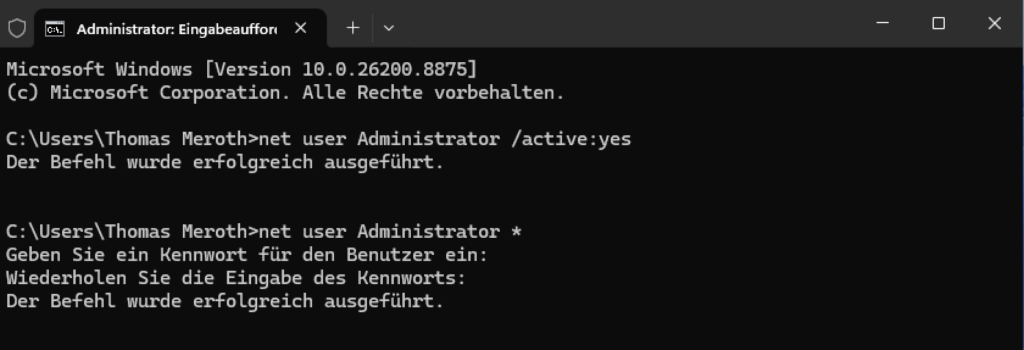
- Öffnen Sie das Startmenü und geben Sie cmd ein.
- Klicken Sie mit der rechten Maustaste auf Eingabeaufforderung und wählen Sie Als Administrator ausführen.
- Bestätigen Sie die Sicherheitsabfrage der Benutzerkontensteuerung.
- Geben Sie
net user Administrator /active:yesein und drücken Sie Enter. - Setzen Sie direkt ein Kennwort mit
net user Administrator *. Windows fragt das neue Kennwort anschließend verdeckt ab.- Während Sie das Passwort tippen, erscheinen keine Buchstaben auf dem Bildschirm. Das ist so korrekt und gewollt. Drücken Sie Enter, wenn Sie das Kennwort eingegeben haben.
- Bestätigen Sie das Kennwort nochmals durch erneute Eingabe. Drücken Sie dann wieder Enter.
- Melden Sie sich ab oder starten Sie Windows neu. Am Anmeldebildschirm sollte nun das Konto Administrator auswählbar sein.
Weg 2 und 3: PowerShell oder Computerverwaltung
Öffnen Sie Windows Terminal oder PowerShell mit Administratorrechten und führen Sie Enable-LocalUser -Name "Administrator" aus. Anschließend vergeben Sie ein sicheres Kennwort, etwa über net user Administrator *. Auch dieser Weg setzt erhöhte Rechte voraus. Details zum Ablauf siehe Weg 1.
Unter Windows 11 Pro, Enterprise oder Education können Sie außerdem die Computerverwaltung nutzen: Öffnen Sie compmgmt.msc, wechseln Sie zu Lokale Benutzer und Gruppen, öffnen Sie Benutzer, doppelklicken Sie auf Administrator und entfernen Sie den Haken bei Konto ist deaktiviert. In Windows 11 Home steht diese Verwaltung in der Regel nicht zur Verfügung.
Wenn Sie nur noch ein Standardkonto haben
Sind Sie nur noch mit einem Standardkonto angemeldet, ist das integrierte Administratorkonto normalerweise kein Rettungshebel. Die Aktivierung verlangt selbst Administratorrechte. Prüfen Sie deshalb zuerst, ob wirklich kein anderes Administratorkonto mehr nutzbar ist.
- Öffnen Sie Einstellungen > Konten > Andere Benutzer und prüfen Sie, ob ein weiteres Konto als Administrator geführt wird.
- Verwenden Sie am Anmeldebildschirm testweise das Kennwort statt der PIN, falls nur die Windows-Hello-PIN nicht mehr funktioniert.
- Nutzen Sie bei einem Microsoft-Konto die Kennwortwiederherstellung über Microsoft und melden Sie sich danach erneut an.
- Kontaktieren Sie bei Firmen-, Schul- oder Vereinsgeräten die zuständige IT. Richtlinien können lokale Änderungen gezielt blockieren.
Vermeiden Sie Anleitungen, die Systemdateien austauschen, Offline-Kennwörter verändern oder Windows-Anmeldemechanismen umgehen. Solche Methoden können Datenverlust, BitLocker-Probleme und rechtliche Schwierigkeiten verursachen. Für ein eigenes Gerät sind die offiziellen Wiederherstellungswege zuverlässiger.
Wenn kein Administratorkonto mehr erreichbar ist
Ist kein Administratorkonto mehr nutzbar, können Sie das integrierte Administratorkonto nicht mehr regulär aus dem laufenden Windows heraus aktivieren. Die Befehle net user Administrator /active:yes oder Enable-LocalUser -Name "Administrator" verlangen nämlich selbst erhöhte Rechte. Ein Patt.
Ohne ein vorhandenes Administratorkonto bleiben deshalb zunächst die offiziellen Wiederherstellungswege: Microsoft-Konto zurücksetzen, lokale Kennworthinweise oder Sicherheitsfragen nutzen, Systemwiederherstellung versuchen oder Windows über die Wiederherstellungsumgebung zurücksetzen.
Daneben gibt es inoffizielle Offline-Rettungswege, die Techniker auf eigenen oder eindeutig autorisierten Geräten einsetzen. Zwei bekannte Ansätze sind eine Windows-PE-Rettungsumgebung wie Hiren’s BootCD PE und der sogenannte „Bedienhilfen-Trick“. Beide Methoden arbeiten nicht aus dem angemeldeten Windows heraus, sondern greifen über ein extern gestartetes Reparatursystem oder über Änderungen an der Windows-Anmeldeumgebung ein. Genau deshalb gehören sie nicht zur normalen Benutzerverwaltung, sondern in den Bereich Notfallreparatur.
Bei Hiren’s BootCD PE starten Sie den Rechner von einem vorbereiteten USB-Stick mit der Rettungsumgebung. Anschließend wird die lokale Windows-Installation offline geladen und mit einem Kontoreparatur-Werkzeug geprüft. Je nach Zustand des Systems lässt sich ein lokales Konto entsperren, ein Kennwort zurücksetzen oder ein neues Administratorkonto vorbereiten. Nach dem Neustart sollten Sie sofort ein eigenes, sauberes Administratorkonto anlegen, das Notfallkonto wieder deaktivieren und die Windows-Anmeldung testen.
Der „Bedienhilfen-Trick“ verfolgt ein anderes Prinzip: Außerhalb des laufenden Windows wird eine Komponente der Anmeldeoberfläche so verändert, dass am Sperrbildschirm eine Eingabeaufforderung mit Systemrechten erscheint. Darüber können lokale Benutzerkonten bearbeitet werden. Nach der Reparatur muss die Änderung vollständig rückgängig gemacht werden, weil die Anmeldeumgebung sonst manipuliert bleibt und ein erhebliches Sicherheitsrisiko entsteht.Was Sie benötigen
Schritt-für-Schritt-Anleitung
1. Windows-Installationsmedium vorbereiten
Erstellen Sie auf einem funktionierenden PC mit dem Media Creation Tool einen bootfähigen USB-Stick mit dem Windows-Setup.
2. Vom USB-Stick booten
- Stecken Sie den USB-Stick in den gesperrten Rechner
- Starten Sie den Rechner neu
- Rufen Sie das Boot-Menü auf (meist F12, F2, Esc oder Entf, je nach Hersteller) oder passen Sie die Boot-Reihenfolge im BIOS/UEFI an
- Booten Sie vom USB-Stick
3. Die Reparaturkonsole öffnen
Klicken Sie im Windows-Setup-Bildschirm nicht auf „Jetzt installieren“.
Wählen Sie stattdessen:
- Unten links: Computerreparaturoptionen
- Dann: Problembehandlung → Erweiterte Optionen → Eingabeaufforderung
4. Laufwerksbuchstaben prüfen
Geben Sie in der Eingabeaufforderung Folgendes ein, um herauszufinden, welcher Laufwerksbuchstabe Ihrer Windows-Installation zugewiesen ist:
diskpart
list volume
exit
In der Recovery-Umgebung trägt die Windows-Partition häufig einen anderen Buchstaben als gewohnt, zum Beispiel D:statt C:.
5. Utilman.exe sichern und durch cmd.exe ersetzen
Gehen wir davon aus, Windows liegt auf Laufwerk D:. Sichern Sie zunächst die Originaldatei und ersetzen Sie sie anschließend:
copy D:\Windows\System32\Utilman.exe D:\Windows\System32\Utilman.exe.bak
copy D:\Windows\System32\cmd.exe D:\Windows\System32\Utilman.exe
6. Neu starten und den Trick auslösen
- Starten Sie den Rechner neu und entfernen Sie den USB-Stick
- Klicken Sie am normalen Windows-Anmeldebildschirm auf das Bedienhilfen-Symbol (unten rechts, Kreis mit Personensymbol)
- Statt der Bedienhilfen öffnet sich nun eine Eingabeaufforderung mit SYSTEM-Rechten
7. Passwort zurücksetzen
Falls das integrierte Administratorkonto deaktiviert ist, können Sie es nun aktivieren:
net user Administrator /active:yesSetzen Sie zudem ein neues Passwort für das Administratorkonto:
net user Administrator NeuesPasswort1238. Nicht vergessen: Aufräumen!
Booten Sie abschließend erneut vom USB-Stick und stellen Sie die Originaldatei wieder her. So funktionieren die Bedienhilfen wieder normal und es bleibt keine Sicherheitslücke offen:
copy D:\Windows\System32\Utilman.exe.bak D:\Windows\System32\Utilman.exeEgal welchen Weg Sie wählen: Prüfen Sie zuerst, ob BitLocker aktiv ist. Ist das Systemlaufwerk verschlüsselt, scheitern viele Offline-Methoden bereits daran, dass die Windows-Partition ohne Wiederherstellungsschlüssel nicht gelesen oder verändert werden kann. Außerdem können Reparaturversuche, Startänderungen oder der Einsatz externer Rettungsmedien dazu führen, dass Windows beim nächsten Start den BitLocker-Wiederherstellungsschlüssel verlangt. Wird dieser Schlüssel abgefragt, lässt sich die Abfrage nicht seriös umgehen. Halten Sie den Wiederherstellungsschlüssel deshalb bereit, bevor Sie an Konten, Systemdateien oder der Anmeldeumgebung arbeiten.
Suchen Sie den BitLocker-Schlüssel vor jedem Rettungsversuch im Microsoft-Konto, in Microsoft Entra ID, in Active Directory, auf einem Ausdruck oder in Ihrer Dokumentation. Ohne diesen Schlüssel bleibt häufig nur das Zurücksetzen oder eine professionelle Datenrettung.
- Prüfen Sie zuerst, ob nur die PIN defekt ist und die Anmeldung mit dem Kennwort noch funktioniert.
- Setzen Sie bei einem Microsoft-Konto zunächst das Online-Kennwort zurück und versuchen Sie danach erneut die Anmeldung.
- Sichern Sie wichtige Daten, bevor Sie Offline-Werkzeuge an Benutzerkonten oder Systemdateien arbeiten lassen.
- Halten Sie bei BitLocker den Wiederherstellungsschlüssel bereit, bevor Sie von USB-Stick, Windows-Setup oder Rettungsmedium starten.
- Nutzen Sie Hiren’s BootCD PE oder vergleichbare Werkzeuge nur auf eigenen Geräten oder mit ausdrücklicher Autorisierung des Eigentümers.
- Machen Sie jede Änderung an der Anmeldeumgebung wieder rückgängig, sobald wieder ein reguläres Administratorkonto funktioniert.
- Bleiben alle Rettungswege erfolglos, öffnen Sie Problembehandlung > Diesen PC zurücksetzen und wählen Sie nach Möglichkeit Eigene Dateien behalten.
Die praktische Einordnung lautet: Solche Notfallmethoden können auf einem eigenen lokalen Windows-Gerät helfen, wenn kein Administratorkonto mehr erreichbar ist. Sie sind aber kein Ersatz für saubere Kontopflege. Legen Sie nach der Reparatur mindestens ein normales Administratorkonto mit bekanntem Kennwort an, prüfen Sie Ihre BitLocker-Schlüssel und deaktivieren Sie das integrierte Administratorkonto wieder, sobald es nicht mehr gebraucht wird.
Administrator-Konto wieder deaktivieren
Sobald Sie die Reparatur abgeschlossen haben, sollten Sie das integrierte Administratorkonto wieder schließen. So bleibt die zusätzliche Angriffsfläche nicht dauerhaft bestehen.
- Öffnen Sie die Eingabeaufforderung erneut mit Administratorrechten.
- Führen Sie
net user Administrator /active:noaus. - Achten Sie auf die Meldung Der Befehl wurde erfolgreich ausgeführt.
- Melden Sie sich ab und prüfen Sie, ob das Konto am Anmeldebildschirm nicht mehr angeboten wird.
Die wichtigste Regel lautet: Aktivieren Sie das integrierte Administratorkonto nur, wenn Sie es wirklich brauchen. Für den Alltag ist ein normales Benutzerkonto mit gezielt bestätigten Administratorrechten die sicherere Wahl.
Werbung



(**) UVP: Unverbindliche Preisempfehlung
Preise inkl. MwSt., zzgl. Versandkosten