
Wenn ein Gerät das Upgrade auf Windows 11 nicht anbietet, während des Setups abbricht oder bei Funktionsupdates mit einer Blockade (Safeguard Hold) hängen bleibt, ist die Ursache selten „das Update“ als solches. In der Praxis greifen mehrere Prüfinstanzen ineinander: Hardware- und Sicherheitsanforderungen (TPM 2.0, Secure Boot, UEFI), Firmwarezustände und -richtlinien, kompatible Treiber- und Gerätestacks sowie bekannte Problemkonstellationen, die Microsoft über Schutzmechanismen temporär sperrt.
Für Administratoren und technisch versierte Anwender entsteht daraus ein Diagnoseproblem: Ohne saubere Zuordnung werden Maßnahmen ausprobiert, die kurzfristig zum Ziel führen können, langfristig aber Wartbarkeit, Updatefähigkeit und Support-Status beeinträchtigen. Der Kern der Aufgabe besteht darin, den konkreten Blockadegrund reproduzierbar zu ermitteln, die Prüfschritte nachvollziehbar zu dokumentieren und daraus eine Option abzuleiten, die zum Gerätezustand und zum betrieblichen Einsatz passt.
Prüfmechanismen hinter Windows-11-Upgrades: Hardware-Checks, Sicherheitsanforderungen, Safeguard Holds und Kompatibilitätsregeln
Blockierte oder verweigerte Upgrades auf Windows 11 entstehen selten durch „einen“ einzelnen Check. Die Setup-Engine und die Update-Orchestrierung arbeiten mit einer Kette von Prüfungen, die je nach Upgrade-Pfad (Feature-Update via Windows Update, Inplace-Upgrade über Setup, Installation aus einem Medium) unterschiedlich strikt und zu unterschiedlichen Zeitpunkten greifen. Neben offensichtlichen Anforderungen wie CPU-Generation, RAM oder freiem Speicher spielen Firmwarezustand, Secure Boot, TPM-Betriebsart, Virtualization-Based Security sowie Treiber- und App-Kompatibilitätsregeln eine gleichwertige Rolle. Hinzu kommen Safeguard Holds, die das Upgrade gezielt zurückhalten, obwohl die Minimalanforderungen erfüllt sind.
Setup- und Update-Pipeline: Wer prüft wann?
Bei einem Feature-Update über Windows Update entscheidet zunächst der Windows-Update-Dienst anhand von Kompatibilitätsdaten (inklusive Safeguard Holds), ob ein Gerät das Angebot überhaupt erhält. Diese Stufe umfasst bekannte Inkompatibilitäten, die Microsoft rollierend verwaltet. Wird das Update angeboten und heruntergeladen, führt der Setup-Prozess in der SafeOS-Phase erneut lokale Prüfungen durch: Bootfähigkeit, Firmware-Flags, TPM-Zustand, BitLocker-/Device-Encryption-Zustand, kritische Treiber, Storage- und Partitionslayout. Im Gegensatz dazu kann ein manuell gestartetes Inplace-Upgrade über setup.exe lokal schneller in den Setup-Dialog gelangen, scheitert aber später an denselben Hard- und Soft-Blocks, die während der Kompatibilitätsbewertung oder in der SafeOS-/FirstBoot-Phase ausgelöst werden.
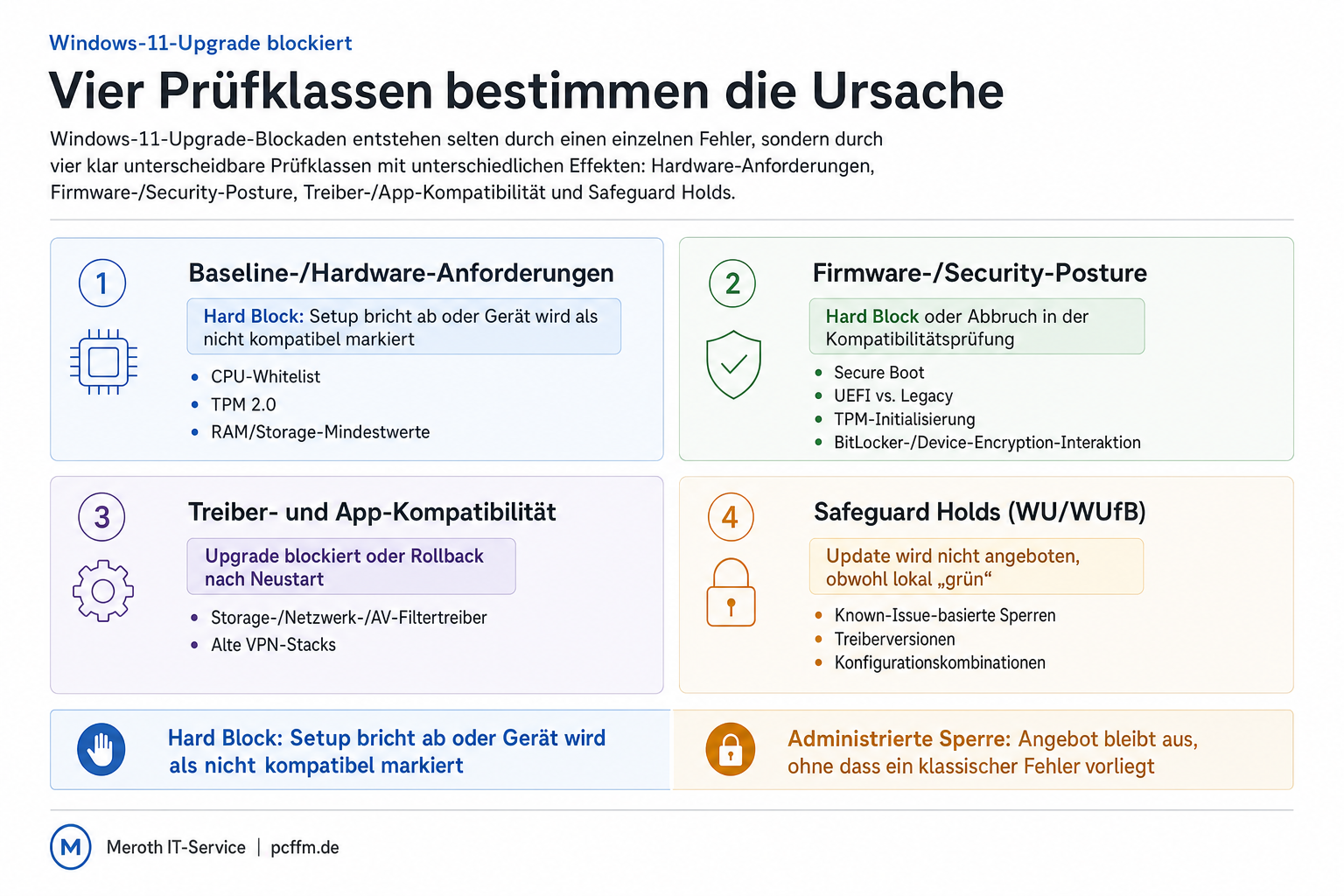
Wichtig ist die Unterscheidung zwischen harten Anforderungen (Setup bricht ab) und administrierten Sperren (Update wird nicht angeboten). Safeguard Holds sind keine „Fehler“, sondern ein Rollout-Mechanismus: Das Gerät bleibt auf dem bisherigen Stand, bis ein bekannter Konflikt durch Treiber-/Firmware-Updates oder eine Microsoft-seitige Regeländerung entschärft wurde.
| Prüfklasse | Typischer Effekt im Upgrade | Beispiele |
|---|---|---|
| Baseline-/Hardware-Anforderungen | Setup verweigert oder markiert Gerät als nicht kompatibel | CPU-Whitelist, TPM 2.0, RAM/Storage-Mindestwerte |
| Firmware-/Security-Posture | Abbruch in Kompatibilitätsprüfung oder SafeOS | Secure Boot, UEFI vs. Legacy, TPM-Initialisierung, BitLocker-/Device-Encryption-Interaktion |
| Treiber- und App-Kompatibilität | Upgrade blockiert oder Rollback nach Neustart | Problematische Storage-/Netzwerk-/AV-Filtertreiber, alte VPN-Stacks |
| Safeguard Holds (WU/WUfB) | Update wird nicht angeboten, obwohl lokal „grün“ | Known-Issue-basierte Sperren, Treiberversionen, Konfigurationskombinationen |
Hardware-Checks und ihre praktische Schärfe
Die Hardware-Eignung wird nicht nur an „vorhanden/nicht vorhanden“ festgemacht, sondern an konkreten Eigenschaften: Beim TPM zählt nicht allein die Existenz, sondern Version und Betriebsart (aktiviert, initialisiert, nicht in einem Fehlerzustand). Bei CPUs wirken Modelllisten und Mindestfunktionen zusammen; in der Praxis entscheidet die Setup-Logik anhand von Erkennungs-IDs und internen Regeln, die je nach Installationsweg unterschiedlich streng durchgesetzt werden können. Zusätzlich treten Nebenbedingungen wie verfügbare Systempartitionen, freier Speicher für SafeOS und kompatible Bootkonfigurationen auf.
Ein häufiger Grenzfall ist „TPM vorhanden, aber nicht nutzbar“: etwa wenn das TPM im UEFI deaktiviert ist, sich in einem nicht provisionierten Zustand befindet oder nach Firmware-/Mainboard-Änderungen neu provisioniert werden muss. Ähnlich verhält es sich bei Secure Boot: Eine UEFI-Installation ohne aktiviertes Secure Boot kann je nach Richtlinie und Upgrade-Pfad als nicht ausreichend eingestuft werden, selbst wenn die Hardware es grundsätzlich unterstützt.
- TPM-Status prüfen:
tpm.mscGet-Tpm - Secure-Boot-Status prüfen:
Confirm-SecureBootUEFI - UEFI/BIOS-Modus und Bootkonfiguration erfassen:
msinfo32.exe(Felder „BIOS-Modus“ und „Sicherer Startzustand“) - Systemdatenträger, Partitionen, freier Speicher:
Get-DiskGet-PartitionGet-Volume
Sicherheitsanforderungen: UEFI, Secure Boot, VBS und die Rolle der Firmware
Windows 11 ist in der Upgrade-Logik eng an eine moderne Firmware-Sicherheitskette gekoppelt. UEFI ist dabei nicht nur „Komfort“, sondern Voraussetzung für Secure Boot und eine saubere Schlüssel- und Messkette. In Umgebungen mit Device Encryption oder BitLocker wirken zusätzliche Abhängigkeiten: Änderungen an TPM- oder Secure-Boot-Konfigurationen können Recovery auslösen oder, bei ungeplanten Firmware-Resets, den Zugriffsschutz verschärfen. Für Upgrades relevant ist weniger die Frage, ob Verschlüsselung aktiv ist, sondern ob der Schutz während des Upgrades korrekt verwaltet wird (Suspend/Resume), und ob Boot- und Recovery-Partitionen den Setup-Ablauf unterstützen.
Treiber- und Firmwarekomponenten, die früh im Bootprozess aktiv sind (Storage, Boot-Filter, Security-Products), haben eine überproportionale Wirkung. Ein Gerät kann die formalen Anforderungen erfüllen und dennoch in der SafeOS-Phase scheitern, wenn ein Boot-Start-Treiber nicht signatur- oder kompatibilitätskonform ist oder ein Firmware-Bug mit bestimmten Konfigurationen kollidiert. Genau an dieser Stelle greifen oft Safeguard Holds, um Rollback-Wellen zu vermeiden.
Safeguard Holds und Kompatibilitätsregeln: Warum Windows Update „nichts anbietet“
Safeguard Holds sind serverseitige Angebotsblockaden. Sie basieren auf Known-Issue-Korrelationen, die aus Telemetrie, Partnerdaten und Validierungen entstehen. Technisch bedeutet das: Das Gerät erhält kein Upgrade-Angebot oder bleibt auf einem Zielrelease festgelegt, obwohl lokale Tools Kompatibilität signalisieren. In verwalteten Umgebungen kommt eine zweite Schicht hinzu: Update-Ringe, TargetReleaseVersion/Feature-Update-Pinning und Intune-/GPO-Richtlinien können das Angebot ebenfalls zurückhalten, ohne dass ein „Fehler“ vorliegt.
Die saubere Einordnung trennt deshalb (1) Angebotsblockade, (2) Setup-Blockade vor dem Reboot und (3) Fehler nach dem Reboot mit Rollback. Für Safeguard Holds ist die Windows-Update-Compliance-Sicht entscheidend; für Setup-Blockaden sind lokale Kompatibilitätsdaten und Setup-Logs maßgeblich. Ein manuelles Inplace-Upgrade kann einen Safeguard Hold technisch umgehen, ändert aber nicht die Ursache: Wenn die Sperre auf einem realen Treiber- oder Firmwareproblem beruht, steigt das Risiko für Abbrüche, Rollbacks oder instabile Zustände.
- Safeguard-/Offer-Status (Windows Update UI/Management):
Get-WinEvent -LogName "Microsoft-Windows-WindowsUpdateClient/Operational"(Hinweise auf Angebots-/Block-Entscheidungen; je nach Build/Policy nicht immer eindeutig) - Setup-Kompatibilitätsartefakte:
C:\$WINDOWS.~BT\Sources\Panther(u. a.setupact.log,setuperr.log) - Rollback-Diagnostik nach Reboot:
C:\$WINDOWS.~BT\Sources\Rollback(Rollback-Logs zur Treiber- oder Boot-Ursache) - Kompatibilitätsbewertung (SetupDiag als Auswerter):
SetupDiag.exe(parst Setup-Logs und ordnet Failure-Typen zu; für neuere Windows-11-Setups nicht in jedem Fall der beste/aktuellste Parser)
Treiberkompatibilität: Blocker, die selten als solche erkennbar sind
Treiberblockaden entstehen häufig durch Komponenten, die sich tief in den I/O-Pfad einhängen: Storage-Controller, Verschlüsselungs- oder Antivirus-Filter, ältere Netzwerk-Stacks, Virtualisierungs- und VPN-Treiber. Der Setup-Prozess bewertet Signaturstatus, Starttyp, bekannte problematische Versionen und Migrationsfähigkeit. Inkompatibilitäten zeigen sich dann nicht immer als eindeutige Meldung im UI, sondern als „kompatibel bis zum Neustart“ mit anschließendem Rollback.
Die Kompatibilitätsregeln berücksichtigen außerdem Applikationen mit Kernel-Komponenten oder Systemdiensten, die nicht migrierbar sind. In solchen Fällen ist die Maßnahme nicht „noch einmal probieren“, sondern eine kontrollierte Bereinigung: Deinstallation, Treiberupdate über Herstellerpakete oder Austausch des Produktes. Für die Bewertung zählt, ob der Anbieter Windows-11-kompatible Versionen bereitstellt und ob diese auf dem vorhandenen Firmwarestand stabil laufen.
- Problematische Treiber identifizieren (signiert/Version/Provider):
pnputil /enum-driversdism /online /get-drivers /format:table - Gerätemanager-Status und Hardware-IDs zur Zuordnung:
devmgmt.mscGet-PnpDevice -PresentOnly | Select-Object Class,FriendlyName,InstanceId,Status - Treiber, die im Bootpfad liegen, priorisiert prüfen:
fltmc filters(Filtertreiber)sc.exe query type= driver(Starttypen und Zustände)
Strukturierter Diagnosepfad: Gerätezustand erfassen, Firmware/TPM/Secure Boot verifizieren, Treiberlage prüfen und Setup- sowie Update-Logs auswerten
Windows-11-Upgrades scheitern selten „zufällig“. Setup und Feature-Update-Mechanismen laufen definierte Prüfpfade ab, werten Firmware-Flags, TPM-Status, Boot-Chain, Treiber- und Kompatibilitätsdaten sowie Update-Richtlinien aus und brechen bei harten Blockern (Hard Blocks) oder Angebotsblockaden (Safeguard Holds) kontrolliert ab. Ein belastbarer Diagnosepfad trennt dabei Zustandsaufnahme, Firmware-/Sicherheitsprüfung, Treiberanalyse und Logauswertung strikt, um Symptome (z. B. Rollback nach 30 %) von Ursachen (z. B. inkompatibler Storage-Treiber) zu unterscheiden.
1) Gerätezustand erfassen: Basisdaten, Updatekanal, Richtlinien
Am Anfang stehen inventarisierbare Fakten: installierte Edition und Build, LCU-Stand, Installationsmodus (UEFI/Legacy), Datenträgerlayout (GPT/MBR), Domänen-/MDM-Management, Updatequelle (WUfB/WSUS/ConfigMgr) und aktive Richtlinien. Relevant sind außerdem freier Speicher sowie Größe und Zustand von EFI-Systempartition und Recovery-Partition, weil Feature-Updates hier bei knappem Platz scheitern können, ohne dass eine Windows-11-Anforderung verletzt wäre.
- OS- und Build-Stand:
winverDISM /Online /Get-CurrentEditionDISM /Online /Get-Packages /Format:Table - Boot-/Datenträgerzustand:
msinfo32(Felder „BIOS-Modus“ und „Sicherer Startzustand“)mbr2gpt /validate /allowFullOSdiskpart→list disk,list vol - Updateverwaltung und Richtlinien:
reg query "HKLM\SOFTWARE\Policies\Microsoft\Windows\WindowsUpdate"Get-WindowsUpdateLog(erstellt eine zusammengeführte Textdatei aus ETL-Traces; nicht jede Offer-/Safeguard-Entscheidung ist dort eindeutig ablesbar) - Geräteintegrität:
sfc /scannowDISM /Online /Cleanup-Image /ScanHealthchkdsk C: /scan
In verwalteten Umgebungen wirken zusätzliche Steuerungen: Feature-Update-Zielversionen, Deferal-Policies, „TargetReleaseVersion“-Konfigurationen oder Update-Ringe können ein Upgrade verhindern, obwohl die Hardware geeignet ist. Ebenso kann ein Safeguard Hold greifen; dieser wirkt wie eine „Verweigerung“, ist aber technisch eine Schutzsperre gegen bekannte Inkompatibilitäten.
2) Firmware, TPM und Secure Boot verifizieren: Zustand statt Annahmen
Windows 11 verlangt UEFI mit Secure Boot sowie TPM 2.0 (je nach Gerätekonfiguration über diskretes TPM oder Firmware-TPM wie Intel PTT/AMD fTPM). Entscheidend ist nicht nur das Vorhandensein, sondern der initialisierte, nutzbare Zustand: ein deaktiviertes TPM, ein nicht provisionierter TPM-Zustand oder ein „Unsupported“-Secure-Boot-Zustand blockiert Setup- und Servicingpfade.
- TPM-Status (GUI):
tpm.msc(Anzeige „Spezifikationsversion: 2.0“ und „TPM ist betriebsbereit“) - TPM-Status (PowerShell):
Get-Tpm(Felder wieTpmPresent,TpmReady,ManagedAuthLevel) - Secure Boot (PowerShell):
Confirm-SecureBootUEFI(liefertTruebei aktivem Secure Boot; in Legacy-Boot nicht nutzbar und kann eine Ausnahme auslösen) - UEFI-/Secure-Boot-Status (Systeminfo):
msinfo32(BIOS-Modus: UEFI; Sicherer Startzustand: Ein)
Wenn TPM 2.0 vorhanden, aber nicht „bereit“ ist, liegt die Ursache häufig in Firmware-Einstellungen (TPM/PTT/fTPM deaktiviert), in einem nicht aktualisierten UEFI oder in Zuständen nach Plattformänderungen. Maßnahmen wie TPM-Clears müssen wegen BitLocker/Schlüsselmaterial und Compliance-Folgen vorab bewertet werden; die Diagnose sollte deshalb zuerst den reinen Status liefern, erst dann folgt eine Änderung im Firmware-Setup oder eine geplante Remediation.
| Prüfpunkt | Typische Abweichung | Einordnung |
|---|---|---|
| UEFI/Secure Boot | BIOS-Modus „Legacy“, Secure Boot „Aus“/„Nicht unterstützt“ | Hard-Anforderung; häufig Umstellung auf UEFI/GPT erforderlich, ggf. gekoppelt an Bootloader-/Treiberfragen |
| TPM 2.0 | Get-Tpm: TpmPresent=True, TpmReady=False | Blockade durch nicht initialisierten Zustand; Ursache meist Firmware-Flag oder Provisioning |
| Systempartitionen | EFI-/Recovery-Partition zu klein oder fehlend | Kein Windows-11-Kriterium, aber häufige Ursache für Setup-/Update-Fehler und Rollbacks |
| Updatekanal | Feature-Update-Zielversion fest gepinnt | Organisatorischer Blocker; kein technisches Kompatibilitätsproblem |
3) Treiberlage prüfen: Setup-kritische Komponenten identifizieren
Treiberprobleme sind ein Hauptgrund für Upgrade-Rollbacks, besonders bei Storage, Netzwerk, Grafik, Sicherheitssoftware (Filtertreiber), Virtualisierung und OEM-spezifischen ACPI-/Chipset-Komponenten. Entscheidend ist, ob Treiber in den Bootpfad eingreifen oder während der ersten Neustarts geladen werden müssen. Auch alte VPN-/EDR-Komponenten können Migrationen blockieren, ohne dass das Gerät formell „nicht kompatibel“ wäre.
- Treiberinventar (Signatur/Version):
pnputil /enum-driversdism /online /get-drivers /format:table - Problemgeräte und Klassen:
devmgmt.msc(Ausrufezeichen, unbekannte Geräte) und Fokus auf Storage/Display/Netzwerk/Sicherheitsfilter - Storage-/Controllerpfad:
msinfo32→ Komponenten → Speicher → IDE/SATA/NVMe; zusätzlichGet-PhysicalDisk(PowerShell) zur Erkennung ungewöhnlicher Controller-/Bus-Typen - Filtertreiber-Indizien:
fltmc filters(Hinweise auf AV/EDR/DLP-/Verschlüsselungsfilter, die Setup beeinflussen können)
Ein pragmatischer Prüfpunkt ist die Aktualität OEM- und chipsatznaher Pakete (UEFI/BIOS, Intel ME/AMD PSP, Storage- und WLAN-Treiber, Grafik). Für Upgrade-Stabilität zählt weniger die maximale Version als ein Stand, der vom Gerätehersteller für Windows-11-Servicing vorgesehen ist. Bei ungewöhnlichen Treiberstapeln (z. B. alte RAID-/SATA-Treiber auf NVMe-Systemen) lohnt die Prüfung, ob Windows-eigene Inbox-Treiber genutzt werden können, bevor Setup erneut gestartet wird.
4) Setup- und Update-Logs auswerten: Blocker sicher zuordnen
Die belastbarste Ursachenanalyse entsteht aus Logs. Für Inplace-Upgrades liegen zentrale Hinweise in Setup-Logs und Rollback-Artefakten, für Feature-Updates zusätzlich in WindowsUpdate-/CBS-Daten. Die Auswertung sollte entlang der Phasen erfolgen (Downlevel, SafeOS, First Boot, Second Boot, OOBE), weil Treiber- oder Firmwarefehler oft erst beim Neustart sichtbar werden.
- Setup-Logpfade:
C:\$WINDOWS.~BT\Sources\Panther\setupact.logC:\$WINDOWS.~BT\Sources\Panther\setuperr.logC:\Windows\Panther\setupact.log - Rollback-/Fehlerdetails:
C:\$WINDOWS.~BT\Sources\Rollback\setupact.logC:\$WINDOWS.~BT\Sources\Rollback\setuperr.logC:\$WINDOWS.~BT\Sources\Panther\BlueBox.log - Kompatibilitätsauswertung:
C:\$WINDOWS.~BT\Sources\Panther\CompatData_*.xml(Einstufungen/Blocks), ggf. zusätzlichCompatTelRunner.exeals Kompatibilitäts-/Telemetriekomponente im Ablauf - Update-Engine/Servicing:
C:\Windows\Logs\CBS\CBS.logC:\Windows\Logs\DISM\dism.logGet-WinEvent -LogName "Microsoft-Windows-WindowsUpdateClient/Operational"
Für die Zuordnung sind zwei Ebenen zu trennen: der sichtbare Fehlercode und der „blocking condition“-Eintrag in den Logs. Ein 0xC1900101-Rollback deutet beispielsweise häufig auf Treiberprobleme hin, ist aber ohne den zugehörigen Treiber- oder Geräteverweis in setupact.log nicht hinreichend präzise. Safeguard Holds zeigen sich primär als Angebotsblockade (kein Upgrade-Angebot) und können zusätzlich in Kompatibilitätsartefakten auftauchen; hier ist eine „Reparatur“ am Gerät oft wirkungslos, solange Microsoft den Hold nicht aufhebt oder ein aktualisierter Treiber/Firmwarestand den Block auflöst. Logbasierte Korrelation (Zeitstempel, Phase, zuletzt migrierte Komponente) verhindert, dass an TPM/Secure Boot gearbeitet wird, obwohl der eigentliche Abbruch durch einen Filtertreiber oder eine Storage-Controller-Initialisierung verursacht wurde.
Handlungsoptionen und Folgenabschätzung: systemkonforme Vorbereitung, Inplace-Upgrade, Neuinstallation und die Entscheidung gegen ein Upgrade trotz technischer Machbarkeit
Nach der Zuordnung einer Upgrade-Blockade steht nicht die „schnellste“ Maßnahme im Vordergrund, sondern die mit Blick auf Updatefähigkeit, Support-Status und Betriebsrisiken sauberste. Windows-11-Verweigerungen entstehen häufig nicht durch ein einzelnes Kriterium, sondern durch Kombinationen aus Firmwarezustand, Sicherheitskonfiguration und Treiber-/Kompatibilitätslage. Entsprechend sollten Handlungsoptionen als Pfade verstanden werden, die jeweils unterschiedliche Auswirkungen auf Wartbarkeit, Geräteidentität, Verschlüsselung, Management und künftige Feature-Updates haben.
Systemkonforme Vorbereitung: Voraussetzungen herstellen, ohne den Installationspfad zu verbiegen
Die systemkonforme Vorbereitung zielt darauf, Blockaden zu beseitigen, ohne Setup-Prüfungen zu umgehen. Typische Maßnahmen liegen auf Firmware- und Sicherheitsniveau: UEFI statt Legacy/CSM, Secure Boot aktiv und „bereit“, TPM 2.0 initialisiert und vom Betriebssystem nutzbar. Ebenso relevant ist die Treiberlage: veraltete Storage-/Filtertreiber, problematische Sicherheitssoftware oder alte Firmware von SSD/RAID-Controllern verursachen häufig Setup-Abbrüche oder Blockaden. In Unternehmensumgebungen gehört außerdem dazu, den Gerätezustand vor Eingriffen zu stabilisieren (ausreichend freier Speicher, konsistente Systemdateien, intakte Servicing-Basis, definierte Update-Policy).
Wesentlich ist die Trennung zwischen „anforderungskonform machen“ und „funktioniert irgendwie“. Wird beispielsweise die Startumgebung von MBR/Legacy auf GPT/UEFI migriert, muss BitLocker korrekt ausgesetzt und anschließend wieder in einen konsistenten Zustand versetzt werden. TPM- und Schlüsselzustände (z. B. bei BitLocker) benötigen in verwalteten Szenarien abgestimmte Abläufe, damit Recovery-Informationen und Compliance-Status nicht verloren gehen.
- Firmware- und Bootmodus prüfen/konvergieren:
msinfo32(Felder „BIOS-Modus“ und „Sicherer Startzustand“) sowiembr2gpt /validate /allowFullOSmbr2gpt /convert /allowFullOS(nur bei Eignung und Change-Freigabe). - TPM-Status verifizieren:
tpm.msc(Status/Version) oder PowerShellGet-Tpm(u. a.TpmPresent,TpmReady). - Secure Boot und UEFI-Integrität: PowerShell
Confirm-SecureBootUEFI(erfordert UEFI) sowie Firmware-Setup (Secure Boot aktiv, CSM/Legacy deaktiviert, Default-Keys falls nötig neu laden). - Treiber- und Filterquellen bereinigen: Geräte-Manager (nicht kompatible Treiber), Drittanbieter-AV/EDR testweise gemäß Herstellerleitfaden deinstallieren; Treiberinventar mit
pnputil /enum-driversund gezielter Austausch über OEM-/WHQL-Pakete.
Inplace-Upgrade: Erhalt von Zustand und Daten, aber abhängig von Treiber- und Servicing-Konsistenz
Ein Inplace-Upgrade (Setup aus laufendem Windows, typischerweise über Windows Update oder ISO/Setup.exe) ist der bevorzugte Pfad, wenn Gerätezustand, Firmwarekonfiguration und Treiberbasis bereits stabil sind. Es erhält installierte Anwendungen, Benutzerprofile und die Geräteidentität (wichtig für MDM/ConfigMgr, Zertifikate, VPN-Profile). Gleichzeitig ist es am empfindlichsten gegenüber „Altlasten“: Filtertreiber im Storage-/Netzwerkpfad, beschädigte Komponentenspeicher, inkonsistente Sprach-/Optional-Features oder Restriktionen durch Update-Richtlinien können zu wiederholbaren Rollbacks führen.
Operativ relevant ist die Nachwirkung auf die Wartbarkeit: Ein erfolgreiches Inplace-Upgrade führt in der Regel zu einer weiterhin normalen Feature-Update-Fähigkeit, sofern keine Workarounds eingesetzt wurden. Wird das Upgrade dagegen durch nicht unterstützte Umgehungen erzwungen, können künftige kumulative Updates oder Feature-Updates ausbleiben oder nur mit manuellen Eingriffen funktionieren; zudem entstehen Support- und Compliance-Probleme. Für die Folgenabschätzung zählen daher nicht nur „Upgrade gelingt“, sondern auch „Upgrade bleibt im Standard-Servicing“.
| Aspekt | Inplace-Upgrade (systemkonform) | Neuinstallation |
|---|---|---|
| Applikationen/Benutzerzustand | Bleiben in der Regel erhalten; dennoch Kompatibilitätsrisiken bei Treibern/Legacy-Software | Werden neu aufgebaut; saubere Basis, aber Migrationsaufwand |
| Risikotreiber | Altlasten: Filtertreiber, beschädigter Komponentenspeicher, OEM-Utilities, Security-Agents | Treiber-/Firmwarebereitstellung, Datenmigration, Geräteeinbindung in Management |
| Wartbarkeit/Updatepfad | Bei normkonformer Durchführung meist „Standardpfad“ für künftige Updates | Sehr gut, da Referenzzustand; abhängig von Treiberqualität und Baseline |
| Rollback/Recovery | Rollback-Fenster vorhanden; bei wiederholten Rollbacks steigt Diagnoseaufwand | Rollback entfällt; Recovery über Imaging/Backup |
Neuinstallation: Referenzzustand herstellen, technische Schulden abbauen
Eine Neuinstallation ist dann sinnvoll, wenn der Bestand durch Treiberhistorie, unüberschaubare Security-Stack-Änderungen, OEM-Modifikationen oder wiederholte Setup-Rollbacks als instabil gilt. Der zentrale Vorteil liegt in der deterministischen Basis: UEFI/GPT, Secure Boot, TPM und aktuelle OEM-Treiber/Firmware lassen sich zielgerichtet und nachvollziehbar setzen. In regulierten Umgebungen reduziert eine Neuinstallation außerdem die Varianz zwischen Geräten, was spätere Feature-Updates und Troubleshooting vereinfacht.
Die Kehrseite ist operativ: Anwendungen, Lizenzen, Zertifikate, Offline-Dateien, per-user Schlüsselmaterial und Spezialperipherie müssen geplant migriert werden. Bei BitLocker ist sicherzustellen, dass Recovery-Schlüssel vor dem Neuaufsetzen gesichert und anschließend korrekt im Verzeichnisdienst/MDM hinterlegt sind. Für Geräte in MDM ist zu klären, ob ein Reset mit Autopilot/Enrollment oder ein klassisches Imaging mit nachgelagerter Registrierung verwendet wird; hiervon hängen Identität, Compliance-Status und Richtlinienzuordnung ab.
- Datenerhalt/Migration: Profil- und Datenpfade inventarisieren, u. a.
C:\Users\,C:\ProgramData, Applikationsdaten und Lizenzcontainer; BitLocker-Recovery sichern (z. B. MDM/AD-Backups, nicht lokal). - Firmware- und Treiberbasis vor Installation: OEM-BIOS/UEFI-Update einplanen, Storage-/LAN/WLAN-Treiberpakete bereithalten; Installationslogs später konsistent (weniger Fremdtreiber im Setup-Pfad).
- Geräteeinbindung und Compliance: Join-/Enrollment-Prozess festlegen (z. B.
dsregcmd /statusnach Enrollment), Security-Baselines erneut anwenden, Verschlüsselung und Schlüssel-Backups validieren.
Bewusste Entscheidung gegen ein Upgrade trotz technischer Machbarkeit
Technische Machbarkeit bedeutet nicht automatisch betriebliche Sinnhaftigkeit. Ein Gerät kann Windows 11 formal unterstützen und dennoch als Upgrade-Kandidat ungeeignet sein, etwa durch enge Kopplung an Spezialhardware, validierungspflichtige Branchenanwendungen oder eine Treiberkette, die nur für einen bestimmten Windows-10-Stand verifiziert wurde. Auch die erwartbare Restnutzungsdauer spielt hinein: Wenn ein Austausch ohnehin kurzfristig geplant ist, kann ein Upgrade zusätzliche Varianz und Testaufwand erzeugen, ohne den Lebenszyklus sinnvoll zu verlängern.
Für eine belastbare Entscheidung sollten neben CPU/TPM/Secure Boot vor allem betriebliche Kriterien dokumentiert werden: Hersteller-Support für Treiber und Firmware, Verfügbarkeit aktueller BIOS- und Storage-Firmware, Validierungsstatus geschäftskritischer Anwendungen, sowie die Fähigkeit, das Gerät im Standard-Updatekanal zu halten. Wird auf Windows 10 verbleibend entschieden, sollte dies nicht als „Stillstand“ gelebt werden, sondern als kontrollierter Betrieb mit klaren Maßnahmen: stabiler Patchprozess, definierte Ausnahmeregeln, geplante Abkündigung des Geräts und ein Migrationspfad, der nicht erst bei End-of-Support unter Zeitdruck entsteht.
Werbung


(**) UVP: Unverbindliche Preisempfehlung
Preise inkl. MwSt., zzgl. Versandkosten