
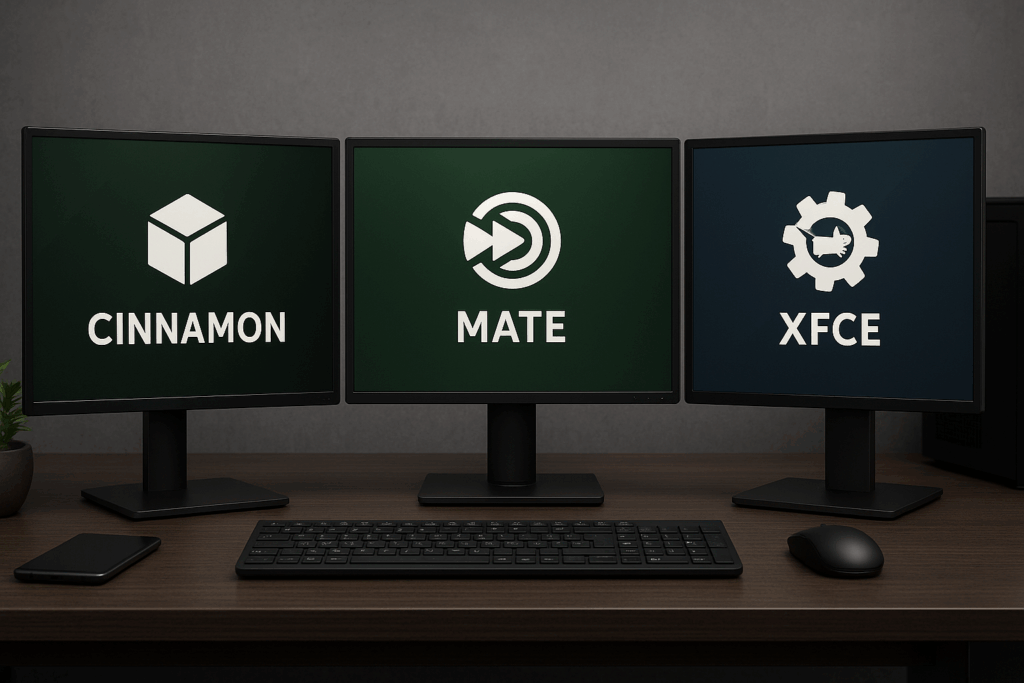
Welche Desktop-Umgebung Sie unter Linux Mint wählen, entscheidet darüber, wie schnell Sie arbeiten, wie übersichtlich Ihr System bleibt und wie angenehm sich tägliche Routinen anfühlen. Mint bietet drei Varianten mit klarer Ausrichtung: Cinnamon, MATE und Xfce. Alle drei sind ausgereift, stabil und gut in Mint integriert. Die richtige Wahl hängt aber nicht vom Geschmack allein ab, sondern von Hardware, Arbeitsweise und Anspruch an Komfort. Cinnamon ist die beste Standardempfehlung für die meisten modernen Rechner. Xfce ist die richtige Wahl für sehr alte Geräte, knappe virtuelle Maschinen und maximale Reaktionsgeschwindigkeit. MATE passt am besten zu ruhigen, klassischen und langfristig gleichbleibenden Arbeitsplätzen.
Worum es bei der Wahl wirklich geht
Die Oberfläche ist Ihr Werkzeug. Wenn Fenster schnell reagieren, Menüs logisch aufgebaut sind und wichtige Schalter dort sitzen, wo man sie erwartet, steigt die Produktivität sofort. Dazu kommen Faktoren, die erst nach einigen Tagen auffallen: Wie gut funktioniert die Suche im Startmenü? Wie zuverlässig bleiben Tastaturkürzel in Erinnerung? Wie angenehm ist das Zusammenspiel mit mehreren Monitoren? Wie überschaubar sind Einstellungen? Wie schnell lässt sich ein Rechner für jemand anderen vorbereiten? Genau an diesen Punkten trennen sich die drei Mint-Desktops im täglichen Einsatz.
Die klare Grundregel: Wählen Sie Cinnamon, wenn der Rechner halbwegs modern ist und Sie ohne Nacharbeit die rundeste Mint-Erfahrung möchten. Wählen Sie Xfce, wenn RAM, Grafikleistung, Akkulaufzeit oder VM-Ressourcen knapp sind. Wählen Sie MATE, wenn ein klassischer, ruhiger und über Jahre gleich bedienbarer Arbeitsplatz wichtiger ist als moderne Effekte.
Linux Mint läuft nicht auf beliebiger Alt-Hardware. Sinnvoll wird die Nutzung ab 2 GB RAM, besser ab 4 GB RAM, mit ausreichend freiem Speicher und einem 64-Bit-Prozessor. Auf modernen Notebooks und Desktop-PCs entscheiden vor allem Komfort und Arbeitsstil. Auf älteren Geräten, Systemen mit langsamer HDD, schwacher Grafik oder knapper virtueller Maschine zählt der Desktop dagegen spürbar. Dort ist Xfce nicht nur messbar leichter, sondern im Alltag klar angenehmer.
Welche Linux-Mint-Oberfläche passt zu Ihnen?
Beantworten Sie die Fragen aus Anwendersicht. Das Tool gewichtet Hardware, Arbeitsstil und Komfortanspruch und berechnet die Übereinstimmung für Cinnamon, MATE und Xfce.
Wichtiges Vorwort zur nachfolgenden Tabelle: Auf aktueller Standardhardware mit SSD und mindestens 8 GB RAM laufen alle drei Varianten flüssig. Dann entscheidet vor allem das Bedienkonzept. Auf schwächerer Hardware, in virtuellen Maschinen, bei alter Grafik oder knappem Arbeitsspeicher sind die Unterschiede dagegen nicht kosmetisch, sondern auch praktisch relevant. Xfce verschafft dort die deutlichsten Reserven, MATE bleibt klassisch sparsam, Cinnamon liefert den höchsten Komfort.
Grün bedeutet klare Stärke, Gelb bedeutet praxistauglich mit Einschränkungen, Orange bedeutet nur dann sinnvoll, wenn andere Gründe überwiegen. Die Tabelle ist bewusst pointiert, damit die Wahl nicht in Ausreden endet. Wer den besten Allrounder sucht, nimmt Cinnamon. Wer Leistung sparen muss, nimmt Xfce. Wer einen klassischen, ruhigen Arbeitsplatz will, nimmt MATE.
| Vergleichsmerkmal | Cinnamon | MATE | Xfce |
|---|---|---|---|
| Beste Wahl für die meisten Nutzer | 🟢 (klar) | 🟡 (klassisch) | 🟡 (gezielt) |
| Beste Wahl ohne Nachkonfiguration | 🟢 (klar) | 🟡 (solide) | 🟠 (Setup nötig) |
| Beste Wahl für sehr alte Hardware | 🟠 (nur bedingt) | 🟡 (gut) | 🟢 (klar) |
| Ressourcenbedarf | 🟠 (höher) | 🟡 (sparsam) | 🟢 (niedrig) |
| Reaktionsgeschwindigkeit | 🟡 (flüssig) | 🟡 (flüssig) | 🟢 (sehr schnell) |
| VM-Tauglichkeit bei knappen Ressourcen | 🟠 (nur mit Reserven) | 🟡 (gut) | 🟢 (klar) |
| Akkulaufzeit und Lüfterruhe | 🟡 (mit Effektreduktion) | 🟢 (stark) | 🟢 (stark) |
| Schwache GPU oder fehlende 3D-Reserven | 🟠 (kritischer) | 🟢 (robust) | 🟢 (robust) |
| Windows-Umsteiger | 🟢 (sehr leicht) | 🟡 (leicht) | 🟡 (nach Anpassung) |
| Moderne Bedienlogik | 🟢 (klar) | 🟡 (klassisch) | 🟡 (modular) |
| Klassische Bedienlogik | 🟡 (möglich) | 🟢 (klar) | 🟡 (möglich) |
| Ablenkungsarme Arbeitsumgebung | 🟡 (einstellbar) | 🟢 (klar) | 🟢 (klar) |
| Optische Konsistenz ab Werk | 🟢 (klar) | 🟡 (klassisch) | 🟡 (themeabhängig) |
| Animationen und Effekte | 🟢 (komfortabel) | 🟠 (minimal) | 🟡 (optional) |
| Panel-Anpassung | 🟢 (komfortabel) | 🟡 (solide) | 🟢 (sehr fein) |
| Power-User-Steuerung | 🟡 (gut) | 🟡 (klassisch) | 🟢 (klar) |
| Erweiterungen und Applets | 🟢 (Spices) | 🟡 (bewährt) | 🟢 (Plugins) |
| Risiko durch zu viele Erweiterungen | 🟡 (prüfen) | 🟢 (gering) | 🟡 (auswahlabhängig) |
| Systemeinstellungen | 🟢 (zentral) | 🟡 (pragmatisch) | 🟡 (verteilt) |
| HiDPI und Skalierung | 🟢 (komfortabel) | 🟡 (solide) | 🟡 (feinjustierbar) |
| Mehrschirm-Komfort | 🟢 (klar) | 🟡 (solide) | 🟢 (flexibel) |
| Dateimanager-Funktionsumfang | 🟢 (Nemo) | 🟡 (Caja) | 🟡 (Thunar) |
| Dateimanager-Geschwindigkeit | 🟡 (gut) | 🟡 (gut) | 🟢 (sehr schnell) |
| Netzwerkfreigaben im Alltag | 🟢 (komfortabel) | 🟡 (gut) | 🟡 (gut) |
| Tastaturkürzel | 🟢 (umfangreich) | 🟡 (solide) | 🟢 (sehr fein) |
| Fenster- und Fokusregeln | 🟡 (gut) | 🟡 (klassisch) | 🟢 (klar) |
| Benachrichtigungen | 🟢 (komfortabel) | 🟡 (schlank) | 🟡 (schlank) |
| Barrierefreiheit | 🟢 (zentral) | 🟡 (solide) | 🟡 (konfigurierbar) |
| Themes und Icon-Sets | 🟢 (groß) | 🟡 (gut) | 🟢 (groß) |
| Schulen, Vereine, Bibliotheken | 🟡 (gut) | 🟢 (klar) | 🟡 (gut) |
| Homeoffice und normale Büroarbeit | 🟢 (klar) | 🟡 (gut) | 🟡 (gut) |
| Entwicklung, Monitoring, Terminalarbeit | 🟡 (gut) | 🟡 (gut) | 🟢 (klar) |
| Mehrnutzer-Standardarbeitsplatz | 🟡 (gut) | 🟢 (klar) | 🟡 (gut) |
| Set-and-forget-Eignung | 🟢 (hoch) | 🟢 (hoch) | 🟡 (nach Setup) |
| Fehlersuche nach Anpassungen | 🟡 (überschaubar) | 🟢 (niedrig) | 🟡 (pluginabhängig) |
| Langfristige Pflegearmut | 🟡 (gut) | 🟢 (klar) | 🟢 (klar) |
| Klare Nicht-Empfehlung | 🟠 (sehr alt) | 🟠 (modernes Design) | 🟠 (ohne Setup-Komfort) |
| Gesamtprofil | 🟢 (Allrounder) | 🟢 (Klassiker) | 🟢 (Leichtgewicht) |
Cinnamon: moderner Allrounder für schnelle Ergebnisse
Cinnamon ist die stärkste Empfehlung für die meisten Linux-Mint-Nutzer. Wer von Windows kommt, fühlt sich schnell zu Hause: Startmenü mit Suche, Panel mit Fensterliste, Statusbereich, Benachrichtigungen, Arbeitsflächen und eine zentrale Einstellungsverwaltung greifen sauber ineinander. Die Oberfläche wirkt aus einem Guss. Animationen sind dezent, aber vorhanden. Fensterkacheln, Arbeitsflächen und Tastaturkürzel lassen sich ohne Studium der Dokumentation nutzen. Wer einen produktiven Desktop möchte, ohne zuerst Panels, Plug-ins und Fensterregeln zu bauen, nimmt Cinnamon.
Im Alltag überzeugt Cinnamon mit den sogenannten Spices. Das sind Applets für das Panel, Desklets für den Desktop und Erweiterungen für Zusatzfunktionen. Ein Wetterindikator, ein Kalender, ein Zwischenablagenmanager oder ein Systemmonitor lassen sich zentral verwalten. Der Dateimanager Nemo gehört zu den stärksten Argumenten: Tabs, geteilte Ansicht, Lesezeichen, Netzwerkfreigaben und benutzerdefinierte Aktionen decken typische Büro- und Heimarbeitsplätze sehr gut ab. Cinnamon ist deshalb nicht der leichteste Desktop, aber der vollständigste Mint-Desktop ab Werk.
Die Grenze ist klar: Auf sehr alter Hardware, in knappen virtuellen Maschinen oder bei schwacher Grafik sollten Sie Cinnamon nicht erzwingen. Reduzierte Effekte helfen, ersetzen aber kein schlankes Grundsystem. Auf einem normalen Notebook mit SSD und ausreichend RAM lohnt Cinnamon dagegen fast immer, weil Bedienkomfort im Alltag mehr Zeit spart als ein minimal kleinerer Ressourcenverbrauch.
MATE: klassisch, ruhig, verlässlich
MATE führt die bewährte GNOME-2-Bedienung fort. Menüs sind klar, Panels lassen sich in Höhe und Position anpassen, Applets decken die wichtigsten Standards ab. Die Oberfläche verzichtet bewusst auf große Effekte und hält Ablenkung gering. Das Ergebnis ist ein ruhiger Arbeitsplatz. Wer lange schreibt, viel recherchiert oder Rechner für wechselnde Nutzer betreut, schätzt genau das: wenig Überraschungen, klare Wege und ein Verhalten, das auch nach Monaten noch vertraut wirkt.
MATE Tweak bündelt wichtige Schalter für Fensterverhalten, Panel-Layouts und Compositor. Der Dateimanager Caja bleibt klassisch, stabil und für Büroaufgaben völlig ausreichend; die Extra-Pane-Ansicht erleichtert Vergleiche zwischen zwei Ordnern. Seine Stärken spielt MATE in Schulen, Vereinen, kleineren Büros, Bibliotheken und Familienrechnern aus. Dort zählen Vorhersagbarkeit, einfache Erklärbarkeit und geringe Pflege stärker als moderne Optik. Wer Stabilität und Ruhe über Effekte stellt, liegt mit MATE richtig.
MATE ist nicht die modernste Mint-Erfahrung und auch nicht das konsequenteste Leichtgewicht. Genau darin liegt aber sein Wert: Es sitzt zwischen Cinnamon und Xfce. Es spart Ressourcen, ohne sich so modular anzufühlen wie Xfce, und bleibt klassisch, ohne altbacken unbenutzbar zu wirken. Für standardisierte Arbeitsplätze ist das eine starke Kombination.
Xfce: schlank, flexibel, schnell
Xfce ist die leichteste der drei Mint-Varianten und die klare Wahl, wenn Ressourcen zählen. Fenster öffnen schnell, das Panel reagiert direkt, die Oberfläche bleibt auch unter Last beherrschbar. Das macht Xfce stark für alte Laptops, virtuelle Maschinen, Systeme mit 2 bis 4 GB RAM, schwache Grafikchips und Nutzer, die eine kompromisslos schnelle Arbeitsumgebung bevorzugen. Schlank heißt hier nicht unfertig, sondern bewusst modular.
Das Panel lässt sich in mehreren Instanzen betreiben, an jede Bildschirmkante setzen und mit Plug-ins bestücken. Der Fenstermanager bietet klare Regeln für Fokus, Kacheln und Schnappverhalten. Thunar ist klein, schnell und durch benutzerdefinierte Aktionen sehr nützlich: Terminal im aktuellen Ordner öffnen, Prüfsummen berechnen, Dateien umbenennen, Git-Befehle starten oder Skripte auf markierte Dateien anwenden. Wer diese Möglichkeiten nutzt, bekommt einen extrem effizienten Desktop.
Die Grenze ist ebenso klar: Xfce liefert weniger Komfort ab Werk als Cinnamon. Wer sofort eine moderne, einheitliche Oberfläche mit zentraler Eleganz erwartet und keine Einstellungen anfassen möchte, wählt besser Cinnamon. Wer dagegen bereit ist, Panel, Shortcuts und Dateimanager-Aktionen einmal sauber einzurichten, arbeitet mit Xfce oft am schnellsten.
Wie sich die drei Varianten im Alltag anfühlen
Der Unterschied liegt weniger in einzelnen Funktionen als im Rhythmus der Arbeit. Cinnamon führt mit einer modernen Gesamtwirkung und vielen guten Voreinstellungen. Man sucht seltener nach Schaltern, weil vieles dort liegt, wo man es erwartet. MATE wirkt sachlich und lässt Anwendungen die Bühne. Lange Textstrecken, Recherche, E-Mail und wiederkehrende Büroaufgaben profitieren von dieser Ruhe. Xfce belohnt Disziplin. Wer das Panel sinnvoll bestückt, Tastaturkürzel konsequent nutzt und Fensterregeln einmal festlegt, bewegt sich sehr schnell über den Bildschirm.
Die beste Entscheidung entsteht deshalb nicht durch zehn Minuten Herumklicken, sondern durch einen ehrlichen Blick auf den Einsatzzweck. Ein moderner Hauptrechner verdient Cinnamon. Ein betreuter Vereins- oder Schulrechner profitiert von MATE. Ein alter Laptop, eine VM oder ein Akkugerät mit knappen Reserven gehört zu Xfce. Diese Einordnung spart mehr Zeit als eine nachträgliche Suche nach dem perfekten Theme.
Ressourcenbedarf und Akkulaufzeit
In der Tendenz braucht Xfce am wenigsten, MATE liegt im unteren Mittelfeld, Cinnamon benötigt mehr Reserven. Auf einem modernen Rechner fällt das selten störend auf. Auf einem alten Notebook, in einer VM oder bei schwacher Grafik spürt man es sofort. Ein schlanker Desktop hält mehr Speicher frei, erzeugt weniger grafische Last und reagiert unter Druck souveräner. Akkulaufzeit hängt zusätzlich von Displayhelligkeit, Browserlast, Funkmodulen, Kernel, Treibern und Hintergrunddiensten ab; der Desktop bleibt aber ein wichtiger Baustein.
- Animationen reduzieren, wenn Akkulaufzeit zählt oder die GPU schwach ist.
- Panel-Applets sparsam auswählen; jeder Indikator kostet Aufmerksamkeit und etwas Rechenzeit.
- Thumbnail-Vorschauen im Dateimanager begrenzen, besonders in großen Bild- und Videoordnern.
- Autostart-Programme prüfen, bevor der Desktop für Langsamkeit verantwortlich gemacht wird.
- Bei VMs Xfce bevorzugen, wenn Arbeitsspeicher, Grafikbeschleunigung oder CPU-Kerne knapp sind.
Dateimanager: Nemo, Caja und Thunar
Nemo in Cinnamon ist der komfortabelste Allrounder. Tabs, geteilte Ansicht, Lesezeichen, Netzwerkfreigaben und gut integrierte Aktionen erleichtern den Alltag. Caja in MATE bleibt klassisch, stabil und übersichtlich. Thunar in Xfce ist der schnellste Kandidat und wird durch Custom Actions besonders stark. Im Alltag zählen kurze Reaktionszeiten, klare Seitenleisten, ein nicht überladenes Kontextmenü und Vorschauen nur dort, wo sie wirklich nützen.
Wer häufig mit Projekten, Netzlaufwerken und geteilten Ansichten arbeitet, bekommt mit Nemo den besten Komfort. Wer einfache Ordnerarbeit für Büro, Recherche und Verwaltung braucht, kommt mit Caja sehr gut aus. Wer Befehle und Skripte direkt aus dem Dateimanager starten möchte, gewinnt mit Thunar viel Geschwindigkeit und Kontrolle.
Drei praxistaugliche Startkonfigurationen
- Cinnamon für Office und Kommunikation: Panel unten mit kompakter Fensterliste, Kalender-Applet, Starter für Browser, Mail und Dokumente. Nemo mit Projekt-Favoriten. Benachrichtigungen kurz halten. Animationen dezent lassen, solange die Grafik sauber mitspielt.
- MATE für lange Textstrecken und Recherche: Oberes Panel mit Menü und Status, unteres Panel mit Fensterliste. Feste Zahl an Arbeitsflächen. Tastaturkürzel für linke und rechte Fensterhälfte. Caja mit Extra-Pane-Ansicht beim Quellenvergleich.
- Xfce für Entwicklung, alte Hardware und Monitoring: Oben ein schmales Status-Panel, unten Starter und Fensterliste. Thunar mit Aktionen für Terminal, Git und Prüfsummen. Fenstermanager mit klaren Fokus-Regeln. Panel-Plugins für CPU, RAM und Netzwerk nur gezielt aktivieren.
Mit guten Tastenkürzeln wird die Oberfläche zur vertrauten Bühne. Sinnvoll sind feste Kombinationen für Kacheln nach links und rechts, Maximieren, Arbeitsflächenwechsel, App-Launcher, Terminal und Screenshots für Vollbild, Fenster und Auswahl. Cinnamon liefert eine eingängige Übersicht und reagiert zuverlässig auf Kachelbefehle. MATE setzt auf ruhiges, vorhersehbares Verhalten. Xfce belohnt präzise Fokusregeln und konsequente Tastatursteuerung.
Wer möglichst wenig einrichten möchte, nimmt Cinnamon. Wer anderen Nutzern nur wenige robuste Tastenkürzel beibringen will, nimmt MATE. Wer Fenster, Arbeitsflächen und Starter vollständig über die Tastatur steuern möchte, nimmt Xfce und investiert einmal in eine saubere Belegung.
Stabilität, Pflege und Updates
MATE und Xfce entwickeln sich behutsam. Das gefällt allen, die Maschinen über Jahre gleich bedienen wollen. Cinnamon bringt Komfortfunktionen schneller, bleibt in Mint aber gut integriert. Unabhängig vom Desktop lohnt ein vorsichtiges Vorgehen bei größeren Veränderungen. Ändern Sie nicht gleichzeitig Kernel, Grafiktreiber, Desktop-Erweiterungen und Panel-Aufbau, wenn das System produktiv gebraucht wird.
Nach Updates reichen wenige Minuten Prüfung: Stimmt das Fensterverhalten? Startet das Panel vollständig? Passen Skalierung und Schriftgröße? Werden externe Monitore zuverlässig erkannt? Funktionieren SMB-Freigaben und Drucker noch? Wer Cinnamon-Spices oder Xfce-Plugins nutzt, prüft zusätzlich deren Kompatibilität. Diese Routine verhindert die meisten vermeidbaren Desktop-Probleme.
Installation, Parallelnutzung und sauberer Rückbau
Mehrere Desktops parallel zu testen, ist unkompliziert. Bei der Anmeldung wählen Sie die gewünschte Sitzung aus. Für einen fairen Vergleich legen Sie ein frisches Benutzerkonto an. Dort installieren Sie je Desktop nur die nötigsten Programme und keine zusätzlichen Applets. Anschließend erledigen Sie identische Aufgaben: eine Stunde Recherche, eine Stunde E-Mail, eine Stunde Dokumente, bei Bedarf eine Stunde Mehrschirm- oder Akkubetrieb.
Wenn sich ein Favorit abzeichnet, entfernen Sie die anderen Varianten wieder über den Paketmanager. Übrig gebliebene Konfigurationsordner im Home-Verzeichnis sollten Sie zuerst sichern und erst danach löschen. Besonders bei parallelen Tests lohnt ein separates Benutzerkonto, weil Panels, Themes, Autostart-Einträge und Dateimanager-Einstellungen sonst unnötig vermischt werden.
Für wen welche Umgebung die beste Wahl ist
Cinnamon ist die beste Wahl für die meisten Nutzer: Homeoffice, moderne Notebooks, Desktop-PCs, Familienrechner mit normaler Leistung, Docking-Setups und alle, die ein vollständiges System ohne Bastelei möchten. Die Oberfläche wirkt modern, konsistent und sofort produktiv. Wenn keine harte Hardware-Grenze dagegen spricht, ist Cinnamon die naheliegende Empfehlung.
MATE ist die beste Wahl für ruhige, klassische und langfristig gleichbleibende Arbeitsplätze. Schulen, Vereine, Bibliotheken, ältere Bürorechner und betreute Mehrnutzer-Systeme profitieren von der klaren Bedienung. MATE ist nicht spektakulär, sondern verlässlich. Genau das macht es in vielen realen Umgebungen stärker als eine schönere, aber erklärungsbedürftigere Oberfläche.
Xfce ist die beste Wahl für alte Laptops, knappe VMs, schwache Grafik, lange Akkulaufzeit, Terminalarbeit, Monitoring und Nutzer, die ihre Oberfläche bewusst formen. Es spart Ressourcen, reagiert schnell und lässt sich sehr genau einstellen. Wer maximale Reserven und präzise Kontrolle sucht, nimmt Xfce.
Werbung



(**) UVP: Unverbindliche Preisempfehlung
Preise inkl. MwSt., zzgl. Versandkosten