
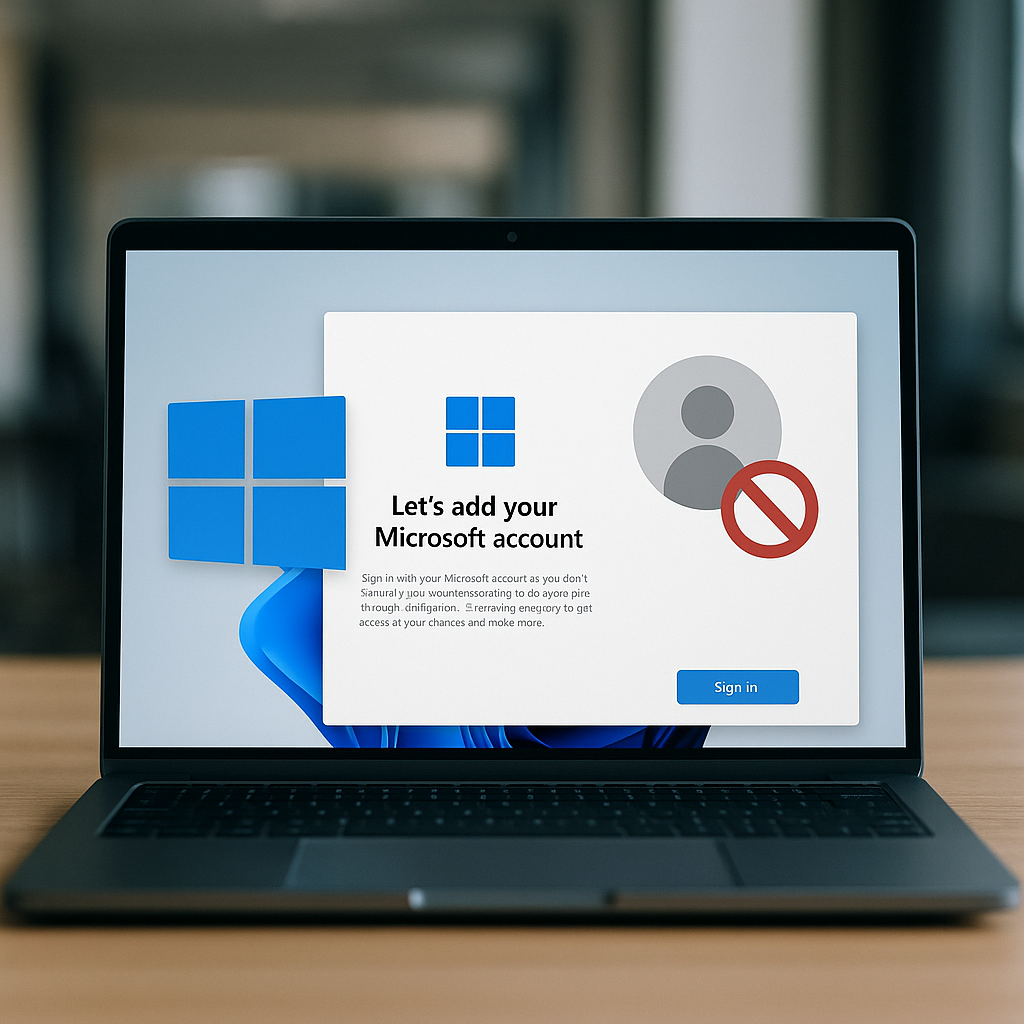
Viele Anwender möchten Windows 11 bewusst ohne Microsoft-Konto betreiben, etwa aus Datenschutzgründen, zur Trennung von beruflichen und privaten Identitäten oder weil Rechner in Werkstatt-, Labor- oder Schulungsumgebungen ohne Cloud-Anbindung laufen sollen. In der Praxis stößt dieser Wunsch schnell auf die Realität aktueller Windows-Editionen: Der Einrichtungsassistent drängt insbesondere bei Windows 11 Home auf ein Onlinekonto, einzelne Funktionen koppeln sich an Kontodienste, und auch bei Pro-Editionen unterscheiden sich Komfort, Wiederherstellungsoptionen und Gerätemanagement je nach Kontotyp. Gleichzeitig bleibt ein lokales Benutzerkonto eine technisch vollständig nutzbare Grundlage für den täglichen Betrieb, wenn man die daraus entstehenden Nebenwirkungen für Aktivierung, Synchronisation, Store-Zugriff, Identitäts- und Rechteverwaltung sowie Sicherung und Wartung korrekt einplant. Entscheidend ist, die verfügbaren Einrichtungswege zu kennen, typische Stolperfallen beim Setup und bei Updates einzuordnen und den späteren Wechsel zwischen lokalem und Microsoft-Konto nachvollziehbar zu gestalten, ohne Daten, Berechtigungen oder Einstellungen unbeabsichtigt zu verlieren.
Inhalt
- Einrichtung ohne Microsoft-Konto: lokale Konten bei Windows 11 Home und Pro, Offline-Setup und typische Fallstricke
- Funktionale Auswirkungen im Betrieb: Aktivierung, Synchronisation, Microsoft Store, Apps, Wiederherstellung und Geräteverwaltung
- Wartung und Administration lokaler Konten: Rechte, Kennwort- und Wiederherstellungsstrategie, Mehrbenutzerbetrieb und späterer Kontowechsel
Einrichtung ohne Microsoft-Konto: lokale Konten bei Windows 11 Home und Pro, Offline-Setup und typische Fallstricke
Windows 11 lässt sich auch mit einem lokalen Benutzerkonto betreiben, allerdings ist der Weg dorthin je nach Edition und Installationsweg unterschiedlich. Besonders bei Windows 11 Home versucht der Einrichtungsassistent (OOBE) standardmäßig, eine Microsoft-Anmeldung zu erzwingen. In Pro-Editionen ist die Option für ein lokales Konto häufiger sichtbar, aber ebenfalls nicht in jeder Situation gleich gut auffindbar. Entscheidend sind unter anderem der Netzwerkzustand während des Setups, die verwendete Installationsquelle und ob ein Gerät bereits zuvor mit einem Microsoft-Konto verknüpft war.
Windows 11 Pro: lokales Konto direkt im OOBE anlegen
Bei Windows 11 Pro erscheint im Regelfall während der Einrichtung eine Alternative zur Microsoft-Anmeldung, oft als „Anmeldeoptionen“ oder „Stattdessen Domäne beitreten“ formuliert. Hinter dieser Formulierung verbirgt sich in der Praxis die Anlage eines lokalen Kontos. Nach Auswahl kann ein Benutzername und optional ein Kennwort vergeben werden; Sicherheitsfragen werden in der Regel abgefragt, wenn ein Kennwort gesetzt wird (und nicht per Richtlinie unterbunden ist).
Typische Stolpersteine ergeben sich, wenn das Setup eine Internetverbindung erkennt und den Dialogfluss so anpasst, dass die lokalen Optionen weniger prominent sind. Auch vorkonfigurierte OEM-Images können die Reihenfolge von Bildschirmen verändern. Technisch bleibt die lokale Kontoanlage jedoch möglich, solange kein Zwangspfad zur Online-Anmeldung aktiv ist.
Windows 11 Home: Offline-Setup erzwingen, ohne Workarounds zu verwechseln
Windows 11 Home setzt im Standardfluss eine Internetverbindung und ein Microsoft-Konto voraus. Ohne Netzwerk lässt sich die Einrichtung weiterhin abschließen, wenn der OOBE in einen Offline-Pfad geführt wird. Seit Windows 11 Version 22H2 wurde dieser Pfad zunehmend versteckt, weshalb eine gängige Vorgehensweise darin besteht, während der Einrichtung ohne Internet zu bleiben (kein WLAN auswählen, kein Ethernet anstecken) und erst nach dem ersten Desktop-Start die Verbindung herzustellen.
In Umgebungen, in denen das Gerät während OOBE online ist (z. B. per Ethernet), wird häufig mit einem OOBE-Befehl gearbeitet, der die Netzwerkpflicht im Setup umgeht. Hier ist Präzision wichtig: falsche Schreibweisen, das falsche Fenster oder ein abweichender OOBE-Dialogzustand führen dazu, dass die Einrichtung in den Online-Pfad zurückfällt.
- Offline bleiben (empfohlen): Während OOBE kein WLAN auswählen und kein Netzwerkkabel verbinden; erst nach dem ersten Login Netzwerk aktivieren.
- OOBE-Befehl bei erzwungenem Online-Pfad: In der OOBE-Maske
Shift+F10öffnen, dannOOBE\BYPASSNROausführen; nach dem Neustart die Option „Ich habe kein Internet“ bzw. „Mit eingeschränkter Einrichtung fortfahren“ wählen (sofern angeboten). - Lokalen Benutzer anlegen statt „Offline-Konto“ verwechseln: Manche Dialoge verwenden uneinheitliche Bezeichnungen; entscheidend ist, dass als Kontotyp kein Microsoft-Konto hinterlegt wird (Kontenliste unter
Einstellungen > Konten > Ihre Infoszeigt „Lokales Konto“). - Keine zusätzlichen Konten im Setup erstellen: Weitere lokale Benutzer besser nachträglich anlegen, um Rechte (Standardbenutzer vs. Administrator) sauber zu trennen; Anlage später unter
Einstellungen > Konten > Andere Benutzer.
Editionen und Setup-Wege im Vergleich: was wann sichtbar ist
Ob die lokale Anmeldung während der Einrichtung angeboten wird, hängt nicht nur von Home/Pro ab. Ein Inplace-Upgrade von Windows 10 übernimmt den bestehenden Kontotyp meist ohne Zwang zur Umstellung, während eine Neuinstallation (Clean Install) stärker auf den aktuellen OOBE-Standard setzt. Auch Windows 11 im „S-Modus“ (bei manchen Geräten vorinstalliert) schränkt Installations- und App-Wege ein; der Kontozwang ist davon zwar getrennt, wirkt im Zusammenspiel aber oft wie eine einheitliche Einschränkung, weil Store und Online-Anmeldung gleichzeitig beworben werden.
| Szenario | Typischer Pfad zum lokalen Konto |
|---|---|
| Windows 11 Pro, Clean Install | Über „Anmeldeoptionen“/„Stattdessen Domäne beitreten“ lokales Konto anlegen; Internetverbindung kann die Option weniger sichtbar machen. |
| Windows 11 Home, Clean Install | Offline bleiben oder OOBE\BYPASSNRO nutzen, dann lokalen Benutzer erstellen. |
| Upgrade von Windows 10 (lokales Konto) | Lokales Konto bleibt erhalten; nach dem ersten Start Microsoft-Anmeldung optional, nicht zwingend. |
| Gerät mit OEM-Vorkonfiguration | Dialoge können abweichen; bei Home besonders darauf achten, dass während OOBE kein Internet aktiv ist. |
Typische Fallstricke nach der lokalen Einrichtung
Nach der erfolgreichen Offline-Einrichtung treten Probleme häufig nicht sofort im Setup, sondern beim ersten Nachrüsten von Komfortfunktionen auf. Ein lokales Konto ist technisch vollständig nutzbar, doch einige Komponenten interpretieren fehlende Microsoft-Anmeldung als unvollständige Konfiguration und zeigen wiederholt Hinweise oder verlangen eine erneute Authentifizierung. Dazu zählen insbesondere Store, bestimmte Sicherungs- und Synchronisationsdialoge sowie die Erstkonfiguration von OneDrive.
Ein weiterer Klassiker ist die Rechtevergabe: Wird der erste lokale Benutzer als Administrator angelegt (häufig der Standard), fehlen später klare Trennlinien zwischen alltäglicher Nutzung und administrativen Aufgaben. Für Wartung und Fehlersuche ist zudem relevant, dass der Wiederherstellungsschlüssel für Geräteverschlüsselung je nach Hardware und Edition unterschiedlich verwaltet wird. Ist die Geräteverschlüsselung/BitLocker aktiv und wird kein Microsoft-Konto genutzt, muss der Schlüssel organisatorisch lokal gesichert werden, weil keine automatische Hinterlegung im Microsoft-Konto erfolgt.
- Store- und App-Installationen: Ohne Anmeldung funktionieren Installationen außerhalb des Store normal; der Microsoft Store verlangt für viele Downloads eine Anmeldung und zeigt sonst nur eingeschränkte Funktionalität.
- Geräteverschlüsselung/BitLocker-Schlüssel: Wiederherstellungsschlüssel lokal sichern, z. B. Ausdruck oder Dateiablage; Verwaltung und Export erfolgen je nach Edition über
Systemsteuerung > BitLocker-Laufwerkverschlüsselungodermanage-bde -protectors -get C:. - Unerwünschte Aufforderungen zur Online-Anmeldung: Hinweise in
Einstellungen > Kontenoder in Backup-/OneDrive-Dialogen sind normal; sie ändern den Kontotyp nicht, solange keine Anmeldung durchgeführt wird. - Passwort-/PIN-Verwirrung: Windows Hello (PIN) kann auch beim lokalen Konto funktionieren; die PIN gilt nur auf dem Gerät, während ein Microsoft-Konto die Anmeldung zusätzlich an die Cloud koppelt.
Funktionale Auswirkungen im Betrieb: Aktivierung, Synchronisation, Microsoft Store, Apps, Wiederherstellung und Geräteverwaltung
Aktivierung und Lizenzbindung ohne Onlinekonto
Der Betrieb mit lokalem Benutzerkonto ändert die Windows-Aktivierung in der Regel nicht grundsätzlich, verschiebt aber den Fokus der Lizenzbindung. Bei Geräten mit vorinstalliertem Windows 11 ist der Product Key meist als digitale Lizenz im UEFI/BIOS hinterlegt; die Aktivierung erfolgt nach der Installation automatisch, sobald eine Internetverbindung besteht. Das verwendete Benutzerkonto (lokal oder Microsoft) beeinflusst diesen Mechanismus nicht.
Relevanter wird die Kontowahl bei Lizenzen, die als digitale Lizenz mit einem Microsoft-Konto verknüpft sind (typisch nach einem Upgrade oder bei separat erworbenen Retail-Lizenzen). Ohne Microsoft-Anmeldung steht die vereinfachte Reaktivierung über die Kontozuordnung nicht zur Verfügung. Nach einem Mainboardtausch oder einer wesentlichen Hardwareänderung kann die Problembehandlung der Aktivierung nur eingeschränkt helfen, weil die Lizenzzuordnung nicht automatisch aus dem Konto wiederhergestellt wird. In diesen Fällen bleibt die Aktivierung über vorhandene Produktschlüssel oder die klassische telefonische/Support-basierte Klärung relevant.
Synchronisation: Was ohne Microsoft-Konto wegfällt und was lokal bleibt
Ohne Microsoft-Konto entfallen die cloud-gebundenen Komfortfunktionen, die Einstellungen und Identitäten über mehrere Geräte hinweg abgleichen. Dazu zählen insbesondere das Synchronisieren vieler Personalisierungs- und App-Einstellungen, die Wiederherstellung bestimmter Microsoft-Apps aus dem Store-Konto sowie die geräteübergreifende Nutzung von OneDrive als integrierte Ordnerumleitung. Windows 11 bleibt jedoch vollständig nutzbar: Lokale Profile speichern weiterhin Desktop, Dokumente, Anwendungsdaten und die meisten klassischen Konfigurationen auf dem Gerät.
Technisch wichtig ist die Trennung zwischen lokaler Profilpersistenz und cloudbasierter Identität. Ein lokales Konto nutzt weiterhin den Credential Manager, DPAPI-geschützte Geheimnisse und lokale Browser-/App-Speicher. Was fehlt, ist die automatisierte Übertragung dieser Daten auf ein Zweitgerät. Wer mehrere PCs ähnlich konfigurieren möchte, muss Konfigurationen gezielt exportieren, dokumentieren oder per Verwaltungswerkzeugen verteilen (etwa Gruppenrichtlinien in Domänenumgebungen oder MDM in Unternehmensszenarien).
| Bereich | Lokales Konto (Standardbetrieb) | Mit Microsoft-Konto (zusätzlich) |
|---|---|---|
| Einstellungen/Personalisierung | Bleiben auf dem Gerät im Profil gespeichert | Teile können zwischen Geräten synchronisieren |
| Browser-/App-Anmeldungen | Pro App separat; keine zentrale Cloud-Identität | Einige Microsoft-Apps nutzen SSO/Identität |
| OneDrive-Integration | Optional nur nach expliziter Anmeldung in der App | Typisch stärker integriert, inkl. Backup-Workflows |
| Geräteübergreifende Wiederherstellung | Nur über lokale Backups/Images/Export | Erleichtert bei bestimmten Store-Apps und Einstellungen |
Microsoft Store, App-Bezug und Updates
Der Microsoft Store ist funktionsfähig, aber die Kontoanforderung hängt vom App-Typ ab. Viele kostenlose Apps lassen sich ohne Microsoft-Konto installieren; bei kostenpflichtigen Apps, Abonnements, In-App-Käufen und Lizenzwiederherstellung wird eine Anmeldung benötigt, da Erwerb und Abrechnung kontogebunden sind. Auch bei einigen Microsoft-eigenen Angeboten (z. B. Medieninhalte) ist das Konto praktisch zwingend.
Für klassische Desktop-Software (Win32) bleibt die Installation unabhängig vom Microsoft-Konto. Windows Update arbeitet ebenfalls kontounabhängig; Qualitätsupdates, Treiberupdates und Sicherheitsupdates beziehen sich auf das Gerät und dessen Updatekanäle. Unterschiede ergeben sich eher indirekt: Apps aus dem Store aktualisieren sich zwar grundsätzlich über den Store-Mechanismus, aber die Wiederinstallation auf einem neuen Gerät ist ohne Store-Konto nicht an eine Kaufhistorie gekoppelt. Wer bewusst ohne Microsoft-Konto arbeitet, setzt oft stärker auf Hersteller-Installer, Paketmanager oder interne Softwareverteilung.
- Store-Cache und typische Fehlerbilder: Bei Updateproblemen helfen häufig Reset und erneute Registrierung des Store-Clients, z. B.
wsreset.exesowie (für fortgeschrittene Analyse)Get-AppxPackage -AllUsers Microsoft.WindowsStore | Foreach {Add-AppxPackage -DisableDevelopmentMode -Register "$($_.InstallLocation)\AppXManifest.xml"}. - Winget als kontoarme Alternative: Für viele Anwendungen funktioniert die Installation und Pflege über
winget installund Updates überwinget upgrade --all, ohne dass ein Microsoft-Store-Kaufkonto erforderlich ist. - OneDrive als Sonderfall: OneDrive kann auch bei lokalem Windows-Konto genutzt werden, erfordert jedoch eine separate Anmeldung in der App; die Option zur Ordnersicherung wird dann in der Regel über den OneDrive-Client gesteuert (Benutzerprofilpfade wie
%UserProfile%\OneDrivesind danach Bestandteil des Datenpfads).
Wiederherstellung, Sicherheit und Schlüsselmaterial
Bei der Wiederherstellung ist die zentrale Konsequenz die Ablage von Wiederherstellungsschlüsseln und Identitätsdaten. BitLocker kann auch ohne Microsoft-Konto genutzt werden, allerdings wird der Wiederherstellungsschlüssel nicht automatisch im Microsoft-Konto hinterlegt. In verwalteten Umgebungen landet er typischerweise in AD DS oder Entra ID; im rein privaten, lokalen Betrieb bleibt nur die manuelle, sichere Ablage (Ausdruck, Offline-Datenträger, Passwortmanager). Der Vorteil ist eine klare Datenhoheit; das Risiko liegt in der höheren Eigenverantwortung, weil bei Verlust des Schlüssels keine Konto-„Rettungsleine“ existiert.
Windows-Sicherheitsfunktionen wie Microsoft Defender, Exploit-Schutz, Firewall, Smart App Control (wo verfügbar) und lokale Sicherheitsrichtlinien bleiben unabhängig vom Kontotyp. Gleiches gilt für Systemwiederherstellung, Zurücksetzen des PCs und Wiederherstellungspunkte. Was ohne Microsoft-Konto fehlt, sind komfortable Kontowiederherstellungen, die sich auf Onlineidentität stützen, sowie einige geräteübergreifende Wiederanlaufmechanismen in Microsoft-Diensten.
- BitLocker-Schlüssel prüfen: Der Status und die Schutzmechanismen lassen sich lokal kontrollieren, z. B. mit
manage-bde -statusund (bei Bedarf) dem Export des Wiederherstellungsschlüssels übermanage-bde -protectors -get C:. - Lokale Systemabbilder/Backups: Für eine konto-unabhängige Wiederherstellung eignen sich Image-Backups (je nach Tool) sowie Datei-Backups auf Offline-Medien; Windows-eigene Wiederherstellung bleibt über
rstrui.exe(Systemwiederherstellung) und „Diesen PC zurücksetzen“ im Einstellungsbereich nutzbar.
Geräteverwaltung: Von „Mein Gerät“ bis MDM
Ohne Microsoft-Konto entfällt die automatische Verknüpfung des PCs mit der persönlichen Geräteübersicht des Kontos, ebenso die damit verbundenen Komfortfunktionen wie bestimmte Online-Geräteortungsszenarien, die sich auf Microsoft-Dienste stützen. Für Heimumgebungen ist das meist nur eine organisatorische Einschränkung. In Unternehmensumgebungen ist der Effekt deutlicher: Viele MDM- und Identitätsfunktionen setzen eine Arbeits- oder Schulkontoverbindung voraus und werden nicht durch ein lokales Konto ersetzt.
Wer später auf ein Microsoft-Konto oder ein Arbeitskonto umstellt, ändert damit nicht automatisch das lokale Profil. Windows kann ein lokales Benutzerkonto zwar in ein Microsoft-Konto „umstellen“ (Kontotypwechsel), technisch bleibt es jedoch ein Profil mit bestehender SID und Datenstruktur, das künftig eine Onlineidentität für Authentifizierung und Synchronisation nutzt. Umgekehrt führt die Abmeldung vom Microsoft-Konto und die Rückkehr zu einem lokalen Konto nicht zwangsläufig zu Datenverlust, kann aber Dienste wie Store-Lizenzen, OneDrive-Verknüpfungen und gerätebasierte Verwaltung entkoppeln. Für planbare Umstellungen ist es daher sinnvoll, vorab Wiederherstellungsschlüssel, lokale Admin-Zugänge und App-Lizenzmodelle zu prüfen.
Wartung und Administration lokaler Konten: Rechte, Kennwort- und Wiederherstellungsstrategie, Mehrbenutzerbetrieb und späterer Kontowechsel
Lokale Konten in Windows 11 reduzieren die Abhängigkeit von Cloud-Identitäten, erhöhen aber den administrativen Bedarf: Rechte müssen sauber getrennt, Kennwörter lokal abgesichert und Wiederherstellungswege unabhängig von Online-Mechanismen geplant werden. Zusätzlich verschieben sich Abläufe, die bei Microsoft-Konten häufig „automatisch“ wirken (Synchronisation, Selbstentsperrung, Wiederherstellung), in nachvollziehbare, aber manuelle Verfahren.
Rechtekonzept: Standardbenutzer, lokale Administratoren und UAC
Für den Alltagsbetrieb empfiehlt sich eine strikte Trennung: ein Standardbenutzer für tägliche Arbeit und ein separates lokales Administratorkonto für Systemeingriffe. Damit bleiben UAC-Abfragen wirksam, und Schadsoftware trifft seltener auf dauerhaft erhöhte Rechte. In kleinen Umgebungen genügt häufig die lokale Gruppenmitgliedschaft; in professionelleren Setups ergänzen lokale Sicherheitsrichtlinien (z. B. für Kennwortrichtlinien oder Benutzerrechte) die Basiskonfiguration.
Die Mitgliedschaft in der Gruppe „Administratoren“ sollte sparsam vergeben werden, weil zahlreiche Aufgaben (Treiberinstallation, bestimmte App-Installationen, Diensteverwaltung, Änderungen an Sicherheitsrichtlinien) sonst ohne klare Kontrolle möglich werden. Bei mehreren Personen am Gerät ist zusätzlich zu prüfen, ob Zugriff auf Administrator-Anmeldedaten durch Mechanismen wie gespeicherte Anmeldeinformationen, ungeschützte Passwort-Manager oder gemeinsam genutzte Browserprofile indirekt möglich ist.
- Lokale Benutzer und Gruppen verwalten (GUI):
lusrmgr.msc(bei Windows 11 Home typischerweise nicht verfügbar; dann über Einstellungen bzw. Befehle arbeiten) - Benutzer anlegen (CMD):
net user Benutzername * /addnet localgroup Administrators AdminName /add - Benutzer anlegen (PowerShell):
New-LocalUser -Name "Benutzername" -Password (Read-Host -AsSecureString)Add-LocalGroupMember -Group "Administrators" -Member "Benutzername" - Gruppenmitgliedschaften prüfen:
net localgroup AdministratorsGet-LocalGroupMember -Group "Administrators"
Kennwort- und Wiederherstellungsstrategie ohne Online-Reset
Bei lokalen Konten existiert kein cloudbasierter Kennwort-Reset. Gerät ein Kennwort in Vergessenheit, helfen nur vorher eingerichtete Wiederherstellungswege. Zentral sind drei Bausteine: ein separates Administratorkonto (nicht im Alltag genutzt), ein aktuelles Backup-Konzept (Dateien und idealerweise Systemabbild) und – wo möglich – ein zweiter Anmeldeweg, etwa per Windows Hello (PIN/Biometrie) oder ein dokumentierter Wiederherstellungsschlüssel für BitLocker.
Windows 11 bietet für lokale Konten weiterhin Windows Hello; eine PIN ist dabei gerätegebunden und ersetzt nicht die Kenntnis des Kennworts für bestimmte Operationen (z. B. Anmeldedatenverwaltung, manche Netzwerkzugriffe). Für BitLocker gilt: Der Wiederherstellungsschlüssel sollte unabhängig vom Gerät gesichert werden. Ohne Microsoft-Konto erfolgt keine automatische Sicherung in einem Onlineprofil; Ablageorte müssen bewusst gewählt werden (z. B. offline verwahrtes Ausdruck- oder Tresorarchiv, getrenntes Speichermedium). Das Backup sollte auch Profileinstellungen abdecken, die nicht über Kontosynchronisation zurückkommen, etwa Applisten, viele App-Einstellungen oder lokale Zertifikate.
| Aufgabe | Empfohlene lokale Vorgehensweise |
|---|---|
| Kennwort-Reset | Separates lokales Administratorkonto bereithalten; Kennwörter in einem vertrauenswürdigen Passwort-Manager oder offline versiegelt verwahren; kein Online-Reset verfügbar. |
| BitLocker-Wiederherstellung | Wiederherstellungsschlüssel exportieren/ablegen und Zugriff dokumentieren; bei mehreren Datenträgern je Volume separat verwalten. |
| Profildaten schützen | Regelmäßige Datei-Backups von C:\Users\<Name> und relevanten App-Daten; zusätzlich Systemabbild für schnelle Rückkehr. |
| Notfallzugang | Zweitkonto mit Administratorrechten, nur für Wartung; Anmeldedaten getrennt von Geräten aufbewahren. |
- Kennwort ändern (interaktiv):
Ctrl+Alt+Entf→ „Kennwort ändern“ (setzt lokale Berechtigungen voraus) - Kennwort setzen/ändern (Admin, CMD):
net user Benutzername NeuesKennwort - BitLocker-Status prüfen (CMD):
manage-bde -status - BitLocker-Wiederherstellungskennwort anzeigen (CMD):
manage-bde -protectors -get C:
Mehrbenutzerbetrieb: Profile, Datenschutzgrenzen und Ressourcensteuerung
Bei mehreren lokalen Konten gilt: Jedes Profil besitzt getrennte App-Daten, Browserprofile und Benutzerzertifikate. Das reduziert Datenvermischung, erhöht aber den Pflegeaufwand bei Updates, Speicherverbrauch und Fehlersuche. Administrativ relevant ist die klare Abgrenzung zwischen „freigegebenen“ Daten (z. B. über C:\Users\Public oder eine dedizierte Datenpartition) und personenbezogenen Bereichen. Für gemeinsam genutzte Geräte empfiehlt sich zusätzlich die Minimierung persistenter Spuren (z. B. getrennte Browserprofile pro Benutzer) sowie eine definierte Vorgehensweise für das Entfernen nicht mehr benötigter Profile.
Für Wartung und Bereinigung sollten Profile nicht über manuelles Löschen von Ordnern entfernt werden, weil dadurch verwaiste SIDs und Einträge zurückbleiben können. Der korrekte Weg ist das Entfernen des Kontos und – falls nötig – das Löschen des Benutzerprofils über Systemeigenschaften. Bei knappen SSD-Ressourcen helfen Speicherorte für Bibliotheken (Dokumente/Bilder) auf ein gemeinsames Datenvolume und eine kontrollierte App-Installationsstrategie (klassische Desktop-Installer vs. Store-Apps) pro Benutzer.
- Freigabeordner für mehrere Benutzer:
C:\Users\Public(Zugriffsrechte prüfen, sensible Daten vermeiden) - Profilordner identifizieren:
C:\Users(Zugehörigkeit über Konto/SID prüfen, nicht „nach Bauchgefühl“ löschen) - Lokale Konten auflisten (PowerShell):
Get-LocalUser - Deaktivieren statt löschen (Wartungsphase):
Disable-LocalUser -Name "Benutzername"(ermöglicht forensische Nachvollziehbarkeit, bevor endgültig bereinigt wird)
Späterer Kontowechsel: von lokal zu Microsoft-Konto und zurück
Ein späterer Wechsel auf ein Microsoft-Konto verändert primär die Identität, unter der Windows-Anmeldung, Cloud-Synchronisation und bestimmte Dienste laufen. In den Einstellungen lässt sich ein lokales Konto in vielen Fällen auf ein Microsoft-Konto umstellen, ohne dass ein neues Windows-Profil erzeugt wird; das vorhandene Benutzerprofil bleibt in der Regel bestehen, während sich Anmeldemethode und Verknüpfungen zu Microsoft-Diensten ändern. Dennoch sollten vor dem Wechsel lokale Besonderheiten dokumentiert werden: verwendete Verschlüsselung (BitLocker), lokale Zertifikate, Netzlaufwerke, gespeicherte Anmeldeinformationen sowie App-Lizenzen und Konten einzelner Anwendungen.
Beim Rückweg (Microsoft-Konto zu lokal) bleiben lokale Daten im Profil üblicherweise erhalten, aber Cloud-Funktionen wie Synchronisation von Einstellungen, OneDrive-Anmeldung und geräteübergreifende Kontinuität stehen nicht mehr automatisch zur Verfügung. Kritisch sind außerdem Anmeldedaten, die an die Onlineidentität gekoppelt waren (z. B. Store-Apps, die ein Microsoft-Konto voraussetzen). Für den Mehrbenutzerbetrieb sollte der Kontowechsel pro Profil geplant werden, statt ein gemeinsames Microsoft-Konto „für alle“ einzuführen; letzteres verschlechtert Nachvollziehbarkeit und Rechteverwaltung.
- Angemeldeten Benutzer prüfen (lokal):
whoamiGet-LocalUser -Name "$env:USERNAME" | Select-Object Name,Enabled - Microsoft-Konto-Verknüpfung minimieren, ohne Kontowechsel: Abmeldung in Apps/Diensten separat durchführen (z. B. OneDrive), statt das Windows-Anmeldekonto zu ändern; vermeidet unerwartete Lizenz- oder Profilabhängigkeiten.
- Vor Kontowechsel absichern: BitLocker-Schlüssel und Backup prüfen; bei aktivierter Geräteverschlüsselung Status kontrollieren mit
manage-bde -status.
Meroth IT-Service ist Ihr lokaler IT-Dienstleister in Frankfurt am Main für kleine Unternehmen, Selbstständige und Privatkunden
Kostenfreie Ersteinschätzung Ihres Anliegens?
Werbung


(**) UVP: Unverbindliche Preisempfehlung
Preise inkl. MwSt., zzgl. Versandkosten