
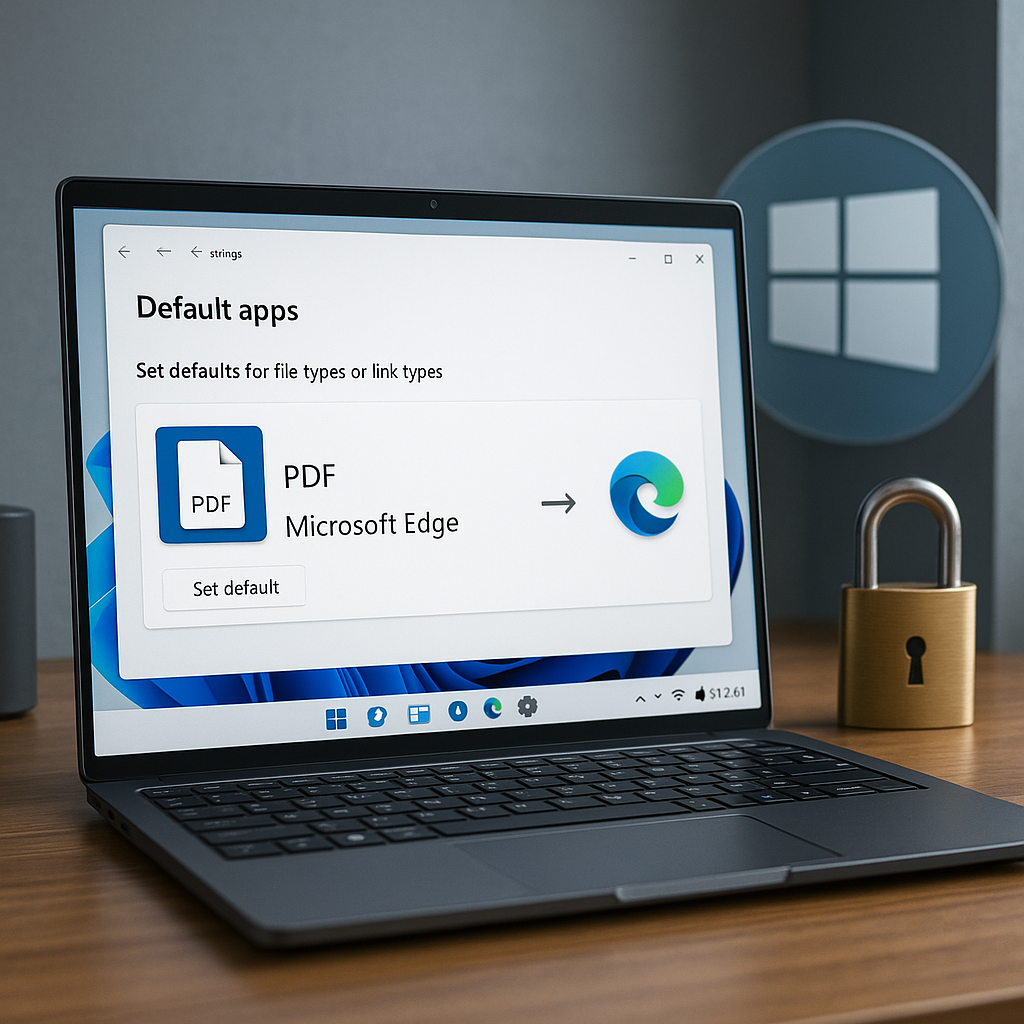
Unter Windows 11 gibt es nicht den einen Schalter für ein „Standardprogramm“. Windows verwaltet stattdessen zahlreiche einzelne Dateizuordnungen und Protokollzuordnungen: .pdf bestimmt beispielsweise, welche Anwendung eine lokal gespeicherte PDF-Datei öffnet, während https festlegt, welcher Browser gewöhnliche Weblinks übernimmt. Für E-Mail-Adressen ist wiederum mailto zuständig. Ein Programm kann daher bei einem Aufruf korrekt starten und bei einem anderen scheinbar „seinen Standard verloren haben“, obwohl technisch zwei völlig verschiedene Zuordnungen angesprochen werden.
Hinzu kommen App-Registrierungen, ProgIDs, benutzerspezifische Auswahlwerte, Browser-eigene PDF-Viewer, eingebettete WebViews, proprietäre URI-Schemata sowie – auf verwalteten Computern – Gruppenrichtlinien und MDM-Vorgaben. Erst wenn diese Ebenen getrennt betrachtet werden, lässt sich zuverlässig beurteilen, ob Windows eine Standard-App tatsächlich zurückgesetzt hat oder ob lediglich ein anderer Öffnungsweg verwendet wurde.
Dieser Artikel erklärt die aktuelle Windows-11-Logik ausführlich und zeigt sowohl für Einzelplatzrechner als auch für Unternehmensgeräte, wie Sie Standardprogramme sauber festlegen, typische Rücksetzer diagnostizieren und Zuordnungen mit den vorgesehenen Windows-Verfahren stabilisieren. Stand: September 2026. Einzelne Bezeichnungen in der Oberfläche können sich je nach Windows-Build, Region und installierter Anwendung geringfügig unterscheiden.
Das Wichtigste vorweg
- Dateien und Links sind getrennt.
.htmlundhttpskönnen unterschiedlichen Browsern zugeordnet sein. - „PDF öffnet im falschen Programm“ kann zwei verschiedene Ursachen haben. Ein Doppelklick auf eine lokale
.pdf-Datei verwendet die Windows-Dateizuordnung. Eine PDF innerhalb eines Browsers kann dagegen vom integrierten Browser-Viewer angezeigt werden. - „Öffnen mit“ ändert normalerweise nur einen konkreten Dateityp. Protokolle wie
http,httpsodermailtowerden dadurch nicht automatisch mitgeändert. - Eine App-Installation setzt unter modernen Windows-Versionen nicht legitim stillschweigend alle Benutzerstandards. Anwendungen registrieren sich als mögliche Handler; die eigentliche Benutzerwahl erfolgt über die Windows-Oberfläche.
- Direkte Registry-Manipulationen sind kein verlässliches Verfahren zum Setzen von Benutzerstandards. Windows schützt die benutzerspezifische Auswahl und prüft deren Konsistenz. Ein bloßes Ersetzen einer ProgID kann deshalb ignoriert oder zurückgesetzt werden.
- Auf Unternehmensgeräten können Richtlinien stärker sein als Ihre lokale Auswahl. Wird eine Default-Associations-Richtlinie ohne
Suggested="true"eingesetzt, kann Windows die festgelegte Zuordnung bei jeder Anmeldung erneut anwenden. - Seit Windows 11 22H2 gibt es für zentrale Vorgaben eine wichtige Zwischenstufe: Mit
Suggested="true"plusVersionlässt sich eine Zuordnung einmalig vorschlagen, ohne die anschließende Benutzerwahl bei jeder Anmeldung wieder zu überschreiben. - In Deutschland und anderen EWR-Staaten gelten zusätzliche Regeln für die Standardbrowser-Auswahl. Aktuelle Windows-Versionen können bei der Browser-Schaltfläche „Als Standard festlegen“ mehr registrierte Web-Dateitypen und Linktypen berücksichtigen als nur
http,https,.htmund.html.
1. Was Windows 11 unter einem „Standardprogramm“ tatsächlich versteht
Die Windows-Oberfläche spricht vereinfachend von „Standard-Apps“. Technisch handelt es sich jedoch nicht um eine einzige globale Zuordnung zwischen einer Aufgabe und einem Programm. Windows besitzt eine Vielzahl einzelner Handler-Beziehungen. Jede relevante Dateiendung oder jedes URI-Schema kann einen eigenen Standard haben.
Ein Browser ist deshalb nicht einfach „Standardbrowser“, weil irgendwo der Name Chrome, Firefox oder Edge erscheint. Relevant ist, welche Dateitypen und Protokolle diesem Browser tatsächlich zugeordnet sind. Gleiches gilt für PDF-Reader, Mailprogramme, Bildbetrachter, Mediaplayer oder Archivprogramme.
| Ebene | Beispiele | Was sie steuert | Typisches Missverständnis |
|---|---|---|---|
| Dateiendung | .pdf, .html, .jpg, .eml, .zip | Öffnen einer gespeicherten Datei, beispielsweise per Doppelklick im Explorer | Eine korrekte .html-Zuordnung bedeutet nicht automatisch, dass https-Links denselben Browser verwenden. |
| URI-/URL-Protokoll | http, https, mailto, webcal, tel | Aufruf eines Links oder URI-Schemas | Das Öffnen einer .eml-Datei und das Anklicken einer E-Mail-Adresse sind unterschiedliche Vorgänge. |
| App-spezifisches URI-Schema | microsoft-edge:, ms-settings: und andere herstellerspezifische Schemata | Start einer bestimmten App oder Systemfunktion | Ein solcher Aufruf muss dem allgemeinen https-Standard nicht folgen. |
| App URI Handler / Web-to-App | registrierte HTTP-/HTTPS-Verknüpfungen zu Apps | Bestimmte Webadressen können direkt einer installierten App übergeben werden | Eine gestartete App ist nicht zwangsläufig Beweis für eine falsche Browserzuordnung. |
| App-interne Darstellung | WebView2, eingebetteter PDF-Viewer, Office-/Teams-/DMS-Vorschau | Inhalt wird innerhalb der bereits laufenden App angezeigt | Windows startet hierbei unter Umständen gar keinen externen Standardhandler. |
Dateitypen und Protokolle sind konsequent getrennt
Die Trennung lässt sich mit einem einfachen Beispiel nachvollziehen: Sie können .html auf Firefox setzen und gleichzeitig https auf Edge belassen. Ein lokal gespeichertes HTML-Dokument startet dann Firefox, während ein Link aus Word, Outlook oder einer anderen Anwendung über Edge geöffnet werden kann. Windows verhält sich in diesem Fall nicht inkonsistent – es verarbeitet zwei unterschiedliche Zuordnungen.
Dasselbe Prinzip gilt für E-Mail: mailto: steuert das Erstellen einer neuen Nachricht aus einem E-Mail-Link. .eml bezeichnet dagegen eine gespeicherte RFC-822-Nachrichtendatei. .msg ist wiederum ein anderes Format. Kalenderdateien .ics und das Protokoll webcal: bilden nochmals eigene Zuordnungen.
Der technische Auflösungsweg: Aufruf → Benutzerwahl → ProgID → Handler
Vereinfacht lässt sich der Auflösungsweg in mehreren Schichten darstellen:
| Schicht | Funktion | Praxisbedeutung |
|---|---|---|
| 1. Aufruf | Eine Datei oder URI wird geöffnet. | Windows muss zunächst wissen, ob beispielsweise .pdf, https oder mailto verarbeitet werden soll. |
| 2. Benutzerwahl | Für den angemeldeten Benutzer kann eine explizite Standardwahl existieren. | Diese benutzerspezifische Wahl besitzt für moderne Standardzuordnungen entscheidende Bedeutung. |
| 3. ProgID | Die Zuordnung verweist auf einen Programmatic Identifier. | Die ProgID beschreibt den registrierten Handler, beispielsweise einen Browser-, PDF- oder Mailhandler. |
| 4. App-Registrierung | Die Anwendung registriert, welche Typen sie grundsätzlich verarbeiten kann. | Eine App kann nur sinnvoll als Standard angeboten werden, wenn sie den betreffenden Typ sauber registriert. |
| 5. Shell-/App-Handler | Die ProgID führt letztlich zu dem Befehl oder Paket, das den Inhalt verarbeitet. | Ist dieser Handler beschädigt oder entfernt, kann die Benutzerwahl nicht mehr korrekt ausgeführt werden. |
| 6. Richtlinie | Auf verwalteten Geräten können GPO oder MDM Standardzuordnungen vorgeben. | Eine Richtlinie kann die lokale Benutzerwahl einmalig vorschlagen oder wiederholt überschreiben. |
ProgIDs: Der Name hinter der sichtbaren Anwendung
Eine ProgID ist ein registrierter Bezeichner für einen bestimmten Handler. Bei klassischen Win32-Anwendungen sind häufig sprechende Namen zu sehen, während paketierte Apps oft längere AppX…-Kennungen verwenden.
MSEdgeHTM– typischer HTML-/Webhandler von Microsoft EdgeMSEdgePDF– PDF-Handler von Microsoft EdgeChromeHTML– verbreitete ProgID von Google ChromeAcroExch.Document.DC– verbreitete ProgID von Adobe Acrobat/ReaderApplications\programm.exe– mögliche Form eines direkt über eine ausführbare Datei registrierten HandlersAppX…– von Windows erzeugte Kennungen für paketierte Anwendungen
Wichtig für Administratoren: Kopieren Sie ProgIDs nicht blind aus Internetbeispielen. Die tatsächliche Kennung hängt von Produkt, Installationsart, Release-Kanal, Paketgeneration und Version ab. Für eine Unternehmenskonfiguration sollte die Zuordnung auf einem repräsentativen Referenzgerät eingerichtet und anschließend exportiert werden.
Capabilities und RegisteredApplications: Eine App meldet, was sie kann
Eine klassische Desktop-Anwendung registriert nicht lediglich „ich bin Browser“ oder „ich bin PDF-Reader“. Sie meldet Windows ihre unterstützten Dateitypen und Protokolle. Dazu gehören unter anderem sogenannte Capabilities und die Registrierung unter RegisteredApplications. Paketierte Anwendungen deklarieren entsprechende Fähigkeiten über ihr App-Manifest.
Diese Registrierung macht eine Anwendung zu einem Kandidaten für eine Standardzuordnung. Sie bedeutet noch nicht, dass die Anwendung die Benutzerwahl übernehmen darf. Genau diese Trennung ist wichtig: Ein Installer darf Handler registrieren, Kontextmenüeinträge hinzufügen und die App in „Öffnen mit“ anbieten – daraus folgt aber nicht automatisch, dass diese Anwendung zum Benutzerstandard wird.
| Registrierung | Bedeutung | Setzt dadurch den Benutzerstandard? |
|---|---|---|
| ProgID vorhanden | Windows kennt einen Handler. | Nein. |
| Capabilities registriert | Die App erklärt, welche Dateitypen und Protokolle sie unterstützt. | Nein. |
| RegisteredApplications-Eintrag vorhanden | Die App kann in der Standard-App-Oberfläche als Kandidat erscheinen. | Nein. |
| OpenWith-Eintrag vorhanden | Die App kann unter „Öffnen mit“ angeboten werden. | Nein. |
| Benutzer wählt die App in Windows als Standard | Windows schreibt die benutzerspezifische Wahl. | Ja. |
| Default-Associations-Richtlinie | Administrator gibt eine Zuordnung zentral vor. | Ja, abhängig von der Richtlinienart. |
HKEY_CLASSES_ROOT ist keine eigenständige „Masterliste“
Bei Registry-Diagnosen führt HKEY_CLASSES_ROOT häufig zu Missverständnissen. HKCR ist eine zusammengeführte Ansicht aus HKEY_LOCAL_MACHINE\Software\Classes und HKEY_CURRENT_USER\Software\Classes. Benutzerspezifische Einträge können dabei gegenüber den maschinenweiten Standardinformationen Vorrang haben.
| Registry-Bereich | Rolle |
|---|---|
HKLM\Software\Classes | Maschinenweite Klassen-, ProgID- und Handlerregistrierungen |
HKCU\Software\Classes | Benutzerspezifische Klassenregistrierungen |
HKEY_CLASSES_ROOT | Zusammengeführte Sicht auf beide Bereiche |
HKCU\Software\Microsoft\Windows\CurrentVersion\Explorer\FileExts | Benutzerspezifische Informationen zu Dateiendungen einschließlich „Open with“ und UserChoice |
HKCU\Software\Microsoft\Windows\Shell\Associations\UrlAssociations | Benutzerspezifische Auswahl für URI-Protokolle wie http, https oder mailto |
UserChoice: Warum ein einfacher Registry-Eintrag nicht genügt
Die vom Benutzer gewählte Standard-App wird für viele Dateitypen und Protokolle in einem UserChoice-Bereich abgebildet. Dort findet sich typischerweise die ausgewählte ProgId; auf verbreiteten Windows-Versionen enthält die Struktur zusätzlich einen Integritätswert. Windows verwendet diese Schutzlogik, damit Installationsprogramme und Skripte die Benutzerentscheidung nicht beliebig und unbemerkt überschreiben.
Das erklärt, warum frühere Anleitungen nach dem Muster „diesen Registry-Wert auf Chrome, Acrobat oder VLC ändern“ unter Windows 11 kein belastbares Administrationsverfahren darstellen. Anwendungen registrieren ihre Fähigkeiten; der Benutzer wählt die gewünschte Standard-App über die Windows-Oberfläche. Für Organisationen stehen separate Richtlinienmechanismen zur Verfügung.
Der interne Schutzmechanismus wurde über verschiedene Windows-Generationen weiterentwickelt. Einzelne Browser und Drittwerkzeuge enthalten zwar technisch nachvollziehbare Implementierungen zur Auswertung solcher Auswahlwerte; diese internen Strukturen sind jedoch keine stabile öffentliche Administrationsschnittstelle. Produktionsskripte sollten deshalb nicht von reverse-engineerten Hash-Verfahren oder undokumentierten Registry-Strukturen abhängig gemacht werden.
2. Warum Standardprogramme unter Windows 11 „zurückspringen“
Nicht jeder vermeintliche Reset ist tatsächlich eine Änderung der Windows-Standardzuordnung. In der Praxis lassen sich die meisten Fälle in drei Gruppen einteilen:
- Die Zuordnung wurde wirklich geändert. Ein anderer ProgID-/Handler-Eintrag ist nun als Standard hinterlegt.
- Die Zuordnung wurde ungültig. Windows kann den bisherigen Handler nicht mehr verwenden und weicht auf einen gültigen Handler aus oder fordert eine neue Auswahl an.
- Die Zuordnung ist unverändert, aber der konkrete Aufruf benutzt sie gar nicht. Beispiele sind Browser-interne PDF-Viewer, WebViews, App-Links oder proprietäre URI-Schemata.
Die häufigsten Ursachen im direkten Vergleich
| Ursache | Was technisch passiert | Typisches Symptom | Wie Sie es erkennen | Geeignete Maßnahme |
|---|---|---|---|---|
| App wurde deinstalliert | Die ausgewählte ProgID oder deren Ziel existiert nicht mehr. | Dateien öffnen wieder mit einer anderen App oder Windows fragt nach einem Programm. | Gewünschte App fehlt oder lässt sich selbst nicht mehr starten. | App sauber installieren und Zuordnung anschließend neu setzen. |
| Fehlerhafte App-Aktualisierung | Handler, ProgID oder Paketregistrierung wurde verändert oder beschädigt. | Nur die Typen dieser App springen um. | Problem beginnt unmittelbar nach App-Update. | App reparieren beziehungsweise neu installieren und Standard erneut wählen. |
| Neuinstallation mit anderer Installationsart | Beispielsweise Store-/MSIX-Variante statt Win32-Version oder umgekehrt. | Zwei ähnlich benannte Apps erscheinen in „Standard-Apps“. | Mehrere App-Einträge oder unterschiedliche ProgIDs. | Nicht benötigte Variante entfernen und Zuordnungen eindeutig setzen. |
| Windows-Funktionsupdate oder Migration | Registrierungen werden während des Upgrades neu bewertet. | Einzelne Handler weichen nach größerem Upgrade ab. | Zeitlicher Zusammenhang mit Feature-Update. | App-Verfügbarkeit und Zuordnung prüfen; in Unternehmen aktuelle XML-Vorgaben verwenden. |
| Ungültige oder manipulierte UserChoice-Daten | Windows bewertet die benutzerspezifische Auswahl als inkonsistent. | Zuordnung fällt auf einen gültigen Handler zurück. | Einträge im AppDefaults-Ereignisprotokoll können Hinweise liefern. | Registry-Hacks entfernen; Standard über Windows oder unterstützte Policy neu setzen. |
| Gruppenrichtlinie | Eine Default-Associations-XML wird bei Anmeldung angewendet. | Eigene Änderung funktioniert zunächst und ist nach Ab-/Anmeldung wieder weg. | gpresult, Policy-Registry und AppDefaults-Protokoll prüfen. | Richtlinie korrigieren beziehungsweise Suggested="true" erwägen. |
| MDM/Intune | ApplicationDefaults-CSP gibt Zuordnungen zentral vor. | Lokale Auswahl kehrt nach Synchronisierung oder Anmeldung zurück. | Gerät ist verwaltet; MDM-Konfiguration prüfen. | MDM-Zuweisung anpassen. |
| Browser-interner PDF-Viewer | Der Browser rendert eine Web-PDF intern. | PDF aus Explorer → Acrobat; PDF aus Weblink → Browser. | Lokale PDF und Web-PDF getrennt testen. | Browser-PDF-Verhalten konfigurieren; Windows-.pdf-Zuordnung nicht unnötig ändern. |
| Eingebettetes WebView | Eine Anwendung rendert Webinhalt intern. | Ein Link erscheint innerhalb der App statt im Standardbrowser. | Link öffnet keinen neuen Browserprozess. | App-Einstellungen prüfen; Windows-Standardbrowser kann korrekt sein. |
| Proprietäres URI-Schema | Die Anwendung verwendet nicht https:, sondern beispielsweise ein app-spezifisches Schema. | Bestimmte System-/App-Links öffnen immer dieselbe App. | URI-Typ beziehungsweise Ziel untersuchen. | Nicht mit der allgemeinen Browserzuordnung verwechseln. |
| Web-to-App-/App-URI-Handler | Ein HTTP(S)-Link kann einer registrierten App übergeben werden. | Einige Webseiten öffnen eine App, andere denselben Browser wie erwartet. | Nur bestimmte Domains oder Pfade betroffen. | App-Link-Konfiguration beziehungsweise Unternehmensrichtlinie prüfen. |
| Beschädigtes Benutzerprofil | Benutzerspezifische Registry-/Paketdaten werden nicht sauber geladen. | Mehrere persönliche Einstellungen verhalten sich gleichzeitig auffällig. | Test mit neuem Benutzerprofil. | Profilfehler diagnostizieren statt einzelne Dateitypen endlos neu zu setzen. |
| RDS, roamendes Profil oder Profil-Neuinitialisierung | Explorer behandelt eine Sitzung teilweise wie einen neuen Benutzerkontext. | Zuordnungen springen regelmäßig bei Anmeldung zurück. | AppDefaults-Protokoll und Profilmechanik prüfen. | Profil-/RDS-Konfiguration zusammen mit Default-App-Policy untersuchen. |
Ein Update allein ist noch keine Erklärung
Die pauschale Aussage „Windows hat nach einem Update wieder alles auf Microsoft gestellt“ ist technisch zu ungenau. Ein Update kann zwar der zeitliche Auslöser sein, entscheidend ist aber der Mechanismus dahinter: Wurde eine ProgID ungültig? Wurde eine App neu registriert? Greift eine Richtlinie erneut? Wurde ein Benutzerprofil neu initialisiert? Oder wurde lediglich ein separater Dateityp übersehen?
Diese Unterscheidung ist wichtig, weil ein erneutes manuelles Setzen des Standards die Ursache sonst nur vorübergehend kaschiert. Wenn die Zuordnung nach jeder Anmeldung zurückkehrt, ist eine Richtlinie wesentlich wahrscheinlicher als ein zufälliger Windows-Fehler. Wenn ausschließlich PDFs aus dem Browser betroffen sind, liegt die Ursache dagegen häufig gar nicht bei Windows.
3. Standardprogramme für einen einzelnen Windows-11-PC richtig festlegen
Für einen privat oder individuell verwalteten PC ist die Windows-Einstellungs-App der vorgesehene und zuverlässigste Weg. Öffnen Sie:
Einstellungen → Apps → Standard-AppsAlternativ lässt sich die Seite direkt über Win + R aufrufen:
ms-settings:defaultappsDort können Sie nach einer Anwendung suchen und deren registrierte Dateitypen sowie Linktypen durchgehen oder gezielt nach einem Datei-/Linktyp suchen.
Variante A: App-zentriert – sinnvoll bei einem kompletten Programmwechsel
Wenn Sie beispielsweise Firefox, Chrome, Acrobat Reader oder einen Mailclient grundsätzlich zum bevorzugten Programm machen möchten, suchen Sie die Anwendung in der Liste der Standard-Apps. Windows zeigt anschließend die Dateitypen und Protokolle an, für die diese Anwendung registriert ist.
- Öffnen Sie
Einstellungen → Apps → Standard-Apps. - Suchen Sie nach der gewünschten Anwendung.
- Öffnen Sie deren Zuordnungsseite.
- Prüfen Sie nicht nur die offensichtlichsten Einträge, sondern auch die angrenzenden Dateitypen und Protokolle.
- Testen Sie anschließend verschiedene Aufrufwege.
Variante B: Nach Dateityp oder Linktyp suchen – sinnvoll bei einem Einzelproblem
Wenn nur ein bestimmter Typ falsch geöffnet wird, suchen Sie direkt nach dessen Kennung. Typische Beispiele:
| Problem | Nach diesem Typ suchen |
|---|---|
| PDF-Dateien öffnen im falschen Programm | .pdf |
| Weblinks öffnen im falschen Browser | http und https |
| Lokale HTML-Dateien öffnen im falschen Browser | .htm und .html |
| E-Mail-Adresse öffnet falschen Mailclient | mailto |
| Gespeicherte E-Mail öffnet falsch | .eml beziehungsweise .msg |
| Kalenderdatei öffnet falsch | .ics |
| Webkalender wird vom falschen Programm übernommen | webcal |
| JPEG öffnet falsch | .jpg und gegebenenfalls separat .jpeg |
| ZIP-Datei öffnet mit unerwünschter Software | .zip |
| Textdatei öffnet mit falschem Editor | .txt |
„Öffnen mit“ richtig verwenden
Für eine einzelne Dateiendung ist auch der Explorer geeignet. Öffnen Sie das Kontextmenü einer Datei, wählen Sie Öffnen mit beziehungsweise Andere App auswählen und bestätigen Sie die gewünschte Anwendung als dauerhafte Auswahl. Die genaue Beschriftung kann je nach Windows-Build variieren.
Dieser Weg ändert jedoch nur den betreffenden Dateityp. Wenn Sie beispielsweise eine .html-Datei auf Firefox setzen, ändert das nicht automatisch http oder https. Deshalb eignet sich „Öffnen mit“ hervorragend zur Reparatur eines einzelnen Dateityps, aber nur eingeschränkt für einen vollständigen Browser- oder Mailclient-Wechsel.
Nach dem Ändern immer unterschiedliche Aufrufwege testen
| Test | Welche Ebene wird geprüft? |
|---|---|
Doppelklick auf lokale .pdf-Datei | .pdf-Dateizuordnung |
Doppelklick auf lokale .html-Datei | .html-Dateizuordnung |
Win + R → https://example.com | https-Protokollhandler |
Win + R → mailto:test@example.com | mailto-Protokollhandler |
Doppelklick auf .eml | .eml-Dateizuordnung |
Doppelklick auf .ics | .ics-Dateizuordnung |
| PDF-Link innerhalb des Browsers | Zusätzlich Browser-PDF-Verhalten; nicht nur Windows-.pdf |
| Link innerhalb Teams, DMS oder anderer App | Kann https, WebView oder App-internes Routing verwenden |
4. Standardbrowser unter Windows 11: Mehr als HTTP und HTTPS
Browser sind der sichtbarste Fall für fragmentierte Standardzuordnungen. Ein vollständiger Browserwechsel betrifft mehrere Protokolle und Dateitypen. Auf aktuellen Windows-Systemen in Deutschland kommt außerdem die EWR-spezifische Behandlung der Browserstandards hinzu.
Die klassischen Kernzuordnungen
| Typ | Bedeutung | Relevanz |
|---|---|---|
http | Unverschlüsselte Weblinks | Browser-Protokoll |
https | HTTPS-Weblinks | Wichtigste Browser-Protokollzuordnung |
.htm | Lokale HTML-Dateien | Dateizuordnung |
.html | Lokale HTML-Dateien | Dateizuordnung |
Diese vier Einträge erklären einen großen Teil klassischer Browserinkonsistenzen. Sie bilden inzwischen jedoch nicht mehr die ganze Geschichte ab.
Besonderheit Deutschland/EWR: „Als Standard festlegen“ umfasst inzwischen mehr Typen
Windows berücksichtigt im Europäischen Wirtschaftsraum bei aktuellen Versionen zusätzliche registrierte Datei- und Linktypen, wenn ein Browser über die Schaltfläche „Als Standard festlegen“ ausgewählt wird. Abhängig davon, welche Handler der Browser tatsächlich registriert, können unter anderem folgende Typen einbezogen werden:
| Kategorie | Mögliche Browser-Zuordnungen |
|---|---|
| Linktypen | ftp, http, https, read |
| Web-Dateitypen | .htm, .html, .mht, .mhtml, .shtml, .svg, .xht, .xhtml, .xml |
Kann separat als Standard zugeordnet werden, wenn der Browser .pdf registriert. |
Das bedeutet nicht, dass jeder Browser jeden dieser Typen tatsächlich übernehmen muss. Windows kann nur Zuordnungen setzen, für die sich die betreffende Anwendung registriert hat. Die erweiterten Möglichkeiten erklären aber, warum aktuelle deutsche Windows-Installationen beim Wechsel des Standardbrowsers mehr Einträge ändern können als ältere Anleitungen erwarten lassen.
Warum trotzdem einzelne Links in Edge oder einer anderen App landen können
Ein korrekt gesetzter Standardbrowser garantiert nicht, dass jeder denkbare Webinhalt als normaler https:-Aufruf an ihn übergeben wird. Entscheidend ist, welchen Mechanismus die aufrufende Anwendung verwendet.
| Aufrufart | Folgt typischerweise dem Standardbrowser? | Warum? |
|---|---|---|
Normaler https://-Link über Windows-Shell | Ja | Das https-Protokoll wird dem gewählten Standardhandler übergeben. |
Lokale .html-Datei | Nur der .html-Zuordnung | Die Datei verwendet nicht automatisch die https-Zuordnung. |
microsoft-edge:-URI | Nein | Das Schema adressiert Microsoft Edge direkt. |
| Eingebettete WebView2-Fläche | Nein | Der Inhalt wird innerhalb einer Anwendung gerendert. |
| App startet explizit eine Browser-EXE | Nein | Die App umgeht den allgemeinen Shell-Handler. |
| App-URI-/Web-to-App-Verknüpfung | Nicht zwingend | Windows kann bestimmte Webadressen einer registrierten App übergeben. |
Wenn also nur ein einzelnes Programm Links „im falschen Browser“ öffnet, während Win + R → https://example.com korrekt funktioniert, sollten Sie zuerst die Einstellungen und Aufrufmechanismen dieser Anwendung prüfen – nicht den Browserstandard erneut setzen.
Browser-Testmatrix
- Test 1:
Win + R→https://example.com - Test 2: lokale
.html-Datei per Doppelklick - Test 3: Weblink aus einem neutralen Dokument
- Test 4: Weblink aus der auffälligen Anwendung
- Test 5: prüfen, ob die auffällige Anwendung einen internen Browser oder eine Einstellung wie „Links öffnen in …“ besitzt
Wenn Test 1 bis 3 denselben gewünschten Browser starten, Test 4 aber abweicht, ist die Windows-Standardzuordnung mit hoher Wahrscheinlichkeit nicht die eigentliche Ursache.
5. PDF-Dateien dauerhaft dem richtigen Reader zuordnen
PDF ist einer der häufigsten Fälle, bei denen Benutzer einen vermeintlichen Windows-Reset beobachten. Der Grund ist die Vielzahl möglicher PDF-Verarbeitungswege: Microsoft Edge besitzt einen integrierten PDF-Viewer, Chrome und Firefox ebenfalls; daneben existieren Acrobat Reader, Acrobat Pro, DMS-Anwendungen, Signatursoftware und branchenspezifische Viewer.
Die wichtigste Unterscheidung: lokale Datei oder PDF aus dem Browser?
| Situation | Zuständige Ebene | Beispiel |
|---|---|---|
| Doppelklick auf heruntergeladene PDF | Windows-Dateizuordnung .pdf | Acrobat startet. |
| PDF-Link auf Webseite | Browser kann PDF intern darstellen | PDF bleibt in Edge, Firefox oder Chrome geöffnet. |
| PDF-Anhang in einer Anwendung mit Vorschau | App-eigener Preview-/Rendering-Handler möglich | Vorschau erscheint im Programm, ohne externen Reader. |
| „Öffnen“ aus DMS | DMS kann eigenen Viewer oder Windows-Shell verwenden | Verhalten hängt vom DMS ab. |
| Explorer-Vorschaufenster | Preview Handler | Hat nicht automatisch dieselbe Funktion wie die Standard-App. |
Die Aussage „PDFs öffnen immer noch in Edge“ ist deshalb erst dann diagnostisch brauchbar, wenn feststeht, wo die PDF geöffnet wurde.
PDF-Standard korrekt setzen
- Gewünschten Reader vollständig installieren.
- Reader einmal starten, damit optionale Integrationskomponenten initialisiert werden können.
Einstellungen → Apps → Standard-Appsöffnen.- Nach
.pdfsuchen. - Gewünschten Reader auswählen.
- Eine lokale PDF-Datei aus dem Explorer per Doppelklick testen.
- Erst danach Browser-PDF-Verhalten separat prüfen.
Microsoft Edge: „PDF extern öffnen“ ist eine andere Einstellung
Microsoft Edge besitzt zusätzlich eine separate Einstellung beziehungsweise administrierbare Richtlinie, mit der PDF-Dateien nicht intern im Browser angezeigt, sondern extern weiterverarbeitet werden können. Wird diese Option verwendet, ersetzt sie nicht die Windows-Zuordnung für .pdf. Ist Edge selbst der Windows-Standardreader, kann eine PDF weiterhin in Edge landen.
Für Unternehmensumgebungen lässt sich damit eine klare Trennung umsetzen: Browser für Webinhalte, dedizierter Reader für PDF-Dateien. Die Browser-Einstellung ergänzt dabei die Windows-.pdf-Zuordnung, statt sie zu ersetzen.
| Ziel | Windows-Zuordnung | Browser-Einstellung |
|---|---|---|
| PDF soll grundsätzlich in Acrobat geöffnet werden | .pdf → Acrobat | Browser optional so konfigurieren, dass PDFs extern geöffnet oder heruntergeladen werden. |
| PDF soll im Browser angezeigt werden | .pdf kann Browser oder Reader sein | Internen PDF-Viewer aktiviert lassen. |
| Lokale PDFs Acrobat, Web-PDFs Browser | .pdf → Acrobat | Browser-internen PDF-Viewer aktiviert lassen. |
6. Standard-E-Mail-Client: MAILTO, EML, MSG, ICS und WEBCAL getrennt prüfen
Beim Standard-Mailprogramm reicht ein einzelner Schalter besonders häufig nicht aus. E-Mail-Clients können mehrere unabhängige Datei- und Protokolltypen registrieren.
| Typ | Bedeutung | Typischer Aufruf |
|---|---|---|
mailto | Neue E-Mail verfassen | Klick auf eine E-Mail-Adresse oder mailto:-Link |
.eml | Gespeicherte Internet-Mailnachricht | Doppelklick auf EML-Datei |
.msg | Outlook-Nachrichtendatei | Doppelklick auf MSG-Datei |
.oft | Outlook-Vorlagendatei | Öffnen einer Mailvorlage |
.ics | iCalendar-Datei | Kalendereinladung oder Kalenderexport |
webcal | Webkalender-Protokoll | Abonnieren eines Online-Kalenders |
Insbesondere beim parallelen Einsatz mehrerer Mailclients können verschiedene gültige Handler nebeneinander existieren. Klassisches Outlook und neues Outlook sind dafür ein typisches Beispiel. Auch Thunderbird oder andere Clients können zusätzliche Zuordnungen registrieren.
Parallel installiertes klassisches und neues Outlook
Wenn beide Outlook-Generationen vorhanden sind, kann Windows mehrere gültige Handler für dieselbe Aufgabe kennen. Dadurch entsteht nicht zwangsläufig ein Fehler – es muss lediglich eindeutig festgelegt werden, welche Outlook-Variante welchen Typ übernehmen soll.
mailtoprüfen: Welche Outlook-Variante erstellt eine neue Nachricht?.emlprüfen: Welche App öffnet gespeicherte Internet-Nachrichten?.msgprüfen: Welche App verarbeitet Outlook-Nachrichtendateien?.icsprüfen: Welcher Kalender übernimmt eine lokale Einladung?webcalprüfen: Welche Anwendung verarbeitet Kalender-Abonnementlinks?
MAILTO sauber testen
Ein neutraler Test funktioniert über Win + R:
mailto:test@example.comStartet dabei der richtige Mailclient, ein Link aus einer bestimmten Anwendung aber weiterhin eine andere App, sollten Sie die betreffende Anwendung selbst untersuchen. Sie kann einen eigenen Mail-Workflow implementieren oder einen expliziten Client aufrufen.
7. „Dauerhaft“ festlegen: Einzelplatz, neues Benutzerprofil und Unternehmensrichtlinie sind drei verschiedene Aufgaben
Der Begriff „dauerhaft“ führt bei Dateizuordnungen häufig zu falschen Erwartungen. Es gibt mindestens drei unterschiedliche Ziele:
- Ein vorhandener Benutzer soll seine eigene Auswahl behalten.
- Neue Benutzer sollen beim ersten Anmelden definierte Standards erhalten.
- Eine Organisation will bestimmte Standards fortlaufend erzwingen.
Für diese Ziele gelten unterschiedliche Werkzeuge.
| Methode | Geeignet für | Wann angewendet? | Darf Benutzer danach ändern? | Praxis |
|---|---|---|---|---|
| Windows „Standard-Apps“ | Einzelner Benutzer | Sofort | Ja | Vorgesehener Weg für normale Einzelplatzsysteme |
| „Öffnen mit“ → dauerhaft | Ein einzelner Dateityp | Sofort | Ja | Gut für punktuelle Korrektur |
| DISM Export | Erstellen einer Referenz-XML | Bei Administration/Deployment | Keine direkte Vorgabe | Werkzeug zur Erfassung, nicht allein zur laufenden Erzwingung |
| DISM Import in Image | Bereitstellung und neue Benutzer | Bei Image- beziehungsweise Benutzerinitialisierung | Grundsätzlich ja | Deployment-Werkzeug, nicht mit laufender Policy verwechseln |
| GPO Default Associations | Domänenumgebungen | Bei Anmeldung | Bei klassischer Erzwingung praktisch nicht dauerhaft | Geeignet für verbindliche Unternehmensvorgaben |
GPO/XML mit Suggested="true" | Vorgeben eines sinnvollen Ausgangsstandards | Einmal pro XML-Version | Ja | Sinnvoll, wenn Benutzer anschließend selbst entscheiden dürfen |
| MDM/Intune ApplicationDefaults | Entra-/MDM-verwaltete Windows-Geräte | Richtlinienverarbeitung/Anmeldung | Abhängig von XML-Attributen | Moderner zentraler Verwaltungsweg |
| Direkte UserChoice-Registry-Manipulation | Keine empfohlene Standardadministration | Undokumentierte Eingriffe | Unzuverlässig | Nicht als robuste Produktionslösung verwenden |
8. DISM: Standardzuordnungen exportieren, prüfen und für Deployments verwenden
Für Administratoren stellt Windows DISM-Funktionen zum Exportieren und Importieren von Standard-App-Zuordnungen bereit. Ein sinnvoller Workflow beginnt mit einem repräsentativen Referenzgerät, auf dem die tatsächlich eingesetzten Anwendungen bereits installiert sind.
Schritt 1: Referenzgerät sauber vorbereiten
- Gleiche Windows-Generation und möglichst gleicher Patch-/Featurestand wie die Zielgeräte verwenden.
- Benötigte Anwendungen in der tatsächlich geplanten Installationsart installieren.
- Apps mindestens einmal starten, wenn deren Setup beim Erststart zusätzliche Registrierungsschritte ausführt.
- Gewünschte Standards über die Windows-Einstellungen festlegen.
- Relevante Typen wie
http,https,.html,.pdf,mailtound branchenspezifische Formate praktisch testen.
Schritt 2: Zuordnungen exportieren
Dism.exe /Online /Export-DefaultAppAssociations:C:\Temp\AppAssociations.xmlAuf einem frisch bereitgestellten Referenzgerät können noch nicht alle verzögert installierten oder beim Erststart vervollständigten Apps vollständig registriert sein. Ein zu früher Export kann deshalb eine unvollständige oder nicht repräsentative Konfiguration enthalten.
Schritt 3: Standardzuordnungen des Windows-Images anzeigen
Dism.exe /Online /Get-DefaultAppAssociationsDieser Befehl ist für die Default Associations des Images gedacht. Verwechseln Sie seine Ausgabe nicht mit einer vollständigen, autoritativen Darstellung sämtlicher aktuell wirksamer benutzerspezifischer UserChoice-Einträge.
Schritt 4: XML nicht blind von einem anderen Rechner übernehmen
Eine XML-Datei sollte zur Zielumgebung passen. Insbesondere AppX-/MSIX-ProgIDs können von Paketvarianten abhängen. Auch bei klassischen Anwendungen können verschiedene Release-Kanäle oder Installationsarten unterschiedliche ProgIDs registrieren.
Auch das willkürliche Kürzen einer exportierten XML kann problematisch sein. Fehlen Zuordnungen, die Windows für die betreffende Version beziehungsweise die bereitgestellte App-Ausstattung erwartet, können während der Benutzerinitialisierung unerwartete Rücksetzungen oder Auswahlhinweise entstehen. Für produktive Umgebungen sollte deshalb eine zur eingesetzten Windows-Version passende Referenzdatei gepflegt und getestet werden.
DISM-Import für ein Windows-Abbild
Für ein offline eingebundenes Windows-Abbild kann die Zuordnungsdatei beispielsweise folgendermaßen importiert werden:
Dism.exe /Image:C:\Mount /Import-DefaultAppAssociations:C:\Temp\AppAssociations.xmlFür ein laufendes Betriebssystem existiert ebenfalls eine Online-Variante:
Dism.exe /Online /Import-DefaultAppAssociations:C:\Temp\AppAssociations.xmlDer entscheidende Unterschied zur laufenden Gruppenrichtlinie: Der DISM-Import dient primär der Vorgabe von Default Associations für die Bereitstellung beziehungsweise Benutzerinitialisierung. Er ist nicht dasselbe wie eine Richtlinie, die vorhandene Benutzerzuordnungen bei jeder Anmeldung erneut durchsetzt.
9. Gruppenrichtlinie und Intune/MDM: Zuordnungen zentral verwalten
Für Unternehmensrechner ist die Default Associations Configuration der zentrale Ansatz. Die zugrunde liegende XML kann über klassische Gruppenrichtlinien oder über MDM bereitgestellt werden.
Gruppenrichtlinienpfad
Computerkonfiguration
→ Administrative Vorlagen
→ Windows-Komponenten
→ Datei-Explorer
→ Konfigurationsdatei für Standardzuordnungen festlegen
Die Richtlinie verwendet einen Pfad zu einer XML-Datei. Je nach Infrastruktur kann diese lokal oder auf einer für die Zielgeräte erreichbaren Netzwerkfreigabe liegen.
Auf einem Client lässt sich die zugrunde liegende Richtlinienkonfiguration zusätzlich an folgender Stelle prüfen:
HKEY_LOCAL_MACHINE\SOFTWARE\Policies\Microsoft\Windows\System

Wert:
DefaultAssociationsConfiguration
Intune/MDM: ApplicationDefaults CSP
Für MDM-verwaltete Geräte steht der entsprechende Configuration Service Provider zur Verfügung:
./Device/Vendor/MSFT/Policy/Config/ApplicationDefaults/DefaultAssociationsConfigurationDie Konfiguration arbeitet auf Geräteebene. Bei gleichzeitig vorhandener MDM- und Gruppenrichtlinienkonfiguration muss die tatsächliche Policy-Verarbeitung berücksichtigt werden; in diesem Bereich kann die MDM-Konfiguration gegenüber der entsprechenden klassischen Gruppenrichtlinie Vorrang besitzen.
Der entscheidende Unterschied: erzwingen oder nur initial vorschlagen?
Seit Windows 11 22H2 stehen für zentrale Zuordnungen zusätzliche Attribute zur Verfügung, mit denen sich wesentlich genauer steuern lässt, ob eine Zuordnung dauerhaft erneut gesetzt oder lediglich als Ausgangswert vorgeschlagen werden soll.
| Attribut | Funktion | Praxis |
|---|---|---|
Suggested="false" beziehungsweise nicht angegeben | Zuordnung wird bei der Richtlinienverarbeitung beziehungsweise Anmeldung erneut angewendet. | Geeignet, wenn die Organisation den Standard tatsächlich dauerhaft vorgeben will. |
Suggested="true" | Zuordnung wird für die aktuelle Version einmal angewendet. | Benutzer können danach ihren eigenen Standard wählen. |
Version="1", Version="2" … | Steuert, wann Suggested-Zuordnungen erneut einmalig angewendet werden. | Wird die Version erhöht, kann die vorgeschlagene Zuordnung erneut angewendet werden. |
Diese Funktion ist für reale Unternehmensumgebungen besonders wertvoll. Ein Browser, PDF-Reader oder Mailclient kann damit als sinnvoller Ausgangsstandard bereitgestellt werden, ohne dem Benutzer jede spätere Änderung dauerhaft wieder abzunehmen.
Beispiel einer modernen Default-Associations-XML
Die folgende Struktur zeigt das Prinzip. Die ProgIDs sind absichtlich als Platzhalter dargestellt. Verwenden Sie in einer realen Umgebung die tatsächlich auf dem Referenzsystem ermittelten beziehungsweise exportierten ProgIDs.
<?xml version="1.0" encoding="UTF-8"?>
<DefaultAssociations Version="1">

  <Association
    Identifier="http"
    ProgId="PROGID_BROWSER"
    ApplicationName="Gewünschter Browser"
    Suggested="true" />

  <Association
    Identifier="https"
    ProgId="PROGID_BROWSER"
    ApplicationName="Gewünschter Browser"
    Suggested="true" />

  <Association
    Identifier=".htm"
    ProgId="PROGID_BROWSER_HTML"
    ApplicationName="Gewünschter Browser"
    Suggested="true" />

  <Association
    Identifier=".html"
    ProgId="PROGID_BROWSER_HTML"
    ApplicationName="Gewünschter Browser"
    Suggested="true" />

  <Association
    Identifier=".pdf"
    ProgId="PROGID_PDF_READER"
    ApplicationName="Gewünschter PDF-Reader"
    Suggested="true" />

  <Association
    Identifier="mailto"
    ProgId="PROGID_MAILCLIENT"
    ApplicationName="Gewünschter Mailclient"
    Suggested="true" />

</DefaultAssociations>
Wird später beispielsweise ein neuer unternehmensweiter PDF-Reader eingeführt, kann die XML angepasst und die Version erhöht werden. Die Suggested-Einträge können dann erneut als Ausgangskonfiguration angewendet werden. Danach bleibt die Benutzerwahl wieder möglich.
Wann Sie Suggested besser nicht verwenden
Es gibt Szenarien, in denen eine Organisation einen Standard bewusst dauerhaft vorgeben möchte, etwa wenn ein proprietärer Dokumentenworkflow, eine Signaturanwendung oder ein fest definierter Branchenclient zwingend benötigt wird. Dann kann die wiederholte Anwendung ohne Suggested="true" sinnvoll sein.
Die technische Entscheidung sollte deshalb nicht lauten „Welche Einstellung ist stärker?“, sondern: Soll die Zuordnung ein verbindlicher Unternehmensstandard oder lediglich eine sinnvolle Ausgangskonfiguration sein?
10. Diagnose: Herausfinden, was Windows tatsächlich verwendet
Bei hartnäckigen Problemen sollte die Diagnose nicht mit Registry-Änderungen beginnen. Zuerst muss reproduzierbar feststehen, welcher Aufruf abweicht.
Schritt 1: Problem auf einen konkreten Aufruf reduzieren
- Doppelklick auf Datei?
- Link aus Word, Excel oder einer PDF?
- Link aus Outlook?
- Link aus Teams oder einer Fachanwendung?
- PDF aus Browser?
mailto:-Link?- Kalenderdatei oder Webkalender?
Erst danach lässt sich entscheiden, welche Zuordnung überhaupt untersucht werden muss.
Schritt 2: Windows-Einstellungen gegenprüfen
Prüfen Sie den konkreten Dateityp oder das konkrete Protokoll unter:
Einstellungen → Apps → Standard-AppsDie sichtbare Zuordnung ist für die normale Fehleranalyse zunächst wichtiger als ältere Registry-Anleitungen aus Windows-7- oder frühen Windows-10-Zeiten.
Schritt 3: UserChoice nur lesen – nicht „reparieren“
Für eine technische Sichtprüfung kann die aktuelle benutzerspezifische Auswahl ausgelesen werden.
Beispiel für PDF:
reg query "HKCU\Software\Microsoft\Windows\CurrentVersion\Explorer\FileExts\.pdf\UserChoice"Beispiel für HTTPS:
reg query "HKCU\Software\Microsoft\Windows\Shell\Associations\UrlAssociations\https\UserChoice"Beispiel für MAILTO:
reg query "HKCU\Software\Microsoft\Windows\Shell\Associations\UrlAssociations\mailto\UserChoice"Auch hier gilt: Diese Abfrage dient der Diagnose. Das manuelle Überschreiben dieser Schlüssel ist nicht das vorgesehene Verfahren zum dauerhaften Setzen einer Standard-App.
PowerShell-Variante
Get-ItemProperty `
  'HKCU:\Software\Microsoft\Windows\CurrentVersion\Explorer\FileExts\.pdf\UserChoice' `
  -ErrorAction SilentlyContinue

Get-ItemProperty `
  'HKCU:\Software\Microsoft\Windows\Shell\Associations\UrlAssociations\https\UserChoice' `
  -ErrorAction SilentlyContinue

Get-ItemProperty `
  'HKCU:\Software\Microsoft\Windows\Shell\Associations\UrlAssociations\mailto\UserChoice' `
  -ErrorAction SilentlyContinue
Schritt 4: Legacy-Registrierung mit ASSOC und FTYPE prüfen
Die klassischen CMD-Befehle können bei Win32-Handlern weiterhin diagnostisch hilfreich sein:
assoc .pdf

ftype | findstr /i "pdf"
Sie sollten die Ausgabe jedoch nicht mit der vollständigen modernen Benutzerzuordnung gleichsetzen. assoc und ftype bilden vor allem die klassische Dateityp-/Klassenregistrierung ab und sind kein universeller Ersatz für die aktuelle Windows-Standard-App-Oberfläche oder den UserChoice-Kontext.
Schritt 5: Effektiven Aufruf testen
start "" "https://example.com"

start "" "mailto:test@example.com"
PowerShell bietet alternativ:
Start-Process "https://example.com"

Start-Process "mailto:test@example.com"
Wenn dieser neutrale Shell-Aufruf korrekt funktioniert, der Aufruf aus einer bestimmten Anwendung aber nicht, ist die Wahrscheinlichkeit hoch, dass die Anwendung selbst einen anderen Mechanismus verwendet.
Schritt 6: AppDefaults-Ereignisprotokoll prüfen
Für die Diagnose von Dateizuordnungsproblemen ist insbesondere folgender Ereignisprotokollkanal relevant:
Anwendungs- und Dienstprotokolle
→ Microsoft
→ Windows
→ Shell-Core
→ AppDefaults
Dort können Vorgänge rund um die Anwendung oder Korrektur von Standardzuordnungen sichtbar werden. Die exakten Ereignis-IDs und Meldungstexte können sich je nach Windows-Version und Szenario unterscheiden. Für die Diagnose sind insbesondere Zeitstempel, betroffene Association und ProgID interessant.
PowerShell:
Get-WinEvent `
  -LogName 'Microsoft-Windows-Shell-Core/AppDefaults' `
  -MaxEvents 100 |
  Format-List TimeCreated, Id, LevelDisplayName, Message
Schritt 7: Auf verwalteten Geräten Richtlinien prüfen
Gruppenrichtlinienbericht erzeugen:
gpresult /h "%USERPROFILE%\Desktop\gpresult.html"Default-Associations-Richtlinie direkt abfragen:
reg query "HKLM\SOFTWARE\Policies\Microsoft\Windows\System" /v DefaultAssociationsConfigurationGroup-Policy-Ereignisse können zusätzlich unter folgendem Kanal geprüft werden:
Get-WinEvent `
  -LogName 'Microsoft-Windows-GroupPolicy/Operational' `
  -MaxEvents 100 |
  Format-List TimeCreated, Id, LevelDisplayName, Message
11. Diagnosematrix: Symptom → wahrscheinlichste Ursache → nächster Test
| Symptom | Wahrscheinliche Ebene | Nächster sinnvoller Test |
|---|---|---|
| PDF-Doppelklick öffnet Edge statt Acrobat | .pdf-Dateizuordnung | .pdf unter Standard-Apps prüfen. |
| Lokale PDFs öffnen Acrobat, Web-PDFs bleiben im Browser | Browser-PDF-Viewer | Browser-PDF-Einstellung prüfen. Windows-Zuordnung ist wahrscheinlich korrekt. |
| Weblinks aus allen Programmen öffnen falschen Browser | https/http | Win + R → https://example.com testen. |
| Nur Links aus einer bestimmten App öffnen anders | App-interne Einstellung, WebView oder expliziter Browseraufruf | Neutralen HTTPS-Test mit Verhalten der App vergleichen. |
| HTML-Dateien öffnen Firefox, Weblinks Edge | .html korrekt, https abweichend | Beide Zuordnungen separat prüfen. |
mailto: öffnet falsches Outlook | mailto | Win + R → mailto:test@example.com. |
| EML öffnet falsch, MAILTO funktioniert richtig | .eml | Dateizuordnung separat setzen. |
| Nach jeder Anmeldung springt Zuordnung zurück | GPO/MDM oder Profilinitialisierung | gpresult, MDM und AppDefaults-Protokoll prüfen. |
| Nach App-Neuinstallation ist nur ein Format betroffen | ProgID-/Handlerregistrierung | App einmal starten, Zuordnung neu setzen und App-Registrierung prüfen. |
| Zwei gleichnamige Programme erscheinen zur Auswahl | Parallele Win32-/Store-/MSIX-Installation | Installierte Varianten identifizieren und überflüssige Version entfernen. |
| Ein spezieller Windows-Link öffnet Edge trotz anderem Standardbrowser | Möglicherweise app-spezifisches URI-Schema | Prüfen, ob tatsächlich https: oder beispielsweise microsoft-edge: verwendet wird. |
| Nur bestimmte Webadressen starten eine App | App URI Handler / Web-to-App | Registrierte App-Links und entsprechende Richtlinien untersuchen. |
| Zuordnung funktioniert nach dem Setzen, ist nach Neustart aber wieder falsch | Richtlinie, Profilproblem oder App-Neuregistrierung | Neustart und Ab-/Anmeldung getrennt testen; AppDefaults- und Policy-Protokolle prüfen. |
| Die gewünschte App fehlt in der Auswahl | Fehlende oder unvollständige App-Registrierung | Installation reparieren und prüfen, ob die App den Dateityp überhaupt als Capability registriert. |
| Portable Anwendung öffnet Dateien, wird aber nicht als Standard angeboten | Keine vollständige Standard-App-Registrierung | Installierte Variante verwenden oder Registrierung der Anwendung prüfen. |
12. Was Sie nicht tun sollten
1. Keine fremden Hash-/UserChoice-Werte importieren
Ein UserChoice-Wert eines anderen Rechners oder Benutzers ist kein tragfähiges Deploymentverfahren. Benutzerspezifische Auswahlstrukturen sind geschützt und können von Benutzerkontext, Windows-Version, interner Implementierung und weiteren Faktoren abhängen.
2. Keine zufälligen ProgIDs aus Internetbeispielen übernehmen
Selbst wenn eine ProgID auf einem fremden Rechner korrekt ist, muss sie auf Ihrem Zielsystem nicht existieren. Das gilt besonders für paketierte Anwendungen. Exportieren beziehungsweise ermitteln Sie Zuordnungen aus einer repräsentativen Referenzinstallation.
3. Nicht jede Abweichung als Windows-Reset behandeln
Prüfen Sie zuerst, ob der betroffene Vorgang überhaupt die erwartete Windows-Zuordnung verwendet. Browser-PDF-Viewer, WebViews und app-spezifische URI-Schemata gehören zu den häufigsten Ursachen für falsche Schlussfolgerungen.
4. Keine erzwungene Unternehmenspolicy einsetzen, wenn eigentlich nur ein Ausgangsstandard gewünscht ist
Wenn Benutzer ihre Anwendung selbst wählen dürfen sollen, ist eine bei jeder Anmeldung erneut angewandte Default-Associations-Policy unnötig restriktiv. Auf Windows 11 ab 22H2 steht mit Suggested="true" und Version eine passendere Möglichkeit zur Verfügung.
5. XML-Dateien nicht ohne Versionsbezug jahrelang weiterverwenden
Windows und Anwendungen erweitern oder verändern ihre registrierten Handler. Eine Default-Associations-Datei sollte deshalb wie andere Deployment-Artefakte gepflegt, dokumentiert und gegen den aktuellen Clientstand getestet werden.
6. Nicht blind alle Dateitypen auf dieselbe Anwendung setzen
Eine Anwendung kann einen Dateityp technisch öffnen, ohne für diesen im täglichen Einsatz die sinnvollste Standardanwendung zu sein. Browser können beispielsweise PDFs und SVG-Dateien anzeigen, Bildprogramme HTML-Dateien importieren und Archivprogramme zahlreiche Containerformate lesen. Entscheidend ist nicht allein die technische Fähigkeit, sondern welcher Handler für den vorgesehenen Workflow tatsächlich geeignet ist.
7. „Öffnen mit“ nicht mit einer vollständigen App-Zuordnung verwechseln
Wenn Sie eine einzelne .html-Datei dauerhaft mit Firefox verknüpfen, haben Sie damit noch nicht automatisch den Standardbrowser vollständig geändert. Dasselbe gilt für .eml und den Standard-Mailclient oder .pdf und das Browser-PDF-Verhalten.
13. Praxis-Checkliste für dauerhaft konsistente Dateizuordnungen
Für Einzelplatzrechner
- Gewünschte Anwendung vollständig installieren.
- App mindestens einmal starten.
- Standard über
Einstellungen → Apps → Standard-Appssetzen. - Bei Browsern
http,httpsund relevante Web-Dateitypen prüfen. - Bei PDF eine lokale Datei und zusätzlich eine Web-PDF getrennt testen.
- Bei Mailclient
mailto,.eml, gegebenenfalls.msg,.icsundwebcalgetrennt betrachten. - Bei Abweichungen prüfen, ob nur eine bestimmte Anwendung betroffen ist.
- Bei mehreren ähnlichen Apps prüfen, ob Store-, MSIX- und klassische Desktopvarianten parallel installiert sind.
- Keine Registry-„Fixes“ anwenden, bevor die tatsächliche Zuordnungsebene feststeht.
Für Unternehmensgeräte
- Referenzgerät mit produktivem Windows- und App-Stand aufbauen.
- Standards über die Windows-Oberfläche sauber konfigurieren.
- Mit DISM exportieren.
- ProgIDs auf Zielgeräten beziehungsweise Zielimages verifizieren.
- Entscheiden: erzwingen oder nur initial vorschlagen.
- Für Benutzerfreiheit unter Windows 11 ab 22H2
Suggested="true"und eine nachvollziehbareVersionverwenden. - GPO-/MDM-Konflikte vermeiden und Prioritäten der Richtlinienebenen berücksichtigen.
- AppDefaults-Ereignisprotokoll in die Fehlerdiagnose einbeziehen.
- XML bei Windows- und Anwendungsupgrades erneut testen.
- Keine undokumentierten UserChoice-/Hash-Skripte als zentralen Standardprozess etablieren.
14. Häufige Fragen zu Standardprogrammen und Dateizuordnungen in Windows 11
Warum stellt Windows 11 meinen Standardbrowser immer wieder zurück?
Wenn der Browser nach jeder Anmeldung wieder wechselt, sollten Sie zuerst eine Gruppenrichtlinie oder MDM-Vorgabe ausschließen. Tritt das Problem nur nach einer App-Neuinstallation oder einem größeren Update auf, kann dagegen eine veränderte oder beschädigte Handlerregistrierung die Ursache sein. Wenn nur einzelne Links betroffen sind, prüfen Sie zusätzlich, ob die aufrufende Anwendung ein WebView, ein proprietäres URI-Schema oder einen eigenen Browsermechanismus verwendet.
Kann ich Chrome oder Firefox per Registry dauerhaft als Standardbrowser setzen?
Ein simples Setzen einer ProgID in der Registry ist unter Windows 11 kein zuverlässiges Verfahren für die benutzerspezifische Standardwahl. Für Einzelgeräte verwenden Sie die Windows-Standard-App-Oberfläche. Für verwaltete Geräte nutzen Sie eine zentral bereitgestellte Default-Associations-Konfiguration.
Warum öffnet eine PDF weiterhin im Browser, obwohl Acrobat als Standard eingestellt ist?
Eine PDF auf einer Webseite kann vom integrierten PDF-Viewer des Browsers verarbeitet werden. Das ist unabhängig davon, welche App Windows beim Doppelklick auf eine lokale .pdf-Datei startet. Testen Sie deshalb immer zuerst eine lokal gespeicherte PDF aus dem Explorer.
Warum öffnet eine HTML-Datei Firefox, ein Weblink aber Edge?
Weil .html und https zwei getrennte Zuordnungen sind. Setzen Sie nicht nur die Dateiendung, sondern prüfen Sie auch die Protokolle http und https.
Was ist der Unterschied zwischen MAILTO und EML?
mailto ist ein URI-Protokoll und startet typischerweise das Verfassen einer neuen Nachricht. .eml ist eine Dateiendung für eine gespeicherte E-Mail. Beide können unterschiedlichen Anwendungen zugeordnet sein.
Was bedeutet Suggested=“true“ in einer Default-Associations-XML?
Seit Windows 11 22H2 kann eine per Richtlinie bereitgestellte Association mit Suggested="true" für eine bestimmte XML-Version einmal als Vorgabe angewendet werden. Danach kann der Benutzer den Standard selbst ändern. Wird die Version später erhöht, kann die vorgeschlagene Association erneut angewendet werden.
Warum wird meine Änderung nach jeder Anmeldung wieder überschrieben?
Eine zentrale Default-Associations-Richtlinie ohne Suggested="true" kann die festgelegte Zuordnung bei der Anmeldung erneut anwenden. Auf einem Firmenrechner ist das deshalb häufig beabsichtigtes Richtlinienverhalten und kein Windows-Fehler.
Kann ich mit DISM die Standards eines bereits vorhandenen Benutzers dauerhaft erzwingen?
DISM und eine laufende Default-Associations-Richtlinie erfüllen unterschiedliche Aufgaben. Der DISM-Import eignet sich vor allem für Image-/Deployment-Defaults und die Initialisierung von Benutzerstandards. Für eine wiederkehrende zentrale Vorgabe auf bestehenden Unternehmensgeräten ist eine entsprechende GPO- oder MDM-Konfiguration vorgesehen.
Wo sehe ich, warum Windows eine Dateizuordnung geändert hat?
Für technische Analysen ist insbesondere das Ereignisprotokoll Microsoft-Windows-Shell-Core/AppDefaults relevant. Dort können Informationen über die Verarbeitung von Standardzuordnungen erscheinen. Auf verwalteten Geräten sollten zusätzlich Gruppenrichtlinien- und MDM-Konfigurationen geprüft werden.
Ist HKEY_CLASSES_ROOT die aktuelle Standard-App?
Nicht automatisch. HKEY_CLASSES_ROOT ist eine zusammengeführte Ansicht aus maschinenweiten und benutzerspezifischen Klassenregistrierungen. Die moderne Benutzerwahl für Dateitypen und Protokolle besitzt zusätzliche benutzerspezifische Ebenen.
Warum erscheint meine gewünschte Anwendung nicht unter „Standard-Apps“?
Die Anwendung muss den betreffenden Dateityp oder das Protokoll als unterstützte Fähigkeit registrieren. Besonders portable Programme ohne reguläre Installation können Dateien zwar technisch öffnen, ohne sich vollständig als Standard-App zu registrieren. In diesem Fall erscheint die Anwendung möglicherweise nur unter „Öffnen mit“ oder gar nicht als dauerhafter Standardkandidat.
Muss ich nach jedem Windows-Update alle Standardprogramme kontrollieren?
Normalerweise nicht. Wenn jedoch in einer Umgebung wiederholt Abweichungen nach Funktionsupdates, App-Upgrades oder Änderungen der Softwareverteilung auftreten, lohnt eine gezielte Kontrolle der geschäftskritischen Zuordnungen. Dazu gehören typischerweise http, https, .pdf, mailto sowie branchenspezifische Dokumenttypen.
15. Fazit: Dauerhafte Dateizuordnungen entstehen durch saubere Ebenentrennung – nicht durch Registry-Tricks
Windows 11 verwaltet Standardprogramme bewusst granular. Eine PDF-Datei, ein Weblink, eine HTML-Datei, eine E-Mail-Adresse und eine gespeicherte Mail können jeweils unterschiedliche Handler besitzen. Diese Architektur wirkt komplizierter als ein einzelner „Standardprogramm“-Schalter, ermöglicht aber zugleich eine präzise Zuordnung unterschiedlicher Aufgaben.
Für einen normalen Einzelplatzrechner ist die zuverlässigste Vorgehensweise deshalb unspektakulär: Anwendung korrekt installieren, Standards über Einstellungen → Apps → Standard-Apps setzen und anschließend die tatsächlich relevanten Datei- und Protokolltypen testen. Wenn nur ein einzelner Aufruf abweicht, sollte zuerst geprüft werden, ob dieser überhaupt die Windows-Standardzuordnung benutzt.
Auf Unternehmensgeräten kommt eine zweite Ebene hinzu. Hier sollten Default Associations nicht über improvisierte Registry-Skripte, sondern über die vorgesehenen XML-, GPO- und MDM-Mechanismen verwaltet werden. Besonders wichtig ist die seit Windows 11 22H2 mögliche Unterscheidung zwischen einer dauerhaft vorgegebenen Association und einer mit Suggested="true" einmalig bereitgestellten Ausgangskonfiguration.
Springt eine Zuordnung trotzdem wieder zurück, ist erneutes Anklicken derselben Einstellung selten die beste Diagnose. Entscheidend sind der konkrete Dateityp beziehungsweise das Protokoll, die registrierte ProgID, die Integrität der Anwendung, das AppDefaults-Ereignisprotokoll und gegebenenfalls die zentrale Richtlinienebene. Erst dadurch lässt sich unterscheiden, ob Windows tatsächlich einen Standard korrigiert hat – oder ob lediglich ein anderer Öffnungsweg angesprochen wurde.
Werbung



(**) UVP: Unverbindliche Preisempfehlung
Preise inkl. MwSt., zzgl. Versandkosten