
Windows 11 bringt viele Neuerungen mit sich, doch die Werbung im Startmenü und auf dem Sperrbildschirm kann stören. Welche Schritte nötig sind, um diese Anzeigen zu deaktivieren, klären wir hier. Zudem werfen wir einen Blick auf systemweite Einstellungen und was es mit der Telemetrie auf sich hat.
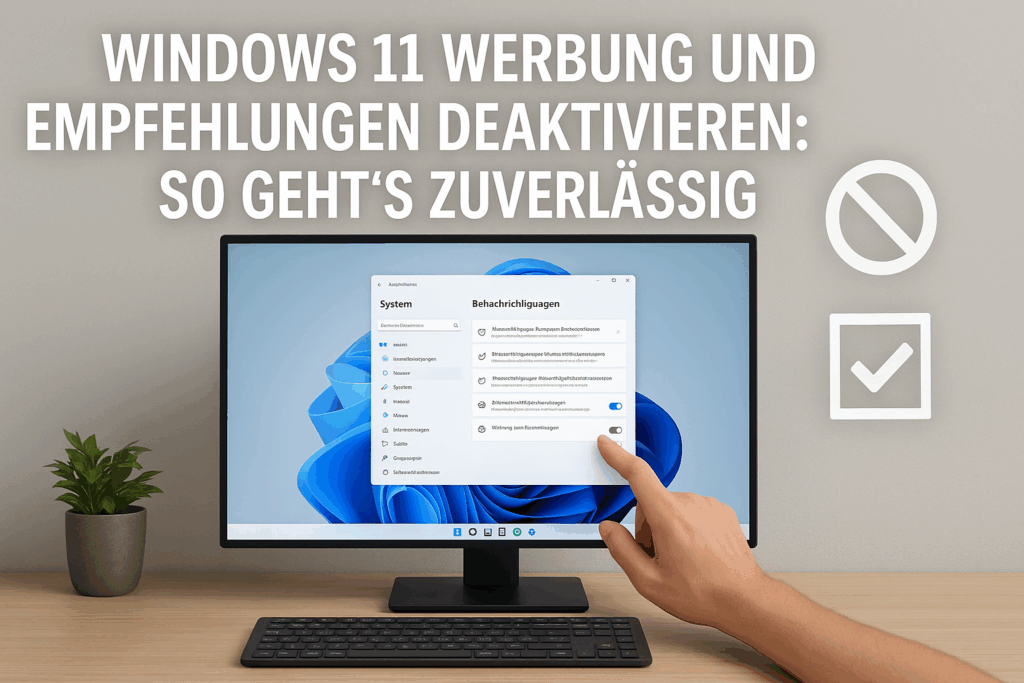
Das Startmenü in Windows 11 kann durch die Anzeige von App-Empfehlungen und Werbung ablenken. Um dies zu ändern, gehen Sie folgendermaßen vor:
- Öffnen Sie die Einstellungen, indem Sie Windows + I drücken.
- Gehen Sie zu Personalisierung und klicken Sie auf Start.
- Deaktivieren Sie die Option Gelegentlich Vorschläge im Startmenü anzeigen.
Diese Schritte verhindern, dass Windows 11 automatisch vorgeschlagene Apps und Werbung im Startmenü anzeigt.
Unerwünschte Inhalte auf dem Sperrbildschirm ausblenden
Der Sperrbildschirm wird häufig für Werbung und Microsoft-Spotlights verwendet. Diese Inhalte können Sie leicht entfernen:
- Öffnen Sie die Einstellungen mit Windows + I.
- Wählen Sie Personalisierung und klicken Sie auf Sperrbildschirm.
- Unter Hintergrund wählen Sie Bild oder Diashow anstelle von Windows-Spotlight.
Indem Sie diese Einstellung ändern, verhindern Sie die Anzeige von Werbung oder unerwünschten Inhalten auf Ihrem Sperrbildschirm.
Werbeeinblendungen in den Systemeinstellungen verhindern
Windows 11 kann manchmal Werbeinhalte direkt in den Systemeinstellungen anzeigen. Gehen Sie folgendermaßen vor, um dies zu unterbinden:
- Starten Sie die Einstellungen mit Windows + I.
- Gehen Sie zu System und dann zu Benachrichtigungen.
- Deaktivieren Sie die Option Windows-Willkommenserlebnis anzeigen, die nach Updates Funktionen und Tipps hervorgehoben.
Durch diese Einstellung erhalten Sie eine sauberere Benutzeroberfläche ohne unaufgeforderte Werbung in den Systemeinstellungen.
Telemetrie und Datenschutzeinstellungen anpassen
Ein wesentlicher Schritt zur Reduzierung von Werbung und Datensammlung besteht darin, die Telemetrie- und Datenschutzeinstellungen zu optimieren:
- Öffnen Sie die Einstellungen mit Windows + I und gehen Sie zu Datenschutz & Sicherheit.
- Klicken Sie auf Diagnose & Feedback und stellen Sie den Diagnosedaten-Upload auf den niedrigsten Level, wie Erforderliche Diagnosedaten.
- Deaktivieren Sie Individuelle Benutzererfahrungen, um zu verhindern, dass auf Ihren Interessen basierende Werbung geschaltet wird.
Diese Maßnahmen helfen, Ihre Privatsphäre zu schützen und die Menge personalisierter Werbung zu minimieren.
Alternative Methoden zur Blockierung von Werbung
Für eine umfassendere Kontrolle über Werbung und Popup-Benachrichtigungen können Sie zusätzlich folgende Tools und Lösungen nutzen:
- Antivirenprogramme mit Werbeblocker: Viele Sicherheitssoftwarelösungen bieten erweiterte Funktionen zur Unterbindung von Anzeigen und Pop-ups.
- Browser-Erweiterungen: Zusätzlich zu systemweiten Einstellungen können Erweiterungen wie uBlock Origin im Browser helfen, Werbung zu blockieren.
Durch die Kombination dieser Maßnahmen können Sie Ihre Windows 11-Erfahrung weiter optimieren und ablenkende Werbung effektiver blockieren.
Systemweite Telemetrie und Datenschutz: Was Sie wissen müssen
Windows 11 bietet viele Möglichkeiten, das Betriebssystem an Ihre Bedürfnisse anzupassen. Ein wichtiger Aspekt dabei ist der Umgang mit Telemetrie- und Diagnosedaten. Microsoft nutzt diese Daten, um das System zu verbessern und Probleme zu identifizieren. Allerdings möchten viele Nutzer wissen, wie sie die Erfassung dieser Daten kontrollieren können, um ihre Privatsphäre besser zu schützen. In diesem Abschnitt erfahren Sie, welche Telemetrie-Optionen es gibt und wie Sie diese anpassen können.
Was ist Telemetrie und warum wird sie verwendet?
Telemetrie bezieht sich auf die automatische Übertragung von Daten von Ihrem Gerät an Microsoft. Diese Daten werden verwendet, um die Funktionsfähigkeit des Betriebssystems zu überwachen, Sicherheitsprobleme zu identifizieren und den Service zu verbessern. Die gesammelten Daten können grundlegende Systeminformationen, Nutzungsdaten und Fehlerberichte umfassen.
Konfigurieren der Telemetrie-Einstellungen
In Windows 11 haben Sie die Möglichkeit, die Menge der von Ihrem Gerät gesammelten Telemetriedaten zu steuern. Hier sind die Schritte, um die Telemetrie-Einstellungen anzupassen:
- Öffnen Sie die Einstellungen über das Startmenü.
- Gehen Sie zu Datenschutz & Sicherheit.
- Wählen Sie Diagnose und Feedback.
- Passen Sie die Einstellungen unter Diagnosedaten an: Sie können wählen zwischen Erforderlich und Optional.
- Deaktivieren Sie Verbesserungen der Schreib- und Tippleistung, wenn Sie keine Daten über Ihre Eingabegewohnheiten senden möchten.
- Schalten Sie, falls gewünscht, das Feedback von Automatisch auf Nie.
Alternativen zur Datensammlung
Wenn Sie so wenig Telemetriedaten wie möglich senden möchten, gibt es Alternativen zur klassischen Erfassung von Windows. Sie können beispielsweise spezifische Tools einsetzen, um die Datenerfassung weiter einzuschränken oder das Betriebssystem so konfigurieren, dass Sie nur die absolut notwendigen Informationen teilen.
- Verwenden Sie O&O ShutUp10: Ein kostenloses Tool zur Optimierung der Datenschutzeinstellungen bei Windows 11.
- Ziehen Sie die Integration einer erweiterten Firewall in Betracht, um den Datenfluss zu kontrollieren.
- Verwenden Sie Datenschutzwerkzeuge, um Feinabstimmungen an den Systemeinstellungen vorzunehmen.
Tabellarische Übersicht der wichtigsten Datenschutzeinstellungen
| Einstellung | Funktion | Optionen |
|---|---|---|
| Telemetrie | Erfassung von Nutzungs- und Diagnosedaten | Erforderlich, Optional |
| Feedback-Frequenz | Häufigkeit des Feedbackers | Automatisch, Nie |
| Diagnosedaten anzeigen | Zugriff auf die gesammelten Daten | Aktiviert, Deaktiviert |
Mögliche Auswirkungen und Nutzen
Während die Anpassung der Telemetrie-Einstellungen die Privatsphäre erhöht, ist es auch wichtig, die potentiellen Auswirkungen auf die Funktionalität des Systems zu bedenken. Weniger Diagnoseinformationen können die Fähigkeit zur schnellen Problemerkennung und -lösung beeinträchtigen. Daher sollte die Anpassung mit Bedacht erfolgen, vor allem in Umgebungen, die stark auf die Stabilität des Betriebssystems angewiesen sind.
Schlussgedanken
Die Kontrolle über Telemetrie und Datenschutz in Windows 11 erfordert ein gewisses Maß an Fingerspitzengefühl. Wichtig ist, die Balance zwischen Datenschutz und der reibungslosen Funktion des Betriebssystems zu finden. Mit den oben genannten Schritten und Alternativen haben Sie die Kontrolle über Ihre Daten und können sicherstellen, dass Ihre Präferenzen respektiert werden.
Werbung


(**) UVP: Unverbindliche Preisempfehlung
Preise inkl. MwSt., zzgl. Versandkosten