
BIOS-Einstellungen

Welche RAM-Generation passt zu meinem System? DDR3, DDR4, DDR5 nach Takt, Latenz und Kompatibilität vergleichen

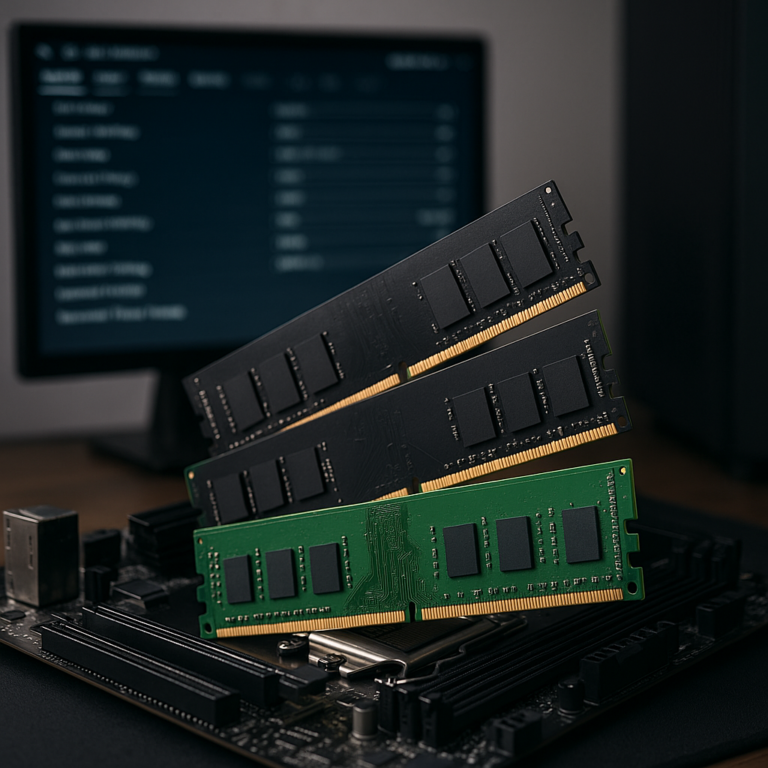
Arbeitsspeicher wirkt auf dem Datenblatt oft vergleichbar, verhält sich im System aber stark abhängig von Plattform, Speichertopologie und Firmware-Einstellungen. Wer RAM nachrüstet oder ein System plant, steht meist vor konkreten Fragen: Welche DDR-Generation wird vom Mainboard tatsächlich unterstützt, welche Taktfrequenzen sind realistisch, wie sind effektive Datenrate und Bandbreite zu verstehen, und welche Latenzen sind für die Praxis relevant.

Welche RAM-Generation passt zu meinem System? DDR3, DDR4, DDR5 nach Takt, Latenz und Kompatibilität vergleichen Weiterlesen »

BIOS UEFI Update USB Stick

UEFI / BIOS-Update scheitert im Hersteller‑Tool – per USB‑Stick sicher und sauber flashen

Sicherheitslücken, Systeminstabilität oder inkompatible Hardware können durch ein veraltetes UEFI / BIOS verursacht werden.  Hersteller stellen daher regelmäßig Updates bereit. Hier erfahren Sie, was zu tun ist, wenn das offizielle Patch-Tool des Herstellers nicht funktioniert.

UEFI / BIOS-Update scheitert im Hersteller‑Tool – per USB‑Stick sicher und sauber flashen Weiterlesen »

Detailed image of a modern computer motherboard showcasing components and circuits.

Was ist der Unterschied zwischen BIOS und UEFI?

Wenn wir den Einschaltknopf eines Computers drücken, fällt uns selten auf, was hinter den Kulissen geschieht, bevor überhaupt das Betriebssystem hochfährt. Tatsächlich greift an dieser Stelle eine spezielle Software ein – die sogenannte Firmware, welche grundlegende Initialisierungen und Hardware-Überprüfungen durchführt, um den Start des Rechners zu ermöglichen. Traditionell kennen viele diesen Teil als BIOS (Basic Input/Output System). Doch seit einigen Jahren hat ein neuer Standard namens UEFI (Unified Extensible Firmware Interface) zunehmend das BIOS abgelöst.

Was ist der Unterschied zwischen BIOS und UEFI? Weiterlesen »

Windows 11 auf nicht unterstützter Hardware installieren – Teil 1 – Übersicht

Vergleich der Methoden im Hinblick auf Inplace-Upgrade und Neuinstallation: Methode Anwendungsfall Zusammenfassung der Schritte Installationsmethode Merkmale Neuinstallation (mit Registry-Hack) Z.B. bei Installation auf einem leeren Laufwerk oder bei Formatierung des Laufwerks + Neuaufsetzen des Computers. Stichwort „Plattmachen“. 1. Installationsmedium (USB/ISO) vorbereiten.2. Vom Installationsmedium booten und im Windows-Setup Shift + F10 drücken, um die Eingabeaufforderung zu öffnen.3. In der Registry den Schlüssel AllowUpgradesWithUnsupportedTPMOrCPU = 1 hinzufügen.4. Installation fortsetzen. Installation erfolgt von einer unmodifizierten bootfähigen ISO auf einem USB-Stick.Setup startet von Grund

Windows 11 auf nicht unterstützter Hardware installieren – Teil 1 – Übersicht Weiterlesen »

Nach oben scrollen