
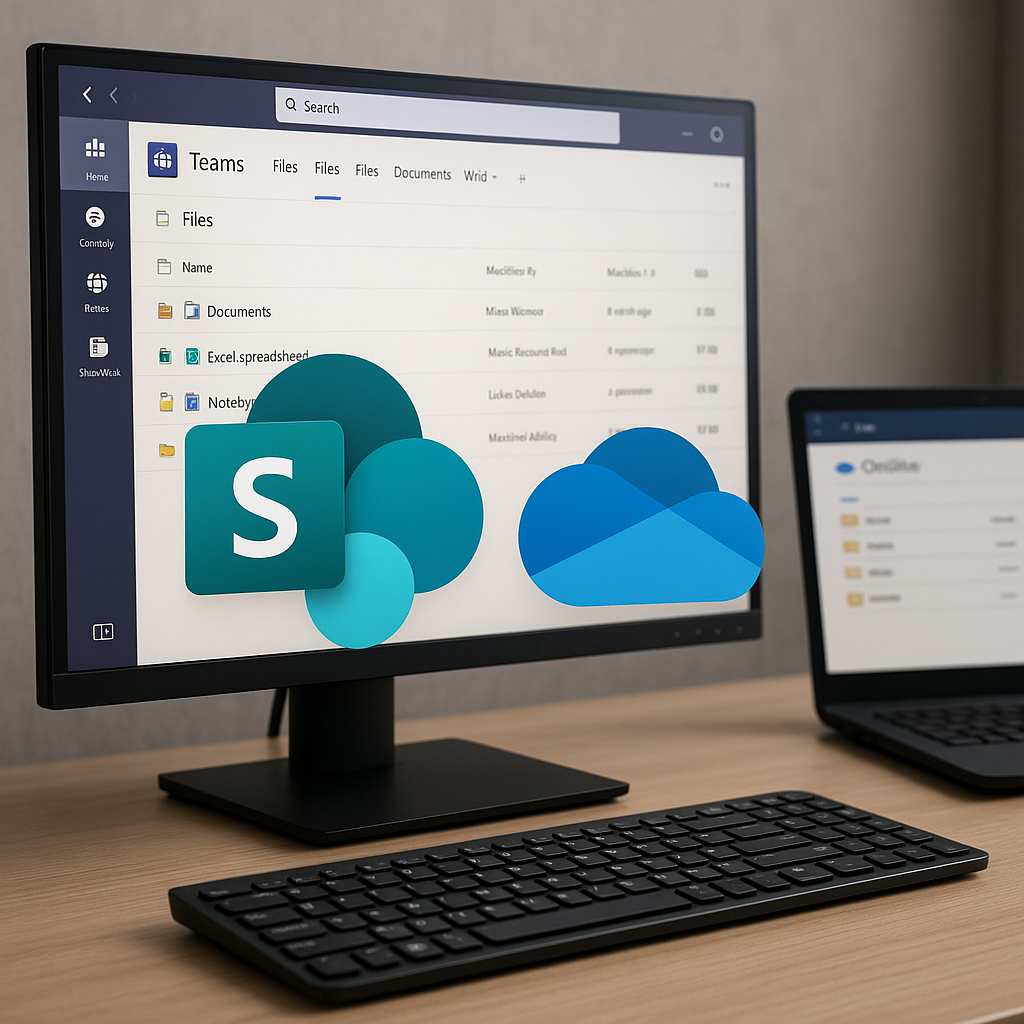
Microsoft Teams wirkt im Alltag wie ein zentraler Ort für Kommunikation und Dateien, technisch ist es jedoch vor allem eine Oberfläche für unterschiedliche Speicherdienste in Microsoft 365. Je nachdem, ob eine Datei in einem Kanal, in einem privaten Chat oder in einer Besprechung geteilt wird, landet sie in einer anderen Bibliothek und unterliegt anderen Berechtigungs- und Freigabemechanismen. Das führt in der Praxis zu typischen Problemen: Dateien „verschwinden“ nach dem Verschieben, Links verlieren ihre Gültigkeit, Teammitglieder haben unerwartet Zugriff oder werden ausgesperrt, und Versionen sind je nach Ablageort anders nachvollziehbar. Wer Teams als Dateidrehscheibe nutzt, muss daher verstehen, wann SharePoint dahintersteht, wann OneDrive verwendet wird und wie sich das auf Eigentümerschaft, Vererbung von Rechten, externe Freigaben, Aufbewahrung und Compliance auswirkt. Die zentrale Fragestellung lautet: Wie lassen sich Dateien so ablegen, verschieben und teilen, dass Zugriffsrechte konsistent bleiben, die Zusammenarbeit nachvollziehbar funktioniert und keine Daten durch falsche Annahmen über „Teams als Speicher“ verloren gehen.
Inhalt
- Ablageorte in Teams verstehen: Kanaldateien in SharePoint, Chatdateien in OneDrive, Meeting-Uploads und die Rolle von Links
- Kanaldateien: Dokumentbibliothek der zugehörigen SharePoint-Teamwebsite
- Chatdateien: OneDrive des Uploaders, geteilt per Link
- Meeting-Uploads: abhängig vom Kontext der Besprechung
- Die Rolle von Links: Teams zeigt meist „Verweise“, nicht den Speicher
- Schnelle Zuordnung in der Praxis: woran sich der Ablageort erkennen lässt
- Berechtigungen und Versionierung: Vererbung, Mitgliedschaft, Gastzugriff, Freigabelinks und was sich beim Verschieben ändert
- Vererbung in SharePoint: Team-Mitgliedschaft ist nur der Startpunkt
- OneDrive-Freigaben aus Chats: explizite Berechtigungen statt Gruppenlogik
- Freigabelinks und Gastzugriff: Linktyp, Zielgruppe und Ablauf steuern das Risiko
- Versionierung und Verschieben: Kopieren ist nicht Verschieben, und „Verschieben“ kann Berechtigungen neu bewerten
- Typische Fehlannahmen: „Teams regelt das“, „Mitglieder sehen alles“, „Link = Zugriff“
- Praxis: Dateien korrekt verschieben und langfristig organisieren – Namenskonventionen, Bibliotheksstruktur, Verantwortlichkeiten und typische Fehlannahmen
- Namenskonventionen, die mit SharePoint-Suche und Versionierung harmonieren
- Bibliotheksstruktur: Kanalordner, Dokumentbibliotheken und „nicht weiter aufbohren“
- Dateien korrekt verschieben: „Verschieben nach“ statt Download/Upload
- Verantwortlichkeiten: Owner, Dokumentverantwortliche und kontrollierte Freigaben
- Typische Fehlannahmen, die zu Berechtigungsproblemen und Datenverlust führen
Microsoft Teams zeigt Dateien an, speichert sie aber in der Regel nicht „in Teams“. Hinter den Registerkarten und Büroklammern stehen SharePoint Online und OneDrive for Business als tatsächliche Speicherorte. Wer diese Zuordnung sauber versteht, vermeidet typische Effekte wie „plötzlich fehlende“ Dokumente, unerwartete Berechtigungen, gebrochene Versionierung oder Links, die nach einem Verschieben ins Leere laufen.
Dateien in einem Teamkanal (Registerkarte „Dateien“) liegen in der SharePoint-Teamwebsite des Teams, konkret in der Standardbibliothek „Dokumente“. Für Standardkanäle wird pro Kanal ein Ordner angelegt (häufig mit Kanalnamen). Die Ablage ist damit Teil einer SharePoint-Struktur inklusive Versionierung, Metadaten, Papierkorb, Aufbewahrungsrichtlinien und möglicher Sensitivity Labels.
Private Kanäle und geteilte Kanäle verwenden abweichende SharePoint-Sites: Private Kanäle bekommen eine eigene SharePoint-Site mit eigener Bibliothek; geteilte Kanäle nutzen ebenfalls eine separate Site, die für die kanalübergreifende Mitgliedschaft konzipiert ist. Das wirkt sich unmittelbar auf Berechtigungen aus: Nicht „das Team“, sondern die jeweilige Site steuert Zugriff, Gastzugänge und externe Freigaben.
Chatdateien: OneDrive des Uploaders, geteilt per Link
Dateien, die in 1:1- oder Gruppen-Chats hochgeladen werden, werden im OneDrive for Business der Person gespeichert, die den Upload ausführt. Technisch landen sie in einem Ordnerpfad wie OneDrive/Dateien/Microsoft Teams Chat Files (in der Dokumentbibliothek des OneDrive). Teams erstellt anschließend eine Freigabe, damit die Chatteilnehmenden zugreifen können. Damit ist die Datei nicht „Chat-Eigentum“, sondern bleibt an das OneDrive-Konto, dessen Lifecycle und dessen Aufbewahrungsregeln gebunden.
Besonders relevant: Wenn Mitarbeitende die Organisation verlassen und das OneDrive nach einer Aufbewahrungsfrist gelöscht wird, verlieren auch Chatteilnehmende den Zugriff, sofern die Datei nicht vorher in eine team- oder projektbezogene SharePoint-Struktur überführt wurde. Zusätzlich beeinflussen OneDrive-/SharePoint-Freigabeeinstellungen (z. B. Standardlinktyp) direkt, wie „weit“ ein Chat-Upload tatsächlich geteilt wird.
Meeting-Uploads: abhängig vom Kontext der Besprechung
Auch bei Besprechungen gibt es keinen einheitlichen „Meeting-Speicher“. Entscheidend ist der Kontext: Findet eine Besprechung in einem Kanal statt („Kanalbesprechung“), werden dort geteilte Dateien in der SharePoint-Bibliothek des Teams abgelegt – analog zu Kanaldateien. In nicht-kanalgebundenen Besprechungen (z. B. Ad-hoc oder in einem Chat geplant) entspricht das Verhalten typischerweise dem Chat-Modell: Uploads landen im OneDrive des Uploaders und werden den Teilnehmenden per Link zugänglich gemacht.
Je nach Oberfläche (Chat, Kalender, Besprechungsdetails) werden Dateien zudem manchmal nur als Link „in die Unterhaltung“ gepostet, während die tatsächliche Datei bereits an anderer Stelle liegt. Ohne Blick auf den realen Speicherort wird dann fälschlich angenommen, die Datei sei „in Teams“ gespeichert worden.
| Aus Teams-Aktion | Tatsächlicher Speicherort (typisch) | Berechtigungslogik | Risiko bei Konto-/Strukturänderungen |
|---|---|---|---|
| Datei in Standardkanal hochladen | SharePoint-Teamwebsite, Bibliothek „Dokumente“, Kanalordner | Team-/Kanalmitgliedschaft (SharePoint-Gruppen), ggf. Ordner-/Item-Breaks | Links können bei Verschieben/Umbenennen brechen, wenn statt „Verschieben nach“ kopiert wird |
| Datei in privatem Kanal hochladen | Separate SharePoint-Site des privaten Kanals | Eigene Mitgliederliste des privaten Kanals | Verwechslung mit Teamrechten; externe Freigabe kann abweichen |
| Datei im Chat hochladen | OneDrive des Uploaders, Microsoft Teams Chat Files |
Freigabelink auf Datei/Ordner, gesteuert durch OneDrive/SharePoint-Sharing | Zugriff endet bei OneDrive-Löschung oder restriktiven Sharing-Policies |
| Datei in Kanalbesprechung teilen | SharePoint-Teamwebsite des Teams (wie Kanaldatei) | Wie Kanaldatei | Geringer, da teamgebunden; dennoch Link-/Strukturthemen möglich |
Die Rolle von Links: Teams zeigt meist „Verweise“, nicht den Speicher
Teams arbeitet in vielen Ansichten primär mit Links: Eine Nachricht im Kanal oder Chat enthält häufig lediglich eine URL auf ein SharePoint-/OneDrive-Objekt. Daraus folgt ein praktischer Unterschied: Ein „Datei teilen“-Vorgang erzeugt oft keinen neuen Speicherort, sondern eine neue Freigabe auf denselben Inhalt. Sichtbar ist das an URLs, die typischerweise Domains wie https://<tenant>.sharepoint.com/ oder https://<tenant>-my.sharepoint.com/ verwenden und über Parameter bzw. Freigabe-IDs gesteuert werden.
Beim Verschieben oder Umbenennen innerhalb von SharePoint/OneDrive können sich Linkziele ändern. Moderne „Link kopieren“-URLs überstehen vieles, sind aber nicht unverwundbar: Wird statt eines echten Verschiebens („Verschieben nach“) eine Kopie erstellt, existiert der Inhalt doppelt, Versionen laufen auseinander, und ältere Links bleiben auf dem ursprünglichen Objekt. Auch Berechtigungsänderungen wirken am Zielobjekt, nicht an der Teams-Nachricht: Die Nachricht bleibt stehen, der Zugriff kann dennoch scheitern.
Schnelle Zuordnung in der Praxis: woran sich der Ablageort erkennen lässt
Für eine belastbare Einordnung reichen meist drei Indikatoren: Kontext (Kanal vs. Chat), URL-Domain (Teamsite vs. MySite) und die Berechtigungsreaktion (Teammitglied automatisch berechtigt oder explizit eingeladen). In der Praxis hilft zudem der Befehl „In SharePoint öffnen“ bzw. „In OneDrive öffnen“ in der jeweiligen Datei-Ansicht, weil er direkt zur verantwortlichen Bibliothek führt.
- Kanaldatei (Standardkanal): Öffnet „In SharePoint“, ist die Domain typischerweise
https://<tenant>.sharepoint.com/sites/<Team>; in der Bibliothek erscheint ein Ordner, der dem Kanalnamen entspricht. - Chatdatei: Öffnet „In OneDrive“, ist die Domain typischerweise
https://<tenant>-my.sharepoint.com/personal/<user>; der Ablagepfad enthält häufigMicrosoft Teams Chat Files. - Privater/geteilter Kanal: Der Link führt auf eine eigene Site (abweichende
/sites/-Adresse); Teammitglieder ohne Kanalmitgliedschaft erhalten trotz „Teamzugang“ kein Leserecht. - Meeting ohne Kanalbezug: Dateien verhalten sich wie Chat-Uploads; der Zugriff hängt an der Freigabe, nicht an „Teilnahme am Meeting“ als eigenständigem Berechtigungsprinzip.
Diese Unterscheidung klärt viele Fehlannahmen: Teams dient als Oberfläche für Zusammenarbeit, während SharePoint und OneDrive die Konsistenz von Versionen, Compliance und Berechtigungen tragen. Wer in Teams nur „wo es gerade passt“ hochlädt, trifft damit eine Speicher- und Berechtigungsentscheidung – oft ohne es zu merken.
Berechtigungen und Versionierung: Vererbung, Mitgliedschaft, Gastzugriff, Freigabelinks und was sich beim Verschieben ändert
In Teams wirken Berechtigungen selten „in Teams“, sondern fast immer in SharePoint (Kanaldateien) oder OneDrive for Business (private Chats, 1:1- und Gruppenchats, viele Besprechungsuploads). Entscheidend ist das zugrunde liegende Sicherheitsmodell: SharePoint arbeitet primär mit Standort-, Bibliotheks-, Ordner- und Elementberechtigungen inklusive Vererbung; OneDrive ist eine persönliche SharePoint-Site mit eigenem Berechtigungsrahmen. Wer Dateien verschiebt oder Freigaben erstellt, ändert damit oft auch den Kreis der effektiv Berechtigten, ohne dass sich der Dateiname oder der Teams-Client sichtbar verändert.
Kanaldateien liegen in der Dokumentbibliothek des zugehörigen Team-SharePoint-Standorts. Standardmäßig erben Ordner und Dateien die Berechtigungen der Bibliothek: Mitglieder der Microsoft-365-Gruppe (Team) erhalten in der Regel Bearbeiten, Besitzer Vollzugriff, Besucher Lesen. Diese Einfachheit endet, sobald Vererbung unterbrochen wird, etwa durch „Zugriff verwalten“ auf einen Ordner, durch das Teilen einzelner Dateien oder durch nachträglich angelegte Besuchergruppen.
Bei privaten Kanälen und freigegebenen Kanälen greift ein anderes Modell. Private Kanäle erzeugen eine separate SharePoint-Site mit eigener Mitgliedschaft; der Zugriff folgt ausschließlich der privaten Kanalmitgliedschaft, nicht der Teammitgliedschaft. Freigegebene Kanäle nutzen ebenfalls eine eigene Site pro Kanal und können Personen enthalten, die nicht Mitglied des Teams sind. Das erklärt typische Irritationen: Eine Datei „im Team“ kann für Teile des Teams unsichtbar sein, obwohl sie im gleichen Teams-Client erscheint.
| Ablagekontext | Typische Vererbung und Zugriff |
|---|---|
| Standardkanal | Vererbt vom Team-SharePoint-Standort; Zugriff über Team-Mitgliedschaft (Owners/Members/Visitors), sofern Vererbung nicht gebrochen wird |
| Privater Kanal | Eigene SharePoint-Site; Zugriff nur für private Kanalmitglieder, unabhängig von restlicher Team-Mitgliedschaft |
| Freigegebener Kanal | Eigene SharePoint-Site; Zugriff über Kanalmitgliedschaft, kann auch teamfremde interne Nutzer enthalten |
| Chat-Datei (1:1/Gruppe) | OneDrive des Uploaders; Berechtigung als explizite Freigabe an Chat-Teilnehmer, keine „Team“-Vererbung |
OneDrive-Freigaben aus Chats: explizite Berechtigungen statt Gruppenlogik
Dateien, die in Chats geteilt werden, liegen üblicherweise im OneDrive des Uploaders unter /Documents/Microsoft Teams Chat Files. Teams vergibt darauf eine Freigabe an die Chatteilnehmer. Das ist komfortabel, aber fragil für Langzeitablage: Verlässt eine Person das Unternehmen, wird das OneDrive später gesperrt und schließlich gelöscht, wenn keine Aufbewahrung greift. Die Datei kann dann trotz Teams-Chatverlauf verschwinden oder nur noch über Compliance-Retention zugänglich sein.
Für die Praxis bedeutet das: Alles, was als „Teamwissen“ gilt, sollte aus dem OneDrive-Kontext in eine passende SharePoint-Bibliothek überführt werden. Dabei ist nicht nur der Speicherort relevant, sondern auch der Wechsel des Berechtigungsmodells: Aus einer expliziten, personenbasierten Freigabe wird idealerweise wieder eine gruppenbasierte Berechtigung über das Team bzw. den Kanal.
Freigabelinks und Gastzugriff: Linktyp, Zielgruppe und Ablauf steuern das Risiko
SharePoint und OneDrive kennen unterschiedliche Linktypen und Zielgruppen. Ein „Jeder mit dem Link“-Link (sofern im Tenant erlaubt) ist grundsätzlich der unkontrollierteste Mechanismus; „Personen in Ihrer Organisation“ bindet die Anmeldung an den Tenant; „Bestimmte Personen“ ist am engsten und protokollierbar, weil der Link an identifizierte Empfänger gebunden ist. Ob Gäste (Entra ID B2B) zugreifen können, hängt von den Freigaberichtlinien des Tenants und der Site ab. In Teams-Kontexten werden Gäste häufig in Teams hinzugefügt, erhalten aber nicht automatisch Zugriff auf Chat-Dateien aus OneDrive, wenn die Freigabe nicht entsprechend gesetzt ist.
- Linktyp prüfen: Für externe Zusammenarbeit bevorzugt
Bestimmte PersonenstattJeder mit dem Link, weil die Freigabe an konkrete Identitäten gebunden bleibt. - Gäste im Team ≠ Zugriff auf alles: Gastmitgliedschaft in einem Team wirkt für Standardkanäle über SharePoint-Gruppen, nicht automatisch für Dateien aus Chat-Uploads in
OneDriveeinzelner Personen. - Ablauf und Blockdownload: Wenn Richtlinien es erlauben, sind Ablaufdaten und Optionen wie „Download blockieren“ sinnvoll, insbesondere bei
Ansicht-Links statt Bearbeitungslinks. - Freigabeaudits: In SharePoint lassen sich bestehende Freigaben über die Dateidetails („Zugriff verwalten“) konsolidieren; eine Vielzahl paralleler Links erhöht die Chance auf unklare Restberechtigungen.
Versionierung und Verschieben: Kopieren ist nicht Verschieben, und „Verschieben“ kann Berechtigungen neu bewerten
SharePoint-Versionierung ist bibliotheksgebunden. Beim Verschieben innerhalb derselben Bibliothek bleibt die Versionshistorie in der Regel erhalten. Beim Verschieben zwischen Standorten oder in eine andere Bibliothek hängt der Erhalt der Historie vom verwendeten Mechanismus ab: Ein echtes serverseitiges Verschieben („Verschieben nach“) kann Versionen mitnehmen, ein Kopieren erzeugt dagegen typischerweise ein neues Element mit neuer Historie. Im Teams-Alltag passiert der Verlust der Versionshistorie oft unbemerkt, wenn Dateien per Download/Upload oder per „Kopie erstellen“ migriert werden.
Berechtigungen ändern sich beim Verschieben ebenfalls: Zielordner und -bibliothek definieren die neue Vererbung. Wurde am Quellort die Vererbung unterbrochen, kann das beim Zielobjekt aufgehoben werden (Rückkehr zur Vererbung) oder bewusst beibehalten werden, je nach Option und Plattformlogik. Besonders kritisch sind Moves aus OneDrive in SharePoint: Nach dem Move greift die SharePoint-Vererbung des Zielorts, und die bisherigen Chat-spezifischen Freigaben werden nicht automatisch in „Team-Mitgliedschaft“ übersetzt.
- Verschieben innerhalb einer Bibliothek: Versionen bleiben üblicherweise erhalten; Berechtigungen folgen weiterhin der Vererbungskette, sofern keine eindeutigen Berechtigungen auf dem Element gesetzt sind.
- Verschieben zwischen Bibliotheken/Sites: Versionshistorie kann je nach Methode entfallen; Berechtigungen werden am Ziel neu geerbt, wodurch zuvor „gezielt geteilte“ Dateien plötzlich breiter oder enger sichtbar werden können.
- Chat-Datei in Team verschieben: Quelle
OneDrivemit expliziten Empfängern, ZielSharePointmit gruppenbasierter Vererbung; nach dem Move müssen Freigaben am Quellobjekt häufig bereinigt und der Zielzugriff überprüft werden. - Kopieren statt Verschieben: Erzeugt oft ein neues Objekt ohne Historie; zusätzlich bleiben alte Freigaben am Quellobjekt bestehen, was zu „Schattenkopien“ mit weiterlaufenden Links führen kann.
Typische Fehlannahmen: „Teams regelt das“, „Mitglieder sehen alles“, „Link = Zugriff“
Drei Denkfehler tauchen regelmäßig auf. Erstens: Teams ist kein eigener Dateispeicher, sondern Oberfläche. Wenn eine Berechtigung „plötzlich“ fehlt, liegt die Ursache fast immer in SharePoint/OneDrive (Vererbung gebrochen, Link abgelaufen, Gast nicht berechtigt, Sensitivitätslabel mit Verschlüsselung). Zweitens: Team-Mitgliedschaft bedeutet nicht automatisch Zugriff auf private oder freigegebene Kanaldateien, und erst recht nicht auf Chat-Dateien anderer Personen. Drittens: Ein Link ist kein stabiler Berechtigungsnachweis; Links können deaktiviert, neu generiert oder durch Richtlinien eingeschränkt werden, während direkte Berechtigungen und Gruppenmitgliedschaften nachvollziehbarer und langfristig wartbarer sind.
Saubere Organisation entsteht deshalb nicht durch mehr Links, sondern durch klare Ablageorte, konsequente Vererbung auf Bibliotheks- und Ordnerniveau sowie das sparsame Unterbrechen der Vererbung. Wo abweichende Zugriffe nötig sind, sollte der Sonderfall dokumentiert und regelmäßig überprüft werden, insbesondere bei externen Gästen und bei Dateien, die aus OneDrive in Teamstrukturen überführt wurden.
Praxis: Dateien korrekt verschieben und langfristig organisieren – Namenskonventionen, Bibliotheksstruktur, Verantwortlichkeiten und typische Fehlannahmen
Langfristig stabile Dateistrukturen in Teams entstehen nicht durch „mehr Ordner“, sondern durch klare Regeln für Ablageorte, Benennung, Verantwortlichkeiten und das bewusste Steuern von Berechtigungsvererbung. In der Praxis scheitert Ordnung meist an zwei Punkten: Dateien werden im falschen Kontext erstellt (Chat statt Kanal bzw. Team) oder später „irgendwie“ verschoben, ohne die Auswirkungen auf Links, Versionen und Freigaben zu prüfen. Der folgende Ablauf konzentriert sich deshalb auf robuste Standardwege, die auch bei Fluktuation im Team, Audits und Wiederauffindbarkeit funktionieren.
Namenskonventionen sollten weniger an Ästhetik und stärker an Technik ausgerichtet sein: SharePoint-Suche, Sortierung, URL-Erzeugung, Dateipfade in Synchronisation sowie spätere Archivierung profitieren von konsistenten Mustern. Empfehlenswert ist eine Benennung, die Kontext und Gültigkeit abbildet, ohne Sonderzeichen- oder Längenprobleme zu provozieren. Bindestrich und Unterstrich bleiben in der Praxis unkritisch; problematisch sind wechselnde Schemata, kryptische Abkürzungen und das Mischen von Entwurfs- und Freigabeständen im gleichen Ordner.
- Dateiname als Minimalmetadatum: Präfixe für Typ und Datum in ISO-Form helfen bei Sortierung, etwa
2025-12-14_PROTOKOLL_Lenkungskreis.docxoder2025-12-14_ENTWURF_Konzept_X.pptx. - Versionen nicht in Dateinamen duplizieren: SharePoint-Versionierung verwaltet Iterationen; „final_final2“ erschwert Nachvollziehbarkeit. Wenn Freigabestände markiert werden müssen, dann über klar definierte Status-Wörter wie
ENTWURFoderFREIGABEim Namen. - Keine persönlichen Kürzel für Teamdokumente: Verantwortlichkeiten gehören in Metadaten/Prozesse, nicht in Dateinamen. Ausnahmen nur bei Arbeitsnotizen in persönlichen Bereichen wie
OneDrive. - Kurze Ordnernamen, stabile Pfade: Lange Pfade erhöhen das Risiko von Synchronisationsproblemen und erschweren spätere Migrationen. Als Arbeitsregel eignet sich eine flache Struktur mit maximal zwei bis drei Ebenen.
Bibliotheksstruktur: Kanalordner, Dokumentbibliotheken und „nicht weiter aufbohren“
In Teams verführt die Oberfläche dazu, Kanalordner als alleinige Struktur zu betrachten. Technisch liegen Kanaldateien jedoch in der Dokumentbibliothek der zugrunde liegenden SharePoint-Teamwebsite, typischerweise im Pfad Dokumente/<Kanalname>. Eine belastbare Struktur trennt deshalb Kommunikationsräume (Kanäle) von Informationsräumen (Bibliotheken/Ordnern) und legt fest, wo „gültige“ Teamdokumente entstehen.
Für viele Teams genügt eine zentrale Bibliothek mit wenigen, stabilen Top-Level-Ordnern (z. B. „01_Projektsteuerung“, „02_Fachkonzepte“, „03_Lieferobjekte“, „99_Archiv“). Kanäle sollten dann primär Diskussion und Kontext bieten; die Dateiablage bleibt konsistent, auch wenn Kanäle umbenannt, ergänzt oder später geschlossen werden. Wo es fachlich nötig ist, lassen sich zusätzliche Bibliotheken in SharePoint erstellen, etwa für vertrauliche Teilbereiche oder stark wachsende Dokumenttypen. Entscheidend bleibt: Berechtigungen möglichst auf Bibliotheks- oder klar abgegrenzter Ordner-Ebene setzen und die Vererbung nicht punktuell „zerfransen“ lassen.
| Strukturelement | Empfohlene Nutzung | Typischer Fehler mit Folgen |
|---|---|---|
Kanalordner in Dokumente |
Kurzlebige Zusammenarbeit, Besprechungsbezug, Team-Transparenz | „Wichtige“ Dokumente in beliebigen Kanalordnern verteilen; spätere Suche und Verantwortlichkeit werden unklar |
| Zentrale Projektbibliothek | Single Source of Truth für freigegebene Arbeitsstände und Ergebnisse | Parallelablagen in Chats und privaten OneDrive-Ordnern erzeugen unterschiedliche Versionen |
| Separate Bibliothek mit eigener Berechtigung | Abgrenzung sensibler Inhalte mit stabiler Gruppensteuerung | Einzeldateien ad hoc „teilen“; führt zu unübersichtlichen, nicht überprüfbaren Freigaben |
Dateien korrekt verschieben: „Verschieben nach“ statt Download/Upload
Verschiebungen sollten möglichst innerhalb von Microsoft 365 erfolgen, damit Versionen, Metadaten und Audit-Trails erhalten bleiben. Der häufigste Fehler ist ein manueller Download/Upload, der technische Identitäten ändert: Versionen beginnen neu, Links brechen, und je nach Anwendung entstehen lokale Duplikate. Der robuste Weg ist das Verschieben direkt aus der SharePoint-Bibliothek oder über die Teams-Dateiansicht, die intern ebenfalls auf SharePoint-Operationen aufsetzt.
Bei Dateien aus privaten Chats oder Gruppenchats ist die Ausgangslage anders: Diese liegen in OneDrive (im Ordner Microsoft Teams Chat Files) des sendenden Kontos und werden über Freigaben zugänglich gemacht. Für langfristige Teamablage sollten solche Dateien in die passende SharePoint-Bibliothek verschoben oder kopiert werden, damit die Teammitgliedschaft die Berechtigung steuert. Nach dem Umzug muss außerdem geprüft werden, ob alte Chat-Links weiterhin benötigt werden; häufig zeigen sie sonst auf das Quellobjekt oder führen zu Berechtigungsfehlern.
- Teamweite Ablage aus Chats: Datei im OneDrive-Ordner
Microsoft Teams Chat Filesmarkieren und überVerschieben nachin die Zielbibliothek des Teams verschieben; bei Unsicherheit zunächstKopieren nachnutzen und erst nach Freigabeprüfung bereinigen. - Kanaldateien umstrukturieren: In der SharePoint-Bibliothek die Datei auswählen und
Verschieben nachverwenden, statt sie in Teams „neu hochzuladen“. So bleiben Versionshistorie und Dokument-ID in der Regel konsistenter erhalten. - Link- und Freigabeprüfung nach Umzug: Freigabelinks können standortgebunden sein. Nach dem Verschieben in SharePoint unter
Zugriff verwaltenkontrollieren, ob unerwünschte Direktfreigaben existieren und ob die Vererbung der Zielstruktur greift. - Besprechungsuploads einordnen: Dateien, die während Meetings geteilt oder hochgeladen wurden, zeitnah aus dem Besprechungskontext in die definierte Bibliotheksstruktur verschieben, damit sie nicht als „Meeting-Artefakte“ ohne klare Ablage liegen bleiben.
Verantwortlichkeiten: Owner, Dokumentverantwortliche und kontrollierte Freigaben
Technische Ordnung hält nur, wenn Zuständigkeiten eindeutig sind. In Teams reicht die Rolle „Teambesitzer“ als Governance-Schicht oft nicht aus, weil sie nicht jeden Dokumenttyp fachlich verantworten kann. Praktikabel ist eine Zuordnung pro Bibliothek oder Top-Level-Ordner: Eine fachliche Verantwortung (Inhalt, Aktualität) und eine administrative Verantwortung (Berechtigungen, Strukturänderungen). Änderungen an Berechtigungen sollten nicht über spontane Einzel-Freigaben einzelner Dateien laufen, sondern über Gruppenmitgliedschaften oder klar definierte, begrenzte Ausnahmeordner.
Besonders störanfällig sind indirekte Freigaben: Eine Datei aus einem Team wird in einem Chat geteilt, anschließend wird derselbe Link weitergeleitet. Je nach Linktyp entsteht Zugriff für Personen außerhalb des Teams, obwohl das Team selbst eine engere Mitgliedschaft hat. Der sicherste Ansatz ist, Freigaben aus Team-Bibliotheken grundsätzlich an Gruppen zu binden und externe Zugriffe nur in ausgewiesenen Bereichen zu ermöglichen. Wo „Jeder mit dem Link“-Freigaben im Tenant erlaubt sind, muss deren Nutzung organisatorisch begrenzt werden, weil sie die Nachvollziehbarkeit reduziert.
Typische Fehlannahmen, die zu Berechtigungsproblemen und Datenverlust führen
Viele Probleme entstehen weniger durch fehlende Funktionen als durch falsche mentale Modelle. Teams wirkt wie ein Dateispeicher, ist aber primär eine Oberfläche über SharePoint und OneDrive. Daraus folgen konkrete Grenzen: Chat-Dateien „gehören“ zunächst dem sendenden OneDrive-Konto, und das Entfernen von Personen aus einem Chat oder Team wirkt sich nicht identisch auf bestehende Freigaben aus. Ebenso führt das Umbenennen von Kanälen nicht automatisch zu einer „sauberen“ Historie; technisch bleiben Ordner- oder Pfadbezüge relevant, auch wenn die Anzeige in Teams anders aussieht.
- „Teams speichert alles im Team“: Dateien aus privaten Chats liegen in
OneDrivedes Uploaders; Teammitgliedschaft steuert dort keinen Zugriff. Teamrelevante Inhalte sollten inSharePoint-Bibliotheken des Teams liegen. - „Wenn ein Link funktioniert, ist die Berechtigung korrekt“: Ein funktionierender Freigabelink kann eine Einzelberechtigung darstellen, die später schwer auffindbar ist. Besser sind Zugriffe über Gruppen und eine überprüfbare Vererbung in der Bibliothek.
- „Verschieben per Download/Upload ist gleichwertig“: Download/Upload erzeugt neue Dateien ohne durchgängige Versionshistorie; bestehende Verknüpfungen und Automatisierungen können brechen. Für Umstrukturierungen in M365 ist
Verschieben nachder Standardweg. - „Kanal löschen = Dateien verschwinden sofort“: Löschungen unterliegen Aufbewahrungs- und Wiederherstellungsmechanismen (z. B. Papierkorb, Retention). Operativ bleibt dennoch das Risiko, dass Links aus Chats/Posts ins Leere laufen, wenn keine definierte Archivstruktur existiert.
Meroth IT-Service ist Ihr lokaler IT-Dienstleister in Frankfurt am Main für kleine Unternehmen, Selbstständige und Privatkunden
Kostenfreie Ersteinschätzung Ihres Anliegens?
Werbung


(**) UVP: Unverbindliche Preisempfehlung
Preise inkl. MwSt., zzgl. Versandkosten