
Wenn Windows 11 eine Sicherheitsmeldung zeigt, bleibt oft unklar, ob tatsächlich eine akute Bedrohung vorliegt oder nur ein älterer Hinweis erneut sichtbar wird. Gleichzeitig bündelt Windows 11 den Geräteschutz zentral in der App „Windows-Sicherheit“: Viren- und Bedrohungsschutz (Microsoft Defender Antivirus), Firewall, Kontoschutz und gerätebezogene Sicherheitsfunktionen wie Secure Boot oder Speicherschutz. Diese Informationen sind jedoch nicht automatisch dauerhaft eingeblendet, sondern müssen gezielt aufgerufen werden. Wer den aktuellen Schutzstatus prüfen will, braucht daher zwei Dinge: den verlässlichen Einstiegspunkt in die Sicherheitsübersicht und die Fähigkeit, Meldungen im Schutzverlauf zeitlich und inhaltlich richtig zu interpretieren. Besonders wichtig ist dabei die Unterscheidung zwischen aktuellen Ereignissen, behobenen Vorfällen und rein informativen Einträgen, die ohne unmittelbaren Handlungsbedarf protokolliert werden.
Inhalt
- Windows-Sicherheit öffnen und die Status-Übersicht richtig lesen (Viren- und Bedrohungsschutz, Firewall, Kontoschutz, Gerätesicherheit)
- Windows-Sicherheit zuverlässig öffnen (drei praxisnahe Wege)
- Status-Übersicht: Welche Kacheln zählen und wie Warnfarben zu lesen sind
- Viren- und Bedrohungsschutz: Status prüfen, ohne den Verlauf zu verwechseln
- Firewall & Netzwerkschutz: Profile, die häufig missverstanden werden
- Kontoschutz und Gerätesicherheit: Warum „gelb“ nicht automatisch „akut“ bedeutet
- Schutzverlauf aufrufen: Wo die Meldungen stehen und welche Details wirklich zählen (Zeitpunkt, Status, Aktion, betroffener Pfad)
- Navigation zum Schutzverlauf (Windows-Sicherheit)
- So liest sich ein Eintrag: Welche Felder wirklich relevant sind
- Alte Warnungen vs. aktuelle Bedrohungen: belastbare Kriterien
- Informationsmeldungen richtig einordnen (nicht jede Zeile ist ein Alarm)
- Details prüfen: Wo im Eintrag die entscheidenden Hinweise stehen
- Warnungen einordnen und Fehlannahmen vermeiden: alte Meldungen vs. aktuelle Gefahr, Informationshinweise, sinnvolle nächste Schritte bei echten Funden
- Warum alte Meldungen oft harmlos wirken, aber trotzdem irritieren
- Alte Warnung vs. akute Gefahr: die relevanten Signale im Detail
- Informationshinweise erkennen: was nur dokumentiert, aber nicht alarmiert
- Sinnvolle nächste Schritte bei echten Funden (ohne Aktionismus)
- Fehlannahmen, die regelmäßig zu falschen Entscheidungen führen
Windows-Sicherheit öffnen und die Status-Übersicht richtig lesen (Viren- und Bedrohungsschutz, Firewall, Kontoschutz, Gerätesicherheit)
Windows 11 bündelt sicherheitsrelevante Informationen zentral in der App „Windows-Sicherheit“. Dort laufen Meldungen von Microsoft Defender Antivirus, der Firewall, Kontoschutz-Funktionen und gerätespezifischen Schutzmechanismen zusammen. Entscheidend ist die Unterscheidung zwischen dem aktuellen Status (was jetzt gilt) und Ereignissen aus der Vergangenheit (was irgendwann einmal protokolliert wurde). Die Startseite der App liefert dafür die maßgebliche Übersicht, während Detailseiten tiefergehende Informationen und Verlaufseinträge zeigen.
Windows-Sicherheit zuverlässig öffnen (drei praxisnahe Wege)
Für eine konsistente Prüfung sollte immer dieselbe Oberfläche verwendet werden, da Einstellungen an mehreren Stellen in den Windows-Einstellungen oder in Unternehmensumgebungen zusätzlich über Richtlinien gesteuert sein können. Die App „Windows-Sicherheit“ zeigt in einem Fenster sowohl den Gerätestatus als auch die zugehörigen Teilbereiche. Bei verwalteten Geräten können einzelne Bereiche ausgegraut sein oder mit Hinweisen wie „Einige Einstellungen werden von Ihrer Organisation verwaltet“ erscheinen; das erklärt Einschränkungen bei der Bedienung, die Statusanzeige kann aber weiterhin Hinweise auf den Schutzstatus liefern.
- Suche im Startmenü:
Windows-Sicherheitin der Windows-Suche eingeben und die App öffnen. - Über Einstellungen:
Einstellungen > Datenschutz und Sicherheit > Windows-Sicherheit > Windows-Sicherheit öffnen. - Direkt per URI:
windowsdefender:inWin+Reingeben.
Status-Übersicht: Welche Kacheln zählen und wie Warnfarben zu lesen sind
Die Startseite der Windows-Sicherheit zeigt mehrere Kacheln, typischerweise „Viren- und Bedrohungsschutz“, „Kontoschutz“, „Firewall & Netzwerkschutz“, „App- & Browsersteuerung“, „Gerätesicherheit“ und je nach Edition weitere Bereiche. Maßgeblich ist der Zustand je Kachel: Grün signalisiert, dass aus Sicht des jeweiligen Schutzmoduls keine Aktion erforderlich ist. Gelb bedeutet üblicherweise, dass eine empfohlene Maßnahme offen ist (beispielsweise eine Empfehlung zur Konfiguration). Rot steht für ein Problem, das unmittelbare Aufmerksamkeit erfordert, etwa deaktivierter Echtzeitschutz oder eine ausstehende Maßnahme.
Für die Bewertung zählt stets der aktuelle Status im oberen Bereich der jeweiligen Detailseite. Historische Meldungen erscheinen zusätzlich im Verlauf und können weiterhin gelb markiert sein, obwohl aktuell kein Risiko mehr besteht. Deshalb sollte nach dem Öffnen einer Kachel zuerst geprüft werden, ob dort „Keine Aktion erforderlich“ oder ein konkreter Handlungsauftrag angezeigt wird. Einzelne Hinweise können rein informativ sein, etwa erfolgreiche Aktualisierungen von Sicherheitsintelligenz oder automatisch behobene Funde.
| Bereich in Windows-Sicherheit | Was der aktuelle Status typischerweise abbildet |
|---|---|
| Viren- und Bedrohungsschutz | Echtzeitschutz, letzte Scan-Informationen, Schutzupdates (Security Intelligence) und Handlungsbedarf bei Funden oder Konfigurationsproblemen. |
| Firewall & Netzwerkschutz | Aktiver Firewall-Status pro Netzwerkprofil (Domäne/Privat/Öffentlich) sowie Warnungen bei deaktivierter Firewall oder wenn eine andere Sicherheitssoftware die Windows-Firewall verwaltet. |
| Kontoschutz | Anmelde- und Identitätsschutz, einschließlich Windows Hello und organisatorische Hinweise bei Microsoft-Konto oder Arbeits-/Schulkonto. |
| Gerätesicherheit | Hardware- und Systemschutz wie Secure Boot, TPM, Kernisolierung/Speicherintegrität und sicherheitsrelevante Funktionen der Plattform. |
Viren- und Bedrohungsschutz: Status prüfen, ohne den Verlauf zu verwechseln
Im Bereich „Viren- und Bedrohungsschutz“ steht oben die aktuelle Schutzlage. Dort wird erkennbar, ob der Echtzeitschutz aktiv ist und ob ein Scan empfohlen wird. Hinweise wie „Schutzdefinitionen sind aktuell“ oder ein Zeitstempel zum letzten Scan sind Kontextinformationen; sie sind nicht automatisch ein Warnsignal. Kritisch wird es, wenn ausdrücklich „Aktionen erforderlich“ oder eine konkrete Maßnahme angezeigt wird, etwa das Aktivieren des Echtzeitschutzes oder das Beheben eines gefundenen Elements.
Der Einstieg in den detaillierten Verlauf erfolgt über „Schutzverlauf“. Für die Statusbewertung ist wichtig: Der Schutzverlauf protokolliert Ereignisse und Entscheidungen (Blockieren, Quarantäne, Zulassen, Entfernen). Ein älterer Eintrag bleibt sichtbar, auch wenn das System heute sauber ist. Deshalb muss immer das Datum/Uhrzeit des Ereignisses zusammen mit dem Ergebnis gelesen werden, nicht nur die Überschrift der Meldung.
Firewall & Netzwerkschutz: Profile, die häufig missverstanden werden
Der Firewall-Status wird getrennt nach Netzwerkprofilen angezeigt. Je nach aktueller Verbindung ist ein Profil aktiv, die anderen sind inaktiv, aber vorkonfiguriert. Das ist normal und kein Fehler. Relevant sind rote Hinweise, dass die Firewall für das aktive Profil ausgeschaltet ist, oder dass eine Sicherheitssoftware die Windows-Firewall verwaltet. In solchen Fällen ist die Ursache zu klären: Manchmal handelt es sich um eine gewollte Verwaltung durch ein Unternehmensprofil oder eine Sicherheitssoftware.
- Aktives Profil erkennen: Unter
Firewall & Netzwerkschutzzeigt das Profil mit dem Zusatz „(aktiv)“ die aktuell verwendete Netzwerkkategorie. - Warnung richtig einordnen: „Firewall ist deaktiviert“ bezieht sich auf ein konkretes Profil; erst das aktive Profil entscheidet über den aktuellen Schutz im laufenden Netzwerk.
- Hinweis auf Verwaltung: Formulierungen wie „Diese Einstellung wird von Ihrer Organisation verwaltet“ deuten auf Richtlinien hin; Änderungen sind dann nicht lokal durchsetzbar.
Kontoschutz und Gerätesicherheit: Warum „gelb“ nicht automatisch „akut“ bedeutet
„Kontoschutz“ bündelt Funktionen rund um Anmeldung, Identität und Schutz von Anmeldeinformationen. Gelbe Hinweise sind hier häufig Empfehlungen (beispielsweise das Einrichten von Windows Hello oder das Prüfen von Kontoeinstellungen) und keine unmittelbare Infektion oder ein laufender Angriff. Die Detailansicht nennt in der Regel klar, ob eine Maßnahme optional empfohlen oder erforderlich ist.
„Gerätesicherheit“ beschreibt die Sicherheitsbasis der Hardware und des Startprozesses. Ein roter oder gelber Status kann aus deaktivierten Plattformfunktionen entstehen, etwa wenn Secure Boot oder TPM im UEFI nicht aktiviert ist oder wenn Speicherintegrität aufgrund inkompatibler Treiber ausgeschaltet bleibt. Diese Meldungen betreffen die Widerstandsfähigkeit des Systems, nicht automatisch einen aktuellen Schadcode-Fund. Für die Status-Übersicht zählt, ob Windows eine Schutzfunktion als aktiv, deaktiviert oder nicht unterstützt erkennt; die Detailseite liefert die konkrete Ursache.
Schutzverlauf aufrufen: Wo die Meldungen stehen und welche Details wirklich zählen (Zeitpunkt, Status, Aktion, betroffener Pfad)
Der Schutzverlauf ist die Stelle, an der Windows-Sicherheit Ereignisse des Microsoft Defender Antivirus protokolliert: erkannte Bedrohungen, blockierte Apps sowie ausgewählte Aktionen, die der Defender automatisch oder nach Bestätigung ausgeführt hat. Die Ansicht wirkt auf den ersten Blick wie eine Liste „aktueller Warnungen“, tatsächlich handelt es sich aber um ein Journal mit Zeitstempeln. Die fachlich saubere Einordnung beginnt daher immer bei vier Details: Zeitpunkt, Status, Aktion und betroffener Pfad.
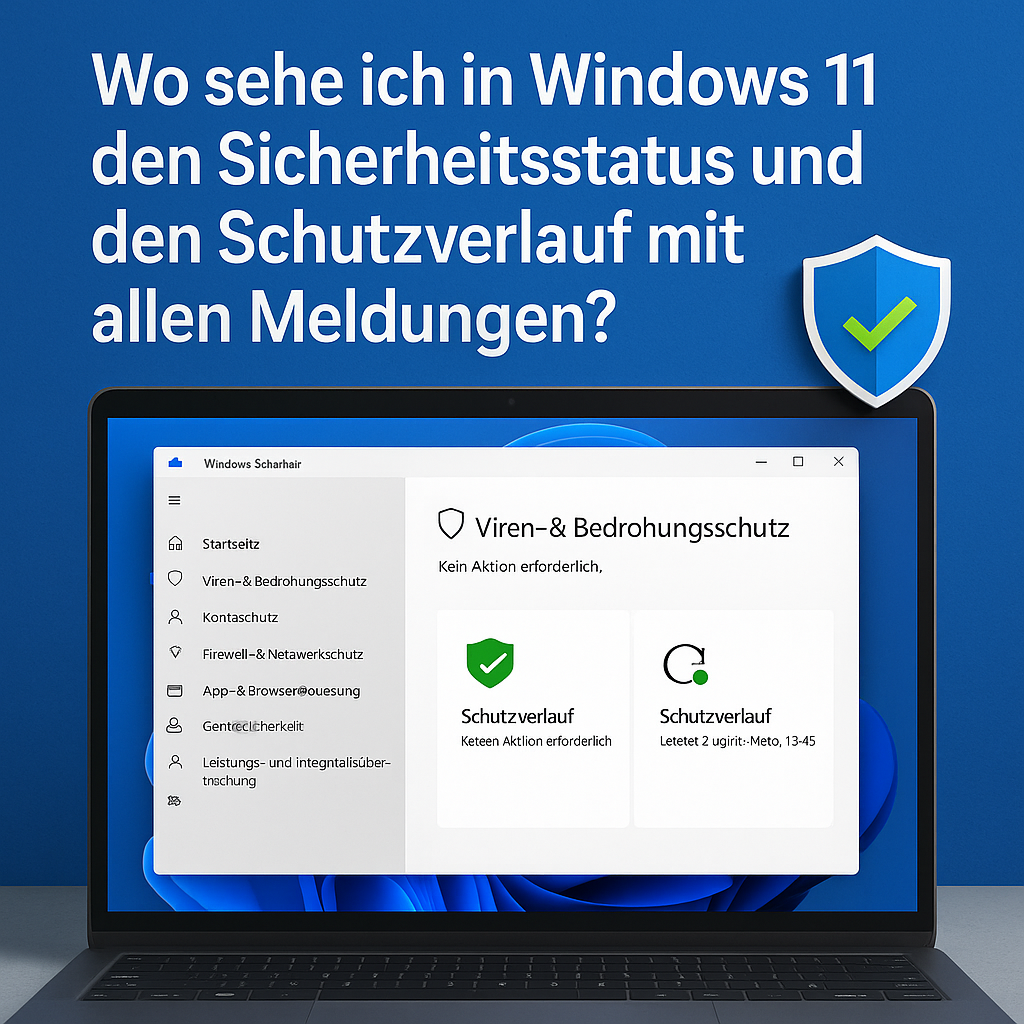
Der Schutzverlauf befindet sich in der App „Windows-Sicherheit“ im Bereich „Viren- und Bedrohungsschutz“. Er ist nicht mit dem Sicherheitsstatus-Dashboard zu verwechseln: Während die Startseite Zustände zusammenfasst (z. B. „Keine Maßnahmen erforderlich“), zeigt der Schutzverlauf einzelne Ereignisse. Der schnellste Weg führt über die Windows-Suche nach Windows-Sicherheit und anschließend über den Kachelbereich „Viren- und Bedrohungsschutz“ zum Link „Schutzverlauf“.
In manchen Umgebungen blendet eine Organisation einzelne Ansichten aus oder steuert Benachrichtigungen zentral. Der Schutzverlauf kann dann weniger Details anzeigen oder nur einen begrenzten Zeitraum abdecken. Entscheidend ist: Die Liste dokumentiert, was der Defender gesehen und getan hat; sie ist kein Echtzeit-Scannerfenster.
So liest sich ein Eintrag: Welche Felder wirklich relevant sind
Jeder Eintrag lässt sich aufklappen und enthält mehrere Felder. Für eine belastbare Bewertung zählen nicht die Überschrift oder das Symbol allein, sondern die Kombination aus Zeitpunkt, Ergebnisstatus und der tatsächlich ausgeführten Aktion. Besonders häufig entstehen Fehlinterpretationen, wenn alte, bereits bereinigte Funde als aktuelle Gefahr gelesen werden.
- Zeitpunkt: Der Zeitstempel zeigt, wann die Erkennung oder Blockierung protokolliert wurde; er belegt nicht, dass die Datei aktuell noch vorhanden ist.
- Status: Typische Zustände sind „Entfernt“, „Unter Quarantäne“, „Blockiert“, „Zugelassen“ oder „Fehlgeschlagen“. „Entfernt“ und „Unter Quarantäne“ bedeuten, dass die unmittelbare Ausführung unterbunden ist; „Fehlgeschlagen“ verlangt dagegen Klärung, weil die Bereinigung nicht abgeschlossen wurde.
- Aktion: Hier steht, was Windows ausgeführt hat (z. B. entfernen, in Quarantäne verschieben, Zugriff blockieren). Diese Zeile ist wichtiger als die Erkennungsbezeichnung, weil sie den tatsächlichen Schutzschritt dokumentiert.
- Betroffener Pfad: Der Pfad ist der Anker für die Nachprüfung. Häufige Orte sind
C:\Users\<Name>\Downloads\,C:\Users\<Name>\AppData\Local\Temp\oder Netzwerkpfade. Ein Temp-Pfad spricht oft für ein einmalig heruntergeladenes oder entpacktes Artefakt; ein Autostart- oder Programmverzeichnis erfordert mehr Aufmerksamkeit. - Bedrohungsdetails (Name/Schweregrad): Diese Angaben helfen bei der Priorisierung, sind aber ohne Status und Aktion nicht aussagekräftig. Ein hoher Schweregrad mit Status „Entfernt“ ist historisch, nicht akut.
| Anzeige im Schutzverlauf | Technische Bedeutung in der Praxis |
|---|---|
| Zeitpunkt liegt Tage/Wochen zurück | Journal-Eintrag; erst bei wiederkehrenden, aktuellen Zeitstempeln besteht Handlungsdruck. |
| Status „Entfernt“ oder „Unter Quarantäne“ | Die erkannte Datei wurde beseitigt oder isoliert; der Fokus liegt auf der Ursache (Download, E-Mail-Anhang, USB-Stick) statt auf akuter Gefahr. |
| Status „Blockiert“ | Der Zugriff oder Start wurde verhindert; relevant ist, wodurch es ausgelöst wurde (z. B. SmartScreen/Reputationsschutz) und ob ein legitimes Programm betroffen ist. |
| Status „Fehlgeschlagen“ | Bereinigung/Blockierung konnte nicht vollständig umgesetzt werden; es braucht eine zeitnahe Prüfung, ob das Objekt noch existiert und ob ein Neustart oder eine Offlineüberprüfung erforderlich ist. |
Pfad zeigt AppData\Local\Temp |
Häufig kurzfristige Dateien aus Browser/Installer; dennoch ernst nehmen, wenn Einträge wiederkehren oder parallel ungewöhnliches Verhalten auftritt. |
Alte Warnungen vs. aktuelle Bedrohungen: belastbare Kriterien
Die wichtigste Trennlinie verläuft zwischen „Ereignis wurde protokolliert“ und „Gefahr ist noch aktiv“. Ein einzelner Eintrag ist oft das Ende einer Kette: Download wird erkannt, Defender entfernt oder quarantänisiert, der Schutzverlauf hält das Ergebnis fest. Eine akute Bedrohung zeigt sich dagegen eher durch wiederholte neue Einträge mit frischem Zeitpunkt, den Status „Fehlgeschlagen“ oder eine fortlaufende Blockierung derselben Datei in einem dauerhaften Pfad.
Wenn der Schutzverlauf mehrere identische Meldungen in kurzen Abständen zeigt, ist das meist ein Hinweis auf wiederholte Zugriffsversuche: etwa durch einen Prozess, der dieselbe Datei erneut herunterlädt, entpackt oder ausführt. In diesem Fall ist der betroffene Pfad zusammen mit der Aktion der entscheidende Startpunkt für die Ursachenanalyse (z. B. wiederkehrender Download-Ordner oder ein temporäres Verzeichnis eines Installers).
Informationsmeldungen richtig einordnen (nicht jede Zeile ist ein Alarm)
Der Schutzverlauf enthält neben klaren Malware-Erkennungen auch Einträge, die vor allem dokumentieren, dass eine Schutzfunktion gegriffen hat. Dazu zählen blockierte potenziell unerwünschte Apps (PUA) sowie App- oder Browser-bezogene Schutzmaßnahmen. Solche Einträge sind häufig korrekt, können aber auch legitime Tools betreffen, etwa selten genutzte Admin-Utilities oder selbst signierte Programme.
- Reputation-basierte Blockierung: Eine Datei wurde am Start gehindert, weil sie als selten oder potenziell riskant eingestuft wurde; relevant sind
StatusundPfad, nicht nur die Warnfarbe. - PUA/PUP-Hinweise: Es handelt sich oft um Bundler, Adware-nahe Installer oder aggressive Toolbars; die Einstufung ist nicht gleichbedeutend mit „klassischem Virus“, aber die Entfernung ist in der Regel beabsichtigt.
- Quarantäne als Endzustand: Quarantäne verhindert Ausführung und Zugriff; eine Wiederherstellung sollte nur erfolgen, wenn Herkunft und Integrität eindeutig sind und der Eintrag plausibel erklärt werden kann.
Details prüfen: Wo im Eintrag die entscheidenden Hinweise stehen
Beim Öffnen eines Eintrags stehen die entscheidenden Hinweise meist in den Detailzeilen, nicht in der Kurzbeschreibung. Der Pfad zeigt, ob es sich um eine heruntergeladene Datei, ein Archiv-Extrakt, ein temporäres Objekt oder eine Datei in einem systemnahen Ort handelt. Zusätzlich ist die Aktion ein Qualitätsmerkmal: „Entfernt“ oder „Unter Quarantäne“ ist ein abgeschlossenes Ergebnis, „Zugelassen“ dokumentiert eine Ausnahme oder eine bewusste Freigabe, und „Fehlgeschlagen“ ist der typische Auslöser für weitergehende Schritte.
Für die Nachverfolgung sind drei Detailarten besonders nützlich: der exakte Dateiname inklusive Endung, der vollständige Pfad und der protokollierte Zeitpunkt. Damit lässt sich später nachvollziehen, ob die Meldung zeitlich mit einem Download, einem Installationsversuch oder einem Wechseldatenträger zusammenfällt. Ohne diese drei Angaben bleibt jede Einschätzung vage, selbst wenn die Bedrohungsbezeichnung dramatisch klingt.
Warnungen einordnen und Fehlannahmen vermeiden: alte Meldungen vs. aktuelle Gefahr, Informationshinweise, sinnvolle nächste Schritte bei echten Funden
Warum alte Meldungen oft harmlos wirken, aber trotzdem irritieren
Im Schutzverlauf von Windows 11 tauchen Ereignisse häufig noch Tage oder Wochen später auf, obwohl die zugehörige Aktion längst abgeschlossen ist. Das ist technisch gewollt: Der Verlauf ist ein Protokoll, kein Live-Alarmfenster. Daraus entsteht eine typische Fehlannahme: Eine sichtbare Warnung wird automatisch als aktuelle Gefährdung verstanden, obwohl sie lediglich dokumentiert, dass Windows-Sicherheit etwas erkannt, blockiert, entfernt oder isoliert hat.
Für die Einordnung zählt daher weniger die Überschrift als die Kombination aus Zeitpunkt, Status und der tatsächlich ausgeführten Maßnahme. Ein Eintrag mit „Bedrohung behoben“ oder „Quarantäne“ beschreibt in der Regel eine erledigte Lage. Kritisch sind dagegen Zustände, die auf ausstehende Aktionen hindeuten (beispielsweise wenn eine Bereinigung noch nicht abgeschlossen ist) oder wenn derselbe Fund wiederholt auftaucht und damit auf eine fortlaufende Quelle hinweist.
Alte Warnung vs. akute Gefahr: die relevanten Signale im Detail
Eine akute Gefahr liegt meist dann vor, wenn Windows-Sicherheit keine erfolgreiche Gegenmaßnahme dokumentiert, wenn ein Neustart zur vollständigen Entfernung erforderlich ist oder wenn Echtzeitschutz beziehungsweise Firewall deaktiviert sind. Ebenso relevant sind wiederkehrende Funde im Minuten- oder Stundenabstand, weil das auf eine aktive Komponente (Autostart, geplanter Task, Browser-Erweiterung, Netzlaufwerk) hindeuten kann, die die Datei erneut ablegt.
| Anzeige im Schutzverlauf | Technische Einordnung |
|---|---|
| „Bedrohung entfernt“ / „Behoben“ | Erkennung wurde verarbeitet; Datei/Artefakt ist gelöscht oder neutralisiert. Ein späterer Eintrag bleibt als Protokoll sichtbar. |
| „Unter Quarantäne“ | Objekt wurde isoliert und kann nicht ausgeführt werden; Risiko ist üblicherweise eingedämmt, solange keine Wiederherstellung erfolgt. |
| „Aktion empfohlen“ / „Aktion erforderlich“ | Es steht eine Maßnahme aus (z. B. entfernen, neu starten, Scan ausführen). Dieser Zustand verdient Priorität, bis er verschwindet. |
| Wiederholte identische Funde | Es gibt eine Quelle, die das Objekt erneut erzeugt oder herunterlädt; Ursache suchen statt nur Einträge „wegklicken“. |
| „Nicht betroffen“ / „Kein Handlungsbedarf“ | Informationshinweis, häufig nach Bewertung oder erfolgreicher Prüfung; keine akute Reaktion erforderlich. |
Entscheidend ist außerdem der Kontext der betroffenen Position. Ein Fund in einem temporären Download-Ordner oder Browser-Cache kann ein einmaliges Ereignis sein. Ein Fund in Autostart-Pfaden, im Profilverzeichnis einer Anwendung oder auf einem gemeinsam genutzten Laufwerk hat häufiger eine „Wiederkehr“-Signatur und erfordert Ursachenanalyse (Quelle des Downloads, Synchronisierung, Erweiterungen, Skripte).
Informationshinweise erkennen: was nur dokumentiert, aber nicht alarmiert
Windows 11 zeigt im Sicherheitsbereich auch Meldungen, die primär der Transparenz dienen: aktualisierte Signaturen, abgeschlossene Scans, blockierte potenziell unerwünschte Apps (PUA) oder Hinweise zur Gerätesicherheit. Solche Einträge können im Verlauf präsent sein, ohne dass ein Risiko besteht. Häufig werden sie irrtümlich als „Fehler“ verstanden, obwohl sie lediglich eine erfolgte Schutzmaßnahme protokollieren.
Ein praktischer Prüfpunkt ist die Zusammenfassung in der Sicherheitsübersicht: Wenn dort keine roten oder gelben Statusanzeigen bestehen und die einzelnen Kacheln (Viren- und Bedrohungsschutz, Firewall und Netzwerkschutz, Kontoschutz, Gerätesicherheit) „Keine Aktion erforderlich“ melden, handelt es sich beim Schutzverlauf meist um historische oder rein informative Einträge.
Sinnvolle nächste Schritte bei echten Funden (ohne Aktionismus)
Bei konkreten Funden sollte die Reaktion strukturiert erfolgen. Priorität haben ausstehende Aktionen und wiederkehrende Erkennungen. Das Ziel ist eine nachvollziehbare Beseitigung der Ursache, nicht das bloße Leeren einer Meldungsliste. Wo immer möglich, sollten die von Windows-Sicherheit vorgeschlagenen Maßnahmen genutzt werden, da sie den Status konsistent aktualisieren und das betroffene Objekt korrekt behandeln.
- Status zuerst verifizieren: In
Windows-Sicherheitprüfen, ob inViren- und Bedrohungsschutzeine „Aktion erforderlich“ aussteht und ob unterSchutzverlaufein aktueller Zeitstempel vorliegt. - Empfohlene Aktion vollständig ausführen: Wenn „Entfernen“, „Quarantäne“ oder „Zulassen“ angeboten wird, nur die fachlich passende Option wählen; „Zulassen“ kommt nur bei eindeutig falschen Positiven in Betracht.
- Neustart ernst nehmen: Bei Hinweisen wie „Neustart erforderlich“ den Neustart zeitnah durchführen, da bestimmte Bereinigungen erst beim Booten abgeschlossen werden.
- Quelle bei Wiederholungen suchen: Bei wiederkehrenden Funden Download-Ordner, Browser-Downloads und Synchronisationspfade prüfen; für eine sofortige Tiefenprüfung die Offlineüberprüfung aus
Viren- und Bedrohungsschutzstarten (Bezeichnung je nach Build abweichend). - Firewall- und Echtzeitschutz-Status absichern: Unter
Firewall & Netzwerkschutzsicherstellen, dass das aktive Profil „Ein“ zeigt; unterViren- und BedrohungsschutzdenEchtzeitschutznicht dauerhaft deaktiviert lassen.
Wenn ein Fund als „schwerwiegend“ klassifiziert wird und gleichzeitig wiederkehrt, ist eine zusätzliche Plausibilisierung sinnvoll: Wurde die betroffene Datei absichtlich installiert, stammt sie aus einer vertrauenswürdigen Quelle, und passt der Installationszeitpunkt zur ersten Erkennung? Diese Einordnung verhindert Fehlreaktionen wie das Löschen unbeteiligter Systemdateien oder das unkritische Wiederherstellen aus der Quarantäne.
Fehlannahmen, die regelmäßig zu falschen Entscheidungen führen
Mehrere Muster treten immer wieder auf: Ein alter Verlaufseintrag wird als aktueller Angriff interpretiert; „Quarantäne“ wird mit „noch aktiv“ verwechselt; oder ein Hinweis wird als Systemfehler gelesen, obwohl er lediglich eine Schutzfunktion dokumentiert. Ebenso verbreitet ist die Annahme, dass das Löschen von Downloads die Sache immer erledigt. Bei wiederkehrenden Erkennungen liegt die Ursache oft nicht in der Datei selbst, sondern in dem Mechanismus, der sie erneut beschafft oder erzeugt.
Eine nüchterne Regel hilft bei der Priorisierung: Rot oder „Aktion erforderlich“ bedeutet bearbeiten, gelb bedeutet prüfen und entscheiden, grün bedeutet beobachten. Der Schutzverlauf liefert dann die Belege, ob eine Maßnahme erfolgreich war und ob ein Ereignis nur historisch sichtbar bleibt oder tatsächlich wiederkehrt.
Meroth IT-Service ist Ihr lokaler IT-Dienstleister in Frankfurt am Main für kleine Unternehmen, Selbstständige und Privatkunden
Kostenfreie Ersteinschätzung Ihres Anliegens?
Werbung


(**) UVP: Unverbindliche Preisempfehlung
Preise inkl. MwSt., zzgl. Versandkosten