
Windows-Updates laufen in Windows 11 oft im Hintergrund: Downloads starten automatisch, Installationen werden vorbereitet, und einzelne Schritte werden erst beim Herunterfahren oder Neustart abgeschlossen. Dadurch entsteht leicht Unsicherheit, ob ein Update bereits installiert wurde, noch verarbeitet wird oder wegen eines Fehlers hängen geblieben ist. Gleichzeitig hängt die Systemsicherheit und Stabilität davon ab, dass Updates tatsächlich vollständig durchlaufen und ein eventuell erforderlicher Neustart nicht dauerhaft aufgeschoben wird. Wer den Status nur nach Gefühl bewertet („da passiert nichts“) oder eine lange Anzeige als Stillstand interpretiert („lädt seit Tagen“), trifft schnell falsche Schlüsse. Entscheidend ist, die verlässlichen Statusanzeigen von Windows zu kennen: Dort lässt sich nachvollziehen, ob Updates gesucht, heruntergeladen, installiert oder mit einer Fehlermeldung abgebrochen wurden, und ob ein Neustart aussteht.
Inhalt
Update-Status in den Einstellungen prüfen: Download, Installation, Neustartbedarf
Unter Windows 11 lässt sich der aktuelle Update-Status am zuverlässigsten in den Einstellungen nachvollziehen. Dort zeigt Windows nicht nur, ob Updates gesucht wurden, sondern auch, ob gerade heruntergeladen oder installiert wird, ob eine Aktion blockiert (etwa durch fehlenden Speicherplatz) oder ob ein Neustart erforderlich ist. Wichtig ist dabei die Unterscheidung zwischen „alles installiert“, „Installation läuft“ und „Installiert, aber noch nicht abgeschlossen“ – Letzteres ist typischerweise an einem ausstehenden Neustart erkennbar.
Windows Update öffnen und den Live-Status ablesen
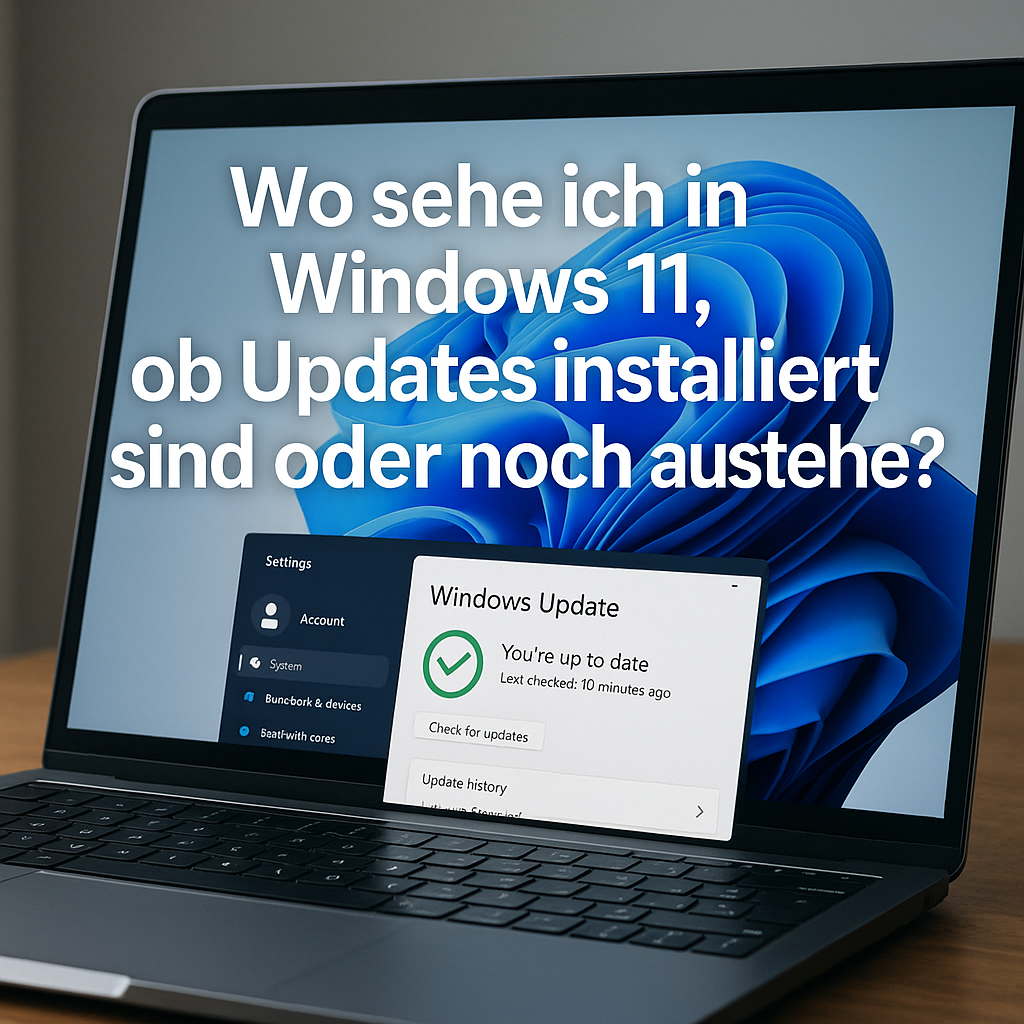
Der zentrale Ort ist Einstellungen → Windows Update. Oben steht in der Regel eine Statuszeile, die den momentanen Zustand zusammenfasst. Je nach Phase erscheinen Formulierungen wie „Nach Updates wird gesucht“, „Wird heruntergeladen“, „Wird installiert“ oder „Neustart erforderlich“. Zusätzlich kann Windows einen Fortschrittsbalken einblenden, wenn Download oder Installation aktiv laufen. Diese Anzeige ist aussagekräftiger als die Aktivitäts-LED oder eine hohe Datenträgerauslastung, weil Hintergrundprozesse auch andere Ursachen haben können.
Falls mehrere Updates nacheinander verarbeitet werden (beispielsweise kumulatives Qualitätsupdate, .NET-Update oder Treiberupdate), wechselt die Anzeige im selben Fenster. In dieser Phase wirkt es häufig so, als würde „nichts passieren“, obwohl Windows im Hintergrund Pakete vorbereitet oder Integritätsprüfungen ausführt. Solange in Windows Update ein aktiver Status oder eine Zeitangabe zur letzten Überprüfung angezeigt wird, bleibt die Einordnung möglich, ohne auf Vermutungen angewiesen zu sein.
Typische Statusmeldungen richtig interpretieren
Die folgenden Hinweise helfen, die häufigsten Zustände im Fenster Windows Update präzise einzuordnen. Entscheidend ist, ob Windows noch arbeitet, ob nur eine Benutzeraktion fehlt oder ob bereits ein Fehler vorliegt, der den Ablauf stoppt.
- Download läuft: Anzeige wie „Wird heruntergeladen“ oder „0%–100%“. In dieser Phase können Netzwerkwechsel, Energiesparmodi oder eine getaktete Verbindung den Fortschritt verlangsamen, ohne dass ein Defekt vorliegt.
- Installation läuft: Hinweise wie „Wird installiert“ oder „Wird vorbereitet“. Hier steigt oft die CPU-/Datenträgerlast, während Windows Dateien entpackt, Komponenten ersetzt und den Komponentenspeicher aktualisiert.
- Ausstehender Neustart: Meldungen wie „Neustart erforderlich“. Das bedeutet: Teile des Updates sind bereits angewendet, die eigentliche Finalisierung erfolgt jedoch erst beim Neustart; ohne Neustart bleibt der Patchzustand unvollständig.
- Neustart geplant: Hinweis, dass Windows den Neustart außerhalb der Nutzungszeit durchführt. In diesem Fall ist der Neustartbedarf bereits erkannt, aber noch nicht umgesetzt; die Update-Installation ist deshalb noch nicht abgeschlossen.
- Unterbrochen/Angehalten: Wenn Updates pausiert wurden, erscheint eine Pause-Information. Das ist kein Fehlerzustand, erklärt aber, warum „seit Tagen“ nichts weitergeht. Relevant ist der Schalter bzw. Zeitraum bei
Updates aussetzen. - Fehlerzustand: Ein roter Hinweis oder ein Fehlercode (oft im Format
0x8007…oder0x8024…) zeigt, dass ein Update-Versuch fehlgeschlagen ist. Das ist kein Beleg für einen „laufenden“ Installationsschritt, sondern ein Hinweis auf ein Problem, das je nach Code z. B. Download, Dienst/Scan oder Komponentenspeicher betreffen kann.
Neustartbedarf: Sofort prüfen, ob Updates wirklich „fertig“ sind
Ein weit verbreitetes Missverständnis entsteht, wenn die sichtbare Installation beendet ist, Windows aber weiterhin einen Neustart verlangt. In diesem Zustand sind Updates zwar bereits installiert bzw. vorgemerkt, jedoch noch nicht vollständig wirksam. Im Fenster Windows Update erscheint dann typischerweise eine Schaltfläche wie Jetzt neu starten oder ein Hinweis, dass der Neustart außerhalb der Nutzungszeit erfolgt. Solange dieser Hinweis besteht, bleibt der Patchstand im Übergangszustand; Sicherheits- und Funktionsänderungen können teilweise noch ausstehen.
Außerdem relevant: Windows kann einen Neustartbedarf signalisieren, ohne ihn sofort zu erzwingen. Das ist insbesondere bei kumulativen Updates üblich. Wird der PC über längere Zeit nur in den Energiesparmodus versetzt und nicht wirklich neu gestartet, bleibt dieser Zustand bestehen. Ein „Herunterfahren“ mit aktivierter Schnellstartfunktion kann je nach Systemkonfiguration ebenfalls dazu führen, dass ein echter Neustart weiter aussteht.
„Erweiterte Optionen“ und Update-Einstellungen als Bremsen erkennen
Wenn Windows Update ungewöhnlich lange keine sichtbare Bewegung zeigt, lohnt ein Blick in Erweiterte Optionen innerhalb von Windows Update. Dort können Einstellungen den Ablauf beeinflussen, ohne dass dies im Hauptstatus sofort als Ursache erkennbar ist. Beispielsweise verhindert eine gesetzte Pause die Fortsetzung, und bestimmte Richtlinien in verwalteten Umgebungen können Qualitäts- oder Funktionsupdates zurückstellen.
| Anzeige/Option in den Einstellungen | Praktische Bedeutung für den Status |
|---|---|
Updates aussetzen |
Update-Suche und -Installation werden bis zum angegebenen Datum angehalten; „es passiert nichts“ ist dann erwartbar. |
Aktive Stunden / „Nutzungszeit“ |
Neustarts werden in der Regel außerhalb dieses Zeitfensters geplant; Updates können installiert sein, aber auf den Neustart warten. |
Optionale Updates |
Treiber- oder Vorschauupdates werden nicht zwingend automatisch installiert; ohne Auswahl bleibt der Status „keine Aktion“ korrekt. |
Getaktete Verbindung (Netzwerk) |
Kann Downloads einschränken; Windows lädt Updates ggf. verzögert oder nur teilweise herunter, ohne dass ein Fehler vorliegt. |
„Updateverlauf“ als Kontrollpunkt: Was wirklich angekommen ist
Für die Abgrenzung zwischen „läuft noch“ und „bereits erledigt“ ist der Updateverlauf entscheidend. Er ist im Bereich Einstellungen → Windows Update → Updateverlauf erreichbar und listet installierte Updates nach Kategorien (Qualitätsupdates, Treiberupdates, Definitionsupdates). Ein Eintrag mit erfolgreichem Installationsdatum spricht für einen abgeschlossenen Schritt; ein reiner Download ohne Installation erscheint dort nicht als „installiert“.
Steht im Hauptfenster weiterhin „Neustart erforderlich“, obwohl ein Update im Verlauf bereits als installiert aufgeführt ist, passt das zusammen: Das System hat die Installation registriert, die Aktivierung erfolgt aber erst nach dem Neustart. Umgekehrt gilt: Wenn über längere Zeit nur wiederholte fehlgeschlagene Installationen mit identischem Update-Namen auftauchen, handelt es sich nicht um ein „Update, das seit Tagen lädt“, sondern um wiederholte Versuche, die an derselben Stelle scheitern.
Updateverlauf richtig lesen: installierte Updates, fehlgeschlagene Versuche und Deinstallationen
Der Updateverlauf in Windows 11 ist eine der verlässlichsten Stellen, um nachzuvollziehen, was tatsächlich auf dem System passiert ist: welche Pakete installiert wurden, ob Versuche fehlgeschlagen sind und ob Updates später wieder entfernt wurden. Anders als die Statusanzeige auf der Übersichtsseite zeigt der Verlauf historisch und mit Zeitstempeln, welche Komponenten betroffen waren. Damit lässt sich unterscheiden, ob ein „hängt seit Tagen“-Eindruck eher durch wiederholte Fehlversuche entsteht oder ob Windows im Hintergrund planmäßig arbeitet.
Wo der Updateverlauf in Windows 11 zu finden ist
Der Zugriff erfolgt über die Einstellungen: Einstellungen → Windows Update → Updateverlauf. Dort listet Windows Ereignisse kategorisiert nach Updatearten. Entscheidend ist, dass der Verlauf in erster Linie Installations- und Ergebnisereignisse dokumentiert (erfolgreich/fehlgeschlagen) sowie ggf. Deinstallationen. Reine Suchläufe oder Downloads ohne anschließenden Installationsversuch tauchen dort typischerweise nicht als eigener Verlaufseintrag auf.
In verwalteten Umgebungen kann die Anzeige abweichen (beispielsweise durch Unternehmensrichtlinien). Der Verlauf bleibt jedoch in der Regel verfügbar, auch wenn die Installation über Windows Update for Business, Intune/MDM, WSUS oder Configuration Manager gesteuert wird. Der Verlauf dokumentiert dabei die Ergebnisse auf dem Gerät, nicht die Freigabeentscheidung einer zentralen Verwaltung.
Die Kategorien im Updateverlauf korrekt interpretieren
Windows 11 gruppiert Einträge typischerweise nach Qualitätsupdates, Treiberupdates, Definitionsupdates (Microsoft Defender), Featureupdates und „Weitere Updates“. Diese Einteilung ist wichtig, weil gleich klingende Bezeichnungen unterschiedliche Auswirkungen haben: Ein Definitionsupdate ist in Sekunden erledigt und wird häufig wiederholt; ein kumulatives Qualitätsupdate verändert viele Komponenten und wird im Verlauf als einzelnes Paket geführt.
| Kategorie im Updateverlauf | Was der Eintrag in der Praxis bedeutet |
|---|---|
| Qualitätsupdates | Monatliche kumulative Updates für Windows, oft mit KB-Nummer; Installationsstatus ist für Stabilität und Sicherheitsstand entscheidend. |
| Treiberupdates | Gerätetreiber über Windows Update; bei Problemen sind Zeitstempel und Wiederholungen im Verlauf besonders aussagekräftig. |
| Definitionsupdates | Signaturen/Plattformkomponenten für Microsoft Defender; häufig, klein und meist unabhängig von Neustarts. |
| Featureupdates | Versionssprünge (z. B. 23H2 auf 24H2); können als „Aktivierungspaket“ oder als umfangreiches Upgrade erscheinen. |
| Weitere Updates | Optionale Komponenten, .NET-Updates oder Setup-/Wartungskomponenten; je nach Paket können Neustarts erforderlich sein. |
Servicing-Stack-Updates (SSU) sind für die Updatefähigkeit selbst relevant. Je nach Windows-11-Version werden sie als eigener Eintrag sichtbar oder zusammen mit dem kumulativen Update als „kombiniertes“ Paket verteilt. Ein wiederholter Fehlschlag in diesem Bereich kann erklären, warum nachfolgende Qualitätsupdates ebenfalls scheitern oder in Schleifen erneut angeboten werden.
Installiert vs. fehlgeschlagen: woran der Verlauf den Unterschied zeigt
Ein „Erfolgreich installiert“-Eintrag bestätigt die Installation zu einem bestimmten Zeitpunkt. Wenn daneben für dasselbe KB-Update oder denselben Treiber mehrere Zeilen existieren, ist die Reihenfolge entscheidend: Wiederholte Fehlversuche mit anschließender erfolgreicher Installation deuten auf vorübergehende Sperren (etwa durch einen ausstehenden Neustart), kurzzeitige Download-/Integritätsprobleme oder Abhängigkeiten hin. Bleiben ausschließlich Fehlversuche sichtbar, wird das Update in der Regel erneut angeboten oder später durch ein ersetzendes Paket abgelöst.
Wichtig ist die Abgrenzung zwischen „Update steht aus“ und „Update wurde versucht, aber nicht abgeschlossen“. Ein ausstehendes Update taucht nicht zwingend im Verlauf auf, solange kein Installationsversuch stattgefunden hat. Der Verlauf ist daher ein Beleg für Aktionen (Versuche, Ergebnisse), nicht für das bloße Vorhandensein einer offenen Aufgabe. Genau daraus entstehen häufig Missverständnisse, wenn zwar eine lang anhaltende „Wird installiert“-Wahrnehmung besteht, im Verlauf aber wiederholt Fehlversuche mit neuen Zeitstempeln auftauchen.
- Eindeutig installiert: Eintrag mit „Erfolgreich installiert“ und Datum/Uhrzeit; bei Windows-Paketen oft mit KB-Kennung wie
KB503xxxx. - Wiederholte Fehlversuche: Mehrere Zeilen „Installation fehlgeschlagen“ für dasselbe Paket; relevant sind Fehlercodes, die häufig im Detailbereich oder in der Ereignisanzeige unter
Microsoft-Windows-WindowsUpdateClient/Operationalauftauchen. - Ersetzt statt installiert: Ein älteres Update kann verschwinden, weil ein neues kumulatives Paket es ersetzt; im Verlauf bleibt die neue Installation sichtbar, während das alte nicht erneut auftaucht.
- Neustart als Blocker: Nach erfolgreichem Installationsschritt kann ein Neustart erforderlich sein, bevor Windows die Installation finalisiert; parallel erscheint meist ein Hinweis in
Einstellungen→Windows Update(nicht zwingend als eigener Verlaufseintrag).
Deinstallationen und Rollbacks erkennen
Der Updateverlauf zeigt nicht nur Installationen, sondern kann auch Deinstallationen aufführen. Das ist besonders relevant, wenn Windows nach einem fehlerhaften Patch automatisch zurückrollt oder wenn ein Update manuell entfernt wurde. Ein Deinstallationsereignis erklärt, warum ein zuvor als erfolgreich installiertes Update später wieder als „ausstehend“ angeboten wird: Aus Sicht des Systems ist der Patchstand wieder abgesenkt, weshalb Windows das Paket erneut anfordert oder durch ein aktuelleres ersetzt.
Für Windows-Updates erfolgt die manuelle Entfernung typischerweise über Einstellungen → Windows Update → Updateverlauf → Updates deinstallieren. Diese Ansicht öffnet die klassische Liste der installierten Updates. Dort lässt sich nachvollziehen, ob ein KB-Paket tatsächlich entfernt wurde und wann. Bei Treibern ist die Logik anders: Ein „Rollback“ bedeutet häufig, dass Windows den vorherigen Treiber aus dem Treiberstore wieder aktiviert; der Verlauf kann trotzdem mehrere Treiberinstallationen in kurzer Folge zeigen.
Typische Irrtümer beim Lesen des Verlaufs
Eine verbreitete Fehlinterpretation lautet: „Wenn im Verlauf nichts Neues steht, muss alles fertig sein.“ Tatsächlich kann Windows Updates zunächst nur suchen, herunterladen oder auf einen Neustart warten, ohne dass unmittelbar ein neuer Verlaufseintrag entsteht. Umgekehrt bedeutet ein einzelner Fehlschlag nicht zwangsläufig einen dauerhaften Defekt; Windows wiederholt Installationen automatisch, nutzt alternative Downloadquellen und konsolidiert Fixes in kumulativen Paketen.
Ein weiterer Klassiker ist die Annahme, ein feststehender Zeitstempel belege ein „steckengebliebenes“ Update. Der Verlauf zeigt jedoch Ergebniszeitpunkte, nicht die Dauer einer Installationsphase. Wenn die Übersichtsseite „Wird installiert“ meldet, der Verlauf aber keine neuen Einträge ergänzt, ist häufig ein ausstehender Neustart, eine wartende Wartungsaufgabe oder eine blockierte Komponente (zum Beispiel durch parallele Installationen) die Ursache. Der Verlauf liefert dann indirekte Hinweise, etwa durch eine Serie ähnlicher Fehlschläge oder durch das Fehlen eines abschließenden „Erfolgreich installiert“ nach einem begonnenen Zyklus.
Wenn es „hängt“ oder nichts passiert: typische Ursachen, Diagnosen und klare Abgrenzung zu Hintergrundprozessen
Ein scheinbar „hängendes“ Update bedeutet nicht automatisch einen Fehler. Windows 11 verteilt Update-Arbeitsschritte auf mehrere Phasen (Herunterladen, Installieren, Ausstehender Neustart, Nacharbeiten nach dem Neustart). Dazu kommen Hintergrundprozesse wie Virensignatur-Updates, Store-App-Updates oder Wartungsaufgaben, die ähnlich wirken können. Entscheidend ist die saubere Trennung: Was gehört wirklich zu Windows Update, was ist normale Systemaktivität, und woran lässt sich ein echter Stillstand erkennen?
Typische Ursachen für „es passiert nichts“ – ohne dass etwas kaputt ist
Windows Update arbeitet oft ohne sichtbare Oberfläche. Je nach Update-Typ wird im Hintergrund entpackt, Komponenten werden in den Wartungszustand versetzt oder es laufen Integritätsprüfungen. Gerade kumulative Updates und .NET-Updates können Phasen enthalten, in denen die Prozentanzeige lange unverändert bleibt, obwohl intern weitergearbeitet wird. Zusätzlich bremst Windows unter bestimmten Bedingungen absichtlich: bei getakteten Verbindungen, aktivem Energiesparmodus, geringer Akkuladung oder wenn das System „Aktive Stunden“ berücksichtigt.
Ein weiterer häufiger Auslöser für den Eindruck eines Stillstands ist die Verzahnung mit Sicherheitsfunktionen. Echtzeitschutz (Microsoft Defender) oder Drittanbieter-Antivirus können das Ersetzen von Dateien verzögern. Auch ein prall gefüllter C:-Datenträger oder eine hohe I/O-Last durch andere Programme macht Update-Schritte zäh, ohne dass die Update-Logik selbst blockiert ist.
Klare Abgrenzung: Windows Update vs. „irgendwas lädt im Hintergrund“
Mehrere Windows-Komponenten aktualisieren sich unabhängig voneinander. Der Microsoft Store aktualisiert Apps, Microsoft Defender lädt Signaturen, und Windows lädt je nach Konfiguration auch Kompatibilitäts-/Sicherheitsdaten. Diese Vorgänge können Bandbreite und Datenträgerauslastung erzeugen, ohne dass ein Windows-Qualitätsupdate gerade installiert wird. Für die Abgrenzung hilft die Kombination aus Windows-Update-Anzeige, Updateverlauf und Prozess-/Dienstindikatoren.
- Windows Update-Status prüfen: In den Einstellungen unter
Start > Einstellungen > Windows Updatemuss ein klarer Zustand sichtbar sein (z. B. „Wird heruntergeladen“, „Wird installiert“, „Neustart erforderlich“). Fehlt jede Aktivität und steht „Sie sind auf dem neuesten Stand“, läuft in der Regel kein Windows-Update-Installationsschritt. - Updateverlauf als Realitätstest: Unter
Einstellungen > Windows Update > Updateverlauferscheinen erfolgreiche Installationen mit Datum. Wenn dort nichts Neues steht, aber „seit Tagen wird geladen“ vermutet wird, handelt es sich oft um Hintergrunddownloads oder um einen festhängenden Suchlauf/Scan. - Dienste als Indikator: Im Task-Manager lassen sich typische Update-Prozesse erkennen, etwa
TiWorker.exe(Windows Modules Installer Worker) oderMoUsoCoreWorker.exe. Deren Anwesenheit allein beweist jedoch nicht den Fortschritt; entscheidend ist, ob CPU/Datenträger über längere Zeit aktiv bleiben und ob der Windows-Update-Status dazu passt. - Store/Defender unterscheiden: App-Updates laufen über
Microsoft Store; Signatur-Updates überWindows-Sicherheit. Beide können „Download“-Effekte erzeugen, ohne dassWindows Updateblockiert ist.
Diagnose bei Verdacht auf Stillstand: beobachtbare Signale statt Prozentanzeige
Eine Prozentanzeige kann lange stehen bleiben, besonders beim „Vorbereiten“ oder „Installieren“. Aussagekräftiger sind konsistente Signale über Zeit: wiederkehrende Datenträgeraktivität, laufende Update-Dienste, neue Einträge im Updateverlauf oder ein klarer Hinweis auf einen ausstehenden Neustart. Ein echter Hänger zeigt sich häufig durch wiederholte Fehlermeldungen, einen immer gleichen Fehlercode oder eine Situation, in der Windows Update nach erneutem Suchen sofort wieder an exakt derselben Stelle endet.
Auch der Neustartstatus ist ein harter Trenner. Wenn Windows einen Neustart verlangt, bleibt ein Teil der Installation absichtlich unvollständig. Das wirkt wie „fertig, aber irgendwie doch nicht“. In diesem Zustand startet Windows Update manchmal keine weiteren Schritte, bis der Neustart erfolgt ist. Umgekehrt kann nach einem Neustart eine längere Phase „Konfigurieren“ stattfinden, während der Desktop schon nutzbar wirkt, die Nacharbeiten aber weiterlaufen.
| Beobachtung | Wahrscheinliche Einordnung |
|---|---|
| Windows Update zeigt „Neustart erforderlich“, sonst keine Bewegung | Installation wartet bewusst auf Reboot; ohne Neustart kein Abschluss. |
| Update steht lange bei gleicher Prozentzahl, Datenträger/CPU schwankt sichtbar | Typisch für Entpacken/Komponentendienst; eher kein Hänger. |
| „Herunterladen“ ohne Fortschritt, Netzwerkverkehr nahezu null | Häufig Scan-/Dienstproblem oder blockierter Download; Abgleich mit Updateverlauf/Fehlercode sinnvoll. |
| Keine Windows-Update-Aktivität, aber hohe Netzlast durch andere Prozesse | Wahrscheinlich Store/OneDrive/Defender oder andere Hintergrundaufgaben, nicht Windows Update. |
| Gleicher Fehlercode erscheint nach jedem Versuch erneut | Reproduzierbares Update-Problem (z. B. Komponentenspeicher, Abhängigkeiten, defekte Download-Caches). |
Klare Kriterien für „läuft noch“ vs. „blockiert wirklich“
Für eine belastbare Abgrenzung zählen Stabilität und Richtung der Signale: Läuft die Zeit, aber es entstehen neue Einträge (z. B. im Updateverlauf) oder ändert sich der Status (Download → Installation → Neustart)? Dann handelt es sich meist um normalen Fortschritt. Fehlen Statuswechsel vollständig, wiederholen sich Meldungen oder tritt ein eindeutiger Fehlercode auf, liegt eher ein Problem vor. Besonders aussagekräftig ist der Zustand, in dem Windows Update weder einen Fortschritt meldet noch ein Fehlerprotokoll liefert, aber gleichzeitig typische Update-Prozesse nicht mehr aktiv sind. In dieser Kombination ist „es hängt“ häufig korrekt.
- „Läuft noch“: Status in
Einstellungen > Windows Updateverändert sich im Verlauf (auch selten), oder die Systemauslastung zeigt wiederkehrende Aktivität durch Update-Komponenten. - „Wartet“: Eindeutiger Hinweis
Neustart erforderlichoderAußerhalb der aktiven Stunden planen; ohne Reboot/Planung erfolgt kein Abschluss. - „Blockiert/Fehler“: Wiederholte Fehlermeldung mit Code in der Windows-Update-Seite oder im
Updateverlauf, dazu keine fortlaufende Aktivität der Update-Prozesse. - „Nicht Windows Update“: Windows Update meldet „auf dem neuesten Stand“, während Last durch andere Komponenten entsteht; typische Kandidaten sind
Microsoft Store,MsMpEng.exe(Defender) oder Synchronisationsdienste.

