
Eine frische Installation von Linux ist der erste Schritt in eine Welt voller Möglichkeiten. Doch um das volle Potenzial Ihres Systems auszuschöpfen, sind einige Grundeinstellungen nötig. Von der Benutzeroberfläche über wichtige Sicherheitsupdates bis zur reibungslosen Treiberinstallation – wir zeigen Ihnen, wie Sie alles optimal einrichten.
Benutzeroberfläche personalisieren
Desktop-Umgebung wählen
Nach der Installation von Ubuntu oder Linux Mint kannst du entscheiden, welche Desktop-Umgebung du nutzen möchtest. Beide Distributionen bieten verschiedene Optionen wie GNOME, Cinnamon, oder XFCE an. Jede hat ihre eigenen Vorzüge und ist für unterschiedliche Anwenderbedürfnisse geeignet.
Hintergrund und Designs ändern
Ein einfacher Weg, die Benutzeroberfläche zu personalisieren, ist die Änderung von Hintergründen und Themes. Unter „Einstellungen“ findest du den Abschnitt „Hintergründe“, in dem du ein passendes Bild auswählen kannst. Für Designs navigiere zu „Erscheinungsbild“ und nutze die Vielzahl von vorinstallierten Themes oder lade neue aus offiziellen Repositories.
- Öffne das Menü „Einstellungen“.
- Navigiere zu „Hintergründe“ oder „Erscheinungsbild“.
- Wähle dein bevorzugtes Hintergrundbild oder Theme aus.
Dock- und Panel-Anpassung
Die Einstellungen des Docks oder Panels lassen sich leicht anpassen, um den Workflow zu verbessern. In Ubuntu kannst du das Dock links anpassen, indem du die Einstellungen öffnest, während Linux Mint die Festlegung der Panel-Elemente erlaubt.
- Gehe zu „Einstellungen > Dock“ in Ubuntu oder „Systemeinstellungen > Panel“ in Linux Mint.
- Wähle die gewünschte Dock-Position und Icon-Größe.
- Entferne oder füge Programme hinzu, die du regelmäßig verwendest.
Tastenkombinationen und Menüs optimieren
Tastenkombinationen sind essenziell, um effizienter zu arbeiten. Sowohl Ubuntu als auch Linux Mint bieten die Möglichkeit, die Standard-Tastenkombinationen zu ändern.
Öffne „Einstellungen > Tastatur“ und passe deine Favoriten an. Du kannst auch benutzerdefinierte Menüs erstellen oder Elemente umstrukturieren, um schnellen Zugriff auf häufig benötigte Funktionen zu haben. Dies geschieht unter „Einstellungen > Menüs“ bei Linux Mint.
Sprachauswahl und Regionseinstellungen
Um die Benutzeroberfläche vollständig an deine Bedürfnisse anzupassen, lohnt es sich, die Sprache und regionalen Einstellungen zu überprüfen. Gehe dazu auf „Einstellungen > Sprache & Region“ und wähle die gewünschte Systemsprache sowie das entsprechende Tastaturlayout. Diese Anpassungen gewährleisten, dass alle Anwendungen korrekt lokalisiert sind.
Wichtige Updates für Sicherheit und Stabilität
Systemaktualisierungen
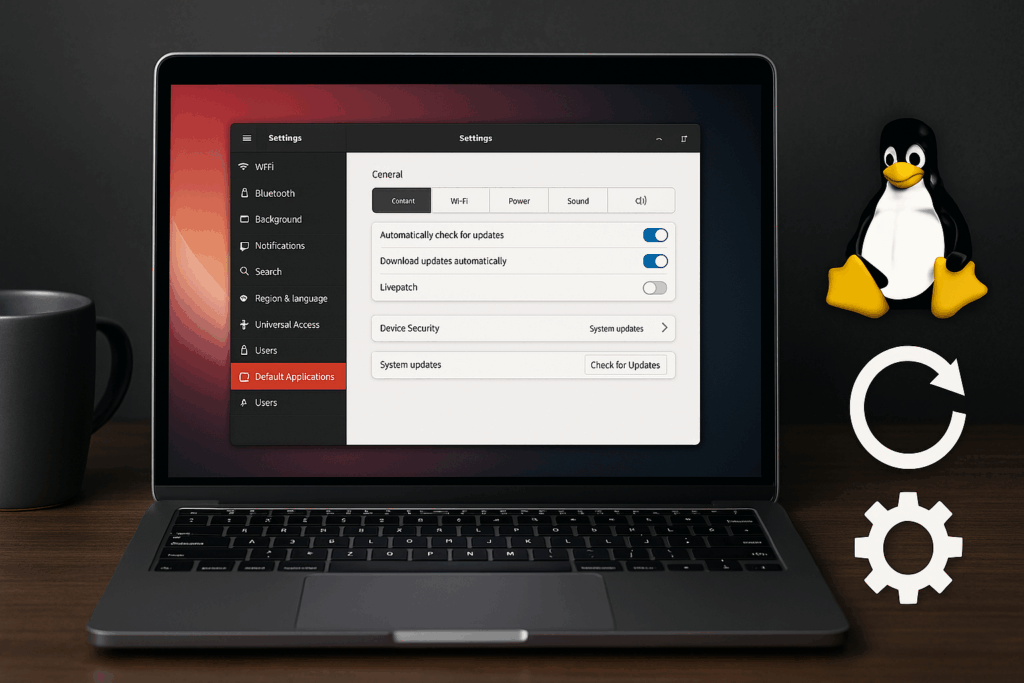
Nachdem Sie Ubuntu oder Linux Mint erfolgreich installiert haben, ist es entscheidend, regelmäßige Systemupdates durchzuführen, um Sicherheit und Stabilität sicherzustellen. Diese Updates beheben Sicherheitslücken, bieten neue Funktionen und verbessern die Leistung. Starten Sie das Update-Tool, um nach den neuesten Aktualisierungen zu suchen.
- Öffnen Sie die „Aktualisierungsverwaltung“ unter Systemeinstellungen.
- Klicken Sie auf Nach Aktualisierungen suchen, um verfügbare Updates anzuzeigen.
- Installieren Sie alle empfohlenen Updates. Diese beinhalten wichtige Sicherheitspatches.
Treiberaktualisierung
Ohne die aktuellsten Treiber kann Ihre Hardware möglicherweise nicht optimal arbeiten. Deshalb ist es wichtig, die Treiber nach der Installation zu aktualisieren. Ubuntu und Linux Mint veröffentlichen regelmäßige Treiber-Updates, um die Kompatibilität und Leistung zu verbessern.
- Rufen Sie die Anwendung Treiberverwaltung auf.
- Überprüfen Sie, ob aktualisierte Treiber verfügbar sind, insbesondere für Grafikkarten und Netzwerkadapter.
- Installieren Sie die empfohlenen Treiberoptionen für eine optimale Systemleistung.
Beachten der Sicherheitseinstellungen
Sicherheitsupdates sind ein wichtiger Bestandteil der Systemverwaltung. Vergewissern Sie sich, dass Ihr Betriebssystem so eingerichtet ist, dass es Sicherheitsupdates automatisch und zeitnah installiert. Dies reduziert das Risiko von Sicherheitslücken und hält den Computer sicher vor Bedrohungen.
| Einstellung | Empfehlung |
| Automatische Updates | Aktivieren |
| Release-Upgrades | LTS (Long-Term Support) |
| Sicherheitspatches | Automatische Installation |
Konfiguration des Update-Management-Tools
Richten Sie das Update-Management präzise ein, um den Aktualisierungsprozess zu optimieren. In Ubuntu und Linux Mint können Sie die Frequenz und Art der Updates anpassen. Nutzen Sie die „Einstellungen“-Funktion unter dem Update-Management-Tool, um die gewünschten Optionen zu wählen.
Treiberinstallation leicht gemacht
Warum die richtigen Treiber entscheidend sind
Nach der Installation von Ubuntu oder Linux Mint ist die korrekte Einrichtung der Treiber ein wichtiger Schritt. Treiber ermöglichen es Ihrem Betriebssystem, effizient mit der Hardware zu kommunizieren, und sorgen dafür, dass alle Geräte reibungslos funktionieren. Die richtige Treiberinstallation kann Leistungsprobleme verhindern und die Systemstabilität erhöhen.
Automatische Treiber-Erkennung
Ubuntu und Linux Mint bieten eine automatische Erkennung und Installation von Treibern. Um diesen Prozess zu starten, öffnen Sie das „Zusätzliche Treiber“-Tool. Sie finden es, indem Sie im Menü nach „Treiber“ suchen. Dieses Tool scannt Ihr System nach Hardwarekomponenten, für die Treiber verfügbar sind, und empfiehlt die optimale Version.
- Öffnen Sie das „Zusätzliche Treiber“-Tool.
- Starten Sie den Scanvorgang für verfügbare Treiber.
- Folgen Sie den Empfehlungen zur Installation.
Manuelle Treiberinstallation bei Bedarf
Falls die automatische Erkennung nicht erfolgreich ist, können Sie Treiber manuell installieren. Besuchen Sie hierfür die Website des Hardwareherstellers. Achten Sie darauf, dass Sie Treiber speziell für Ihre Linux-Distribution herunterladen. Hier sind die Schritte zur manuellen Installation:
- Downloads von der Herstellerwebsite beziehen.
- Terminal öffnen und zum Download-Ordner navigieren.
- Den Treiber mit dem Befehl
sudo dpkg -i [treiberdatei.deb]installieren.
Vermeiden häufiger Fehler
Ein häufiger Fehler ist die Installation veralteter oder inkompatibler Treiber. Um dies zu vermeiden, sollten Sie stets sicherstellen, dass die heruntergeladenen Treiber die neuesten Versionen sind und für Ihre spezifische Linux-Version geeignet sind. Ein weiterer Tipp ist, nach der Treiberinstallation einen Neustart des Systems durchzuführen, um sicherzustellen, dass alle Änderungen korrekt angewendet wurden.
Denken Sie auch daran, regelmäßig auf Updates zu prüfen, da Treiber von Zeit zu Zeit Aktualisierungen erhalten können, die Fehler beheben oder die Leistung verbessern.
Werbung


(**) UVP: Unverbindliche Preisempfehlung
Preise inkl. MwSt., zzgl. Versandkosten