
Ein Computer wird per Netzwerkkabel mit dem Router verbunden, die Buchse rastet ein, am Anschluss leuchtet eine kleine LED: In vielen Haushalten und Büros ist genau das der Moment, in dem von LAN die Rede ist. Je nach Konfiguration erhält der Computer dadurch Internetzugang und kann zugleich Geräte im lokalen Netzwerk erreichen, etwa einen Drucker, ein NAS oder einen Smart-TV.
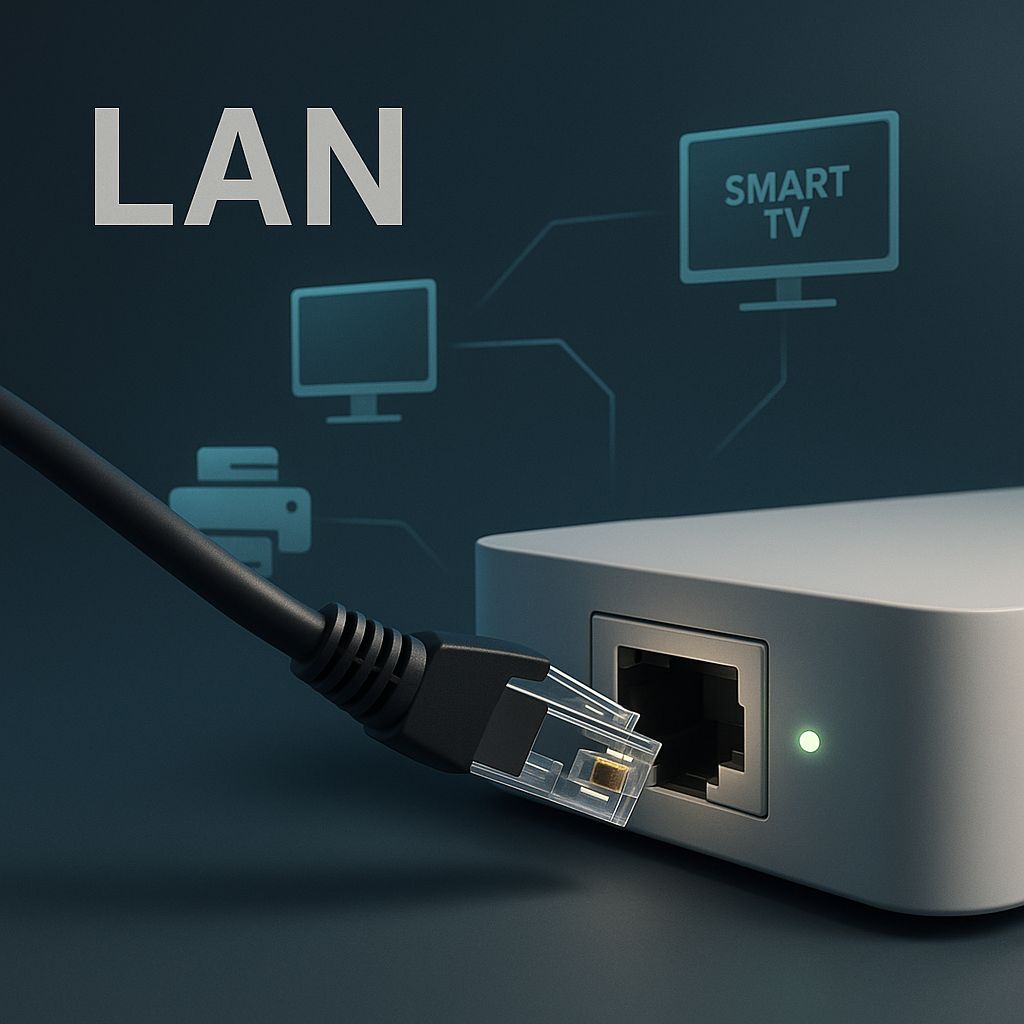
Der Begriff wird im Alltag jedoch enger verwendet, als er technisch gemeint ist. LAN beschreibt nicht nur das sichtbare Kabel zwischen Gerät und Router, sondern das lokale Netzwerk in einem begrenzten Bereich. Wer LAN, Ethernet und WLAN sauber auseinanderhält, kann Verbindungen besser einrichten, Geschwindigkeiten realistischer einschätzen und Fehler systematischer eingrenzen.
LAN bedeutet lokales Netzwerk – nicht nur das Kabel am Router
LAN steht für Local Area Network und bezeichnet ein lokales Netzwerk innerhalb eines begrenzten Bereichs, etwa in einer Wohnung, einem Büro, einer Praxis, einer Werkstatt oder einem Gebäude. In diesem Netzwerk können Geräte Daten austauschen und gemeinsam bereitgestellte Dienste nutzen. Dazu gehören beispielsweise Dateien auf einem NAS, ein Netzwerkdrucker oder die Internetverbindung des Routers.
Technisch legt der Begriff LAN nicht fest, ob die Geräte über Kabel oder Funk verbunden sind. Ein lokales Netzwerk kann kabelgebundene und drahtlose Verbindungen umfassen. Ein Notebook im WLAN und ein per Kabel angeschlossener Desktop-PC können daher zum selben LAN gehören und – sofern die Konfiguration es erlaubt – auf dieselben lokalen Geräte zugreifen.
LAN, Ethernet und WLAN richtig unterscheiden
LAN bezeichnet das lokale Netzwerk als Ganzes. Ethernet steht für eine weitverbreitete Technik zur Datenübertragung in lokalen Netzen und wird im Alltag vor allem mit kabelgebundenen Verbindungen verbunden. WLAN bezeichnet die drahtlose Vernetzung über Funk. Ethernet und WLAN sind somit unterschiedliche Möglichkeiten, Geräte in ein lokales Netzwerk einzubinden.
Im allgemeinen Sprachgebrauch meint „LAN“ dennoch häufig den kabelgebundenen Anschluss: Router tragen Bezeichnungen wie „LAN-Port“, und ein „LAN-Kabel“ ist meist ein Ethernet-Netzwerkkabel. Diese Verkürzung ist verständlich, solange LAN nicht grundsätzlich mit Ethernet gleichgesetzt wird. Auch ein Netzwerk mit WLAN-Verbindungen bleibt ein lokales Netzwerk.
Ebenso wichtig ist die Trennung zwischen LAN und Internet. Das LAN verbindet Geräte im lokalen Bereich. Der Internetzugang entsteht erst, wenn ein Router dieses lokale Netz mit einem funktionierenden Anschluss verbindet und die erforderliche Netzwerkkonfiguration stimmt. Ein eingestecktes Kabel kann deshalb eine lokale Verbindung herstellen, ohne automatisch den Zugriff auf das Internet zu gewährleisten.
Vom Endgerät zum Router: Welche Bauteile zu einer LAN-Verbindung gehören
Eine kabelgebundene Verbindung besteht aus mehreren Abschnitten. In einer einfachen Installation führt ein Netzwerkkabel direkt vom Computer zum Router. In einem Gebäude kann der Weg dagegen über eine Netzwerkdose, fest verlegte Leitungen, ein Patchpanel und einen Switch verlaufen. Jeder dieser Abschnitte erfüllt eine eigene Aufgabe.
Netzwerkadapter, Buchse und Kabel
Der Netzwerkadapter – häufig auch Netzwerkkarte genannt – ist die Schnittstelle des Endgeräts zum lokalen Netzwerk. Er kann fest im Computer eingebaut oder als externer Adapter angeschlossen sein. Seine unterstützten Ethernet-Geschwindigkeiten bilden eine der Grenzen für die mögliche Linkrate.
Die Netzwerkbuchse stellt den physischen Anschluss am Computer, Router oder Switch bereit. Kabel für übliche kupferbasierte Ethernet-Verbindungen besitzen meist Stecker, die im Alltag als RJ45-Stecker bezeichnet werden. Beim Einstecken rastet eine kleine Lasche ein und hält die Verbindung. Das Kabel überträgt die elektrischen Signale zwischen zwei direkt verbundenen Netzwerkanschlüssen.
Ein Kabel ist dabei nicht nur eine mechanische Verbindung. Seine Ausführung, sein Zustand und die Qualität der Kontakte müssen zum verwendeten Ethernet-Verfahren passen. Beschädigungen oder fehlerhafte Steckverbindungen können eine niedrigere ausgehandelte Geschwindigkeit, Übertragungsfehler oder einen vollständig fehlenden Link verursachen.
Netzwerkdose und Patchpanel in der Gebäudeverkabelung
Eine Netzwerkdose ist ein fest installierter Anschluss an der Wand. Hinter ihr beginnt die Gebäudeverkabelung, die beispielsweise aus einem Arbeitszimmer zu einem zentralen Verteilpunkt führt. Zwischen Endgerät und Dose sowie zwischen Verteilpunkt und Netzwerkgerät werden in der Regel separate Patchkabel eingesetzt.
Am zentralen Ende laufen fest verlegte Leitungen häufig in einem Patchpanel zusammen. Dieses stellt die einzelnen Leitungswege geordnet an Buchsen bereit. Kurze Patchkabel verbinden die benötigten Anschlüsse anschließend mit einem Switch oder Router. Patchpanel und Netzwerkdose leiten den Datenverkehr nicht eigenständig; sie sind Übergabepunkte der passiven Verkabelungsstrecke.
Switch und Router übernehmen unterschiedliche Aufgaben
Ein Switch verbindet mehrere Geräte innerhalb des lokalen Netzwerks. Er nimmt Daten an einem Port entgegen und leitet sie innerhalb des LAN zum passenden Zielport weiter. Zusätzliche Switches werden verwendet, wenn mehr kabelgebundene Anschlüsse benötigt werden oder mehrere Leitungen an einem zentralen Punkt zusammenlaufen.
Der Router verbindet unterschiedliche Netze. In Haushalten und kleinen Büros stellt er typischerweise den Übergang zwischen dem lokalen Netzwerk und dem Internetanschluss her. Viele Geräte kombinieren mehrere Funktionen in einem Gehäuse: Router, integrierter Ethernet-Switch, WLAN-Access-Point und DHCP-Dienst zur automatischen Vergabe der lokalen Netzwerkkonfiguration. Trotz dieser Kombination bleiben die Aufgaben technisch unterscheidbar.
Ein typischer Datenweg kann daher so aussehen: Der PC im Arbeitszimmer ist über ein Patchkabel mit der Netzwerkdose verbunden. Die fest verlegte Leitung endet am Patchpanel und wird dort auf einen Switch geführt. Vom Switch aus sind sowohl der Router als auch ein NAS erreichbar. Daten zum NAS bleiben im lokalen Netzwerk; Internetdaten werden über den Router zum Anschluss weitergeleitet.
Typische Einsatzbereiche kabelgebundener Verbindungen
Kabelgebundene Ethernet-Verbindungen eignen sich besonders für stationäre Geräte und planbare Installationen. Häufig angeschlossen werden Desktop-PCs, Drucker, NAS-Systeme, Smart-TVs, Access Points, Server, Kassensysteme und VoIP-Telefone. Auch Arbeitsplätze mit hohen Anforderungen an eine gleichmäßige Verbindung profitieren häufig von einem festen Kabelweg. Mobile Geräte bleiben dagegen meist per WLAN eingebunden, weil dort Bewegungsfreiheit wichtiger ist.
Stabilität und Geschwindigkeit: Warum die langsamste Stelle der Verbindung entscheidet
Eine kabelgebundene Ethernet-Verbindung ist nicht grundsätzlich besser oder in jeder Situation schneller als WLAN. In vielen Umgebungen arbeitet sie jedoch gleichmäßiger: Das Signal muss keine Wände oder Decken per Funk überwinden, konkurriert nicht mit benachbarten Funknetzen und wird weniger von wechselnden Funkbedingungen beeinflusst. Dadurch schwanken Übertragungsrate und Reaktionszeit häufig weniger.
Auch die Latenz, also die Verzögerung zwischen Anfrage und Antwort, ist über Kabel meist niedriger und gleichmäßiger. Das kann bei Videokonferenzen, VoIP-Telefonie, interaktiven Anwendungen oder dem Zugriff auf ein NAS wichtiger sein als eine besonders hohe theoretische Spitzengeschwindigkeit. Eine Garantie ist die Anschlussart dennoch nicht: Fehlerhafte Kabel, ausgelastete Geräte und langsame Gegenstellen können auch eine Ethernet-Verbindung beeinträchtigen.
Linkrate, lokaler Durchsatz und Internetgeschwindigkeit sind verschiedene Größen
Typische Ethernet-Geschwindigkeiten sind 100 Mbit/s, 1 Gbit/s, 2,5 Gbit/s und 10 Gbit/s. 100 Mbit/s findet sich noch bei älteren Geräten oder einfachen Netzwerkanschlüssen und kann größere lokale Dateiübertragungen deutlich begrenzen. Gigabit-Ethernet mit 1 Gbit/s ist in vielen Heim- und Büronetzen verbreitet. 2,5 Gbit/s bietet zusätzliche Reserven, etwa für leistungsfähige Access Points oder schnellere NAS-Systeme. 10 Gbit/s kommt vor allem dort zum Einsatz, wo regelmäßig große Datenmengen zwischen geeigneten Geräten übertragen werden.
Diese Werte bezeichnen zunächst die ausgehandelte Linkrate eines konkreten Ethernet-Abschnitts. Sie sind nicht mit dem tatsächlich nutzbaren Datendurchsatz gleichzusetzen. Protokollinformationen, Verarbeitung im Endgerät, Speichergeschwindigkeit, Auslastung und Leistung der Gegenstelle verringern den praktisch erreichbaren Wert. Noch einmal getrennt davon ist die Geschwindigkeit des Internetanschlusses zu betrachten: Ein PC kann mit 1 Gbit/s am Router angebunden sein, obwohl der gebuchte Anschluss oder ein externer Server wesentlich weniger liefert.
Entscheidend ist die gesamte Verbindungskette. Netzwerkkarte, Ports, Kabel, Netzwerkdose, Patchpanel, Switch, Router und Gegenstelle müssen die gewünschte Geschwindigkeit unterstützen und fehlerfrei zusammenarbeiten. Für Internetübertragungen kommen der Anschluss und das externe Ziel als weitere Grenzen hinzu. Nicht die schnellste Einzelkomponente bestimmt das Ergebnis, sondern der langsamste tatsächlich durchlaufene Abschnitt.
Beim Herstellen eines Ethernet-Links handeln die beiden direkt verbundenen Ports über die sogenannte Autonegotiation einen gemeinsam unterstützten Betriebsmodus aus. Dazu gehören insbesondere Geschwindigkeit und Duplexmodus. Im üblichen Vollduplexbetrieb können Daten gleichzeitig gesendet und empfangen werden. Die automatische Aushandlung sollte im Regelfall aktiviert bleiben; manuelle Vorgaben sind keine allgemeine Lösung und können bei abweichender Konfiguration der Gegenseite selbst Probleme verursachen.
Diagnoseworkflow: Die Verbindung Abschnitt für Abschnitt prüfen
Eine sinnvolle Fehlereingrenzung beginnt am physischen Link und folgt anschließend dem tatsächlichen Datenweg: ausgehandelte Linkrate, beteiligte Ports, Kabelstrecke, lokale Gegenstelle und erst danach Internetanschluss und externes Ziel. So werden ein Kabelproblem, eine begrenzte Portgeschwindigkeit, eine gestörte lokale Kommunikation und ein langsamer Internetzugang nicht miteinander verwechselt. Bezeichnungen und Farben der Statusanzeigen unterscheiden sich je nach Betriebssystem und Gerät; maßgeblich ist, ob ein Link erkannt wird und welche Rate ausgehandelt wurde.
| Was ist zu beobachten? | Was kann dahinterstecken? | Was sollte geprüft werden? | Was folgt daraus? |
|---|---|---|---|
| Der Port bleibt dunkel oder das Betriebssystem meldet, dass kein Netzwerkkabel verbunden ist. | Der Stecker kann nicht vollständig eingerastet sein. Ebenso kommen ein beschädigtes Kabel, ein abgeschalteter oder defekter Port, ein nicht betriebsbereiter Switch, eine problematische Netzwerkdose oder eine unterbrochene Patchstrecke infrage. Auch der Netzwerkadapter des Endgeräts kann deaktiviert sein. | Stecker und Rastung an beiden Enden kontrollieren, Linkanzeigen beachten und den Status des Netzwerkadapters prüfen. Ein bekannt funktionierendes Kabel oder ein anderer geeigneter Port ermöglicht einen Vergleich. Bei einer fest installierten Strecke sollte zunächst mit einer direkten oder nachweislich funktionierenden Verbindung gegengeprüft werden, ohne die Gebäudeverkabelung zu verändern. | Entsteht mit einem anderen Kabel oder Port ein Link, ist der Fehler auf den ersetzten Abschnitt eingegrenzt. Bleibt der Link aus, müssen die Endpunkte und gegebenenfalls die dazwischenliegende Strecke getrennt betrachtet werden. Ohne physischen Link sind IP- oder Internettests noch nicht aussagekräftig. |
| Ein Link wird angezeigt, der Router, ein NAS oder andere Geräte im lokalen Netzwerk sind aber nicht erreichbar. | Eine fehlende oder unpassende IP-Konfiguration, ein Problem bei der automatischen Adressvergabe, getrennte Netzbereiche, ein gesperrter oder falsch zugeordneter Port sowie eine lokale Firewall kommen infrage. Auch die angesprochene Gegenstelle kann ausgeschaltet oder unpassend konfiguriert sein. | Prüfen, ob das Endgerät eine zur lokalen Umgebung passende IP-Konfiguration erhalten hat und ob zunächst der Router beziehungsweise eine bekannte lokale Gegenstelle erreichbar ist. Danach den Zugriff auf weitere Geräte vergleichen. Ein anderes Endgerät am gleichen Anschluss kann helfen, Strecke und Gerätekonfiguration voneinander zu trennen. | Ist bereits der Router lokal nicht erreichbar, liegt die Ursache wahrscheinlich innerhalb des LAN oder der IP-Konfiguration. Funktioniert ein Vergleichsgerät an derselben Strecke, spricht dies eher für ein Problem am ursprünglichen Endgerät. Ist nur ein bestimmtes lokales Ziel betroffen, sollte die Prüfung auf dieses Gerät und dessen Anschluss eingegrenzt werden. |
| Das Gerät meldet nur 100 Mbit/s statt der erwarteten 1 Gbit/s. | Ein beteiligter Port kann auf 100 Mbit/s begrenzt sein. Möglich sind außerdem ein zwischengeschalteter 100-Mbit/s-Switch, ein ungeeignetes oder beschädigtes Kabel, mangelhafte Steckverbindungen sowie eine schlecht aufgelegte Dose oder Patchstrecke. | Die ausgehandelte Rate und die Fähigkeiten aller tatsächlich durchlaufenen Ports vergleichen. Anschließend Patchkabel, Switch-Port und – soweit ohne Eingriff in die feste Installation möglich – einzelne Zwischenstrecken durch bekannte funktionierende Alternativen ersetzen oder umgehen. Autonegotiation sollte auf beiden Seiten der Normalfall bleiben. | Bleibt ein Abschnitt auf 100 Mbit/s beschränkt, kann der Datenweg darüber nicht mit 1 Gbit/s arbeiten. Zwei gigabitfähige Endpunkte erreichen über einen dazwischengeschalteten 100-Mbit/s-Switch daher höchstens dessen Geschwindigkeitsklasse. Wird nach einem Kabel- oder Portwechsel 1 Gbit/s ausgehandelt, lag die Begrenzung wahrscheinlich im ersetzten Abschnitt. |
| Die Verbindung besteht, schwankt jedoch stark, bricht zeitweise ab oder zeigt auffällige Übertragungsfehler. | Ein beschädigter Stecker, eine problematische Kabelstrecke, eine fehlerhaft aufgelegte Dose oder ein instabiler Port kommen infrage. Seltener können Treiber-, Energiespar- oder Konfigurationsprobleme beteiligt sein. Ein Duplexkonflikt ist vor allem bei Altgeräten, manuellen Vorgaben oder gemischten Umgebungen denkbar. | Das Verhalten mit einem bekannten funktionierenden Kabel und einem anderen Port vergleichen. Linkstatus und ausgehandelte Geschwindigkeit während der Störung beobachten und Zwischenkomponenten einzeln eingrenzen. Manuelle Geschwindigkeits- oder Duplexvorgaben nicht vorschnell setzen, sondern vorhandene Sonderkonfigurationen auf beiden Seiten abgleichen. | Verschwindet die Störung mit der Vergleichsverbindung, spricht dies für ein Problem der ursprünglichen Kabel- oder Portstrecke. Bleibt sie bestehen, sind Endgerät, Gegenstelle und deren Softwarezustand näher zu prüfen. Ein möglicher Duplexkonflikt sollte vor allem dann verfolgt werden, wenn alte Geräte oder abweichende manuelle Einstellungen beteiligt sind. |
| Das NAS oder ein anderes lokales Gerät reagiert schnell, Webseiten und Internetdienste laden jedoch langsam. | Die lokale Ethernet-Verbindung arbeitet offenbar grundsätzlich. Als Engpass kommen der Internetanschluss, der Router, eine Providerstörung, die Namensauflösung, eine hohe Auslastung oder der externe Zielserver infrage. | Lokale Übertragung und Internetzugriff getrennt vergleichen. Danach mehrere externe Ziele und, sofern möglich, ein weiteres Endgerät am selben Anschluss testen. Die ausgehandelte LAN-Linkrate allein ist kein Nachweis für die verfügbare Internetgeschwindigkeit. | Bleibt nur der Internetpfad langsam, ist ein Austausch des lokalen Netzwerkkabels ohne weitere Hinweise meist nicht der erste sinnvolle Schritt. Die Prüfung verlagert sich auf Router, Anschluss, Providerverbindung und externe Gegenstellen. Ein schneller lokaler Link kann einen langsameren Internetanschluss nicht beschleunigen. |
Der Workflow trennt drei Ebenen, die im Alltag leicht vermischt werden. Ein vorhandener Link bestätigt zunächst nur die physische Ethernet-Verbindung zwischen zwei Ports. Funktionierende lokale Kommunikation setzt zusätzlich eine passende Netzwerkkonfiguration voraus. Erst Router, Internetanschluss, Provider und externer Server bilden den anschließenden Internetpfad.
Kabelkategorie und Portgeschwindigkeit müssen zur gesamten Strecke passen
Die auf einem Kabel angegebene Kategorie beschreibt, für welche Übertragungseigenschaften es bei normgerechter Ausführung vorgesehen ist. Sie garantiert jedoch für sich allein keine bestimmte Linkrate. Entscheidend ist die komplette Strecke einschließlich Steckern, Netzwerkdosen, fest verlegten Leitungen und Patchpanel. Ein äußerlich unbeschädigtes Kabel kann durch einen fehlerhaften Kontakt oder eine mangelhafte Auflegung beeinträchtigt sein. Je nach Fehlerbild wird dann nur eine niedrigere Rate ausgehandelt oder kein stabiler Link hergestellt.
Umgekehrt macht ein höher kategorisiertes Kabel einen 100-Mbit/s-Port nicht schneller. Auch ein 2,5- oder 10-Gbit/s-Anschluss kann seine Geschwindigkeit nur nutzen, wenn Gegenstelle, alle dazwischenliegenden Ports und die Verkabelungsstrecke dafür geeignet sind. Ein schneller Port an einer einzelnen Stelle hebt die Begrenzung der übrigen Kette nicht auf.
Eine hohe Linkrate garantiert keinen gleich hohen Nutzdatendurchsatz
Zeigt das Betriebssystem 1 Gbit/s an, bestätigt dies zunächst den ausgehandelten Betriebsmodus des betreffenden Linkabschnitts. Für eine Dateiübertragung zum NAS zählen zusätzlich dessen Netzwerkanschluss, der Datenweg durch den Switch, die Leistungsfähigkeit der beteiligten Systeme und die Geschwindigkeit der Speicher. Viele kleine Dateien können außerdem deutlich langsamer übertragen werden als eine einzelne große Datei, obwohl sich an der Linkrate nichts ändert.
Dasselbe gilt für 2,5 oder 10 Gbit/s: Die Nennrate schafft den möglichen Rahmen, ist aber kein Leistungsversprechen für jede Anwendung. Eine belastbare Einordnung folgt deshalb immer der Kette vom Endgerät über Kabel und Ports bis zur konkreten Gegenstelle. Erst wenn lokale Übertragungen erwartungsgemäß funktionieren, lässt sich ein langsamer Internetzugriff sinnvoll getrennt über Router, Providerverbindung und externes Ziel untersuchen.
Was LAN nicht automatisch löst – und die wichtigsten Fragen im Überblick
Ein eingestecktes Netzwerkkabel garantiert weder eine funktionierende lokale Kommunikation noch einen Internetzugang. Der physische Link kann bestehen, obwohl das Gerät keine passende IP-Konfiguration erhält. Ebenso kann das LAN einwandfrei arbeiten, während der Router, der Internetanschluss, die Namensauflösung oder ein externer Dienst gestört ist.
Zu den möglichen Ursachen gehören ein Routerproblem, eine Providerstörung, eine fehlende oder falsche IP-Konfiguration, ein DHCP- oder DNS-Problem, ein gesperrter beziehungsweise falsch verbundener Port und eine nicht erreichbare Gegenstelle. Auch ein externer Zielserver kann langsam oder vorübergehend nicht verfügbar sein. Die Erreichbarkeit eines lokalen NAS sagt deshalb etwas anderes aus als das erfolgreiche Laden einer Internetseite.
Was bedeutet LAN?
LAN steht für Local Area Network und bezeichnet ein lokales Netzwerk in einem begrenzten Bereich. Es kann kabelgebundene und drahtlose Verbindungen umfassen.
Ist LAN dasselbe wie Ethernet?
Nein. LAN bezeichnet das lokale Netzwerk, Ethernet eine verbreitete Übertragungstechnik innerhalb solcher Netze. Im Alltag wird „LAN“ allerdings oft als Kurzform für eine kabelgebundene Ethernet-Verbindung verwendet.
Ist LAN schneller als WLAN?
Nicht grundsätzlich. Eine kabelgebundene Ethernet-Verbindung arbeitet häufig gleichmäßiger und mit stabilerer Latenz. Die tatsächliche Geschwindigkeit hängt jedoch von den verwendeten Ethernet- oder WLAN-Verfahren, den Geräten, der Umgebung und der jeweiligen Gegenstelle ab.
Was ist ein Netzwerkkabel?
Ein Netzwerkkabel stellt die physische Verbindung zwischen Ethernet-Anschlüssen her. Es kann ein Endgerät direkt mit Router oder Switch verbinden oder als Patchkabel Teil einer Strecke über Netzwerkdose und Patchpanel sein.
Was macht ein Switch?
Ein Switch verbindet mehrere Geräte im lokalen Netzwerk und leitet Daten zum jeweils passenden Zielport weiter. Seine Portgeschwindigkeiten können den Durchsatz der darüber geführten Verbindungen begrenzen.
Warum funktioniert LAN trotz Kabel nicht?
Mögliche Ursachen reichen von einem lockeren Stecker, beschädigten Kabel oder inaktiven Port bis zu einer falschen IP-Konfiguration, einem DHCP-Problem oder einer nicht erreichbaren Gegenstelle. Funktioniert das lokale Netzwerk, aber nicht das Internet, kommen zusätzlich Router, Providerverbindung, DNS und externe Ziele infrage.
Was bedeutet Netzwerkdose?
Eine Netzwerkdose ist der fest installierte Wandanschluss einer Gebäudeverkabelung. Sie verbindet das Patchkabel am Arbeitsplatz mit einer verlegten Leitung, die meist an einem zentralen Verteilpunkt endet.
Wann lohnt sich LAN statt WLAN?
Eine kabelgebundene Verbindung ist besonders bei stationären Geräten, großen lokalen Datenübertragungen, niedrigen und gleichmäßigen Latenzanforderungen oder einer störanfälligen Funkumgebung sinnvoll. Für mobile Geräte und flexible Nutzung bleibt WLAN meist die praktischere Ergänzung.
LAN ist technisch das lokale Netzwerk, wird im Alltag aber häufig als Kurzform für die kabelgebundene Ethernet-Verbindung verwendet. Diese Vereinfachung ist verständlich, solange klar bleibt, dass das Kabel nur ein Teil der gesamten Verbindungskette ist.
Eine Kabelverbindung kann besonders bei stationären Geräten, gleichmäßiger Datenübertragung und niedriger Latenz sinnvoll sein. Ob sie schnell und zuverlässig arbeitet, hängt jedoch von allen beteiligten Komponenten ab: vom Port über Kabel, Switch und Router bis zur Gegenstelle und zum Internetanschluss.
Werbung



(**) UVP: Unverbindliche Preisempfehlung
Preise inkl. MwSt., zzgl. Versandkosten