
Der Schutz Ihrer Privatsphäre ist im digitalen Zeitalter wichtiger denn je. Google Chrome speichert zahlreiche Daten über Ihre täglichen Internetaktivitäten. In diesem Artikel erfahren Sie, wie Sie den Verlauf und andere gespeicherten Informationen in Chrome unter Windows, Mac und auf mobilen Geräten sicher löschen können.
Warum den Browserverlauf löschen?
Sicherstellung der Privatsphäre
Durch das regelmäßige Löschen des Browserverlaufs in Google Chrome schützen Sie Ihre Privatsphäre effektiv. Persönliche Informationen zu besuchten Websites, eingegebene Formulardaten und Suchanfragen können von Dritten genutzt werden, um ein Profil über Ihr Online-Verhalten zu erstellen. Besonders bei der Nutzung öffentlicher oder geteilter Geräte ist es entscheidend, solche Spuren zu entfernen, um unautorisierten Zugriff auf Ihre Daten zu vermeiden.
Optimierung der Browserleistung
Ein weiterer Vorteil des Löschens des Browserverlaufs ist die Verbesserung der Browsergeschwindigkeit. Browserdaten wie Verlaufsdateien und Cache können im Laufe der Zeit viel Speicherplatz beanspruchen, was zu langsameren Ladezeiten führt. Durch das Entfernen alter Daten stellen Sie sicher, dass Google Chrome effizienter arbeitet, was zu einem reibungsloseren Surf-Erlebnis beiträgt.
Steigerung der Sicherheit
Das Löschen des Browserverlaufs ist zudem ein Weg, um die Sicherheit Ihrer Online-Aktivitäten zu erhöhen. Überbleibsel von Websitedaten und Cookies können Angriffsflächen für Cyberkriminelle darstellen. Indem Sie diese Cookies regelmäßig löschen, verringern Sie das Risiko von Phishing-Angriffen und Identitätsdiebstahl. Dies ist besonders wichtig, wenn Sie sensible Online-Transaktionen durchführen, wie z.B. Online-Banking oder Einkäufe.
Kontrolle über die gespeicherten Daten
Durch das regelmäßige Löschen des Browserverlaufs behalten Sie die Kontrolle über die von Ihrem Browser gespeicherten Daten. Dies ermöglicht Ihnen zudem, die Anzahl an gesammelten Informationen einzuschränken, die von Websites zur Analyse des Nutzerverhaltens verwendet werden. Derartige Maßnahmen können helfen, die personalisierte Werbung, die Sie möglicherweise erhalten, zu reduzieren.
- Gehen Sie zu den Chrome-Einstellungen.
- Klicken Sie auf „Erweiterte Einstellungen anzeigen“.
- Wählen Sie „Browserdaten löschen“.
- Setzen Sie Häkchen bei den Daten, die Sie löschen möchten: Verlaufsdaten, Cookies, Cache, etc.
- Klicken Sie auf „Daten löschen“.
Durch diese einfachen Schritte behalten Sie die Kontrolle über Ihre Daten und tragen zur Sicherung Ihrer digitalen Privatsphäre bei.
Zusammenarbeit und Synchronisation
Ein weiterer Aspekt, der das Löschen des Verlaufs erleichtert, ist die Synchronisation über verschiedene Geräte hinweg. Durch Google-Konten synchronisierte Verlaufsdaten könnten unerwünscht auf Ihren anderen Geräten erscheinen. Wenn Sie den Verlauf bereinigen, verhindern Sie, dass alte oder private Informationen auf Ihren Geräten synchronisiert und sichtbar werden, wodurch auch die Sicherheit und Privatsphäre auf allen verbundenen Geräten gewahrt bleibt.
Schritt-für-Schritt Anleitung: Verlauf auf Windows und Mac löschen
Google Chrome auf Windows: Verlauf löschen
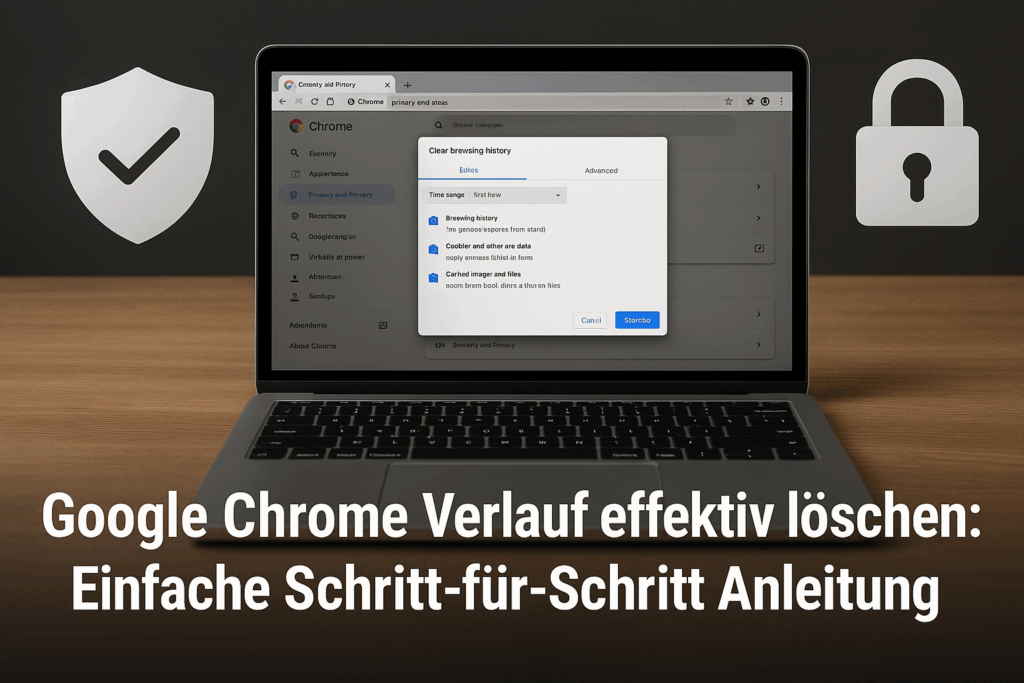
Um den Browserverlauf in Google Chrome auf einem Windows-Computer zu löschen, folgen Sie diesen Schritten:
- Öffnen Sie Google Chrome und klicken Sie auf die drei vertikalen Punkte oben rechts, um das Menü zu öffnen.
- Wählen Sie im Dropdown-Menü den Punkt Einstellungen.
- Scrollen Sie nach unten und klicken Sie auf Datenschutz und Sicherheit.
- Wählen Sie nun Browserverlauf löschen aus.
- Im Dialogfenster wählen Sie den gewünschten Zeitraum aus, zum Beispiel Gesamte Zeit, um den gesamten Verlauf zu löschen.
- Stellen Sie sicher, dass Browserverlauf ausgewählt ist. Sie können zusätzlich auch andere Optionen wie Cookies oder Zwischengespeicherte Bilder und Dateien markieren.
- Klicken Sie auf Daten löschen, um den ausgewählten Verlauf zu entfernen.
Google Chrome auf Mac: Verlauf löschen
Die Schritte zum Löschen des Verlaufs auf einem Mac ähneln denen unter Windows. Gehen Sie wie folgt vor:
- Öffnen Sie Google Chrome und klicken Sie auf die drei vertikalen Punkte oben rechts.
- Wählen Sie Einstellungen aus dem Menü.
- Klicken Sie auf den Abschnitt Datenschutz und Sicherheit.
- Wählen Sie Browserverlauf löschen aus.
- Wählen Sie den Zeitraum Gesamte Zeit, wenn Sie den gesamten Verlauf entfernen möchten.
- Achten Sie darauf, dass Browserverlauf sowie eventuell weitere gewünschte Datenarten markiert sind.
- Bestätigen Sie die Auswahl mit einem Klick auf Daten löschen.
Auf einem Mac kann es sinnvoll sein, regelmäßig Verlauf und temporäre Dateien zu löschen, um die Leistung des Computers zu optimieren.
Zusätzliche Datenschutzoptionen in Google Chrome
Neben der regelmäßigen Löschung des Browserverlaufs bietet Google Chrome zusätzliche Funktionen, um Ihre Privatsphäre zu sichern:
- Inkognito-Modus: Nutzen Sie diesen Modus, um zu surfen, ohne dass Ihr Verlauf gespeichert wird.
- Automatisches Löschen: Über Drittanbieter-Erweiterungen können Sie die regelmäßige automatisierte Datenlöschung einrichten.
- Synchronisation: Bei aktivierter Synchronisation löschen Sie den Verlauf auf allen Geräten, indem Sie ihn auf einem einzigen Gerät entfernen.
Spezialfälle und Tipps zur erweiterten Datensicherheit
Einzelne Einträge im Verlauf entfernen
Manchmal möchte man nur einzelne Websites aus dem Verlauf entfernen, ohne den gesamten Verlauf zu löschen. Hierfür öffnen Sie den Chrome-Browser und rufen Sie mit der Tastenkombination Strg+H (Windows) oder Cmd+Y (Mac) den Verlauf auf. Suchen Sie in der Liste nach dem entsprechenden Eintrag, setzen Sie das Häkchen daneben und klicken Sie auf „Aus Verlauf entfernen“.
Formulardaten verwalten
Formulardaten, wie Login-Informationen oder Adressdaten, werden oft automatisch gespeichert, um zukünftige Eingaben zu erleichtern. Um diese zu löschen, navigieren Sie zu Einstellungen > Datenschutz und Sicherheit > Browserdaten löschen. Aktivieren Sie die Option „Formulardaten“ und klicken Sie auf „Daten löschen“. Dies entfernt alle gespeicherten Formulardaten.
Cookies individuell verwalten
Cookies speichern Benutzerdaten und Präferenzen. Um bestimmte Cookies zu entfernen, gehen Sie auf Einstellungen > Datenschutz und Sicherheit > Cookies und andere Websitedaten. Klicken Sie auf „Alle Cookies und Websitedaten anzeigen“. Hier können Sie gezielt nach Websites suchen und deren Cookies einzeln löschen.
Erweiterte Synchronisationseinstellungen
Die Synchronisation Ihrer Daten über verschiedene Geräte hinweg kann nützlich sein, aber auch ein potenzielles Risiko darstellen. Für eine verschärfte Kontrolle über Ihre Daten, navigieren Sie zu Einstellungen > Synchronisation und Google-Dienste. Hier können Sie einzelnen Datentypen das Synchronisieren untersagen.
Automatisches Löschen von Browserdaten
Chrome bietet die Möglichkeit, Browserdaten nach jedem Schließen des Browsers automatisch zu löschen. Installieren oder aktivieren Sie eine Erweiterung wie „Click&Clean“. Diese Erweiterungen lassen sich in den Chrome-Web-Stores finden und bieten spezifische Einstellungen zur automatischen Löschung Ihrer Daten nach dem Beenden des Browsers.
- Klicken Sie auf das Chrome-Menü und wählen Sie „Erweiterungen“.
- Klicken Sie unten auf „Weitere Erweiterungen abrufen“.
- Suchen Sie nach „Click&Clean“ und installieren Sie die Erweiterung.
- Passen Sie die Einstellungen in der Erweiterung nach Ihren Bedürfnissen an.
Datenschutz mit Gastmodus erhöhen
Der Gastmodus in Chrome bietet die Möglichkeit, zu surfen, ohne dass Ihre Aktivitäten gespeichert werden. Diese Option ist ideal, wenn Sie sich auf öffentlichen Computern befinden oder Ihren Browserverlauf nicht speichern möchten. Um den Gastmodus zu aktivieren, klicken Sie auf Ihr Profilbild rechts oben und wählen „Gast“.
Werbung



(**) UVP: Unverbindliche Preisempfehlung
Preise inkl. MwSt., zzgl. Versandkosten