
Ein verzögert öffnendes Kontextmenü in Windows 11 ist mehr als ein Komfortproblem: Es deutet häufig auf blockierende Komponenten im Explorer hin und kann sich als allgemeine Trägheit beim Arbeiten mit Dateien, Ordnern und Desktop-Elementen bemerkbar machen. Technisch hängt das Verhalten eng mit der Windows-Shell zusammen, die Kontextmenüs über Explorer.exe bereitstellt und dabei Erweiterungen von Drittanbietern einbindet. Viele Programme hängen eigene Einträge in Rechtsklick-Menüs ein, etwa Archiv-Tools, Cloud-Clients, Grafiktreiber oder Sicherheitssoftware. Wenn solche Shell-Erweiterungen fehlerhaft registriert sind, inkompatible COM-Komponenten laden oder beim Aufbau des Menüs langsame oder hängende Operationen auslösen, wartet der Explorer oft synchron – mit sichtbarer Verzögerung oder kurzfristigem „Einfrieren“. Für Betroffene stellt sich damit eine konkrete Frage: Welche Erweiterung oder Konfiguration bremst das Kontextmenü auf genau diesem System, und wie lässt sich die Ursache sauber identifizieren, ohne instabile Registry-„Tweaks“ oder Neuinstallationen als Erstmaßnahme zu riskieren?
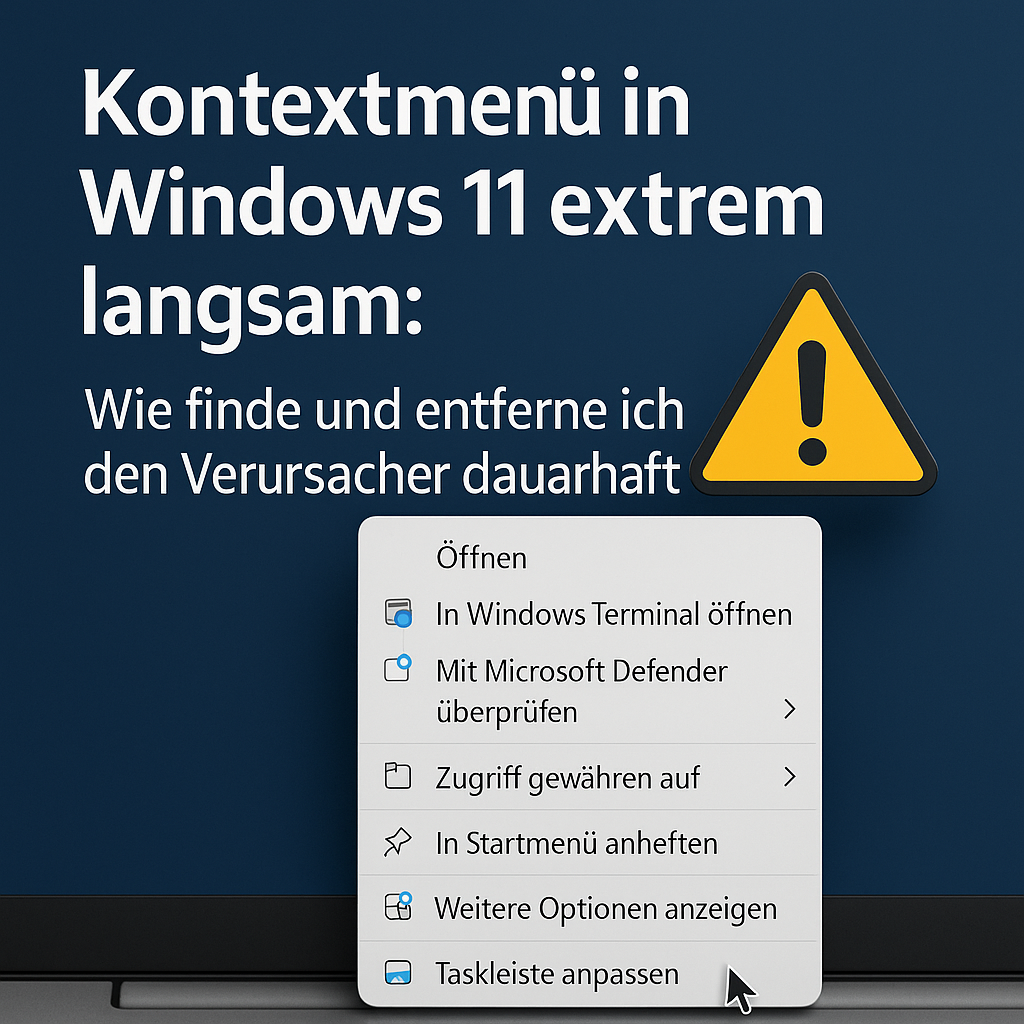
Unter Windows 11 ist explorer.exe nicht nur der Dateimanager, sondern der zentrale Hostprozess für große Teile der Windows-Shell: Desktop, Taskleiste, Dateifenster, Vorschau- und Detailbereiche sowie das Kontextmenü. Das Kontextmenü entsteht dabei nicht „fix“ aus Windows-Komponenten, sondern setzt sich dynamisch aus vielen Beiträgen zusammen, die zur Laufzeit abgefragt und zusammengeführt werden.
Genau darin liegt die Ursache für viele Performance-Probleme: Schon eine einzelne fehlerhafte Erweiterung kann den Aufbau des Menüs blockieren, weil der Explorer beim Rechtsklick häufig in kurzer Zeit zahlreiche Handler instanziiert, Metadaten anfordert oder Icons laden lässt. Läuft dieser Code im Explorer-Prozess, wirken sich Hänger unmittelbar auf die Reaktionszeit des gesamten Kontextmenüs aus.
Die Shell-Erweiterbarkeit basiert seit vielen Windows-Versionen auf COM (Component Object Model). Kontextmenüeinträge von Drittanbietern sind typischerweise COM-Objekte, die als „Shell Extensions“ registriert werden. Der Explorer fragt beim Rechtsklick die passenden Erweiterungen ab, lädt die zugehörigen COM-Klassen und lässt sie Menüeinträge liefern oder Aktionen ausführen.
Technisch relevant ist dabei die Zuordnung „für welches Objekt gilt welcher Handler?“: Ein Handler kann beispielsweise für alle Dateien, für bestimmte Dateitypen (z. B. .zip), für Ordner, für Laufwerke oder für Hintergrundflächen in Ordnern registriert sein. Entsprechend variiert die Anzahl der geladenen Komponenten je nach Rechtsklick-Ziel. Je breiter eine Erweiterung registriert ist, desto häufiger wird sie aufgerufen – und desto stärker wirkt sich ein Fehler oder eine Verzögerung aus.
- Kontextmenü-Handler (klassisch): COM-Objekte, die der Explorer beim Aufbau des Menüs anfragt; häufig registriert über Schlüssel unter
HKEY_CLASSES_ROOT\*\shellex\ContextMenuHandlersoderHKEY_CLASSES_ROOT\Directory\shellex\ContextMenuHandlers. - Dateityp-spezifische Zuordnung: Handler können für einen ProgID/Dateityp gelten, z. B. unter
HKEY_CLASSES_ROOT\.ext(Zuordnung) und dann unterHKEY_CLASSES_ROOT\ProgID\shellex\ContextMenuHandlers(Einbindung). - Genehmigungs-/Blocklisten (systemweit): Windows kann Erweiterungen über zentrale Listen steuern; in Unternehmensumgebungen spielen Richtlinien und Schlüssel unter
HKEY_LOCAL_MACHINE\SOFTWARE\Microsoft\Windows\CurrentVersion\Shell Extensionseine Rolle (Details sind abhängig von Version und Verwaltungskonzept).
In-Process-DLLs: Wenn Fremdcode im Explorer läuft
Viele Shell Extensions werden als In-Process-COM-Server implementiert. Das bedeutet: Der Explorer lädt eine DLL direkt in seinen eigenen Prozessraum (typisch über COM-Registrierung wie InprocServer32). Aus Performance-Sicht ist das grundsätzlich schnell, erhöht aber das Risiko: Jede Verzögerung, jeder Deadlock, jede blockierende Netzwerkoperation oder jeder Absturz in dieser DLL trifft explorer.exe unmittelbar.
Für die wahrgenommene Langsamkeit des Kontextmenüs ist wichtig, dass der Explorer beim Menüaufbau nicht nur „Text“ einsammelt. Häufig fordern Handler zusätzliche Informationen an: Dateieigenschaften, Hashes, Cloud-Status, Verschlüsselungsattribute, Archiv-Inhalte, DLP-/AV-Bewertungen oder Icon-Overlays. Wenn solche Abfragen synchron (oder schlecht parallelisiert) erfolgen, kann ein einzelner langsamer I/O-Pfad den gesamten Aufbau verzögern.
| Baustein | Technische Einordnung | Typische Auswirkung bei Problemen |
|---|---|---|
explorer.exe |
Hostprozess der Shell und Ausführungsumgebung für viele Erweiterungen | Hänger/„Nicht reagieren“ wirkt sofort auf Rechtsklick, Fenster und Taskleiste |
| COM Shell Extension | Registriertes COM-Objekt, das Einträge bereitstellt oder Aktionen ausführt | Verzögerter Menüaufbau, wenn Initialisierung oder Abfragen blockieren |
| In-Process-DLL | DLL wird in explorer.exe geladen (kein separater Prozess) |
Absturz oder Deadlock betrifft den Explorer direkt; Neustart des Explorers oft nötig |
| Icon-Overlay/Property Handler | Erweiterungen für Statussymbole und Metadatenanzeige | Langsame I/O- oder Netzwerkpfade verlangsamen Anzeige und Menüaufbau indirekt |
Windows 11 verwendet standardmäßig ein modernisiertes Kontextmenü mit kompakterem Layout und einem anderen Integrationsmodell. Viele klassische Einträge von Drittanbietern erscheinen nicht direkt im ersten Menü, sondern hinter „Weitere Optionen anzeigen“, das das klassische (Legacy-)Kontextmenü öffnet. Dadurch existieren im Alltag faktisch zwei Pfade: der neue Menüaufbau und der Legacy-Aufbau, der stärker mit den traditionellen Shell-Extension-Mechanismen verknüpft ist.
Wichtig für die Ursachenanalyse: Ein „langsamer Rechtsklick“ kann sich in unterschiedlichen Symptomen zeigen. Ist bereits das erste Windows-11-Menü träge, kann das auf Blockaden in Shell-nahen Komponenten (z. B. Icon-Handling, Property-System, Overlay-Handler) oder auf Erweiterungen hindeuten, die auch im neuen Menü beteiligt sind. Ist dagegen vor allem „Weitere Optionen anzeigen“ langsam, liegt die Ursache sehr häufig in klassischen Kontextmenü-Handlern, die beim Öffnen des Legacy-Menüs geladen und abgefragt werden.
- Neues Windows-11-Menü: Zeigt bevorzugt moderne, von Windows priorisierte Aktionen; viele Drittanbieter-Einträge werden nicht unmittelbar eingeblendet, um das Menü schlank zu halten.
- Legacy-Menü („Weitere Optionen anzeigen“): Baut traditionell alle klassischen Handler zusammen; hier treten Verzögerungen durch fehlerhafte oder langsame Shell Extensions besonders deutlich zutage.
- Praktischer Diagnosehinweis: Tritt die Verzögerung ausschließlich nach Klick auf „Weitere Optionen anzeigen“ auf, ist der Fokus typischerweise auf klassische Handler unter
...\shellex\ContextMenuHandlerszu legen; betrifft es schon das erste Menü, sind zusätzlich Overlays, Property Handler und Icon-/Thumbnail-Pfade relevant.
Warum kleine Implementierungsfehler große Wirkung haben: Timing, Signaturen und Abhängigkeiten
Kontextmenü-Handler werden in einer Situation geladen, in der Nutzerreaktion unmittelbar erwartet wird. Deshalb fallen Probleme hier stärker auf als bei Hintergrunddiensten. Typische Ursachen sind: langsame Initialisierung (z. B. Laden großer Frameworks), blockierende Netzwerkzugriffe (Cloud-Status, Lizenzchecks), defekte Abhängigkeiten (fehlende DLLs, Version-Konflikte), fehlerhafte Threading-Modelle oder nicht robuste Fehlerbehandlung. Auch wenn Windows in vielen Bereichen Schutzmechanismen implementiert, bleibt ein zentraler Punkt: Läuft Code im Explorer-Prozess, entscheidet dessen Qualität direkt über die gefühlte Responsiveness des Kontextmenüs.
Für die spätere Diagnose ist diese Architektur entscheidend, weil sie erklärt, warum „ein Programm“ das Verhalten des Kontextmenüs beeinflussen kann, obwohl das Programm selbst nicht aktiv geöffnet ist: Seine Shell-Erweiterung ist in die Shell integriert und wird beim Rechtsklick geladen und ausgeführt.
Schritt-für-Schritt-Diagnose: Problem reproduzieren, Shell-Erweiterungen mit Autoruns und ShellExView prüfen, verdächtige Handler isolieren und den Verursacher verifizieren
Bei extrem langsamen Kontextmenüs liegt die Ursache sehr häufig in einer oder mehreren Shell-Erweiterungen (Kontextmenü-Handlern), die in den Explorer-Prozess geladen werden. Die Diagnose muss deshalb reproduzierbar starten, dann die tatsächlich registrierten Handler sichtbar machen und schließlich den einen Auslöser über ein kontrolliertes Deaktivieren/Aktivieren eindeutig belegen. Das Ziel dieser Vorgehensweise ist eine belastbare Zuordnung „welcher Handler verursacht welche Verzögerung“ – ohne Trial-and-Error auf Systemebene.
1) Problem sauber reproduzieren und eingrenzen
Vor jeder Tool-Analyse sollte klar sein, wann die Verzögerung auftritt: im neuen Windows-11-Kontextmenü (erste Ebene) oder erst nach „Weitere Optionen anzeigen“ (klassisches Legacy-Menü). Diese Unterscheidung ist wichtig, weil das Legacy-Menü häufiger Drittanbieter-Handler ungefiltert lädt, während das neue Menü zwar selektiver ist, aber weiterhin auf registrierte Erweiterungen angewiesen bleibt.
Reproduzierbarkeit bedeutet zudem: identische Aktion, identisches Objekt, identischer Ort. Das Kontextmenü eines Ordners kann andere Handler triggern als das eines Dateityps. Ebenso spielt der Pfad eine Rolle (z. B. lokales NTFS vs. OneDrive-Ordner vs. Netzlaufwerk), weil einige Erweiterungen dabei Netzwerk- oder Cloud-Abfragen durchführen.
- Testmatrix festlegen: Kontextmenü testen auf
C:\Windows, im eigenen Profil%USERPROFILE%\Desktopund in einem Cloud-Ordner (z. B.%USERPROFILE%\OneDrive), jeweils für Ordner und für eine gängige Datei (z. B..txt). - Legacy-Menü differenzieren: Verzögerung nur nach Klick auf „Weitere Optionen anzeigen“ deutet besonders stark auf klassische Kontextmenü-Handler (Shell Extensions) hin, die im Legacy-Menü prominent sind.
- Netzwerk-/Cloud-Einfluss ausschließen: Wenn die Verzögerung nur in synchronisierten oder gemappten Pfaden auftritt, testweise dasselbe Objekt lokal kopieren und erneut prüfen; viele Handler reagieren auf Offline-/Timeout-Situationen.
- Explorer-Neustart für saubere Messung: Vor jedem Durchlauf den Explorer neu starten, um „hängende“ In-Process-Erweiterungen nicht mit in den nächsten Test zu schleppen:
taskkill /f /im explorer.exestart explorer.exe
2) Autostart- und Shell-Registrierungen mit Autoruns sichtbar machen
Autoruns (Sysinternals) ist für die Grobsichtung ideal, weil es Shell-bezogene Autostarts und Explorer-Erweiterungen zusammenführt und digitale Signaturen anzeigen kann. Für Kontextmenü-Probleme ist vor allem relevant, was als Explorer-/Shell-Extension registriert ist und beim Aufruf der Shell in den Prozessraum geladen werden kann. Ein häufiger Befund sind verwaiste Einträge (Datei fehlt), unsauber deinstallierte Software oder Erweiterungen ohne gültige Signaturkette.
Für die Diagnose wird nicht „alles“ deaktiviert, sondern kontrolliert nach Hersteller gruppiert und nach Auffälligkeiten priorisiert: fehlende Publisher-Angaben, „File not found“, sehr alte Zeitstempel oder Einträge, die zu bekannten Verursacherklassen gehören (Archiv-Tools, Cloud-Overlay/Share-Provider, GPU-Treiber-Integrationen, Sicherheitssoftware-Scanner, Versionskontroll-Overlays).
| Autoruns-Ansicht / Spalte | Worauf bei Kontextmenü-Lags zu achten ist |
|---|---|
| Explorer | Einträge, die als Explorer-Erweiterung geladen werden; besonders Drittanbieter, die Kontextfunktionen oder Overlays anbieten. |
| Shell Extensions | Kontextmenü-Handler, Drag&Drop-Handler, Property-Handler; alles, was beim Rechtsklick involviert sein kann. |
| Publisher / Verified Signer | „Not verified“ oder fehlender Publisher ist ein Risikosignal (nicht automatisch „böse“, aber häufig fehleranfällig oder veraltet). |
| Image Path | File not found oder Pfade auf nicht mehr existierende Installationsverzeichnisse führen oft zu Verzögerungen durch wiederholte Ladeversuche. |
Praktisch ist außerdem das temporäre Ausblenden von Microsoft-/Windows-Einträgen (in Autoruns per Option „Hide Microsoft Entries“), damit die verbleibenden Drittanbieter-Erweiterungen fokussiert geprüft werden können. Deaktivierungen in Autoruns sind reversibel; sie ändern Registrierungen so, dass der Eintrag nicht mehr geladen wird, ohne Dateien zu löschen.
ShellExView (NirSoft) ist für die Isolierung häufig schneller als Autoruns, weil es Shell Extensions nach Typ filterbar auflistet (u. a. Context Menu) und massenhaftes Deaktivieren/Aktivieren mit wenigen Klicks erlaubt. Entscheidend ist die Methodik: Erst ein kontrollierter „Blocktest“ (z. B. alle Nicht-Microsoft-Kontextmenü-Handler deaktivieren) und danach ein „Halbierungsverfahren“ bzw. Wiedereinschalten in Gruppen, bis der einzelne Verursacher übrig bleibt.
- Nur relevante Typen filtern: In ShellExView auf Erweiterungen des Typs
Context Menufokussieren; bei weiterhin langsamer Shell zusätzlichIcon HandlerundProperty Sheetprüfen, da diese ebenfalls beim Rechtsklick beteiligt sein können. - Blocktest (schnelle Eingrenzung): Alle Nicht-Microsoft-Einträge der betroffenen Typen markieren und deaktivieren; danach Explorer neu starten:
taskkill /f /im explorer.exestart explorer.exe - Verifikation, dass der Lag „weg“ ist: Den zuvor definierten Test (gleicher Pfad, gleicher Dateityp) erneut ausführen. Ist das Kontextmenü sofort da, ist die Ursache mit hoher Wahrscheinlichkeit eine der deaktivierten Erweiterungen.
- Gruppenweise Reaktivierung: Erweiterungen in sinnvollen Paketen aktivieren (z. B. pro Hersteller oder Funktionsklasse), jeweils Explorer neu starten und testen. Bei Rückkehr der Verzögerung die letzte Gruppe wieder deaktivieren und innerhalb dieser Gruppe einzeln weitertesten.
- Vermeiden von Fehlschlüssen: Nach jeder Änderung muss der Explorer wirklich neu gestartet werden; andernfalls bleiben DLLs im Prozess geladen und verfälschen das Ergebnis.
Typische „Treffer“ sind Kontextmenüeinträge, die beim Öffnen Metadaten lesen, Archive inspizieren, Cloud-Rechte prüfen oder Sicherheits-Scans anstoßen. Auffällig sind Handler, die in ShellExView als deaktiviert/fehlerhaft angezeigt werden, keinen Hersteller ausweisen oder aus Installationspfaden stammen, die nicht mehr existieren. Ebenso relevant: Mehrfach vorhandene Handler desselben Produkts (z. B. nach Update/Upgrade), weil Windows dann mehrere Varianten lädt.
4) Den Verursacher belastbar bestätigen und sauber nachbessern
Als „verifiziert“ gilt ein Handler erst, wenn er in einem klaren A/B-Test wiederholt das Verhalten umschaltet: deaktiviert = Kontextmenü sofort, aktiviert = Verzögerung reproduzierbar. Erst dann lohnt sich die eigentliche Bereinigung: Update, Reparaturinstallation oder Entfernen der verursachenden Komponente. Ein bloßes dauerhaftes Deaktivieren kann ausreichend sein, wenn die Funktion entbehrlich ist; bei Sicherheitssoftware oder Treiber-Komponenten sollte jedoch eine saubere Herstellerlösung (Update/Hotfix) bevorzugt werden.
- A/B-Nachweis dokumentieren: Name der Erweiterung, Hersteller, Dateipfad der DLL und beobachtetes Verhalten notieren; bei Bedarf Screenshot/Export der Liste (für späteres Zurückverfolgen nach Updates).
- Hersteller-Update priorisieren: Erst die betroffene Anwendung bzw. den Client aktualisieren oder reparieren (z. B. „Apps > Installierte Apps > Ändern/Reparieren“), bevor eine Deinstallation erfolgt; viele Kontextmenü-Probleme sind Inkompatibilitäten, die durch aktuelle Builds behoben werden.
- Deinstallation mit Kontrolltest: Nach Entfernen der Software erneut prüfen, ob der Handler aus der Shell-Liste verschwunden ist; bleiben verwaiste Einträge, sind sie ein Hinweis auf eine unvollständige Deinstallation und sollten (wenn vom Tool angeboten) deaktiviert bleiben, statt „händisch“ in der Registry gelöscht zu werden.
- Rollback-Fähigkeit sicherstellen: Vor dauerhaften Änderungen einen Wiederherstellungspunkt erstellen:
SystemPropertiesProtection.exe(Register „Computerschutz“) – insbesondere, wenn Treiberpakete oder Sicherheitsprodukte betroffen sind.
Wenn nach dem Entfernen oder Deaktivieren des identifizierten Handlers weiterhin sporadische Verzögerungen bestehen, ist das ein Hinweis auf mehrere gleichzeitig problematische Erweiterungen oder auf einen zweiten Auslöser (z. B. Icon-/Overlay-Handler plus Kontextmenü-Handler). In diesem Fall sollte die Diagnose mit derselben Methodik auf die nächstwahrscheinlichen Shell-Erweiterungstypen erweitert werden, ohne das Vorgehen zu verwässern: immer nur eine Änderungseinheit, Explorer-Neustart, identischer Testfall.
Dauerhafte Bereinigung und Prävention: defekte Einträge entfernen, Explorer- und Thumbnail-Cache kontrolliert zurücksetzen, Explorer neu starten und stabile Update- und Installationspraxis
Nach der Identifikation einer verursachenden Shell-Erweiterung oder eines auffälligen Kontextmenü-Handlers entscheidet die Bereinigung darüber, ob das Problem dauerhaft verschwindet oder nach jedem Update erneut auftritt. Ziel ist eine stabile Shell-Konfiguration: problematische Einträge sauber entfernen (statt nur zu verstecken), Shell-Caches kontrolliert zurücksetzen und den Explorer gezielt neu starten, ohne Nebenwirkungen wie unnötige System-Neustarts oder Datenverlust zu riskieren.
Defekte Shell-Extensions nachhaltig entfernen (statt nur deaktivieren)
Wenn eine Erweiterung als Verursacher isoliert wurde, ist das Deaktivieren in Diagnose-Tools nur ein Zwischenschritt. Für eine dauerhafte Bereinigung empfiehlt sich eine saubere Deinstallation der zugehörigen Anwendung oder ein gezieltes Reparieren/Neuinstallieren in einer kompatiblen Version. Hintergrund: Viele Erweiterungen werden als In-Process-COM-DLLs geladen; fehlerhafte Versionen, verwaiste Registrierungseinträge oder beschädigte Installationspfade führen dann bei jedem Rechtsklick erneut zu Verzögerungen, Hängern oder Explorer-Abstürzen.
Besonders häufig bleiben verwaiste Kontextmenü-Handler zurück, wenn Programme „portable“ aktualisiert, unvollständig entfernt oder durch Sicherheitssoftware während der Installation blockiert wurden. Auch Updater, die mehrere Produktlinien (z. B. Consumer/Enterprise) parallel installieren, hinterlassen teils doppelte Handler. In solchen Fällen ist nicht „mehr Bereinigung“ hilfreich, sondern ein konsistenter Zustand: genau eine funktionierende Version oder gar keine Erweiterung.
- Sauber deinstallieren und neu prüfen: Deinstallation der verursachenden Software über
appsfeatures(Einstellungen > Apps) oder per klassischem Appletappwiz.cpl; danach Explorer neu starten und das Kontextmenü erneut testen. - Reparatur statt Entfernung (wenn benötigt): Bei Treibern/Clients mit zwingender Shell-Integration (z. B. GPU-Treiber, Cloud-Clients) bevorzugt „Reparieren“ bzw. Neuinstallation der aktuellen stabilen Version; anschließend prüfen, ob der Handler wieder signiert und korrekt registriert ist (keine doppelten Einträge in den Shell-Extension-Tools).
- Verwaiste Autostarts und Updater bereinigen: Nicht benötigte Updater/Tray-Komponenten reduzieren, wenn sie eigene Kontextmenü-Handler nachladen; dafür Autoruns nutzen und auffällige Einträge in
LogonsowieExplorerprüfen. - Risikoarme Registry-Korrekturen nur mit Rückweg: Direkte Eingriffe an Shell-Keys nur, wenn der Hersteller keine Deinstallation anbietet oder Einträge nachweislich verwaist sind; vor Änderungen Export des betroffenen Schlüssels in
regeditund Systemwiederherstellungspunkt erstellen (SystemPropertiesProtection.exe).
Explorer-, Icon- und Thumbnail-Caches kontrolliert zurücksetzen
Träge Kontextmenüs entstehen zwar meist durch Extensions, dennoch können beschädigte Caches die wahrgenommene Verzögerung verstärken: Der Explorer baut Icons/Thumbnails neu auf, greift auf langsame Pfade zu oder arbeitet inkonsistente Cache-Daten ab. Ein gezielter Reset ist dann sinnvoll, wenn Verzögerungen insbesondere bei Ordnern mit vielen Medien-Dateien, Netzwerkpfaden oder gemischten Dateitypen auftreten.
Wichtig ist die kontrollierte Reihenfolge: Explorer-Prozess beenden, Cache-Dateien löschen, Explorer neu starten. Ein blindes „Tuning-Tool“ ist hier unnötig und erhöht das Risiko, unbeteiligte Systemteile zu verändern.
| Cache/Komponente | Kontrollierter Reset (Beispiele) |
|---|---|
| Thumbnail-Cache | Datenträgerbereinigung über cleanmgr (Option „Miniaturansichten“) oder Speicheroptimierung in Einstellungen; anschließend Thumbnails bei Bedarf neu generieren lassen. |
| Icon-Cache | Explorer beenden und Icon-Cache-Dateien im Benutzerprofil entfernen (nicht bei laufendem Explorer). Danach Explorer starten; Windows erstellt die Daten neu. |
| Explorer-„Quick Access“/Verlauf | Wenn Kontextmenü-Verzögerungen mit „Zuletzt verwendet“/Schnellzugriff korrelieren: Explorer-Optionen öffnen control.exe folders und Verlauf löschen (nur wenn reproduzierbar relevant). |
| Thumbnail-Erstellung für Netzwerk/Cloud | Bei langsamen Remote-Pfaden prüfen, ob der Anbieter zusätzliche Preview-Handler installiert; testweise solche Handler deaktivieren oder Synchronisationsordner lokal testen. |
- Explorer beenden (ohne Reboot): Task-Manager öffnen
taskmgr> „Windows-Explorer“ markieren > „Neu starten“; für einen vollständigen Stopp bei Bedarf „Task beenden“ und danach über „Datei > Neuen Task ausführen“explorer.exestarten. - Thumbnail-Cache löschen (GUI, stabil):
cleanmgrstarten > Systemlaufwerk wählen > „Miniaturansichten“ aktivieren > Bereinigung ausführen; alternativ über Einstellungen > System > Speicher > Temporäre Dateien (Bezeichnung kann je nach Build variieren). - Icon-Cache zurücksetzen (nur wenn nötig): Explorer beenden, dann Cache-Dateien im Profil löschen (typisch unter
%LocalAppData%\Microsoft\Windows\Explorer\mit Namen wieiconcache_*.dbundthumbcache_*.db), anschließendexplorer.exestarten; offene Explorer-Fenster vorher schließen.
Explorer zuverlässig neu starten und Folgewirkungen minimieren
Ein Neustart des Explorers ist nach Änderungen an Shell-Extensions oder Caches in der Regel ausreichend. Ein kompletter Windows-Neustart verlängert die Diagnose unnötig und verschleiert manchmal den Effekt, weil Autostarts, Cloud-Sync und Sicherheitskomponenten zeitverzögert wieder eingreifen. Für reproduzierbare Ergebnisse sollte der Explorer-Neustart in einem möglichst „ruhigen“ Systemzustand erfolgen (keine laufenden großen Kopierjobs, keine gleichzeitigen Updates).
Wenn der Explorer wiederholt einfriert, ist ein harter Prozessabbruch zwar möglich, jedoch sollten zuvor ungespeicherte Dateioperationen (z. B. Umbenennungen in Stapeln) abgeschlossen werden. Nach dem Neustart empfiehlt sich ein kurzer Testlauf: Rechtsklick in einem lokalen Ordner, auf dem Desktop und auf einer typischen Problemdatenquelle (z. B. Cloud-Ordner). Nur wenn die Verzögerung in allen Szenarien verschwunden ist, gilt die Bereinigung als belastbar.
Stabile Update- und Installationspraxis als Prävention
Kontextmenü-Probleme kehren häufig zurück, wenn Installationen unkontrolliert erfolgen oder mehrere Produkte dieselben Explorer-Hooks installieren. Prävention bedeutet daher: Shell-Integrationen bewusst auswählen, Updates planvoll einspielen und nach größeren Versionssprüngen kurz validieren, ob neue Kontextmenü-Einträge die Shell ausbremsen. Besonders relevant sind Archiv-Tools, Cloud-Clients, Sicherheitssoftware, DLP-/Verschlüsselungsprodukte sowie Treiberpakete mit Zusatzmodulen.
- Shell-Integration sparsam halten: Bei Installationen nur benötigte Explorer-Add-ons aktivieren; viele Setups bieten Optionen wie „Explorer-Kontextmenü“, „Vorschau-Handler“ oder „Overlay-Icons“.
- Updates kontrolliert statt „blind“: Nach Funktionsupdates von Windows oder großen Versionswechseln von Cloud-/Security-Clients Kontextmenü-Latenz kurz prüfen; bei Auffälligkeiten zuerst die betroffenen Produkte aktualisieren oder auf eine bekannte stabile Version wechseln.
- Signierte, gepflegte Erweiterungen bevorzugen: Produkte wählen, die regelmäßig aktualisiert werden und mit Windows 11 aktiv getestet sind; in Unternehmensumgebungen idealerweise per Pilot-Ring validieren, bevor breit ausgerollt wird.
- Änderungen dokumentieren: Bei jeder Installation, die Kontextmenü-Einträge hinzufügt, Datum/Version notieren; im Fehlerfall lässt sich der Verursacher schneller eingrenzen, ohne „auf Verdacht“ Systemkomponenten zu verändern.
- Rollback vorbereiten: Vor Treiber- und Security-Suite-Updates Wiederherstellungspunkt setzen (
SystemPropertiesProtection.exe); bei Problemen kann die Änderung sauber rückgängig gemacht werden, ohne manuelles „Registry-Aufräumen“.
Werbung



(**) UVP: Unverbindliche Preisempfehlung
Preise inkl. MwSt., zzgl. Versandkosten