
Fotos, Dokumente, Smartphone-Backups und Videos wachsen in vielen Haushalten über Jahre an. Spätestens wenn ein Laptop ausfällt, ein Handy gewechselt wird oder mehrere Personen auf dieselben Dateien zugreifen möchten, stellt sich die Frage nach einem verlässlichen Speicherort. Oft stehen dann zwei Optionen im Raum: eine externe Festplatte, die man bei Bedarf an einen Rechner anschließt, oder ein NAS, das als eigenständiges Gerät im Heimnetz läuft. Beide Lösungen können Daten speichern, unterscheiden sich aber grundlegend darin, wie sie angeschlossen werden, wie lange sie verfügbar sind, wer gleichzeitig darauf zugreifen kann und wie gut sich Sicherungen automatisieren lassen. Wer diese Unterschiede nicht sauber trennt, kauft leicht am Bedarf vorbei: entweder zu komplex und wartungsintensiv oder zu unflexibel für mehrere Geräte und regelmäßige Backups.
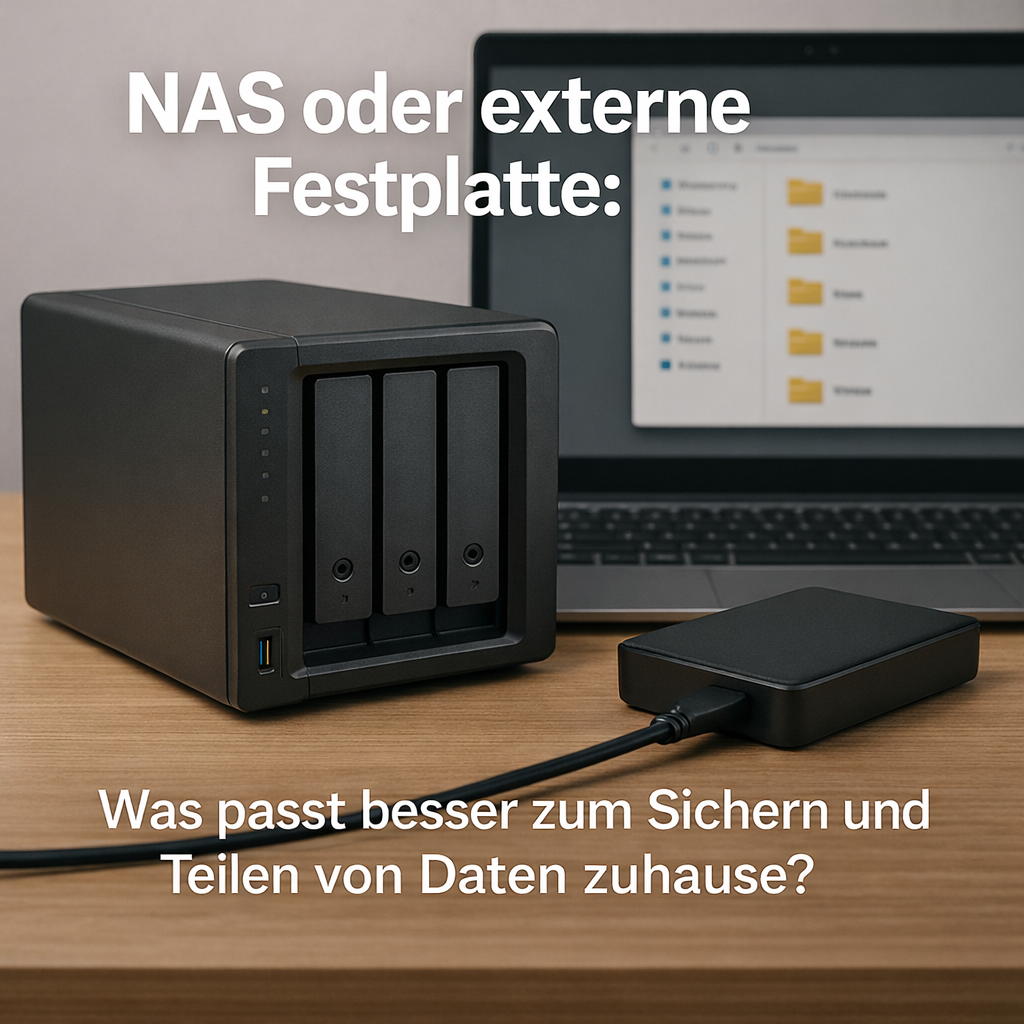
Grundprinzip: Externe Festplatte vs. NAS – was die Geräte technisch sind und wie sie im Haushalt genutzt werden
Externe Festplatten und NAS-Systeme erfüllen im Haushalt oft ähnliche Wünsche: Dateien sollen sicher liegen, leicht erreichbar sein und idealerweise als Backup dienen. Technisch handelt es sich jedoch um grundlegend unterschiedliche Geräteklassen. Die externe Festplatte ist ein direkt angeschlossener Datenträger, der wie ein „verlängerter Speicher“ eines einzelnen Computers oder Smartphones arbeitet. Ein NAS (Network Attached Storage) ist dagegen ein eigenständiger Rechner mit Speicher, der über das Heimnetz wie ein zentraler Dateiserver bereitsteht.
Aus dieser Unterscheidung ergeben sich fast alle praktischen Unterschiede: Wer „Speicher zum Anstecken“ sucht, landet bei der externen Festplatte. Wer „Speicher im Netzwerk“ benötigt, kommt beim NAS an. Beide Konzepte lassen sich zwar kombinieren (z. B. externe USB-Platte am NAS als zusätzliches Backup), doch ihr Grundprinzip bleibt klar getrennt.
Externe Festplatte: Direkt angebundener Massenspeicher
Eine externe Festplatte ist in der Regel eine HDD oder SSD in einem Gehäuse mit USB-Anschluss. Sie erhält Strom je nach Modell über USB oder ein separates Netzteil und wird von einem Endgerät als lokales Laufwerk eingebunden. Das Betriebssystem verwaltet Dateisystem, Zugriffsrechte und Verschlüsselung typischerweise auf dem angeschlossenen Gerät. Im Alltag bedeutet das: Der Speicher „zieht“ mit dem Kabel um – er ist jeweils dort verfügbar, wo er angeschlossen ist.
Die technische Einfachheit ist Teil des Konzepts. Es gibt keine Netzwerkfreigaben, keine Benutzerverwaltung auf dem Laufwerk selbst und keinen permanenten Hintergrundbetrieb. Backup- oder Synchronisationsfunktionen hängen von der Software des Computers ab, etwa der Sicherungsfunktion des Betriebssystems oder einer Drittanbieter-Lösung. Für viele Haushalte ist das ausreichend, solange klar ist: Die Daten sind nicht automatisch zentral für mehrere Geräte verfügbar.
NAS: Kleiner Server mit Festplatten, Betriebssystem und Netzwerkdiensten
Ein NAS ist ein eigenständiges Gerät mit CPU, Arbeitsspeicher, einem NAS-Betriebssystem und einem oder mehreren Laufwerksschächten. Es wird per Ethernet (seltener per WLAN, je nach Einsatz) mit dem Router oder Switch verbunden und stellt Speicher über Netzwerkprotokolle bereit. Im Heimnetz sind das meist SMB/CIFS für Windows-kompatible Freigaben, NFS für Linux/Unix-Umgebungen oder AFP nur noch in Sonderfällen, da moderne Apple-Systeme typischerweise SMB nutzen.
Wichtig ist die Rollenverteilung: Beim NAS erledigt das NAS selbst Dateidienste, Benutzer- und Rechteverwaltung, Freigaben, oft auch Snapshot-Mechanismen und zeitgesteuerte Aufgaben. Es läuft dafür dauerhaft oder nach Zeitplan und bleibt als zentraler Speicherpunkt verfügbar, ohne dass ein PC eingeschaltet sein muss. Dadurch eignet es sich für gemeinsame Ordner im Haushalt, Medienbibliotheken und automatisierte Backups mehrerer Endgeräte.
Nutzung im Haushalt: Wo sich die Konzepte im Alltag trennen
Im Alltag entscheidet weniger die maximale Speicherkapazität als die Art der Bereitstellung. Eine externe Festplatte ist in erster Linie ein Zubehör für ein konkretes Gerät: angeschlossen, kopiert, wieder abgezogen. Ein NAS ist Infrastruktur: Es hängt im Netz, verwaltet Zugriffe und wird von mehreren Geräten parallel genutzt, ähnlich wie ein Drucker im Heimnetz – nur mit deutlich höherem Anspruch an Datenintegrität und Rechtekonzepte.
- Anschlussprinzip: Externe Festplatte über
USB(z. B.USB 3.2 Gen 1), NAS überEthernet(typisch1GbE, teils2.5GbEoder mehr). - Verfügbarkeit: Externe Festplatte ist nur verfügbar, wenn sie physisch angeschlossen und das Endgerät aktiv ist; ein NAS ist als Netzgerät erreichbar, solange es eingeschaltet ist und das Heimnetz funktioniert.
- Mehrgerätezugriff: Gleichzeitiger Zugriff ist bei NAS über Freigaben (z. B.
SMB) vorgesehen; bei externer Festplatte muss ein Gerät als „Weiterreicher“ fungieren, was im Haushalt meist unpraktisch ist. - Automatisierung: NAS kann Aufgaben zeitgesteuert ausführen (z. B. Backups, Snapshots), externe Festplatten verlassen sich auf die jeweilige Backup-Software des angeschlossenen Systems und den korrekten Anschlusszeitpunkt.
- Betrieb und Wartung: NAS verlangt Updates für das NAS-OS, Monitoring der Laufwerke (SMART, Warnungen) und ein Basiskonzept für Benutzer/Passwörter; externe Festplatten haben kaum Betriebsverwaltung, dafür erhöht sich das Risiko von Kabelzug/Transportschäden.
Technische Einordnung in einer Tabelle: „Datenträger“ vs. „Speicherdienst“
Der prägnanteste Unterschied: Die externe Festplatte ist primär ein Datenträger. Ein NAS stellt zusätzlich einen Speicherdienst bereit. Das wirkt sich auf Zugriff, Rechte, Redundanzoptionen und den alltäglichen Umgang aus.
| Merkmal | Externe Festplatte | NAS |
|---|---|---|
| Technische Rolle | Direkt angeschlossener Speicher (Blockgerät/Laufwerk) | Server im Heimnetz mit Dateidiensten |
| Zugriff im Haushalt | Über das gerade angeschlossene Gerät | Über Netzwerkfreigaben von vielen Geräten |
| Rechte/Benutzer | Über das OS des angeschlossenen Geräts | Im NAS verwaltet, pro Freigabe/Benutzergruppe |
| Typische Protokolle | USB Mass Storage |
SMB, NFS, teils SFTP/WebDAV |
| „Immer an“-Betrieb | Unüblich | Üblich (Dauerbetrieb oder Zeitpläne) |
| Erweiterbarkeit | Kapazität durch Austausch des Laufwerks | Je nach Modell mehrere Laufwerke, teils Erweiterungsgehäuse |
Was das für typische Haushaltsnutzung bedeutet
Die externe Festplatte passt zu Abläufen, bei denen Daten gezielt kopiert oder gesichert werden: Foto-Archiv vom Laptop, gelegentliche System-Backups oder das Auslagern großer Projekte. Ihre Stärken liegen in der Portabilität und der klaren, lokal nachvollziehbaren Datenablage. Gleichzeitig bleibt der Zugriff immer an ein einzelnes Gerät gebunden; „gemeinsam genutzter Speicher“ entsteht damit nur über Umwege.
Ein NAS entfaltet seinen Nutzen, wenn mehrere Geräte regelmäßig auf denselben Datenbestand zugreifen oder wenn Backups nicht vom manuellen Anstecken abhängen sollen. Da das NAS als Dienst im Netzwerk arbeitet, wird es zur zentralen Anlaufstelle für Dokumente, Mediensammlungen und Sicherungen. Der Preis dafür ist eine höhere technische Verantwortung: Netzwerkanbindung, Benutzerverwaltung, Updates und die Disziplin, Sicherheitsfunktionen (Passwörter, ggf. Mehrfaktor-Login bei Fernzugriff, aktuelle Protokolle) konsequent zu pflegen.
Praxisvergleich aus Anwendersicht: Anschluss, Mehrgeräte-Zugriff, Backup-Automation, Verfügbarkeit, Stromverbrauch und Wartung
Anschluss und Inbetriebnahme: direkt am Gerät vs. im Netzwerk
Eine externe Festplatte arbeitet in der Praxis als „Anbauspeicher“: Sie wird per USB an genau ein Endgerät angeschlossen und steht dort sofort als Laufwerk zur Verfügung. Das ist besonders unkompliziert, wenn Daten punktuell kopiert oder ein lokales Backup gestartet werden soll. Die Verfügbarkeit hängt jedoch am angeschlossenen Gerät: Ist der Laptop ausgeschaltet oder die Festplatte nicht eingesteckt, gibt es keinen Zugriff.
Ein NAS wird typischerweise per Ethernet am Router oder Switch betrieben und erhält eine IP-Adresse. Danach erfolgt die Nutzung über Netzwerkfreigaben und Protokolle wie SMB; optional kommen Apps für Fotos, Medien oder Synchronisation hinzu. Damit verschiebt sich der Schwerpunkt von „ein Kabel, ein Rechner“ hin zu „ein zentraler Dienst im Heimnetz“. Die Ersteinrichtung ist meist geführt, umfasst aber zusätzliche Schritte wie Benutzerkonten, Freigabe-Rechte, Updates und gegebenenfalls die Wahl eines RAID- bzw. Speicherpools.
| Kriterium | Externe Festplatte | NAS |
|---|---|---|
| Anschluss | USB direkt am PC/Mac, teils auch am Router/TV | LAN am Router/Switch, Zugriff über Netzwerk |
| Bereitstellung | Als lokales Laufwerk, abhängig vom verbundenen Gerät | Als Netzwerkdienst, unabhängig von einzelnen Endgeräten |
| Ersteinrichtung | Meist Plug-and-Play, ggf. Formatierung | Assistent, Benutzer/Rechte, Freigaben, Updates |
Gleichzeitiger Zugriff mehrerer Geräte: Teilen ohne Umstecken
Der praktische Unterschied zeigt sich im Mehrgeräte-Haushalt. Eine externe Festplatte ist im Normalfall exklusiv an einem Gerät aktiv. Wird sie an einen anderen Rechner gesteckt, erfolgt der Zugriff dort – aber nicht parallel. Damit eignet sie sich gut für „Einzelplatz“-Szenarien, etwa das Wegsichern von Projektordnern oder die Archivierung von Fotos nach dem Import.
Ein NAS ist auf parallelen Zugriff ausgelegt. Mehrere Geräte können gleichzeitig auf dieselben Ordner zugreifen, solange die Rechte passen. Das ist für gemeinsame Dokumente, eine zentrale Mediathek oder geräteübergreifende Fotoablagen relevant. Technisch begrenzen Netzwerkanbindung, Festplattenleistung und die Anzahl gleichzeitiger Zugriffe die Geschwindigkeit; im Alltag entscheidet jedoch vor allem, ob Dateien zentral liegen und konfliktarm bearbeitet werden können (bei Office-Dateien eher ja, bei Datenbanken oder großen Schnittprojekten nur mit passender Infrastruktur).
- Typischer Arbeitsablauf mit externer Festplatte: Datenträger anstecken, Dateien kopieren, Datenträger sicher entfernen; paralleler Zugriff entfällt.
- Typischer Arbeitsablauf mit NAS: Freigabe einbinden und dauerhaft nutzen, z. B. als Netzlaufwerk unter Windows mit
\\NAS-NAME\Freigabeoder unter macOS per SMB mitsmb://NAS-NAME/Freigabe. - Rechteverwaltung: Auf einem NAS lassen sich Zugriffe pro Ordner und Benutzergruppe steuern; damit wird „gemeinsam speichern“ möglich, ohne alles für alle offen zu legen.
Backup-Automation: manuelle Kopie vs. planbarer Sicherungsdienst
Automatisierte Backups scheitern bei externen Festplatten häufig nicht an der Software, sondern an der Disziplin: Der Datenträger muss regelmäßig angeschlossen sein. Betriebssysteme können Backups zwar planen, aber ohne eingesteckte Platte endet das im besten Fall mit einer Meldung, im schlechtesten Fall bleibt die Sicherung unbemerkt aus. Wer konsequent nach einem festen Rhythmus sichert, kommt trotzdem gut zurecht – besonders, wenn eine zweite Platte im Wechsel genutzt wird (Rotation), um ein separates Offline-Medium zu haben.
Ein NAS kann als Backup-Ziel dauerhaft erreichbar sein. Dadurch lassen sich Sicherungen zeitgesteuert und ohne Umstecken durchführen: PCs und Macs sichern im Hintergrund auf eine Netzwerkfreigabe, Smartphones laden Fotos nachts hoch, und das NAS selbst kann zusätzlich eine Kopie auf ein zweites Ziel schreiben. Wichtig bleibt: Ein NAS ersetzt kein Backup, wenn es die einzige Kopie der Daten enthält. Es ist zunächst zentraler Speicher; Backups müssen als getrennte Versionen oder auf getrennte Ziele organisiert werden.
- Windows-Backup auf NAS: Häufig über eine Netzwerkfreigabe als Ziel oder per Software des NAS; als Pfad dient typischerweise
\\NAS-NAME\Backup. - macOS-Backup auf NAS: Je nach NAS-Modell und Konfiguration als Ziel über SMB; die Freigabe wird im Finder mit
smb://NAS-NAME/TimeMachineeingebunden. - NAS-internes Zusatz-Backup: Viele Systeme können zeitgesteuert auf USB-Datenträger oder in Cloud-Speicher replizieren; dabei bleibt die Trennung der Ziele entscheidend, um Ransomware- und Defekt-Risiken zu reduzieren.
Verfügbarkeit und Ausfallszenarien: was passiert bei Defekt, Update oder Netzstörung
Bei einer externen Festplatte ist das Risiko leicht zu verstehen: Fällt sie aus, sind die darauf liegenden Daten weg, sofern keine zweite Kopie existiert. Dafür ist der Betriebsmodus simpel: Keine Firmware-Updates, keine Benutzerverwaltung, keine Dienste. Die Fehlerquellen beschränken sich auf die Hardware und die Anschlusskette (Kabel, USB-Port). Ein Vorteil kann die Offline-Nutzung sein: Eine nicht angeschlossene Festplatte ist gegenüber Netzwerkangriffen praktisch nicht erreichbar.
Ein NAS ist im Idealfall jederzeit verfügbar, aber dadurch auch ein dauerhaft laufendes System. Stromausfälle, Router-Probleme oder fehlerhafte Updates können den Zugriff temporär verhindern. Zusätzlich kommen typische Server-Themen hinzu: Benutzer- und Rechtefehler, volle Volumes, defekte Festplatten, Benachrichtigungen, Protokolle. RAID oder ein Spiegel (je nach Konfiguration) kann den Ausfall einer einzelnen Festplatte abfedern und die Verfügbarkeit erhöhen; es ersetzt jedoch weder die Versionshistorie noch eine externe Sicherung gegen versehentliches Löschen oder Verschlüsselung durch Schadsoftware.
Stromverbrauch, Geräusch und Wartungsaufwand: Dauerbetrieb hat Konsequenzen
Eine externe Festplatte verursacht Stromverbrauch nur während des Anschlusses. Sie bleibt ansonsten im Schrank und ist damit wartungsarm. Bei häufigem Transport spielen mechanische Belastung und Kabelverschleiß eine Rolle, besonders bei klassischen HDDs. SSD-basierte externe Laufwerke sind stoßunempfindlicher, kosten aber pro Terabyte oft mehr.
Ein NAS läuft häufig 24/7 oder zumindest über lange Zeitfenster. Moderne Geräte können Festplatten in den Standby schicken, dennoch bleiben Grundlast, Geräusch (Lüfter, Vibrationen) und Wärmeentwicklung Themen, die bei der Aufstellung berücksichtigt werden. Der Wartungsaufwand besteht vor allem aus Sicherheitsupdates, gelegentlicher Kontrolle des Speicherzustands (SMART/Health), dem Austausch defekter Laufwerke sowie dem Test, ob Backups tatsächlich wiederherstellbar sind. Praktisch zählt weniger „IT-Know-how“ als Routine: Updates einspielen, Benachrichtigungen ernst nehmen, Backup-Ziele prüfen.
- Wartung externe Festplatte: Gelegentliches Prüfen der Sicherungen und vorsichtiger Umgang; keine dauerhaft laufenden Dienste, daher kaum Patch-Management.
- Wartung NAS: Regelmäßige System- und App-Updates, Überwachung von Laufwerkswarnungen und Kapazität, sowie Tests der Wiederherstellung aus Backups.
- Strom und Betrieb: Externe Festplatte überwiegend im Offline-Betrieb; NAS als Dauerläufer mit Standby-Optionen, aber kontinuierlicher Grundlast und Abhängigkeit vom Heimnetz.
Typische Einsatzszenarien und Fehlannahmen: Wann die externe Festplatte reicht, wann ein NAS sinnvoll ist und welche Irrtümer häufig sind
Zwischen externer Festplatte und NAS entscheidet weniger „besser oder schlechter“ als der konkrete Alltag: Wird Speicher nur gelegentlich an einem einzelnen Gerät benötigt, genügt oft eine direkt per USB angeschlossene Festplatte. Sobald Daten dauerhaft verfügbar sein sollen, mehrere Geräte parallel zugreifen oder Sicherungen ohne manuelles Anstecken zuverlässig laufen müssen, verschiebt sich der Schwerpunkt in Richtung NAS. Typische Haushalte liegen irgendwo dazwischen; die Abgrenzung gelingt am besten über wiederkehrende Nutzungsmuster.
Szenarien, in denen eine externe Festplatte meist ausreicht
Eine externe Festplatte spielt ihre Stärken aus, wenn Daten punktuell kopiert oder als zusätzliche Ablage an einem bestimmten Rechner dienen. Der Speicher verhält sich wie ein lokal angeschlossenes Laufwerk: kein Netzwerk, keine Benutzerverwaltung, kaum Dauerbetrieb. Für viele Sicherungsaufgaben ist genau das ein Vorteil, weil die Angriffsfläche gering bleibt und der Umgang vertraut ist.
- Gelegentliche Sicherung eines einzelnen PCs oder Macs: Backups werden bei Bedarf gestartet, danach wird das Laufwerk getrennt und bleibt offline; das reduziert Risiken durch Malware, die nur erreichbare Laufwerke verschlüsseln kann.
- Projekt- und Transportlaufwerk: Große Foto-/Videodaten oder Arbeitsordner lassen sich zwischen Geräten bewegen, ohne Netzwerkbandbreite oder Freigaben einzurichten.
- Zusätzlicher Speicher für ein Gerät: Beispielsweise als Medienablage an einem TV, einer Spielkonsole oder einem einzelnen Laptop; die Nutzung bleibt an den jeweiligen USB-Anschluss gebunden.
- „Kalter“ Archivspeicher: Daten, die selten gebraucht werden (Steuerunterlagen, abgeschlossene Projekte), werden ausgelagert und idealerweise getrennt vom Rechner gelagert.
Grenzen entstehen, wenn das Laufwerk ständig umgesteckt werden muss oder mehrere Geräte auf denselben Datenbestand zugreifen sollen. Auch automatisierte Sicherungen funktionieren nur, wenn die Festplatte verfügbar ist. Ein Backup-Konzept, das auf eine regelmäßig vergessene USB-Platte angewiesen ist, scheitert oft nicht technisch, sondern organisatorisch.
Szenarien, in denen ein NAS funktional überlegen ist
Ein NAS ist sinnvoll, sobald Speicher als zentraler, dauerhaft erreichbarer Dienst im Heimnetz gedacht ist. Das betrifft nicht nur „mehr Platz“, sondern vor allem gleichzeitige Nutzung, Rechtevergabe, Automatisierung und Verfügbarkeit. Ein NAS kann zudem mehrere logische Dienste bündeln (Dateifreigaben, Medienbibliothek, Snapshot-basierte Sicherungen), ohne dass dafür ein PC laufen muss.
- Zentrale Datenablage für mehrere Geräte: Gemeinsame Ordner im Heimnetz, Zugriff parallel von Laptop, Desktop, Tablet oder Smartphone, typischerweise über SMB; Rechte können pro Benutzer oder Gruppe getrennt werden.
- Automatisierte Backups ohne Anstecken: Zeitpläne laufen unabhängig von USB-Verfügbarkeit; je nach System sind Versionierung, Snapshots oder inkrementelle Sicherungen möglich, wodurch versehentliches Löschen leichter korrigierbar wird.
- Medienstreaming und Bibliotheken: Fotos, Musik und Videos liegen zentral, während Endgeräte nur abspielen; wichtig ist dabei weniger „Streaming“ als die konsistente Bibliothek für alle Geräte.
- Haushalte mit mehreren Benutzerkonten: Trennung von privaten und gemeinsamen Daten, Gastzugänge sowie Protokollierung sind einfacher umzusetzen als bei einem ständig weitergereichten USB-Laufwerk.
Der Mehrwert entsteht allerdings nur, wenn das NAS auch betrieben und gepflegt wird: Updates, Benutzerverwaltung, Zustandsmeldungen zu Festplatten und die Planung einer zusätzlichen Sicherung (NAS ersetzt kein Backup) gehören zum Normalbetrieb. Wer diese Aufgaben nicht übernehmen möchte, erhält zwar Speicher im Netzwerk, aber keine verlässliche Datenhaltung.
Schnelle Einordnung nach Anforderungen
Die folgende Übersicht trennt typische Kriterien, die im Alltag den Ausschlag geben. Entscheidend ist, ob der Speicher „an ein Gerät gebunden“ bleibt oder als dauerhaftes Angebot für mehrere Geräte funktionieren soll. Auch der gewünschte Automationsgrad bei Backups ist ein klares Differenzierungsmerkmal.
| Kriterium | Externe Festplatte | NAS |
|---|---|---|
| Zugriff | Direkt am angeschlossenen Gerät (USB), typischerweise einzeln | Über Heimnetz, parallel von mehreren Geräten möglich |
| Verfügbarkeit | Nur bei eingestecktem Laufwerk; oft offline gelagert | Meist 24/7 oder zumindest regelmäßig online |
| Backups | Manuell oder nur bei Verfügbarkeit; organisatorisch fehleranfällig | Geplante Jobs, Versionierung/Snapshots je nach System möglich |
| Wartung | Gering: anschließen, kopieren, sicher entfernen | Regelmäßig: Updates, Benutzer, Monitoring, Plattenzustand |
| Fehler-/Diebstahlrisiko | Offline-Lagerung möglich; dafür Einzelgerät ohne Redundanz | Kann Redundanz bieten (z. B. RAID), bleibt aber zusätzlich zu sichern |
Häufige Fehlannahmen – und was technisch tatsächlich dahintersteckt
Rund um NAS und externe Festplatten halten sich Missverständnisse, weil Begriffe wie „Sicherheit“, „Backup“ oder „Redundanz“ vermischt werden. Besonders verbreitet ist die Gleichsetzung von RAID mit Datensicherung oder die Annahme, ein NAS sei grundsätzlich kompliziert und daher nur für Spezialisten. Sachlich betrachtet hängt die Eignung von klaren, überprüfbaren Eigenschaften ab: Erreichbarkeit, Zugriffsmodell, Automatisierung und die Fähigkeit, Fehlerfälle zu überstehen.
- „Ein NAS ist nur für Profis“: Moderne Systeme bieten Assistenten und Apps, dennoch bleiben Aufgaben wie Updates, Konten, Freigaben und Benachrichtigungen dauerhaft. Der Unterschied liegt weniger in „Komplexität“, sondern im Betriebsmodell: Ein NAS ist ein kleiner Server im Heimnetz.
- „Externe Festplatten sind immer unsicher“: Unsicherheit entsteht meist durch fehlende zweite Kopie oder unverschlüsselte Lagerung, nicht durch das Prinzip USB. Eine offline gelagerte, verschlüsselte Platte kann Risiken sogar reduzieren; relevant sind Verfahren wie Geräteverschlüsselung oder Container mit
VeraCrypt. - „RAID im NAS ersetzt Backups“: RAID schützt primär vor dem Ausfall einer Festplatte, nicht vor Löschen, Überschreiben, Malware oder Geräteschaden. Für echte Sicherungen braucht es zusätzliche Kopien, idealerweise nach dem 3-2-1-Prinzip, und bei NAS-Nutzung häufig ein Ziel außerhalb des Geräts (z. B. zweite USB-Platte oder Cloud).
- „NAS ist automatisch schneller als USB“: Die Übertragungsrate hängt von Netzwerk (z. B. 1 GbE vs. 2,5 GbE/WLAN), Protokoll, Festplatten und CPU ab. Eine schnelle externe SSD an
USB 3.2 Gen 2kann bei Einzelzugriff deutlich höhere Spitzenwerte liefern als ein NAS über 1-Gbit-LAN. - „Ein NAS muss rund um die Uhr laufen“: Viele Geräte unterstützen Zeitpläne, Ruhezustand der Festplatten oder Wake-on-LAN; allerdings sinkt mit kürzeren Online-Zeiten die Chance, dass automatische Sicherungen zuverlässig zum geplanten Zeitpunkt laufen.
Im Ergebnis bleibt die externe Festplatte die pragmatische Lösung für Einzelgerät-Backups, Transport und Offline-Archive. Ein NAS rechtfertigt sich, wenn mehrere Geräte denselben Datenbestand benötigen, Sicherungen ohne manuelle Schritte ablaufen sollen oder eine zentrale Medien- und Dokumentenablage gewünscht ist. Die technische Kernfrage lautet weniger „wie viel Speicher“, sondern „wie oft und von wie vielen Stellen aus muss er verlässlich erreichbar sein“.
Werbung



(**) UVP: Unverbindliche Preisempfehlung
Preise inkl. MwSt., zzgl. Versandkosten