
Wenn Outlook unter Windows 11 wiederholt Passwörter abfragt, die Suche keine Treffer liefert oder der Client bereits beim Start abstürzt, liegt die Ursache häufig nicht am Postfach selbst, sondern an lokalen Profil- und Cache-Daten. Das Outlook-Profil bündelt Kontokonfiguration, lokale Zwischenspeicher (OST) und Einstellungen, die den Zugriff auf Exchange-, Microsoft-365- oder IMAP-Postfächer steuern. Fehler im Profil können sich wie Server- oder Anmeldeprobleme anfühlen, weil Outlook dadurch Verbindungen neu aushandelt, Token nicht konsistent nutzt oder Indizes beschädigt sind. Gleichzeitig bringt eine Profilneuerstellung nicht automatisch einen Mehrwert: Bei echten Kontoproblemen wie gesperrten Anmeldeinformationen, MFA-Änderungen, Lizenzthemen oder Serverstörungen bleibt das Fehlerbild trotz neuem Profil bestehen. In der Praxis entscheidet daher die saubere Diagnose darüber, ob die Profilneuerstellung der richtige Schritt ist und wie man dabei kontrolliert verhindert, dass lokale Daten wie Archive, zusätzliche Datendateien oder clientseitige Regeln verloren gehen.
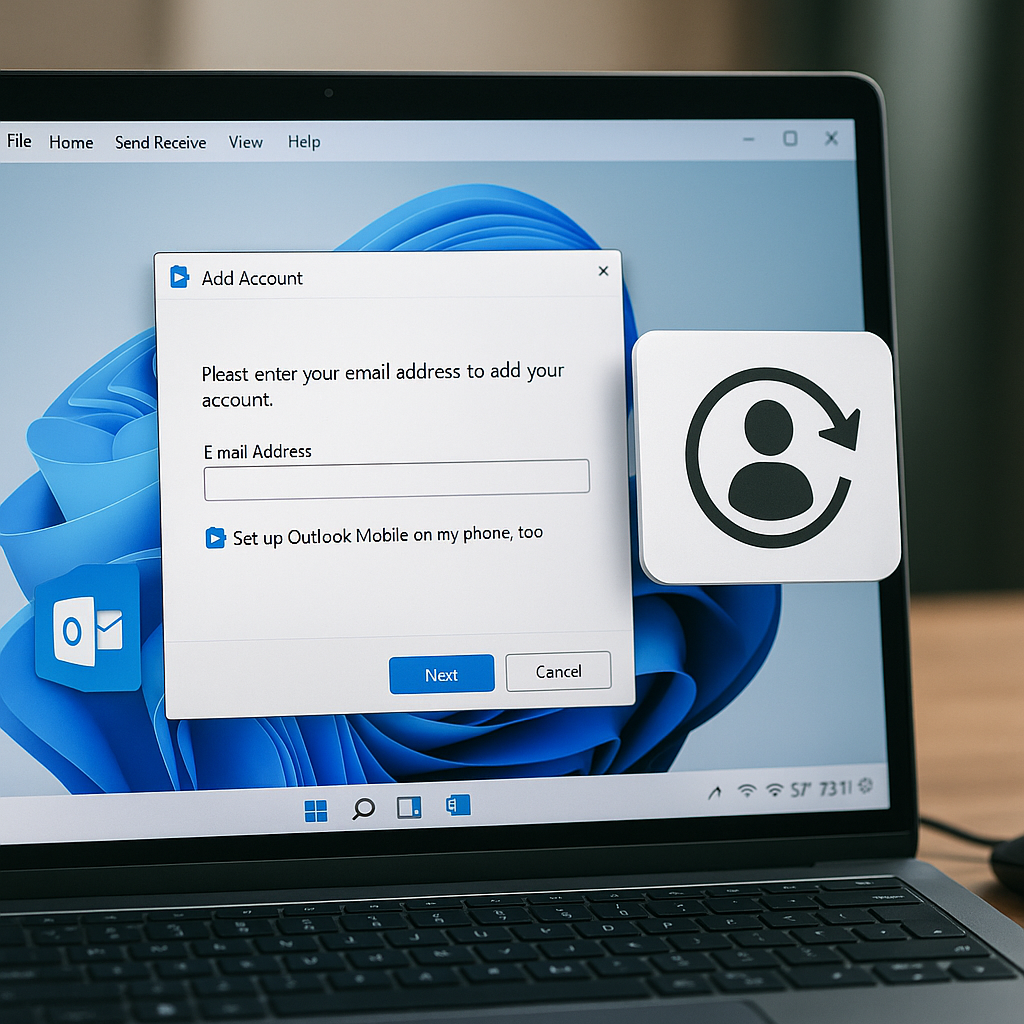
Diagnose vor dem Eingriff: Symptome eines defekten Outlook-Profils und klare Abgrenzung zu Konto-, Authentifizierungs- und Serverproblemen
Ein neues Outlook-Profil ist ein vergleichsweise kleiner Eingriff mit großer Wirkung – allerdings nur, wenn die Ursache tatsächlich im Windows-Profilcontainer von Outlook liegt. Ein Outlook-Profil speichert unter anderem Kontokonfiguration, Datendatei-Zuordnungen, Caches, Add-in-Status und zahlreiche Einstellungen, die beim Start und bei der Anmeldung zusammenspielen. Fehlerbilder wirken daher häufig „kontoartig“, obwohl der eigentliche Defekt lokal im Profil entsteht. Eine saubere Diagnose vermeidet unnötige Neuaufbauten, verhindert vermeidbare erneute Synchronisationen und reduziert das Risiko, lokale Sonderkonfigurationen zu verlieren.
Typische Indikatoren für ein beschädigtes oder inkonsistentes Outlook-Profil
Profildefekte entstehen oft nach Office-Updates, abgebrochenen Windows-Anmeldungen, fehlerhaften Add-ins, Änderungen an Datendateien oder nach dem Wechsel von Authentifizierungsverfahren. Charakteristisch ist, dass dieselbe Outlook-Installation mit identischem Konto in einem frischen Profil stabil läuft, während das bestehende Profil unplausible Zustände reproduziert. Häufig fällt auch auf, dass Symptome sich auf genau eine Windows-Benutzerumgebung oder ein einzelnes Outlook-Profil beschränken, obwohl das Postfach serverseitig unverändert ist.
- Wiederholte Anmeldeaufforderungen ohne erkennbaren Grund: Outlook fragt trotz korrekter Kennwörter wiederholt nach Zugangsdaten, oft im Wechsel zwischen Dialogen von „Microsoft“ und „Windows-Sicherheit“. Das Problem bleibt bestehen, obwohl die Anmeldedaten im Anmeldeinformations-Manager plausibel wirken und die Anmeldung im Browser (OWA) funktioniert.
- Suchprobleme, die sich nicht nachhaltig reparieren lassen: Treffer fehlen, Suche bleibt bei „Wird verarbeitet“ hängen oder liefert nur alte Ergebnisse, obwohl Indexreparaturen kurzzeitig helfen. Bei Exchange/ Microsoft 365 ist relevant, dass Outlook teils serverseitige Suche nutzt; wenn nur ein Profil betroffen ist, deutet das eher auf lokale Cache-/Profilinkonsistenz als auf den Server.
- Abstürze oder Hänger beim Start in einer bestimmten Phase: Stabil reproduzierbar bei „Profil wird geladen“, „Postfach wird vorbereitet“ oder direkt nach dem Anzeigen des Hauptfensters. Tritt der Startfehler im abgesicherten Modus (Outlook ohne Add-ins) nicht mehr auf, liegt die Ursache oft in Add-ins oder UI-Komponenten; ein neues Profil kann helfen, ist aber nicht automatisch die beste erste Maßnahme.
- Fehlende oder „vergessene“ Einstellungen: Signaturen, Standardkonten, Ansichten oder Sende/Empfangsgruppen springen zurück oder lassen sich nicht speichern. Solche Effekte passen zu beschädigten Profilteilen oder fehlerhaften Schreibrechten im Benutzerkontext, weniger zu einem reinen Kontoproblem.
- Inkonsistente Datendatei-Zuordnungen: PST/OST wird „nicht gefunden“, Ordner werden doppelt angezeigt, oder Outlook startet nur, wenn eine Datendatei manuell entfernt/umgebogen wird. Das spricht für eine defekte Verknüpfung zwischen Profil und Datendateien, nicht zwingend für eine defekte Datendatei selbst.
Abgrenzung: Profilfehler versus Kontoproblem, Authentifizierung oder Serverstörung
Ein Profilfehler ist lokal und wirkt sich typischerweise nur in einer bestimmten Outlook-Profilkonfiguration aus. Konto- oder Serverprobleme zeigen dagegen ein konsistentes Fehlverhalten über verschiedene Clients hinweg. Die wichtigste Trennlinie: Funktioniert das Postfach in Outlook im Web und auf anderen Geräten zuverlässig, während Outlook auf dem betroffenen PC in genau einem Profil scheitert, steigt die Wahrscheinlichkeit eines Profilproblems deutlich.
| Beobachtung | Wahrscheinlicher Ursprung | Hinweis zur Einordnung |
|---|---|---|
| OWA funktioniert, anderes Gerät funktioniert, nur ein Outlook-Profil am PC hat Fehler | Outlook-Profil lokal | Gegenprobe mit neuem Profil oder testweise zusätzlichem Profil liefert klare Aussage. |
| OWA hat dieselben Probleme (z. B. Login, fehlende Ordner, Zustellfehler) | Konto/Server | Profilneuerstellung ändert nichts; Fokus auf Dienststatus, Konto, Berechtigungen, Postfachzustand. |
| Passwortabfragen parallel in mehreren Apps, auch Windows-Anmeldung/Teams betroffen | Authentifizierung/Token/Workplace Join | Ursache oft in Geräte-Registrierung, Token-Cache, Conditional Access; Outlook-Profil ist nur Symptomträger. |
| Nur Suche betroffen, Postfachzugriff ansonsten stabil | Outlook-Cache/Index/Profilteil | Bei Exchange kann serverseitige Suche greifen; nur lokale Abweichung spricht eher für Profil-/Cacheproblem. |
| Fehler nur im LAN oder nur außerhalb, abhängig vom Netzwerkpfad | Netzwerk/Proxy/Firewall | Profilwechsel bleibt ohne Effekt; Diagnostik über Konnektivität und Proxy-Regeln zielführender. |
Prüfschritte mit hoher Aussagekraft vor der Profilneuerstellung
Vor dem Löschen oder Neuaufsetzen eines Profils lohnt eine kurze, nachvollziehbare Eingrenzung. Zwei Gegenproben sind besonders aussagekräftig: Erstens der Zugriff auf dasselbe Postfach über Outlook im Web; zweitens der Start von Outlook ohne Add-ins. Zusätzlich kann eine reine Konnektivitäts- und Autodiscover-Prüfung zeigen, ob Outlook überhaupt saubere Serverendpunkte erhält oder ob das Problem bereits davor entsteht.
- Outlook im abgesicherten Modus:
outlook.exe /safe - Verbindungsstatus prüfen (klassisches Outlook): Mit gedrückter
Strg-Taste auf das Outlook-Symbol im Infobereich klicken undVerbindungsstatus...bzw.Test E-Mail-Autokonfiguration...nutzen; auffällige Endpunkte, wiederholte Auth-Fehler oder Zeitüberschreitungen sprechen eher gegen einen reinen Profildefekt. - Autodiscover-Gegenprobe im Browser:
https://testconnectivity.microsoft.com(Microsoft Remote Connectivity Analyzer) kann Autodiscover/Exchange-ActiveSync/SMTP-Tests ausführen; deckt DNS-, Zertifikats- und Umleitungsfehler auf, die ein Profilwechsel nicht behebt. - Separates Testprofil statt „Reparatur im Bestand“: In der Windows-Systemsteuerung unter
Mail (Microsoft Outlook)ein zusätzliches Profil anlegen und parallel testen; bleibt der Fehler ausschließlich im alten Profil, ist die Diagnose praktisch abgeschlossen, ohne dass sofort etwas gelöscht werden muss.
Wann eine Profilneuerstellung typischerweise keinen Mehrwert bringt
Es gibt Problemklassen, bei denen ein neues Profil allenfalls zufällig kurzfristig entlastet, die Ursache aber bestehen bleibt. Dazu zählen serverseitige Störungen, Kontosperren, Lizenz- oder Postfachfehler sowie moderne Authentifizierungsprobleme, die auf Geräteebene liegen. Auch bei Add-in-Konflikten ist die Profilneuerstellung nicht zwingend der erste Schritt: Wenn Outlook im Modus outlook.exe /safe stabil läuft, liegt der Schwerpunkt eher auf Add-ins, COM-Komponenten oder Richtlinien.
Ebenfalls begrenzt ist der Nutzen, wenn ausschließlich eine lokale Datendatei defekt ist. Eine beschädigte PST bleibt beschädigt, egal in welchem Profil sie eingebunden wird. In solchen Fällen ist die Diagnose „Datendatei“ von „Profil“ zu trennen: Ein neues Profil kann helfen, die Zuordnung sauber neu zu setzen, ersetzt aber keine Prüfung bzw. Reparatur der betreffenden Datei.
Vorbereitung ohne Datenverlust: Welche Daten im Profil stecken, was Outlook neu aufbaut und was Sie vorab manuell sichern sollten (OST/PST, Signaturen, AutoComplete, Regeln, Add-ins)
Ein neues Outlook-Profil wirkt auf den ersten Blick wie ein Reset, tatsächlich ist es vor allem ein neuer Satz lokaler Einstellungen und Zuordnungen. In einem Profil stecken unter anderem Kontokonfiguration, Pfade zu Datendateien, Sende-/Empfangsgruppen, Standard-Store, diverse UI- und Suchbezüge sowie die Aktivierung einzelner Add-ins. Viele Inhalte liegen jedoch nicht „im Profil“, sondern serverseitig (Exchange/Microsoft 365) oder in separaten Dateien/Benutzerordnern. Eine saubere Vorbereitung trennt daher konsequent zwischen Daten, die Outlook automatisch neu aufbaut, und solchen, die ohne manuelle Sicherung verloren gehen oder später mühsam rekonstruiert werden müssen.
Profil vs. Datendateien: Was beim Neuaufbau automatisch zurückkommt
Bei Exchange- und Microsoft-365-Konten werden Postfachinhalte und Ordnerstruktur serverseitig geführt. Ein neues Profil legt lediglich die lokale Verknüpfung zum Konto neu an. Die Offlinekopie in der OST-Datei wird danach erneut erstellt, inklusive Indexdaten für die Windows-/Outlook-Suche (je nach Suchmodus und Richtlinien). Auch die meisten Postfachobjekte wie E-Mails, Kalender, Kontakte und serverseitige Kategorien erscheinen nach Abschluss der Synchronisierung wieder.
Nicht automatisch wiederhergestellt werden typischerweise lokale Outlook-Anpassungen und Inhalte, die bewusst außerhalb des Postfachs gespeichert werden: lokal gespeicherte Regeln (POP/IMAP/PST), lokale Archive, bestimmte Signatur- und AutoComplete-Daten, sowie Add-in-spezifische Konfigurationen. Bei IMAP-Konten ist zusätzlich zu beachten, dass „Nur dieser Computer“-Ordner oder lokal angelegte Datenspeicher nicht auf den Server repliziert werden.
| Datenbereich | Verhalten nach neuem Profil |
|---|---|
| Exchange/Microsoft 365: Postfachinhalte (Mail/Kalender/Kontakte) | Werden serverseitig erneut synchronisiert; lokale OST wird neu aufgebaut. |
| OST-Datei (Offlinecache) | Kann neu erstellt werden; eine vorhandene OST dient in der Praxis selten als „Datenquelle“ und ist ohne Profilzuordnung nicht direkt nutzbar. |
| PST-Dateien (Archive/zusätzliche Datenspeicher) | Müssen im neuen Profil wieder eingebunden werden; Inhalte bleiben erhalten, wenn die Datei nicht gelöscht/verschoben wird. |
| Signaturen | Bleiben nur erhalten, wenn die Dateien im Benutzerprofil vorhanden sind; Outlook übernimmt sie nicht automatisch in ein neues Profil. |
| AutoComplete (Vorschlagsliste) | Kann je nach Version/Einstellung separat vorliegen; ohne Sicherung häufig leer im neuen Profil. |
| Regeln | Serverseitige Regeln bleiben (Exchange); lokale Regeln müssen exportiert/gesichert werden. |
OST und PST korrekt einordnen: Was gesichert werden muss – und was nicht
Eine OST-Datei ist eine Cache-Datei, die an Profil, Konto und oft auch an den Windows-Benutzer gebunden ist. Für ein sauberes Neuaufsetzen wird sie üblicherweise nicht „migriert“, sondern Outlook erstellt sie neu. Eine Ausnahme bilden Szenarien mit sehr großen Postfächern oder eingeschränkter Bandbreite: Dann kann es sinnvoll sein, die vorhandene OST zunächst unverändert zu belassen, um im Fehlerfall den alten Zustand kurzfristig wieder starten zu können. Als eigentliche Datensicherung taugt eine OST jedoch nicht.
PST-Dateien sind dagegen echte Datendateien. Häufig stecken darin lokale Archive, POP-Konten, exportierte Elemente oder zusätzlich eingebundene Speicher. Sie sollten vor jeder Profiländerung eindeutig identifiziert, kopiert (bei ausreichendem Speicherplatz) oder zumindest ihr Speicherort dokumentiert werden. Entscheidend ist, dass Outlook vollständig geschlossen ist, bevor eine PST kopiert wird, da geöffnete PSTs sperren oder inkonsistent kopiert werden können.
- Typische Speicherorte:
%LOCALAPPDATA%\Microsoft\Outlook\(häufig für.ost)%USERPROFILE%\Documents\Outlook-Dateien\(häufig für.pst) - Sichere Vorarbeit: Vor dem Kopieren/Prüfen alle Outlook-Prozesse beenden, bei Bedarf im Task-Manager kontrollieren:
taskmgr.exe(ProzessOUTLOOK.EXEdarf nicht laufen). - PST-Integrität im Blick: Bei Auffälligkeiten (z. B. Fehlermeldungen beim Öffnen) vor dem Einbinden in ein neues Profil die Reparatur mit dem Posteingang-Reparaturtool erwägen; Pfad variiert je nach Office-Version, der Dateiname lautet
SCANPST.EXE.
Signaturen und Vorlagen: Dateien außerhalb des Profils
Outlook-Signaturen sind keine Profileinstellung, sondern liegen als Dateien im Benutzerprofil. Ein neues Outlook-Profil greift zwar auf denselben Windows-Benutzerkontext zu, dennoch gehen Signaturen in der Praxis oft „verloren“, weil sie auf dem betreffenden Gerät nie sauber angelegt wurden, durch Profil-/Migrationsbereinigungen entfernt wurden oder weil mehrere Windows-Profile genutzt werden. Daher empfiehlt sich vor der Profilneuerstellung eine explizite Sicherung des Signaturordners.
- Signaturen-Ordner:
%APPDATA%\Microsoft\Signatures\ - Outlook-Vorlagen (.oft): Häufig unter
%APPDATA%\Microsoft\Templates\oder in benutzerdefinierten Ablagen; bei zentralen Ablagen den Pfad dokumentieren.
AutoComplete (Vorschlagsliste): häufig übersehen, oft geschäftskritisch
Die AutoComplete-Liste (Empfängervorschläge beim Tippen im An-/Cc-Feld) ist weder Bestandteil der OST noch serverseitig garantiert verfügbar. In aktuellen Outlook-Desktop-Versionen liegt sie in der Regel als Stream-Datei im RoamCache des jeweiligen Windows-Benutzers. Wird ein neues Profil erstellt, startet Outlook oft mit einer leeren Vorschlagsliste, selbst wenn das Postfach vollständig synchronisiert ist. Für Umgebungen, in denen viele Empfängeradressen nicht im globalen Adressbuch oder in Kontakten gepflegt sind, ist eine Sicherung vorab sinnvoll.
- RoamCache-Pfad (typisch):
%LOCALAPPDATA%\Microsoft\Outlook\RoamCache\(relevante Dateien beginnen häufig mitStream_Autocomplete). - Risiko bei „Bereinigungstools“: System-Cleaner oder aggressive Profilbereinigungen löschen RoamCache-Inhalte häufig; vorab Kopie des gesamten Ordners in ein temporäres Backup-Verzeichnis anlegen.
Regeln, Sende-/Empfangsgruppen und Kontenspezifika: Was exportiert werden sollte
Regeln verhalten sich je nach Kontotyp unterschiedlich. Bei Exchange/Microsoft 365 liegen Regeln üblicherweise serverseitig und erscheinen nach erneuter Kontoanbindung wieder. POP/IMAP-Setups sowie Regeln, die auf lokale PSTs verweisen, können dagegen lokal sein oder hängen an der Datendatei. Zusätzlich existieren Sende-/Empfangsgruppen als lokale Konfiguration, die bei komplexen Setups (mehrere Konten, zeitgesteuerte Abrufe, deaktivierte Ordner) den Unterschied zwischen „funktioniert“ und „wirkt defekt“ ausmachen können.
- Regeln exportieren (GUI): In Outlook unter „Regeln und Benachrichtigungen“ Export/Import verwenden; die Exportdatei lokal ablegen und den Speicherort notieren.
- Sende-/Empfangsgruppen-Datei: Häufig als
.srsim Profilkontext; vor Änderungen kann der Outlook-Ordner unter%APPDATA%\Microsoft\Outlook\auf entsprechende Dateien geprüft und gesichert werden. - Konten mit zusätzlicher PST als Standard: Wenn eine
.pstals Standarddatendatei genutzt wurde (typisch bei POP), muss diese Zuordnung im neuen Profil gezielt wiederhergestellt werden, sonst landen gesendete Elemente oder Entwürfe unerwartet in anderen Stores.
Add-ins und Datendatei-Verknüpfungen: Stolperstellen vor dem Reset
Add-ins sind eine der häufigsten Ursachen für Startprobleme, Hänger oder Abstürze. Beim Profilwechsel bleiben Add-ins grundsätzlich installiert; sie werden im neuen Profil erneut geladen, sofern sie nicht deaktiviert wurden. Für eine saubere Diagnose ist es daher relevant, vorab zu dokumentieren, welche Add-ins aktiv sind und ob spezielle Add-in-Profile, lokale Caches oder PST/OST-Verknüpfungen existieren. Gleiches gilt für zusätzliche Postfächer, freigegebene Kalender und eingebundene öffentliche Ordner: Diese Elemente hängen an Berechtigungen und Konto-/Profilzuordnungen, nicht an der OST, und sollten deshalb als „Konfiguration“ betrachtet werden, die nach dem Neuaufbau wieder gesetzt werden muss.
- Add-in-Inventar (GUI): In Outlook unter Add-in-Verwaltung die Liste aktiver Add-ins und deren Typ (COM/Add-in) erfassen; bei kritischen Clients vorab entscheiden, ob Add-ins nach dem Profilwechsel zunächst deaktiviert bleiben.
- Schnelltest ohne Add-ins (für die Einordnung): Start im abgesicherten Modus nutzt kein Profil-Backup, hilft aber beim Abgrenzen add-in-bedingter Fehler:
outlook.exe /safe - Dokumentation zusätzlicher Datendateien: In den Kontoeinstellungen die Liste der eingebundenen Datendateien und deren Pfade festhalten; insbesondere bei mehreren
.pstverhindert das spätere Verwechslungen und vermeidet „fehlende Ordner“ nach dem Profilwechsel.
Neues Outlook-Profil unter Windows 11 erstellen: Vorgehen über die Systemsteuerung, sauberes Einbinden bestehender PST/Archive, Umgang mit OST-Caches und Funktionsprüfung nach der Umstellung
Vorbereitung: Outlook schließen, Speicherorte prüfen, Risiken minimieren
Für eine Profilneuerstellung sollte Outlook vollständig beendet sein, einschließlich möglicher Hintergrundprozesse. Andernfalls bleiben Profildateien, Add-ins oder der Suchindex teilweise gesperrt, was die Ersteinrichtung verfälschen kann. Zusätzlich empfiehlt sich eine Sichtprüfung, wo lokale Datendateien liegen: PST-Dateien können an beliebigen Orten liegen, OST-Dateien liegen typischerweise im Benutzerprofil und werden bei Exchange-/Microsoft-365-Konten neu erzeugt.
Vorhandene PST-Dateien (Archive, lokale POP-Konten, exportierte Inhalte) sollten vor Eingriffen nicht „bereinigt“, sondern lediglich kopiert oder mindestens im Explorer identifiziert werden. OST-Dateien werden grundsätzlich als Cache betrachtet; sie enthalten zwar synchronisierte Inhalte, gelten aber nicht als alleinige Datenquelle, sofern der Serverbestand intakt ist. Bei sehr großen Postfächern oder langsamen Leitungen ist dennoch zu planen, dass nach dem Profilwechsel ein vollständiger Neuaufbau des Caches Zeit benötigt.
- Outlook wirklich beenden: Task-Manager prüfen und ggf.
OUTLOOK.EXEschließen, damit keine Profilsperren aktiv bleiben. - PST-Dateien lokalisieren: Typische Orte sind
C:\Users\<Benutzer>\Documents\Outlook-Dateien\oder individuelle Speicherpfade (z. B. auf Datenpartitionen). - OST-Caches einordnen: Häufig unter
%LOCALAPPDATA%\Microsoft\Outlook\; sie werden nach Profilwechsel neu erstellt und sollten nicht als Backup-Ersatz behandelt werden.
Neues Profil über die Systemsteuerung anlegen und als Standard setzen
Unter Windows 11 wird die Profilverwaltung weiterhin über die klassische Systemsteuerung vorgenommen. Entscheidend ist, dass das neue Profil nicht „im alten Profil repariert“ wird, sondern als eigenes Profil erstellt und anschließend als Standardprofil gesetzt wird. Dadurch werden fehlerhafte Einstellungen im alten Profil konsequent umgangen, ohne lokale Datendateien zwangsläufig anzutasten.
Der saubere Ablauf besteht darin, ein neues Profil zu erstellen, die gewünschten Konten neu hinzuzufügen und die Profilabfrage so zu konfigurieren, dass Outlook künftig automatisch mit dem neuen Profil startet. Das alte Profil bleibt zunächst bestehen und dient als Fallback, bis die Funktionsprüfung abgeschlossen ist.
- Systemsteuerung öffnen:
controlstarten, Ansicht auf „Kleine Symbole“ stellen undMail (Microsoft Outlook)öffnen. - Profilverwaltung starten: In
Mail SetupaufProfile anzeigen...klicken und mitHinzufügen...ein neues Profil benennen. - Konten neu hinzufügen: Im Assistenten die Konten einrichten (Microsoft 365/Exchange, IMAP oder POP). Zugangsdaten nur in vertrauenswürdigen Dialogen von Outlook eingeben, keine Drittanbieter-Tools dazwischenschalten.
- Standardprofil festlegen: Unter
Beim Starten von Microsoft Outlook dieses Profil verwendendas neue Profil auswählen; alternativZu verwendendes Profil bestätigenaktiv lassen, bis die Prüfung beendet ist.
PST/Archive korrekt einbinden: Import vermeiden, Datei nur öffnen
Bestehende PST-Dateien werden in einem neuen Profil idealerweise nicht per Import „eingespielt“, sondern als Datendatei geöffnet. Ein Import erzeugt Duplikate, verändert Ordnerstrukturen und erschwert spätere Bereinigungen. Das Öffnen einer PST bindet sie hingegen unverändert ein; die Ordner erscheinen zusätzlich in der Ordnerliste und können bei Bedarf wieder entfernt werden, ohne Inhalte zu kopieren.
Für POP-Konten gilt eine Besonderheit: Häufig liegt die einzige lokale Datenbasis in einer PST-Datei. In diesem Fall muss die vorhandene PST nicht nur geöffnet, sondern als Standardzustellort (Standarddatendatei) gesetzt werden, damit neue Nachrichten in dieselbe PST zugestellt werden. Bei IMAP- oder Exchange-/Microsoft-365-Konten bleibt der Zustellort normalerweise das Postfach bzw. die zugehörige OST; PST-Dateien dienen dann typischerweise als Archive.
| Datendateityp / Kontotyp | Sauberes Vorgehen im neuen Profil |
|---|---|
| PST als Archiv | In Outlook öffnen über Datei > Öffnen und exportieren > Outlook-Datendatei öffnen; kein Import, um Duplikate zu vermeiden. |
| POP mit PST als Zustellung | Vorhandene PST einbinden und als Standarddatendatei festlegen (Kontoeinstellungen), damit Zustellung nicht in eine neu erzeugte leere PST läuft. |
| Exchange / Microsoft 365 | Keine OST „mitnehmen“; Konto einrichten und OST neu aufbauen lassen. PST nur bei Bedarf zusätzlich als Archiv öffnen. |
| IMAP | Konto neu einrichten; lokale Synchronisationsdaten werden neu erstellt. PST nur ergänzend für Archive nutzen. |
OST-Caches richtig behandeln: neu erzeugen lassen, Sonderfälle abgrenzen
OST-Dateien gehören zum Profilkonzept: Sie bilden den Offlinecache zu einem serverbasierten Postfach. Nach einer Profilneuerstellung wird die OST-Datei standardmäßig neu erstellt. Das ist gewollt, weil viele Profilfehler in der Zuordnung von Konten, Diensten und Caches liegen. Eine vorhandene OST in ein neues Profil „einzuhängen“ ist nicht der Regelfall und scheitert häufig an internen Zuordnungen (Profil-/Mailbox-GUIDs). Der robuste Ansatz bleibt daher: Konto sauber anmelden, Synchronisation abwarten, erst danach die Funktionsfähigkeit bewerten.
Wenn serverseitig nicht alle Inhalte verfügbar sind (z. B. durch Löschungen außerhalb von Aufbewahrungsrichtlinien), ist eine OST keine verlässliche Rückfallquelle. In solchen Situationen sollte vor der Profilumstellung geklärt sein, ob relevante Inhalte nur lokal existieren. Das betrifft eher POP-PST-Szenarien oder lokale Archive als Exchange-/Microsoft-365-Postfächer.
- Neuaufbau einplanen: Nach dem ersten Start im neuen Profil synchronisiert Outlook je nach Postfachgröße; die OST entsteht unter
%LOCALAPPDATA%\Microsoft\Outlook\. - Suchindex berücksichtigen: Die Windows-Suche indiziert das neue Profil neu; währenddessen sind Suchtreffer unvollständig, obwohl Postfächer bereits sichtbar sind.
- Add-ins kontrollieren: Bei Startproblemen nach Profilwechsel testweise ohne Add-ins starten über
outlook.exe /safe, um Erweiterungen als Fehlerquelle auszuschließen.
Funktionsprüfung nach der Umstellung: Konto, Datendateien, Suche, Senden/Empfangen
Nach dem Profilwechsel sollte die Prüfung getrennt nach Kontofunktion und Clientfunktion erfolgen. Zuerst wird bewertet, ob Anmeldung und Autodiscover (bei Exchange/Microsoft 365) oder Serververbindung (bei IMAP/POP) stabil sind: keine wiederkehrenden Passwortabfragen, keine ständig neu erscheinenden Anmeldedialoge, keine endlosen „Verbinden…“-Zustände. Anschließend folgt die Kontrolle der Datendateien: Werden PST-Archive angezeigt, sind Standardzustellorte korrekt, und werden gesendete Elemente im erwarteten Speicher abgelegt.
Für die Suche zählt nicht der Soforteindruck nach dem ersten Start. Erst wenn die Indizierung sichtbar fortgeschritten ist, lässt sich beurteilen, ob das neue Profil das Suchproblem tatsächlich beseitigt. Parallel sollten Kalender-/Kontakte-Synchronisation sowie das Öffnen älterer Elemente aus Archiven geprüft werden. Erst danach ist es sinnvoll, das alte Profil zu entfernen; bis dahin bleibt es als Rückfallebene bestehen.
- Profilstart und Anmeldung: Outlook startet ohne Dialogschleifen; bei Microsoft-365-Konten wird die Anmeldung sauber über das moderne Anmeldefenster abgeschlossen.
- Senden/Empfangen: Testmail intern/extern senden, Empfang abwarten, Ablage in
Gesendete Elementeund im erwarteten Postfach/PST kontrollieren. - Suchfunktion: Stichwortsuche in aktuellen und älteren Ordnern; bei Bedarf Indizierungsstatus in Outlook prüfen und Windows-Indizierung Zeit geben.
- Archive/PST: PST wird als zusätzlicher Datenspeicher angezeigt; Ordnerstruktur vollständig, keine Duplikate durch Import.
Werbung


(**) UVP: Unverbindliche Preisempfehlung
Preise inkl. MwSt., zzgl. Versandkosten