
Wenn Outlook unter Windows 11 wiederholt nach dem Kennwort fragt, die Suche keine Treffer mehr liefert oder das Programm schon beim Start abstürzt, liegt die Ursache nicht immer beim Exchange-Postfach, bei Microsoft 365 oder bei der Netzwerkverbindung. Häufig steckt ein beschädigtes Outlook-Profil dahinter: lokale Einstellungen, Cache-Informationen und Verknüpfungen zu Datendateien sind inkonsistent, wodurch Anmelde- und Synchronisationsprozesse scheitern. Gleichzeitig gilt: Eine Profilneuerstellung ist kein Allheilmittel. Bei serverseitigen Störungen, Authentifizierungsproblemen (z. B. Modern Auth, Token, MFA) oder defekten Add-ins ändert ein neues Profil wenig. Für Anwenderinnen und Anwender ist deshalb entscheidend, die Symptome sauber einzuordnen und beim Neuaufbau so vorzugehen, dass lokale Datenbestände, Archive und Sonderkonfigurationen erhalten bleiben. Besonders relevant ist das Zusammenspiel von OST-Dateien (Cache für Exchange/Microsoft 365 und – je nach Kontotyp/Outlook-Version – auch für IMAP) und PST-Dateien (lokale Datendateien/Archive), weil sich hier entscheidet, welche Daten automatisch erneut aufgebaut werden und welche vorher gesichert oder bewusst eingebunden werden müssen.
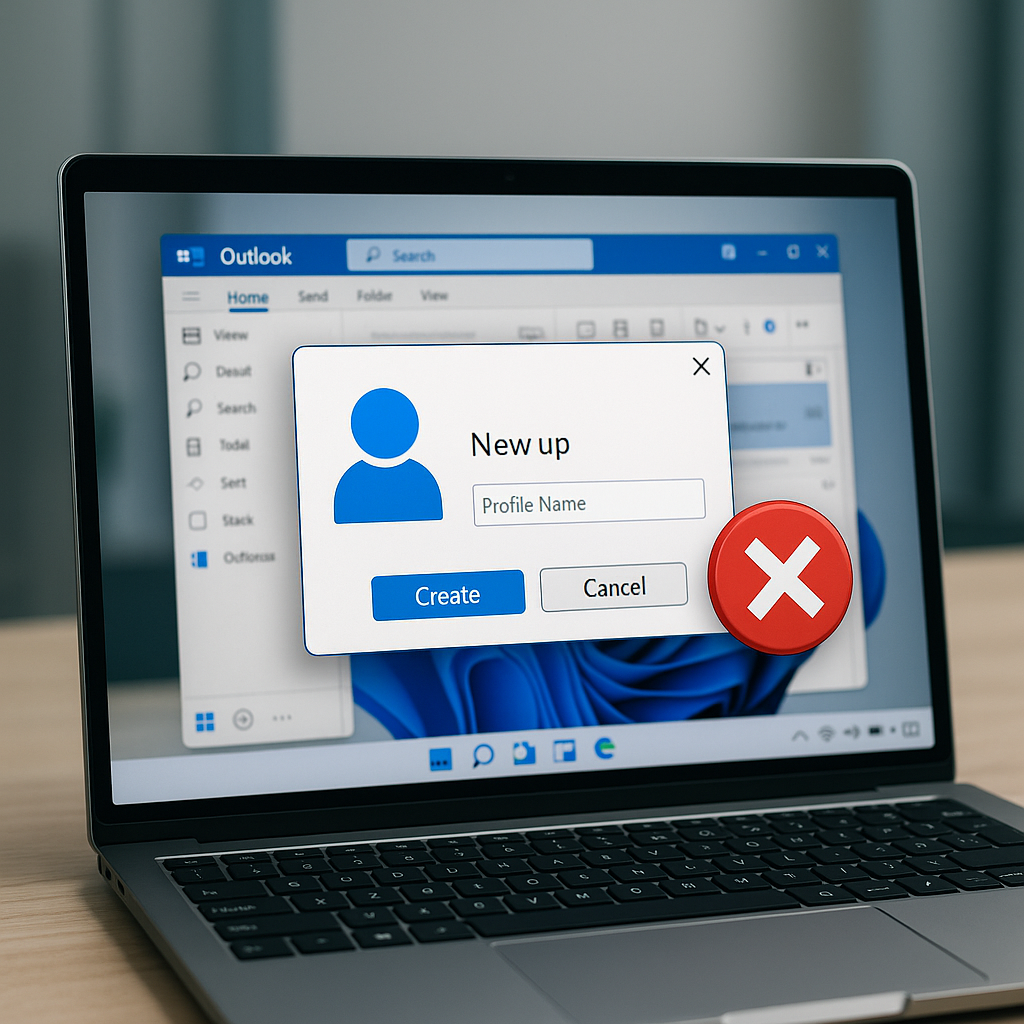
Profil defekt oder Konto-/Umgebungsproblem? Symptome einordnen und typische Fehlannahmen vermeiden
Ein Outlook-Profil bündelt Kontodefinitionen, Datendatei-Zuordnungen, lokale Cache-Parameter und zahlreiche clientseitige Einstellungen. Viele Störungen wirken auf den ersten Blick „profiltypisch“, entstehen aber ebenso häufig durch Authentifizierung, Netzwerkpfade, Add-ins oder beschädigte Datendateien. Eine saubere Einordnung reduziert Fehlentscheidungen: Eine Profilneuerstellung behebt nur Probleme, die aus fehlerhaften Profil- oder MAPI-Konfigurationsdaten resultieren. Sie repariert weder ein falsch konfiguriertes Konto noch Störungen, die außerhalb von Outlook entstehen.
Was ein Profil tatsächlich löst – und was nicht
Ein defektes Profil zeigt sich typischerweise durch Inkonsistenzen in den lokal gespeicherten Einstellungen: Outlook startet nur im abgesicherten Modus, Konten „verschwinden“, oder Standardordner lassen sich nicht zuverlässig öffnen. In solchen Fällen kann ein neues Profil den internen Zustand neu aufbauen, ohne dass serverseitige Daten verloren gehen.
Häufig wird die Profilneuerstellung jedoch als Universallösung eingesetzt, obwohl die Ursache außerhalb liegt. Bei Exchange Online und anderen modernen Authentifizierungsverfahren sind wiederholte Kennwortabfragen oft ein Token-/Anmeldekomponenten- oder Richtlinienthema (z. B. Web Account Manager, gespeicherte Anmeldeinformationen, Conditional Access). Ebenso sind Suchausfälle nicht automatisch profilbedingt, sondern können vom Windows Search-Dienst, vom Indexzustand oder von Richtlinien abhängen. Abstürze wiederum entstehen oft durch COM-Add-ins, fehlerhafte Vorschauhandler oder Grafiktreiber/GPU-Beschleunigung, nicht durch das Profil selbst.
| Symptom | Wahrscheinliche Ursache (Einordnung) | Profilneuerstellung sinnvoll? |
|---|---|---|
Outlook startet nur im abgesicherten Modus (outlook.exe /safe) |
Add-in oder UI-Anpassung; Profil seltener | Nur nach Add-in-Check, sonst oft nein |
| Wiederholte Passwortabfragen trotz korrekter Daten | Moderne Authentifizierung, Token/Anmeldekomponenten, Conditional Access, Zeit/Trust | Selten; erst Umgebung/Anmeldung prüfen |
| Suche liefert keine oder unvollständige Treffer | Windows Search/Index, OST-Indexzustand, Gruppenrichtlinien | Manchmal; häufig reicht Index-/Dienst-Reparatur |
| Fehler beim Öffnen von Ordnern/Datendateien | OST/PST beschädigt, Datendatei-Pfad/ACL, Antivirus-Filter | Nur wenn Zuordnungen im Profil falsch sind |
| „Kann Server nicht erreichen“, sporadische Verbindungsabbrüche | Netzwerk, Proxy, TLS-Inspection, VPN, DNS | Meist nein |
Indikatoren für ein beschädigtes Profil (und typische Gegenbeispiele)
Ein Profilproblem ist wahrscheinlicher, wenn sich Fehler reproduzierbar an genau einem Windows-Benutzerprofil oder nur in einer bestimmten Outlook-Profilkonstellation zeigen, während Konto und Serverzugriff grundsätzlich funktionieren. Der Vergleich mit einem zweiten Outlook-Profil auf demselben Windows-Account oder mit einem Test-Windows-Benutzerprofil ist oft aussagekräftiger als das bloße Auftreten eines Symptoms.
- Profilexklusive Störung: Das Verhalten tritt nur in einem Outlook-Profil auf; ein zweites Profil auf demselben PC funktioniert bei identischem Konto stabil.
- MAPI-/Profil-Meldungen: Startfehler oder Dialoge deuten auf Profil-/Datendatei-Zuordnung hin, etwa bei beschädigter Navigation/Ansicht oder inkonsistentem Standardstore.
- Abgrenzung über Webzugriff: E-Mails und Kalender sind in
https://outlook.office.combzw. Outlook im Web vollständig vorhanden, Outlook zeigt jedoch leere Ordner oder falsche Zuordnungen; das spricht eher für lokalen Zustand (Profil/OST) als für das Konto. - Gegenbeispiel Netzwerk: Identische Fehler bei mehreren Geräten oder nur bei aktivem VPN/Proxy sprechen für Umgebung; ein neues Profil ändert daran nichts.
- Gegenbeispiel Authentifizierung: Kennwort-/MFA-Schleifen, die auch andere M365-Apps betreffen, sind meist kein Outlook-Profilproblem, sondern hängen mit Token/Anmeldekomponenten oder Richtlinien zusammen.
Suchausfälle, Passwortabfragen, Abstürze: häufige Fehlannahmen
Suchprobleme werden häufig vorschnell dem Profil zugeschrieben, weil eine Profilneuerstellung den lokalen Indexaufbau indirekt neu anstößt. Das kann kurzfristig „wirken“, ohne die eigentliche Ursache zu beheben. Wenn der Windows Search-Dienst deaktiviert ist, der Indexspeicher beschädigt wurde oder per Richtlinie eingeschränkt ist, kehrt der Fehler zurück. In solchen Fällen ist die Korrelation (Profil neu, Suche geht wieder) nicht automatisch eine Kausalität.
Wiederholte Passwortabfragen haben mehrere typische Ursachen: abgelaufene oder inkonsistente Anmeldetokens, widersprüchliche gespeicherte Anmeldeinformationen, Zeitabweichungen im System oder TLS-Interception durch Sicherheitssoftware/Proxy. Ein neues Profil legt zwar Anmeldeflows neu an, kann aber an den zugrunde liegenden Bedingungen nichts ändern. Auch bei Abstürzen ist der Profilbezug oft schwach: Add-ins, fehlerhafte Vorschauhandler oder GPU-Beschleunigung verursachen reproduzierbare Crashes, selbst bei frischem Profil.
- Absturzdiagnose abkürzen: Start im abgesicherten Modus mit
outlook.exe /safe; stabiler Betrieb dort deutet eher auf Add-ins/Anpassungen als auf Profildefekt. - Suchproblem eingrenzen: Prüfen, ob der Windows-Suchdienst läuft (Dienst
WSearch) und ob die Indizierung grundsätzlich aktiv ist; ein Profilwechsel allein ist kein Beweis für eine Profilursache. - Anmeldeauffälligkeiten kontextualisieren: Treten Prompt-Schleifen parallel in anderen M365-Apps auf, liegt der Fokus eher auf Identität/Policy als auf Outlook-Profil.
Prüfschritte zur Abgrenzung, bevor ein neues Profil gebaut wird
Vor einer Profilneuerstellung sollte mindestens eine schnelle Gegenprobe erfolgen, um unnötige Migration von lokalen Einstellungen zu vermeiden. Entscheidend ist die Frage, ob das Konto an sich funktioniert und ob die Störung an den Arbeitsplatz gebunden ist. Ein sauberer Test trennt „Konto/Server“ von „Client/Profil“.
- Server-/Kontoprüfung: Funktioniert der Zugriff über
https://outlook.office.comoder ein anderes Gerät, ist das Konto grundsätzlich intakt; verbleibende Fehler sind eher client- oder umgebungsbedingt. - Neues Windows-Benutzerprofil (Kurztest): Wenn Outlook in einem frischen Windows-Profil ohne Anpassungen stabil läuft, liegt die Ursache häufiger in Benutzerumgebung (Add-ins, Cache, Anmeldedaten) als im Mailkonto.
- Netzwerkpfad ausschließen: Test ohne VPN/Proxy und mit stabilem DNS; bei Exchange Online ist der Zugriff stark von sauberen TLS-/Proxy-Ketten abhängig.
- Add-ins priorisiert prüfen: Add-ins deaktivieren oder testweise ohne Drittanbieter starten; ein Profilwechsel kann Add-ins zwar „ausblenden“, die eigentliche Ursache bleibt aber bestehen, sobald das Add-in wieder aktiv wird.
- Datendatei-Kontext klären: Bei lokalen Archiven in
.pstist ein Profilwechsel riskanter (fehlende Einbindung, andere Standardzustände) als bei reinen Exchange-Postfächern mit.ost-Cache.
Vorbereitung ohne Datenverlust: Welche Outlook-Daten im Profil stecken, was in OST/PST liegt und was separat gesichert werden muss
Die Profilneuerstellung entfernt nicht „das Postfach“, sondern ersetzt die lokale Outlook-Konfiguration auf dem Windows-PC. Damit diese Maßnahme ohne Datenverlust bleibt, muss klar sein, welche Informationen ausschließlich im Profil stecken, welche Inhalte in Datendateien (OST/PST) liegen und welche Elemente außerhalb von Outlook gespeichert werden. Besonders in Umgebungen mit Exchange Online, Exchange Server oder IMAP sind viele Daten serverseitig vorhanden und werden nach dem Anlegen eines neuen Profils automatisch erneut synchronisiert. Kritisch sind dagegen lokale Zusatzdaten und individuelle Einstellungen, die nicht mit dem Server abgleichen.
Was genau ist das Outlook-Profil unter Windows?
Ein Outlook-Profil ist eine Sammlung von Konten, Datendatei-Zuordnungen und clientseitigen Einstellungen. Es enthält unter anderem, welche Konten eingerichtet sind, welche PST-Dateien eingebunden werden, welche OST-Datei zu welchem Postfach gehört, Standard-Sende-/Empfangsgruppen, lokale Cache- und Anzeigeoptionen sowie viele per Benutzeroberfläche gesetzte Präferenzen. Das Profil selbst ist keine einzelne Datei, sondern wird in Windows als Konfigurationssatz verwaltet (über „Mail“/„Microsoft Outlook“ in der Systemsteuerung).
Beim Neuaufbau eines Profils entstehen häufig neue lokale Datendateien (insbesondere eine neue OST). Dadurch wirken Postfachinhalte zunächst „leer“, bis die Synchronisierung abgeschlossen ist. Für die Datensicherheit ist entscheidend, ob Daten serverseitig vorhanden sind oder nur lokal vorliegen.
OST und PST: Zweck, Inhalt und typische Missverständnisse
Die OST (Offline Storage Table) ist ein lokaler Cache für Exchange-/Microsoft-365-Postfächer und wird in Outlook auch für einige weitere Kontotypen als lokale Synchronisationsdatei verwendet (abhängig von Kontotyp, Outlook-Version und Kontokonfiguration). In Standardkonfigurationen gilt: Die OST ist nicht das „Original“, sondern eine abgeleitete Kopie, die Outlook bei Bedarf neu aufbauen kann. Ausnahmen entstehen durch lokal angelegte Inhalte, die nicht serverseitig gespeichert werden, oder durch unvollständige Synchronisierung.
Die PST (Personal Storage Table) ist dagegen eine eigenständige Datendatei. Sie kann als Archiv dienen oder lokale Ordner enthalten, die nicht automatisch auf einen Server repliziert werden. PST-Dateien sind damit der häufigste echte Datenrisikofaktor bei einer Profilneuerstellung: Wird eine PST nicht gesichert oder nicht wieder eingebunden, fehlen Inhalte dauerhaft in Outlook, obwohl das Online-Postfach vollständig ist.
| Datenbereich | Wo liegt er typischerweise? | Folge beim neuen Profil |
|---|---|---|
| Exchange/Microsoft-365-Mailbox (E-Mails, Kalender, Kontakte) | Serverseitig, lokal zwischengespeichert in .ost |
Wird nach Anmeldung neu synchronisiert; ggf. Zeitbedarf je nach Cache-/Download-Umfang |
| IMAP-Mailordner | Serverseitig; lokal je nach Outlook-Version/Kontokonfiguration in einer Synchronisationsdatei (häufig .ost) |
Wird neu aufgebaut; lokale Ansichten/Filter können verloren gehen |
| POP-Konten | Häufig lokal in .pst (je nach Einstellung) |
Ohne Sicherung/Einbindung der PST fehlen E-Mails dauerhaft auf dem PC |
| Manuelle Archive/„Persönliche Ordner“ | Lokal in .pst |
Muss nach Profilwechsel wieder angebunden werden |
| Signaturen, Vorlagen, AutoText | Separat im Benutzerprofil von Windows | Bleibt meist erhalten, sollte aber vor Änderungen gesichert werden |
| Datenbereich | Wo liegt er typischerweise? | Folge beim neuen Profil |
|---|---|---|
| Exchange/Microsoft-365-Mailbox (E-Mails, Kalender, Kontakte) | Serverseitig, lokal zwischengespeichert in .ost |
Wird nach Anmeldung neu synchronisiert; ggf. Zeitbedarf je nach Cache-/Download-Umfang |
| IMAP-Mailordner | Serverseitig; lokal je nach Outlook-Version/Kontokonfiguration in einer Synchronisationsdatei (häufig .ost) |
Wird neu aufgebaut; lokale Ansichten/Filter können verloren gehen |
| POP-Konten | Häufig lokal in .pst (je nach Einstellung) |
Ohne Sicherung/Einbindung der PST fehlen E-Mails dauerhaft auf dem PC |
| Manuelle Archive/„Persönliche Ordner“ | Lokal in .pst |
Muss nach Profilwechsel wieder angebunden werden |
| Signaturen, Vorlagen, AutoText | Separat im Benutzerprofil von Windows | Bleibt meist erhalten, sollte aber vor Änderungen gesichert werden |
Welche Daten stecken im Profil – und gehen ohne Sicherung verloren?
Viele Störungen (Passwortschleifen, Suchprobleme, Startabstürze) hängen mit beschädigten Profil- oder Cache-Informationen zusammen. Genau diese Informationen werden beim neuen Profil bewusst verworfen. Damit das risikoarm bleibt, müssen profilgebundene Anpassungen identifiziert werden: Konten-Reihenfolge, Standardkonto, zusätzlich eingebundene Postfächer, delegierte Postfächer und freigegebene Kalender, spezielle Sende-/Empfangsgruppen, angepasste Datendatei-Pfade, sowie die Entscheidung, welche PST-Datei Standardzustellung ist.
Besonders fehleranfällig sind Konstellationen mit mehreren PST-Dateien, POP-Konten oder manuell hinzugefügten Exchange-Postfächern. Ein neues Profil erkennt diese Elemente nicht automatisch, sofern sie nicht durch Autodiscover oder Kontoeinrichtung wiederhergestellt werden. Die Vorbereitung besteht deshalb weniger im Kopieren von OST-Dateien, sondern in der vollständigen Inventarisierung der lokalen Datenquellen und der nicht replizierten Einstellungen.
- PST-Dateien und Speicherorte: In Outlook unter „Datei“ → „Kontoeinstellungen“ → „Kontoeinstellungen…“ → Register „Datendateien“ alle
.pst-Einträge notieren; typische Pfade sind%LOCALAPPDATA%\Microsoft\Outlook\oder benutzerdefinierte Laufwerke. - POP-„Übermittlungsort“: Bei POP-Konten prüfen, ob die Zustellung in eine
.psterfolgt; der Übermittlungsort muss im neuen Profil gezielt wieder gesetzt werden, sonst landen neue Mails in einer anderen Datendatei. - Freigegebene Postfächer und zusätzliche Kalender: Liste der zusätzlich geöffneten Postfächer/Kalender erfassen (z. B. über Kontoeinstellungen → „Kontoeinstellungen…“ → Konto markieren → „Ändern…“ → „Weitere Einstellungen…“ → „Erweitert“); diese Zuordnungen gehören zum Profil.
- Sende-/Empfangsgruppen: Abweichungen von Standardgruppen dokumentieren; sie werden profilabhängig gespeichert und gehen bei einem neuen Profil verloren.
- Signaturen und Vorlagen (separat sichern): Signaturen liegen unter
%APPDATA%\Microsoft\Signatures\, Vorlagen typischerweise unter%APPDATA%\Microsoft\Templates\; eine Kopie verhindert spätere Inkonsistenzen. - AutoVervollständigen (Nickname-Cache): Die Autocomplete-Liste liegt als Datei unter
%LOCALAPPDATA%\Microsoft\Outlook\RoamCache\(z. B.Stream_Autocomplete_*.dat); je nach Bedarf vorab sichern, da sie nicht Bestandteil der PST/OST ist.
Was wird automatisch neu aufgebaut – und warum das dennoch Zeit braucht
Nach dem Anlegen eines neuen Profils legt Outlook für Exchange/Microsoft 365 und – je nach Kontotyp – auch für IMAP in der Regel eine neue Synchronisationsdatei an (häufig eine OST) und baut den Index sowie lokale Suchdaten neu auf. Je nach Postfachgröße, Cache-Zeitraum („E-Mails der letzten x Monate“) und Netzwerkbedingungen kann die Synchronisierung spürbar dauern. Währenddessen fehlen eventuell ältere Inhalte, Suchergebnisse sind unvollständig und Ordner zeigen temporär abweichende Zählerstände. Diese Effekte sind normal, solange die Kontenverbindung stabil bleibt und keine wiederkehrenden Synchronisationsfehler auftreten.
Eine vorhandene OST sollte nicht als „Sicherung“ betrachtet werden. Sie ist an den Profil- und Kontokontext gebunden; selbst wenn sie technisch vorhanden bleibt, ist die Wiederverwendung nicht der Standardweg und führt in der Praxis häufiger zu Inkonsistenzen als zu einer sauberen Wiederherstellung. Datensicherheit entsteht stattdessen durch die Sicherung der PST-Dateien und der separat gespeicherten Benutzerartefakte sowie durch die Kontrolle, dass serverseitige Daten vollständig synchronisiert sind.
Neues Outlook-Profil in Windows 11 sauber anlegen und umschalten: Vorgehen in der Systemsteuerung, Einbindung vorhandener PST und Umgang mit OST
Die Profilerstellung erfolgt unter Windows 11 weiterhin über die klassische Systemsteuerung und wirkt ausschließlich auf die lokale Outlook-Konfiguration. Ein neues Profil setzt keine Postfächer „zurück“, sondern erstellt eine saubere Umgebung aus Kontodefinitionen, Datendatei-Zuordnungen, Caches, Sende-/Empfangsgruppen und diversen UI-/Add-in-Bezügen. Gerade deshalb entscheidet die korrekte Reihenfolge darüber, ob Daten verlustfrei verfügbar bleiben und ob sich ein bisheriges Problem tatsächlich isolieren lässt.
Vorbereitung: Outlook schließen, Datendateien lokalisieren, Risiken minimieren
Vor dem Anlegen eines neuen Profils muss Outlook vollständig beendet sein, inklusive ggf. im Hintergrund laufender Prozesse. Für die saubere Umschaltung ist entscheidend, welche Datendateien genutzt werden: Exchange/Microsoft 365 und Outlook.com arbeiten typischerweise mit OST-Dateien (Cache), während POP-Konten und lokale Archive häufig PST-Dateien verwenden. Bei IMAP hängt die lokale Datendatei vom Outlook-Client und der Kontokonfiguration ab (in vielen Fällen wird ebenfalls eine OST als Synchronisationsdatei genutzt). PST-Dateien enthalten echte Nutzdaten und sollten vor Änderungen gesichert werden; OST-Dateien sind in der Regel aus dem Serverpostfach rekonstruierbar, können aber lokale Besonderheiten wie nicht vollständig synchronisierte Inhalte widerspiegeln.
Für eine schnelle Verifikation der relevanten Speicherorte hilft ein Blick in die Standardpfade. PST-Dateien liegen häufig unter %USERPROFILE%\Documents\Outlook-Dateien, OST-Dateien typischerweise unter %LOCALAPPDATA%\Microsoft\Outlook. Auch wenn Outlook später neue OST-Dateien automatisch erzeugt, sollte eine bestehende OST bei unklarer Lage nicht voreilig gelöscht werden; für die Fehleranalyse genügt meist das Umbenennen oder das Belassen der Datei.
- Outlook-Prozesse prüfen:
taskmgr.exe(im Task-Manager sicherstellen, dassOUTLOOK.EXEnicht mehr läuft) - PST vorab sichern: Kopie der relevanten
.pstaus%USERPROFILE%\Documents\Outlook-Dateienauf ein anderes Laufwerk/Verzeichnis - OST nur als Cache behandeln: vorhandene
.ostunter%LOCALAPPDATA%\Microsoft\Outlooknicht löschen, solange nicht klar ist, dass das Postfach vollständig serverseitig vorhanden ist
Neues Profil in der Systemsteuerung anlegen (Mail/Outlook)
Die Profilverwaltung ist an die Windows-Systemsteuerung gebunden. Unter Windows 11 führt der zuverlässigste Weg über das Ausführen-Dialogfeld, da die Systemsteuerung teils durch Suche/Ansichten verdeckt wird. Die Applet-Bezeichnung bleibt „Mail“ (je nach Office-/Outlook-Version auch „Mail (Microsoft Outlook)“). Hier wird ein neues Profil angelegt, ohne das bisherige Profil zu überschreiben. Das alte Profil bleibt als Fallback erhalten, bis es bewusst entfernt wird.
- Mail-Applet öffnen:
control mlcfg32.cpl - Profile verwalten: Schaltfläche „Profile anzeigen“ öffnen und „Hinzufügen…“ wählen
- Profilname vergeben: eindeutige Bezeichnung, z. B.
Outlook-Neu-2025-12 - Konto hinzufügen: Konto-Assistent durchlaufen (Microsoft 365/Exchange/Outlook.com i. d. R. per Anmeldung; IMAP/POP ggf. manuell)
- Standardprofil umschalten: in „Beim Start dieses Profils verwenden“ entweder „Aufforderung zur Profilauswahl“ oder gezielt das neue Profil setzen
Die Option „Aufforderung zur Profilauswahl“ eignet sich für eine kontrollierte Übergangsphase: Beim Start lässt sich zwischen altem und neuem Profil wechseln, bis der Funktionsumfang im neuen Profil verifiziert ist. Danach kann das alte Profil in derselben Maske entfernt werden. Eine Entfernung sollte erst erfolgen, wenn alle PST-Dateien korrekt eingebunden sind und die AutoVervollständigen-Liste sowie Signaturen gesichert wurden (diese Elemente hängen nicht an PST/OST, sondern an lokalen Outlook-Daten).
PST in das neue Profil einbinden: Standarddatendatei vs. zusätzliches Archiv
PST-Dateien werden im neuen Profil entweder als primäre Zustell-/Speicherdatei (typisch bei POP) oder als zusätzliche Datendatei (Archive, lokale Ablagen) eingebunden. Die sichere Vorgehensweise besteht darin, PST-Dateien nicht zu „importieren“, wenn eine reine Einbindung genügt. Importfunktionen erzeugen bei falscher Auswahl leicht Duplikate oder verändern Ordnerstrukturen. Für Archive genügt das Öffnen der vorhandenen PST; für POP-Konten muss geprüft werden, ob die PST als Standarddatendatei gesetzt werden muss, damit neue Elemente dort zugestellt werden.
| Szenario | Saubere Einbindung im neuen Profil |
|---|---|
| POP-Konto, bisherige Zustellung in PST | PST als Datendatei hinzufügen und als Standard setzen, damit neue Mails in dieser PST landen (nicht „Importieren“). |
| IMAP/Microsoft 365, zusätzliches lokales Archiv | PST als zusätzliche Datendatei öffnen; Postfach bleibt serverbasiert, PST dient nur als Archivspeicher. |
| Mehrere PST (Archive/Projekte) | Alle PST nacheinander als zusätzliche Datendateien einbinden; Berechtigungen/Dateipfad stabil halten (kein Netzlaufwerk bei instabiler Verbindung). |
Die PST-Einbindung erfolgt in Outlook selbst nach dem Start mit dem neuen Profil. Übliche Menüpunkte sind „Datei“ → „Öffnen und exportieren“ → „Outlook-Datendatei öffnen“. Anschließend erscheint die PST in der Ordnerliste. Wenn die PST nur als Archiv dienen soll, bleibt die Standardzustellung beim Postfach (Exchange/Microsoft 365: Postfach/OST). Bei POP-Konfigurationen muss zusätzlich in den Kontoeinstellungen geprüft werden, ob die Datendatei-Zuordnung zur gewünschten PST zeigt, da sonst neue Nachrichten in einer neu angelegten leeren PST landen können.
Umgang mit OST: Was neu aufgebaut wird und wann Zurückhaltung sinnvoll ist
OST-Dateien sind lokale Synchronisations-/Cache-Dateien für serverbasierte Postfächer. Beim ersten Start des neuen Profils legt Outlook für das Konto in der Regel eine neue OST an und synchronisiert Inhalt, Ordnerstruktur und Metadaten erneut. Das kann je nach Postfachgröße, Netzwerk und Synchronisationsmodus (z. B. heruntergeladener Zeitraum) länger dauern; währenddessen kann die Suche vorübergehend unvollständig sein, bis der Index und die lokale Kopie nachgezogen haben.
Eine vorhandene OST wird typischerweise nicht „übernommen“, weil sie an Profil- und Kontokontext gebunden ist. Das ist kein Nachteil, sondern Teil des sauberen Schnitts: Profileinstellungen und beschädigte Cache-Zustände werden damit verlassen. Vorsicht bleibt dort angebracht, wo Inhalte nur lokal existieren könnten, etwa bei nicht vollständig synchronisierten Elementen. Bei Exchange/Microsoft 365 liegt der Regelfall jedoch serverseitig; in diesem Fall ist die Neuerstellung der OST ein kontrollierter Neuaufbau ohne Datenverlust.
- Standard-OST-Pfad:
%LOCALAPPDATA%\Microsoft\Outlook - Synchronisationsumfang im Blick behalten: in den Kontoeinstellungen/Cache-Modus definierter Offlinezeitraum beeinflusst, welche Inhalte in der neuen OST lokal verfügbar sind
- Keine voreilige OST-Löschung: wenn unklar ist, ob alle Inhalte serverseitig vorliegen, OST zunächst belassen oder höchstens umbenennen (z. B.
alt.ostoderalt.ost.bak)
Profilwechsel kontrollieren und typische Stolpersteine vermeiden
Nach dem Umschalten auf das neue Profil sollten Funktionspunkte geprüft werden, die vom Profil und nicht vom Postfach abhängen: Startverhalten, Add-ins, Sende-/Empfang, Suchfunktion (Windows Search/Outlook-Index) und die korrekte Einbindung lokaler Datendateien. Eine häufige Fehlerquelle ist eine unbeabsichtigt neu erzeugte leere PST als Standarddatendatei, wodurch Nachrichten „verschwinden“, obwohl sie lediglich in eine andere Datendatei zugestellt werden. Ebenfalls relevant: Signaturen, Autokorrektur und die AutoVervollständigen-Liste liegen nicht in PST/OST und müssen bei Bedarf separat übertragen oder neu aufgebaut werden.
Für den eigentlichen Profilwechsel bleibt die Systemsteuerung der Referenzpunkt: Dort lässt sich jederzeit auf das alte Profil zurückstellen, solange es nicht gelöscht wurde. Damit entsteht eine saubere Trennung zwischen „Profil als lokale Outlook-Umgebung“ und „Konto als serverseitige Identität“. Wenn Probleme im neuen Profil identisch auftreten und gleichzeitig andere Clients (Outlook im Web, mobiles Outlook) ebenfalls betroffen sind, spricht das eher für ein Konto- oder Dienstproblem als für das Profil.

