
Ein effizienter und kontrollierter Systemstart ist für viele Ubuntu-Nutzer von größter Bedeutung. Mit der neuesten LTS-Version 24.04 und GNOME 46 stehen Ihnen moderne Tools zur Verfügung, um den Autostart gezielt zu verwalten. In diesem Artikel erfahren Sie, wie Sie Programme beim Systemstart hinzuzufügen, zu deaktivieren und effektiv zu überwachen.
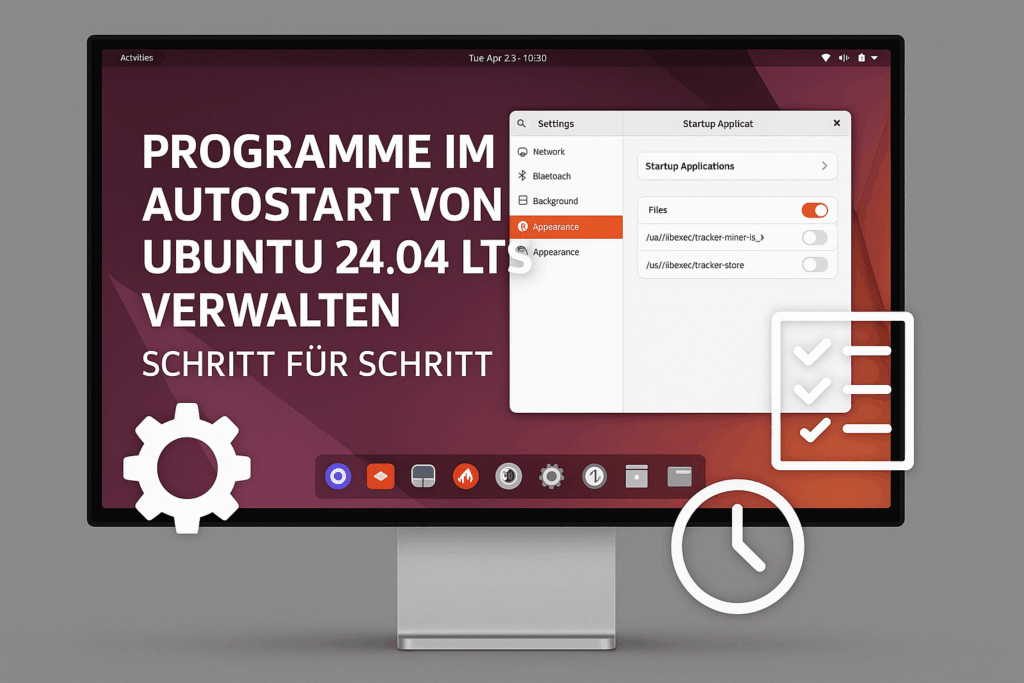
Ubuntu-Startprogramme über die grafische Oberfläche einrichten
Zugriff auf die Startprogrammeinstellungen
Um Programme beim Start von Ubuntu 24.04 LTS (GNOME 46) zu verwalten, ist der einfachste Weg, die grafische Benutzeroberfläche zu nutzen. Sie ermöglicht eine komfortable und intuitive Handhabung. Beginnen Sie, indem Sie die „Einstellungen“ aufrufen. Navigieren Sie zu „Startprogramme„, um eine Liste der aktuell konfigurierten Autostartprogramme anzuzeigen. Dieser Bereich dient als zentraler Punkt für die Verwaltung Ihrer Autostarteinstellungen.
Programme zum Autostart hinzufügen
Um ein neues Programm hinzuzufügen, klicken Sie auf die Schaltfläche „Hinzufügen“. Ein Dialogfeld wird geöffnet, in dem Sie die Details des Programms eingeben können, das beim Start ausgeführt werden soll. Geben Sie den Namen des Programms und den auszuführenden Befehl ein. Viele Programme bieten in ihren Einstellungen bereits die Möglichkeit, sich selbst zum Autostart hinzuzufügen. Auch häufig genutzte Anwendungen können direkt über den Pfad, der unter „/usr/share/applications“ zu finden ist, hinzugefügt werden.
- Öffnen Sie die „Einstellungen“ und navigieren Sie zu „Startprogramme„.
- Klicken Sie auf „Hinzufügen„, um ein neues Startprogramm zu konfigurieren.
- Geben Sie den Namen und den Befehl des Programms ein.
- Bestätigen Sie Ihre Eingaben, um das Programm hinzuzufügen.
Autostartprogramme deaktivieren oder entfernen
Wenn Sie ein Programm nicht mehr beim Start ausführen möchten, können Sie es einfach deaktivieren oder aus der Liste entfernen. Dazu wechseln Sie zu der Liste der Startprogramme, wählen Sie das betreffende Programm aus und klicken entweder auf „Deaktivieren“ oder je nach Einstellung auf „Entfernen“. Durch das Deaktivieren bleibt das Programm in der Liste, wird aber nicht mehr automatisch gestartet, während das Entfernen das Programm vollständig aus der Autostartliste löscht. Diese Optionen helfen, den Systemstart zu optimieren und ungenutzte Programme zu vermeiden.
Praktische Tipps zur Optimierung des Startvorgangs
Es ist wichtig abzuwägen, welche Programme wirklich beim Systemstart erforderlich sind, um die Bootzeit zu minimieren und die Systemressourcen zu schonen. Überlegen Sie, welche Anwendungen Sie tatsächlich direkt nach dem Hochfahren benötigen. Nutzen Sie die Möglichkeit, Programme über ihre internen Einstellungen zum Autostart hinzufügen zu lassen, um doppelte Einträge zu vermeiden. Diese Aufmerksamkeit für Details kann unnötige Verarbeitungszeit sparen und die Systemleistung insgesamt verbessern.
Systemd User Services zur Verwaltung von Startprogrammen verwenden
Einführung in Systemd User Services
In der modernen Ubuntu-Distribution 24.04 LTS bietet das Systemd-Framework eine leistungsstarke Methode zur Verwaltung von Autostart-Programmen. Systemd User Services ermöglichen es jedem Benutzer, eigene Dienste zu definieren, die automatisch beim Systemstart oder Benutzer-Login geladen werden, ohne auf root-Rechte zurückgreifen zu müssen. Diese Flexibilität macht es einfacher, benutzerspezifische Anpassungen vorzunehmen und Programme effizienter zu verwalten.
Einrichtung von Systemd User Services
Um einen neuen User Service einzurichten, erstellen Sie zunächst eine Unit-Datei im Verzeichnis ~/.config/systemd/user/. Der Dateiname sollte die Endung .service tragen. Ein einfaches Beispiel für die Konfiguration eines User Services könnte wie folgt aussehen:
Erstellen Sie beispielsweise eine Datei namens myapp.service mit folgendem Inhalt:
[Unit]
Description=My Custom Application

[Service]
ExecStart=/usr/bin/myapp

[Install]
WantedBy=default.target
Aktivierung und Verwaltung von User Services
Um den erstellten Service zu aktivieren, nutzen Sie die Befehle:
systemctl --user enable myapp.service– Aktiviert den Service, sodass er beim nächsten Anmelden des Benutzers gestartet wird.systemctl --user start myapp.service– Startet den Service sofort.systemctl --user status myapp.service– Überprüft den aktuellen Status des Services.systemctl --user disable myapp.service– Deaktiviert den Service.
Überwachung und Optimierung
Überwachen Sie den Service regelmäßig, um zu überprüfen, ob er ordnungsgemäß funktioniert und keine unerwarteten Ressourcen beansprucht. Hierbei helfen die systemd-Logs, die mit journalctl --user -u myapp.service eingesehen werden können. Für eine schnellere Systemstartzeit sollten Programme, die nicht unbedingt sofort beim Login benötigt werden, verzögert gestartet werden. Dies kann durch einen Eintrag in der ExecStartPost-Konfiguration in der Unit-Datei erreicht werden.
Neue Sicherheitsmechanismen zur Kontrolle des Autostarts in Ubuntu 24.04
Einführung in die Sicherheit des Autostarts
Mit der Veröffentlichung von Ubuntu 24.04 LTS wurden neue Sicherheitsmechanismen zur Kontrolle der Autostart-Prozesse implementiert. Ziel dieser Neuerungen ist es, unbefugte und potenziell schädliche Programme am Startvorgang zu hindern. Die Kontrolle dieser Prozesse ist essentiell, da sie direkten Einfluss auf die Systemsicherheit und -leistung hat.
Überwachung und Einrichtung sicherer Autostart-Programme
Im neuen Ubuntu ist die Verwaltung von Autostart-Programmen sowohl über die grafische Benutzeroberfläche (GUI) als auch über Systemd-Dienste möglich. Die GUI ist nutzerfreundlich und eignet sich gut für einfache Änderungen. Hierzu navigiert man in den Einstellungen zu den Startanwendungen und kann dort Programme aktivieren oder deaktivieren.
Für erfahrene Nutzer bietet Systemd mehr Kontrolle. Mit systemctl --user lassen sich Services gezielt verwalten. Dies ist besonders hilfreich, wenn es um die Kontrolle von Benutzerprozessen geht, die beim Systemstart laufen sollen. Die Definition sicherer Unit-Dateien sorgt dafür, dass nur vertrauenswürdige Anwendungen ausgeführt werden.
Sicherheitsfunktionen für Autostart-Programme
Ubuntu 24.04 führt erweiterte Sicherheitsmechanismen ein, um Autostart-Programme zu kontrollieren. Eine neue Funktion ist die Validierung der digitalen Signaturen. Dies garantiert, dass nur Programme ausgeführt werden, die von einem vertrauenswürdigen Herausgeber stammen.
Ein weiteres Sicherheitsmerkmal ist die Begrenzung der Ressourcen, die jedem Autostart-Programm zugewiesen werden können. Über Systemd lässt sich die Nutzung von CPU und Speicher für Dienste einschränken, um das Risiko von Ressourcenkonflikten zu minimieren.
- Signaturüberprüfung: Stellt sicher, dass der Code nicht manipuliert wurde.
- Ressourcenbegrenzung: Limitiert die durch Autostart verwendeten Systemressourcen.
- Feingranulare Berechtigungseinstellungen: Verhindern nicht autorisierte Zugriffe.
Best Practice: Programme sicher verwalten
Eine bewährte Praxis zur sicheren Verwaltung von Autostart-Programmen umfasst regelmäßige Überprüfungen und den sparsamen Einsatz von Software, die Systemdienste einrichtet. Überdenken Sie die Notwendigkeit jedes Programms, das beim Start ausgeführt wird. Reduzieren Sie die Anzahl, um die Sicherheit zu erhöhen und den Systemstart zu beschleunigen.
Zudem ist es empfehlenswert, nur Anwendungen aus vertrauenswürdigen Quellen zu verwenden und darauf zu achten, dass diese regelmäßig aktualisiert werden. Achten Sie auch darauf, überflüssige Autostart-Einträge zu entfernen, um Angriffsflächen zu reduzieren.
Werbung



(**) UVP: Unverbindliche Preisempfehlung
Preise inkl. MwSt., zzgl. Versandkosten