Viele Windows-Nutzer stehen vor derselben Entscheidung: Beim Kauf eines neuen PCs ist meist schon ein Schutzmechanismus aktiv, gleichzeitig werben Hersteller mit zusätzlicher Antivirensoftware und Sicherheits-Suites. Seit Windows 10 und 11 ist Microsoft Defender fest ins Betriebssystem integriert und wird über Windows Update kontinuierlich mit Signaturen, Schutzlogik und Systemkomponenten versorgt. Damit hat sich die Ausgangslage gegenüber früheren Windows-Versionen deutlich verändert: Ein Basisschutz ist ohne Zusatzinstallation vorhanden, arbeitet systemnah und greift in typische Infektionswege wie Downloads, E-Mail-Anhänge und das Ausführen von Programmen ein. In der Praxis bleibt jedoch die Frage, ob dieser integrierte Schutz für die eigene Nutzung genügt oder ob ein zusätzlicher Virenscanner messbare Vorteile bringt. Entscheidend sind dabei nicht nur Erkennungsraten, sondern auch Themen wie Verhaltenserkennung, Schutz vor Phishing, Kontrolle von Skripten und Makros, Auswirkungen auf Systemstabilität sowie der Umgang mit Fehlalarmen und Datenschutz.
Inhalt
- Windows-Schutz heute: Microsoft Defender, SmartScreen und Windows-Sicherheitsfunktionen im Überblick
- Was im Alltag wirklich zählt: typische Nutzungssituationen, Grenzen des Grundschutzes und sinnvolle Ergänzungen
- Mythen und Entscheidungshilfe: ein oder zwei Scanner, kostenlose vs. kostenpflichtige Tools, Kriterien für einen Zusatzscanner
Windows-Schutz heute: Microsoft Defender, SmartScreen und Windows-Sicherheitsfunktionen im Überblick
Windows bringt seit Jahren eine eng verzahnte Grundabsicherung mit, die weit über einen klassischen Virenscanner hinausgeht. Im Zentrum steht Microsoft Defender Antivirus, flankiert von Reputations- und Exploit-Schutz, Firewall-Regeln, Phishing-Abwehr im Browser-Kontext sowie einer Reihe von Härtungsfunktionen, die direkt in Windows-Sicherheitsmodelle wie Secure Boot, Virtualization-Based Security (VBS) und die Treibersignierung eingebettet sind. Entscheidend ist weniger der Name einzelner Module als ihr Zusammenspiel: Schutz greift an mehreren Stellen der Angriffskette, von der Dateiprüfung über Prozessverhalten bis zu Identität und Netzwerk.
Microsoft Defender Antivirus: Signaturen, Cloud und Verhaltenserkennung
Microsoft Defender Antivirus arbeitet als Echtzeitschutz im Kernel- und User-Mode-Kontext und prüft Dateien beim Zugriff sowie Prozesse zur Laufzeit. Klassische Signaturen spielen weiterhin eine Rolle, werden aber durch Cloud-gestützte Erkennung ergänzt: Verdächtige Dateien oder Muster können zur Bewertung an Microsoft-Dienste gemeldet werden, wodurch neue Bedrohungen oft schneller eingestuft werden als ausschließlich lokal. Zusätzlich bewertet Defender verdächtiges Verhalten, etwa typische Muster von Ransomware (massive Dateiänderungen, ungewöhnliche Verschlüsselungsoperationen) oder Code-Injection-Techniken.
Wichtig ist die Einordnung: Defender ist kein „nur on-demand“-Scanner, sondern Bestandteil der Sicherheitsplattform. Er kann auch sogenannte Potenziell unerwünschte Anwendungen (PUA/PUP) erkennen, die zwar nicht zwingend Malware sind, aber häufig Adware, fragwürdige Browser-Toolbars oder aggressive Installer-Mechanismen mitbringen. Je nach Windows-Version und Richtlinie kann diese Erkennung standardmäßig aktiv sein oder muss explizit eingeschaltet werden.
- PUA-Schutz aktivieren (PowerShell):
Set-MpPreference -PUAProtection Enabled - Cloudbasierte Schutzabfrage prüfen (PowerShell):
Get-MpPreference | Select-Object MAPSReporting, SubmitSamplesConsent - Letzte Erkennungen einsehen (PowerShell):
Get-MpThreatDetection
SmartScreen und Reputation: Schutz vor „neuen“ Downloads und riskanten Apps
SmartScreen ist kein Virenscanner im engeren Sinn, sondern ein Reputations- und Phishing-Schutz. Er bewertet heruntergeladene Dateien und Apps anhand von Bekanntheit, Signaturen, Verbreitungsgrad und Telemetrie-Reputation. Das ist besonders relevant bei Angriffen, die auf frisch kompilierte Schadsoftware oder „trojanisierte“ Installer setzen, die (noch) nicht zuverlässig signaturbasiert erfasst werden. SmartScreen kann außerdem im Browser-Kontext (insbesondere Microsoft Edge) betrügerische Websites und Download-Quellen blockieren oder warnen.
In Windows 11 ist SmartScreen in mehrere Bausteine aufgeteilt, darunter Reputationsprüfungen für Apps sowie Funktionen, die bekannte Phishing-Muster bei Passwort- oder Anmeldeeingaben erkennen können. Die Wirkung hängt vom Nutzungskontext ab: Wer hauptsächlich mit Standardbrowsern arbeitet und Software aus etablierten Quellen bezieht, profitiert besonders von der Reputationslogik. Wer häufig portable Tools aus Foren, „Cracks“ oder undurchsichtigen Downloadportalen lädt, stößt schneller auf Warnungen, die dann konsequent beachtet werden müssen, um den Schutzwert zu erhalten.
| Komponente | Wofür sie primär schützt | Typische Grenze |
|---|---|---|
| Microsoft Defender Antivirus | Malware-Dateien, verdächtige Prozesse, bekannte Exploit- und Angriffsindikatoren, PUA/PUP (optional) | Kann bei sehr neuen, zielgerichteten Angriffen zunächst nur heuristisch reagieren; Fehlalarme bei exotischen Tools möglich |
| SmartScreen | Unbekannte/seltene Downloads, bösartige URLs, Reputationswarnungen bei Apps | Wirkt vor allem bei Internet-bezogenen Quellen; Reputation kann bei Nischen-Software auch legitime Tools betreffen |
| Windows-Firewall | Unerwünschte eingehende Verbindungen; regelbasierte Kontrolle von Apps/Ports | Hilft begrenzt gegen bereits laufende Malware, wenn diese legitime ausgehende Verbindungen nutzt |
| Exploit-Schutz / ASR-Regeln (Defender) | Abwehr typischer Exploit-Techniken und riskanter Office-/Skriptpfade | Erfordert teils Feintuning; einzelne Regeln können Arbeitsabläufe stören, wenn sie zu strikt gesetzt sind |
Firewall, Exploit-Schutz und Ransomware-Kontrollen: oft unterschätzt
Die Windows Defender Firewall ist standardmäßig aktiv und eng mit dem Netzwerkprofil (öffentlich/privat/domäne) verknüpft. Sie blockiert in der Regel eingehende Verbindungen, solange keine explizite Freigabe existiert. Damit verhindert sie viele triviale Angriffswege im lokalen Netz, etwa ungewollt exponierte Dienste. Ihre Stärke liegt in der Standardhärtung und der zentralen Verwaltung in Unternehmensumgebungen; im Privatgebrauch bleibt sie häufig „still“, weil die Voreinstellungen bereits einen großen Teil der Arbeit leisten.
Für moderne Angriffe entscheidend sind zusätzlich Mechanismen, die nicht nur Dateien scannen, sondern Ausnutzungstechniken erschweren. Windows bietet dafür Exploit-Schutzmechanismen (z. B. Prozessmitigationen) und im Defender-Kontext Attack Surface Reduction (ASR)-Regeln, die typische Missbrauchspfade blockieren können, etwa das Starten von ausführbaren Dateien aus Office-Makros oder missbräuchliche Skriptketten. Bei Ransomware spielt außerdem „Controlled Folder Access“ eine Rolle: Es kann Schreibzugriffe auf definierte Ordner auf vertrauenswürdige Apps beschränken, wodurch unautorisierte Verschlüsselung oft früh auffällt. Der Nutzen hängt von sauber gepflegten Ausnahmen ab, damit legitime Programme nicht ausgebremst werden.
- Firewall-Status anzeigen (PowerShell):
Get-NetFirewallProfile | Select-Object Name, Enabled, DefaultInboundAction, DefaultOutboundAction - Defender-Status prüfen (PowerShell):
Get-MpComputerStatus | Select-Object AMServiceEnabled, RealTimeProtectionEnabled, BehaviorMonitorEnabled, AntivirusEnabled - Defender-Update anstoßen (PowerShell):
Update-MpSignature
Windows Security Center: Koordination und typische Stolperstellen
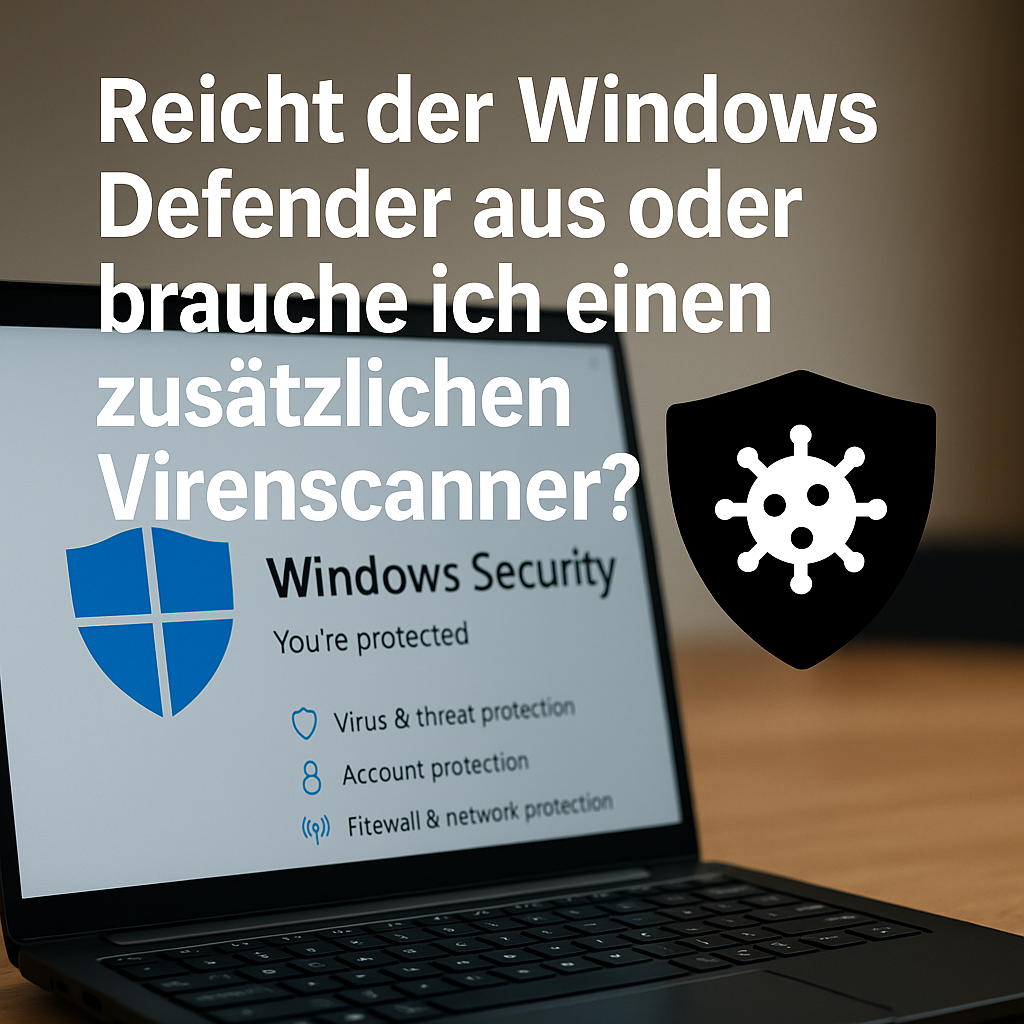
Die Oberfläche „Windows-Sicherheit“ bündelt Zustände und Richtlinien: Viren- & Bedrohungsschutz, Kontoschutz, Firewall & Netzwerkschutz, App- & Browsersteuerung sowie Gerätesicherheit. Technisch relevant ist, dass Windows über das Security Center Sicherheitsprodukte registriert. Installiert eine Drittanbieter-Suite einen eigenen Echtzeitschutz, deaktiviert Windows den Echtzeitschutz von Defender in der Regel automatisch, um Doppelprüfungen, Treiberkonflikte und Performance-Einbrüche zu vermeiden. Eine parallele „Doppel-AV“-Konfiguration ist damit im Normalfall kein Mehrfachschutz, sondern eher ein Risikofaktor.
Häufige Stolperstellen entstehen weniger durch fehlende Funktionen als durch Konfiguration und Updates: Deaktivierte Cloud-Abfrage, weit gefasste Ausschlüsse, oder das Ignorieren von SmartScreen-Warnungen reduzieren den Schutz deutlich. Umgekehrt kann übermäßig aggressives Tuning mit Ausnahmen und „Optimierern“ die Sicherheitsarchitektur untergraben, etwa wenn Ordner im Benutzerprofil pauschal ausgeschlossen werden. Saubere Grundregeln sind meist effektiver als komplexe Ausnahmelisten.
Was im Alltag wirklich zählt: typische Nutzungssituationen, Grenzen des Grundschutzes und sinnvolle Ergänzungen
Ob der integrierte Windows-Schutz genügt oder zusätzliche Sicherheitssoftware sinnvoll ist, entscheidet sich weniger an abstrakten „Testsieger“-Logos als an konkreten Routinen: Welche Dateien landen auf dem System, aus welchen Quellen, wie oft wird Software nachinstalliert, und wie konsequent greifen Updates und Kontrollen im Alltag? Der in Windows eingebaute Schutz deckt typische Standardrisiken zuverlässig ab, stößt aber dort an Grenzen, wo Angriffe stark auf Interaktion, Täuschung und schnelle Varianten setzen.
Für klassische Nutzungsmuster – Surfen auf etablierten Seiten, Streaming-Dienste, Online-Banking über bekannte Anbieter, Dokumente aus vertrauenswürdigen Quellen – ist der integrierte Schutz in Kombination mit aktuellen Windows- und Browser-Updates in der Regel ausreichend. Der Hauptnutzen liegt in Echtzeitprüfung, Reputationsmechanismen und der Einbindung in das System: Downloads, Prozesse und typische Malware-Artefakte werden automatisch geprüft, ohne dass mehrere Treiberpakete parallel arbeiten.
Die Praxis zeigt allerdings auch: Viele Infektionen entstehen nicht durch „fehlenden Virenschutz“, sondern durch das Zulassen riskanter Aktionen. Wenn ein Benutzerkonto über weitgehende Rechte verfügt, Makros in Office aktiviert werden oder Sicherheitsabfragen reflexartig bestätigt werden, sinkt der Schutzfaktor unabhängig vom Produkt. Das spricht weniger für zusätzliche Scanner als für saubere Basismaßnahmen (Updates, Standardbenutzer statt Admin, kontrollierte Installationen).
Intensives Surfen und Downloads: wo der Grundschutz an Grenzen stößt
Wer häufig auf weniger kuratierten Plattformen unterwegs ist, in Foren Software-Tools bezieht, mit „Freeware“-Installern arbeitet oder viele Archive aus wechselnden Quellen entpackt, erhöht die Angriffsfläche. Moderne Schadsoftware tarnt sich oft als Installer, Loader oder „Update“-Programm und setzt auf Social Engineering, signierte, aber missbrauchte Komponenten oder mehrstufige Dropper. Hier kann zusätzlicher Schutz sinnvoll sein, wenn er über reine Signaturprüfung hinausgeht und riskante Verhaltensmuster früh abfängt.
Wichtig ist die Erwartungshaltung: Kein Scanner verhindert zuverlässig, dass ein Nutzer absichtlich ein schädliches Programm startet und Rechte vergibt. Mehrwert entsteht eher durch Funktionen wie striktere Web-/Phishing-Filter, erweiterte Verhaltensanalyse, Absicherung von Skript-Engines oder durch klare Isolation (Sandboxing) für unbekannte Programme.
| Nutzungssituation | Typisches Risiko | Sinnvolle Ergänzung |
|---|---|---|
| Standard-Browsing, Streaming, bekannte Shops/Banken | Phishing, Account-Diebstahl statt klassischer Malware | Passwortmanager, MFA, Browser-Härtung, DNS/Phishing-Schutz |
| Viele Downloads/Tools aus gemischten Quellen | Bundler, Trojanisierte Installer, PUA/Adware | Reputationsprüfung, Application Control, Sandbox/Isolation, restriktive Installationsrechte |
| Wechselmedien, USB-Sticks, Dateien aus fremden PCs | Manipulierte Dokumente, versteckte ausführbare Dateien | AutoRun deaktiviert, Dateiendungen sichtbar, On-Demand-Scan vor Öffnen |
| Mehrere Geräte/Haushalt mit wenig IT-Routine | Fehlklicks, unsichere Defaults, unklare Zuständigkeiten | Zentrales Update-Regime, Kindersicherung/Policy, Backup-Disziplin |
E-Mail-Anhänge und Dokumente: der unterschätzte Angriffsweg
E-Mail ist weiterhin ein Hauptkanal für Schadsoftware und Betrug. Technisch relevant sind dabei weniger „.exe“-Anhänge (die oft bereits serverseitig gefiltert werden), sondern Archive, passwortgeschützte ZIP-Dateien, HTML-Anhänge, Office-Dokumente mit Makros sowie Links zu Cloud-Speichern. Der Grundschutz erkennt viel, aber die Grenze verläuft dort, wo Inhalte erst nach Benutzeraktion gefährlich werden: Makros aktivieren, „Inhalt aktivieren“, Sicherheitswarnungen übergehen oder Anmeldedaten auf gefälschten Seiten eingeben.
Ergänzend wirken hier eher organisatorische und systemnahe Kontrollen als ein zweiter Scanner: Standardmäßig deaktivierte Makros, restriktive Rechte, klar getrennte Konten sowie verlässliche Backups, falls Ransomware durchkommt. Wenn ein zusätzlicher Virenscanner eingesetzt wird, sollte er nachweislich robuste Anti-Phishing-/Web-Schutzfunktionen mitbringen und nicht nur eine weitere Dateiprüfung.
- Sichtbarkeit und Plausibilität: Dateiendungen einblenden und Doppelendungen erkennen (z. B.
Rechnung.pdf.exe), statt nur auf Icons zu vertrauen. - Kontrollierte Ausführung: Unbekannte Downloads zunächst in einem temporären Ordner ablegen und vor dem Start prüfen; unter Windows lässt sich dafür im Kontextmenü „Mit Microsoft Defender überprüfen“ nutzen oder per PowerShell
Start-MpScan -ScanType CustomScan -ScanPath "C:\Pfad\zur\Datei". - Makros konsequent begrenzen: Office-Makros nur in klar begründeten Ausnahmefällen zulassen; insbesondere Dateien aus dem Internet nicht „freischalten“, wenn Herkunft und Zweck nicht verifizierbar sind.
- Downloads aus E-Mails: Links zu Cloud-Dateien sorgfältig prüfen, Domain und Absender abgleichen und Anmeldemasken nur über bekannte Bookmarks öffnen (typisch bei Phishing auf
login.microsoftonline.com-Lookalikes).
Installation fremder Software: der Moment, in dem Schutz „entscheidet“
Die Installation ist der kritische Punkt, weil hier dauerhaftes Vertrauen vergeben wird: Treiber, Dienste, Autostarts, Browser-Erweiterungen und geplante Tasks etablieren Persistenz. Der integrierte Schutz erkennt viele bekannte Muster, kann aber nicht jede Grauzone bewerten, etwa wenn „legitime“ Tools mit aggressiver Werbung, Telemetrie oder unerwünschten Zusatzkomponenten kommen. Auch signierte Binärdateien sind kein Garant; Zertifikate können missbraucht oder später widerrufen werden, und Angreifer nutzen zunehmend „Living-off-the-Land“-Techniken, die vorhandene Windows-Komponenten zweckentfremden.
Zusätzlicher Schutz ist hier dann sinnvoll, wenn er die Installationsphase stärker kontrolliert, etwa durch Richtlinien, die unbekannte Programme blockieren, durch Exploit-Schutz, oder durch strengere Web-/Download-Klassifikation. Wer häufig Software testet, profitiert oft mehr von Isolation (separates Testkonto, virtuelle Maschine, Sandbox) als von zwei parallel laufenden Scannern.
Warum „mehr Scanner“ selten sicherer ist
Mehrere parallel aktive Virenscanner greifen tief ins System ein: Dateisystem-Filtertreiber, Netzwerk-Inspektion, TLS-Scanning oder Prozessüberwachung konkurrieren um dieselben Hooks. Das erhöht die Komplexität und kann zu Performanceproblemen, instabilen Updates, Fehlalarmen oder – im ungünstigen Fall – Sicherheitslücken durch Interferenzen führen. In Windows wird ein Drittanbieter-Scanner in der Regel als primärer Echtzeitschutz registriert, der integrierte Schutz passt sich entsprechend an. Ein „Doppelbetrieb“ ist fachlich selten ein Gewinn.
Praktisch sinnvoll bleibt hingegen eine klare Rollenverteilung: ein Echtzeitschutz, ergänzt durch einen On-Demand-Scanner für gelegentliche Zweitmeinungen oder durch spezialisierte Tools (z. B. für Ransomware-Schutzordner, Backup-Überwachung, Passwort- und Identitätsschutz). Entscheidend ist, dass Ergänzungen nicht denselben Mechanismus duplizieren, sondern eine andere Fehlerklasse adressieren.
- Gute Ergänzung: Regelmäßige Offline-/Versionierungs-Backups, damit Ransomware-Folgen begrenzt bleiben; technisch zählt die Trennung vom System, nicht ein zusätzlicher Dateiscanner.
- Gute Ergänzung: Application Control über Windows-Bordmittel, wenn viele Programme aus wechselnden Quellen kommen; in Unternehmensumgebungen z. B. per
AppLockeroderWindows Defender Application Control (WDAC). - Mit Vorsicht: TLS-/HTTPS-Inspection durch Drittsoftware kann Fehlkonfigurationen verursachen und die Zertifikatskette beeinflussen; wenn eingesetzt, dann mit nachvollziehbarer Verwaltung und sauberer Deinstallation.
- Meist kein Gewinn: Zwei dauerhaft aktive Echtzeitscanner auf einem System; stattdessen einen Hauptschutz wählen und für Zweitprüfungen einen On-Demand-Scan nutzen, etwa
Start-MpScan -ScanType FullScanaußerhalb produktiver Zeiten.
Mythen und Entscheidungshilfe: ein oder zwei Scanner, kostenlose vs. kostenpflichtige Tools, Kriterien für einen Zusatzscanner
Mythos „Mehr Scanner = mehr Sicherheit“
Die parallele Installation mehrerer Virenscanner gilt häufig als Sicherheitsgewinn. In der Praxis steigt jedoch das Risiko für Fehlfunktionen: Echtzeitschutzmodule überwachen dieselben Datei- und Netzwerkzugriffe, hängen sich tief in das System ein (Filtertreiber, Netzwerktreiber, Browser- und E-Mail-Integration) und konkurrieren um dieselben Ereignisse. Das kann zu Performanceproblemen, Instabilität, längeren Startzeiten, beschädigten Quarantänen oder im ungünstigen Fall zu Sicherheitslücken durch fehlerhafte Interaktion führen.
Auch die Erkennungsqualität verbessert sich dadurch nicht automatisch. Wenn zwei Scanner denselben Datei-Stream prüfen, entsteht keine „doppelte Gewissheit“, sondern häufiger eine doppelte Fehlalarm- oder Blockade-Wahrscheinlichkeit. Für punktuelle Zweitmeinungen eignet sich stattdessen ein On-Demand-Scanner ohne permanenten Hintergrundschutz, der nur bei Bedarf ausgeführt wird und keine konkurrierenden Treiber mitbringt.
Mythos „Kostenlos ist wertlos“ – und was Bezahltools tatsächlich zusätzlich leisten
Die Preisfrage ist kein zuverlässiger Indikator für Schutzwirkung. Viele kostenfreie Produkte nutzen solide Signatur- und Verhaltensanalysen, finanzieren sich aber über Werbung, Upgrades oder Datennutzung im Rahmen ihrer Datenschutzbestimmungen. Umgekehrt bieten kostenpflichtige Suiten oft zusätzliche Funktionspakete, die mit Malware-Schutz nur indirekt zusammenhängen. Entscheidend ist, ob ein Mehrwert im konkreten Risiko- und Nutzungskontext entsteht, und ob dieser Mehrwert ohne Nebenwirkungen (Datenschutz, Komplexität, zusätzliche Angriffsfläche) erreicht wird.
Typische Zusatzmodule in kommerziellen Paketen sind beispielsweise VPN, Passwortmanager, Kindersicherung, Identitätsschutz, Werbe-/Tracking-Blocker oder Systemoptimierer. Einige dieser Komponenten können sinnvoll sein, andere sind redundant oder bringen zusätzliche Hintergrunddienste und Browser-Erweiterungen mit, die gepflegt werden müssen. Sicherheitssoftware sollte möglichst wenig „Ballast“ installieren, weil jede zusätzliche Komponente Updates, Rechte und potenzielle Fehlerquellen mit sich bringt.
| Kriterium | Pragmatische Einordnung für die Entscheidung |
|---|---|
| Schutzqualität (AV/EDR-Kern) | Wichtiger als Zusatzfeatures; relevant sind zuverlässige Erkennung, geringe Fehlalarme und stabile Updates. |
| Systemintegration | Je tiefer die Eingriffe (Treiber, Browser-Plugins), desto wichtiger sind Herstellerpflege, Transparenz und saubere Deinstallation. |
| Datenschutz/Telemetrie | Klare Angaben zu Diagnosedaten, Cloud-Checks und Uploads; Opt-out-Möglichkeiten und nachvollziehbare Richtlinien sind zentral. |
| Bedienbarkeit und Warnlogik | Alarme sollten begründet, nachvollziehbar und ohne „Panik-UX“ sein; zu viele Pop-ups erhöhen die Fehlbedienungsgefahr. |
| Zusatzfunktionen | Nur sinnvoll, wenn tatsächlich genutzt und vertrauenswürdig umgesetzt; „Tuning“-Funktionen sind selten ein Sicherheitsgewinn. |
Entscheidungshilfe: Wann ein Zusatzscanner sinnvoll sein kann
Ein zusätzlicher Virenscanner ist kein Standardbedarf, kann aber in bestimmten Situationen ein vertretbarer Baustein sein. Ausschlaggebend sind weniger abstrakte „Angst vor Malware“, sondern konkrete Anforderungen: erhöhte Exposition (häufige Downloads aus wechselnden Quellen), berufliche Nutzung mit erhöhten Schadensfolgen, oder das Bedürfnis nach zentraler Verwaltung und detaillierten Kontrollen.
- Häufige Installation fremder Software: Wenn regelmäßig Installer, Skripte oder Tools aus Foren, GitHub-Releases oder Nischen-Downloadportalen genutzt werden, kann ein Produkt mit strikterer Reputationsprüfung und detaillierten Anwendungsregeln Vorteile bringen.
- Hohes Phishing- und Mail-Anhangsaufkommen: Wer viele externe E-Mails verarbeitet, profitiert eher von Anti-Phishing- und Attachment-Schutz, der sauber mit dem Browser und dem Mail-Client zusammenspielt, statt von „mehr Signaturen“.
- Gemeinsam genutzte Geräte: In Haushalten mit wechselnden Nutzern kann ein Zusatztool mit robuster Web-/DNS-Filterung und eingeschränkten Rechten helfen, Fehlklicks besser abzufangen.
- Bedarf an Management und Reporting: Bei kleinen Organisationen oder anspruchsvollen Setups zählen Richtlinien, Protokolle und zentrale Administration stärker als eine weitere Scan-Engine.
Wenn der integrierte Schutz genutzt wird, sollte ein Zusatzprodukt den vorhandenen Schutz nicht „verdoppeln“, sondern eine klar benennbare Lücke schließen. Ohne diese Lücke entsteht vor allem zusätzliche Komplexität: mehr Prozesse, mehr Update-Kanäle, mehr Ausnahmen, mehr potenzielle Konflikte.
Kriterien für die Auswahl eines Zusatzscanners (ohne Fallstricke)
Bei der Auswahl zählen technische und organisatorische Eigenschaften stärker als Marketingbegriffe. Ein geeignetes Produkt arbeitet stabil neben Windows-Funktionen, bleibt transparent bei Datenflüssen und lässt sich sauber konfigurieren und entfernen. Besonders kritisch sind aggressive „Optimierungs“-Module, unnötige Browser-Erweiterungen sowie unklare Cloud-Abhängigkeiten, bei denen nicht nachvollziehbar ist, welche Dateien oder Metadaten hochgeladen werden.
- Konfliktarme Betriebsart: Klare Option, den integrierten Schutz nicht zu destabilisieren; keine erzwungene Parallelität zweier Echtzeitschutz-Engines, keine fragwürdigen Kernel-Treiber ohne nachvollziehbaren Zweck.
- Transparente Telemetrie: Verständliche Datenschutzeinstellungen, klare Beschreibungen zu Cloud-Scans und Upload-Verhalten; im Zweifel bevorzugt mit restriktiven Defaults und dokumentierten Schaltern.
- Nachvollziehbare Ausnahmen: Ausnahmelisten sollten präzise steuerbar sein (Pfad, Hash, Signatur), damit Entwicklungs-Tools oder Geschäftsanwendungen nicht dauerhaft „blind“ gestellt werden.
- Geringe Nebenwirkungen: Keine dauerhaften Werbeeinblendungen, keine erzwungenen Browser-Symbolleisten, keine „Systemreinigung“; Deinstallation muss vollständig und ohne Reste funktionieren.
- Zweitmeinung statt Doppel-Echtzeit: Wenn primär zusätzliche Sicherheit durch Kontrolle gewünscht ist, ist ein On-Demand-Scanner oft der sachlichere Weg als ein zweiter permanenter Hintergrundschutz.
Eine robuste Entscheidung orientiert sich an realen Abläufen: Welche Quellen liefern Dateien? Wie häufig landen Anhänge aus unbekannten Kontexten auf dem System? Welche Folgen hätte ein erfolgreicher Angriff (Datenverlust, Kontenübernahme, berufliche Schäden)? Ein Zusatzscanner ist dann plausibel, wenn er diese Risiken messbar senkt, ohne neue Probleme zu erzeugen. Wo dieser Nachweis fehlt, bleibt der integrierte Schutz meist die stabilere, wartungsärmere Wahl.
Meroth IT-Service ist Ihr lokaler IT-Dienstleister in Frankfurt am Main für kleine Unternehmen, Selbstständige und Privatkunden
Kostenfreie Ersteinschätzung Ihres Anliegens?
Werbung


(**) UVP: Unverbindliche Preisempfehlung
Preise inkl. MwSt., zzgl. Versandkosten