USB‑C ist in erster Linie eine Steckerform – und genau das sorgt in der Praxis für Verwirrung. Zwei Geräte können denselben USB‑C‑Port besitzen und trotzdem völlig unterschiedliche Funktionen bereitstellen: Beim einen klappt 4K‑Video am Monitor und schnelles SSD‑Copying, beim anderen lädt nur das Notebook oder es erscheint lediglich ein externer Bildschirm statt zwei. Ursache sind nicht „defekte“ Geräte, sondern unterschiedliche Protokolle und Bandbreiten hinter dem identischen Anschluss: USB‑Datenmodi (inklusive USB 2.0/3.x), DisplayPort Alt Mode für Video, USB Power Delivery für Laden sowie Thunderbolt/USB4 mit Tunneling von PCIe und DisplayPort. Hinzu kommen Kabel, die optisch gleich wirken, aber je nach Aufbau und Spezifikation Datenraten, Video und Power unterschiedlich begrenzen. Wer Docks, Monitore, eGPUs oder schnelle externe Laufwerke kombinieren will, muss daher systematisch klären, welche Funktion auf welcher Seite wirklich unterstützt wird und welche typische Einschränkung zu den beobachteten Fehlerbildern führt.
Inhalt
- USB‑C ist nicht gleich Thunderbolt: Steckerform, Protokolle und was ein Port tatsächlich können muss
- Steckerform vs. Funktion: Was „USB‑C“ garantiert – und was nicht
- USB‑Datenmodi und ihre Nebenwirkungen: Warum „langsam“ oft ein Designmerkmal ist
- DisplayPort‑Alt‑Mode vs. Thunderbolt‑Video: gleiche Buchse, anderer Transport
- Laden (USB Power Delivery): unabhängig von Daten und Video, aber nicht beliebig
- Was ein Port können muss: Prüfpunkte für reale Kompatibilität
- Daten, Bild, Strom: USB‑Datenmodi, DisplayPort Alt Mode, USB Power Delivery sowie Thunderbolt‑Tunneling und PCIe‑Anteile
- USB‑C als Stecker, USB als Datenmodi: was „USB“ am Port tatsächlich bedeuten kann
- DisplayPort Alt Mode vs. DisplayPort‑Tunneling: zwei Wege zum Bild über USB‑C
- USB Power Delivery: Aushandlung von Spannung, Strom und Rollen – unabhängig von Daten und Bild
- Thunderbolt‑Tunneling und PCIe‑Anteile: warum TB‑Docks „wie intern angebunden“ wirken
- Kompatibilität in der Realität prüfen und Fehler eingrenzen: Kennzeichnung, Spezifikationen, Kabel/Adapter, Docks ohne DisplayLink und Multi‑Monitor‑Grenzen
- Erster Check: Port-Kennzeichnung ist ein Hinweis, keine Garantie
- Spezifikationen richtig lesen: Was für Video, Daten und Laden wirklich zählt
- Kabel und Adapter: Der häufigste Engpass sitzt zwischen den Geräten
- Docks ohne DisplayLink: Was realistisch geht und wo es bricht
- Fehlerbilder systematisch eingrenzen: von „nur Laden“ bis „Bandbreite gedeckelt“
USB‑C ist nicht gleich Thunderbolt: Steckerform, Protokolle und was ein Port tatsächlich können muss
USB‑C beschreibt zunächst nur die mechanische Steckerform. Welche Funktionen tatsächlich verfügbar sind, entscheidet jedoch die Implementierung am Host‑Port (Notebook, Mainboard, Tablet), am Gerät (Dock, Monitor, SSD‑Gehäuse) und am Kabel. In der Praxis entstehen Missverständnisse, weil ein USB‑C‑Anschluss gleichzeitig mehrere Protokolle und Modi tragen kann – oder eben nur einen Teil davon. Thunderbolt (TB3/TB4/TB5) nutzt zwar ebenfalls den USB‑C‑Stecker, ist aber ein eigenständiges Hochgeschwindigkeits‑Protokollbündel mit festen Mindestanforderungen, etwa für PCIe‑Tunneling und DisplayPort‑Tunneling.
Steckerform vs. Funktion: Was „USB‑C“ garantiert – und was nicht
USB‑C legt Pinbelegung, Rollen (Host/Device) und grundlegende Signalisierung fest, aber keine Pflicht zu bestimmten Datenraten oder Videoausgabe. Ein USB‑C‑Port kann als reiner Ladeport ausgelegt sein, als USB‑2.0‑Port mit USB‑C‑Buchse oder als voll ausgestatteter Multifunktionsport. Auch die Bezeichnung „USB‑C 3.2“ ist ohne genaue Spezifikation missverständlich: Hinter „USB 3.2“ verbergen sich unterschiedliche Lane‑Konfigurationen und Kodierungen, die je nach Hardware nur 5, 10 oder 20 Gbit/s für USB‑Daten ermöglichen – und die sich zudem mit DisplayPort‑Alt‑Mode gegenseitig Ressourcen teilen können.
Thunderbolt überlagert diese Unschärfe teilweise, weil Thunderbolt‑Hosts und ‑Peripherie klar definierte Fähigkeiten anbieten müssen. Dennoch bleibt auch bei Thunderbolt die Frage, welche DisplayPort‑Version der Host einspeist, wie viele Display‑Streams möglich sind und ob Einschränkungen aus der GPU‑Architektur, dem Betriebssystem oder dem jeweiligen Dock‑Design resultieren.
| Begriff auf dem Port/Produkt | Typische technische Bedeutung (kurz) |
|---|---|
| „USB‑C“ ohne Zusatz | Nur Steckerform; Datenrate, Video und Laden sind ohne Spezifikation offen. |
| „USB 3.2 Gen 2“ (über USB‑C) | USB‑Daten bis 10 Gbit/s; Video nur, wenn DisplayPort‑Alt‑Mode explizit unterstützt wird. |
| „USB 3.2 Gen 2×2“ | USB‑Daten bis 20 Gbit/s; wird von vielen Docks/Hubs nicht unterstützt und ist über USB4/Thunderbolt in der Praxis oft nicht nutzbar. |
| Thunderbolt 3 | Bis 40 Gbit/s Link; Tunneling für PCIe und DisplayPort; Fähigkeiten hängen vom Host ab. |
| Thunderbolt 4 | Bis 40 Gbit/s; strengere Mindestanforderungen (u. a. PCIe‑Tunneling‑Minimum), bessere Interoperabilität. |
| USB4 | USB‑C‑basiert; kann Thunderbolt‑3‑Kompatibilität bieten; Funktionen sind profilabhängig und nicht automatisch „voll“. |
USB‑Datenmodi und ihre Nebenwirkungen: Warum „langsam“ oft ein Designmerkmal ist
USB über USB‑C kann über unterschiedliche physikalische Modi laufen. Im Alltag dominieren USB 2.0 (480 Mbit/s) sowie USB 3.x (5/10/20 Gbit/s). Bei vielen Geräten ist USB 2.0 weiterhin auf den separaten D+/D‑Pins vorhanden, etwa für Kompatibilität, Firmware‑Updates oder einfache Peripherie. Sobald jedoch Hochgeschwindigkeits‑Daten und Video parallel gefordert sind, wird die Lane‑Zuteilung entscheidend: DisplayPort‑Alt‑Mode kann zwei oder vier High‑Speed‑Lanes belegen. Wenn der Port im Alt‑Mode nur zwei Lanes für USB‑3‑Daten übrig lässt, reduziert sich die USB‑Datenrate im Video‑Betrieb typischerweise auf 5 oder 10 Gbit/s – unabhängig davon, was ein angeschlossenes SSD‑Gehäuse theoretisch könnte.
Hinzu kommt eine häufige Adapterfalle: Viele USB‑C‑auf‑A‑Adapter sind bewusst nur USB‑2.0‑fähig (kostengünstige Verdrahtung, geringere EMV‑Anforderungen). Damit wirkt ein ansonsten schneller USB‑C‑Port plötzlich „defekt“, obwohl lediglich das Adapter‑/Kabel‑Set die Übertragungsart limitiert.
DisplayPort‑Alt‑Mode vs. Thunderbolt‑Video: gleiche Buchse, anderer Transport
Video über USB‑C funktioniert in zwei grundlegend verschiedenen Welten: Beim DisplayPort‑Alt‑Mode wird ein DisplayPort‑Signal direkt über die USB‑C‑High‑Speed‑Lanes ausgegeben. Das ist kein „USB‑Video“, sondern eine Umschaltung der Leitungen. Ein USB‑C‑Dock ohne DisplayLink setzt bei Bildausgabe deshalb fast immer auf DisplayPort‑Alt‑Mode (oder bei Thunderbolt/USB4 auf DisplayPort‑Tunneling). Fehlt diese Unterstützung am Host, bleibt das Dock oft auf Netzwerk, Audio, USB‑Hub und Laden beschränkt – ohne Bild.
Thunderbolt transportiert DisplayPort typischerweise getunnelt neben PCIe und anderen Daten. Das vereinfacht Docking‑Szenarien, weil Video und schnelle Peripherie parallel laufen können, ohne dass DisplayPort‑Alt‑Mode die USB‑Lanes „verbraucht“. Die Anzahl externer Displays hängt dennoch von der Anzahl der DisplayPort‑Streams ab, die der Host in den Thunderbolt/USB4‑Controller einspeist, sowie von MST‑Fähigkeiten im Dock. macOS unterstützt MST für das Aufteilen eines Streams in der Regel nicht für mehrere unabhängige externe Monitore; dort sind für zwei getrennte Displays meist zwei separate Display‑Streams erforderlich.
Laden (USB Power Delivery): unabhängig von Daten und Video, aber nicht beliebig
USB Power Delivery (USB‑PD) ist ein separates Aushandlungsprotokoll und kann auch dann funktionieren, wenn weder USB‑3‑Daten noch Video verfügbar sind. Das erklärt verbreitete Fehlerbilder wie „es lädt, aber es kommt kein Bild“. Entscheidend sind PD‑Profile (Spannung/Strom), die Rolle des Ports (Source/Sink) und die Auslegung des Kabels. Ein Kabel kann für Daten ausreichend, aber für hohe Ströme ungeeignet sein; umgekehrt sind reine Ladekabel oft nur USB‑2.0‑fähig.
Was ein Port können muss: Prüfpunkte für reale Kompatibilität
Die Zuordnung „USB‑C = alles geht“ scheitert in der Praxis meist an fehlenden Angaben oder an Annahmen über implizite Features. Verlässlicher sind drei Quellen: die Port‑Kennzeichnung am Gerät, die technischen Daten des Hosts und die Spezifikation von Dock/Monitor inklusive Kabelanforderungen. Port‑Icons helfen, sind aber nicht normiert genug, um alleine zu reichen; belastbar sind nur explizite Aussagen wie „DisplayPort Alt Mode“, „Thunderbolt 4“ oder „USB4 40Gbps“ sowie Angaben zu maximaler Ladeleistung.
- Port‑Funktion am Host: In den technischen Daten muss ausdrücklich stehen, dass der USB‑C‑Port DisplayPort‑Alt‑Mode unterstützt (Formulierungen wie „USB‑C mit DP“ oder „DP Alt Mode“) oder als Thunderbolt/USB4‑Port ausgewiesen ist.
- Dock/Monitor‑Eingang: Ein USB‑C‑Monitor benötigt für Bild typischerweise DisplayPort‑Alt‑Mode am Host; ein Thunderbolt‑Dock für maximale Flexibilität einen Thunderbolt‑Host. Aussagen wie „USB‑C compatible“ sind ohne Nennung von Alt‑Mode/Thunderbolt nicht aussagekräftig.
- Kabel‑Eignung (Daten/Video/PD): Für Thunderbolt 3/4/5 wird ein zertifiziertes Thunderbolt‑Kabel empfohlen; bei USB4 sind Kabel mit expliziter Angabe
40Gbpsbzw.20Gbpsrelevant. Für hohe Ladeleistungen muss das Kabel USB‑PD‑fähig sein (bei 5 A typischerweise als5Abzw. „E‑Marker“ gekennzeichnet). - Fehlerbild „nur ein Monitor statt zwei“: Häufig fehlt ein zweiter DisplayPort‑Stream vom Host, das Dock setzt auf MST, oder das Betriebssystem/GPU unterstützt die gewählte Topologie nicht. Bei macOS ist besonders zu prüfen, ob das Dock MST zur Display‑Vervielfachung nutzt.
- Fehlerbild „niedrige Datenrate“: Typische Ursachen sind ein USB‑2.0‑Kabel/Adapter, ein Port im USB‑2‑Fallback, Lane‑Sharing durch DisplayPort‑Alt‑Mode oder ein Dock, das intern nur
USB 3.2 Gen 1bereitstellt.
Damit wird klar, warum die Frage nie nur „USB‑C oder Thunderbolt?“ lautet, sondern: Welche Protokolle laufen auf diesem USB‑C‑Port, mit welchen Lanes, und mit welchen Mindestanforderungen an Kabel und Gegenstelle. Erst diese Kette bestimmt, ob schnelles Storage, stabile Multi‑Monitor‑Ausgabe und verlässliches Laden gleichzeitig möglich sind.
Daten, Bild, Strom: USB‑Datenmodi, DisplayPort Alt Mode, USB Power Delivery sowie Thunderbolt‑Tunneling und PCIe‑Anteile
USB‑C als Stecker, USB als Datenmodi: was „USB“ am Port tatsächlich bedeuten kann
USB‑C beschreibt zunächst nur die mechanische Bauform und die Anzahl der Leitungen im Kabel. Welche Datenfunktion darüber läuft, ist separat festgelegt: USB 2.0, USB 3.2 (verschiedene Gen‑Stufen), USB4 oder Thunderbolt. In der Praxis entstehen die typischen Fehlannahmen aus dem Umstand, dass ein USB‑C‑Port physisch immer gleich aussieht, aber elektrisch sehr unterschiedlich angebunden sein kann.
Für reine USB‑Datenübertragung sind die wichtigsten Unterschiede die maximal ausgehandelten Datenraten und ob der Port überhaupt High‑Speed‑Leitungen (SuperSpeed) führt. Manche Geräte setzen USB‑C nur als „USB 2.0 + Laden“ um, etwa bei günstigen Peripheriegeräten, Einsteiger‑Notebooks oder Front‑Panel‑Verkabelungen in PCs. Dann funktionieren Massenspeicher, Netzwerkkarten oder Audiointerfaces zwar grundsätzlich, aber große Transfers fallen auf USB‑2.0‑Niveau zurück und manche Docks verlieren ihre schnelle Ethernet‑ oder Kartenleser‑Anbindung.
| Modus am USB‑C‑Port | Typische Funktion in der Praxis |
|---|---|
| USB 2.0 | Basis‑Peripherie, langsame Hubs; häufig „lädt, aber Dock‑Features fehlen“ |
| USB 3.2 (Gen‑Varianten) | Schnelle USB‑Geräte, USB‑Docks ohne PCIe‑Tunneling; Video nur bei zusätzlichem Alt Mode oder DisplayLink |
| USB4 | Kann DisplayPort‑Tunneling und PCIe‑Tunneling unterstützen; Fähigkeiten sind implementierungsabhängig |
| Thunderbolt 3/4/5 | USB plus Tunneling für DisplayPort und PCIe; geeignet für echte TB‑Docks, eGPUs und Daisy‑Chaining |
DisplayPort Alt Mode vs. DisplayPort‑Tunneling: zwei Wege zum Bild über USB‑C
Videoausgabe über USB‑C entsteht entweder über DisplayPort Alt Mode oder über Tunneling (USB4/Thunderbolt). Beim DisplayPort Alt Mode werden einige Leitungen des USB‑C‑Kabels fest als DisplayPort‑Link umgeschaltet. Das ist elektrisch „direkt“ und deshalb verbreitet, aber es bindet Ressourcen: Je nach Lane‑Aufteilung sinkt die verbleibende USB‑Datenrate, weil sich USB‑SuperSpeed‑Lanes und DisplayPort‑Lanes die verfügbaren Hochgeschwindigkeitsleitungen teilen.
Beim DisplayPort‑Tunneling (USB4/Thunderbolt) werden DisplayPort‑Streams paketiert über die Verbindung transportiert. Das ermöglicht flexiblere Aufteilung zwischen Daten und Video und ist die technische Grundlage vieler Thunderbolt‑Docks, die ohne DisplayLink mehrere Monitore ansteuern. Ob ein Setup tatsächlich zwei unabhängige Displays liefert, hängt jedoch nicht nur vom Link ab, sondern von der Display‑Engine der GPU, von der Umsetzung im Host‑Controller und vom Dock‑Design (z. B. MST‑Hub oder mehrere DP‑Ausgänge mit getrennten Streams).
Ein häufiges Fehlerbild ist „Laden funktioniert, Bild bleibt schwarz“. Das passt zu einem Port, der zwar USB‑C und Power Delivery bietet, aber weder DisplayPort Alt Mode noch USB4/Thunderbolt‑Tunneling implementiert. Ein zweites typisches Muster lautet „nur ein Monitor statt zwei“: Dann liefert der Port zwar Video, aber nur einen DisplayPort‑Stream (kein MST im Dock/Monitor, keine zweite Display‑Pipe in der Plattformkonfiguration, oder Einschränkungen durch den verwendeten USB‑C‑Link‑Modus).
- Alt‑Mode‑Indiz am Port: Kennzeichnung mit DisplayPort‑Symbol oder explizite Angabe in der Gerätespezifikation als
DisplayPort Alt Modebzw.DP over USB‑C. - Tunneling‑Indiz am Port: Angabe
Thunderbolt 3,Thunderbolt 4,Thunderbolt 5oderUSB4mit Video‑Unterstützung; bei Docks häufig „ohne DisplayLink“ und „Thunderbolt/USB4 Dock“. - MST‑Abhängigkeit: Bei Alt Mode entscheiden Dock/Monitor‑Kette und Betriebssystemunterstützung, ob
DisplayPort MSTverfügbar ist; viele macOS‑Systeme unterstützen keine MST‑Erweiterung für unabhängige Desktop‑Monitore über einen einzelnen DP‑Stream.
USB Power Delivery: Aushandlung von Spannung, Strom und Rollen – unabhängig von Daten und Bild
USB Power Delivery (USB‑PD) regelt, wie Netzteil, Kabel, Dock und Endgerät Spannung und Strom aushandeln. Diese Stromfunktion ist grundsätzlich unabhängig davon, ob Daten im USB‑2.0‑Modus, als USB 3.x oder über USB4/Thunderbolt laufen. Deshalb kommt es vor, dass ein „USB‑C‑Kabel“ zuverlässig lädt, aber bei Daten oder Video versagt: Laden stellt vergleichsweise geringe Anforderungen an Signalintegrität und Leiterqualität.
Für Notebooks sind zwei Parameter entscheidend: die maximale Leistungsabgabe des Ladegeräts/Docks (z. B. 60 W, 90 W, 100 W, 140 W) und ob das Gerät spezielle Profile erwartet (etwa herstellerspezifische Implementierungen oder höhere Spannungsstufen). Zusätzlich spielt die Kabelklassifizierung eine Rolle: Ein USB‑C‑Kabel kann für hohe Ladeleistung ausgelegt sein, aber nur USB 2.0‑Daten führen; umgekehrt kann ein sehr schnelles Datenkabel die gewünschte Leistung begrenzen, wenn es nicht für 5 A bzw. EPR ausgelegt ist.
Thunderbolt‑Tunneling und PCIe‑Anteile: warum TB‑Docks „wie intern angebunden“ wirken
Thunderbolt tunnelt neben DisplayPort auch PCI Express (PCIe). Genau dieser PCIe‑Anteil unterscheidet viele echte Thunderbolt‑Docks von reinen USB‑C‑Docks: Controller für 2.5GbE/10GbE, schnelle NVMe‑Slots oder hochwertige Audio‑Interfaces lassen sich über PCIe so anbinden, als säßen sie intern am System. USB‑basierte Docks können ähnliche Anschlüsse anbieten, müssen dafür jedoch USB‑Controller einsetzen; das kann Bandbreite teilen und Latenzen erhöhen, und es begrenzt die Geräteauswahl (z. B. kein nativer NVMe‑PCIe‑Pfad).
USB4 kann PCIe‑Tunneling ebenfalls vorsehen, jedoch ist die Unterstützung nicht in jeder Implementierung gleich. In der Praxis ist die sichere Abdeckung von „PCIe am Dock“ am klarsten, wenn Host und Dock ausdrücklich Thunderbolt unterstützen. Für Daisy‑Chaining (Kette aus mehreren TB‑Geräten) gilt dasselbe: Die Funktion setzt Thunderbolt‑fähige Geräte und passende Kabel voraus; ein USB‑C‑Hub mit mehreren USB‑C‑Buchsen ersetzt keine Thunderbolt‑Kette.
- PCIe‑Funktionen am Dock: Angaben wie
Thunderbolt Dock,PCIe tunneling,NVMe enclosure (TB)oder10GbE (TB)deuten auf PCIe‑Transport hin; reine USB‑Docks formulieren eherUSB EthernetoderUSB Storage. - Typischer Engpass ohne PCIe: Gleichzeitige Nutzung von mehreren schnellen USB‑Geräten und Video am selben USB‑C‑Link kann zu spürbarer Limitierung führen, wenn nur
USB 3.2plusDP Alt Mode(mit Lane‑Sharing) vorliegt. - Fehlerbild „Dock erkannt, aber Funktionen fehlen“: Am Host steht nur
USB‑C (USB 3.x)zur Verfügung, das Dock erwartet jedochThunderbolt; dann funktionieren oft Laden und USB‑Fallback, aber keine TB‑spezifischen Ports, kein Daisy‑Chain und teils nur eingeschränkte Monitor‑Topologien.
Kompatibilität in der Realität prüfen und Fehler eingrenzen: Kennzeichnung, Spezifikationen, Kabel/Adapter, Docks ohne DisplayLink und Multi‑Monitor‑Grenzen
Erster Check: Port-Kennzeichnung ist ein Hinweis, keine Garantie
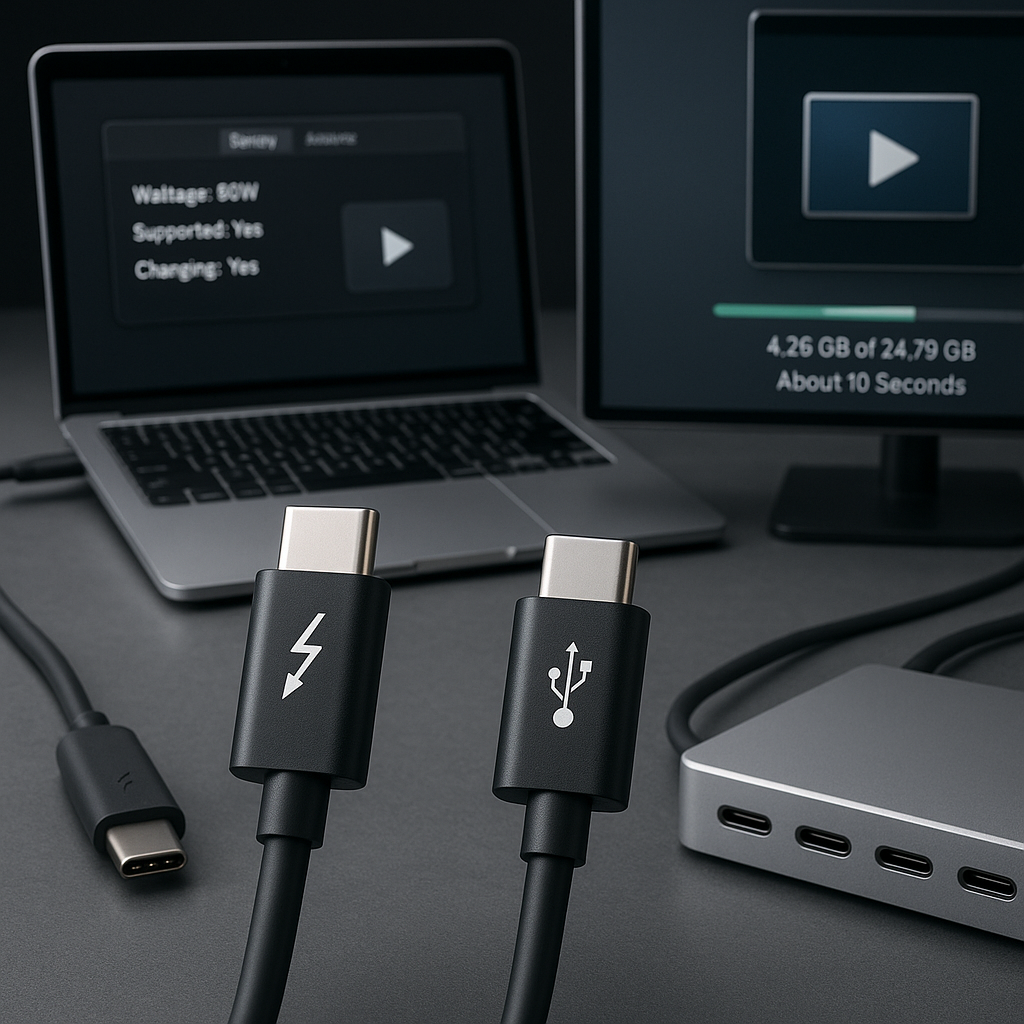
USB‑C beschreibt zunächst nur die Steckerform. Ob ein Port Daten nur per USB 2.0/3.x überträgt, zusätzlich DisplayPort‑Alt‑Mode für Bildausgabe beherrscht oder sogar Thunderbolt/USB4 mit Tunneling anbietet, hängt vom jeweiligen Gerätedesign ab. Kennzeichnungen am Gehäuse helfen, bleiben aber uneinheitlich: Ein Blitzsymbol deutet meist auf Thunderbolt hin, ein DP‑Symbol auf DisplayPort‑Alt‑Mode, und ein Batteriesymbol auf Laden/Power Delivery. Ohne diese Icons kann ein Port trotzdem die Funktion unterstützen – und umgekehrt kann ein ähnlich aussehender Port durch interne Limitierungen (z. B. nur ein Display-Ausgang, reduzierte Lanes, geteilte Bandbreite) praktische Erwartungen enttäuschen.
Belastbar wird die Einordnung erst durch die Spezifikation des Geräts (Notebook/Mainboard/Tablet) und des Gegenstücks (Dock/Monitor/Adapter) einschließlich der Kabelanforderungen. Relevant sind dabei nicht nur „USB‑C“ oder „Thunderbolt“, sondern Details wie USB‑Datenmodus (USB 3.2 Gen 1/Gen 2/Gen 2×2), USB4‑Linkrate, DisplayPort‑Version und Lane‑Zuteilung (2‑Lane vs. 4‑Lane), Unterstützung von MST (Multi‑Stream Transport), sowie die Frage, ob PCIe über Thunderbolt/USB4 getunnelt wird (für schnelle Speichergehäuse, 10GbE‑Adapter oder eGPU‑Docks).
Spezifikationen richtig lesen: Was für Video, Daten und Laden wirklich zählt
Bei Videoausgabe entscheidet häufig nicht „kann USB‑C Video?“, sondern welche DisplayPort‑Alt‑Mode‑Variante umgesetzt ist. Für ein einzelnes Display reichen viele Implementierungen mit 2 DisplayPort‑Lanes; für hohe Auflösungen/Refreshraten oder zwei Displays wird meist 4‑Lane‑DP oder Thunderbolt/USB4‑Tunneling benötigt. Gleichzeitig konkurriert DisplayPort‑Alt‑Mode mit USB‑Daten: Wird 4‑Lane‑DP genutzt, bleibt oft nur USB 2.0 für Daten übrig (typisch bei einfachen USB‑C‑zu‑HDMI‑Adaptern). Umgekehrt bedeutet „USB 3.x aktiv“ häufig, dass für DisplayPort nur 2 Lanes zur Verfügung stehen.
Power Delivery ist ein eigener Baustein: Ein Port kann 100 W oder 240 W (EPR) liefern, ohne irgendeine Videoausgabe zu unterstützen. Umgekehrt kann ein Port DisplayPort‑Alt‑Mode bieten, aber nur schwach laden oder gar nicht. Auch Docks sind asymmetrisch: Einige erwarten Host‑Laden (Upstream PD) und geben nur begrenzt an Peripherie weiter; andere benötigen zwingend ein eigenes Netzteil, um stabile Monitor‑ und USB‑Last zu bedienen.
| Symptom in der Praxis | Typische Ursache (häufige Treffer) | Prüfpunkt zur Eingrenzung |
|---|---|---|
| Lädt, aber kein Bild am Monitor | Kein DisplayPort‑Alt‑Mode am Host-Port oder Adapter erwartet DP‑Alt‑Mode | Host-Spezifikation auf „DP Alt Mode“/„USB‑C Display“ prüfen; Adaptertyp (DP‑Alt‑Mode vs. DisplayLink) verifizieren |
| Nur ein Monitor statt zwei am Dock | Kein MST über USB‑C; macOS ohne MST; Host unterstützt nur einen DP‑Stream; Dock ist „Single‑Stream“ | Dock-Datenblatt (MST/Streams) und OS‑Limit prüfen; Thunderbolt‑Dock vs. USB‑C‑Dock unterscheiden |
| Externe SSD nur mit niedriger Datenrate | Kabel nur USB 2.0/USB 3.2 Gen 1; Port nur USB 3.2 Gen 1; Umschaltung auf DP‑Alt‑Mode reduziert USB | Kabelaufdruck/Spezifikation; im Betriebssystem USB‑Verbindungs-/Gerätedetails prüfen; bei Dock: Downstream‑USB‑Portklasse prüfen |
| Bild vorhanden, aber nur 4K@30 statt 4K@60 | HDMI‑1.4‑Adapter; DP‑Alt‑Mode nur DP 1.2; falscher Adaptertyp (z. B. passiv/aktiv) | Adapter-Chipsatz (HDMI 2.0/2.1), DP‑Version und Monitor-Eingang vergleichen |
Kabel und Adapter: Der häufigste Engpass sitzt zwischen den Geräten
Viele Fehlkäufe entstehen durch ungeeignete USB‑C‑Kabel. „Ladekabel“ sind oft nur für USB 2.0 Daten verdrahtet; optisch sind sie nicht zu unterscheiden. Für Thunderbolt/USB4 verschärft sich das: Passive Kabel sind in der Länge begrenzt, aktive Kabel können je nach Ausführung Funktionen einschränken oder verlangen explizite Freigaben. Bei HDMI/DisplayPort‑Adaptern kommt hinzu, dass USB‑C‑zu‑HDMI in der Regel DP‑Alt‑Mode voraussetzt; ohne DP‑Alt‑Mode bleibt der Bildschirm schwarz, obwohl Laden und USB‑Daten funktionieren.
- USB‑C‑Kabelklassifikation prüfen: Angaben wie
USB 2.0,USB 3.2 Gen 1 (5 Gbit/s),USB 3.2 Gen 2 (10 Gbit/s),USB4 40 Gbit/soderThunderbolt 4müssen explizit genannt sein; reine Aussagen wie „Type‑C“ oder „PD‑Kabel“ reichen nicht. - eMarker und Power‑Grenzen: Für hohe Ladeleistungen sind eMarker‑Kabel erforderlich; Hinweise wie
5A,100Woder240W (EPR)betreffen primär Stromfähigkeit, nicht die Datenrate. - Passiv vs. aktiv bei TB/USB4: Passive 40‑Gbit/s‑Kabel sind typischerweise kurz; aktive Kabel können bei längeren Strecken stabiler sein, müssen aber für
40Gbpsund gewünschte Displayfunktionen spezifiziert sein (Herstellerangaben prüfen). - Adapterfalle „USB‑C zu HDMI“: Diese Adapter erwarten fast immer
DisplayPort Alt Mode; bei Hosts ohne DP‑Alt‑Mode funktioniert nur ein DisplayLink‑Adapter (USB‑Grafik) oder ein nativer Videoausgang. - „USB‑C‑Dock“ ist kein Funktionsversprechen: Ohne Thunderbolt/USB4 kann ein Dock Video oft nur über
DP Alt Modebereitstellen; bei 4‑Lane‑DP sinkt die USB‑Datenfunktion am Dock häufig aufUSB 2.0.
Docks ohne DisplayLink: Was realistisch geht und wo es bricht
Docks ohne DisplayLink sind „native“ Lösungen: Sie nutzen DisplayPort‑Alt‑Mode oder Thunderbolt/USB4‑Tunneling. Das vermeidet USB‑Grafikkompression und Treiberabhängigkeit, verschiebt die Anforderungen aber vollständig auf Host‑Port, Kabel und Stream‑Topologie. Ein klassisches USB‑C‑DP‑Alt‑Mode‑Dock kann meist genau das liefern, was der Host als DisplayPort‑Signal bereitstellt. Sind es nur zwei Lanes oder nur ein Stream, lässt sich das im Dock nicht „hochrechnen“.
Thunderbolt‑Docks arbeiten typischerweise mit getunneltem DisplayPort und PCIe. Dadurch werden zusätzliche Controller (Netzwerk, schnelle USB‑Ports, Audio) stabil angebunden, und Multi‑Monitor‑Setups sind häufiger möglich. Dennoch bleibt die Anzahl der gleichzeitig möglichen Displays durch Host‑GPU/Plattform und Betriebssystem begrenzt; das Dock kann keine zusätzlichen Display-Pipelines erzeugen. Ebenso kann Daisy‑Chaining nur funktionieren, wenn Host, Dock/Monitor und Kabel Thunderbolt (oder in bestimmten Fällen USB4 mit kompatibler Implementierung) tatsächlich durchgängig unterstützen.
- Windows: Link- und Modusprüfung: Im Geräte-Manager unter
AnzeigeadapterundMonitoresowie inEinstellungen > System > Anzeige > Erweiterte Anzeigelassen sich Auflösung/Hz und die tatsächlich aktiven Displays nachvollziehen; bei Thunderbolt/USB4 liefert oft die Hersteller-Software des Systems zusätzliche Details zur Verbindung. - macOS: MST-Einschränkung: Viele USB‑C‑Docks, die zwei HDMI/DP‑Buchsen über MST „splitten“, zeigen an Macs häufig nur einen externen Bildschirm; Abhilfe schafft typischerweise nur Thunderbolt mit zwei unabhängigen Display‑Streams oder ein DisplayLink‑Dock.
- Port-Topologie am Notebook: Zwei USB‑C‑Buchsen bedeuten nicht zwei unabhängige Videoausgänge; oft hängen beide Ports am gleichen Controller oder teilen sich DisplayPort‑Pipelines. Aussagen wie
supports up to 2 external displayssind wichtiger als die reine Portanzahl. - Monitoranforderungen: Für Daisy‑Chaining muss der Monitor
DisplayPort MSTund einenDP‑Outbesitzen; reinesDP‑Inreicht nicht. Zusätzlich müssen Auflösung/Hz in die verfügbare DP‑Bandbreite passen.
Fehlerbilder systematisch eingrenzen: von „nur Laden“ bis „Bandbreite gedeckelt“
Die zuverlässigste Vorgehensweise isoliert Variablen: Zuerst wird ein direktes Setup ohne Dock getestet (Host → Monitor mit bekannt geeignetem USB‑C‑Videokabel oder Host → DP/HDMI über einen verifizierten Alt‑Mode‑Adapter). Funktioniert bereits das nicht, liegt das Problem sehr wahrscheinlich am Host‑Port (kein DP‑Alt‑Mode/Thunderbolt/USB4) oder am Kabel/Adapter. Funktioniert es direkt, aber nicht über das Dock, rücken Dock‑Spezifikation (MST/Streams, maximaler Modus), Firmware und die Stromversorgung in den Fokus.
Bei „nur ein Monitor statt zwei“ sollte zwischen drei Ursachen unterschieden werden: Der Host liefert nur einen Display‑Stream; das Betriebssystem unterstützt die nötige Verteilung nicht (insbesondere MST); oder das Dock bietet physisch zwei Buchsen, intern aber nur einen Stream (häufig bei einfachen USB‑C‑Docks). Bei niedrigen Datenraten ist die Wahrscheinlichkeit hoch, dass ein USB‑2.0‑Kabel verwendet wird oder der Dock‑Pfad USB‑3‑Daten zugunsten von 4‑Lane‑DisplayPort deaktiviert. In solchen Fällen bringt der Wechsel auf ein anderes Kabel oder ein Thunderbolt‑Dock oft mehr als das Austauschen des Monitors.
Meroth IT-Service ist Ihr lokaler IT-Dienstleister in Frankfurt am Main für kleine Unternehmen, Selbstständige und Privatkunden
Kostenfreie Ersteinschätzung Ihres Anliegens?
Werbung


(**) UVP: Unverbindliche Preisempfehlung
Preise inkl. MwSt., zzgl. Versandkosten