
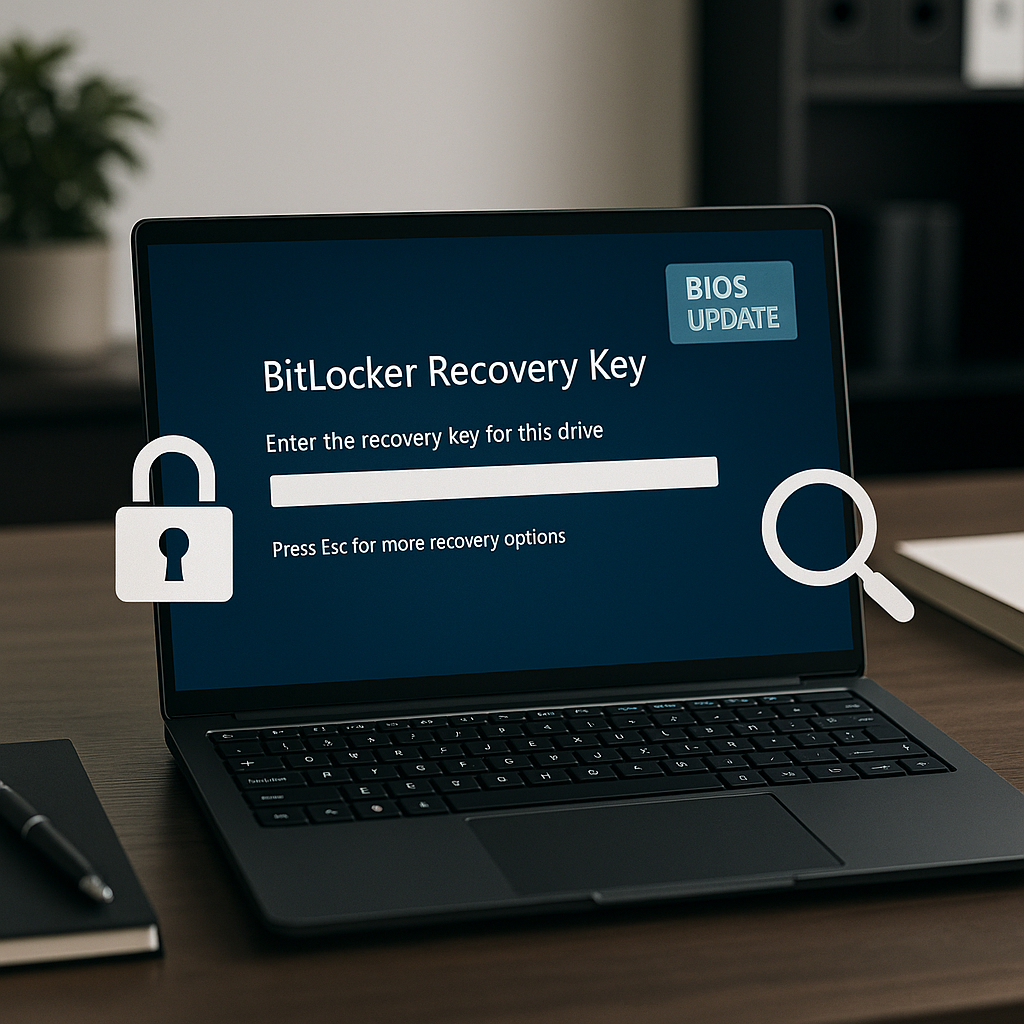
BitLocker fordert den Wiederherstellungsschlüssel immer dann an, wenn die beim Systemstart gemessenen Sicherheitsmerkmale nicht mehr zu den ursprünglich hinterlegten Referenzwerten passen. Dazu gehören TPM-Messreihen, Secure-Boot-Zustände, Bootloader-Signaturen und Firmwareparameter. Veränderungen an diesen Komponenten wirken für BitLocker wie potenzielle Manipulationen, weshalb das System den Zugriff erst nach Eingabe des Wiederherstellungsschlüssels freigibt. Um Situationen mit Datenverlust zu vermeiden, lohnt sich ein fundiertes Verständnis dieser Auslöser sowie ein sauber geführtes Inventar über Schlüssel und Systemänderungen.
Viele Nutzer erleben diese Abfrage überraschend, oft nach einem Routine-Update oder einer harmlos wirkenden Änderung im BIOS. Tatsächlich arbeitet BitLocker exakt so, wie es entworfen wurde: Es schützt die Integrität der Plattform, indem es jede nicht autorisierte Änderung der Startkette blockiert.
Dadurch entsteht ein hohes Sicherheitsniveau, das allerdings voraussetzt, dass Wiederherstellungsschlüssel sicher dokumentiert und schnell verfügbar sind.
Einen weiterführenden Artikel, der noch tiefer in das Thema „BitLocker“ einsteigt, finden Sie hier.
Warum fragt BitLocker plötzlich nach dem Wiederherstellungsschlüssel?
Die häufigsten Ursachen sind Änderungen im UEFI-BIOS, Fehler oder Resets des TPM, eine veränderte Secure-Boot-Konfiguration oder Hardwaremodifikationen wie Austausch von Mainboards, SSDs oder Controller-Firmware. BitLocker legt alle sicherheitsrelevanten Startmesswerte im TPM ab. Weichen diese von den bisherigen Werten ab, wird das automatische Entsperren blockiert und die manuelle Eingabe des Wiederherstellungsschlüssels erforderlich.
Firmware- und BIOS-Änderungen
BIOS-Updates verändern beim Start mehrere Messgrößen, unter anderem PCR-Werte (Platform Configuration Registers), aus denen BitLocker die Vertrauenswürdigkeit des Systems ableitet. Schon ein Hersteller-Update, das lediglich die Initialisierung des TPM verändert, genügt, um BitLocker eine Manipulation vermuten zu lassen. Ebenso relevant sind geänderte Bootreihenfolgen, aktivierte oder deaktivierte Legacy-Modi sowie der Wechsel zwischen RAID- und AHCI-Betriebsarten. Jede dieser Änderungen führt dazu, dass BitLocker das System als potenziell unsicher bewertet.
Änderungen bei Secure Boot
Secure Boot prüft beim Systemstart, ob alle geladenen Komponenten korrekt signiert sind. Wird es deaktiviert, werden individuelle Schlüssel hinzugefügt oder die Secure-Boot-Datenbank zurückgesetzt, ändern sich die PCR-Messwerte. BitLocker interpretiert dies als Risiko, da Angriffe häufig darauf abzielen, manipulierte Bootloader einzuschleusen. Ein veränderter Secure-Boot-Status zählt deshalb zu den häufigsten Auslösern für eine Wiederherstellungsanforderung.
TPM-Fehler und Probleme
Ein instabiles oder zurückgesetztes TPM verliert gespeicherte Schlüssel und Messwerte. Ursachen reichen von Hardwaredefekten über Firmware-Inkompatibilitäten bis hin zu Sicherheitsfehlern, die ein TPM-Reset erfordern. Auch ein Mainboardtausch führt technisch zu einem völlig neuen TPM-Modul. Da BitLocker das TPM als vertrauenswürdige Identität nutzt, wird ein veränderter Zustand sofort erkannt und mit einer Abfrage des Wiederherstellungsschlüssels beantwortet.
Empfohlene Schritte zur Behebung
Bei einer Wiederherstellungsanforderung lohnt sich eine strukturierte Analyse: Zuerst prüfen, welche Hardware- oder Firmwaremaßnahmen unmittelbar vorher durchgeführt wurden. Danach den TPM-Status kontrollieren, BIOS-Konfiguration prüfen und sicherstellen, dass Secure Boot in der erwarteten Konfiguration aktiv ist. Erst wenn der Schlüssel erfolgreich eingegeben wurde und der PC wieder startet, sollten weitere Reparaturschritte durchgeführt werden.
- Verifizieren, ob BIOS- oder Firmware-Updates unmittelbar vor der Abfrage installiert wurden.
- TPM-Diagnose aus Windows-Sicherheit oder Hersteller-Tools auslesen.
- Sicherstellen, dass Secure Boot weder versehentlich deaktiviert noch zurückgesetzt wurde.
Wiederherstellungsschlüssel finden: Microsoft-Konto, Azure AD oder Active Directory
BitLocker speichert Wiederherstellungsschlüssel abhängig von Systemart, Organisationsrichtlinien und Einrichtungsmethode an unterschiedlichen Orten. Private Geräte sichern den Schlüssel meist automatisch im Microsoft-Konto, während Unternehmensgeräte über Azure AD oder ein lokales Active Directory verwaltet werden. Eine systematische Prüfung aller Speicherorte verhindert unnötigen Datenverlust und spart Zeit im Störfall.
Microsoft-Konto finden
Privat genutzte Windows-Systeme übertragen den Wiederherstellungsschlüssel oft automatisch an das Microsoft-Konto des Nutzers. Voraussetzung ist, dass bei der Einrichtung kein lokales Konto verwendet wurde. In vielen Fällen findet sich dort auch der Schlüssel eines älteren Geräts, das zwischenzeitlich zurückgesetzt wurde.
- Öffnen Sie https://aka.ms/myrecoverykey und melden Sie sich mit Ihrem Microsoft-Konto an.
- Wählen Sie das betroffene Gerät in der Liste registrierter Systeme.
- Notieren Sie die zugehörige Schlüssel-ID, um Verwechslungen auszuschließen.
Azure Active Directory nutzen
Unternehmen, die Geräte über Microsoft Endpoint Manager oder Azure AD verwalten, speichern Wiederherstellungsschlüssel üblicherweise automatisch im Azure-Verzeichnis. Administratoren können die Schlüssel zentral verwalten und bei Bedarf gezielt freigeben. Für Endnutzer bedeutet das: Der Schlüssel ist in der Regel wiederherstellbar, selbst wenn kein lokaler Zugriff auf das Gerät mehr besteht.
- Im Azure-Portal „Azure Active Directory“ öffnen.
- Unter „Benutzer“ das entsprechende Konto auswählen.
- Im Abschnitt „Geräte“ das betroffene Gerät öffnen und BitLocker-Schlüssel einsehen.
Active Directory (AD) abfragen
In klassischen Domänenumgebungen sichern Gruppenrichtlinien den BitLocker-Wiederherstellungsschlüssel direkt im AD-Objekt des Geräts. Diese Methode ist besonders zuverlässig, da sie unabhängig von Internetverbindungen funktioniert. Administratoren können aus jeder Domänenkonsole darauf zugreifen.
- „Active Directory-Benutzer und -Computer“ öffnen.
- Computerobjekt auswählen und Eigenschaften öffnen.
- Registerkarte „BitLocker-Wiederherstellungsinformationen“ prüfen.
Probleme bei der Schlüsselwiederherstellung
In einigen Fällen scheint der Wiederherstellungsschlüssel nicht auffindbar zu sein. Meist liegt das an nicht synchronisierten Richtlinien, mehreren Microsoft-Konten oder einer fehlgeschlagenen Schlüsselübertragung. Wichtig ist, alle möglichen Verzeichnisse systematisch zu prüfen, bevor drastische Maßnahmen wie Neuinstallation oder Laufwerksformatierung erwogen werden.
- Alle Microsoft-Konten prüfen, die jemals mit dem Gerät verknüpft waren.
- Sicherstellen, dass das Gerät korrekt im Azure AD registriert ist.
- In Domänenumgebungen Replikationsstatus der AD-Server kontrollieren.
Tipps zur Vermeidung zukünftiger BitLocker-Abfragen
BitLocker korrekt konfigurieren
Eine stabile BitLocker-Konfiguration berücksichtigt die eingesetzte Hardware, die TPM-Version, die Secure-Boot-Einstellungen sowie die Organisationsrichtlinien. Wichtig ist, dass Schutzmechanismen wie TPM+PIN gezielt eingesetzt werden und nicht unbeabsichtigt zu zusätzlichen Abfragen führen. Gut gewartete Systeme lösen deutlich seltener Wiederherstellungsereignisse aus.
Sicherung des Wiederherstellungsschlüssels
Die zuverlässigste Maßnahme gegen Datenverlust besteht darin, Wiederherstellungsschlüssel sauber zu dokumentieren und an einem sicheren Ort zu speichern. Empfehlenswert ist die Kombination aus mindestens zwei getrennten Speicherorten, etwa Onlinekonto und interner Dokumentation. Unternehmen nutzen hierfür automatisierte Verzeichnisdienste und rollenbasierte Zugriffskontrolle.
Suspendieren von BitLocker vor Systemänderungen
Vor umfangreichen Firmware-, BIOS- oder TPM-Maßnahmen sollte BitLocker vorübergehend suspendiert werden. Dadurch akzeptiert das System neue Startmesswerte, ohne sofort die Wiederherstellung zu erzwingen. Der Vorgang verändert die Verschlüsselung selbst nicht, sondern deaktiviert nur die automatische Integritätsprüfung für einen begrenzten Zeitraum.
- Eingabeaufforderung als Administrator öffnen.
manage-bde -protectors -disable C:ausführen.- Nach Abschluss aller Arbeiten mit
manage-bde -protectors -enable C:wieder aktivieren.
Regelmäßige Systemüberprüfungen
Regelmäßige Prüfungen der Firmwarestände, TPM-Initialisierung und BitLocker-Richtlinien helfen, Probleme frühzeitig zu erkennen. Firmen verwalten diese Vorgänge meist zentral über Inventarisierungssysteme. Privatnutzer sollten sich wenigstens zweimal jährlich einen Überblick über BIOS-Version, TPM-Status und BitLocker-Schutzeinstellungen verschaffen.
| Komponente | Intervall | Maßnahme |
|---|---|---|
| BIOS-Version | vierteljährlich | Updates prüfen und dokumentieren |
| TPM-Status | monatlich | Fehlerprotokolle und Initialisierung prüfen |
| BitLocker-Richtlinien | halbjährlich | Konsistenz und Umsetzung kontrollieren |
Planen und Dokumentieren von Änderungen
Eine klare Dokumentation aller Änderungen an BIOS, TPM, Secure Boot und BitLocker erleichtert im Ernstfall die Fehlersuche erheblich. Wer nachvollziehen kann, wann ein Firmwareupdate eingespielt wurde oder welche Richtlinien zuletzt angepasst wurden, erkennt die Ursache einer BitLocker-Abfrage meist innerhalb weniger Minuten. Diese Praxis spart Zeit und verhindert unnötige Risiken bei sicherheitskritischen Systemen.
Werbung



(**) UVP: Unverbindliche Preisempfehlung
Preise inkl. MwSt., zzgl. Versandkosten