
Datensicherung ist auch unter Ubuntu 24.04 ein unverzichtbares Thema. Ob durch Hardwarefehler oder versehentliches Löschen, das Risiko von Datenverlust ist allgegenwärtig. Glücklicherweise bietet Linux verschiedene Tools, um Backups zu erstellen und somit den Datenverlust zu minimieren. In diesem Artikel werfen wir einen Blick auf die Vor- und Nachteile der beliebtesten Backup-Tools: Deja Dup, rsync und Timeshift. Wir zeigen, wie Sie diese Werkzeuge optimal einrichten und nutzen, um Ihre Daten sicher zu halten.
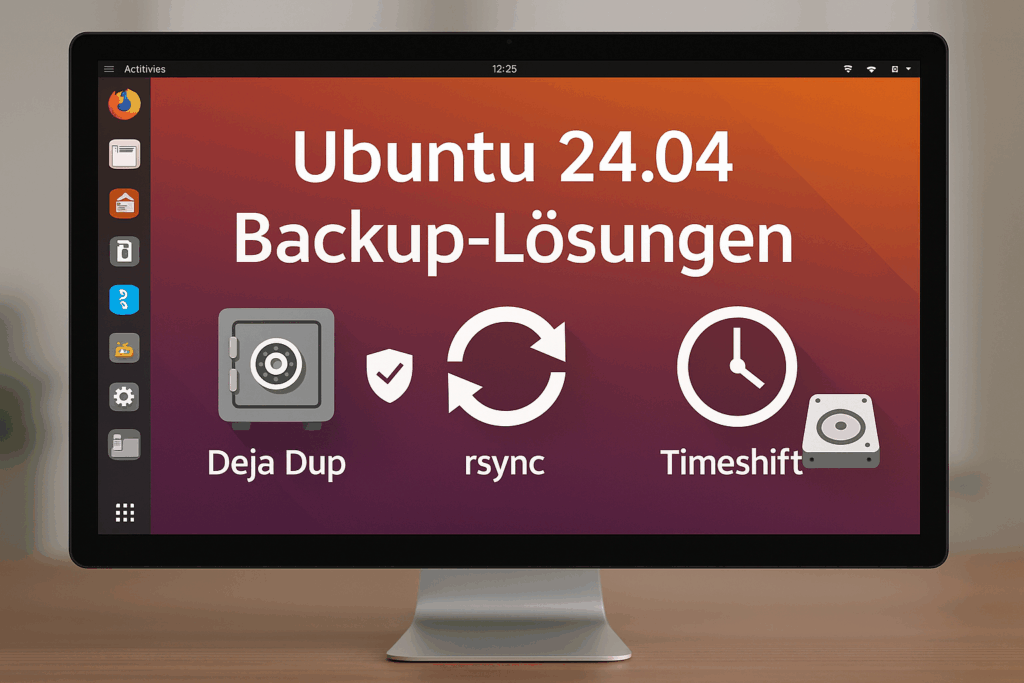
Überblick über Backup-Tools unter Ubuntu 24.04
Gemeinsamkeiten und Unterschiede der Tools
Unter Ubuntu 24.04 stehen drei empfohlene Backup-Tools zur Verfügung: Deja Dup, Timeshift und rsync. Jedes dieser Tools bietet spezifische Funktionen, die unterschiedlichen Backup-Bedürfnissen gerecht werden. Alle drei ermöglichen regelmäßige Sicherungen, doch Unterschiede bestehen in der Bedienung und im Umfang der Funktionen.
- Deja Dup: Einfaches Interface, ideal für Cloud-Sicherungen und Verschlüsselung.
- Timeshift: Speziell für System-Snapshots optimiert.
- rsync: Flexibel, Kommandozeile, geeignet für angepasste Sicherungslösungen.
Deja Dup: Einfache Cloud- und Verschlüsselungs-Backups
Deja Dup ist ein benutzerfreundliches Tool, das in der Standardinstallation von Ubuntu integriert ist. Es bietet eine einfache Möglichkeit, Daten in der Cloud zu sichern und diese verschlüsselt zu speichern. Besonders hervorzuheben ist die Unterstützung für verschiedene Cloud-Dienste wie Google Drive und Nextcloud. Um Deja Dup zu konfigurieren, folgen Sie diesen Schritten:
- Öffnen Sie Deja Dup über das App-Menu.
- Wählen Sie die zu sichernden Ordner aus.
- Konfigurieren Sie das Backup-Ziel (z.B. Google Drive).
- Aktivieren Sie die Verschlüsselung, um die Sicherungen zu sichern.
Die Wiederherstellung erfolgt über das gleiche Interface, womit Benutzer mühelos zu einem früheren Zustand ihrer Daten zurückkehren können.
Timeshift: System-Snapshots für Zuverlässigkeit
Timeshift ist auf die Erstellung von System-Snapshots spezialisiert und bietet so eine hervorragende Möglichkeit, das Betriebssystem in einem funktionsfähigen Zustand zu sichern. Es greift dafür auf rsync zurück und ist besonders nützlich für Systemadministratoren. Um Timeshift zu installieren und zu konfigurieren, folgen Sie diesen Schritten:
- Installieren Sie Timeshift mit dem Befehl:
sudo apt install timeshift - Klicken Sie nach dem Start auf „Erstellen“, um den Snapshot-Prozess zu beginnen.
- Wählen Sie den verschlüsselten Backup-Typ, falls gewünscht.
Timeshift ermöglicht es Ihnen, bei Systemstörungen schnell auf einen funktionierenden Zustand zurückzusetzen, ohne Benutzerdateien zu beeinträchtigen.
Rsync: Flexibilität für individuelle Sicherungen
Rsync ist ein leistungsstarkes Tool für erfahrene Benutzer, das die Sicherung durch Kommandozeilenoptimierung ermöglicht. Es ist ideal für detaillierte und individuell angepasste Backups. Vorteile von rsync im Überblick:
- Inkrementelle Sicherungen optimieren Speicher und Zeit.
- Hohe Anpassungsfähigkeit durch zahlreiche Parameter.
- Nutzung im Netzwerk oder lokal auf einfache Weise.
Ein typischer rsync-Befehl könnte wie folgt aussehen: rsync -avz /quelle/ /ziel/. Benutzer müssen mit der Kommandozeile vertraut sein, um rsync effektiv einzurichten und zu verwenden.
Einsatz von Deja Dup für einfache Datensicherungen
Deja Dup ist ein benutzerfreundliches Backup-Tool, das in Ubuntu bereits vorinstalliert ist. Es ermöglicht Benutzern, sowohl lokale als auch Cloud-Sicherungen ihrer Dateien durchzuführen, wobei besonders der Verschlüsselungssupport geschätzt wird. Arbeitsabläufe mit Deja Dup sind nahezu selbsterklärend, was es zu einem optimalen Werkzeug für Einsteiger macht.
Installation und erste Schritte
Obwohl Deja Dup häufig vorinstalliert ist, kann die neueste Version schnell über das Terminal installiert werden. Öffnen Sie das Terminal und führen Sie folgenden Befehl aus:
sudo apt update && sudo apt install deja-dup
Nach der Installation starten Sie Deja Dup über das Anwendungsmenü. Die intuitive Benutzeroberfläche lädt sofort zur ersten Sicherung ein, indem Sie als erstes das Sicherungsziel auswählen.
Konfiguration der Sicherungseinstellungen
Bevor Sie Ihre Datensicherung starten, sollten Sie die Konfiguration anpassen. Klicken Sie auf „Einstellungen“ in der oberen Menüleiste. Hier können Sie den Sicherungsort wählen: Ob lokale externe Festplatte, Netzwerkspeicher oder Cloud-Dienste wie Google Drive.
- Unter „Welche Dateien“ können spezifische Ordner hinzugefügt oder ausgeschlossen werden.
- Aktivieren Sie „Bereinigung“, um alte Sicherungen automatisch zu löschen.
- Wählen Sie „Standardmäßig verschlüsseln“, um die Sicherungen zu schützen.
Speichern Sie Ihre Einstellungen, um die Sicherung zu starten.
Automatisierte Sicherungspläne einrichten
Deja Dup bietet die Möglichkeit, regelmäßige Sicherungen zu planen. Im „Zeitpläne“ Abschnitt der Einstellungen können Sie einstellen, wie oft und zu welcher Uhrzeit die Sicherungen erfolgen sollen. Dies stellt sicher, dass Ihre Daten regelmäßig gesichert werden, ohne dass Sie daran denken müssen.
- Tägliche, wöchentliche oder monatliche Intervalle zur Auswahl.
- Option zur Festlegung der Uhrzeit für den Start der Sicherung.
Wiederherstellung von Daten
Im Falle eines Datenverlusts ist die Wiederherstellung mit Deja Dup ebenfalls anwenderfreundlich. Gehen Sie zum Wiederherstellungsassistenten und wählen Sie die Sicherung, die Sie wiederherstellen möchten. Sie können auswählen, ob die gesamten Daten oder nur spezifische Dateien wiederhergestellt werden sollen.
So einfach ist es, verlorene Daten mit Deja Dup wiederherzustellen. Beachten Sie, dass Verschlüsselungen während der Wiederherstellung die Eingabe eines Passworts erfordern.
Effiziente System-Snapshots mit Timeshift
Einführung in Timeshift
Timeshift ist ein essenzielles Tool für die Verwaltung von System-Snapshots unter Ubuntu. Es wurde entwickelt, um Benutzern die Möglichkeit zu geben, den Systemzustand auf einfache Weise zu einem früheren Zeitpunkt wiederherzustellen, was besonders bei Systemfehlern oder Konfigurationsproblemen hilfreich ist. Die Hauptstärke von Timeshift liegt in seiner Fähigkeit, Snapshots inkrementell zu speichern, wodurch Speicherplatz auf der Festplatte effizient genutzt wird.
Installation und erste Schritte
Timeshift kann einfach über die Terminal-Befehle in Ubuntu 24.04 installiert werden. Öffnen Sie das Terminal und führen Sie folgenden Befehl aus:
sudo apt update && sudo apt install timeshift
Nach der Installation kann Timeshift über das Menü gestartet werden. Beim ersten Start wird ein Assistent angezeigt, der Sie durch die Einrichtung des Tools führt. Wählen Sie das Dateisystem (empfohlen: RSYNC oder BTRFS) und das Speicherziel für Ihre Snapshots.
Snapshot-Konfiguration
Timeshift bietet flexible Optionen zur Konfiguration von Snapshots:
- Täglich, wöchentlich oder monatlich: Standardmäßig empfiehlt es sich, tägliche Snapshots zu planen, um im Falle eines Fehlers einen aktuellen Wiederherstellungspunkt zur Verfügung zu haben.
- Maximale Anzahl: Legen Sie eine maximale Anzahl von Snapshots fest, um den Speicherplatzbedarf zu regulieren.
- Manuelle Snapshots: Falls nötig, können Sie jederzeit manuell einen Snapshot erstellen.
Wiederherstellung mit Timeshift
Um ein Backup wiederherzustellen, öffnen Sie Timeshift und wählen Sie den gewünschten Snapshot aus der Liste aus. Klicken Sie auf „Wiederherstellen“ und folgen Sie den Anweisungen. Achten Sie darauf, dass während des Wiederherstellungsprozesses alle wichtigen Dokumente gesichert sind, da Timeshift keine Benutzerdaten wiederherstellt.
Die Wiederherstellung kann vom System aus erfolgen oder durch Booten von einem Live-Medium, falls das System nicht mehr startet. Nutzen Sie in diesem Fall die gleichen Schritte über das Live-System, um Zugang zu Timeshift zu erhalten.
Anleitung zur individuellen Datensicherung mit rsync
Einführung in rsync
Rsync ist ein leistungsstarkes und flexibles Tool zur Datensicherung auf Dateiebene in Ubuntu 24.04. Durch seine Fähigkeit, nur Unterschiede zwischen Quell- und Zielverzeichnissen zu übertragen, spart rsync Bandbreite und Zeit, was es zur idealen Wahl für inkrementelle Backups macht.
Installation von rsync
Rsync ist standardmäßig in den meisten Ubuntu-Installationen verfügbar. Falls es fehlt, können Sie es einfach mit folgendem Befehl installieren:
sudo apt-get update && sudo apt-get install rsync
Grundlegende Nutzung von rsync
Um eine grundlegende Sicherung mit rsync durchzuführen, verwenden Sie den folgenden Befehl, um Dateien von einem Quell- zu einem Zielverzeichnis zu kopieren:
rsync -avh /Pfad/zum/quell/ /Pfad/zum/ziel/
- -a: Archivmodus, der rekursive Kopien und Erhaltung der Dateiattribute sicherstellt.
- -v: Aktiviert die ausführliche Ausgabe.
- -h: Formatiert die Ausgabe in einem menschenlesbaren Format.
Inkrementelle Sicherungen
Die wahre Stärke von rsync liegt in der Handhabung inkrementeller Sicherungen, die nur die geänderten Dateien übertragen. Dies geschieht über die Markierung mit –delete, um Dateien im Zielordner zu löschen, die im Quellordner nicht mehr existieren:
rsync -avh --delete /Pfad/zum/quell/ /Pfad/zum/ziel/
Backup auf externe Laufwerke
Um rsync für Backups auf ein externes Laufwerk zu verwenden, muss dieses Laufwerk zunächst gemountet sein. Nutzen Sie dann denselben rsync-Befehl und ersetzen Sie den Zielpfad durch den entsprechenden Pfad auf dem externen Laufwerk:
rsync -avh /Pfad/zum/quell/ /media/nutzername/laufwerkname/ziel/
Datensicherung mit SSH
Für die Sicherung über das Netzwerk bietet rsync die Möglichkeit, Daten per SSH zu übertragen. Dies wird durch die Option -e ’ssh‘ realisiert:
rsync -avh -e 'ssh' /Pfad/zum/quell/ nutzername@server:/Pfad/zum/ziel/
Werbung


(**) UVP: Unverbindliche Preisempfehlung
Preise inkl. MwSt., zzgl. Versandkosten