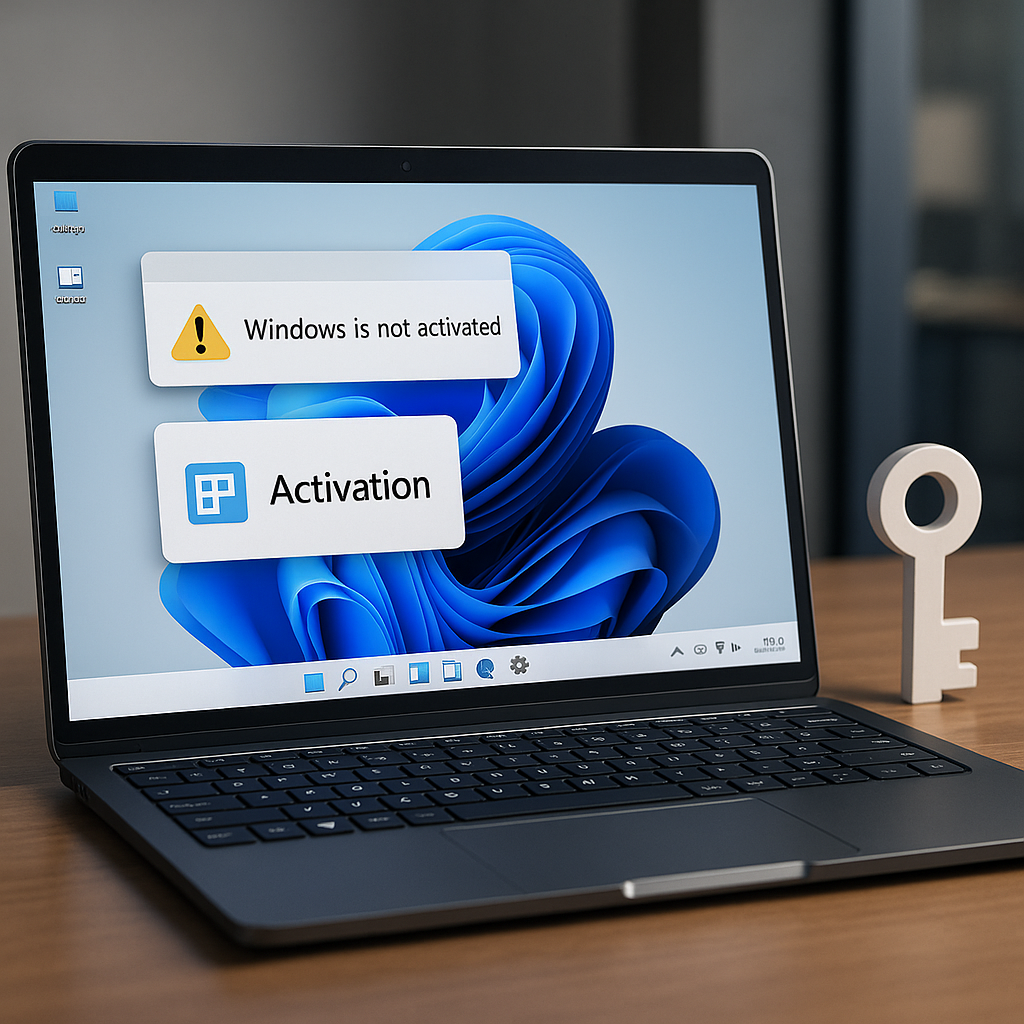
Windows 11 zeigt an mehreren Stellen Hinweise zum Aktivierungs- und Lizenzstatus an – von unauffälligen Statusanzeigen in den Einstellungen bis zu Warnhinweisen, Wasserzeichen oder Fehlercodes nach Updates, Hardwarewechseln oder einer Kontoanmeldung. Hinter diesen Meldungen steckt die Lizenzierung über digitale Lizenzen, Produktschlüssel und eine an Hardwaremerkmale gebundene Geräteidentität. In der Praxis ist oft unklar, ob tatsächlich ein Lizenzproblem vorliegt, ob lediglich ein Kommunikations- oder Zustandsproblem besteht oder ob eine Änderung am System die Lizenzbindung beeinflusst hat. Für Administratoren und technisch versierte Anwender ist eine belastbare Diagnose wichtig, weil der Aktivierungsstatus Auswirkungen auf Personalisierungsoptionen, Compliance-Anforderungen und die Stabilität von Upgrade- und Update-Pfaden haben kann. Entscheidend ist, Aktivierungszustand und Lizenztyp korrekt zuzuordnen, typische Systemmeldungen technisch zu interpretieren und daraus eine passende Handlung abzuleiten, ohne durch wiederholte Aktivierungsversuche oder unpassende Schlüssel den Zustand weiter zu verschlechtern.
Inhalt
- Aktivierungszustände unter Windows 11: was „aktiviert“, „nicht aktiviert“ und „Benachrichtigung erforderlich“ technisch bedeuten
- „Aktiviert“: gültige Berechtigung und stabiler Lizenznachweis
- „Nicht aktiviert“: fehlende, unpassende oder nicht mehr verifizierbare Lizenz
- „Benachrichtigung erforderlich“: gültiger Kernzustand, aber Handlungsbedarf im Lizenz-Workflow
- Technische Prüfanker zur Status-Interpretation (ohne Reparaturmaßnahmen)
- Lizenztypen und Bindung: Retail, OEM, Volumenlizenz, digitale Lizenz, Microsoft-Konto und die Rolle von Hardwareänderungen
- Retail, OEM und System Builder: Übertragbarkeit und Gerätebindung
- Volumenlizenz: KMS, MAK und organisatorische Steuerung
- Digitale Lizenz und Microsoft-Konto: Verknüpfung, Grenzen und Nebenwirkungen
- Hardwareänderungen: Was Windows als „neues Gerät“ bewertet
- Praktische Bindungsfallen: Neuinstallation, Key-Wechsel und Edition-Upgrade
- Diagnose und Wiederherstellung: Status prüfen, Meldungen und Fehlercodes einordnen und belastbare Prüfpfade zur Reaktivierung
- Status und Lizenzdaten verlässlich auslesen
- Meldungen und Fehlercodes: saubere Einordnung statt Aktionismus
- Prüfpfad 1: Edition, Kanal und Schlüssel-Logik abgleichen
- Prüfpfad 2: Hardwareänderung, Microsoft-Konto und Aktivierungsproblembehandlung
- Prüfpfad 3: KMS/Unternehmensnetz – Erreichbarkeit, DNS und Zeit
- Wenn Reparaturversuche scheitern: Protokolle und „saubere“ Eskalation
Aktivierungszustände unter Windows 11: was „aktiviert“, „nicht aktiviert“ und „Benachrichtigung erforderlich“ technisch bedeuten
Unter Windows 11 beschreibt der Aktivierungszustand, ob die installierte Edition (z. B. Home oder Pro) mit einer gültigen Lizenz verknüpft und vom Lizenzierungsdienst als berechtigt eingestuft wird. Technisch basiert das auf dem Software Protection Platform-Dienst (sppsvc) und lokalen Lizenzdaten, die zusammen mit einer Hardwarebindung (Hardware-ID bzw. Hardware-Hash) und – je nach Lizenztyp – einer Kontoverknüpfung ausgewertet werden. Der Status ist damit nicht nur eine „Schalteranzeige“, sondern das Ergebnis mehrerer Prüfungen: Edition passt zur Lizenz, Signaturen sind gültig, Aktivierungsnachweise sind vorhanden und die Bindung an das Gerät stimmt.
„Aktiviert“: gültige Berechtigung und stabiler Lizenznachweis
Der Zustand „aktiviert“ bedeutet, dass Windows eine passende Lizenz gefunden hat und die Aktivierung als erfolgreich bewertet. Je nach Szenario kann das durch einen hinterlegten Product Key, eine digitale Lizenz oder eine Volumenaktivierung (KMS/MAK) belegt sein. In Consumer-Umgebungen ist häufig eine digitale Lizenz relevant: Nach einer erfolgreichen Aktivierung wird eine Geräteberechtigung auf Microsofts Aktivierungsinfrastruktur registriert, die beim erneuten Aufsetzen häufig wieder genutzt werden kann, solange Edition und Hardwarebindung ausreichend übereinstimmen.
„Aktiviert“ heißt nicht zwingend, dass keine weiteren Lizenzinformationen existieren. So kann eine digitale Lizenz zusätzlich mit einem Microsoft-Konto verknüpft sein, oder ein OEM-Schlüssel kann im UEFI gespeichert sein und als Grundlage dienen. Der technische Kern bleibt: Der Lizenzstatus ist im System konsistent, der Aktivierungsdienst kann die Lizenznachweise prüfen, und Windows stuft sich als ordnungsgemäß lizenziert ein.
„Nicht aktiviert“: fehlende, unpassende oder nicht mehr verifizierbare Lizenz
„Nicht aktiviert“ weist darauf hin, dass Windows aktuell keinen gültigen Aktivierungsnachweis für die installierte Edition vorliegen hat oder diesen nicht verifizieren kann. Typische technische Ursachen sind ein fehlender bzw. falscher Product Key, eine Edition, die nicht zur Lizenz passt (z. B. Pro installiert, aber Home-Lizenz vorhanden), oder eine Aktivierung, die nach Änderungen an der Hardwarebindung nicht mehr als identisch erkannt wird. Auch beschädigte Lizenzkomponenten oder eine inkonsistente Systemzeit können Prüfungen stören, wobei Windows in der Praxis meist konkrete Fehlercodes oder Zusatztexte ausgibt.
Wichtig ist die Abgrenzung zu Situationen, in denen eine Lizenz zwar grundsätzlich existiert, aber gerade nicht zugeordnet werden kann. Dann erscheint „nicht aktiviert“ oft zusammen mit Hinweisen wie „Es konnte keine digitale Lizenz gefunden werden“ oder „Auf diesem Gerät kann Windows nicht aktiviert werden“. In solchen Fällen ist die Ursache häufig eine Zuordnungsfrage (Edition, Konto, Hardwarehash) und nicht zwingend der vollständige Verlust einer Lizenz.
„Benachrichtigung erforderlich“: gültiger Kernzustand, aber Handlungsbedarf im Lizenz-Workflow
Der Zustand „Benachrichtigung erforderlich“ (in den Einstellungen teils als Aufforderung, „Windows zu aktivieren“ oder „Maßnahmen erforderlich“ formuliert) steht häufig für einen Zwischenzustand: Windows erkennt, dass die Lizenzierung nicht sauber abgeschlossen ist, oder es besteht eine Differenz, die zwar nicht unmittelbar zum vollständigen „nicht aktiviert“ führt, aber eine Bestätigung, erneute Aktivierung oder Problembehandlung anstößt. Technisch kann das auftreten, wenn die digitale Lizenz nach einem Hardwarewechsel zwar prinzipiell vorhanden ist, aber nicht automatisch wieder zugeordnet werden kann, oder wenn ein eingegebener Schlüssel die Edition umstellen würde und dafür ein Neustart bzw. eine Umstellung erforderlich ist.
Auch in verwalteten Umgebungen kann dieser Zustand sichtbar werden, wenn der Aktivierungskanal (z. B. KMS) vorübergehend nicht erreichbar war oder der Client in eine erneute Erneuerungsphase fällt. Dann bleibt Windows funktionsfähig, zeigt aber an, dass der Aktivierungsprozess noch nicht in einem stabilen, bestätigten Endzustand angekommen ist.
| Angezeigter Zustand | Technische Einordnung | Typische Auslöser |
|---|---|---|
| Aktiviert | Lizenznachweis vorhanden und verifiziert (Edition/Lizenz/Bindung konsistent) | Digitale Lizenz oder Product Key akzeptiert; Volumenaktivierung gültig |
| Nicht aktiviert | Kein gültiger Nachweis oder Verifikation schlägt fehl | Falsche Edition, ungültiger Key, Hardwarebindung abweichend, Lizenzdaten inkonsistent |
| Benachrichtigung erforderlich | Lizenz-Workflow nicht abgeschlossen oder Zuordnung unsicher; Handlung erwartet | Nach Hardwarewechsel, nach Kontowechsel, nach Schlüsseländerung, temporäre Erreichbarkeitsprobleme im Aktivierungskanal |
Technische Prüfanker zur Status-Interpretation (ohne Reparaturmaßnahmen)
Für die technische Einordnung zählt weniger der Wortlaut einzelner UI-Meldungen als der Lizenzkanal und die Frage, ob Windows eine digitale Lizenz, einen Schlüssel oder eine Volumenlizenz als Grundlage nutzt. Einige Bordmittel liefern dafür den präziseren Blick auf den Lizenzierungszustand, ohne bereits Änderungen am System vorzunehmen. Besonders hilfreich ist die Unterscheidung zwischen „Edition stimmt nicht“, „Schlüssel ist blockiert/ungültig“ und „Bindung/Zuordnung passt nicht“.
- Status in den Einstellungen:
Start > Einstellungen > System > Aktivierung(zeigt Edition, Aktivierungszustand und ggf. verknüpftes Konto bzw. Problembehandlung) - Lizenzdialog (Kurzstatus):
slmgr /xpr(liefert eine knappe Aussage, ob Windows dauerhaft aktiviert ist oder wann eine Aktivierung abläuft) - Lizenzdetails (Kanal/Teilinformationen):
slmgr /dlislmgr /dlv(zeigt u. a. Lizenzkanal wie OEM/RETAIL/VOLUME und Detailfelder, die bei der Diagnose helfen) - Installierte Edition prüfen:
DISM /Online /Get-CurrentEdition(wichtig, um Abweichungen zwischen installierter Edition und vorhandener Lizenz als Ursache einzugrenzen) - Ereignisprotokoll als Fehlerquelle:
Ereignisanzeige > Anwendungs- und Dienstprotokolle > Microsoft > Windows > Security-SPP(liefert Hinweise, ob Verifikation, Schlüsselannahme oder Erneuerung scheitert)
In der Praxis ergeben sich die Aktivierungszustände aus einem Zusammenspiel von Lizenzquelle, Gerätebindung und Edition. „Aktiviert“ steht für einen verifizierten Endzustand, „nicht aktiviert“ für eine fehlgeschlagene oder unmögliche Verifikation, und „Benachrichtigung erforderlich“ markiert meist eine noch nicht aufgelöste Inkonsistenz oder einen ausstehenden Schritt im Aktivierungsworkflow. Diese Differenzierung hilft, Meldungen technisch korrekt zu lesen, bevor konkrete Korrekturen geplant werden.
Lizenztypen und Bindung: Retail, OEM, Volumenlizenz, digitale Lizenz, Microsoft-Konto und die Rolle von Hardwareänderungen
Unter Windows 11 beschreibt „Aktivierung“ keine einzelne Eigenschaft, sondern das Ergebnis aus Lizenztyp, Aktivierungsmethode und der Bindung an Gerät, Konto oder Organisationsinfrastruktur. Viele Warnungen entstehen nicht durch „fehlende“ Lizenzen, sondern durch eine veränderte Bindungsgrundlage: Hardware wird ersetzt, ein Gerät wird neu aufgesetzt, oder ein anderer Editionstyp wird installiert. Für eine saubere Einordnung hilft es, die Lizenzkategorien und ihre technische Verankerung zu trennen.
Retail, OEM und System Builder: Übertragbarkeit und Gerätebindung
Retail-Lizenzen (Einzelhandel/ESD) sind grundsätzlich auf ein anderes Gerät übertragbar, solange die Lizenz nicht gleichzeitig auf mehreren Geräten genutzt wird. Technisch bleibt die Aktivierung dennoch an eine Hardware-ID gebunden; beim Wechsel wird eine erneute Aktivierung nötig. Wird eine Retail-Lizenz als digitale Lizenz geführt, erfolgt die Reaktivierung häufig über die Aktivierungs-Problembehandlung, sobald die Lizenz dem Microsoft-Konto zugeordnet ist.
OEM- bzw. System-Builder-Lizenzen sind in der Praxis meist an das ursprüngliche Gerät gebunden. Bei aktuellen PCs liegt der Produktschlüssel oft als OEM-DM-Key in der Firmware (UEFI/BIOS). Windows kann ihn während der Installation auslesen und die passende Edition zur Aktivierung vorschlagen bzw. verwenden, sofern die Edition mit dem in der Firmware hinterlegten Schlüssel übereinstimmt. Wird ein Mainboard getauscht, gilt das häufig als neues Gerät; daraus resultieren Aktivierungswarnungen, obwohl Windows zuvor korrekt aktiviert war.
| Lizenztyp | Bindung und typische Folge bei Hardwarewechsel |
|---|---|
| Retail (Key oder digital) | Übertragbar; Reaktivierung nach Gerätewechsel üblich, ggf. über Microsoft-Konto |
| OEM (UEFI/OEM-DM) | An ursprüngliches Gerät gekoppelt; Mainboardtausch führt oft zu Reaktivierungsbedarf oder Ablehnung |
| Volumenlizenz (KMS/MAK) | Organisationsgebunden; Aktivierung hängt von KMS-Erreichbarkeit oder verfügbaren MAK-Aktivierungen ab |
| Digitale Lizenz | An Hardware-ID gebunden; Konto-Verknüpfung kann Reaktivierung erleichtern |
Volumenlizenz: KMS, MAK und organisatorische Steuerung
In Organisationen dominieren Volumenaktivierungen. KMS-Clients (Generic Volume License Key, GVLK) aktivieren nicht „gegen Microsoft“, sondern gegen einen KMS-Host im Netz. Fällt die Erreichbarkeit weg (VPN getrennt, DNS-Änderung, KMS-Host ersetzt), wechselt der Status nach Ablauf der Gültigkeit in Warnzustände, obwohl keine lokale Änderung vorgenommen wurde. MAK (Multiple Activation Key) aktiviert dagegen direkt bei Microsoft und ist an ein Aktivierungskontingent gebunden; nach Neuinstallation oder Gerätewechsel kann die Aktivierung scheitern, wenn das Kontingent ausgeschöpft ist oder der Schlüssel gesperrt wurde.
Für Windows 11 gilt außerdem: Der Editionstyp muss zum Volumenkanal passen. Ein Wechsel von Pro zu Enterprise erfolgt in Volumenszenarien oft über Richtlinien oder Subscription Activation (z. B. Microsoft 365 E3/E5). Eine falsche Edition oder ein installierter Retail/OEM-Key in einem KMS-verwalteten Umfeld erzeugt widersprüchliche Meldungen, die wie ein Lizenzproblem wirken, tatsächlich aber eine Kanal-/Edition-Mismatch-Situation sind.
Digitale Lizenz und Microsoft-Konto: Verknüpfung, Grenzen und Nebenwirkungen
Die digitale Lizenz ist keine „Datei“, sondern ein auf Microsoft-Servern hinterlegter Anspruch, der aus einer vorherigen Aktivierung entsteht (z. B. Retail-Key, Upgrade-Pfad, OEM-Aktivierung). Entscheidend ist die Zuordnung zur Geräteidentität. Optional lässt sich dieser Anspruch mit einem Microsoft-Konto verknüpfen; Windows zeigt dann typischerweise an, dass eine digitale Lizenz „mit dem Microsoft-Konto verknüpft“ ist. Diese Verknüpfung erleichtert die Reaktivierung nach bestimmten Hardwareänderungen, ersetzt aber keine gültige Lizenz: Wird etwa eine OEM-Lizenz rechtlich/technisch an das ursprüngliche Gerät gebunden, kann die Problembehandlung die Aktivierung trotz Konto nicht immer wiederherstellen.
In gemischten Umgebungen führen Kontowechsel oder der Wechsel zwischen lokalem Konto und Microsoft-Konto häufig zu Fehlinterpretationen. Der Aktivierungsstatus kann „aktiviert“ bleiben, obwohl das angemeldete Konto nicht mehr dasjenige ist, mit dem die digitale Lizenz verknüpft wurde. Umgekehrt kann ein Gerät nach Neuinstallation zunächst als nicht aktiviert erscheinen, bis der richtige Kontokontext hergestellt und die Reaktivierung angestoßen wurde.
Hardwareänderungen: Was Windows als „neues Gerät“ bewertet
Windows bewertet Änderungen nicht nach Einzelkomponenten, sondern nach einer abgeleiteten Hardware-ID. Als besonders relevant gilt das Mainboard, weil es mehrere eindeutige Merkmale bündelt (Firmware, Controller, Serienkennungen). Ein SSD-Wechsel oder zusätzlicher RAM führt meist nicht zu Aktivierungsproblemen; ein Mainboardtausch oder der Wechsel auf ein anderes Gerätprofil (z. B. vollständiger Plattformwechsel) dagegen häufig. Auch Virtualisierung kann eine Rolle spielen: Wird ein zuvor physisch aktiviertes System als VM betrieben (oder umgekehrt), entsteht aus Sicht der Aktivierung in der Regel ein neues Gerät.
Typische Meldungen nach Hardwareänderungen lauten „Windows kann auf diesem Gerät nicht aktiviert werden“ oder der Hinweis, dass keine gültige Lizenz gefunden wurde. Technisch sind das oft keine Hinweise auf Datenverlust, sondern auf eine nicht mehr passende Bindung. Abhilfe hängt vom Lizenztyp ab: Bei Retail ist erneutes Aktivieren oder Reaktivieren üblich; bei KMS ist die Wiederherstellung der KMS-Erreichbarkeit entscheidend; bei OEM kann ein Hersteller- oder Supportprozess nötig werden, etwa wenn ein Mainboard im Garantiefall ersetzt wurde.
- Lizenzkanal prüfen (Kurzdiagnose):
slmgr /dlislmgr /dlv - Installierte Edition prüfen:
DISM /Online /Get-CurrentEditionDISM /Online /Get-TargetEditions - OEM-Key in Firmware verifizieren (falls erwartet):
powershell -NoProfile -Command "(Get-CimInstance -ClassName SoftwareLicensingService).OA3xOriginalProductKey" - KMS-Umfeld testen (nur Volumen/KMS):
slmgr /ato
Praktische Bindungsfallen: Neuinstallation, Key-Wechsel und Edition-Upgrade
Bei Neuinstallationen entscheidet die Kombination aus Installationsmedium, Edition und vorhandenem Schlüssel (UEFI oder manuell eingegeben), welcher Aktivierungspfad eingeschlagen wird. Ein häufiger Stolperstein ist eine installierte Home-Edition auf einem Gerät, das für Pro lizenziert ist, oder umgekehrt. Ebenso relevant: Wird ein Volumenkey auf einem Gerät genutzt, das zuvor per OEM digital aktiviert war, kann sich der sichtbare Lizenzkanal ändern; nach dem Verlassen einer Organisation (Gerät wird privat weitergenutzt) bleibt dann unter Umständen ein KMS-Client zurück, der außerhalb des Firmennetzes nicht dauerhaft aktiviert bleibt.
Ein Key-Wechsel ändert nicht nur die Aktivierung, sondern oft auch den Kanal (Retail/OEM/Volumen) und damit die erwartete Infrastruktur. Deshalb sollte bei unerwarteten Lizenzmeldungen immer geprüft werden, ob in der Vergangenheit Skripte, Imaging-Prozesse, MDM-Richtlinien oder „Edition Upgrade“-Mechanismen eingesetzt wurden, die einen anderen Key gesetzt haben. Solche Änderungen erklären Aktivierungszustände häufig präziser als eine vermeintlich „plötzlich ungültige“ Lizenz.
Diagnose und Wiederherstellung: Status prüfen, Meldungen und Fehlercodes einordnen und belastbare Prüfpfade zur Reaktivierung
Eine belastbare Reaktivierung unter Windows 11 beginnt mit einer sauberen Diagnose: Welcher Aktivierungszustand liegt vor, welche Lizenz wurde erkannt, und ob die Meldung aus der Aktivierungslogik, aus Benachrichtigungsmechanismen oder aus Richtlinien stammt. Erst danach lassen sich Maßnahmen wie Kontoverknüpfung, erneute Produktschlüsseleingabe oder eine Problembehandlung zielgerichtet ausführen, ohne Symptome zu „überarbeiten“ oder den Zustand durch blindes Wechseln von Schlüsseln zu verschlechtern.
Status und Lizenzdaten verlässlich auslesen
Die grafische Referenz führt über Einstellungen > System > Aktivierung. Entscheidend sind dort die Zeilen zum Aktivierungsstatus, zur Edition und – falls vorhanden – zur Verknüpfung mit einem Microsoft-Konto. Für die technische Einordnung liefert die Software Licensing Platform (SPP) die belastbareren Detailwerte, etwa ob eine digitale Lizenz, ein generischer Schlüssel oder ein KMS-/MAK-Szenario vorliegt.
Für Audits und strukturierte Fehlersuche sind die SPP-Abfragen per Skript besonders hilfreich, weil sie die im Hintergrund verwendeten Kanäle sichtbar machen (z. B. Teil-Produktkey, Lizenzstatus, Ablaufzustände). In Unternehmensumgebungen sollte zusätzlich geprüft werden, ob Richtlinien oder MDM-Profile den Aktivierungsdialog beeinflussen oder Editionen erzwingen.
- Aktivierungsseite (GUI):
ms-settings:activation - Basisdaten zur Lizenz (PowerShell):
Get-CimInstance -ClassName SoftwareLicensingProduct | Where-Object { $_.ApplicationID -eq "55c92734-d682-4d71-983e-d6ec3f16059f" -and $_.PartialProductKey } | Select-Object Name, Description, LicenseStatus, PartialProductKey - Installierter Schlüssel/Kanal (slmgr):
slmgr /dlislmgr /dlv - Gültigkeits-/Ablaufzustände (slmgr):
slmgr /xpr
| Anzeige/Signal | Typische technische Einordnung |
|---|---|
| „Windows ist aktiviert“ | Lizenzstatus ist gültig; digitale Lizenz oder gültiger Key (Retail/MAK/KMS) wurde erfolgreich bestätigt. |
| „Windows ist nicht aktiviert“ / Wasserzeichen | Keine gültige Aktivierung für die installierte Edition oder Aktivierung ist fehlgeschlagen; häufig nach Hardwareänderung, Editionswechsel oder fehlerhaftem Schlüssel. |
| „Windows ist mit einer digitalen Lizenz aktiviert“ | Hardwaregebundene digitale Berechtigung (bei MS-Konto ggf. zusätzlich als „mit Ihrem Microsoft-Konto verknüpft“ sichtbar); Reaktivierung oft über Problembehandlung. |
| Hinweis auf Organisation/Volumenlizenz | KMS, Active Directory-Based Activation oder MAK; Reaktivierung hängt von Erreichbarkeit von KMS bzw. Gültigkeit des MAK und Richtlinien ab. |
Meldungen und Fehlercodes: saubere Einordnung statt Aktionismus
Viele Aktivierungsprobleme lassen sich auf wenige Ursachenklassen reduzieren: falsche Edition (Home vs. Pro), Schlüssel passt nicht zum Lizenzkanal (Retail vs. Volumen), Hardwarehash hat sich durch Mainboardtausch wesentlich geändert, oder die Aktivierungsinfrastruktur ist temporär nicht erreichbar. Fehlercodes sind dabei weniger „Reparaturanleitungen“ als Hinweise auf die Ursache, etwa Blockierung, Ungültigkeit oder fehlende Berechtigung.
Im Praxisbetrieb sind insbesondere folgende Codes und Konstellationen relevant: Ein nicht gefundener oder ungültiger Key (z. B. Tippfehler) unterscheidet sich klar von einer Sperre wegen Mehrfachverwendung. Ebenso ist ein KMS-Szenario (Client erwartet Aktivierung über KMS) anders zu behandeln als eine digitale Retail-Lizenz, bei der die Problembehandlung und Kontoverknüpfung im Vordergrund steht.
- 0xC004F050: Produktschlüssel ungültig oder nicht zur Edition passend; Abgleich von installierter Edition über
Einstellungenbzw.DISM /Online /Get-CurrentEditionund erneute Eingabe überslmgr /ipk XXXXX-XXXXX-XXXXX-XXXXX-XXXXX. - 0xC004C003: Aktivierungsserver hat den Schlüssel blockiert (häufig nach Überschreitung der Aktivierungsversuche oder bei missbräuchlich verwendetem Key); Wiederholung nach Wartezeit oder Umstieg auf rechtmäßigen Schlüssel, bei Retail ggf. Telefonaktivierung über
slui 4. - 0x803FA067: Key passt nicht zur installierten Edition bzw. zum Upgradepfad (häufig bei Pro-Key auf Home ohne Editionswechsel); Editionswechsel über gültigen Pro-Key oder korrekten Upgradeprozess, anschließend Aktivierung.
- 0xC004F074: KMS nicht erreichbar oder Zeitdifferenz; Prüfung von DNS/Erreichbarkeit und Uhrzeit, KMS-Ziel ggf. setzen/anzeigen mit
slmgr /skms <KMS-Host>slmgr /ckmsslmgr /ato. - 0x80072F8F: Datum/Uhrzeit oder TLS-/Zertifikatsprüfung verhindert Serverkontakt; Systemzeit und Zertifikatskette prüfen, Proxys und TLS-Inspektion berücksichtigen; anschließender erneuter Versuch über
slmgr /ato.
Prüfpfad 1: Edition, Kanal und Schlüssel-Logik abgleichen
Der häufigste „harte“ Widerspruch entsteht, wenn eine Lizenz für eine andere Edition vorliegt als installiert ist oder wenn ein generischer Schlüssel (etwa für Editionsumschaltung) als Aktivierungsschlüssel missverstanden wird. Deshalb sollte der Abgleich immer mit der installierten Edition und dem erkannten Lizenzkanal beginnen. In verwalteten Umgebungen kommen hinzu: GVLK-Keys (KMS-Clients) und Richtlinien, die eine Edition oder einen Aktivierungspfad erzwingen.
- Installierte Edition prüfen (DISM):
DISM /Online /Get-CurrentEditionDISM /Online /Get-TargetEditions - Key-Kanal/Status prüfen (slmgr):
slmgr /dlv(aufDescriptionundLicense Statusachten) - Schlüssel gezielt setzen und aktivieren:
slmgr /ipk XXXXX-XXXXX-XXXXX-XXXXX-XXXXXslmgr /ato
Prüfpfad 2: Hardwareänderung, Microsoft-Konto und Aktivierungsproblembehandlung
Nach relevanten Hardwareänderungen (typisch: Mainboardtausch) kann eine digitale Lizenz die Zuordnung verlieren. Wenn die Lizenz mit einem Microsoft-Konto verknüpft wurde, lässt sich die Zuordnung häufig über die Aktivierungs-Problembehandlung wiederherstellen. Technisch wird dabei versucht, eine bekannte Lizenz aus dem Konto der neuen Hardwarekonfiguration zuzuordnen. Ohne Verknüpfung bleibt oft nur ein erneuter Retail-Key, eine MAK-Aktivierung oder der Nachweis über den Lizenzkauf.
- Problembehandlung starten:
ms-settings:activation(dort Problembehandlung; bei Konto-Lizenz „Ich habe kürzlich die Hardware auf diesem Gerät geändert“) - Kontostatus prüfen: In
Einstellungen > Kontensicherstellen, dass eine Anmeldung mit Microsoft-Konto erfolgt und keine rein lokale Identität aktiv ist, wenn eine Kontoverknüpfung erwartet wird. - Lizenzzuordnung nachvollziehen (Indizien): Aktivierungsseite zeigt „mit Ihrem Microsoft-Konto verknüpft“; fehlt dies dauerhaft, ist die Wiederherstellung über Konto meist nicht möglich.
Prüfpfad 3: KMS/Unternehmensnetz – Erreichbarkeit, DNS und Zeit
Wenn Windows 11 als KMS-Client konfiguriert ist, hängt der Erfolg von der Erreichbarkeit des KMS-Dienstes und von korrekten Rahmenbedingungen ab: funktionierende Namensauflösung (SRV-Einträge oder manuell gesetzter KMS-Host), Netzwerkpfad, Proxy-Restriktionen und plausible Systemzeit. Typisch sind Fehlbilder, bei denen Geräte außerhalb des Firmennetzes in einen nicht aktivierten Zustand laufen, weil die erneute KMS-Erneuerung ausbleibt.
- Aktivierung anstoßen und Ergebnis prüfen:
slmgr /atoslmgr /dlv - KMS-Host konfigurieren/entfernen:
slmgr /skms <KMS-Host>slmgr /ckms - DNS- und Zeitprobleme abgrenzen: Uhrzeit/Zeitzone konsistent halten und Namensauflösung sicherstellen; bei Zeitdrift ist häufig eine Domänen-/NTP-Korrektur erforderlich, bevor
slmgr /atosinnvoll ist.
Wenn Reparaturversuche scheitern: Protokolle und „saubere“ Eskalation
Wenn Status, Edition und Kanal konsistent wirken, aber die Aktivierung dennoch fehlschlägt, sollte die Eskalation auf nachvollziehbaren Daten beruhen. Dazu gehören die SPP-Detailausgabe, der konkrete Fehlercode, Hinweise auf Volumenlizenz-Policies sowie der Nachweis, ob das System in einer verwalteten Umgebung (Domain/MDM) steht. Ungezieltes Wechseln zwischen Schlüsseln kann Sperrmechanismen auslösen oder spätere Zuordnungen erschweren.
- SPP-Detaildaten sichern:
slmgr /dlv(Ausgabe dokumentieren; insbesondereProduct Key Channel,License Status,Remaining Windows rearm count) - Ereignisprotokolle eingrenzen:
eventvwr.mscund dort unterAnwendungs- und Dienstprotokolle\Microsoft\Windows\Security-SPP(Fehler zur Aktivierung zeitlich korrelieren). - Letzter Ausweg Retail-Szenario: Telefonaktivierung über
slui 4, wenn Onlineaktivierung blockiert bleibt und ein legitimer Retail-Key vorliegt.
Meroth IT-Service ist Ihr lokaler IT-Dienstleister in Frankfurt am Main für kleine Unternehmen, Selbstständige und Privatkunden
Kostenfreie Ersteinschätzung Ihres Anliegens?
Werbung


(**) UVP: Unverbindliche Preisempfehlung
Preise inkl. MwSt., zzgl. Versandkosten