
Viele Nutzer nennen jedes Befehlsfenster unter Windows „DOS“ oder „CMD“. Technisch können sich hinter einem ähnlich aussehenden Fenster jedoch die klassische Eingabeaufforderung, Windows PowerShell 5.1 oder PowerShell 7 verbergen. Auch Windows Terminal ist keine dieser Shells, sondern lediglich eine Oberfläche, in der unterschiedliche Befehlsumgebungen geöffnet werden können.
PowerShell ist eine Shell und Skriptsprache von Microsoft, mit der Windows, Microsoft-Dienste, Dateien, Prozesse, Dienste, Netzwerkeinstellungen und viele Verwaltungsaufgaben automatisiert werden können. Sie eignet sich für einzelne interaktive Abfragen ebenso wie für wiederholbare Skripte und umfangreiche Verwaltungsabläufe.
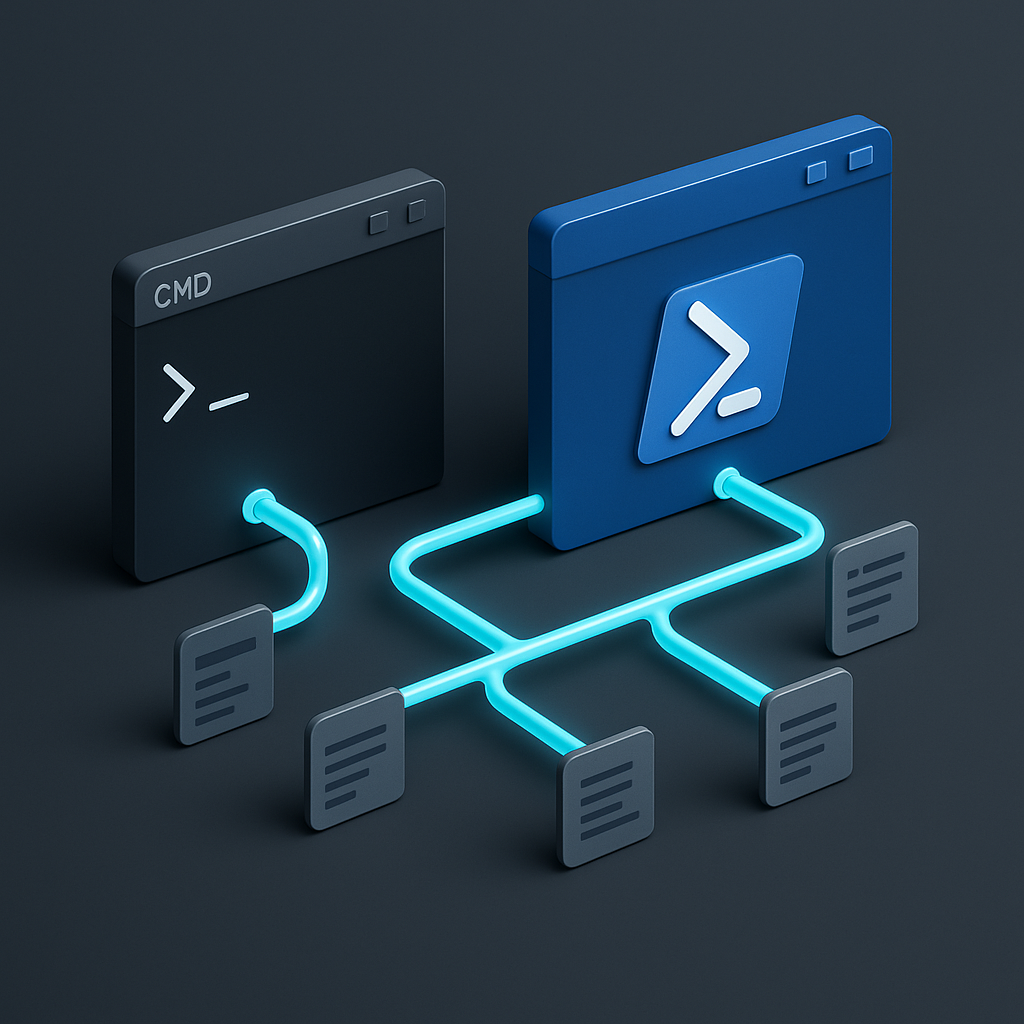
Der entscheidende Unterschied zu CMD liegt nicht in der Fensterfarbe, sondern in der Datenverarbeitung: PowerShell-eigene Befehle reichen durch eine Pipeline häufig strukturierte .NET-Objekte weiter. Folgebefehle können dadurch auf Eigenschaften wie Name, Status, Größe oder Zeitstempel zugreifen, statt lediglich sichtbare Textzeilen zu zerlegen. Diese Stärke gilt allerdings nicht uneingeschränkt für klassische Programme und andere ausführbare Dateien, deren Ausgabe oft weiterhin als Text- oder Bytestrom ankommt.
PowerShell ist Shell, Skriptsprache und Automatisierungsumgebung
Eine Shell nimmt Eingaben entgegen, interpretiert sie, startet Befehle und gibt Ergebnisse zurück. Bei PowerShell kann das interaktiv geschehen: Sie tragen einen Befehl ein und erhalten unmittelbar eine Ausgabe. Dieselbe Sprache lässt sich aber auch in Skriptdateien mit der Endung .ps1 verwenden. Variablen, Bedingungen, Schleifen, Funktionen und Fehlerbehandlung verbinden darin mehrere Schritte zu einem reproduzierbaren Ablauf.
Shell, Konsolenfenster und Windows Terminal sind nicht dasselbe
Die Shell ist die Befehlsumgebung mit ihrer eigenen Sprache und Befehlslogik. Das Konsolenfenster stellt Ein- und Ausgabe dar. Windows Terminal ist ein moderner Host, der Registerkarten und Profile für CMD, Windows PowerShell, PowerShell 7 oder weitere Shells bereitstellen kann. Ein Befehl funktioniert deshalb nicht automatisch gleich, nur weil er in zwei Registerkarten desselben Terminals eingegeben wird.
PowerShell ist außerdem kein grundsätzlich privilegierter „Administratormodus“. Normale Datei- und Informationsabfragen funktionieren häufig mit einem gewöhnlichen Benutzerkonto. Erst wenn eine konkrete Aktion geschützte Ressourcen oder systemweite Einstellungen betrifft, können erhöhte Rechte, besondere Rollen oder Berechtigungen auf einem entfernten Dienst erforderlich sein.
Windows PowerShell 5.1 und PowerShell 7 gehören zu unterschiedlichen Linien
Windows PowerShell 5.1 ist die klassische, in unterstützten Windows-Umgebungen vorhandene Ausgabe auf Basis des .NET Framework. PowerShell 7 ist die separat installierbare, aktiv weiterentwickelte Linie auf modernem .NET und läuft neben Windows auch unter Linux und macOS. Unter Windows können beide Versionen parallel installiert sein. Windows PowerShell startet typischerweise über powershell.exe, PowerShell 7 über pwsh.exe.
Die parallele Installation ist praktisch, weil ältere Windows-Module teilweise nur mit Windows PowerShell 5.1 funktionieren, während PowerShell 7 modernere Funktionen und eine plattformübergreifende Grundlage bietet. Sie ist jedoch kein garantiert kompatibler Ersatz für jedes ältere Skript oder Modul.
Auch die sichtbare Ausgabe kann täuschen. Wenn PowerShell Prozesse als Tabelle darstellt, bedeutet das nicht, dass intern lediglich Tabellenzeilen vorliegen. Die Formatierung ist eine Ansicht auf Objekte, deren Eigenschaften unabhängig von den gerade eingeblendeten Spalten weiterverarbeitet werden können.
Cmdlets, Parameter und Objekt-Pipeline verständlich lesen
PowerShell kann verschiedene Befehlsarten ausführen. Dazu zählen Cmdlets, Funktionen, Skripte, Aliase und native Programme. Ein Cmdlet ist ein speziell für PowerShell bereitgestellter Befehl. Es ist normalerweise Teil eines Moduls und arbeitet nach den Regeln der PowerShell-Umgebung. Eine ausführbare Datei wie ein klassisches Windows-Programm bleibt dagegen ein eigenständiges Programm, auch wenn PowerShell sie starten kann.
Das Verb-Noun-Prinzip macht Cmdlets lesbar
Cmdlet-Namen folgen üblicherweise einem englischen Verb-Noun-Schema. Das Verb beschreibt die Aktion, das Nomen die betroffene Ressource. Get-Process liest beispielsweise Informationen über Prozesse aus, während Get-Service Dienste erfasst. Das Verb Get steht typischerweise für eine Abfrage. Ein Verb wie Set deutet dagegen auf eine Änderung hin.
Der Name Set-ExecutionPolicy lässt sich daher als „Ausführungsrichtlinie setzen“ lesen. Das Beispiel erklärt lediglich die Namenslogik: Weil dieser Befehl einen Zustand verändert, sollte er nicht ohne Prüfung der wirksamen Richtlinien, des Geltungsbereichs und organisatorischer Vorgaben ausgeführt werden.
Nicht jeder in PowerShell aufrufbare Befehl folgt diesem Schema. Aliase können kurze Namen besitzen, Funktionen frei benannt sein und native Programme ihre eigene Syntax verwenden. Für Anleitungen und dauerhaft genutzte Skripte sind vollständige Cmdlet-Namen deshalb meist eindeutiger als Abkürzungen.
Parameter steuern den Befehl, die Pipeline verbindet seine Ergebnisse
Parameter übermitteln einem Cmdlet Optionen oder Eingaben. Sie können etwa festlegen, welche Ressource abgefragt wird, wie stark ein Ergebnis eingeschränkt werden soll oder in welchem Format ein weiterer Schritt Daten erwartet. Welche Parameter verfügbar sind, hängt vom konkreten Befehl, seinem Modul, dessen Version und teilweise vom aktuellen Kontext ab. Ein aus einer anderen Anleitung übernommener Parameter muss daher nicht in jeder Installation existieren.
Der senkrechte Strich ist der Pipelineoperator. Er leitet das Ergebnis eines Befehls an den nächsten Verarbeitungsschritt weiter. Bei PowerShell-Cmdlets besteht dieses Ergebnis häufig aus .NET-Objekten. Ein Objekt repräsentiert beispielsweise einen Prozess, eine Datei oder einen Dienst und besitzt einen Typ, definierte Eigenschaften sowie mögliche Methoden. Eine Dateieigenschaft kann den Änderungszeitpunkt enthalten; ein Dienstobjekt kann einen Namen und einen Status bereitstellen.
Darin liegt der praktische Vorteil: Ein Folgebefehl kann gezielt nach einer Eigenschaft filtern oder anhand eines echten Datumswerts sortieren. In einer textorientierten Befehlskette müssten dagegen Spaltenpositionen, Trennzeichen oder sprachabhängige Beschriftungen ausgewertet werden. Solche Textauswertungen können brechen, sobald ein Programm seine Darstellung ändert. Die Objektverarbeitung ist nicht zwangsläufig kürzer, aber meist semantisch eindeutiger und robuster.
Die Objektregel hat eine wichtige Grenze. Startet PowerShell ein natives Programm, liefert dieses üblicherweise Daten über seine Standardausgabe und Fehlerausgabe. Das können Text oder Byteströme sein, keine PowerShell-Objekte mit passenden Eigenschaften. Zusätzlich gelten für Argumente, Anführungszeichen und Sonderzeichen eigene Parsingregeln, die sich zwischen PowerShell-Versionen und nativen Programmen unterscheiden können.
Module, Skripte, Profile und Hilfe ergänzen das Befehlsmodell
Ein einzelnes Cmdlet steht selten für sich allein. Die folgenden Begriffe erklären, wo Befehle herkommen, wie sie wiederverwendet werden und warum zwei Sitzungen unterschiedlich reagieren können:
- Modul: Eine wiederverwendbare Einheit, die Cmdlets, Funktionen, Provider, Variablen und weitere Ressourcen enthalten kann. Fehlt ein Befehl, prüfen Sie Modulname, installierte Version, Modulpfad und unterstützte PowerShell-Ausgabe.
- Skript: Eine Datei mit der Endung
.ps1, in der PowerShell-Anweisungen gespeichert werden. Sie wird nach PowerShell-Syntax und nicht wie eine CMD-Batchdatei interpretiert. - Profil: Ein optionales Startskript, das Funktionen, Aliase oder Einstellungen laden kann. Profile können sich je nach Benutzer, Host und PowerShell-Generation unterscheiden.
- Hilfesystem:
Get-Helperklärt Befehle und PowerShell-Konzepte. Lokale Detailhilfe kann fehlen oder veraltet sein, ohne dass der betreffende Befehl deshalb unbrauchbar ist. - Befehlssuche:
Get-Commandzeigt, ob ein Name zu einem Alias, einer Funktion, einem Cmdlet oder einem Programm gehört. Das hilft besonders bei Namenskonflikten und übernommenen Kurzbefehlen.
Aliase sind vor allem für die interaktive Eingabe bequem. Ein Kurzname wie dir beweist jedoch nicht, dass PowerShell gerade dieselbe interne Funktion und Syntax wie CMD verwendet. PowerShell löst gleichnamige Einträge nach einer festgelegten Rangfolge auf; geladene Aliase und Funktionen können einen Cmdlet- oder Programmnamen verdecken. Vollständige Namen machen Skripte nachvollziehbarer und reduzieren Abhängigkeiten von Profilen oder individuellen Sitzungen.
PowerShell, CMD und Versionen im Praxisvergleich
CMD ist die klassische Windows-Command-Shell für Windows-Befehle und Batchdateien. Sie bleibt für vorhandene Batchabläufe, kurze Aufrufe und bestimmte Altumgebungen relevant. PowerShell erweitert diesen Ansatz um eine Skriptsprache, Module, ein Hilfesystem und die strukturierte Objektverarbeitung. Viele klassische Programme lassen sich auch aus PowerShell starten, doch Parser, Aliase, Escape-Zeichen und Argumentübergabe können ein anderes Verhalten verursachen.
Die folgende Matrix verbindet die Auswahl der Umgebung mit einer sicheren Fehlerdiagnose. Arbeiten Sie von links nach rechts und ändern Sie weder Richtlinien noch Berechtigungen, bevor Shell, Version und konkrete Ursache feststehen.
| Beobachtung oder Ausgangspunkt | Wahrscheinliche Einordnung | Sichere Prüfung | Daraus folgende Entscheidung |
|---|---|---|---|
| Eine vorhandene Batchdatei oder ein klassischer Windows-Befehl soll unverändert weiterlaufen. | Die Anleitung ist wahrscheinlich für CMD und dessen textorientierte Syntax geschrieben. | Prüfen Sie Dateiendung, dokumentierte Shell und verwendete Sonderzeichen. | Nutzen Sie CMD, wenn der bestehende Ablauf zuverlässig funktioniert. Migrieren Sie nur mit Test und nachvollziehbarem Nutzen. |
| Strukturierte Ergebnisse sollen gefiltert, sortiert, kombiniert oder wiederholt verarbeitet werden. | PowerShell bietet mit Cmdlets, Objekten, Modulen und Skripten die passendere Grundlage. | Klären Sie, ob die benötigten Befehle echte Cmdlets oder native Programme sind. | Bevorzugen Sie PowerShell, wenn Folgeschritte auf definierten Eigenschaften statt formatierten Textspalten beruhen sollen. |
| Ein älteres Windows-Modul oder Skript wird vorausgesetzt. | Es könnte speziell für Windows PowerShell 5.1 und das .NET Framework entwickelt worden sein. | Lesen Sie Edition und Versionsnummer aus und vergleichen Sie die dokumentierte Modulkompatibilität. | Führen Sie den Ablauf nötigenfalls in Windows PowerShell 5.1 aus, statt PowerShell 7 blind als Ersatz zu verwenden. |
| Ein Skript wird blockiert. | Execution Policy, Gruppenrichtlinie, Dateimarkierung, Signatur oder ein anderer Schutzmechanismus kann den Start verhindern. | Ermitteln Sie mit Get-ExecutionPolicy -List die Richtlinien der Geltungsbereiche und prüfen Sie Herkunft sowie Inhalt der Datei. | Senken Sie die Richtlinie nicht pauschal ab. Klären Sie zuerst, welche Kontrollschicht greift und ob das Skript vertrauenswürdig ist. |
| Ein Befehl wird nicht gefunden. | Das zuständige Modul fehlt, liegt nicht im Modulpfad, ist nicht kompatibel oder der Name stammt aus einer anderen Umgebung. | Prüfen Sie den Namen mit Get-Command und die installierten Module mit einer reinen Verfügbarkeitsabfrage. | Ermitteln Sie das benötigte Modul und dessen unterstützte PowerShell-Version, bevor Sie Pakete installieren oder austauschen. |
| Ein bekannter Parameter existiert angeblich nicht. | Anleitung, Modulversion, PowerShell-Version oder verwendeter Befehl stimmen möglicherweise nicht überein. | Rufen Sie die Hilfe und Syntax des tatsächlich aufgelösten Befehls auf. Prüfen Sie außerdem Modulquelle und Version. | Passen Sie den Aufruf nur an die dokumentierte Version an; ersetzen Sie den Parameter nicht durch eine Vermutung. |
| „Zugriff verweigert“ oder eine vergleichbare Berechtigungsfehlermeldung erscheint. | Das Konto darf möglicherweise nicht auf Datei, Dienst, Registry-Bereich, Remotesystem oder Cloudressource zugreifen. | Klären Sie Zielressource, gewünschte Aktion, lokale Rechte, Rollen und gegebenenfalls API-Berechtigungen. | Erhöhen Sie Rechte nur gezielt. Eine Administratorsitzung löst fehlende Cloudrollen oder Rechte auf entfernten Systemen nicht automatisch. |
| Der Befehl läuft auf einem Rechner, auf einem anderen aber nicht. | PowerShell-Edition, Version, Modulstand, Betriebssystem, Profil oder Alias kann abweichen. | Vergleichen Sie $PSVersionTable, Befehlsauflösung, Modulversionen und geladene Profile. | Dokumentieren Sie die benötigte Umgebung und verwenden Sie in Skripten vollständige Befehlsnamen. |
| Ein Pfad mit Leerzeichen oder Sonderzeichen wird falsch interpretiert. | Anführungszeichen und Argumente werden je nach Cmdlet, nativem Programm und aufrufender Shell unterschiedlich verarbeitet. | Prüfen Sie, welcher Befehl tatsächlich gestartet wird und welche Syntax dessen Dokumentation verlangt. | Übernehmen Sie keine CMD-Zeichenfolge unverändert. Behandeln Sie PowerShell-Parsing und die Argumentregeln des Zielprogramms getrennt. |
| Eine CMD-Anleitung liefert in PowerShell ein anderes Ergebnis. | Ein Alias kann einen anderen Befehl aufrufen oder CMD-spezifische Umleitung und Escape-Syntax wird anders gelesen. | Nutzen Sie Get-Command, um den Namen aufzulösen, und prüfen Sie, ob ausdrücklich .exe oder CMD vorausgesetzt wird. | Führen Sie die Anleitung in der vorgesehenen Shell aus oder übersetzen Sie sie bewusst in PowerShell-Syntax. |
| Eine Pipeline liefert unerwartete Textzeilen statt nutzbarer Eigenschaften. | Mindestens ein beteiligter Schritt ist wahrscheinlich ein natives Programm oder formatiert Daten vorzeitig. | Prüfen Sie die Befehlsarten und untersuchen Sie die Ausgabe vor dem nächsten Pipelineabschnitt. | Verarbeiten Sie native Ausgabe gezielt als Text oder ersetzen Sie den Schritt, sofern verfügbar, durch ein geeignetes Cmdlet mit strukturierten Objekten. |
Die Prüfreihenfolge verhindert zwei verbreitete Fehlreaktionen: eine Schutzrichtlinie vorschnell zu lockern und jede Fehlermeldung mit „Als Administrator ausführen“ beantworten zu wollen. Häufig liegt die Ursache bereits in der falschen Shell, einem fehlenden Modul oder einer abweichenden Version.
Stand 1. August 2026 führt Microsoft PowerShell 7.6 als aktuelle LTS-Linie. Für die Fehlerdiagnose ist die konkrete Patchnummer meist weniger entscheidend als die Unterscheidung zwischen Windows PowerShell 5.1 und PowerShell 7.x. PowerShell 7 ersetzt Version 5.1 unter Windows nicht, sondern wird separat installiert. Selbst innerhalb von PowerShell 7 können Modulstände und Änderungen an der Übergabe nativer Argumente eine Rolle spielen.
Einsatzbereiche, Sicherheitsgrenzen und häufige Fragen
PowerShell reicht von einfachen Bestandsaufnahmen bis zur zentralen Administration. Der tatsächliche Funktionsumfang hängt jedoch von Betriebssystem, installierten Modulen, Netzwerkzugriff, Authentifizierung und Berechtigungen ab. Ein Cmdlet-Name allein garantiert weder die Verfügbarkeit noch den Zugriff auf das gewünschte Ziel.
- Dateien erfassen und sortieren: Eigenschaften wie Name, Größe, Typ und Änderungszeit lassen sich strukturiert auswerten. Prüfen Sie vor verschiebenden oder löschenden Aktionen zunächst das reine Abfrageergebnis.
- Systeminformationen auslesen: Hardware-, Betriebssystem- und Laufzeitinformationen können für Inventarisierung oder Fehlersuche zusammengeführt werden. Verfügbare Datenquellen unterscheiden sich nach Plattform und Version.
- Prozesse, Dienste und Ereignisprotokolle untersuchen: PowerShell kann Statusdaten erfassen und Ereignisse anhand definierter Felder filtern. Änderungen an Diensten erfordern dagegen eine gesonderte Rechte- und Folgenprüfung.
- Registry und Netzwerk diagnostizieren: Unter Windows lassen sich Registry-Werte abfragen und Netzwerkzustände untersuchen. Schreiben Sie Registry- oder Netzwerkeinstellungen nicht ohne Sicherung, Dokumentation und Rückfallplan um.
- Benutzer und entfernte Systeme verwalten: Lokale, domänenbezogene und entfernte Aufgaben benötigen jeweils passende Module, Zugriffswege und Rollen. Lokale Administratorrechte reichen für ein entferntes Ziel nicht zwangsläufig aus.
- Microsoft-Dienste administrieren: Microsoft 365 ist kein einheitliches PowerShell-Ziel. Microsoft Graph PowerShell und Exchange Online PowerShell sind serviceabhängige Beispiele mit eigenen Modulen, Anmeldungen, Rollen und API-Berechtigungen.
- Wiederkehrende Aufgaben automatisieren: Skripte können Prüfungen, Berichte und standardisierte Abläufe reproduzierbar ausführen. Dokumentieren Sie Versionen, Module, erwartete Eingaben und Fehlerbehandlung, bevor ein Ablauf regelmäßig oder auf mehreren Systemen läuft.
Execution Policy und Administratorrechte lösen unterschiedliche Probleme
Die Execution Policy beeinflusst unter Windows, unter welchen Bedingungen PowerShell Skripte und Konfigurationsdateien lädt. Mehrere Geltungsbereiche können zusammenwirken; zentral gesetzte Gruppenrichtlinien haben dabei Vorrang. Die Execution Policy ist eine Schutzfunktion gegen unbeabsichtigte Ausführung, aber keine belastbare Sicherheitsgrenze gegen einen entschlossenen Benutzer oder Angreifer. Sie ersetzt weder Virenschutz noch Anwendungssteuerung oder eine Prüfung des Skriptinhalts. Auf Nicht-Windows-Systemen wird sie nicht in derselben Weise durchgesetzt.
Administratorrechte betreffen dagegen den Zugriff auf geschützte Ressourcen. Öffnen Sie PowerShell zunächst mit normalen Benutzerrechten. Erhöhte Rechte sind nur begründet, wenn die konkrete Aufgabe sie benötigt. Auch dann können weitere Kontrollschichten gelten, etwa Dateiberechtigungen, Dienstzugriffsrechte, Domänenrollen oder Cloudberechtigungen.
PowerShell kann gefährlich sein, weil ein Befehl mit den Rechten des ausführenden Kontos Dateien löschen, Einstellungen verändern, Software nachladen oder Änderungen auf viele Systeme übertragen kann. Das Risiko entsteht nicht durch das blaue oder schwarze Fenster, sondern durch die Wirkung des Codes, seine Reichweite und die verfügbaren Berechtigungen.
- Fügen Sie unbekannten Code nicht ungeprüft in eine PowerShell-Sitzung ein, insbesondere nicht in eine Sitzung mit erhöhten Rechten.
- Prüfen Sie Herkunft, vollständigen Inhalt, erwartete Wirkung sowie Versions- und Modulvoraussetzungen eines Skripts.
- Testen Sie Änderungen zunächst mit begrenztem Umfang, geeigneten Testdaten oder in einer getrennten Umgebung.
- Arbeiten Sie nach dem Prinzip der geringsten Rechte und erweitern Sie Berechtigungen nur für den erforderlichen Vorgang.
- Sichern Sie wichtige Daten und dokumentieren Sie einen Rückweg, bevor ein Skript Systemzustände verändert.
Häufige Fragen zu PowerShell
Was ist PowerShell?
PowerShell ist eine Microsoft-Shell und Skriptsprache für interaktive Befehle, Verwaltung und Automatisierung. PowerShell-Cmdlets verarbeiten häufig strukturierte .NET-Objekte, die sich anhand definierter Eigenschaften weiterreichen und auswerten lassen.
Ist PowerShell DOS?
Nein. PowerShell ist weder MS-DOS noch CMD. Die umgangssprachliche Bezeichnung „DOS-Fenster“ vermischt historische und moderne Komponenten. CMD, Windows PowerShell und PowerShell 7 sind unterschiedliche Befehlsumgebungen.
Was ist ein Cmdlet?
Ein Cmdlet ist ein PowerShell-Befehl, der meist aus einem Modul stammt. Namen wie Get-Process folgen üblicherweise dem Verb-Noun-Prinzip: Das Verb beschreibt die Aktion, das Nomen die Ressource.
Was ist die Pipeline?
Die Pipeline verbindet Befehle und übergibt Ergebnisse an den jeweils nächsten Schritt. Zwischen PowerShell-Cmdlets werden häufig Objekte übertragen. Native Programme liefern dagegen oft Text oder Byteströme.
Was ist der Unterschied zwischen CMD und PowerShell?
CMD ist die klassische, überwiegend textorientierte Windows-Command-Shell für Befehle und Batchdateien. PowerShell bietet zusätzlich eine Skriptsprache, Cmdlets, Module und eine Objekt-Pipeline für strukturierte Verwaltung und Automatisierung.
Was bedeutet Execution Policy?
Die Execution Policy legt unter Windows grundlegende Bedingungen für das Laden von Skripten und Konfigurationsdateien fest. Sie kann je nach Geltungsbereich oder Gruppenrichtlinie unterschiedlich wirken und ist keine vollständige Sicherheitsbarriere.
Warum braucht PowerShell Administratorrechte?
PowerShell selbst benötigt sie nicht generell. Erhöhte Rechte sind nur für Aktionen erforderlich, die geschützte Systembereiche verändern oder eine entsprechende Verwaltungsrolle voraussetzen. Viele Abfragen funktionieren ohne Erhöhung.
Kann PowerShell gefährlich sein?
Ja, wenn schädlicher oder ungeprüfter Code mit weitreichenden Berechtigungen ausgeführt wird. Prüfen Sie fremde Befehle und Skripte vollständig, begrenzen Sie Rechte und testen Sie Änderungen, bevor sie produktive Daten oder mehrere Systeme betreffen.
CMD bleibt für bestehende Batchabläufe und einfache klassische Windows-Befehle brauchbar. PowerShell ist die stärkere Wahl, sobald strukturierte Daten, wiederholbare Abläufe, Module oder umfangreichere Verwaltung gefragt sind. Prüfen Sie vor der Übernahme einer Anleitung stets, für welche Shell, PowerShell-Version und Module sie geschrieben wurde, welche Rechte sie voraussetzt und welchen Systemzustand sie verändert.
Werbung



(**) UVP: Unverbindliche Preisempfehlung
Preise inkl. MwSt., zzgl. Versandkosten