
Ein USB-C-Kabel passt mechanisch in die Buchse, trotzdem bleibt der Monitor schwarz, das Notebook lädt nicht oder die externe SSD arbeitet deutlich langsamer als erwartet. Genau hier entsteht die häufigste Verwechslung: Der Stecker sieht gleich aus, die dahinterliegenden Fähigkeiten unterscheiden sich jedoch erheblich.
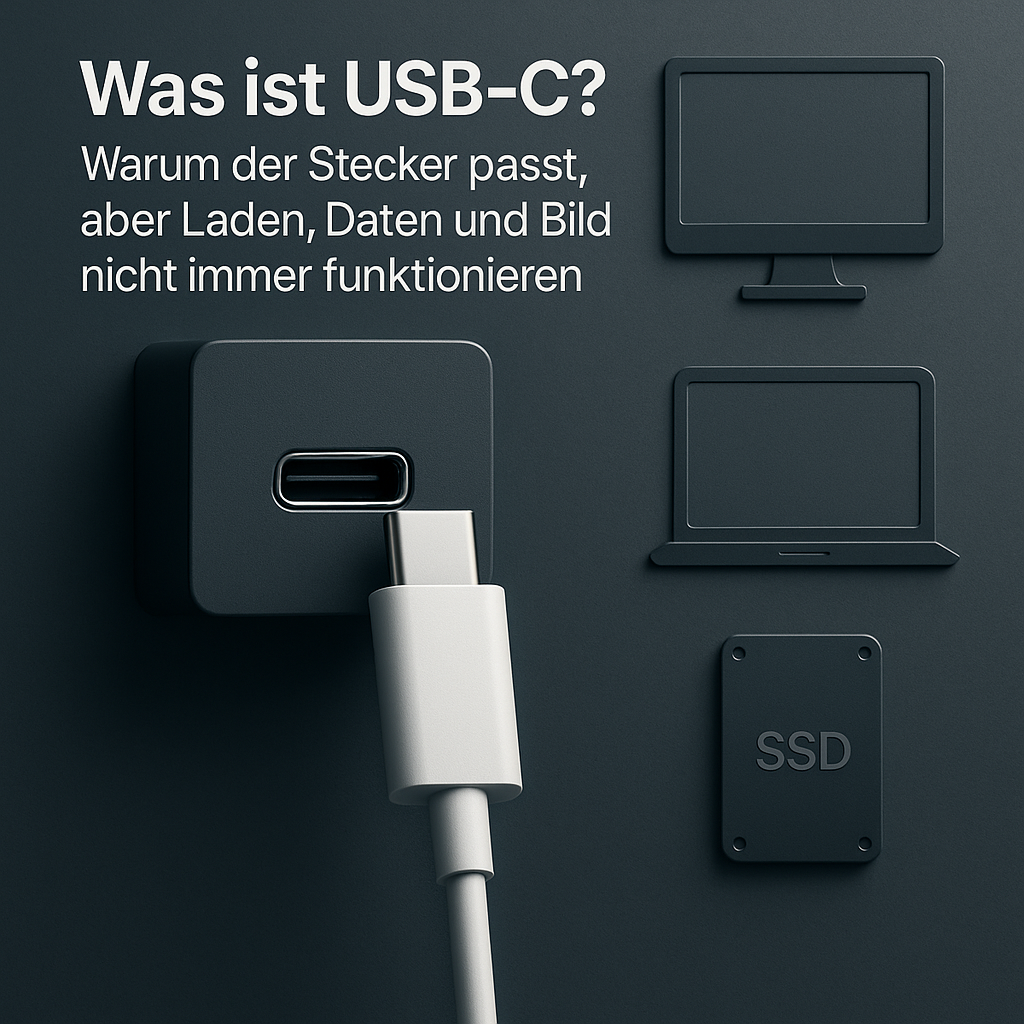
USB-C ist eine kompakte, beidseitig einsteckbare Steckerform. Der Begriff beschreibt zunächst den mechanischen Anschluss, nicht automatisch schnelles Laden, eine bestimmte Datenrate, Bildausgabe oder Thunderbolt. Selbst ein aktuelles Gerät kann hinter einer USB-C-Buchse nur einen Teil dieser Funktionen bereitstellen.
Ob eine Verbindung funktioniert, entscheidet die gesamte Kette aus Geräteanschluss, Controller, Kabel, Ladegerät und Gegenstelle. Trennen Sie diese Ebenen bei der Prüfung, können Sie viele USB-C-Probleme gezielt eingrenzen, statt wahllos Kabel oder Adapter auszutauschen.
USB-C richtig einordnen: Steckerform, Datenrate, Ladeleistung und Bildausgabe
Die zentrale Unterscheidung lautet: USB-C ist die Anschlussform, nicht die USB-Version. Ein Gerät kann eine USB-C-Buchse besitzen und darüber lediglich USB-2.0-Daten übertragen. Ein anderes nutzt dieselbe Buchsenform für deutlich höhere Datenraten, USB Power Delivery, DisplayPort-Signale oder Thunderbolt. Von außen können beide Anschlüsse nahezu identisch aussehen.
Sichtbar ist nur die ovale Buchse ohne feste Ober- und Unterseite. Unsichtbar bleiben der Controller im Gerät, die freigeschalteten Protokolle, die interne Anbindung, die Verdrahtung und Elektronik des Kabels sowie die Fähigkeiten von Monitor, Dock, Netzteil oder Speichermedium. Auch zwei USB-C-Ports am selben Notebook können deshalb unterschiedlich ausgestattet sein.
Setzen Sie USB-C daher nicht pauschal mit schnell, leistungsstark oder monitorfähig gleich. Die Datenrate bestimmt der gemeinsam unterstützte Übertragungsmodus. Die Ladeleistung ergibt sich aus Netzteil, Kabel, Endgerät und ausgehandeltem Leistungsprofil. Ein Bildsignal steht nur bereit, wenn der betreffende Port eine passende Videoausgabe unterstützt oder eine USB-Grafiklösung das Bild über reguläre Datenübertragung erzeugt.
| Begriff | Welche Ebene gemeint ist | Was daraus nicht automatisch folgt |
|---|---|---|
| USB-C | Form von Stecker und Buchse, beidseitig einsteckbar | Keine Garantie für hohe Datenrate, Notebook-Laden, Bildausgabe oder Thunderbolt |
| USB-Datenstandard | USB 2.0 mit bis zu 480 Mbit/s sowie Leistungsklassen mit 5, 10, 20, 40 oder 80 Gbit/s | Die reale Kopiergeschwindigkeit liegt wegen Protokollaufwand, Laufwerk und Controller niedriger |
| USB Power Delivery | Protokoll zur Aushandlung von Spannung und Leistung | Ein USB-C-Netzteil lädt nicht automatisch jedes Notebook ausreichend schnell |
| DisplayPort Alternate Mode | Native Übertragung eines DisplayPort-Signals über USB-C | Ein gewöhnlicher USB-C-Datenport ist nicht automatisch ein Monitoranschluss |
| Thunderbolt | Zertifizierte Schnittstellentechnik für Daten, Bild und weitere Protokolle über USB-C | USB-C und USB4 sind nicht pauschal mit Thunderbolt gleichzusetzen |
Diese Fähigkeiten können gemeinsam auftreten, müssen es aber nicht. Ein Notebook kann beispielsweise über einen Port laden und ein Bild ausgeben, während ein zweiter Anschluss nur Daten überträgt. Ebenso kann ein Kabel ein Smartphone mit hoher Leistung laden, aber wegen USB-2.0-Datenleitungen für eine externe SSD ungeeignet sein. Ein solcher Engpass ist keine Beschädigung, sondern eine technische Grenze der Verbindung.
Kleine Symbole neben der Buchse geben manchmal Hinweise auf DisplayPort, Thunderbolt oder Ladefunktionen. Verlassen Sie sich jedoch nicht allein auf ein Blitz- oder Batteriesymbol, weil Kennzeichnungen zwischen Herstellern und Gerätegenerationen variieren. Prüfen Sie im Handbuch möglichst genau den einzelnen Port, nicht nur die allgemeine Produktbeschreibung des Geräts.
Für die Praxis gilt: Ein passender Stecker bestätigt nur die mechanische Kompatibilität. Ob Laden, schnelle Datenübertragung, Video, Docking oder Thunderbolt funktionieren, muss für Host-Port, Kabel und Gegenstelle jeweils belegt sein.
Laden, Daten, Bild, Thunderbolt, Docking und Audio über USB-C
USB-C kann Stromversorgung, Daten, Bild, Netzwerk, Audio und weitere Funktionen über eine Buchse bündeln. Der praktische Vorteil eines einzigen Kabels entsteht aber nur, wenn jede gewünschte Funktion separat unterstützt wird. Ein Kabel oder Port kann deshalb für eine Aufgabe geeignet und für eine andere klar zu schwach sein.
Laden über USB Power Delivery: Leistung wird ausgehandelt
Bei leistungsstärkeren USB-C-Ladeverbindungen kommt meist USB Power Delivery zum Einsatz. Netzteil und Endgerät handeln dabei ein unterstütztes Spannungs- und Stromprofil aus. Das Endgerät muss das Laden über den betreffenden Port erlauben, das Netzteil genügend Leistung anbieten und das Kabel die erforderliche Stromstärke sicher übertragen können.
Bei USB-IF-zertifizierten USB-C-zu-USB-C-Kabeln weist die aktuelle Kennzeichnung in der Regel 60 W oder 240 W aus; ältere 100-W-Kabel sind weiterhin im Umlauf. Eine 240-W-Angabe beschreibt nur die Belastbarkeit des Kabels. Ein 65-W-Netzteil liefert darüber weiterhin höchstens 65 W, und ein Notebook nimmt nur die Leistung auf, die sein Ladecontroller unterstützt.
Achten Sie bei Docks auf die Leistung, die tatsächlich an den Host weitergereicht wird. Ein Dock mit 100-W-Netzteil kann einen Teil davon selbst und für angeschlossene Geräte benötigen. Die beworbene Netzteilleistung ist daher nicht zwingend mit der Ladeleistung am Notebook identisch.
Datenübertragung: Signalrate und Praxisgeschwindigkeit unterscheiden
Für Daten zählt nicht die Steckerform, sondern der gemeinsam ausgehandelte Standard. USB 2.0 erreicht nominell bis zu 480 Mbit/s. Schnellere USB-Verbindungen werden heute verständlicher mit 5, 10, 20, 40 oder 80 Gbit/s gekennzeichnet. Ältere Bezeichnungen wie USB 3.2 oder USB4 bleiben in Datenblättern verbreitet, verraten ohne Zusatzangabe aber nicht immer eindeutig die konkrete Geschwindigkeit.
Diese Werte sind keine garantierten Dateiübertragungsraten. Protokollaufwand, SSD-Controller, Speicherzellen, Temperatur, Gehäuseelektronik und das Dateimuster reduzieren den nutzbaren Durchsatz. Eine 10-Gbit/s-Verbindung erreicht daher nicht exakt 1.250 Megabyte pro Sekunde. Entscheidend bleibt zudem das langsamste Glied aus Port, Kabel, Dock und Speichergerät.
Arbeitet eine externe SSD unerwartet langsam, schließen Sie sie zunächst direkt am Computer an. Steigt die Geschwindigkeit ohne Dock oder Adapter deutlich, begrenzt wahrscheinlich die zwischengeschaltete Komponente. Bleibt sie niedrig, prüfen Sie Port, Kabel und SSD-Gehäuse anhand ihrer ausdrücklich genannten Datenrate.
Bildausgabe über DisplayPort Alternate Mode
Ein USB-C-Port kann ein natives DisplayPort-Signal ausgeben, muss es aber nicht. Für diesen Alternate Mode benötigen Sie einen bildfähigen Host-Port, ein geeignetes Kabel und einen Monitor oder Adapter, der das Signal verarbeitet. Unterstützt das Notebook diese Funktion nicht, macht ein gewöhnlicher passiver USB-C-auf-HDMI-Adapter daraus keinen Videoausgang.
Beim klassischen DisplayPort Alternate Mode kann die Verbindung zwei Hochgeschwindigkeitsleitungen für DisplayPort und zwei für schnelle USB-Daten nutzen. Werden alle vier Leitungen für das Bildsignal benötigt, bleibt für den USB-Hub typischerweise nur USB 2.0. Deshalb bieten manche Monitore im Bildschirmmenü eine Wahl zwischen maximaler Bildauflösung und höherer USB-Geschwindigkeit.
Diese feste Aufteilung lässt sich nicht pauschal auf USB4 und Thunderbolt übertragen. Dort können DisplayPort- und USB-Daten innerhalb der verfügbaren Gesamtbandbreite getunnelt werden. Welche Auflösungen, Bildraten und Datenraten gleichzeitig möglich sind, hängt dann von Host, Dock, Monitor und der jeweiligen Implementierung ab.
Prüfen Sie bei einem USB-C-Monitor daher nicht nur Auflösung und Ladeleistung. Entscheidend sind auch die unterstützte Bildrate, die USB-Geschwindigkeit des integrierten Hubs und die Vorgabe des Herstellers für das Verbindungskabel.
Thunderbolt und USB4 nicht gleichsetzen
Thunderbolt verwendet bei aktuellen Generationen ebenfalls den USB-C-Stecker, bezeichnet aber eine zertifizierte Schnittstellentechnik mit festgelegten Mindestanforderungen. Thunderbolt 4 arbeitet mit bis zu 40 Gbit/s. Thunderbolt 5 bietet regulär bis zu 80 Gbit/s in beide Richtungen und kann im Bandwidth-Boost-Modus für displayintensive Anwendungen 120 Gbit/s in Senderichtung sowie 40 Gbit/s in Gegenrichtung bereitstellen.
USB4 und Thunderbolt sind technisch eng verwandt, aber nicht jede USB4-Implementierung erfüllt sämtliche Thunderbolt-Anforderungen. Prüfen Sie Thunderbolt daher ausdrücklich für Host, Kabel und Zubehör. Ein Thunderbolt-Dock kann an einem gewöhnlichen USB-C-Port je nach Dock und Controller eingeschränkt arbeiten, auf einen USB-C-Fallback wechseln oder vollständig ausfallen.
Dockingstationen: Teilfunktionen und Videoverfahren prüfen
Dockingstationen bündeln häufig Strom, Bild, USB-Daten, Netzwerk und Audio. Ein Dock kann dennoch nur teilweise funktionieren: Die Maus reagiert, aber der Monitor bleibt schwarz; das Bild erscheint, aber das Notebook lädt zu langsam; oder die SSD teilt sich Bandbreite mit weiteren Anschlüssen. Prüfen Sie deshalb jede Funktion getrennt und vergleichen Sie Host-Port, Dock-Handbuch, Netzteil und Kabel.
Eine wichtige Ausnahme sind Docks mit DisplayLink-Technik. Sie übertragen komprimierte Bilddaten über eine reguläre USB-Datenverbindung und benötigen keinen DisplayPort Alternate Mode. Dafür müssen Betriebssystem, Treiber und Dock zusammenpassen. Für Büroanwendungen ist das oft praktisch; bei Spielen, hohen Bildraten, latenzkritischen 3D-Anwendungen oder farbkritischer Arbeit ist eine native DisplayPort- oder Thunderbolt-Verbindung meist die verlässlichere Wahl.
Audioadapter: digitale und passive Lösungen unterscheiden
Audio läuft über USB-C meist digital. Ein aktiver USB-C-auf-Klinke-Adapter enthält einen eigenen Digital-Analog-Wandler und meldet sich am Gerät als USB-Audiogerät an. Betriebssystem und Gerät müssen diese Funktion unterstützen, was bei aktuellen Smartphones, Tablets und Notebooks meist der übliche Weg ist.
Ein einfacher passiver Adapter funktioniert nur an Geräten, die analoge Audiosignale ausdrücklich über USB-C bereitstellen. Diese Unterstützung ist nicht universell. Fehlt sie, bleibt der Kopfhörer trotz passender Steckerform stumm. Prüfen Sie deshalb, ob der Adapter einen integrierten Audiowandler besitzt.
USB-C-Kabel nach Leistung, Datenrate und Videoeignung auswählen
USB-C-Kabel sind nicht automatisch universell. Ein Kabel kann 240 W übertragen und trotzdem nur USB-2.0-Daten bieten. Ein anderes unterstützt schnelle Daten und Video, ist aber nur für 60 W ausgelegt. Auch die Kabellänge beeinflusst, welche hohen Signalraten zuverlässig möglich sind; bei längeren Verbindungen kommen teilweise aktive Kabel mit eigener Elektronik zum Einsatz.
Leistungsfähige Kabel, insbesondere für 5 Ampere und damit mehr als 60 W, besitzen eine elektronische Kennung. Über diesen sogenannten E-Marker können Geräte Eigenschaften des Kabels abfragen. Von außen erkennen Sie ihn jedoch nicht zuverlässig. Verlassen Sie sich deshalb auf eine nachvollziehbare Leistungs- und Datenkennzeichnung sowie auf zertifizierte oder belastbar dokumentierte Produkte.
Achten Sie auf konkrete Angaben statt auf Formulierungen wie „High Speed“ oder „Schnellladekabel“. Für die Kaufentscheidung zählen eine Leistung in Watt, eine Datenrate in Gbit/s sowie eine ausdrückliche Video- oder Thunderbolt-Freigabe. Fehlen diese Angaben, planen Sie das Kabel nicht für eine anspruchsvolle SSD-, Monitor- oder Dock-Verbindung ein.
| Funktion | Worauf Sie achten sollten | Welche Komponenten mitspielen | Typische Fehlannahme |
|---|---|---|---|
| Laden | Kabelkennzeichnung mit 60 W oder 240 W; bei älteren Kabeln kann auch 100 W angegeben sein | Endgerät, Netzteil, Kabel und USB-PD-Profil | Ein 240-W-Kabel erhöht von selbst die Leistung des Netzteils |
| Daten | Konkrete Signalrate, etwa 480 Mbit/s, 5, 10, 20, 40 oder 80 Gbit/s | Host-Port, Kabel, Controller, Dock und Gegenstelle | Hohe Ladeleistung bedeutet automatisch schnelle Daten |
| Bild | DisplayPort Alternate Mode, USB4, Thunderbolt oder eine ausdrücklich unterstützte USB-Grafiklösung | Host, Kabel, Monitor, Adapter oder Dock | Jeder USB-C-Port kann einen passiven Monitoradapter ansteuern |
| Thunderbolt | Passende Thunderbolt-Generation und entsprechend freigegebenes Zubehör | Thunderbolt-fähiger Host, Kabel und Gegenstelle | USB4 und Thunderbolt bieten immer dieselben Funktionen |
| Docking | Host-Ladeleistung, Videoverfahren, Datenrate und Betriebssystemunterstützung | Host-Port, Kabel, Dock, Netzteil und gegebenenfalls Treiber | Die Angabe „USB-C-Dock“ garantiert sämtliche Funktionen |
| Audio | Digitaler USB-Audioadapter oder ausdrücklich unterstützter Analogmodus | Gerät, Adapter, Betriebssystem und Audiomodus | Jeder passive Klinkenadapter funktioniert an jedem USB-C-Gerät |
USB-C-Probleme systematisch prüfen: Monitor, Dock, SSD und Laden
USB-C-Monitore und Docks machen die Abhängigkeiten besonders sichtbar. Ein Monitor kann Bild, USB-Daten und Strom über ein Kabel bereitstellen, doch jede Teilfunktion hat eigene Voraussetzungen. Selbst wenn das Bild funktioniert, kann die Ladeleistung zu niedrig oder der integrierte USB-Hub langsamer als erwartet sein.
Klären Sie bei einer Dockingstation zunächst das verwendete Videoverfahren. Ein klassisches USB-C-Dock benötigt für native Monitorausgabe meist DisplayPort Alternate Mode. Ein DisplayLink-Dock erzeugt das Bild dagegen über USB-Daten und passende Software. Diese Unterscheidung entscheidet oft darüber, ob ein Dock an einem bestimmten Notebook überhaupt Monitore ansteuern kann.
Diagnoseworkflow: vom Symptom zur wahrscheinlichen Ursache
Beginnen Sie mit der Grundfunktion des betreffenden Ports und arbeiten Sie sich anschließend durch Kabel, Netzteil, Dock und Gegenstelle. Ändern Sie bei einer Gegenprobe möglichst nur eine Komponente. So erkennen Sie, welcher Tausch das Verhalten tatsächlich verändert hat.
| Was Sie beobachten | Was dahinterstecken kann | Was Sie prüfen sollten | Was das Ergebnis bedeutet |
|---|---|---|---|
| Notebook oder Tablet lädt nur langsam | Netzteil oder Kabel begrenzen die Leistung, das Endgerät fordert nur ein kleineres Profil an oder ein Dock behält Leistung für sich und Zubehör zurück. | Testen Sie ein bekannt geeignetes Netzteil und Kabel direkt am Gerät. Vergleichen Sie die unterstützte Eingangsleistung des Geräts mit der tatsächlichen Host-Abgabe des Docks. | Steigt die Ladeleistung bei direkter Verbindung, begrenzte wahrscheinlich das Dock. Bleibt sie gleich, kann das Gerät selbst oder sein Ladeprofil die Obergrenze setzen. |
| Notebook lädt über USB-C gar nicht | Der Port nimmt keinen Ladestrom an, das Netzteil unterstützt kein passendes USB-PD-Profil oder Kabel und Stecker stellen keinen stabilen Kontakt her. | Prüfen Sie die Ladefreigabe für genau diesen Port. Testen Sie Netzteil und Kabel einzeln an einem kompatiblen Gerät und verwenden Sie bei mehreren Buchsen einen ausdrücklich als Ladeport ausgewiesenen Anschluss. | Funktioniert Laden nur an einer anderen Buchse, unterscheiden sich die Ports. Ist USB-C-Laden für das Gerät nicht spezifiziert, kann ein stärkeres Kabel die fehlende Funktion nicht ergänzen. |
| Monitor bleibt schwarz | DisplayPort Alternate Mode fehlt, Kabel oder Adapter sind nicht videofähig, der falsche Monitoreingang ist gewählt oder die gewünschte Auflösung überschreitet die Verbindungsmöglichkeiten. | Suchen Sie in den Host-Daten nach DisplayPort über USB-C, Thunderbolt oder einer DisplayLink-Unterstützung. Testen Sie zunächst eine niedrigere Auflösung sowie ein nachweislich videofähiges Kabel. | Funktioniert der Monitor mit anderem Kabel oder reduzierter Auflösung, lag eine Bandbreiten- oder Kabelgrenze vor. Fehlt native Videoausgabe, benötigen Sie gegebenenfalls ein kompatibles DisplayLink-Dock. |
| Monitor funktioniert, USB-Hub ist langsam | Beim DisplayPort Alternate Mode können Bildsignal und schnelle USB-Daten um Hochgeschwindigkeitsleitungen konkurrieren. Für hohe Auflösung oder Bildrate nutzt der Monitor möglicherweise vier DisplayPort-Lanes. | Prüfen Sie das Monitorhandbuch auf Optionen wie „High Resolution“ und „High Data Speed“. Reduzieren Sie testweise Bildrate oder Auflösung. | Wird der Hub danach schneller, ist das Verhalten konstruktionsbedingt. Ein Defekt des Kabels oder Monitors ist dann nicht zwingend die Ursache. |
| Externe SSD erreicht nur geringe Geschwindigkeit | Port, Kabel, Dock oder SSD-Gehäuse arbeiten mit einer niedrigeren Signalrate. Auch thermische Drosselung oder langsame Speicherzellen können den Durchsatz senken. | Schließen Sie die SSD direkt an, verwenden Sie ein Kabel mit bekannter Datenrate und testen Sie große Dateien. Vergleichen Sie zusätzlich die Schnittstelle des SSD-Gehäuses. | Steigt die Geschwindigkeit ohne Dock, begrenzt die Zwischenkomponente. Fällt das Tempo erst nach längerer Übertragung, kann Wärme oder der Schreibcache der SSD die Ursache sein. |
| Dock funktioniert nur teilweise | Dem Host-Port fehlt eine benötigte Funktion, das Dock nutzt ein anderes Videoverfahren, die Stromversorgung reicht nicht oder mehrere Geräte teilen sich Bandbreite. | Prüfen Sie Bild, USB, Netzwerk, Audio und Laden getrennt. Lesen Sie nach, ob das Dock DisplayPort Alternate Mode, Thunderbolt oder DisplayLink verwendet und welche Host-Leistung es abgibt. | Fehlt nur Bild, liegt der Schwerpunkt bei Videoverfahren, Treiber oder Host-Unterstützung. Fehlt nur Laden, prüfen Sie Netzteil, Kabel und Power-Delivery-Angaben. |
| Kabel oder Stecker wird ungewöhnlich heiß | Leichte Erwärmung kann bei hoher Leistung auftreten. Starke Hitze, Geruch, Verfärbungen oder instabile Kontakte sprechen jedoch für eine beschädigte oder ungeeignete Komponente. | Trennen Sie die Verbindung, schalten Sie das betroffene Gerät nach Möglichkeit aus und prüfen Sie Kabel, Stecker, Buchse und Netzteil sichtbar. Verwenden Sie keine leitfähigen Gegenstände zur Reinigung. | Verschwindet die Erwärmung nach einem Komponententausch, war das ersetzte Teil verdächtig. Bei beschädigter oder lockerer Buchse ist eine fachgerechte Prüfung sinnvoll. |
| Smartphone bietet keine Dateiübertragung an | Der USB-Modus steht auf „Nur Laden“, das Kabel besitzt nur langsame oder keine nutzbaren Datenleitungen oder die Gegenstelle erkennt das Gerät nicht korrekt. | Entsperren Sie das Smartphone, wählen Sie Dateiübertragung und testen Sie ein bekanntes Datenkabel an einem anderen Computeranschluss. | Erscheint der Datenmodus erst mit einem anderen Kabel, war das erste Kabel auf Laden oder eine eingeschränkte Datenfunktion begrenzt. |
| Buchse wirkt verschmutzt oder locker | Staub, verdichtete Flusen, mechanischer Verschleiß oder ein beschädigter Stecker verhindern einen stabilen Kontakt. | Schalten Sie das Gerät nach Möglichkeit aus und führen Sie nur eine vorsichtige Sichtprüfung durch. Beachten Sie die Herstellerhinweise und verwenden Sie keine Metallwerkzeuge oder Gewalt. | Tritt der Fehler nur an einer Buchse auf, spricht das für ein lokales Kontaktproblem. Betrifft er nur ein Kabel, ist eher dessen Stecker beschädigt oder verschlissen. |
Die erste Kernfrage lautet immer: Unterstützt der betreffende Port die gewünschte Funktion? Prüfen Sie danach die konkrete Leistungs- und Datenklasse des Kabels. Erst anschließend folgen Monitor, Dock, SSD-Gehäuse, Adapter oder Netzteil. Diese Reihenfolge verhindert, dass Sie einen grundsätzlich ungeeigneten Port durch immer neue Zubehörteile zu korrigieren versuchen.
Bei starker Hitze, ungewöhnlichem Geruch, sichtbaren Schäden oder einer deutlich lockeren Buchse sollten Sie die Verbindung nicht weiterverwenden. Auch eine funktionierende Datenverbindung ist kein Beleg dafür, dass beschädigte Kontakte bei hoher Ladeleistung sicher bleiben.
Häufige Fragen zu USB-C
Ist USB-C immer schnell?
Nein. Ein USB-C-Anschluss kann lediglich USB-2.0-Daten mit nominell bis zu 480 Mbit/s übertragen oder je nach Ausstattung deutlich höhere Signalraten unterstützen. Maßgeblich ist die langsamste beteiligte Komponente.
Kann jedes USB-C-Kabel ein Bild übertragen?
Nein. Für native Bildausgabe benötigen Sie einen bildfähigen Host-Port und ein Kabel, das die erforderlichen Hochgeschwindigkeitssignale führt. Reine Ladekabel oder auf USB 2.0 begrenzte Kabel reichen dafür nicht.
Was bedeuten 60 W und 240 W auf einem USB-C-Kabel?
Die Angabe bezeichnet die maximale elektrische Belastbarkeit des Kabels innerhalb der vorgesehenen USB-Power-Delivery-Nutzung. Sie garantiert weder diese tatsächliche Ladeleistung noch eine bestimmte Datenrate.
Ist ein 240-W-Kabel automatisch schnell?
Nein. Ladeleistung und Datenfähigkeit sind getrennte Eigenschaften. Ein 240-W-Kabel kann bei den Daten auf USB-2.0-Niveau begrenzt sein. Prüfen Sie deshalb zusätzlich die angegebene Datenrate und Videoeignung.
Was ist USB Power Delivery?
USB Power Delivery ist ein Protokoll, über das Netzteil und Endgerät ein passendes Leistungsprofil aushandeln. Die tatsächlich nutzbare Leistung hängt zusätzlich vom Kabel und von den Grenzen des Geräteanschlusses ab.
Was ist DisplayPort Alternate Mode?
Dabei führt der USB-C-Port ein natives DisplayPort-Signal über zwei oder vier Hochgeschwindigkeitsleitungen. Der Host-Port muss diesen Modus ausdrücklich unterstützen.
Kann ein Dock ohne DisplayPort Alternate Mode Monitore ansteuern?
Ja, wenn das Dock beispielsweise DisplayLink verwendet. Es überträgt Bilddaten über USB und benötigt passende Software. Ein gewöhnliches Alt-Mode-Dock kann diese fehlende Host-Funktion dagegen nicht ersetzen.
Ist USB-C dasselbe wie Thunderbolt?
Nein. USB-C bezeichnet die Steckerform. Thunderbolt ist eine zertifizierte Schnittstellentechnik, die den USB-C-Stecker nutzt und von Host, Kabel und Zubehör unterstützt werden muss.
Warum lädt ein Notebook nicht über USB-C?
Der verwendete Port kann Laden ausschließen, das Netzteil kann zu wenig Leistung oder kein passendes Profil liefern, und das Kabel kann die benötigte Stromstärke begrenzen. Prüfen Sie zuerst die Gerätespezifikation für genau diesen Anschluss.
Warum wird der USB-Hub eines Monitors bei hoher Auflösung langsamer?
Beim DisplayPort Alternate Mode können Bild und schnelle USB-Daten dieselben Hochgeschwindigkeitsleitungen beanspruchen. Benötigt das Bild alle vier Leitungen, bleibt für den Hub häufig nur USB 2.0. Manche Monitore bieten dafür eine wählbare Priorität im Bildschirmmenü.
Woran erkennen Sie ein geeignetes USB-C-Kabel?
Suchen Sie nach konkreten Angaben zu Watt, Datenrate, Video und gegebenenfalls Thunderbolt-Freigabe. „USB-C“ oder „Schnellladen“ allein beschreibt die Leistungsfähigkeit des Kabels nicht ausreichend.
USB-C vor Kauf und Fehlersuche richtig prüfen
Ordnen Sie eine USB-C-Verbindung vor dem Kauf nach vier getrennten Fragen ein: Welche Ladeleistung benötigen Sie, welche Datenrate soll erreicht werden, ist eine native Bildausgabe erforderlich und muss Thunderbolt unterstützt werden? Erst die Antworten bestimmen, welcher Port, welches Kabel und welches Zubehör geeignet sind.
Bei einem Fehler prüfen Sie zuerst die spezifizierten Fähigkeiten des Host-Ports, danach Kabel und Gegenstelle und zuletzt mögliche Kontaktprobleme. Fehlt eine Funktion technisch bereits am Gerät, kann auch ein hochwertigeres USB-C-Kabel sie nicht nachrüsten.
Werbung



(**) UVP: Unverbindliche Preisempfehlung
Preise inkl. MwSt., zzgl. Versandkosten