
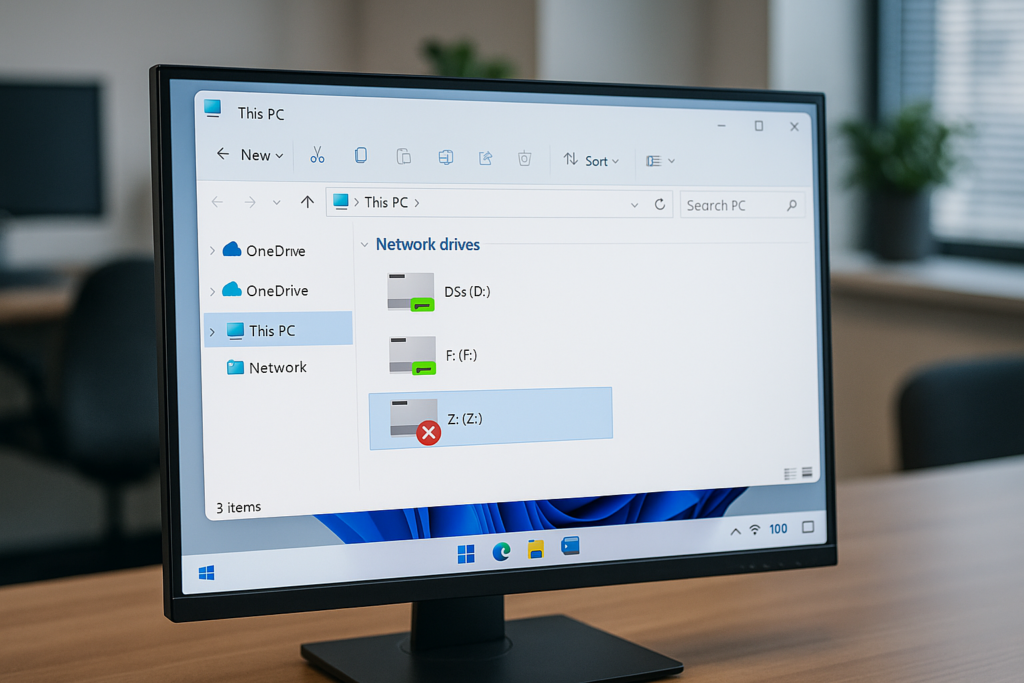
Wenn ein Netzlaufwerk in Windows 11 ein rotes X anzeigt, obwohl es erreichbar ist, kann das verschiedene Ursachen haben. Oftmals sind SMB-Reauthentifizierung, Energiesparoptionen oder verzögerte Namensauflösungen die Schuldigen.
In diesem Artikel zeigen wir, wie Sie mit Gruppenrichtlinien, Registry-Einträgen und anderen Methoden eine stabile Verbindung sicherstellen.
Gruppenrichtlinien einrichten, um Netzlaufwerke zuverlässig zu verbinden
Einführung in Gruppenrichtlinien
Gruppenrichtlinien bieten Administratoren die Möglichkeit, zentrale Einstellungen für Windows-Umgebungen zu konfigurieren. Insbesondere bei der Verwaltung von Netzlaufwerken können sie eingesetzt werden, um sicherzustellen, dass Verbindungen auch nach einem Neustart oder einer Anmeldung zuverlässig wiederhergestellt werden.
Erstellen einer Gruppenrichtlinie für Netzlaufwerke
Um eine Gruppenrichtlinie zu erstellen, die Netzlaufwerke in Windows 11 dauerhaft verbindet, folgen Sie diesen Schritten:
- Öffnen Sie den Gruppenrichtlinienverwaltungs-Editor, indem Sie
gpedit.mscin die Suchleiste eingeben und Enter drücken. - Navigieren Sie zu Computerkonfiguration > Administrative Vorlagen > System > Anmeldung.
- Klicken Sie auf Beim Neustart der Verbindung mit einem Netzlaufwerk erzwingen und wählen Sie Aktiviert.
- Bestätigen Sie mit OK und schließen Sie den Editor.
Konfiguration von Anmeldeskripten
Anmeldeskripte sind ein weiterer Schritt, um die Netzlaufwerke zuverlässig bei jedem Login zu verbinden. Ein Beispielskript könnte wie folgt aussehen:
net use Z: \\server\freigabe /persistent:yes
Dieses Skript sorgt dafür, dass das Netzlaufwerk Z: bei jeder Benutzeranmeldung verbunden wird. Gehen Sie wie folgt vor, um das Skript zu implementieren:
- Öffnen Sie Windows PowerShell ISE oder einen ähnlichen Skript-Editor.
- Speichern Sie das oben genannte Skript als login_script.bat.
- Platzieren Sie die Datei im Netlogon-Ordner der Domäne.
- Gruppenrichtlinienverwaltung öffnen und dem oben beschriebenen Weg zu folgen.
- Unter Benutzerkonfiguration > Einstellungen > Windows-Einstellungen > Skripte (Anmelden/Abmelden) laden Sie das Skript hoch.
Ergänzende Einstellungen zur Fehlervermeidung
Um zu verhindern, dass Netzlaufwerke mit einem roten X markiert werden, obwohl sie erreichbar sind, sollten einige zusätzliche Registry-Einträge geprüft werden:
| Schlüssel | Pfad | Action |
|---|---|---|
| HKEY_LOCAL_MACHINE\SYSTEM\CurrentControlSet\Services\LanmanWorkstation\Parameters | KeepConn | Wert auf 3600 setzen, um die Timeout-Zeit auf eine Stunde zu verlängern. |
| HKEY_LOCAL_MACHINE\SYSTEM\CurrentControlSet\Services\Tcpip\Parameters | DisableDHCPMediaSense | Auf 1 setzen, um das Mediensensing zu deaktivieren. |
Diese Schritte reduzieren die Wahrscheinlichkeit von Verbindungsabbrüchen und gewährleisten, dass Netzlaufwerke stabiler arbeiten.
Registry-Anpassungen für eine dauerhafte Verbindung
Warum Registry-Anpassungen sinnvoll sind
Ein Netzlaufwerk zeigt in Windows 11 ein rotes X, obwohl es erreichbar ist? Dies ist oft auf Probleme mit der SMB-Reauthentifizierung oder Energiesparoptionen zurückzuführen. Eine Lösung besteht darin, Registry-Einstellungen zu ändern, um eine stabile Verbindung zu gewährleisten. Dabei können spezielle Schlüssel und Parameter gesetzt werden, um unerwünschte Unterbrechungen zu vermeiden.
Wichtige Registry-Schlüssel und ihre Bedeutung
Um die Verbindung beständig zu halten, sollten folgende Registry-Schlüssel angepasst werden. Dies geschieht mittels des Registry-Editors (regedit.exe), welcher mit administrativen Rechten gestartet werden sollte. Seien Sie stets vorsichtig, da falsch gesetzte Einträge das System destabilisieren können.
- **HKEY_LOCAL_MACHINE\SYSTEM\CurrentControlSet\Services\LanmanWorkstation\Parameters**: Hier kann mit dem Schlüssel KeepConn die Dauer, für die inaktive Verbindungen geöffnet bleiben, in Sekunden festgelegt werden. Erhöhte Werte wie 3600 Sekunden sind oft sinnvoll.
- **HKEY_LOCAL_MACHINE\SOFTWARE\Microsoft\Windows\CurrentVersion\Policies\Explorer**: Der Eintrag NoRemoteRecursiveEvents kann erstellt werden, um Windows daran zu hindern, unnötige Sitzerneuerungen zu veranlassen.
- **HKEY_LOCAL_MACHINE\SYSTEM\CurrentControlSet\Services\Tcpip\Parameters**: Mit dem Wert DisableDHCPMediaSense (REG_DWORD: 1) können DHCP-basierte Verbindungsunterbrechungen unterbunden werden.
Anpassungen vornehmen
Um die Anpassungen vorzunehmen, sind folgende Schritte nötig:
- Öffnen Sie den Registry-Editor über Win + R, geben Sie
regeditein und bestätigen Sie mit Enter. - Navgieren Sie zu den oben genannten Registry-Pfaden nacheinander.
- Für jeden erforderlichen Eintrag: Klicken Sie mit der rechten Maustaste in das rechte Fenster, wählen Sie Neu > DWORD-Wert (32-Bit) und geben Sie den Namen des Eintrags genau ein. Ändern Sie den Wert im Registrierenfenster auf den gewünschten Wert.
- Nach den Änderungen schließen Sie den Registry-Editor und starten den Rechner neu, damit alle Änderungen wirksam werden.
Es ist wichtig zu beachten, dass Änderungen sofortige Auswirkungen auf die Systemkonfiguration haben können. Eine vollständige Sicherung der Registry wird daher empfohlen, um im Falle von Fehlern eine Wiederherstellung zu ermöglichen.
Zusätzliche Tipps zur Optimierung
Zusätzlich zu den Registry-Anpassungen können weitere Maßnahmen zur Stabilisierung der Netzlaufwerkverbindungen ergriffen werden. Beispielsweise kann durch das Abschalten von Energiesparoptionen für Netzwerkadapter in den Windows-Energieoptionen die Netzwerkstabilität verbessert werden. Außerdem sollten die DNS-Einstellungen überprüft und optimal konfiguriert werden, um Verzögerungen bei der Namensauflösung zu vermeiden.
Um eine dauerhafte Lösung zu erzielen, ist es ratsam, regelmäßig Betriebssystem- und Treiber-Updates durchzuführen, um von den neuesten Optimierungen und Sicherheitsupdates zu profitieren.
Logon-Scripts und geplante Aufgaben optimal nutzen
Einführung in Logon-Scripts und geplante Aufgaben
Logon-Scripts und geplante Aufgaben bieten wertvolle Möglichkeiten, Netzlaufwerke in Windows 11 zuverlässig zu verbinden. Logon-Scripts sind kleine Programme oder Befehle, die beim Anmelden eines Benutzers automatisch ausgeführt werden, während geplante Aufgaben zeit- oder ereignisgesteuert ablaufen. Diese Methoden können Ausfallzeiten minimieren und helfen, spezifische Konfigurationen beim Verbindungsaufbau automatisch vorzunehmen.
Erstellung und Einsatz von Logon-Scripts
Um ein Logon-Script zu erstellen, benötigen Sie grundlegendes Wissen in der Erstellung von Batchdateien oder PowerShell-Scripts, die bestimmte Aufgaben wie die Netzlaufwerk-Konfiguration automatisieren. Die gängigste Methode zur Erstellung eines Logon-Scripts für Netzlaufwerke ist die Verwendung von Batchdateien, die über Gruppenrichtlinien verteilt werden. So gehen Sie vor:
- Öffnen Sie den Editor und erstellen Sie ein neues Dokument.
- Fügen Sie den Befehl
net usehinzu, um ein Netzlaufwerk zu verbinden, z. B.:net use Z: \\Server\Freigabe. - Speichern Sie das Dokument als
.batoder.cmd-Datei. - Kopieren Sie die Datei in das Netlogon-Verzeichnis auf dem Domänencontroller.
- Weisen Sie das Logon-Script Benutzern oder Gruppen über die Gruppenrichtlinien zu.
Geplante Aufgaben zur Verbindungssicherheit
Geplante Aufgaben können so eingerichtet werden, dass sie zu festgelegten Zeiten oder bei bestimmten Ereignissen ausgeführt werden. Dies ist besonders hilfreich, wenn Netzlaufwerke während der Sitzung getrennt werden oder nach einem Systemneustart nicht richtig verbunden werden. Zur Einrichtung einer geplanten Aufgabe verwenden Sie den Aufgabenplaner:
- Öffnen Sie den Aufgabenplaner über die Windows-Suche.
- Erstellen Sie eine neue Aufgabe und geben Sie ihr einen aussagekräftigen Namen.
- Unter den „Trigger“-Einstellungen setzen Sie die Aufgabe so, dass sie beim Systemstart oder bei Benutzeranmeldung ausgeführt wird.
- Konfigurieren Sie die „Aktionen“ so, dass Ihr Logon-Script ausgeführt wird.
- Überprüfen Sie die „Bedingungen“ und „Einstellungen“, um sicherzustellen, dass das Script korrekt und unter den gewünschten Bedingungen ausgeführt wird.
Tipps für die Implementierung
Es ist wichtig, bei der Implementierung von Logon-Scripts und geplanten Aufgaben sicherzustellen, dass die Berechtigungen korrekt gesetzt sind, damit sie die benötigten Rechte für die Netzlaufwerkzugriffe haben. Außerdem sollten sämtliche Scripts gründlich getestet werden, bevor sie netzwerkweit eingesetzt werden. Hier eine kurze Checkliste:
- Sicherstellen, dass alle Pfade und Freigaben korrekt sind.
- Überprüfen, ob das Benutzerkonto ausreichende Berechtigungen hat.
- Scripttests in einer kontrollierten Umgebung durchführen.
- Regelmäßige Überprüfung und Wartung der Scripts zur Anpassung an Änderungen im Netzwerk.
Werbung



(**) UVP: Unverbindliche Preisempfehlung
Preise inkl. MwSt., zzgl. Versandkosten