
Browser-Erweiterungen gehören in vielen Teams und Einzel-Workflows zur Standardausstattung: Passwortmanager, SSO-Tools, Übersetzer, Werbe- und Tracking-Blocker, Entwicklerwerkzeuge oder Integrationen für Ticketing und DMS. Unter Windows 11 laufen diese Add-ons in einem Zusammenspiel aus Browser-Prozessen, Profil-Daten, Windows-Sicherheitsfunktionen und Netzwerkrichtlinien. Genau in dieser Mischung entstehen typische Probleme: unerklärliche CPU-Last, hoher RAM-Verbrauch, verzögertes Laden von Seiten, fehlerhaftes Rendering, instabile Videokonferenzen, kaputte Web-Apps oder Sicherheitsrisiken durch zu weit gefasste Berechtigungen. Zusätzlich ändern sich Erweiterungen durch Updates teils unbemerkt, während Browser-Hersteller ihre Erweiterungsplattformen und Richtlinien weiterentwickeln. Für viele Nutzer ist deshalb nicht die Frage, ob Erweiterungen nützlich sind, sondern wie sich Add-ons unter Windows 11 kontrollierbar betreiben lassen: Welche Rechte sind wirklich nötig, wie erkennt man Konflikte zwischen Erweiterungen, und wie lässt sich ein problematisches Add-on isolieren und ersetzen, ohne produktive Arbeitsabläufe zu unterbrechen?
Berechtigungsmodelle und Vertrauensprüfung: Welche Rechte Erweiterungen haben dürfen und woran man riskante Add-ons erkennt
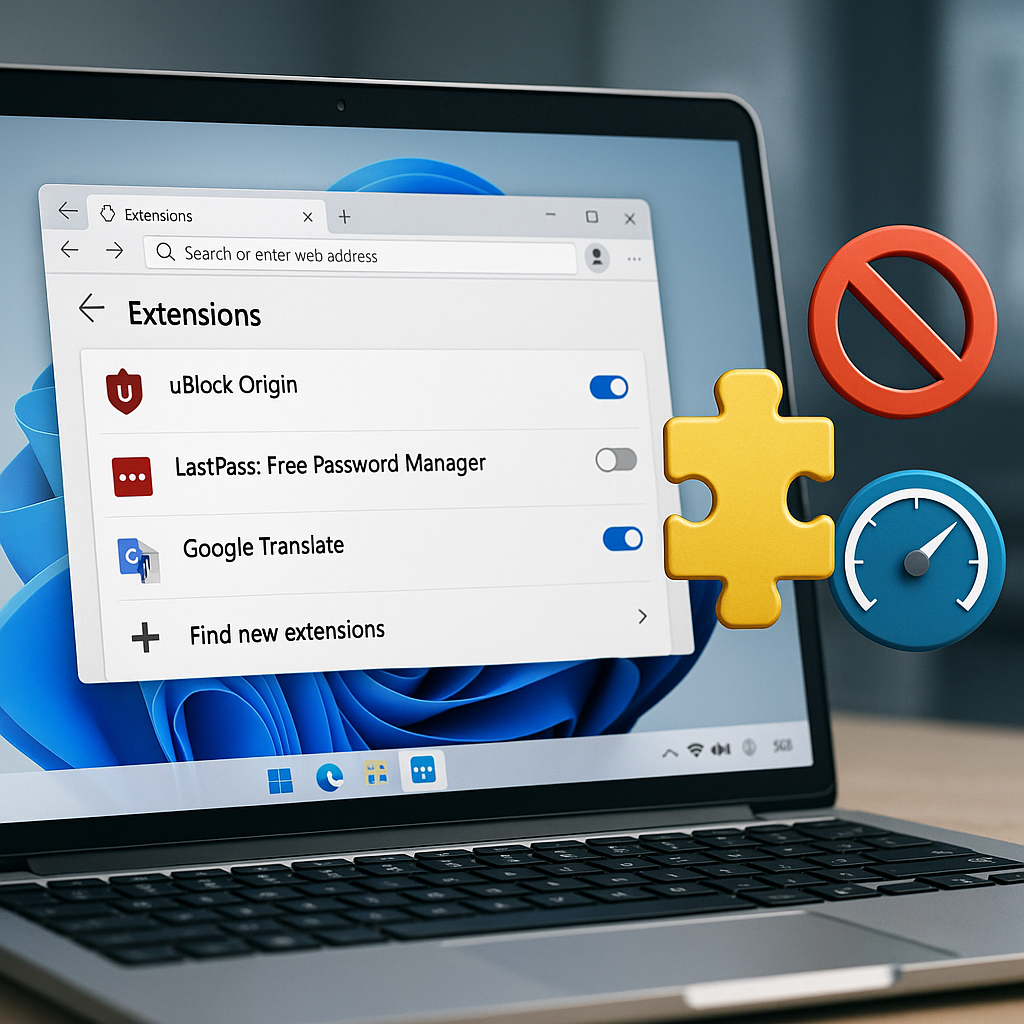
Berechtigungen sind der zentrale Hebel, mit dem Browser-Erweiterungen unter Windows 11 in Seiteninhalte, Konten und lokale Abläufe eingreifen. Moderne Browser trennen Erweiterungslogik zwar vom Betriebssystem, doch ein Add-on kann über weit gefasste Rechte in der Praxis denselben Effekt haben wie ein dauerhaft aktiver „Man-in-the-Browser“: Formularinhalte lesen, Sessions abgreifen, Suchergebnisse manipulieren oder Inhalte nachladen, die wiederum Tracking und Risiko erhöhen. Vertrauensprüfung bedeutet deshalb mehr als „bekannter Store“ – sie beginnt bei der Frage, welche Rechte für den konkreten Zweck minimal erforderlich sind.
Wie Browser-Berechtigungen technisch wirken: Host-Zugriff, APIs und Persistenz
Erweiterungen fordern typischerweise zwei Klassen von Zugriffen an: Zugriff auf Websites (Host-Berechtigungen) und Zugriff auf Browserfunktionen (API-Berechtigungen). Host-Berechtigungen steuern, auf welchen Domains ein Add-on Inhalte lesen oder verändern darf. Ein Muster wie <all_urls> oder sehr breite Wildcards erlauben Eingriffe in nahezu jede besuchte Seite. API-Berechtigungen regeln dagegen, ob eine Erweiterung Tabs verwalten, Downloads beobachten, Proxy- oder Netzwerkeinstellungen beeinflussen, Cookies auslesen oder den Request-Fluss beeinflussen darf (je nach Browser/Manifest und ob die jeweilige API überhaupt noch im gewünschten Umfang verfügbar ist).
Kritisch wird es, wenn mehrere starke Rechte kombiniert auftreten: etwa „auf allen Websites lesen und ändern“ zusammen mit Netzwerk- oder Cookie-bezogenen APIs. Solche Kombinationen ermöglichen es, Authentifizierungsdaten zu erfassen, Sicherheitsbanner auszublenden oder Umleitungen einzuschleusen. Auch Persistenz spielt eine Rolle: Erweiterungen können Hintergrundkomponenten nutzen (z. B. Service Worker bei Manifest V3 oder Hintergrundseiten/-skripte bei älteren Modellen), die auf Ereignisse reagieren, ohne dass eine sichtbare UI aktiv ist. Das erhöht die Angriffsfläche bei kompromittierten Updates oder beim Missbrauch durch nachgeladene Inhalte innerhalb der Erweiterung.
| Berechtigungs-/Zugriffstyp | Praktische Bedeutung |
|---|---|
Host-Berechtigung für alle Websites (z. B. <all_urls>) |
Kann Inhalte auf nahezu jeder Seite lesen und verändern; Risiko steigt mit sensiblen Zielseiten (Webmail, Banking, Admin-Konsolen). |
| Tab- und Verlaufzugriff | Ermöglicht detaillierte Nutzungsprofile, Umleitung von Navigationspfaden oder Eingriffe in Tab-Lebenszyklen; relevant für Datenschutz und Stabilität. |
Netzwerk-/Request-Kontrolle (z. B. webRequest bzw. declarativeNetRequest, je nach Browser/Manifest) |
Kann Requests beeinflussen (z. B. blockieren/umleiten oder Header-Regeln anwenden); potenziell sicherheitskritisch, weil Inhalte und Zielserver beeinflusst werden. |
| Proxy-/DNS-nahe Einstellungen (browserabhängig) | Kann Traffic über fremde Server leiten oder Proxy-Einstellungen setzen; besonders riskant bei „kostenlosen“ VPN-/Coupon-/Shopping-Erweiterungen. |
| Download- und Dateibezug (browserabhängig) | Kann Downloads auslösen, überwachen oder umbenennen; erhöht das Risiko für Social-Engineering-Ketten. |
Minimalprinzip in der Praxis: Rechte eng schneiden statt pauschal gewähren
Eine robuste Vertrauensprüfung setzt auf das Minimalprinzip: Rechte nur dort zulassen, wo sie fachlich begründet sind. Viele Erweiterungen funktionieren weiterhin, wenn der Website-Zugriff auf „Bei Klick“ oder auf einzelne Sites begrenzt wird. Bei Add-ons, die vor allem UI- oder Produktivitätsfunktionen bereitstellen (z. B. Lesezeichenpflege, Notizen, Screenshot-Tools), ist pauschaler Zugriff auf alle Domains selten zwingend. Umgekehrt benötigen Content-Filter, Passwortmanager oder Übersetzungs-Tools naturgemäß Zugriff auf Seiteninhalte – dort wird die Bewertung stärker von Herkunft, Update-Disziplin und Transparenz der Berechtigungsbegründung geprägt.
Auch wenn Windows 11 selbst Berechtigungen von Browser-Erweiterungen nicht granular verwaltet, lassen sich Risiken über konsequente Browser-Policies, Rechte-Reduktion und eine saubere Zuordnung von Erweiterungen zu Nutzerprofilen kontrollieren. In Unternehmensumgebungen unterstützt Microsoft Edge Richtlinien zur Erweiterungsverwaltung und zum Erzwingen von Installationsquellen; im privaten Umfeld ist zumindest eine konsequente Begrenzung des Site-Zugriffs und eine strikte Trennung von Arbeits- und Freizeitprofilen ein wirksamer Hebel.
- Site-Zugriff begrenzen (Chromium-Browser): In den Erweiterungsdetails „Websitezugriff“ auf „Bei Klick“ oder „Auf bestimmten Websites“ setzen und nur Ziel-Domains eintragen (Beispiele als Muster:
https://mail.example.com/*,https://*.intranet.local/*). - Erweiterungen pro Profil trennen: Produktivprofil nur mit benötigten Add-ons betreiben; Freizeit-/Test-Erweiterungen in ein separates Profil verschieben, um Datenflüsse und Konflikte zu isolieren.
- Policy-basierte Whitelist (Edge, verwaltet): Zulässige Erweiterungen über Richtlinien steuern, statt reaktiv zu entfernen; relevante Richtlinienobjekte heißen
ExtensionInstallAllowlist,ExtensionInstallBlocklistundExtensionSettings. - Risikorechte als Prüfsignal: Erweiterungen mit sehr breitem Host-Zugriff plus sensiblen APIs (z. B. Request-/Proxy-Kontrolle) höher priorisiert prüfen, auch wenn die Funktion scheinbar harmlos wirkt (Coupon-Finder, „Preisvergleich“, „PDF-Tools“).
Vertrauensprüfung jenseits des Stores: Indikatoren für riskante Add-ons
Store-Reviews und Downloadzahlen sind als Vertrauenssignal begrenzt, weil gekaufte Bewertungen, kurzfristige Rebranding-Wellen und übernommene Projekte regelmäßig vorkommen. Technisch belastbarer sind Indikatoren, die Missbrauchskosten erhöhen: nachvollziehbare Herausgeberidentität, konsistente Versionshistorie, klare Datenschutzhinweise, reproduzierbare Release-Notes und ein Berechtigungsprofil, das zur Funktion passt. Ein Add-on, das „neue Tab-Seite“ verspricht, aber Zugriff auf alle Websites und Downloads verlangt, verletzt diese Plausibilitätsprüfung.
Zusätzliche Vorsicht ist bei Erweiterungen geboten, die externe Skripte dynamisch nachladen oder die eigene Update-Logik außerhalb der Store-Infrastruktur andeuten. In Chromium-basierten Browsern werden Erweiterungen zwar signiert und über den Store verteilt, dennoch kann eine Erweiterung zur Laufzeit Inhalte von Drittservern beziehen und in Seitenkontexte einbringen. Das ist nicht per se bösartig, erschwert aber Auditierbarkeit und erhöht das Risiko, dass kompromittierte Server oder Supply-Chain-Vorfälle die Funktionalität nachträglich verändern.
- Plausibilitätsbruch zwischen Zweck und Rechten: Funktion wirkt lokal/oberflächlich, verlangt aber breite Zugriffe wie
<all_urls>, Zugriff auf Verlauf/Tabs oder weitreichende Netzwerkkontrolle. - Unklare Herausgeberschaft: Kein konsistenter Publisher, wechselnde Namen, fehlende Impressums-/Kontaktinformationen oder widersprüchliche Datenschutzangaben zwischen Store-Eintrag und Website.
- Auffällige Update-Muster: Häufige Updates ohne nachvollziehbare Changelogs oder plötzliches Major-Update mit stark erweiterten Berechtigungen; kritisch, wenn gleichzeitig neue Monetarisierungsfunktionen auftauchen.
- Exzessive Datenabflüsse in der Beschreibung: Formulierungen wie „zur Verbesserung des Services werden Daten geteilt“ ohne konkrete Datenkategorien; als Mindeststandard sollten Zweckbindung und Speicherfristen klar benannt sein.
- Reputation durch Techniksignale ergänzen: Für verwaltete Umgebungen kann die Zulassung an konkrete IDs gekoppelt werden (Chromium-Erweiterungs-ID als 32-stellige Zeichenfolge), statt nur an Namen, um Klon-/Reupload-Fallen zu vermeiden.
Berechtigungsänderungen als Alarm: Was bei „Neue Rechte erforderlich“ zu prüfen ist
Wenn eine Erweiterung nach einem Update zusätzliche Rechte anfordert, ist das eine Zäsur. Seriöse Anbieter begründen neue Berechtigungen konkret: welche Funktion sie aktiviert, welche Daten betroffen sind und ob Alternativen existieren. Technisch betrachtet sind vor allem neue Host-Berechtigungen und jede Form von Proxy-/Netzwerksteuerung prüfpflichtig, weil damit der Datenfluss und die Zielsysteme beeinflusst werden können. Auch ein Wechsel von optionalen zu dauerhaft gewährten Rechten verändert das Risiko, selbst wenn die Oberfläche gleich bleibt.
In der Bewertung hilft ein strukturierter Vergleich: Welche Rechte waren vorher vorhanden, welche sind neu, und passen sie zur angekündigten Funktion? Falls der Nutzen unklar bleibt, ist ein konservativer Umgang sachgerecht: Update nicht sofort übernehmen, Erweiterung deaktivieren, Alternativen prüfen und erst nach belastbarer Begründung erneut aktivieren. In verwalteten Edge-Umgebungen kann zusätzlich eine abgestufte Freigabe über Richtlinien erfolgen, um Rechteausweitungen kontrolliert in Pilotgruppen zu testen.
Konflikte und Störungen diagnostizieren: Add-ons isolieren, Ursachen nachweisen und reproduzierbar testen unter Windows 11
Erweiterungskonflikte zeigen sich selten als klarer Fehlerhinweis. Häufiger sind es schleichende Symptome: verzögertes Laden, ruckelndes Scrollen, sporadische Abbrüche von Web-Apps, unerwartete Anmeldeprobleme oder ein deutlich erhöhter Ressourcenverbrauch. Unter Windows 11 lässt sich die Ursachenanalyse belastbar strukturieren, wenn die Diagnose konsequent in kontrollierten Vergleichsläufen erfolgt und jede Änderung am Add-on-Set nachvollziehbar dokumentiert wird.
Symptome präzisieren und Messpunkte festlegen
Vor dem Isolieren einzelner Add-ons sollte feststehen, wie sich die Störung objektiv belegen lässt. Geeignet sind reproduzierbare Aktionen (Login, Datei-Upload, Video-Playback, Suchfunktion in einer SaaS-Anwendung) und klar definierte Messpunkte: Zeit bis zur Interaktion, Fehlercodes in der Konsole, Anzahl geblockter Requests oder Speicherauslastung des Browserprozesses. Ohne feste Messpunkte entsteht sonst ein „Heisenbug“-Effekt: Änderungen wirken zufällig, weil das Testen nicht konstant bleibt.
Zusätzlich lohnt eine Abgrenzung nach Profil, Website und Netzwerkpfad. Ein Problem, das nur in einem bestimmten Browserprofil auftritt, deutet auf Erweiterungen, Einstellungen oder beschädigte Site-Daten. Ein Problem, das nur in bestimmten Netzsegmenten auftritt, kann auf Proxy-Interaktionen, TLS-Inspection (z. B. durch Unternehmens-Proxys) oder DNS-Manipulation hinweisen, die wiederum von Sicherheits-Add-ons unterschiedlich gehandhabt werden.
Erweiterungen isolieren: saubere Vergleichsläufe statt Trial-and-Error
Für eine saubere Isolierung braucht es einen Referenzzustand, der möglichst frei von Erweiterungen ist. Der wichtigste Vergleich ist daher: gleiches System, gleiche Website, gleicher Testablauf – einmal ohne Add-ons, einmal mit dem bisherigen Set. In Chromium-basierten Browsern lässt sich dafür ein separates Profil anlegen; in Firefox bietet sich ebenfalls ein frisches Profil an. Der Vergleich über Profile verhindert, dass Site-Daten und Caches die Analyse verfälschen.
Der anschließende Schritt ist nicht das zufällige Abschalten einzelner Add-ons, sondern ein systematisches Vorgehen, das die Anzahl der Testläufe minimiert. Praktikabel ist ein Binärverfahren: Hälfte deaktivieren, testen, dann weiter halbieren. Parallel sollte eine kurze Notiz je Lauf entstehen: aktives Add-on-Set, Uhrzeit, getestete URL, beobachtetes Symptom, Messwert.
- Baseline ohne Add-ons: Start in einem neuen Profil; in Chromium optional Startparameter
--disable-extensionsfür einen reinen Vergleichslauf (Hinweis: im privaten Modus können Erweiterungen je nach Einstellung weiterhin aktiv sein). - Saubere Profiltrennung: Chromium-Profilordner unter
%LocalAppData%\Google\Chrome\User Data\bzw.%LocalAppData%\Microsoft\Edge\User Data\; Firefox-Profile unter%AppData%\Mozilla\Firefox\Profiles\. - Binär-Disable-Strategie: Erweiterungen in Gruppen deaktivieren (z. B. „Content-Blocker“, „Password Manager“, „Developer Tools“) und pro Schritt nur eine Variable verändern.
- Site-spezifische Tests: Pro Problem-Website explizit prüfen, ob eine Erweiterung nur dort aktiv ist (Host-Berechtigungen) und ob „Zugriff auf Datei-URLs“ oder „In privaten Fenstern zulassen“ den Effekt ändert.
Ursachen nachweisen: DevTools, Task-Manager und Erweiterungsdiagnostik kombinieren
Wenn ein Verdachtskandidat identifiziert ist, braucht es einen Nachweis, der über „fühlt sich schneller an“ hinausgeht. In Chromium helfen drei Ebenen: der Browser-Task-Manager für CPU/RAM pro Tab und Erweiterung, die DevTools für Netzwerkanalyse und JavaScript-Fehler sowie die interne Erweiterungsübersicht zur Sicht auf Hintergrundkomponenten. In Firefox sind die Leistungsdaten anders verteilt, aber die DevTools und die Add-on-Verwaltung liefern ebenfalls Hinweise auf wiederkehrende Fehler und blockierte Ressourcen.
Typische Konfliktmuster lassen sich technisch oft klar einordnen. Content-Skripte, die DOM-Knoten umschreiben (Adblocker, Übersetzer, Accessibility-Tools), kollidieren mit Web-Apps, die stark auf clientseitiges Rendering und Event-Delegation setzen. Erweiterungen, die Requests beeinflussen (Proxy-, VPN-, Security- oder Cookie-Manager), erzeugen gelegentlich Doppelumleitungen, Mixed-Content-Probleme oder unerwartete CORS-Fehler. Passwortmanager und SSO-Hilfen können durch konkurrierende Autofill-Logik Login-Flows stören.
| Beobachtung | Technischer Hinweis für die Diagnose |
|---|---|
| Hohe CPU-Last nur beim Scrollen oder Tippen | In DevTools „Performance“ nach langen Tasks und häufigen Layout-Reflows suchen; Kandidaten sind DOM-manipulierende Add-ons und In-Page-Overlays. |
| Requests werden doppelt gesendet oder enden in Redirect-Schleifen | Im „Network“-Tab nach mehrfachen 301/302 und geänderten Headern schauen; häufige Ursache sind kombinierte Redirect-/Tracking-Blocker und Proxy-/VPN-Erweiterungen. |
| Login/SSO bricht sporadisch ab | Konsole auf Cookie-/SameSite-Warnungen prüfen; testweise Cookie-/Privacy-Add-ons deaktivieren oder Site-Ausnahmen setzen (ohne globale Lockerung). |
| WebSocket/Streaming instabil | Im Netzwerkprotokoll Abbrüche und TLS-Fehler prüfen; Security- oder „HTTPS erzwingen“-Erweiterungen können mit Unternehmens-Inspection kollidieren. |
Reproduzierbar testen: kontrollierte Variablen und belastbare Vergleichsdaten
Für reproduzierbare Tests unter Windows 11 sollten Randbedingungen stabil bleiben: gleiche Browser-Version, gleiche Erweiterungsversion, gleiche URL-Parameter und eine definierte Cache-Situation. Sinnvoll ist ein Testprotokoll mit festen Schritten, das pro Lauf unverändert bleibt. Bei Performance-Themen sollte die Messung mehrfach wiederholt werden, weil Hintergrundaktivitäten (Indexierung, Virenscanner, Teams/OneDrive-Synchronisation) kurzzeitig CPU und I/O beeinflussen können.
Bei Verdacht auf Update-bedingte Regressionen lässt sich die Zeitachse oft über die Erweiterungsdetails eingrenzen: Datum des letzten Updates, geänderte Berechtigungen und neue Host-Zugriffe. Der Nachweis gelingt, wenn ein sauberer A/B-Vergleich entsteht: identischer Testfall im frischen Profil ohne das Add-on, dann mit Add-on in Standardkonfiguration, anschließend mit minimalen Rechten bzw. ausgeschalteten Teilfunktionen (z. B. „Auf allen Websites ausführen“ versus nur definierte Domains). Damit entsteht eine klare Kausalität, ohne den produktiven Workflow dauerhaft zu zerlegen.
- Cache-Bedingungen definieren: Pro Lauf gleiche Ausgangslage herstellen, z. B. „Hard Reload“ in DevTools oder vorherige Bereinigung von Site-Daten für die Testdomain, statt willkürlich zwischen Zuständen zu wechseln.
- Messwerte festhalten: Für Ladezeiten konkrete Metriken nutzen (z. B. in DevTools „Performance“ und „Network“), für Ressourcenverbrauch den Browser-Task-Manager; die Messwerte pro Lauf notieren, nicht nur die subjektive Wahrnehmung.
- Variablen reduzieren: Erweiterungen nicht parallel konfigurieren; pro Lauf nur eine Änderung (z. B. Host-Berechtigung von „alle Websites“ auf „bei Klick“) durchführen, um Ursache und Wirkung zu trennen.
- Störquellen im System prüfen: Bei stark schwankenden Ergebnissen parallele Last identifizieren, z. B. im Windows-Task-Manager; bei Bedarf Testläufe mit identischem Energiemodus und ohne parallele Vollscans planen.
Konfliktlösung ohne Kollateralschäden: gezielte Ausnahmen und funktionsgleiche Alternativen
Ist der Konflikt nachgewiesen, sollte die Abhilfe zuerst über minimale Eingriffe laufen. Häufig reicht es, die Erweiterung auf bestimmte Sites zu begrenzen, Injektionsrechte zu reduzieren oder einzelne Filterlisten/Module zu deaktivieren. Erst wenn das Problem an der Kernfunktion hängt, ist ein Ersatz sinnvoll. Dabei zählen nicht nur Features, sondern auch technische Verträglichkeit: sauberer Berechtigungsumfang, nachvollziehbarer Update-Verlauf und ein Verhalten, das sich in Profiltests stabil reproduzieren lässt.
Bei hartnäckigen Fällen empfiehlt sich eine letzte Verifikation außerhalb des bestehenden Profils: Problem-Website im frischen Profil, Erweiterung allein installieren, dann den Testfall erneut ausführen. Bleibt das Verhalten identisch, liegt der Konflikt sehr wahrscheinlich an der Erweiterung selbst und nicht an Altlasten wie beschädigten Storage-Einträgen, veralteten Site-Daten oder konkurrierenden Konfigurationen.
Performance und Stabilität langfristig sichern: Update-Zyklen steuern, Alternativen bewerten und saubere Betriebsregeln etablieren
Stabile Browser-Setups unter Windows 11 entstehen selten durch „weniger Erweiterungen“ allein, sondern durch kontrollierte Veränderung: Updates laufen in nachvollziehbaren Zyklen, kritische Add-ons werden nach festen Kriterien bewertet, und Betriebskonventionen verhindern schleichende Konflikte. Im Ergebnis bleibt die Performance konsistent, während Sicherheitsfixes zeitnah übernommen werden. Entscheidend ist eine Arbeitsweise, die Erweiterungen wie Softwarekomponenten behandelt – inklusive Release-Management, Monitoring und definierten Rückfallpfaden.
Update-Zyklen kontrollieren: Rollout, Beobachtung, Rückfallebene
Browser und Erweiterungen aktualisieren sich standardmäßig automatisch. Das reduziert die Angriffsfläche, kann aber Funktionsbrüche oder Performance-Regressionen unbemerkt in produktive Abläufe drücken. Praktikabel ist ein zweistufiges Vorgehen: Zuerst laufen Updates in einem Beobachtungsfenster (z. B. auf einem Testprofil oder einem separaten Browserprofil), anschließend erfolgt die Freigabe für den Alltag. Bei Unternehmensumgebungen wird die Steuerung typischerweise über Richtlinien (ADMX) umgesetzt; im Einzelplatzbetrieb lässt sich derselbe Effekt mit getrennten Profilen und einer klaren Update-Routine erzielen.
Für Chromium-basierte Browser lässt sich der Erweiterungszustand regelmäßig erfassen, um Veränderungen nachvollziehen zu können. Relevante Indikatoren sind neue Versionen, geänderte Berechtigungen sowie neu hinzugekommene Hintergrundkomponenten. Zusätzlich lohnt der Blick auf den Zeitpunkt von Änderungen, da viele Instabilitäten zeitlich mit einem Update oder einer Browser-Migration korrelieren. Wo möglich, sollten Erweiterungen mit verwalteter Distribution (z. B. per Richtlinie erzwungene Installation und zentral definierte Zulassung) bevorzugt werden, weil sich damit Rollouts besser kontrollieren lassen.
- Update-Check und Versionsstand (Chromium):
chrome://extensions/(Entwicklermodus aktivieren, dann „Aktualisieren“) undchrome://versionzur Dokumentation des Browser-Builds - Gezielte Beobachtung mit getrennten Profilen: neues Profil über
chrome://settings/beziehungsweise Edge-Profilverwaltung; produktives Profil bleibt unverändert, bis Tests abgeschlossen sind - Rückfallebene definieren: Erweiterungen exportieren/Inventar führen (Name, ID, Zweck, Berechtigungen); bei Störungen temporär deaktivieren statt deinstallieren, um den Vergleich zu erhalten
Performance stabil halten: Messpunkte, Grenzwerte, typische Regressionen
Langfristige Stabilität benötigt Messpunkte, die unabhängig von subjektivem „Gefühl“ bleiben. In Chromium-Browsern liefern der Task-Manager und interne Diagnose-Seiten harte Signale: CPU-Last pro Erweiterung, Speicherbelegung, Anzahl von Prozessen sowie der Einfluss auf Startzeit und Tab-Reaktivität. Wiederkehrende Regressionen entstehen häufig durch aggressive Content-Skripte (DOM-Manipulation auf vielen Seiten), schlecht gedrosselte Netzwerk-Anfragen, exzessive Storage-Nutzung oder daueraktive Hintergrundkomponenten.
Wirksam sind klare Grenzwerte, die als Betriebsregel gelten, etwa „keine Erweiterung dauerhaft mit zweistelliger CPU-Last im Leerlauf“ oder „kein Add-on mit regelmäßigem Speicherwachstum ohne Obergrenze“. Treten Probleme auf, ist die isolierte Reproduzierbarkeit entscheidend: identische Seiten, identische Erweiterungsliste, definierter Zeitpunkt nach Browserstart. Erst dann lassen sich Korrelationen zwischen Update, Berechtigungserweiterung und Performanceeinbruch belastbar feststellen.
| Messpunkt | Wo prüfen (Beispiele) | Interpretation für Betriebsregeln |
|---|---|---|
| CPU- und Speicherlast pro Erweiterung | chrome://extensions/ (Details/„Ansicht im Chrome Web Store“), Browser-Task-Manager (Chromium: Menü → Weitere Tools → Task-Manager) |
Dauerlast im Leerlauf weist auf Polling, ungedrosselte Listener oder Endlosschleifen hin; Deaktivierung im Vergleichsprofil priorisieren |
| Hintergrundaktivität (Service Worker/Hintergrundseite) | chrome://extensions/ → Details (Hintergrundservice/Service Worker bzw. Hintergrundseite, je nach Erweiterung/Manifest) |
Ständige Neustarts oder häufige Aktivierungen korrelieren mit Akkuverbrauch und UI-Lags; Alternativen ohne permanente Hintergrundkomponente bevorzugen |
| Netzwerk-/Seitenlatenz durch Content-Skripte | Browser-Entwicklertools (Network/Performance) in reproduzierbarem Szenario | Hohe Script-Zeit oder viele DOM-Rewrites deuten auf Konflikte mit anderen Injectoren (Adblock, Passwortmanager, Übersetzer) hin; Whitelists/Scope reduzieren |
| Berechtigungsänderungen nach Updates | chrome://extensions/ (Hinweise „Neue Berechtigungen“), Store-Changelog |
Neue Host-Rechte (*://*/*) oder Zugriff auf sensible APIs erfordern Neubewertung; Update ggf. erst nach Review im Produktivprofil übernehmen |
Alternativen bewerten: Sicherheits-, Wartungs- und Konfliktkriterien
Wenn Erweiterungen ersetzt werden müssen, sollte die Auswahl nicht allein nach Funktionsumfang erfolgen. Sicherheitsrelevant sind nachvollziehbare Wartung (Release-Historie, Reaktionszeit auf Bugreports), ein Berechtigungsmodell mit minimaler Fläche sowie ein klares Datenflussmodell. Stabilitätsrelevant sind geringe Eingriffe in den Rendering-Pfad, saubere Ereignissteuerung statt Polling und eine Architektur, die ohne globale „Run on all sites“-Injektion auskommt. Bei mehreren Kandidaten lohnt eine kurze technische Due-Diligence: Welche Berechtigungen sind erforderlich, welche Domains werden angesprochen, welche Features laufen lokal, welche in Cloud-Diensten?
- Berechtigungsprofil: bevorzugt „Site-spezifisch“ statt globaler Host-Rechte; kritisch bei
*://*/*,webRequest/declarativeNetRequest(je nach Browser/Manifest), Zugriff auf Zwischenablage oder Downloads - Wartungszustand: regelmäßige Updates mit nachvollziehbaren Release Notes; Warnsignal bei lange ausbleibenden Updates trotz Browser-Plattformwechseln (Manifest- und API-Umstellungen)
- Konfliktpotenzial: Überschneidung bei DOM-Injektion (Adblocker, Script-Blocker, Übersetzer), Formular-Intercept (Passwortmanager, Autofill), Proxy/VPN, Zertifikats- oder TLS-Inspection; Priorisierung über Whitelists und gezielte Deaktivierung je Website
- Datentransparenz: klare Angaben zu Telemetrie und externen Endpunkten; wenn möglich, lokale Verarbeitung ohne Account-Zwang und mit abschaltbarer Diagnosedatenübertragung
Saubere Betriebsregeln: Standardisierung, Dokumentation, Change-Disziplin
Ein stabiler Betrieb entsteht durch Standardisierung: definierte Basis-Erweiterungen, klare Rollen (z. B. genau ein Werbeblocker, genau ein Passwortmanager), und festgelegte Ausnahmen. Parallel sollte ein kleines Änderungsprotokoll geführt werden, das nicht mehr als nötig enthält, aber Ursachenanalyse ermöglicht: Datum, Änderung (Update/Neuinstallation/Berechtigungsänderung), beobachtete Effekte, Rücknahme. Für Teams ist eine „Freigabeliste“ sinnvoll, die Erweiterungs-IDs dokumentiert und bei Neuaufsetzungen reproduzierbar macht.
Für Konflikte gilt als Betriebsregel: zuerst Scope reduzieren (nur auf benötigten Websites aktivieren), dann überlappende Funktionen konsolidieren, erst zuletzt tiefgreifend ersetzen. Erweiterungen, die Stabilität oder Sicherheit wiederholt beeinträchtigen, sollten nicht „mitgeschleppt“ werden, sondern konsequent aus der Standardausstattung fallen. Damit bleibt der Erweiterungsbestand klein, nachvollziehbar und technisch beherrschbar – ohne ständig wechselnde Workflows.
Werbung



(**) UVP: Unverbindliche Preisempfehlung
Preise inkl. MwSt., zzgl. Versandkosten